
¿Problemas con la aprobación de plantillas de mensajes en WhatsApp API? Más de 15 motivos comunes de rechazo y soluciones

La mayoría de las empresas no tienen problemas con la API de WhatsApp por la configuración.
Tienen problemas porque sus ¡los mensajes de plantilla de la API de WhatsApp siguen siendo rechazados!
Formato inválido y selección incorrecta de categoría.
Las plantillas parecen correctas internamente, pero no pasan la revisión de Meta.
- Cómo funciona realmente el proceso de aprobación de mensajes de plantilla de la API de WhatsApp
- Las 15+ razones más comunes de rechazo (con soluciones)
- Qué verificar antes del envío para evitar retrasos
- Cómo conseguir que las plantillas se aprueben más rápido, de manera consistente
¿Qué es un Mensaje de Plantilla de la API de WhatsApp?
¿Para qué se usan estas plantillas?
- Mensajes de marketing
- Actualizaciones de servicios (pedidos, recordatorios, alertas)
- Mensajes de autenticación (OTPs, verificaciones)
Desglose de límites de creación de plantillas
- Empresas no verificadas: Hasta 250 plantillas aprobadas por WABA
- Empresas verificadas: Hasta 6,000 plantillas aprobadas
Por qué WhatsApp revisa estrictamente los mensajes de plantilla
Cada mensaje de plantilla de la API de WhatsApp debe pasar por aprobación por una razón:
- Prevención de spam → Evita el envío masivo de mensajes no solicitados
- Control de calidad → Garantiza que los mensajes sean claros y profesionales
- Confianza del usuario → Mantiene la experiencia del cliente limpia y confiable
- Cumplimiento normativo → Se alinea con las reglas globales de mensajería
- Seguridad de marca → Previene el mal uso de la API
Categorías de Plantillas de WhatsApp Explicadas (Elige la Correcta)
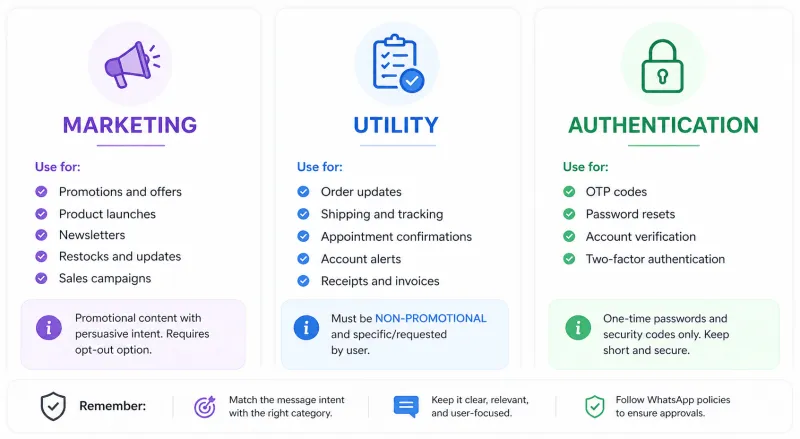
| Categoría | Propósito | Casos de Uso Comunes | Regla Clave |
|---|---|---|---|
| Utilidad | Actualizaciones transaccionales / relacionadas con el usuario | Actualizaciones de pedidos, envíos, recordatorios, alertas de cuenta | Debe ser no promocional y vinculado a una acción del usuario |
| Autenticación | Verificación de identidad | OTPs, códigos de inicio de sesión, restablecimientos de contraseña | Debe ser exclusivamente para verificación |
| Marketing | Comunicación promocional | Ofertas, campañas, actualizaciones de productos, reenganche | Cualquier intención promocional = Marketing |
Lo Que La Mayoría de los Equipos Hace Mal
- Agregar texto promocional en Utilidad → es rechazado o reclasificado
- Usar contenido genérico o vago → marcado como Marketing
- Mezclar Utilidad + Marketing → automáticamente tratado como Marketing
Si no es estrictamente Utilidad o Autenticación, se convierte en Marketing.
Forma Sencilla de Decidir
- ¿Este mensaje está vinculado a una acción del usuario o transacción? → Utilidad
- ¿Es solo un código o verificación? → Autenticación
- ¿Está intentando promocionar o vender? → Marketing
Proceso de Aprobación de Plantillas de WhatsApp: Cómo Funciona
Este es el flujo habitual:
| Paso | Qué Sucede |
|---|---|
| 1. Plantilla enviada | Envías la plantilla a través de tu proveedor de API de WhatsApp (como YCloud) o Meta Business Manager. |
| 2. Verificación de formato | Meta verifica la estructura, marcadores de posición, idioma, categoría, botones y ejemplos. |
| 3. Verificación de políticas | El mensaje se escanea en busca de spam, afirmaciones engañosas, contenido prohibido y violaciones de políticas. |
| 4. Revisión de categoría | Meta verifica si la categoría seleccionada coincide con la intención del mensaje. |
| 5. Revisión humana | Si la plantilla no es clara o es sensible, puede pasar por una revisión manual. |
| 6. Decisión final | La plantilla es aprobada, rechazada o marcada con una actualización de estado. |
1. Clasificación Automatizada (Primera Capa)
- "Orden confirmada" → Utilidad
- "Oferta especial para ti" → Marketing
2. Revisión de Contenido y Enlaces
- Enlaces externos (deben ser claros y confiables)
- Sin URLs acortados o sospechosos
- Sin intenciones engañosas u ocultas
3. Moderación Humana (Segunda Capa)
- Claridad y tono
- Gramática y ortografía
- Calidad general del mensaje
4. Verificaciones de Políticas Regionales
- Algunos países tienen reglas más estrictas (especialmente para finanzas, promociones)
- Lo que funciona en una región puede fallar en otra
5. Idioma y Calificación de Calidad
- El código de idioma debe coincidir con el mensaje
- Las plantillas se califican: Verde, Amarillo, Rojo
Principales Razones de Rechazo de Plantillas de la API de WhatsApp y Cómo Solucionarlas
1. Lenguaje Promocional o Spam
Tu mensaje suena como un anuncio en lugar de un mensaje relevante para el usuario. El uso excesivo de mayúsculas, urgencia y tono insistente provocan el rechazo.
“¡OFERTA POR TIEMPO LIMITADO!!! ¡Ahorra 50% HOY!!! ¡Haz clic AHORA!!!”
“Hola {{1}}, tu pedido {{2}} ha sido confirmado. Rastréalo aquí: {{3}}”
Mantén el tono neutral y contextual. Evita MAYÚSCULAS, múltiples signos de exclamación y frases que generen urgencia.
2. Variables Faltantes o Incorrectas
La falta de marcadores de posición o variables con formato incorrecto hacen que la plantilla parezca genérica o insegura.
“Hola cliente, su pedido está listo.”
“Hola {{1}}, tu pedido {{2}} está listo para recoger.”
- Usar formato adecuado: {{1}}, {{2}}
- Mantener las variables secuenciales
- Siempre incluir contexto alrededor de ellas
3. Enlaces Sospechosos o Acortados
Los URL acortados o dominios no coincidentes parecen phishing.
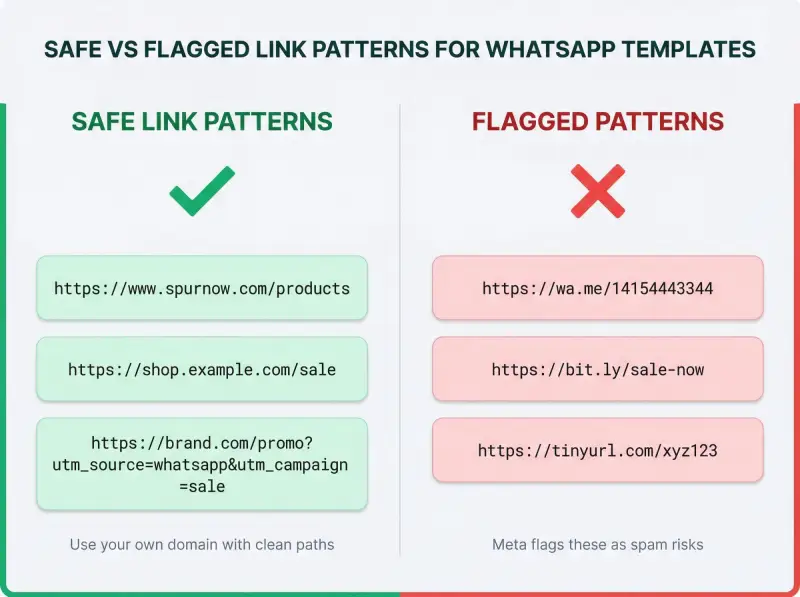
- Usar URLs completos HTTPS con marca
- Evitar bit.ly, tinyurl
- Mantener los enlaces relevantes al mensaje
4. Categoría de Plantilla Incorrecta
Enviar contenido promocional bajo Utility es uno de los mayores motivos de rechazo.
“Su pedido está confirmado. Obtenga un 10% de descuento en su próxima compra.”
- Mantener Utility = estrictamente no promocional
- Mover contenido mixto a Marketing
5. Mensaje Vago o Poco Claro
Meta no puede entender la intención.
“Recordatorio: {{1}}”
“Hola {{1}}, tu cita el {{2}} está confirmada.”
Responde claramente:
- ¿De qué trata este mensaje?
- ¿Qué debe hacer el usuario después?
6. Violaciones de Políticas
El contenido viola las políticas de WhatsApp.
- Nunca solicites detalles completos de tarjetas o identificaciones
- Evita industrias/contenido restringido
- Mantente dentro de las reglas de cumplimiento
7. Gramática o Formato Deficiente
Errores tipográficos, mala estructura o formato desordenado indican baja calidad.
- Revisa ortografía y gramática
- Mantén las oraciones claras y legibles
- Evita espaciado excesivo o trucos de formato
8. Demasiadas variables, contexto insuficiente
La alta densidad de variables hace que el mensaje no sea claro.
“Hola {{1}} Pedido {{2}}”
“Hola {{1}}, tu pedido {{2}} ha sido enviado.”
Añade suficiente texto estático para que el mensaje tenga sentido por sí mismo
9. Plantillas duplicadas
Enviar el mismo contenido nuevamente con un nombre diferente.
Cambia ambos:
- Nombre de la plantilla
- Redacción del mensaje
10. Inconsistencia de idioma
El idioma seleccionado no coincide con el contenido real del mensaje.
Asegúrate de que la configuración de idioma = idioma del mensaje exactamente
11. Problemas en encabezado/pie de página o medios
- Emojis o formato en los encabezados
- Variables en el pie de página
- Muestra de medios faltante
- Mantener encabezado/pie de página simple
- Proporcionar ejemplos de medios y valores variables
12. La Plantilla se Pausa Más Tarde
Los usuarios bloquean o reportan tus mensajes → la calidad disminuye.
- Mejorar la relevancia
- Asegurar una correcta aceptación
- Evitar exceso de mensajes
13. Problemas de Mensajes No Entregables
- Usuario con versión antigua de WhatsApp
- Términos no aceptados
- Límites de marketing excedidos
- Pedir a los usuarios que actualicen la app
- Respetar límites por usuario
- Mantener el targeting limpio
14. Muestra Faltante Durante el Envío
Meta no puede entender cómo se usarán las variables o medios.
Siempre proporcionar:
- Valores de ejemplo para {{1}}, {{2}}
- Medios de ejemplo si se usan
15. Demasiados Espacios / Trucos de Formato
Los espacios adicionales, tabulaciones o saltos de línea provocan el rechazo.
Mantén el formato simple y limpio
16. Plantillas de baja calidad o genéricas
El mensaje carece de contexto o parece generado en masa.
Haz que sea:
- Específico
- Basado en contexto
- Claramente útil para el usuario
Lista de verificación final antes de enviar una plantilla de mensaje de WhatsApp para aprobación
Detecta la mayoría de los problemas de rechazo de antemano.
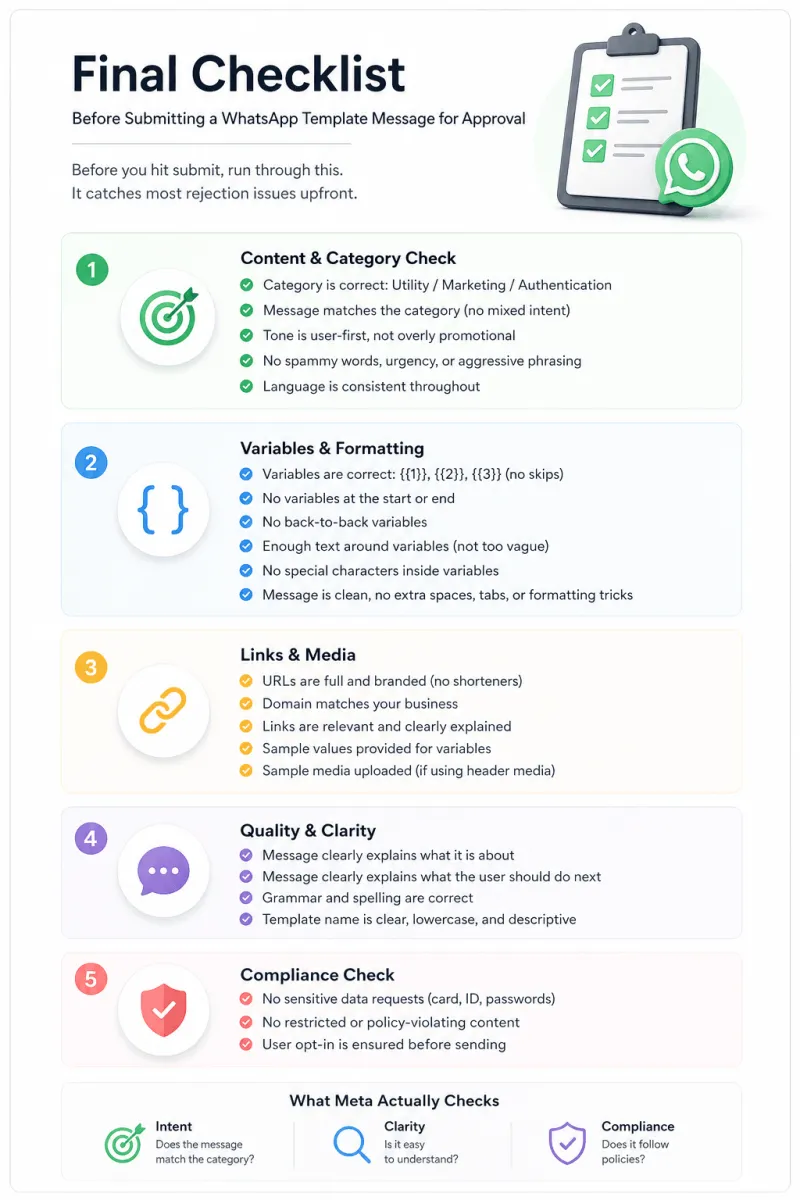
1. Verificación de contenido y categoría
- La categoría es correcta: Utilidad / Marketing / Autenticación
- El mensaje coincide con la categoría (sin intención mixta)
- El tono es centrado en el usuario, no demasiado promocional
- Sin palabras de spam, urgencia o frases agresivas
- El idioma es consistente en todo
2. Variables y formato
- Las variables son correctas: {{1}}, {{2}}, {{3}} (sin saltos)
- Sin variables al inicio o final
- Sin variables consecutivas
- Suficiente texto alrededor de variables (no muy vago)
- Sin caracteres especiales dentro de variables
- El mensaje está limpio, sin espacios extras, tabulaciones o trucos de formato
3. Enlaces y medios
- Las URLs están completas y con marca (sin acortadores)
- El dominio coincide con tu negocio
- Los enlaces son relevantes y explicados claramente
- Valores de ejemplo proporcionados para variables
- Medios de ejemplo subidos (si se usan medios en cabecera)
4. Calidad y claridad
- El mensaje explica claramente:
-
- De qué se trata
- Qué debe hacer el usuario después
- La gramática y ortografía son correctas
- El nombre de la plantilla es claro, en minúsculas y descriptivo
5. Verificación de cumplimiento
- Sin solicitud de datos sensibles (tarjeta, ID, contraseñas)
- Sin contenido restringido o que viole políticas
- Se asegura el consentimiento del usuario antes de enviar
Lo que Meta realmente verifica
- Intención → ¿El mensaje coincide con la categoría?
- Claridad → ¿Es fácil de entender?
- Cumplimiento → ¿Sigue las políticas?
Si se ve genérica, insistente o poco clara, se rechaza.
Cronología de aprobación: Qué esperar después del envío
- Tiempo típico de aprobación: 1–5 minutos
- Si se marca para revisión: hasta 24 horas
Qué sucede en la práctica
- Si tu plantilla está clara y cumple con las normas, se aprueba casi instantáneamente
- Si algo parece poco claro (categoría, redacción, enlaces), pasa a revisión manual
- Espera hasta 24 horas
- Si no hay actualizaciones, duplica y vuelve a enviar con pequeñas mejoras (redacción, claridad, categoría)
¿Puede Meta cambiar la categoría de tu plantilla después de la aprobación?
Qué cambió (Actualización 2025)
- Desde el 9 de abril de 2025, Meta puede reclasificar automáticamente las plantillas
- Incluso las plantillas aprobadas de Utilidad pueden ser movidas a Marketing
- Las plantillas más antiguas también están siendo reevaluadas silenciosamente
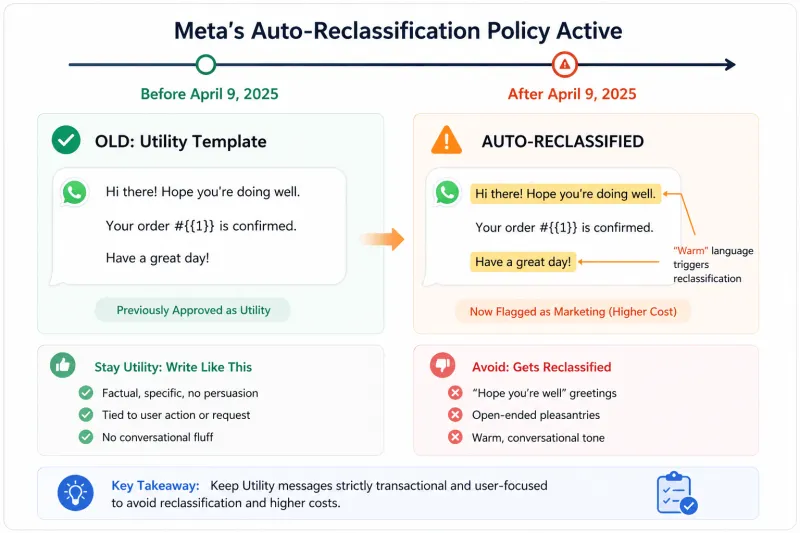
Tu plantilla aún puede ser reclasificada más tarde si el texto no coincide estrictamente con la categoría.
Desencadenante común
- "Espero que estés bien…"
- "Echa un vistazo a esto…"
- "Podría gustarte esto…"
Cómo apelar el rechazo de una plantilla de WhatsApp
Opción 1: Apelar a través de Meta (si crees que es incorrecto)
- Accede a el Panel de Plantillas de tu Plataforma de WhatsApp API → Plantillas Rechazadas
- Haz clic en Solicitar Revisión / Apelar
- Agrega una explicación breve y clara
- Nombre de la plantilla + ID
- Propósito del mensaje (1 línea)
- Qué representa cada variable (con valores de ejemplo)
- Por qué la categoría es correcta
- Confirmación del consentimiento del usuario
Opción 2: Volver a enviar una versión corregida (más rápido en la mayoría de los casos)
- Duplica la plantilla
- Corrige el formato, contenido o categoría
- Agrega un contexto y ejemplos más claros
- Envía como una nueva plantilla
Cronograma y Expectativas
- Las apelaciones suelen tomar 24–48 horas
- El éxito depende de qué hayas cambiado
- Volver a enviar el mismo contenido rara vez funciona
Mejores Prácticas para Plantillas de WhatsApp
Contenido y tono
- Usa un lenguaje claro y profesional (sin tono sensacionalista o spam)
- Enfócate en el usuario, no en la marca
- Indica claramente de qué trata el mensaje
Variables
- Usa el formato correcto: {{1}}, {{2}}
- Añade al menos una variable para personalización
- Proporciona valores de muestra precisos al enviar
- No uses demasiadas variables ni las hagas vagas
Formato
- Mantén el mensaje corto y legible (idealmente menos de 1000 caracteres)
- Evita formatos desordenados, espacios adicionales o símbolos
- Revisa la gramática y claridad
Enlaces y cumplimiento
- Usa URLs completas con HTTPS de la marca
- Nunca solicites datos sensibles
- Asegúrate de que el usuario haya optado por recibir antes de enviar
Higiene en el envío
- Elige la categoría correcta
- Usa un nombre de plantilla claro y descriptivo
- Prueba tu plantilla antes de enviar
Cómo verificar el estado de la plantilla en YCloud
Dónde Verificar
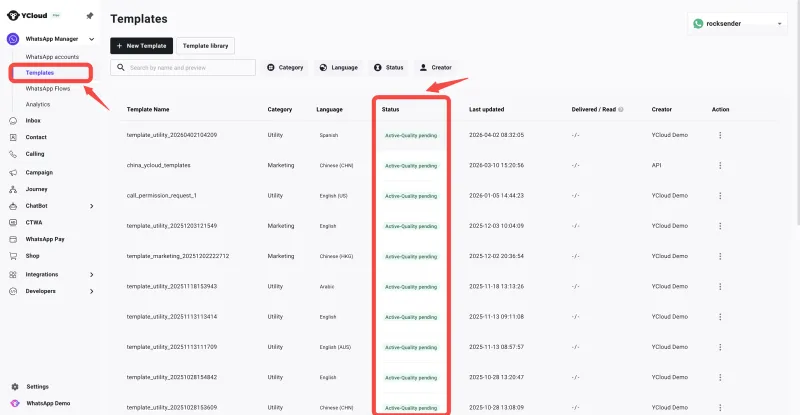
- Ir a Panel de Control → Gestor de WhatsApp → Plantillas
- Ver plantillas por estado:
- Pendiente
- Aprobado
- Acción Requerida
- Rechazado
- Actualiza el panel para obtener las últimas actualizaciones
Si Tu Plantilla es Rechazada
- Revisa la razón del rechazo
- Corrige el problema (formato, categoría, redacción, etc.)
- Duplica y vuelve a enviar la versión actualizada
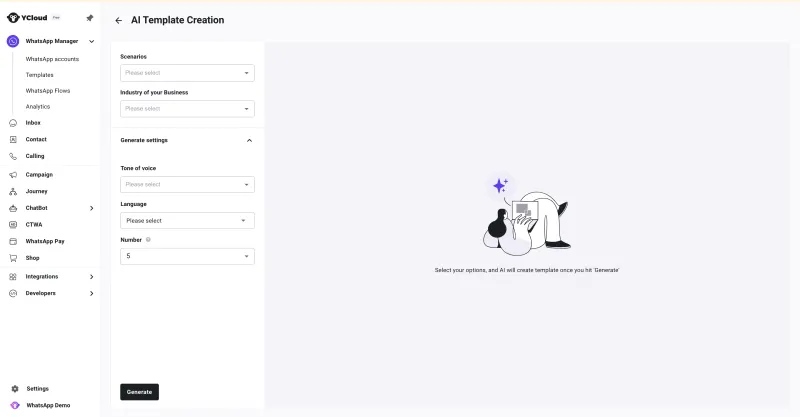
Generador de Plantillas para WhatsApp con IA de YCloud (NUEVO)
Cómo Funciona
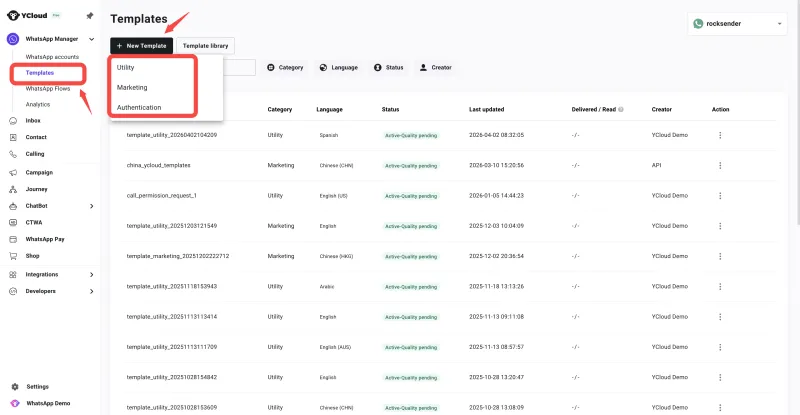
- Abrir Panel de YCloud
- Ir a WhatsApp Manager → Plantillas
- Haz clic en Nueva plantilla
- Selecciona la categoría de plantilla (Utilidad, Marketing o Autenticación)
- Elige Método de construcción → "Que la IA lo cree por mí"
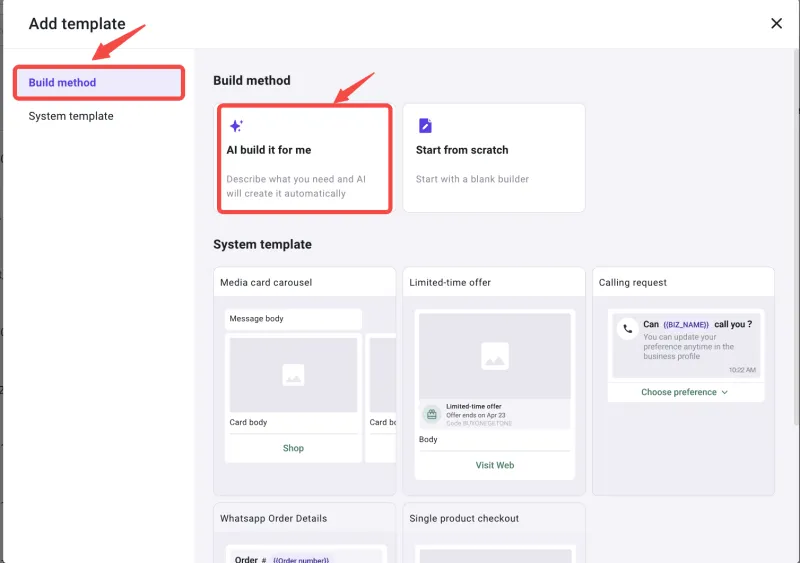
- Completa:
- Escenario
- Industria
- Tono de voz
- Idioma
- Número de plantillas
- Haz clic en Generar
Obtén la Aprobación de tus Plantillas Más Rápido
Obtén plantillas aprobadas más rápido con las verificaciones de cumplimiento inteligentes de YCloud y su biblioteca de plantillas preaprobadas.
¡Comienza tu prueba gratuita hoy!
Frequently Asked Questions
¿Qué es un mensaje de plantilla de WhatsApp API?
¿Por qué mi plantilla de WhatsApp sigue siendo rechazada?
- Selección incorrecta de categoría
- Formateo inválido de variables
- Lenguaje spam o poco claro
- Violaciones de políticas
¿Cuáles son los códigos de rechazo más comunes?
- FORMATO_NO_VÁLIDO → Problema con variables o estructura
- ETIQUETA_CONTENIDO_NO_COINCIDE → La categoría o idioma no coincide con el contenido
¿Cuánto tiempo toma la aprobación de la plantilla?
- Normalmente 1–5 minutos
- Puede tardar hasta 24–48 horas si se requiere revisión manual
¿Puedo editar una plantilla después de su aprobación?
Las plantillas aprobadas no se pueden editar. Debes crear una nueva versión.
¿Puedo editar y volver a enviar una plantilla rechazada?
Corrige el problema mencionado en el motivo de rechazo y envía nuevamente una versión corregida.
¿Qué debo hacer si mi plantilla es rechazada varias veces?
- Verificar nuevamente el formato, categoría y claridad
- Reescribir en lugar de hacer pequeñas ediciones
- Si es necesario, crear un nueva plantilla desde cero
¿Puedo apelar el rechazo de una plantilla?
Puedes solicitar una revisión a través de WhatsApp Manager proporcionando:
- Propósito de la plantilla
- Ejemplos de variables
- Justificación de la categoría
¿Cuánto tiempo tardan las apelaciones?
¿Puede Meta cambiar la categoría de mi plantilla después de la aprobación?
Meta puede reclasificar plantillas automáticamente (ej. Utilidad → Marketing) si el texto parece promocional.
¿Los plantillas aprobadas son válidas para siempre?
- Las plantillas pueden pausarse o desactivarse debido a un bajo rendimiento
- Las plantillas sin uso prolongado pueden requerir revalidación
¿Qué sucede si los usuarios bloquean mis mensajes?
- Reducir la calificación de calidad
- Pausar o desactivar plantillas
¿Hay algún límite en la cantidad de plantillas que puedo enviar?
¿Cuántas plantillas puedo tener aprobadas?
¿Puedo usar emojis en las plantillas?
Úsalos con moderación. Evita el uso excesivo o irrelevante.
¿Existen restricciones de idioma?
- El idioma seleccionado debe coincidir exactamente con el contenido
- Evita mezclar idiomas en una misma plantilla
¿Cuál es la diferencia entre los mensajes de plantilla y los mensajes de sesión?
- Plantillas de mensajes → Preaprobadas, utilizadas para iniciar o enviar actualizaciones estructuradas
- Mensajes de sesión → Respuestas en formato libre dentro de una ventana de conversación activa
¿Qué palabras desencadenan el rechazo de plantillas?
- "Comprar ahora"
- "Oferta limitada"
- "Actúa rápido"
¿Puedo usar enlaces en las plantillas?
- Usa enlaces HTTPS completos
- Evita los acortadores de URL
- Asegúrate de que los enlaces coincidan con tu dominio
¿Puedo usar enlaces de WhatsApp (wa.me) en las plantillas?
Los enlaces directos de WhatsApp a menudo se marcan y pueden llevar al rechazo.
¿Necesito proporcionar valores de ejemplo para las variables?
Los valores de ejemplo ayudan a los revisores a comprender el contexto y mejorar las posibilidades de aprobación.
¿Cuáles son las mejores prácticas para usar variables?
- Usar el formato correcto: {{1}}, {{2}}
- Mantenerlos secuenciales
- Añadir contexto significativo alrededor
- Evitar el uso excesivo de variables
¿El uso incorrecto de variables puede llevar al rechazo?
Formato incorrecto, secuencia faltante o uso impreciso es una razón principal de rechazo.
¿Puedo solicitar información sensible en las plantillas?
No solicitar:
- Números de tarjetas de crédito
- Datos bancarios
- Contraseñas
¿Hay industrias o contenidos restringidos?
Evitar:
- Juegos de azar
- Contenido para adultos
- Afirmaciones financieras engañosas
- Productos prohibidos
¿Qué pasa si mi plantilla es demasiado vaga?
Siempre proporciona un contexto y propósito claros.
¿Puedo duplicar una plantilla existente?
El contenido duplicado será rechazado. Modifica tanto el nombre como el mensaje.
¿Qué sucede si mi plantilla está en pausa?
- Retroalimentación deficiente del usuario o alta tasa de bloqueo
- Debes mejorar y volver a enviar
¿Por qué mi mensaje está marcado como no entregable?
- Usuario con versión desactualizada de WhatsApp
- Usuario no ha aceptado los términos
- Límites de marketing excedidos
¿Cómo puedo solucionar un rechazo por spam?
- Eliminar lenguaje insistente
- Reducir emojis
- Hacer que el tono sea útil y natural
¿Cómo soluciono el rechazo de plantillas rápidamente?
- Verificar motivo de rechazo
- Corregir formato o categoría
- Reescribir con claridad
- Volver a enviar
¿Cuántas variables debería usar?
Demasiadas variables hacen el mensaje confuso y aumentan el riesgo de rechazo.
¿Qué formato de nomenclatura debo usar para las plantillas?
- Minúsculas
- Sin espacios
- Usar guiones bajos
Ejemplo: order_update, otp_login
¿Necesito consentimiento previo antes de enviar plantillas?
El consentimiento del usuario es obligatorio antes de enviar cualquier mensaje de plantilla.
¿Necesito incluir opciones de exclusión voluntaria?
¿Puedo rastrear el rendimiento de las plantillas?
Monitor:
- Tasa de aprobación
- Calificación de calidad
- Participación del usuario
¿Puedo usar una biblioteca de plantillas en lugar de crear desde cero?
Usar plantillas preaprobadas ahorra tiempo y mejora las tasas de aprobación.
¿Todos los BSPs manejan las aprobaciones de plantillas de la misma manera?
- Herramientas
- Interfaz de usuario
- Soporte
¿Qué pasa si mi cuenta queda restringida?
- Revisar el problema
- Solicitar reactivación
Artículos relacionados

¡Haga que sus comunicaciones empresariales sean mucho más fáciles!


Confiado por