Atención al Cliente

español

Todo lo que necesitas saber sobre el WhatsApp Team Inbox

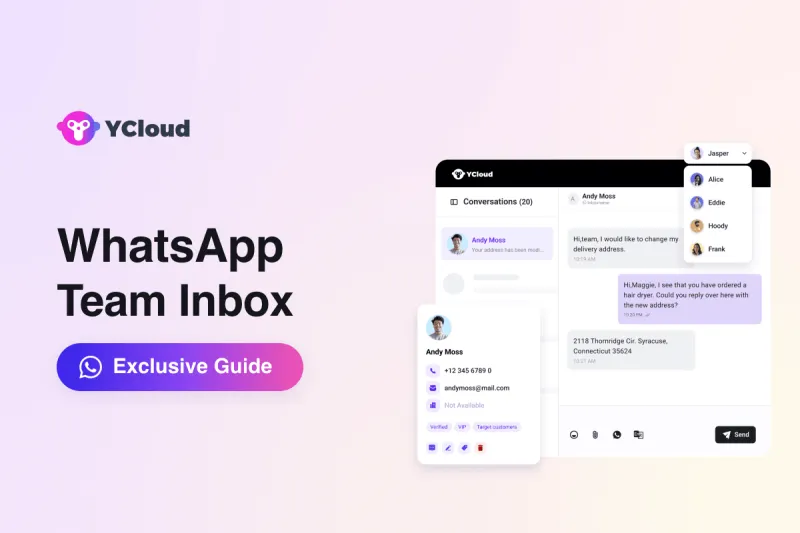
¡Un cliente necesita una actualización sobre una cotización!
El colega que lo gestiona está ausente y un compañero está revisando mensajes internos para averiguar lo acordado.
El cliente espera mientras tu equipo se pone al día...!
Un Bandeja de Equipo de WhatsApp facilita estas transiciones, dando acceso a los colegas a conversaciones con clientes, historial de chats y asignaciones claras.
Esta guía explica cómo funciona, sus características clave, casos prácticos y cómo configurar una bandeja con YCloud, para que decidas qué necesita tu equipo.
Primero, aquí tienes un resumen rápido de los puntos clave.
Also Read: Top 10 WhatsApp Team Inbox Providers with Pros, Cons, Free Trials & Pricing (2027 Edition)TL;DR
- Un Bandeja de Equipo de WhatsApp permite que varios agentes gestionen conversaciones desde un mismo número de WhatsApp Business, con historial compartido y asignación clara.
- A diferencia de la app tradicional de WhatsApp Business, una bandeja con API ofrece funciones avanzadas como enrutamiento automático, chatbots con IA, integraciones con CRM y análisis de desempeño.
- Las empresas usan bandejas compartidas para reducir tiempos de respuesta, evitar pérdida de leads, simplificar colaboración y gestionar consultas de clientes eficientemente.
- Empezar es sencillo: conecta tu número, invita a tu equipo, configura asignaciones y automatizaciones según necesites.
- YCloud integra estas capacidades con soporte con IA, enrutamiento inteligente e integraciones con CRM. Puedes comenzar con el plan gratuito que incluye un usuario; los cargos por mensajes de Meta se facturan aparte.
Ahora, entendamos qué es una Bandeja de Equipo de WhatsApp y cómo difiere de la app normal de WhatsApp Business.
¿Qué es una Bandeja de Equipo de WhatsApp?
Una Bandeja de Equipo de WhatsApp es un espacio de trabajo para gestionar conversaciones de WhatsApp en equipo. Permite responder desde el mismo número empresarial, revisar mensajes previos y asignar chats al responsable.
YCloud conecta este espacio a WhatsApp mediante la WhatsApp Business API. La API permite mensajería, mientras el software proporciona el panel y herramientas para el equipo. Los clientes siguen chateando por WhatsApp aunque cambie el responsable.
A continuación, veamos cómo se compara esta configuración con la aplicación WhatsApp Business.
Aplicación tradicional vs. Bandeja de entrada de equipo de WhatsApp
La siguiente tabla compara la aplicación WhatsApp Business con el software de bandeja de entrada de equipo de WhatsApp conectado a través de la API de WhatsApp Business.
Lo que comparas | WhatsApp Business App | Bandeja de entrada de equipo de WhatsApp |
Acceso del equipo | Admite un teléfono principal más hasta cuatro dispositivos vinculados. Los planes Meta Verified elegibles anuncian acceso para hasta 10 dispositivos y agentes. | Varios colegas pueden trabajar a través del mismo número de negocio utilizando cuentas individuales. Los puestos incluidos y los cargos por usuarios adicionales dependen del plan. |
Historial de conversaciones | Los mensajes recientes se sincronizan con los dispositivos vinculados, aunque ver el historial completo aún puede requerir el teléfono principal. | Mantiene los registros de conversación accesibles para el personal autorizado. La duración del almacenamiento, los permisos y el historial importado dependen de la plataforma y la configuración. |
Asignación y transferencia de chats | Los equipos pueden coordinar respuestas entre dispositivos. Los planes Meta Verified elegibles también permiten asignar chats a agentes. | Asigna conversaciones a agentes o equipos, transfiérelas cuando sea necesario y mantén visible la responsabilidad cuando los colegas asuman el control. |
Enrutamiento automático | Las herramientas estándar se centran en organizar chats; los controles de asignación adicionales dependen de la suscripción. | Las plataformas compatibles pueden distribuir conversaciones por atributos del cliente, idioma, país, disponibilidad de agentes o carga de trabajo. Las reglas avanzadas pueden requerir un plan superior. |
Roles y controles de acceso | El acceso se centra en los dispositivos vinculados y los controles de empleado disponibles en la suscripción de la cuenta. | Los roles separados pueden controlar lo que los agentes, gerentes y administradores pueden acceder o modificar. Algunos planes admiten permisos personalizados y supervisión de equipos. |
Organización del cliente | Las etiquetas ayudan al personal a organizar y filtrar las conversaciones con los clientes. | Las etiquetas, atributos personalizados, filtros y segmentos de clientes brindan más contexto. Las herramientas de CRM y seguimiento conectadas pueden rastrear a los clientes a través de las etapas de ventas y seguimiento. |
Automatización cotidiana | Incluye respuestas rápidas, mensajes de saludo y mensajes de ausencia. | Puede incluir respuestas guardadas compartidas, flujos de chatbot, respuestas en cola, recorridos de seguimiento y cierre automático de conversaciones. La disponibilidad depende de la plataforma. |
Asistencia de IA | Meta Business Agent puede responder preguntas, recopilar información de clientes y transferir conversaciones a personas. Está disponible para empresas elegibles en mercados seleccionados. | Dependiendo del proveedor, la IA puede calificar consultas, responder preguntas, resumir conversaciones, traducir mensajes y transferir clientes a agentes humanos. |
CRM, pagos y comercio electrónico | Ofrece catálogos, carritos y conexiones con las herramientas empresariales de Meta. Las funciones de pago varían por mercado. | Las integraciones soportadas, APIs y webhooks pueden conectar chats con registros CRM, pedidos de comercio electrónico, servicios de pago y otros sistemas empresariales. |
Informes y supervisión | Los nuevos mensajes comerciales brindan información sobre el compromiso, incluyendo lecturas y respuestas. | Los paneles soportados pueden mostrar tiempos de respuesta, tasas de resolución, volúmenes de conversación, cargas de trabajo de agentes y satisfacción del cliente. |
Mensajería masiva | Las listas de difusión tradicionales permiten hasta 256 contactos por lista. Los nuevos mensajes comerciales tienen disponibilidad y precios separados, con funciones como programación, botones e insights. | Las campañas iniciadas por negocios usan plantillas aprobadas y están sujetas a los controles de mensajería y calidad de Meta. El acceso a la API no significa automáticamente envíos ilimitados. |
Crecimiento del equipo | La expansión depende del límite de dispositivos disponibles y cómo tu equipo coordina su trabajo. | Añade agentes, equipos y reglas de enrutamiento según necesidades operativas. No hay una distinción fija entre bandejas compartidas y multiagente de "2-5 agentes" o "50+ agentes". |
Mantener tu App existente | Tu equipo puede seguir usando las funciones familiares de la App donde estén soportadas. | Empresas elegibles pueden añadir una bandeja API manteniendo la Business App en el mismo número de teléfono mediante WhatsApp Coexistence. |
Costos a considerar | El uso básico de la App sigue siendo gratuito. Suscripciones opcionales, mensajes comerciales y asignaciones adicionales de IA pueden tener costos extra. | Consulta los planes de suscripción del proveedor, usuarios incluidos, integraciones, asignaciones de IA y tarifas aplicables de mensajería de Meta. Un plan gratuito puede incluir solo un usuario. |
La Business App puede ser suficiente cuando tu equipo puede coordinar conversaciones cómodamente con sus herramientas disponibles.
Una Bandeja de Equipo de WhatsApp se vuelve útil cuando necesitas más control sobre quién maneja cada consulta, cómo se distribuye el trabajo y cómo se mide el desempeño del equipo.
A continuación, veamos cómo funciona una Bandeja de Equipo de WhatsApp.
Cómo funciona un Buzón de Equipo de WhatsApp
Con YCloud, los chats entrantes siguen las reglas de asignación y automatización que establezca tu negocio.
Así es como una consulta de cliente pasa del primer mensaje al cierre.
Paso 1: Un cliente envía un mensaje a tu negocio
Un cliente envía una consulta al número de WhatsApp Business conectado. La conversación aparece en tu Buzón de WhatsApp, y YCloud registra los detalles del cliente en Contactos.
Paso 2: Tus reglas deciden quién responde
YCloud puede asignar el chat a un agente individual, un equipo o un Agente de IA. Tus reglas pueden priorizar al propietario de la cuenta del cliente o al agente anterior, distribuir chats entre compañeros o dejar conversaciones Sin Asignar para que alguien las tome manualmente.
Paso 3: La IA maneja consultas rutinarias si está habilitada
Si diriges el chat a un Agente de IA, puede responder preguntas frecuentes usando el conocimiento de tu negocio, explicar productos y recopilar detalles antes de una transferencia. Cuando resuelve la consulta, puede finalizar la conversación según tus instrucciones.
Paso 4: Un miembro del equipo continúa la conversación cuando es necesario
Tus reglas configuradas de transferencia pueden pasar un chat de la IA a un agente humano o equipo. Para una toma manual, usa Transferir para asignarlo a un humano. Simplemente enviar una respuesta no detiene las respuestas automáticas de la IA.
Ya sea asignado directamente o a través de una transferencia, el agente puede revisar mensajes anteriores y detalles del cliente antes de responder. También pueden actualizar etiquetas y atributos de contacto mientras trabajan en la solicitud.
Paso 5: El agente cierra el chat y recopila comentarios
Una vez resuelto el problema, el agente selecciona Cerrar, cambiando el estado de la conversación a Cerrada. También puedes habilitar el cierre automático para conversaciones manejadas por agentes humanos después de un período determinado sin respuesta del cliente. Si está configurado, YCloud envía una encuesta de satisfacción del cliente después del cierre.
A continuación, veamos las características que ayudan a tu equipo a gestionar estas conversaciones.
Características clave del Buzón de Equipo de WhatsApp
A El Buzón de Equipo de WhatsApp debe dejar claro quién está respondiendo, qué chats necesitan atención y qué información ha compartido el cliente.
Estas son las características que facilitan ese trabajo.
1. Acceso compartido en web y móvil
Varios miembros del equipo pueden gestionar conversaciones desde el mismo número empresarial a través de un Buzón de Equipo Compartido de WhatsApp. YCloud también integra los números de WhatsApp conectados en un único espacio de trabajo, con aplicaciones para Android e iOS para manejar conversaciones fuera del escritorio.
2. Enrutamiento automático y asignación clara de chats
Asigna chats a un agente o equipo, prioriza el dueño existente del cliente o distribuye el trabajo según disponibilidad y carga de trabajo. Las reglas avanzadas pueden considerar idioma, país y hora de llegada. Las transferencias manuales permiten que otro colega asuma la responsabilidad cuando se necesita ayuda especializada.
3. Estados de chat, búsqueda y filtros
Filtra conversaciones por Abiertas o Cerradas por estado, asignación, etiquetas de cliente o condiciones guardadas. Busca en tu Buzón de WhatsApp para encontrar una cotización o discusión previa, y revisa transferencias y cierres en la línea de tiempo de la conversación. Las acciones masivas permiten transferir o cerrar varios chats a la vez.
4. Detalles del cliente que tu equipo puede mantener actualizados
La información del cliente aparece junto a la conversación. Atributos almacenan valores como nombre de empresa o nivel de suscripción; etiquetas clasifican contactos o conversaciones con categorías como "Demo solicitada" o "Consulta de facturación". Los equipos también pueden crear un campo de Notas para registrar los próximos pasos acordados y detalles de seguimiento.
5. Respuestas guardadas, compartir archivos y llamadas de voz
Crea respuestas reutilizables para preguntas comunes, luego personalízalas antes de enviar. Los agentes también pueden compartir imágenes, videos, mensajes de voz y archivos, útiles para cotizaciones o instrucciones de producto. Con las llamadas habilitadas, pueden atender llamadas de voz de WhatsApp desde el Buzón; las llamadas salientes requieren permiso del cliente.
6. Respuestas automáticas y Agentes de IA
Configura mensajes automáticos para clientes en espera o para la respuesta de un agente. Un Agente de IA puede responder preguntas usando el conocimiento de tu negocio, recopilar detalles del cliente, actualizar campos de contacto y transferir conversaciones a una persona según las reglas que configures.
7. Resúmenes de conversación y traducción
Los resúmenes de IA proporcionan al agente receptor un informe rápido de una conversación durante la transferencia y ayudan a los supervisores a revisar chats cerrados. La traducción de mensajes admite mensajes entrantes, intercambios previos y respuestas salientes, con una vista previa que los agentes pueden verificar antes de enviar.
8. Permisos para diferentes roles del equipo
Asigne a los miembros del equipo permisos que coincidan con sus responsabilidades. YCloud ofrece roles predefinidos, roles personalizables y supervisores de equipo que pueden supervisar las conversaciones y llamadas de su equipo. Los administradores también pueden requerir autenticación de dos factores para acceder a la cuenta.
9. Informes sobre carga de trabajo y calidad de servicio
Realice un seguimiento de chats sin respuesta, carga de trabajo de los agentes, tiempos de primera respuesta y tiempo dedicado a cerrar conversaciones. Filtre informes por agente, equipo, número o etiqueta de conversación. Las encuestas opcionales después de conversaciones atendidas por agentes humanos recopilan calificaciones de satisfacción y comentarios sobre si el problema se resolvió.
10. Integraciones con CRM y herramientas empresariales
Conecte su bandeja de entrada con CRM, comercio electrónico y herramientas de soporte mediante integraciones, API y webhooks. Por ejemplo, la integración de YCloud con HubSpot puede mostrar información seleccionada del CRM junto al chat y guardar mensajes de WhatsApp elegibles en la línea de tiempo del cliente en HubSpot.
Consulte qué incluye su plan. Los usuarios, el almacenamiento del historial de chats, los créditos de IA y los límites de traducción varían. YCloud ofrece enrutamiento avanzado, roles personalizados, integración con HubSpot y mucho más.
A continuación, veamos cómo estas características se traducen en beneficios prácticos para su negocio.
Cómo un Buzón de Equipo de WhatsApp Ayuda a su Negocio
Los clientes esperan una respuesta oportuna y un siguiente paso claro, independientemente de quién maneje su mensaje. Un Buzón de Equipo de WhatsApp ayuda a su equipo a mantener esa coherencia a medida que aumentan las conversaciones.
1. Esperas más cortas para los clientes
Los colegas disponibles pueden compartir consultas entrantes, haciendo que los clientes dependan menos de la carga de trabajo de una sola persona. Enrutar chats al equipo adecuado también ayuda a reducir el tiempo dedicado a pasar una solicitud antes de que alguien pueda atenderla.
2. Seguimientos de ventas más confiables
Una cotización o solicitud de demostración puede asignarse a un vendedor específico, haciendo que la próxima respuesta sea responsabilidad clara de alguien. El vendedor puede revisar la conversación y seguir lo que el prospecto realmente necesita, con chats sin respuesta visibles para revisión.
3. Transferencias más fáciles cuando alguien está ausente
Con un Buzón Compartido de Equipo de WhatsApp, otro agente puede revisar mensajes anteriores, detalles del cliente y un resumen de la conversación antes de continuar. Esto puede reducir las preguntas repetidas para el cliente y el tiempo que los colegas dedican a reconstruir lo discutido.
4. Respuestas más consistentes en todo su equipo
Los clientes deben recibir la misma orientación sobre incorporación, políticas y próximos pasos. Una biblioteca compartida de respuestas da a los agentes un punto de partida acordado que pueden adaptar a cada consulta, ayudando a colegas nuevos y experimentados a seguir el mismo enfoque.
5. Menos tiempo dedicado a trabajo repetitivo
Las respuestas guardadas y la IA configurada pueden reducir el esfuerzo de responder preguntas recurrentes. Las integraciones con CRM también pueden reducir la entrada de datos repetidos y búsquedas separadas, dando a los agentes más tiempo para solicitudes que requieren atención personal o criterio.
6. Más flexibilidad a medida que crece la demanda
Puedes agregar colegas, organizar equipos y distribuir los chats entrantes a medida que cambian las cargas de trabajo. La IA configurada también puede manejar preguntas rutinarias fuera del horario laboral, mientras que las respuestas automatizadas pueden reconocer otras solicitudes y explicar cuándo responderá un miembro del equipo.
7. Decisiones más claras sobre mejoras en el servicio
Los gerentes pueden ver conversaciones sin respuesta, cargas de trabajo desiguales, tiempos de respuesta y puntajes de satisfacción del cliente. Eso proporciona evidencia para decidir dónde ajustar el personal, mejorar el enrutamiento o capacitar a los agentes, y para verificar si esos cambios ayudan.
Señales de que tu equipo está listo para un buzón compartido
Considera uno cuando los seguimientos dependan de la memoria, los clientes repitan su problema después de una transferencia o los gerentes tengan dificultades para ver quién está manejando cada chat. La necesidad depende de lo difícil que se haya vuelto la coordinación, así como de cuántos mensajes recibas.
A continuación, veamos cómo configurar un WhatsApp Team Inbox para tu negocio.
¿Cómo configurar WhatsApp Team Inbox?
Aquí te explicamos cómo conectar tu número de WhatsApp y preparar a tu equipo para manejar conversaciones con clientes.
1. Crea tu cuenta y conecta WhatsApp
Crea una YCloud cuenta y abre WhatsApp accounts → Create Channel. Sigue la configuración guiada para un nuevo número de API, o elige WhatsApp Business App Coexistence para un número de aplicación existente elegible. Si tu número está con otro proveedor de API, sigue la ruta de migración. Completa la verificación solicitada.
2. Incorpora a tu equipo en el buzón
Invita a colegas a través de Settings → Users and teams, asigna roles y crea equipos como Ventas o Soporte. Cada miembro activa su cuenta a través de la invitación por correo electrónico. Verifica que tu plan incluya suficientes puestos de usuario.
3. Decide quién recibe nuevos chats
En la configuración de tu número, abre Inbox → Assignment y selecciona los agentes o equipos que deben recibir conversaciones. Pide a los agentes que establezcan su estado en Available cuando estén listos para responder.
4. Prepara respuestas y automatización opcional
Añade respuestas guardadas y etiquetas útiles para los clientes. Si utilizas un Agente de IA, configura su conocimiento y reglas de transferencia a humanos, prueba sus respuestas, luego publícalo y asígnalo a tu número.
5. Prueba la configuración con tu equipo
Envía un mensaje desde otra cuenta de WhatsApp. Verifica que llegue al agente correcto, luego practica responder, transferir y cerrar el chat. Después del lanzamiento, monitorea conversaciones sin respuesta y tiempos de respuesta en Bandeja de entrada → Analíticas.
A continuación, veamos qué hace de YCloud una opción práctica para gestionar WhatsApp en equipo.
¿Por qué las marcas usan la Bandeja de entrada compartida de WhatsApp de YCloud?
Estas son las cinco razones prácticas por las que las marcas eligen YCloud para la Bandeja de entrada compartida de WhatsApp.
1. Gestiona soporte humano y de IA conjuntamente
Dirige conversaciones a tu equipo o a un Agente de IA, y define cuándo la IA debe transferir a una persona. Los agentes pueden revisar historiales y resúmenes de conversaciones, mientras los supervisores monitorean chats sin respuesta, tiempos de respuesta y satisfacción del cliente. Esto mantiene el manejo diario y la supervisión del servicio en el mismo espacio de trabajo.
2. Trabaja con tus registros de clientes existentes
La integración de YCloud con HubSpot permite a los agentes ver detalles seleccionados del CRM en la Bandeja de entrada o manejar conversaciones de WhatsApp directamente desde HubSpot. Disponible en Pro y Enterprise, también puede sincronizar mensajes elegibles con la línea de tiempo del contacto del cliente. APIs y webhooks soportan integraciones adicionales con tus herramientas empresariales.
3. Conecta la captación de clientes con el seguimiento
Recibe consultas de anuncios de Meta y TikTok, envía campañas usando plantillas de WhatsApp aprobadas, y utiliza flujos de Journey para automatizar seguimientos basados en condiciones configuradas. Tu equipo puede gestionar contactos y continuar las conversaciones resultantes con clientes dentro de YCloud.
4. Sigue usando un número elegible de WhatsApp Business App
Empresas elegibles para Coexistencia pueden conectar su número existente de WhatsApp Business App a YCloud y seguir usando la aplicación. Esto proporciona una forma de introducir herramientas de bandeja compartida y automatización alrededor de un número que los clientes ya conocen.
5. Planifica costos sin recargo adicional en mensajes
YCloud no añade ningún recargo a los cargos por mensajes de WhatsApp de Meta. Tu costo total depende del plan de la plataforma, tarifas aplicables de Meta y cualquier complemento. El plan gratuito estándar incluye un usuario, mientras que los planes de pago ofrecen más puestos y complementos opcionales según tus necesidades crezcan.
A continuación, veamos formas prácticas en que las empresas pueden usar un WhatsApp Team Inbox.
Casos de uso reales de WhatsApp Team Inbox
Varios colegas pueden necesitar ayudar con una solicitud de un cliente. Aquí hay seis ejemplos prácticos de cómo un WhatsApp Shared Team Inbox podría ayudarlos a coordinar ese trabajo.
1. Soporte de pedidos de comercio electrónico
Un cliente envía un mensaje sobre un retraso en la entrega. Un agente de soporte verifica el sistema de pedidos de la tienda y transfiere la conversación a un colega que maneja el cumplimiento si es necesario. Con el historial del chat disponible, el siguiente agente puede ver lo que se le dijo al cliente y qué actualización aún está pendiente.
2. Onboarding de SaaS y solución de problemas
Un nuevo cliente se atasca durante la configuración. Un Agente de IA puede responder preguntas utilizando el contenido de ayuda de la empresa y transferir problemas no resueltos al soporte técnico según las reglas de transferencia configuradas. El especialista revisa el intercambio anterior para ver qué pasos ya ha intentado el cliente.
3. Coordinación de citas médicas
Una clínica puede gestionar consultas de citas, solicitudes de reprogramación y recordatorios a través de WhatsApp. El personal de recepción verifica el sistema de programación de la clínica antes de confirmar una hora. Los colegas que cubren el próximo turno pueden revisar la conversación y continuar cualquier arreglo pendiente a través del buzón compartido.
4. Consultas inmobiliarias y visitas
Un comprador envía un mensaje de WhatsApp después de ver un anuncio de propiedad. El equipo puede registrar su presupuesto, ubicación preferida y requisitos de visita, luego asignar la conversación a un agente de ventas. Ese agente tiene los detalles de la consulta disponibles al organizar una visita y hacer seguimiento.
5. Admisiones educativas y consultas de estudiantes
Durante las admisiones, el personal puede responder preguntas sobre tarifas y fechas de cursos, luego involucrar a un asesor cuando un solicitante necesita orientación individual. Registrar los intereses del curso ayuda al siguiente colega a comprender la consulta. Los flujos de seguimiento configurados también pueden enviar recordatorios sobre próximos plazos y actividades del curso.
6. Soporte al cliente de servicios financieros
Un comerciante contacta a un proveedor de pagos sobre un pago retrasado. Un agente puede tomar la responsabilidad, verificar los sistemas existentes del proveedor y mantener informado al comerciante. La asignación basada en propietario puede encaminar conversaciones posteriores al gerente de cuenta designado, brindando al comerciante una persona constante para hacer seguimiento.
A continuación, veamos cómo obtener YCloud para tu equipo.
¿Cómo obtener YCloud?
Por favor haz clic en el banner de abajo para reservar una DEMO GRATUITA y conocer más sobre nuestra oferta de productos, funciones y planes de precios.
Construido con IA en su núcleo, YCloud es lo último Marketing por WhatsApp y solución de automatización, dándote todo lo que necesitas en una plataforma poderosa.
¡Ahora comercializa, vende, da soporte y escala tu negocio 10 veces más con YCloud!
¿Listo para probarlo? Descubre cómo obtener YCloud GRATIS a continuación.
¿Cómo obtener YCloud GRATIS?
¡Es sencillo!
Suscríbete a nuestro plan GRATIS y obtén una experiencia vitalicia de YCloud con API de mensajería ilimitada.
Reserva una DEMO Gratuita y descubre cómo YCloud puede potenciar tu estrategia de marketing por WhatsApp.
🚀 Prueba YCloud hoy y experimenta lo sencilla que puede ser la automatización de WhatsApp con el socio adecuado.
¡Para terminar!
A medida que tu negocio crece, gestionar conversaciones por WhatsApp no se trata solo de responder más rápido. Se trata de asegurar que las consultas lleguen a las personas adecuadas, los seguimientos no se pierdan y los clientes no tengan que repetirse cada vez que hablan con alguien nuevo.
Un Bandeja de entrada de equipo en WhatsApp ayuda a dar estructura a tu comunicación con los clientes, facilitando la colaboración, automatización y gestión de conversaciones a medida que tu equipo crece.
Si buscas poner esto en práctica, la Bandeja de entrada compartida de WhatsApp de YCloud combina soporte multiagente, enrutamiento inteligente de chats, automatización con IA y análisis de conversaciones para ayudar a tu equipo a trabajar más eficientemente.
¿Aún tienes preguntas? Abordemos algunas de las más comunes a continuación.
Also Read: Top 10 WhatsApp Team Inbox Providers with Pros, Cons, Free Trials & Pricing (2027 Edition)Frequently Asked Questions
¿Pueden varios miembros del equipo usar una bandeja de entrada compartida para responder a los clientes?
Sí. Un buzón compartido de WhatsApp para equipos permite que múltiples agentes manejen conversaciones con clientes desde el mismo número de negocio. YCloud ofrece acceso individual de usuario y asignación de chats para que tu equipo pueda compartir la carga de trabajo con responsabilidades claras.
¿Necesito la API de WhatsApp Business para usar el Bandeja de Entrada de Equipo de YCloud?
Sí. El WhatsApp Inbox de YCloud utiliza la API oficial en la nube de Meta. Su flujo de incorporación conecta tu número de negocio, brindándole a tu equipo una interfaz lista para usar para gestionar conversaciones sin necesidad de desarrollar su propio software de mensajería.
¿Puedo usar mi número de WhatsApp Business existente con YCloud?
Sí, dependiendo de cómo esté registrado tu número. Los usuarios elegibles de WhatsApp Business App pueden conectarse a través de Coexistencia de WhatsApp y seguir utilizando la aplicación. Los números ya conectados a otro proveedor de API siguen el proceso de migración de YCloud.
¿El WhatsApp Team Inbox de YCloud es gratuito?
El plan gratuito de YCloud incluye el buzón de entrada y una cuenta de usuario. Los planes de pago ofrecen más plazas, con cuentas de usuario adicionales disponibles como complementos. Las tarifas aplicables de mensajería de Meta son aparte; YCloud no agrega ningún margen de ganancia a esas tarifas.
¿Un chatbot puede transferir conversaciones de WhatsApp a un agente humano?
Sí. YCloud te permite configurar cuándo un Agente de IA debe transferir una conversación a una persona o equipo. El agente receptor puede revisar el historial del chat y continuar ayudando al cliente. Los agentes también pueden hacerse cargo mediante Transfer.
¿Puedo conectar una Bandeja de Equipo de WhatsApp a mi CRM?
Sí. La integración de YCloud con HubSpot, disponible en los planes Pro y Enterprise, permite a los equipos ver detalles seleccionados del CRM en el buzón y gestionar chats de WhatsApp desde HubSpot. Las API y los webhooks también admiten integraciones con otras herramientas de negocios.
Artículos relacionados

¡Haga que sus comunicaciones empresariales sean mucho más fáciles!


Confiado por