Atención al Cliente

español

Plantillas de mensajes de la API de WhatsApp: Términos clave y mecánicas explicadas

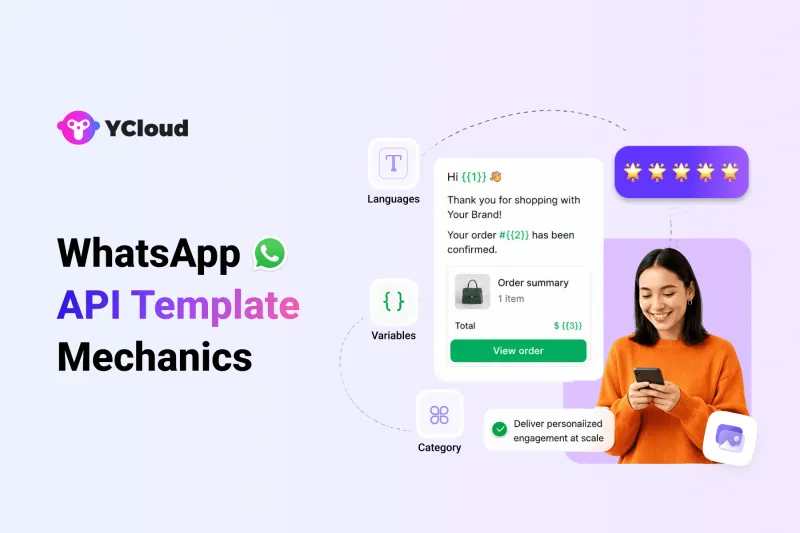
Esta guía explica los mecanismos de las Plantillas de Mensajes de la API de WhatsApp que aplican a todas las categorías de plantillas.
Para reglas específicas de categorías de plantillas, puedes consultar guías separadas sobre mensajes de Marketing, mensajes de Utilidad y mensajes de Autenticación AQUÍ.
Notas clave:
- Las plantillas son activos de la Cuenta de la API de WhatsApp Business que las empresas usan para enviar mensajes estructurados a través de la API de WhatsApp.
- Los mensajes de plantilla son el único tipo de mensaje que se puede enviar a usuarios de WhatsApp fuera de una ventana de servicio al cliente.
- Las plantillas se usan comúnmente para mensajería masiva, campañas, alertas, recordatorios, OTPs y seguimientos cuando no hay una ventana de servicio al cliente activa.
En resumen, si tu empresa quiere enviar mensajes a clientes a escala o continuar una conversación después de que cierre la ventana de soporte, necesitas Plantillas de Mensajes de la API de WhatsApp aprobadas.
A continuación, comencemos con el primer mecanismo: creación de plantillas.
Creación de Plantillas
Sigue los pasos a continuación para crear una Plantilla de Mensaje de la API de WhatsApp en YCloud:
Abre YCloud Console → WhatsApp Manager → Plantilla → Nueva Plantilla
Puedes elegir crear la Plantilla de Mensaje de la API de WhatsApp tú mismo o dejar que la IA la cree por ti.
Con la IA, solo tienes que describir lo que necesitas, y la IA la creará automáticamente para ti.
Si creas plantillas manualmente, la estructura sigue siendo prácticamente la misma independientemente de la plataforma de la API de WhatsApp que uses. Lo que cambia suele ser la categoría y los componentes.
- La categoría indica a WhatsApp si la plantilla es de Marketing, Utility o Authentication.
- Los componentes definen lo que contiene la plantilla, como encabezado, cuerpo, pie de página, botones, variables o medios.
Puedes crear hasta 100 plantillas por cuenta de WhatsApp Business por hora.
Sintaxis común de la API
curl 'https://graph.facebook.com/v23.0/<WHATSAPP_BUSINESS_ACCOUNT_ID>/message_templates' \
-H 'Authorization: Bearer <ACCESS_TOKEN>' \
-H 'Content-Type: application/json' \
-d '
{
  "name": "<NAME>",
  "category": "<CATEGORY>",
  "language": "<LANGUAGE>",
  "parameter_format": "<PARAMETER_FORMAT>",
  "components": [<COMPONENTS>]
}'
En términos simples, cada plantilla necesita un nombre, categoría, idioma, formato de parámetrosy estructura del mensaje antes de poder enviarse para revisión.
A continuación, veamos los nombres de plantillas y las reglas básicas de nomenclatura que debes seguir.
Nombres
Cada plantilla de mensaje de la API de WhatsApp debe tener un nombre.
Los nombres de plantilla no tienen que ser únicos. Esto significa que puedes usar el mismo nombre para diferentes versiones de idioma del mismo mensaje.
Por ejemplo:
- order_update para inglés
- order_update para hindi
- order_update para español
Los nombres de plantilla pueden tener hasta 512 caracteres, pero es mejor mantenerlos cortos y fáciles de identificar.
El formato de nombrado debe ser limpio.
Un nombre de plantilla solo puede incluir:
- Letras minúsculas
- Caracteres alfanuméricos
- Guiones bajos
Buenos ejemplos:
- order_confirmation
- payment_reminder
- login_otp
- cart_recovery_offer
Evita nombres como:
- Confirmación de Pedido
- Recordatorio de Pago
- ¡OTP de Inicio de Sesión!
En resumen, usa nombres simples que describan claramente el propósito de la plantilla.
A continuación, veamos las categorías de plantillas y cómo definen el propósito de tu Plantilla de Mensaje de WhatsApp API.
Categorías
Cada Plantilla de Mensaje de WhatsApp API debe pertenecer a una de tres categorías:
La categoría le indica a WhatsApp para qué está destinado el mensaje.
- Marketing se utiliza para promociones, ofertas, actualizaciones de productos, retargeting y reconexión con clientes.
- Utilidad se utiliza para actualizaciones no promocionales como confirmaciones de pedido, recordatorios de pago, alertas de entrega, actualizaciones de cuenta y seguimientos de soporte.
- Autenticación se utiliza para OTPs, códigos de inicio de sesión, recuperación de cuenta y verificación de identidad.
Read this One-Stop Guide to WhatsApp API Message Template Categories to know about WhatsApp API Message Template in detail.Elegir la categoría correcta es importante porque afecta:
- Aprobación de plantillas
- Restricciones de mensajes
- Precios
- Revisión de categoría
- Recategorización futura por WhatsApp
Si una plantilla se coloca en la categoría incorrecta, WhatsApp puede rechazarla, aprobarla bajo otra categoría o actualizar la categoría más tarde.
En resumen, no elijas la categoría basándote en lo que quieres que cueste el mensaje. Elígela según lo que realmente dice el mensaje y qué acción intenta impulsar.
A continuación, desglosemos los componentes y entendamos de qué está hecha una Plantilla de Mensaje de la API de WhatsApp.
Componentes
Una Plantilla de Mensaje de la API de WhatsApp se construye con diferentes componentes. Estos componentes deciden cómo se ve el mensaje y qué acción puede tomar un cliente.
Los componentes comunes de la plantilla incluyen:
- Encabezado — texto, imagen, video, documento o ubicación que se muestra en la parte superior del mensaje.
- Cuerpo — el texto principal del mensaje. Aquí es donde se utilizan la mayoría de las variables y los detalles específicos del cliente.
- Pie de página — texto de apoyo corto, normalmente utilizado para descargos de responsabilidad o contexto adicional.
- Botones — acciones clickables como visitar un sitio web, llamar a un número, copiar un OTP o respuestas rápidas.
Los componentes que puedes usar pueden variar según la categoría de la plantilla. Por ejemplo, una plantilla de Autenticación tiene más restricciones, mientras que las plantillas de Marketing suelen admitir formatos más flexibles.
En resumen, los componentes son los bloques de construcción de tu Plantilla de Mensaje de la API de WhatsApp. Manténlos claros, relevantes y alineados con el propósito del mensaje.
A continuación, veamos los Idiomas y cómo funciona la selección del idioma de la plantilla.
Idiomas
Toda Plantilla de Mensaje de la API de WhatsApp necesita un código de idioma durante su creación.
Esto le indica a WhatsApp en qué idioma está escrita la plantilla. Por ejemplo:
- en_US para inglés
- hi para hindi
- es para español
- pt_BR para portugués brasileño
Meta no traduce automáticamente el texto de tu plantilla ni las variables. Por lo tanto, si deseas enviar el mismo mensaje en varios idiomas, necesitas crear cada versión del idioma tú mismo con el texto y los valores de ejemplo correctos.
Por ejemplo, estos pueden compartir el mismo nombre de plantilla:
- order_update en inglés
- order_update en hindi
- order_update en español
Pero cada versión de idioma todavía cuenta como una plantilla separada dentro de tu límite de plantillas.
En resumen, crea plantillas en el idioma exacto que recibirá tu cliente y asegúrate de que las variables también coincidan con ese idioma.
A continuación, veamos los formatos de parámetros y cómo funcionan las variables dentro de las Plantillas de Mensajes de la API de WhatsApp.
Formatos de Parámetros
Algunos componentes de las Plantillas de Mensajes de la API de WhatsApp admiten variables. Estas variables son marcadores de posición que se reemplazan con datos reales del cliente cuando envías la plantilla.
Por ejemplo:
Hola {{first_name}}, tu pedido {{order_number}} ha sido enviado.
- Aquí, {{first_name}} y {{order_number}} son parámetros.
Al crear una plantilla, debes:
- Elegir un formato de parámetro: Nombrado o Posicional
- Agregar valores de ejemplo para cada parámetro
- Pasar valores reales en la carga útil del mensaje de envío más adelante
Si no seleccionas un formato, WhatsApp usa parámetros posicionales por defecto.
Parámetros Nombrados
Los parámetros nombrados utilizan nombres de variables claros.
Ejemplo:
{{first_name}}
{{order_number}}
{{order_number}}
Reglas:
- Debe ser único
- Usar letras minúsculas y guiones bajos
- Envuelto entre llaves dobles
- Los valores pueden enviarse en cualquier orden porque cada parámetro tiene un nombre
Texto de plantilla de ejemplo:
Thank you, {{first_name}}! Your order number is {{order_number}}.
Valores de envío de ejemplo:
[
  {
    "type": "text",
    "parameter_name": "first_name",
    "text": "Jessica"
  },
  {
    "type": "text",
    "parameter_name": "order_number",
    "text": "SKBUP2-4CPIG9"
  }
]
Parámetros Posicionales
Los parámetros posicionales usan números en lugar de nombres.
Ejemplo:
{{1}}
{{2}}
{{2}}
Reglas:
- Debe comenzar desde {{1}}
- Debe seguir el mismo orden que el texto de la plantilla
- Los valores deben enviarse en la misma secuencia
Texto de plantilla de ejemplo:
Hi {{1}}! Your order number is {{2}}. Thank you.
Valores de envío de ejemplo:
[
  {
    "type": "text",
    "text": "Jessica"
  },
  {
    "type": "text",
    "text": "SKBUP2-4CPIG9"
  }
]
Parámetros Nombrados vs Posicionales
Nombrados | {{first_name}} | Plantillas claras y legibles | Coincidir valores por nombre de parámetro |
Posicional | {{1}} | Plantillas simples con menos variables | Coincidir valores por orden |
Regla simple: usa parámetros con nombre cuando la plantilla tenga múltiples variables. Esto mantiene tu Mensaje de Plantilla de la API de WhatsApp más fácil de leer, editar y gestionar.
A continuación, veamos Medios y cómo funcionan las imágenes, videos, documentos y otros medios dentro de las plantillas.
Medios
Algunas Plantillas de Mensaje de la API de WhatsApp pueden incluir medios en el encabezado.
Esto es útil cuando tu mensaje necesita un elemento visual o documento, como:
- Imagen de producto
- Banner de oferta
- PDF de factura
- Documento de ticket o reserva
- Vista previa de video
Si creas una plantilla con un encabezado de medios, primero debes subir el medio usando la API de Carga Reanudable. WhatsApp luego te proporciona un identificador de recurso, que incluyes en tu solicitud de creación de plantilla.
Ese archivo de medios también se revisa durante la aprobación de la plantilla. Por lo tanto, no uses imágenes aleatorias de relleno o documentos poco claros. Usa una muestra que coincida con el propósito real del mensaje.
Por ejemplo, si la plantilla es para un recordatorio de factura, el medio debe parecerse a un documento de factura, no a un banner promocional.
Además, el soporte de medios depende de la categoría de la plantilla. Por ejemplo, las plantillas de autenticación no permiten medios, mientras que las plantillas de marketing y utilidades pueden admitir encabezados con medios según el caso de uso.
Regla simple: usa medios solo cuando añadan contexto. Si el mensaje funciona claramente sin ellos, mantén la plantilla solo con texto.
A continuación, veamos Revisión de plantillas y cómo WhatsApp verifica tu plantilla antes de aprobarla.
Revisión de plantillas
Cada plantilla de mensaje de la API de WhatsApp pasa por una revisión después de crearse o editarse.
Si WhatsApp aprueba la plantilla, su estado cambia a Aprobada, y puedes empezar a usarla para enviar mensajes de plantilla.
Si la plantilla es rechazada o pasa a cualquier otro estado, no podrás usarla hasta que se solucione el problema.
Durante la revisión, WhatsApp verifica aspectos como:
- Si la categoría seleccionada es correcta
- Si el mensaje sigue las pautas de plantillas
- Si las variables y ejemplos son claros
- Si el contenido coincide con el caso de uso del negocio
- Si los medios, botones y componentes son válidos
Si tu plantilla es rechazada, generalmente puedes editar el contenido, cambiar la categoría, crear una nueva plantilla o solicitar una revisión según el motivo.
Regla simple: escribe plantillas de forma clara, evita intenciones mezcladas y asegúrate de que el mensaje coincida con la categoría que seleccionaste.
Know How WhatsApp Assigns a Category During Template CreationA continuación, veamos Estado de la plantilla y lo que significa cada estado después del envío.
Estado de la plantilla
Una plantilla de mensaje de la API de WhatsApp debe estar en Aprobado estado antes de que puedas usarla para enviar mensajes.
El primer estado se decide durante la revisión de la plantilla. Posteriormente, WhatsApp puede cambiar el estado en función del uso de la plantilla, comentarios sobre la calidad o problemas de políticas.
Los valores comunes del estado de la plantilla incluyen:
- Aprobado — la plantilla pasó la revisión y se puede usar.
- Pendiente — la plantilla aún está en revisión.
- Rechazado — la plantilla no pasó la revisión y no se puede usar.
- Pausado — la plantilla está temporalmente detenida debido a problemas de calidad.
- Deshabilitado — la plantilla ya no se puede usar.
Los cambios de estado se comparten a través del message_template_status_update webhook.
También puedes verificar el estado actual de una plantilla en cualquier momento iniciando sesión en el panel de tu plataforma de API de WhatsApp.
Ejemplo de solicitud
curl 'https://graph.facebook.com/<API_VERSION>/<TEMPLATE_ID>?fields=status' \
-H 'Authorization: Bearer <ACCESS_TOKEN>'
Ejemplo de respuesta
{
  "status": "APPROVED",
  "id": "1259544702043867"
}
Regla simple: no asumas que una plantilla es utilizable solo porque fue creada. Siempre verifica que su estado sea Aprobado antes de usarla en una campaña o automatización.
A continuación, veamos WhatsApp Manager y cómo te ayuda a crear, revisar y gestionar plantillas desde un solo lugar.
WhatsApp Manager
También puedes gestionar las plantillas de mensajes de la API de WhatsApp desde la sección "Plantillas" en tu cuenta de WhatsApp Manager YCloud.
Muestra el estado de revisión de cada plantilla.
Esto te ayuda a comprender rápidamente qué plantillas están listas para usar, cuáles necesitan acción y cuáles están en riesgo.
| Estado | Qué Significa | ¿Puedes Enviarlo? |
|---|---|---|
| En Revisión | La plantilla aún está en revisión. Esto puede tardar hasta 24 horas. | No |
| Rechazado | La plantilla falló la revisión o viola las políticas de WhatsApp. | No |
| Activo - Calidad Pendiente | La plantilla está aprobada pero aún no ha recibido suficiente retroalimentación de calidad. | Sí |
| Activo - Alta Calidad | La plantilla tiene poco o ningún comentario negativo. | Sí |
| Activo - Calidad Media | La plantilla tiene algunos comentarios negativos o tasas de lectura bajas. Podría pausarse si los problemas continúan. | Sí |
| Activo - Baja Calidad | La plantilla tiene una retroalimentación deficiente o tasas de lectura bajas y corre el riesgo de ser pausada o deshabilitada. | Sí, pero riesgoso |
| Pausado | La plantilla está pausada debido a comentarios negativos recurrentes o tasas de lectura bajas. | No |
| Deshabilitado | La plantilla ha sido deshabilitada debido a problemas de calidad en curso. | No |
| Apelación Solicitada | Se ha enviado una apelación para revisión. | Depende del estado actual |
A continuación, veamos los límites de plantillas y cuántas plantillas de mensajes de WhatsApp API puede crear tu negocio.
Límites de Plantillas
Una Cuenta de Negocios de WhatsApp no obtiene plantillas ilimitadas por defecto. El límite depende del estado del portafolio de negocios principal.
| Estado del Portafolio de Negocios | Límite de Plantillas |
|---|---|
| Portafolio de negocios no verificado | Hasta 250 plantillas de mensaje por Cuenta de Negocios de WhatsApp |
| Portafolio de negocios verificado con al menos un nombre para mostrar aprobado | Hasta 6,000 plantillas de mensaje por Cuenta de Negocios de WhatsApp |
Además de cuántas plantillas puedes crear, WhatsApp también tiene límites y controles relacionados con la entrega.
Estos incluyen:
- Límites de mensajería — controlan cuántos mensajes de plantilla puedes enviar fuera de la ventana de servicio al cliente.
- Ritmo de plantillas — ralentiza la entrega para que los usuarios de WhatsApp puedan dar retroalimentación antes de escalar la plantilla.
- Pausa de plantillas — detiene temporalmente plantillas que reciben mala retroalimentación o bajo engagement.
- Archivado de plantillas — archiva y elimina plantillas inactivas por 12 meses o más. Las plantillas archivadas se eliminan después de 28 días a menos que se restauren.
- Límites de plantillas de marketing por usuario — restringen cuántos mensajes de plantilla de marketing puede recibir un usuario de WhatsApp de las empresas.
En resumen, los límites de plantillas no son solo sobre almacenamiento. También afectan la seguridad y consistencia con la que tu empresa puede enviar mensajes de plantilla de WhatsApp API a escala.
A continuación, veamos el tiempo de vida y cuánto tiempo sigue intentando WhatsApp entregar un mensaje de plantilla.
Tiempo de Vida
Si un mensaje enviado a un usuario de WhatsApp no puede ser entregado, el sistema sigue intentando entregarlo durante un período conocido como tiempo de vida (TTL).
Si el mensaje no se entrega dentro del período TTL, WhatsApp lo descarta.
Esto es especialmente importante para mensajes sensibles al tiempo como OTPs, recordatorios de pago, ventas flash, alertas de entrega u ofertas de tiempo limitado.
| Tipo de Plantilla | TTL Predeterminado | Rango de TTL Personalizado | Soporte de API |
|---|---|---|---|
| Autenticación | 10 minutos | 30 segundos a 15 minutos | Cloud API |
| Utilidad | 30 días | 30 segundos a 12 horas | Cloud API |
| Marketing | 30 días | 12 horas a 30 días | API de Mensajes de Marketing para WhatsApp |
Para Plantillas de autenticación, mantén el TTL igual o menor que el tiempo de expiración del OTP. De lo contrario, los usuarios pueden recibir un código cuando ya no es válido.
Puedes configurar el TTL durante la creación de la plantilla usando:
"message_send_ttl_seconds": 900
Para plantillas de Autenticación y Utilidad, también puedes configurar:
"message_send_ttl_seconds": -1
Esto establece el TTL en 30 días.
¿Qué sucede cuando expira el TTL?
Si WhatsApp no puede entregar el mensaje antes de que termine el TTL, el mensaje se descarta.
Por lo tanto, si no recibes un webhook de entrega antes de que expire el TTL, considera el mensaje como no entregado. También es mejor mantener un pequeño margen porque las actualizaciones de webhook a veces pueden llegar con un ligero retraso.
TTL y actualizaciones de categoría
Si WhatsApp cambia automáticamente la categoría de una plantilla, el TTL personalizado se borra y se establece en null.
Tendrás que configurar el TTL nuevamente según el rango permitido de la nueva categoría.
Regla simple: usa un TTL más corto para mensajes urgentes y un TTL más largo solo cuando el mensaje siga siendo útil con el tiempo.
A continuación, veamos Calificación de calidad y cómo los comentarios de los clientes pueden afectar la entrega de plantillas.
Calificación de calidad
La calificación de calidad muestra cómo responden los clientes a tu Plantilla de Mensaje de WhatsApp API con el tiempo.
WhatsApp la calcula basándose en el uso de la plantilla, comentarios de clientes, tasas de lectura y participación. Las plantillas recién creadas comienzan con una UNKNOWN puntuación de calidad, y la calificación cambia a medida que WhatsApp recopila más señales.
| Puntuación de Calidad API | Estado en WhatsApp Manager | Qué Significa | ¿Se Puede Enviar? |
|---|---|---|---|
| GREEN | Activo - Alta Calidad | Poca o ninguna retroalimentación negativa. | Sí |
| YELLOW | Activo - Calidad Media | Alguna retroalimentación negativa o bajas tasas de lectura. La plantilla podría pausarse o desactivarse pronto. | Sí |
| RED | Activo - Baja Calidad | Retroalimentación pobre o bajas tasas de lectura. La plantilla corre el riesgo de pausarse o desactivarse. | Sí, pero con riesgo |
| UNKNOWN | Activo - Calidad Pendiente | Aún no hay suficientes datos de retroalimentación o tasas de lectura. | Sí |
La calificación de calidad es importante porque puede afectar el ritmo de la plantilla, la pausa de la plantillay la entrega general. Si una plantilla sigue recibiendo retroalimentación negativa o baja participación, WhatsApp podría eventualmente cambiar su estado. Si el estado ya no es Approved, la plantilla no se puede usar hasta que se restaure la aprobación.
También puedes verificar la puntuación de calidad de una plantilla a través de la API de Plantillas solicitando el quality_score campo.
Ejemplo de Solicitud
curl 'https://graph.facebook.com/v25.0/<TEMPLATE_ID>?fields=quality_score' \
-H 'Authorization: Bearer <ACCESS_TOKEN>'
Ejemplo de Respuesta
{
  "quality_score": {
    "score": "GREEN",
    "date": 1758754645
  },
  "id": "1387372356726668"
}
Regla simple: envía mensajes relevantes, esperados y útiles. Si los usuarios ignoran, bloquean o reportan tu plantilla, su calificación de calidad puede disminuir.
A continuación, veamos la secuencia de entrega de múltiples mensajes y cómo WhatsApp maneja más de un mensaje enviado al mismo usuario.
Secuencia de Entrega de Múltiples Mensajes
Cuando envías múltiples mensajes de la API de WhatsApp uno tras otro, WhatsApp no garantiza que los clientes los reciban en el mismo orden que tus solicitudes de API.
Por ejemplo, si envías:
- Pedido confirmado
- Pago recibido
- Entrega programada
El cliente puede no recibirlos siempre en esa secuencia exacta.
Si el orden de los mensajes es importante, espera el estado de entregado en el webhook de estado antes de enviar el siguiente mensaje.
Regla simple: no actives el siguiente mensaje solo porque la solicitud de API fue enviada. Actívalo después de que WhatsApp confirme que el mensaje anterior fue entregado.
Esto es especialmente importante para:
- Flujos OTP
- Procesos de pago
- Actualizaciones de pedidos
- Onboarding paso a paso
- Campañas de múltiples mensajes
- Automatización de soporte al cliente
En resumen, usa webhooks de entrega para controlar la secuencia cuando el tiempo es importante.
A continuación, veamos la Gestión de Plantillas y cómo las empresas pueden organizar, editar, monitorear y mantener Plantillas de Mensajes de WhatsApp API.
Gestión de Plantillas
La gestión de plantillas cubre las acciones que utilizas para obtener, editar, eliminar, archivar y desarchivar Plantillas de Mensajes de WhatsApp API. Estas acciones se pueden manejar a través de la API de Plantillas de Mensajes o, en algunos casos, a través de WhatsApp Manager.
| Acción | Qué significa |
|---|---|
| Obtener plantillas | Recupera todas las plantillas en una Cuenta de Negocios de WhatsApp, o filtra por campos como nombre, categoría y estado. |
| Crear plantillas | Crea una nueva plantilla con su nombre, categoría, idioma, formato de parámetros y componentes. |
| Editar plantillas | Actualiza la categoría, los componentes o el tiempo de vida útil de las plantillas elegibles. |
| Eliminar plantillas | Elimina plantillas por nombre, ID de plantilla o múltiples IDs de plantilla. |
| Archivar / Desarchivar plantillas | Gestiona plantillas inactivas antes de que se eliminen permanentemente. |
Algunas reglas importantes para recordar:
- Solo Plantillas Aprobadas, Rechazadas o Pausadas pueden ser editadas.
- Las plantillas aprobadas pueden editarse hasta 10 veces en 30 días o una vez en 24 horas.
- No puedes editar componentes individuales. Si editas componentes, todo el conjunto de componentes se reemplaza.
- Si eliminas una plantilla aprobada, no puedes crear otra plantilla con el mismo nombre durante 30 días.
- Plantillas inactivas por 12 meses o más pueden archivarse y programarse para su eliminación después de 28 días.
En resumen, la gestión de plantillas no solo consiste en crearlas. Se trata de mantener tus plantillas limpias, actualizadas, aprobadas y seguras para usar a escala.
A continuación, veamos cómo WhatsApp asigna una categoría durante la creación de plantillas.
Crea plantillas para WhatsApp API más rápido con YCloud AI
Crear una plantilla de mensaje para WhatsApp API requiere la categoría, formato, variables, idioma y estructura correctos.
YCloud simplifica esto con la creación de plantillas impulsada por IA. Añades entradas básicas como escenario, industria, detalles del evento, tono e idioma, y YCloud AI crea un borrador de plantilla listo para editar.
YCloud también tiene una Biblioteca de Plantillas con ejemplos listos para usar como:
- Promociones
- Actualizaciones de pedidos
- Recordatorios de pago
- OTPs
- Seguimientos de soporte
- Campañas de reenganche
Puedes elegir una plantilla, editarla y enviarla para revisión. Como estas plantillas se basan en las directrices de Meta, ayudan a reducir errores comunes de aprobación.
Con YCloud, también puedes gestionar plantillas, enviar difusiones, programar campañas, automatizar respuestas, administrar chats y rastrear el rendimiento desde un mismo lugar.
¿Cómo obtener YCloud?
Por favor haz clic en el banner de abajo para reservar una DEMO GRATUITA y conocer más sobre nuestra oferta de productos, características y planes de precios.
Desarrollado con IA en su núcleo, YCloud es la solución definitiva de marketing y automatización para WhatsApp, brindándote todo lo que necesitas en una plataforma poderosa.
¡Ahora comercializa, vende, da soporte y escala tu negocio 10 veces más con YCloud!
¿Listo para probar? Descubre cómo obtener YCloud GRATIS a continuación.
¿Cómo obtener YCloud GRATIS?
¡Es sencillo!
Suscríbete a nuestro plan GRATUITO y obtén una experiencia vitalicia de YCloud con mensajería API ilimitada.
Reserva una DEMO GRATUITA y descubre cómo YCloud puede potenciar tu estrategia en WhatsApp.
🚀 Prueba YCloud hoy y experimenta lo sencilla que puede ser la automatización en WhatsApp cuando tienes el socio adecuado.
¡Conclusión!
Las plantillas de mensajes de WhatsApp API se vuelven más fáciles de gestionar cuando comprendes lo básico: creación, nombres, categorías, componentes, idiomas, parámetros, medios, revisión, estado, límites, TTL y calificación de calidad.
Estos mecanismos determinan cómo se crean, revisan, entregan y mantienen tus plantillas con el tiempo.
Así que, antes de enviar cualquier campaña o actualización al cliente, asegúrate de que tu plantilla sea clara, esté correctamente estructurada y cumpla con las normas de WhatsApp.
Con YCloud, puedes crear plantillas más rápido usando IA, utilizar plantillas listas para usar de la biblioteca, gestionar aprobaciones y ejecutar campañas de WhatsApp desde un solo lugar.
Frequently Asked Questions
¿Qué son las plantillas de mensajes de la API de WhatsApp?
Las plantillas de mensajes de WhatsApp API son formatos de mensajes preaprobados que las empresas utilizan para enviar mensajes estructurados a través de la API de WhatsApp, especialmente fuera del horario de atención al cliente.
¿Cuándo necesito una plantilla de mensaje para la API de WhatsApp?
Necesitas una Plantilla de Mensaje para la API de WhatsApp cuando quieras enviar mensajes a usuarios fuera del período de atención al cliente de 24 horas o para enviar mensajes masivos, campañas, alertas, OTPs y seguimientos.
¿Cuáles son las principales categorías de plantillas de mensajes de la API de WhatsApp?
Las principales categorías de plantillas son Marketing, Utilidad y Autenticación. Cada categoría tiene diferentes casos de uso, reglas de aprobación y lógica de precios.
¿Qué son los componentes de las plantillas de mensajes de la API de WhatsApp?
Los componentes de plantilla son los bloques de construcción de una plantilla. Pueden incluir encabezado, cuerpo, pie de página, botones, variables y medios dependiendo del tipo de plantilla.
¿Puedo usar variables en las plantillas de mensajes de WhatsApp API?
Sí. Puedes usar variables para personalizar mensajes con detalles específicos del cliente como nombre, ID de pedido, monto de pago, fecha de entrega u OTP.
¿Cuál es la diferencia entre parámetros nombrados y posicionales?
Los parámetros nombrados usan nombres claros como {{first_name}}, mientras que los parámetros posicionales usan números como {{1}}. Los parámetros nombrados son más fáciles de gestionar cuando una plantilla tiene múltiples variables.
¿Las plantillas de mensajes de WhatsApp API pueden incluir medios?
Sí, algunas plantillas pueden incluir medios en el encabezado, como imágenes, videos o documentos. Sin embargo, la compatibilidad con medios depende de la categoría de la plantilla.
¿Cuánto tiempo tarda la revisión de plantillas de WhatsApp?
La revisión de plantillas generalmente ocurre automáticamente después de su creación o edición. En WhatsApp Manager, las plantillas en revisión pueden aparecer como En revisión, y la revisión puede tomar hasta 24 horas.
¿Qué significa el estado Aprobado para una plantilla de WhatsApp?
Estado aprobado significa que WhatsApp ha aceptado la plantilla y puedes usarla para enviar mensajes de plantilla.
¿Por qué se rechaza una Plantilla de Mensaje de la API de WhatsApp?
Una plantilla puede ser rechazada si la categoría es incorrecta, el contenido no es claro, las variables no están definidas correctamente, los medios son inválidos o el mensaje viola las políticas de WhatsApp.
¿Qué es la calificación de calidad de las plantillas de WhatsApp?
La calificación de calidad de la plantilla muestra cómo responden los usuarios a tu plantilla. Se basa en señales como comentarios de clientes, tasas de lectura, participación, bloqueos y reportes.
¿Qué ocurre si una plantilla tiene una calificación de baja calidad?
Una plantilla de baja calidad aún puede enviarse, pero puede pausarse o desactivarse si continúa recibiendo comentarios negativos o bajo compromiso.
¿Qué es el tiempo de vida (TTL) en las plantillas de mensajes de la API de WhatsApp?
El tiempo de vida, o TTL, es el período durante el cual WhatsApp sigue intentando entregar un mensaje de plantilla si no puede ser entregado de inmediato.
¿Puedo editar una plantilla de mensaje de WhatsApp API ya aprobada?
Sí, pero con límites. Las plantillas aprobadas se pueden editar hasta 10 veces en 30 días o una vez en 24 horas. Algunos campos, como componentes y TTL, se pueden actualizar.
¿Cómo puede YCloud ayudar con las plantillas de mensajes de WhatsApp API?
YCloud ayuda a las empresas a crear plantillas de mensajes para WhatsApp API más rápido con creación de plantillas impulsada por IA, muestras de plantillas predefinidas, gestión de plantillas, difusiones, automatización, bandeja de entrada compartida y análisis.
Artículos relacionados

¡Haga que sus comunicaciones empresariales sean mucho más fáciles!


Confiado por