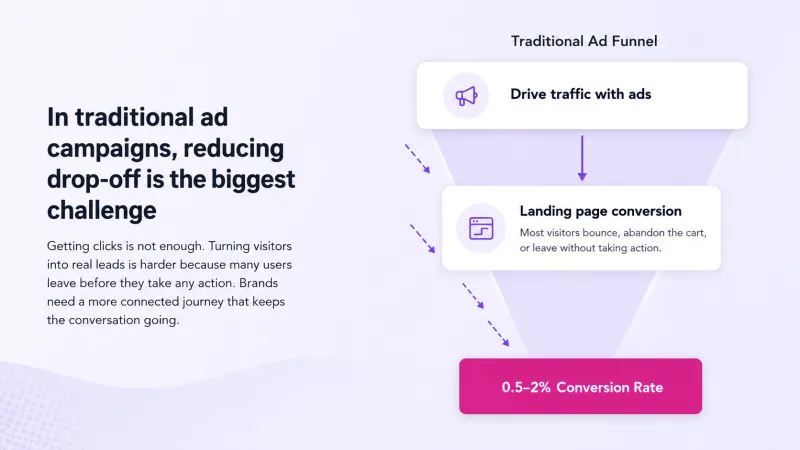
Cada paso adicional después de un clic en un anuncio da al prospecto otra razón para abandonar.
Una página de destino debe cargarse. Un formulario debe completarse. Un representante de ventas debe hacer seguimiento. Para entonces, el interés del prospecto ya puede estar disminuyendo.
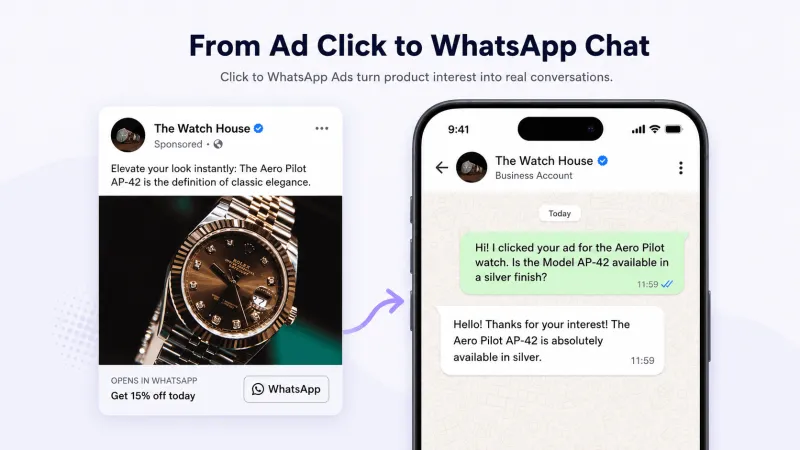
Anuncios Click-to-WhatsApp (CTWA) acortan este recorrido llevando a los usuarios desde Facebook o Instagram directamente a una conversación de WhatsApp con tu negocio.
Sin embargo, ejecutar CTWA implica más que agregar un botón de WhatsApp a un anuncio. Tus cuentas deben estar conectadas correctamente, la campaña necesita la configuración adecuada, y la conversación después del clic debe estar lista para capturar, calificar y hacer seguimiento a los leads.
En esta guía, aprenderás qué son los anuncios Click-to-WhatsApp (CTWA), cómo funcionan, cómo configurar y ejecutar anuncios Click-to-WhatsApp usando la aplicación WhatsApp Business o la plataforma WhatsApp Business API de YCloud, y cómo rastrear y mejorar el rendimiento de la campaña.
Primero, repasemos rápidamente los puntos clave.
TL;DR
Anuncios Click-to-WhatsApp (CTWA) envían a los usuarios desde Facebook o Instagram directamente a una conversación de WhatsApp, eliminando páginas de destino y formularios de leads del recorrido.
Puedes crear CTWA a través de la aplicación WhatsApp Business o el Meta Ads Manager, dependiendo del nivel de control de campaña que necesites.
Para ejecutar CTWA, necesitas una cuenta de anuncios de Meta, una página de Facebook, un número de WhatsApp Business, un método de pago activo y los permisos de cuenta requeridos.
Un clic no inicia la conversación. El usuario debe enviar el primer mensaje antes de que tu negocio pueda responder.
YCloud te ayuda a gestionar lo que sucede después del clic mediante respuestas impulsadas por IA, calificación de leads, bandeja de entrada del equipo, seguimientos, atribución de anuncios y reportes de conversiones.
Un buen rendimiento de CTWA depende de una segmentación relevante, un texto de anuncio claro, flujos de chat consistentes, respuestas rápidas y pruebas creativas regulares.
Mide leads calificados, reservas, compras, costos de adquisición y ROAS, no solo clics o conversaciones.
¿Qué son los anuncios Click-to-WhatsApp (CTWA)?
Anuncios Click-to-WhatsApp, comúnmente conocidos como CTWA, son anuncios de Facebook e Instagram que abren una conversación de WhatsApp con tu negocio cuando alguien hace clic en el llamado a la acción.
En lugar de visitar un sitio web, los usuarios entran a WhatsApp en móvil o web, donde pueden hacer preguntas, solicitar precios, reservar una cita, explorar productos o hablar con tu equipo de ventas.
Mira este video para aprender sobre CTWA en detalle.
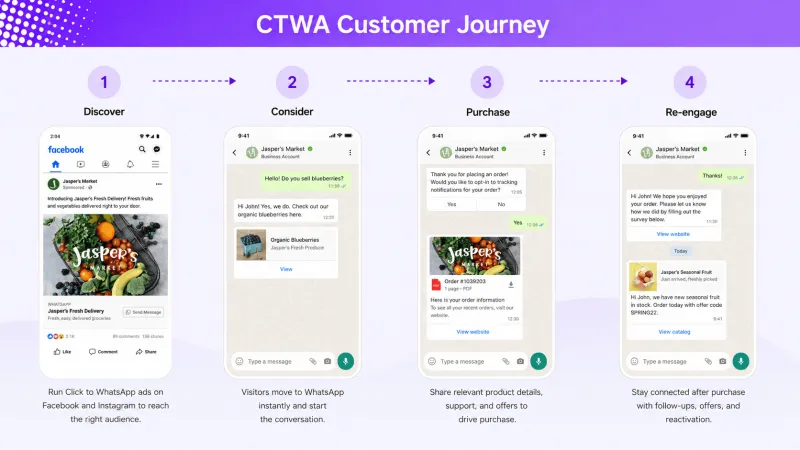
Un recorrido típico de CTWA se ve así:
Un prospecto ve tu anuncio en Facebook o Instagram.
Hacen clic en un CTA como Enviar mensaje o Chatear en WhatsApp.
WhatsApp se abre con el chat de tu negocio.
El prospecto envía un mensaje y tu equipo o automatización responde.
CTWA puede apoyar generación de leads, consultas, reservas, descubrimiento de productos, ventas y atención al cliente.
A continuación, entendamos cómo este recorrido difiere de un flujo publicitario tradicional.
Cómo CTWA difiere de los flujos publicitarios tradicionales: ¿Qué cambia?
Un anuncio tradicional a menudo lleva a los usuarios por varios pasos antes de que comience una conversación real:
Anuncio → Página de destino → Envío de formulario → Seguimiento → Conversación
CTWA acorta ese recorrido:
Anuncio → WhatsApp → Conversación
Esta es la diferencia práctica:
Área
Flujo de publicidad tradicional
Flujo CTWA
Destino post-clic
Sitio web o página de destino
Chat de WhatsApp
Acción del usuario
Navegar por una página y completar un formulario
Enviar un mensaje y comenzar a hablar
Información del lead
Recopilada solo después del envío del formulario
Disponible después de que el usuario inicia el chat
Respuesta del negocio
Generalmente comienza después de asignar el lead
Puede comenzar inmediatamente
Recorrido del cliente
Distribuido en diferentes herramientas y puntos de contacto
Continúa dentro de una conversación
Seguimiento del rendimiento
Se enfoca en clics y envíos de formularios
Puede incluir conversaciones, leads calificados y eventos de conversión
La principal ventaja no es simplemente menos clics. Es la capacidad de interactuar con prospectos mientras su interés aún está activo.
Sin embargo, CTWA no garantiza conversiones.
Respuestas lentas, automatización irrelevante o seguimientos deficientes aún pueden hacer que los leads se vayan.
A continuación, veamos exactamente qué sucede después de que alguien hace clic en un anuncio de WhatsApp.
¿Cómo funciona CTWA?
Un anuncio Click-to-WhatsApp no crea una conversación inmediatamente después del clic.
El usuario primero debe enviar un mensaje a tu negocio (cualquier negocio puede configurar el anuncio con mensajes precargados para iniciar la conversación).
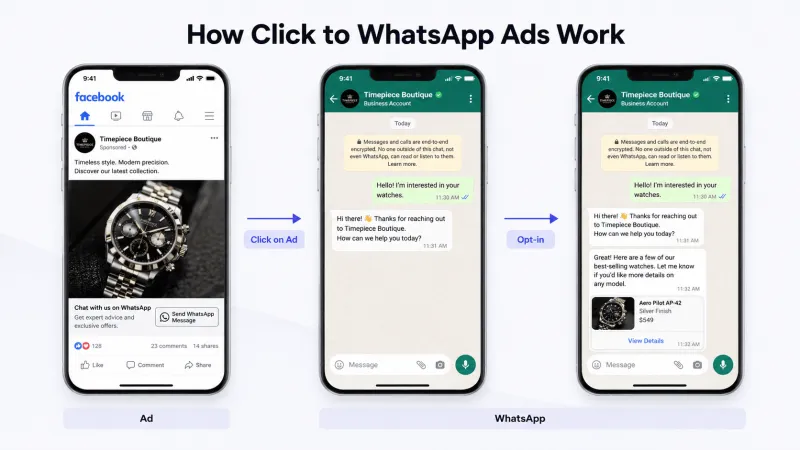
Así es como funciona el proceso completo:
Paso 1: El usuario hace clic en el CTA de WhatsApp
Seleccionan un botón como Enviar mensaje o Chatear en WhatsApp en tu anuncio de Facebook o Instagram.
Paso 2: Se abre WhatsApp
El anuncio los lleva al chat de tu negocio en la app de WhatsApp o WhatsApp Web.
Paso 3: El usuario elige cómo comenzar
Puedes configurar un mensaje predefinido o algunas preguntas frecuentes. El usuario puede enviar el mensaje sugerido, editarlo o escribir el suyo.
Paso 4: La conversación llega a tu negocio
Solo después de que el usuario envía un mensaje, la conversación estará disponible para tu equipo. Con la Plataforma WhatsApp Business, los datos de referencia también pueden ayudar a identificar el anuncio que generó la conversación.
Paso 5: Tu negocio responde y califica el lead
Un representante de ventas, chatbot o Agente de IA puede responder preguntas, recopilar detalles relevantes, recomendar el siguiente paso y transferir prospectos serios a un agente humano.
Responder rápidamente es importante porque el prospecto acaba de interactuar con el anuncio y su interés aún está activo.
Importante: Que un usuario inicie un chat permite a tu negocio responder a esa consulta. No debe tratarse como consentimiento ilimitado para promociones futuras no relacionadas. Los mensajes de marketing proactivos requieren permiso explícito y deben seguir la Política de Mensajes de WhatsApp Business.
A continuación, identifiquemos qué negocios y casos de uso son más adecuados para los anuncios Click-to-WhatsApp.
¿Cuándo debería usar un negocio CTWA?
CTWA funciona mejor cuando una conversación es una parte importante del proceso de compra. Es especialmente útil para empresas que:
Venden productos o servicios que requieren explicación o consulta
Ejecutan campañas de generación de leads en Facebook o Instagram
Quieren que los prospectos pregunten en WhatsApp en lugar de completar formularios largos
Necesitan calificar leads, compartir cotizaciones o programar demostraciones y citas
Pueden responder rápidamente a través de agentes de ventas, chatbots o Agentes de IA
CTWA es especialmente útil cuando tu audiencia usa activamente WhatsApp, tu oferta es clara y tu equipo o automatización puede responder rápidamente.
Sin embargo, puede que no sea el formato adecuado cuando los clientes pueden completar la acción deseada más rápido a través de un proceso de pago simple en el sitio web o cuando tu negocio no puede gestionar las conversaciones entrantes de manera oportuna.
A continuación, veamos los requisitos para crear anuncios de Click-to-WhatsApp.
Qué necesitas antes de crear anuncios CTWA
Antes de configurar anuncios Click-to-WhatsApp, asegúrate de tener:
Cuenta de Facebook Business Manager aprobada
Necesitas los permisos requeridos para gestionar los activos de tu negocio. La verificación del negocio no es obligatoria para cada campaña CTWA.
Una página de Facebook
Tu anuncio se ejecutará a través de una página de Facebook, incluso si también planeas anunciarte en Instagram.
Una cuenta de anuncios de Meta
La cuenta de anuncios debe tener un método de pago activo.
Un número de WhatsApp Business
Utiliza un número de WhatsApp Business App o WhatsApp Business API y conéctalo a tu página de Facebook.
Una cuenta profesional de Instagram
Esto es necesario solo si deseas ejecutar anuncios Click-to-WhatsApp en Instagram. Conéctala a la misma página de Facebook.
Para gestionar CTWA a través de YCloud, también debes conectar tu número de WhatsApp Business API y autorizar tu cuenta de anuncios de Meta en YCloud.
Nota: Estos activos no siempre tienen que pertenecer al mismo Portafolio de Negocios. Sin embargo, deben estar en su lugar la correcta propiedad, los permisos de compartir y las aprobaciones de conexión.
Una vez que estos requisitos estén listos, puedes comenzar a configurar tu anuncio de WhatsApp en Meta Ads Manager.
Cómo Configurar Anuncios de Clic a WhatsApp
Puedes crear anuncios de clic a WhatsApp de una de dos maneras:
A través de la Aplicación de WhatsApp Business
Meta Ads Manager
La aplicación Business ofrece una configuración más rápida, mientras que Ads Manager proporciona un mayor control sobre el targeting, los lugares, los presupuestos, las creatividades y los informes.
Opción 1: Crear un Anuncio de WhatsApp a través de la Aplicación de WhatsApp Business
Esta opción es adecuada para empresas que desean lanzar una campaña sencilla sin configurar cada uno de los ajustes en Ads Manager.
Si estás utilizando un teléfono inteligente Android en regiones seleccionadas, puedes crear anuncios de WhatsApp sin una Página de Facebook utilizando tu dirección de correo electrónico.
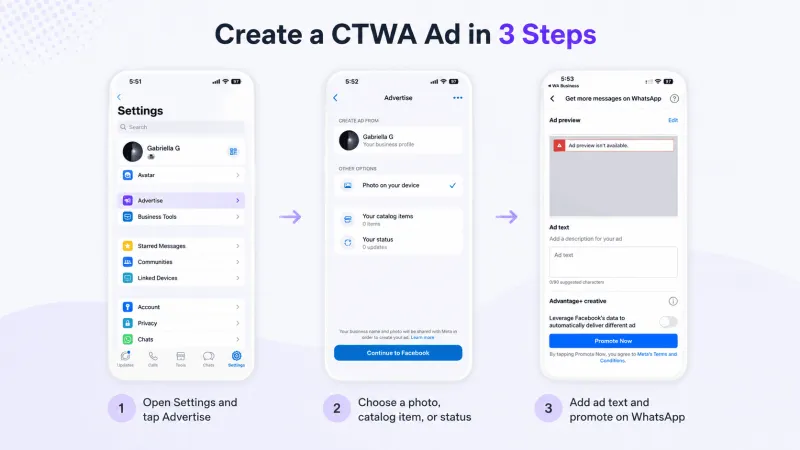
Sigue los pasos a continuación para crear un anuncio en la aplicación de WhatsApp Business con una cuenta de Facebook:
Paso 1: Abre la Aplicación de WhatsApp Business.
Paso 2: Ve a Herramientas > Anunciar y selecciona Crear Anuncio.
Paso 3: Elige una foto, un video, un artículo de catálogo o contenido de Estado.
Paso 4: Toca Continuar a Facebook.
Paso 5: Agrega tu texto publicitario.
Paso 6: Define la audiencia, el presupuesto y la duración de la campaña.
Paso 7: Agrega o confirma tu método de pago.
Paso 8: Revisa el anuncio y toca Crear anuncio.
Una vez que Meta apruebe el anuncio, aparecerá en las ubicaciones elegibles de Facebook e Instagram y dirigirá a los usuarios a tu chat de WhatsApp.
Ten en cuenta que las opciones exactas del menú pueden variar según el dispositivo o la región.
Opción 2: Crear un anuncio de WhatsApp a través de Meta Ads Manager
Utiliza este método cuando necesites más control sobre tus anuncios de WhatsApp en Facebook e Instagram.
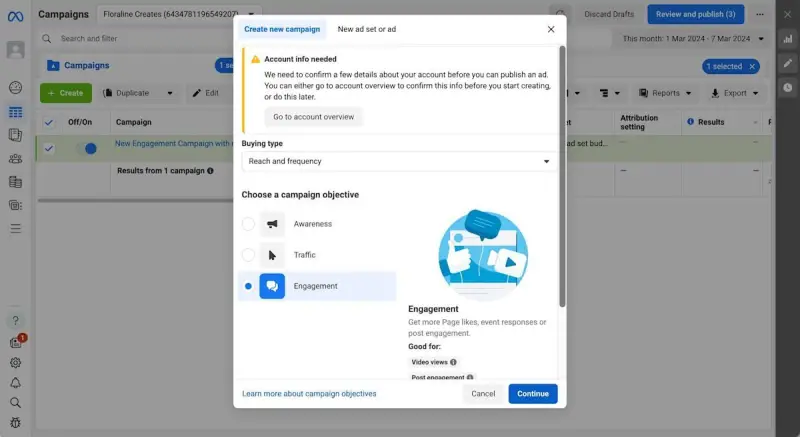
Paso 1: Crea la campaña
Abre Meta Ads Manager y haz clic en Crear. Selecciona un objetivo compatible, generalmente Interacción para campañas enfocadas en conversaciones.
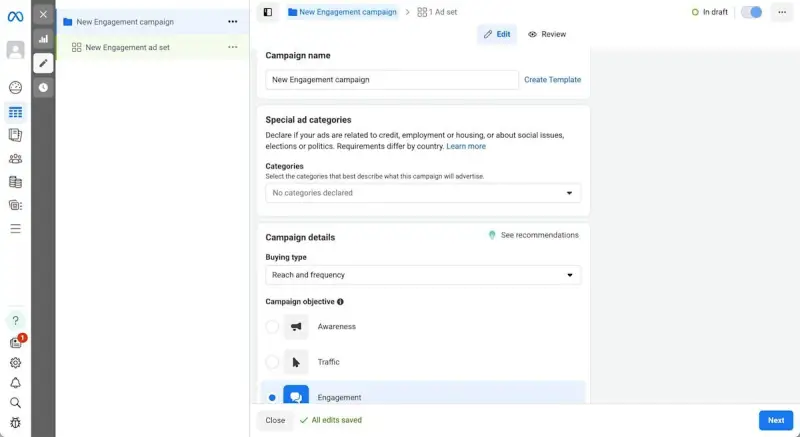
Paso 2: Agrega los detalles de la campaña
Nombra la campaña y declara una Categoría de Anuncio Especial si involucra áreas como crédito, empleo, vivienda, temas sociales, elecciones o política.
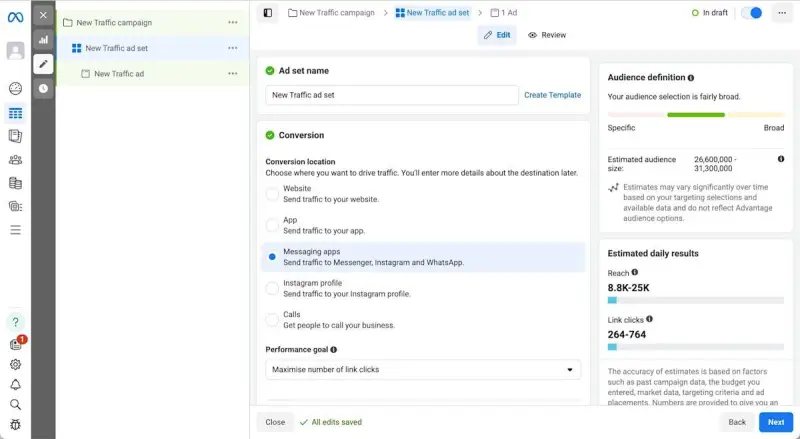
Paso 3: Elige WhatsApp como el destino
Seleccionar Aplicaciones de mensajería como la ubicación de conversión. Elige WhatsApp, seguido de la Página de Facebook conectada y el número de WhatsApp Business.
Paso 4: Selecciona tu página de Facebook
Selecciona una Página de Facebook para la que quieras crear el anuncio. Luego, elige el canal al que deseas dirigir los chats. Ten en cuenta que puedes seleccionar múltiples canales de mensajería para cada anuncio.
Paso 5: Define tu audiencia y presupuesto
Configura la ubicación, edad, intereses, presupuesto, horario y las ubicaciones elegibles en Facebook e Instagram.
Paso 6: Crea el anuncio
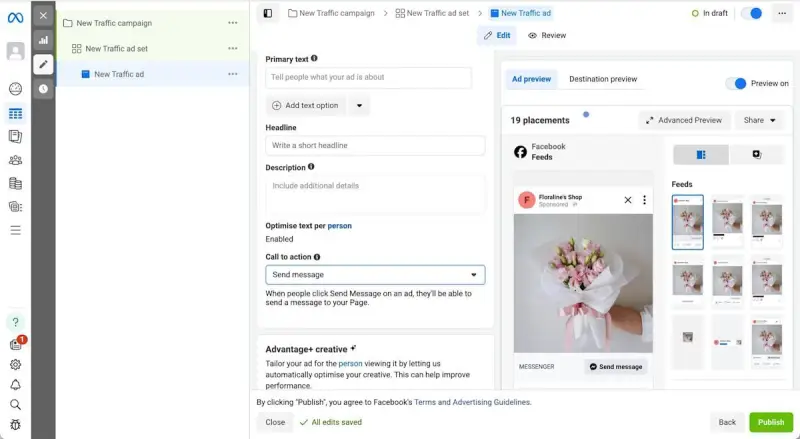
Elige una sola imagen, video o carrusel. Añade el texto principal, el titular, la descripción y una CTA como Enviar mensaje por WhatsApp.
Paso 7: Configura la conversación inicial
Añade un mensaje predefinido corto o preguntas frecuentes para ayudar a los usuarios a iniciar el chat.
Paso 8: Vista previa y publicación
Revisa cómo aparecerán el anuncio y la conversación de WhatsApp. Luego haz clic en Publicar para enviar la campaña para la revisión de Meta.
Estos métodos son suficientes para lanzar una campaña CTWA. Sin embargo, gestionar, calificar, seguir y rastrear un gran número de leads requiere una configuración más escalable.
A continuación, veamos cómo crear y gestionar anuncios Click-to-WhatsApp con YCloud.
Cómo configurar Meta CTWA (Anuncios Click-to-WhatsApp) con YCloud
YCloud conecta tu número de WhatsApp Business API, la cuenta de anuncios de Meta, las conversaciones entrantes y los datos de conversión.
El anuncio se crea en Meta Ads Manager, mientras que YCloud te ayuda a recibir, gestionar y rastrear los leads que genera.
Lista de plataformas CTWA compatibles con YCloud
Plataforma
Descripción
Guía de configuración
Meta: Facebook e Instagram
Los usuarios hacen clic en un anuncio y comienzan una conversación con tu negocio en WhatsApp
Una vez que estos requisitos estén listos, podrás comenzar a crear tu anuncio de Click-to-WhatsApp con YCloud.
Para esta guía, nos centraremos en crear anuncios CTWA para Facebook e Instagram.
Proceso paso a paso para configurar CTWA con YCloud
Aprende los sencillos pasos para configurar tu primera campaña de anuncios Click-to-WhatsApp (CTWA).
Aprende cómo configurar tu primera campaña de anuncios Click-to-WhatsApp.
Después de seguir estos pasos, los usuarios pueden hacer clic en un anuncio de Facebook o Instagram y entrar directamente a WhatsApp para iniciar una conversación con tu negocio.
Paso 1: Crea una cuenta de WhatsApp Business API a través de YCloud
No puedes usar un número personal de WhatsApp para recibir tráfico de anuncios. Antes de crear un anuncio Click-to-WhatsApp en el Administrador de Anuncios, primero crea una cuenta de WhatsApp Business API a través de YCloud.
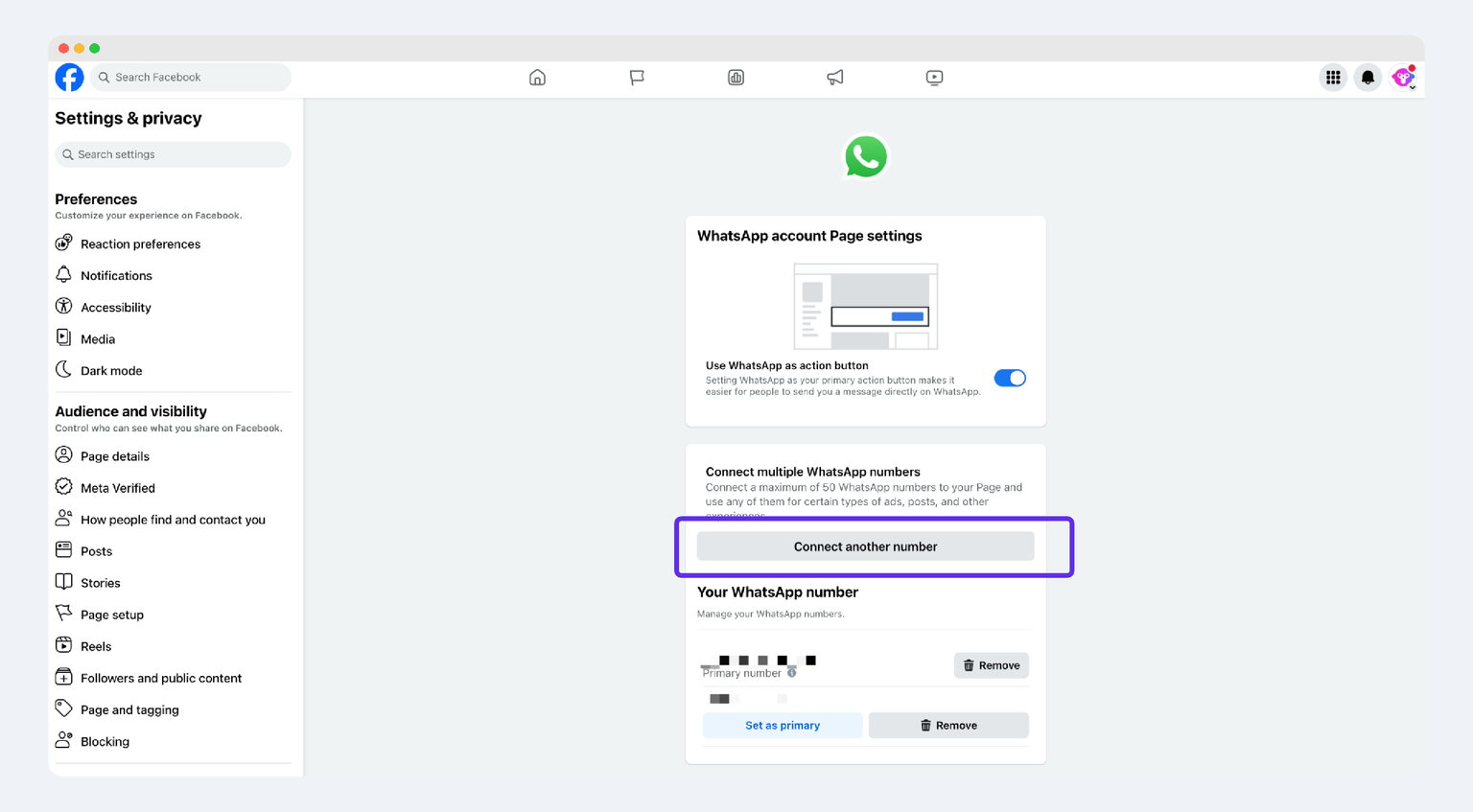
Paso 2: Conecta el número de WhatsApp Business API a una Página de Facebook
Meta requiere que una Página de Facebook esté conectada a una cuenta de WhatsApp API antes de que puedas crear un anuncio Click-to-WhatsApp.
Asegúrate de tener acceso de administrador a esta Página de Facebook.
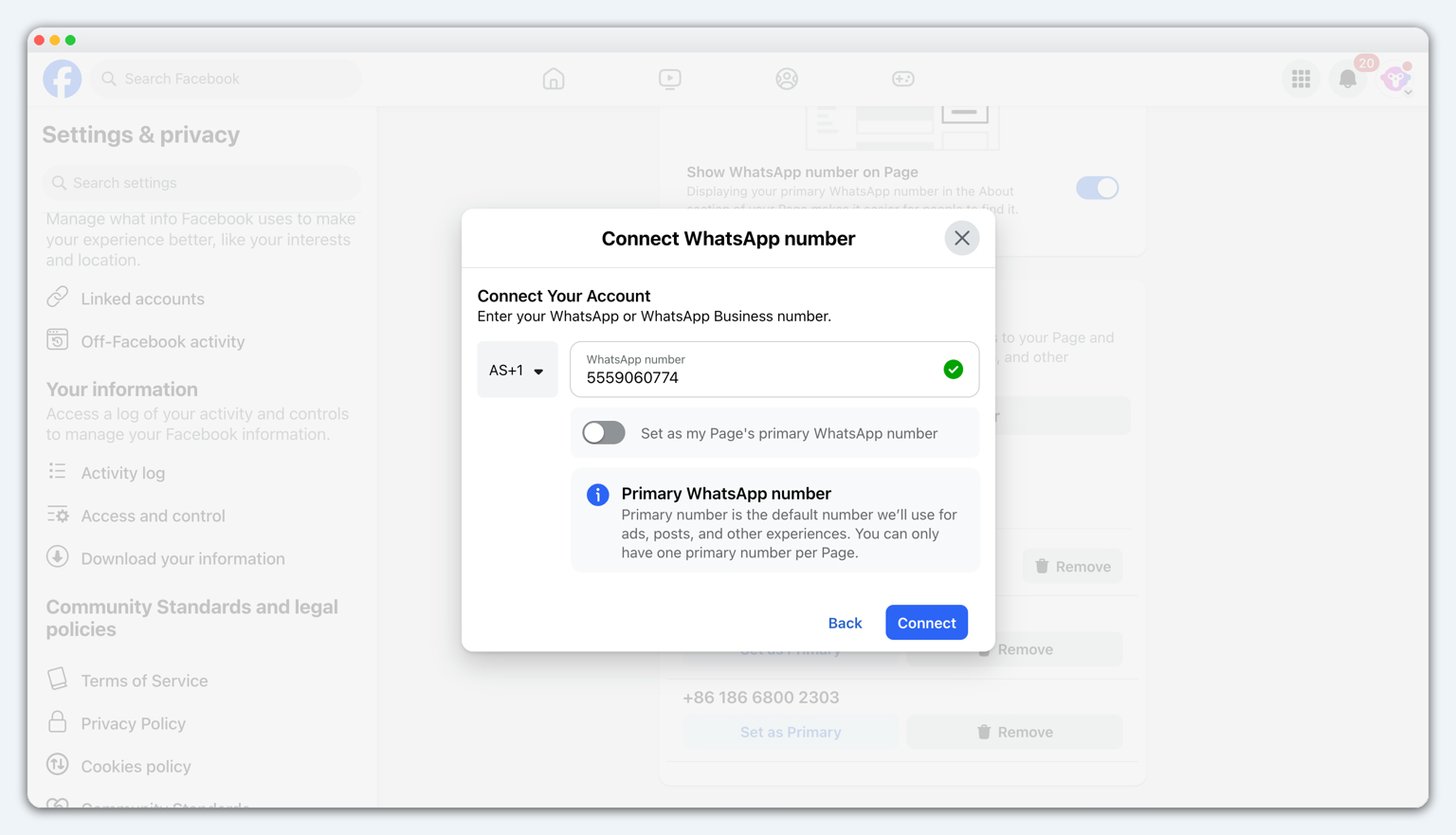
Ve a la Página de Facebook y haz clic en el menú del lado izquierdo > Configuración > Cuentas vinculadas > WhatsApp
Vincula un número de WhatsApp - selecciona el código de país o región, ingresa el número de WhatsApp Business API que deseas conectar y haz clic en Continuar
Si tu cuenta de WhatsApp y tu cuenta de anuncios pertenecen al mismo BM, puedes completar la conexión directamente
Si tu cuenta de WhatsApp y tu cuenta de anuncios no pertenecen al mismo BM, inicia sesión nuevamente en la cuenta de BM que posee la cuenta de WhatsApp, visita la Solicitudpágina y aprueba la solicitud de conexión.
Además, si deseas ejecutar campañas publicitarias en Instagram, también debes conectar tu cuenta de Instagram a la Página de Facebook.
Después de completar los pasos anteriores, puedes comenzar a configurar tu primer anuncio Click-to-WhatsApp.
Paso 3: Configura un anuncio Click-to-WhatsApp en el Administrador de Anuncios de Facebook
1. Abre el Administrador de Anuncios de Facebook
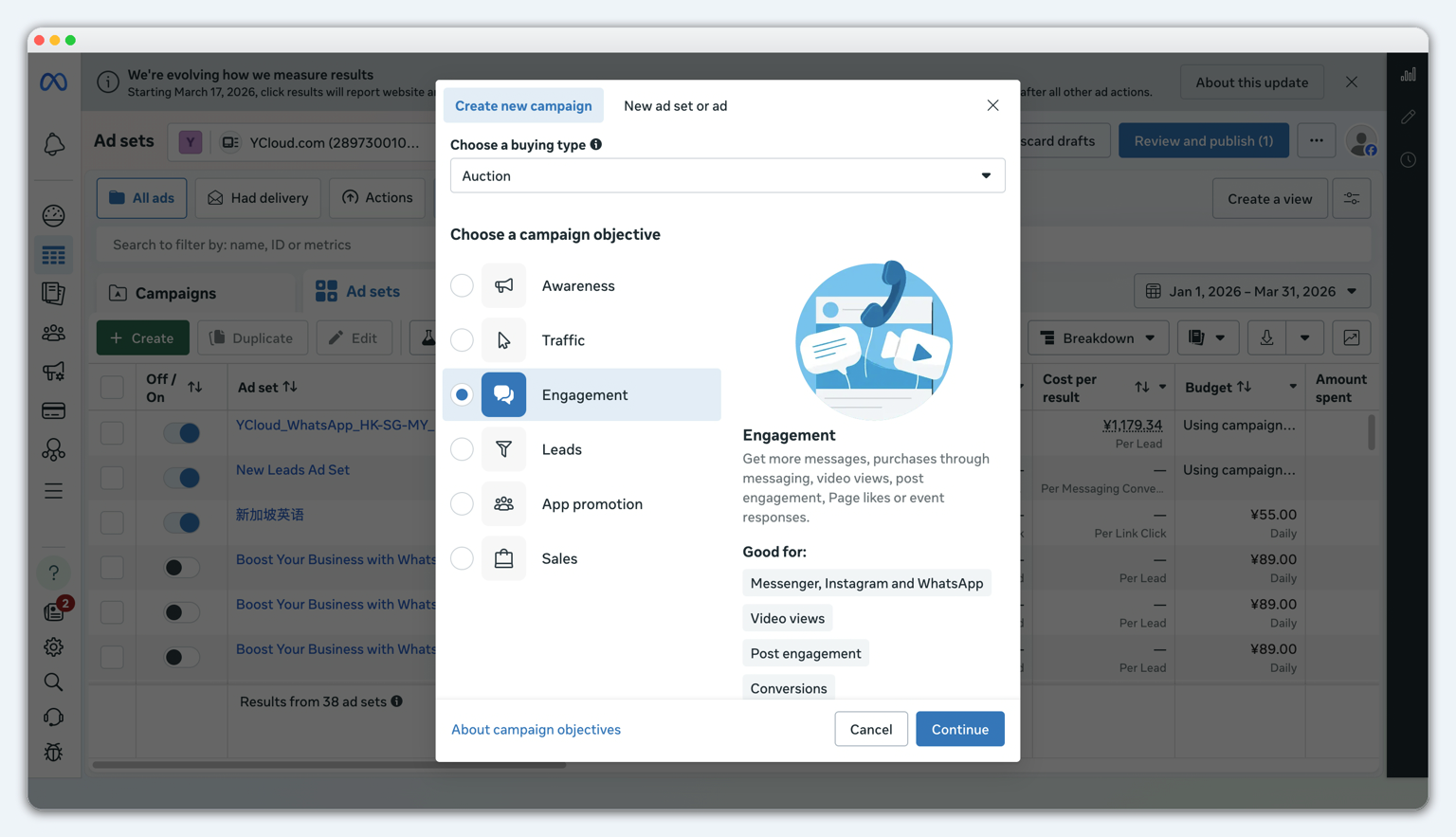
Ve a tu Administrador de Anuncios de Facebook y haz clic en Crear para comenzar a crear el anuncio.
2. Selecciona el objetivo de la campaña
Por favor selecciona Participación.
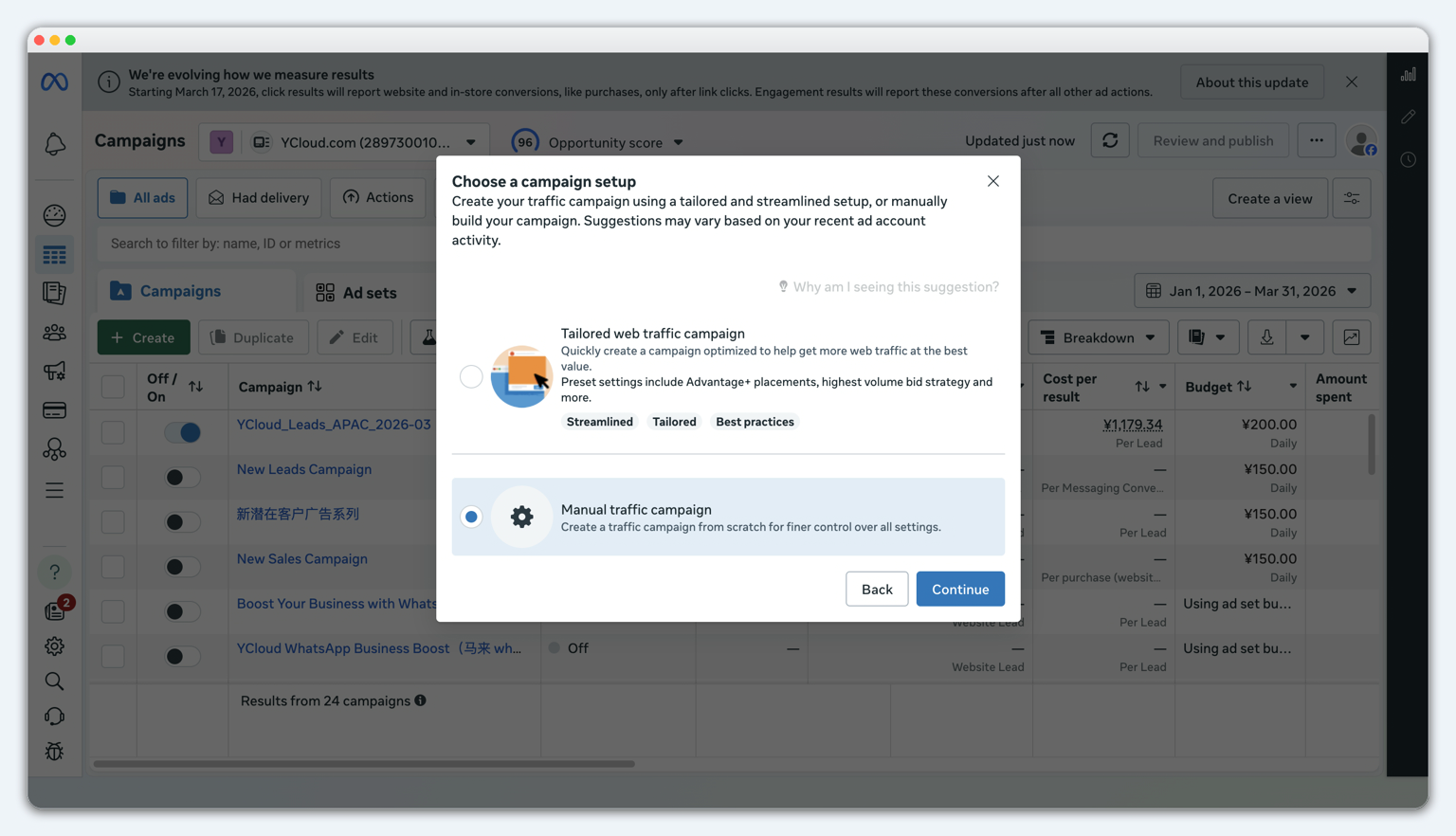
Luego selecciona Campaña de ventas manual.
Haz clic en Continuar
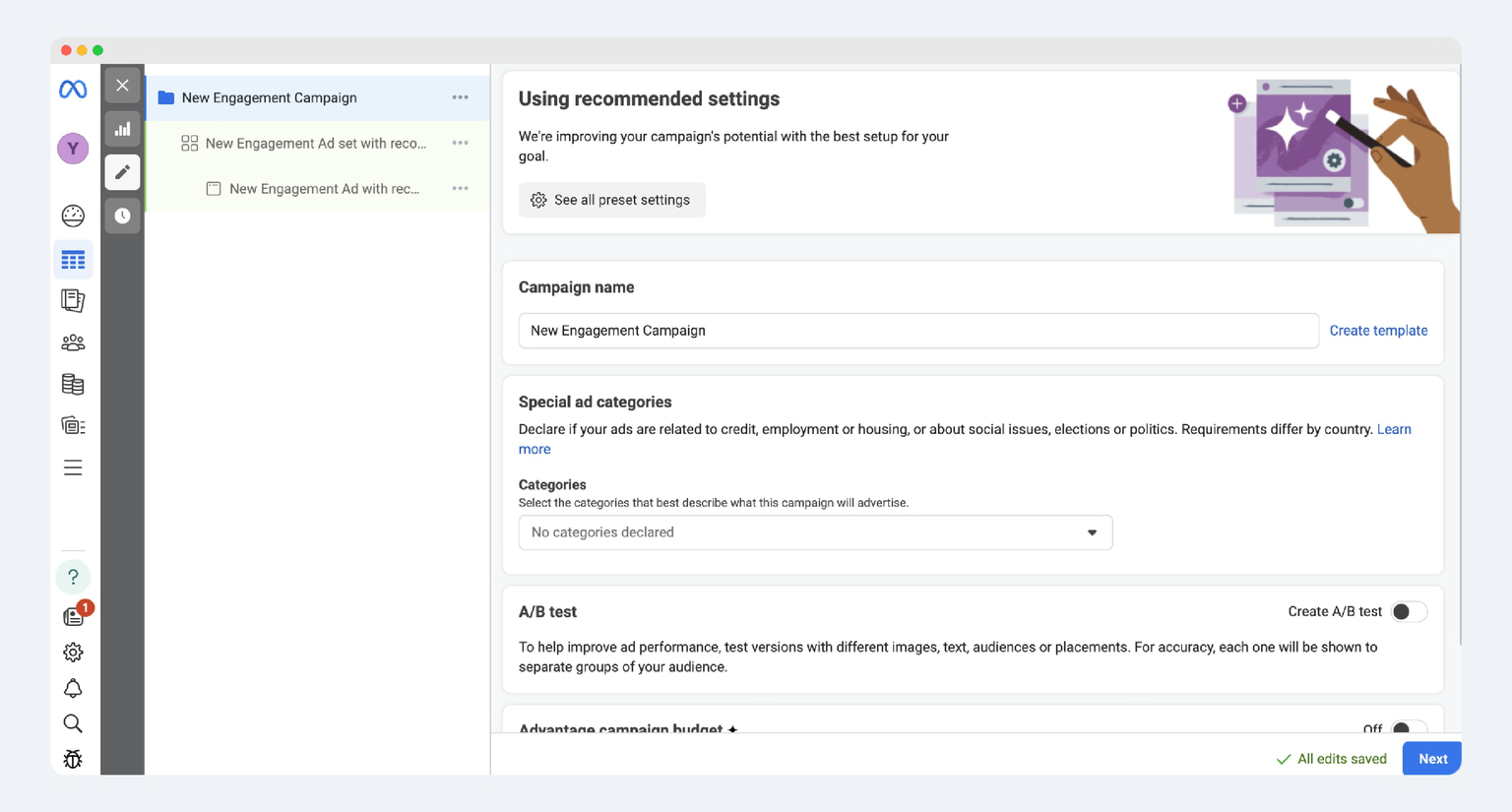
3. Completa la información básica de la campaña
Nombra tu campaña
Declara si tienes una categoría de anuncio especial, como empleo
Define si deseas hacer una prueba A/B del anuncio
Nota: En este paso, debes desactivar los anuncios del catálogo Advantage+
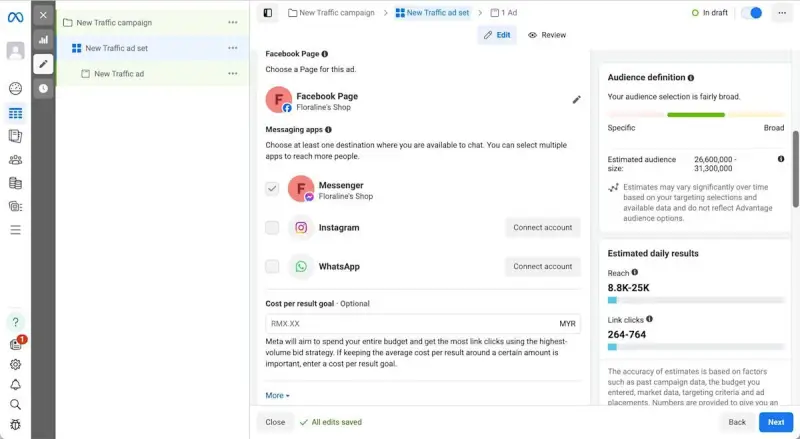
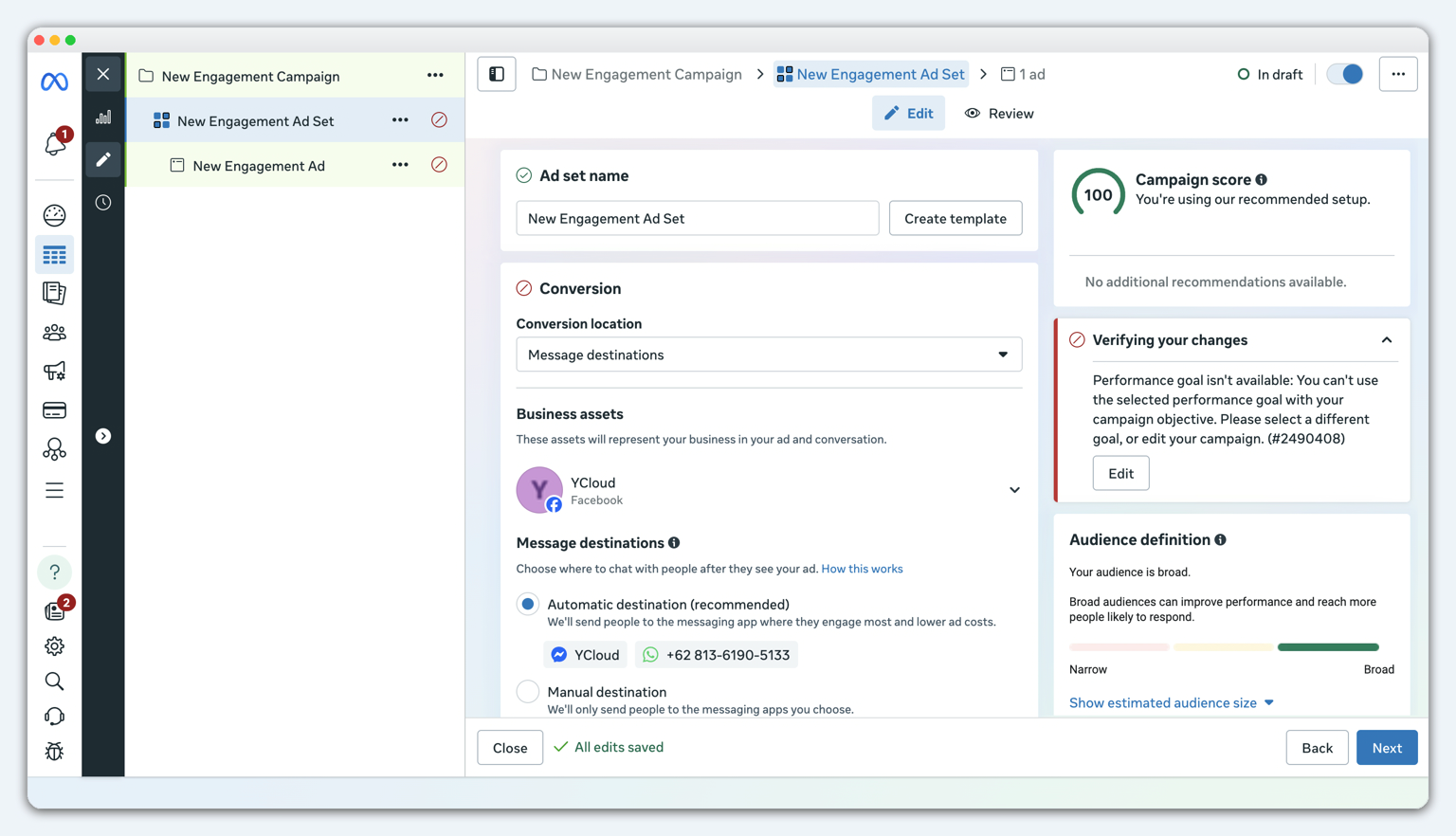
4. Completa la información del conjunto de anuncios
Configura el conjunto de anuncios de la siguiente manera:
Ubicación de conversión: Selecciona Destinos de mensajería.
Only after completing Step 2, connecting the WhatsApp Business API account to your Facebook Page, will you see the WhatsApp number.
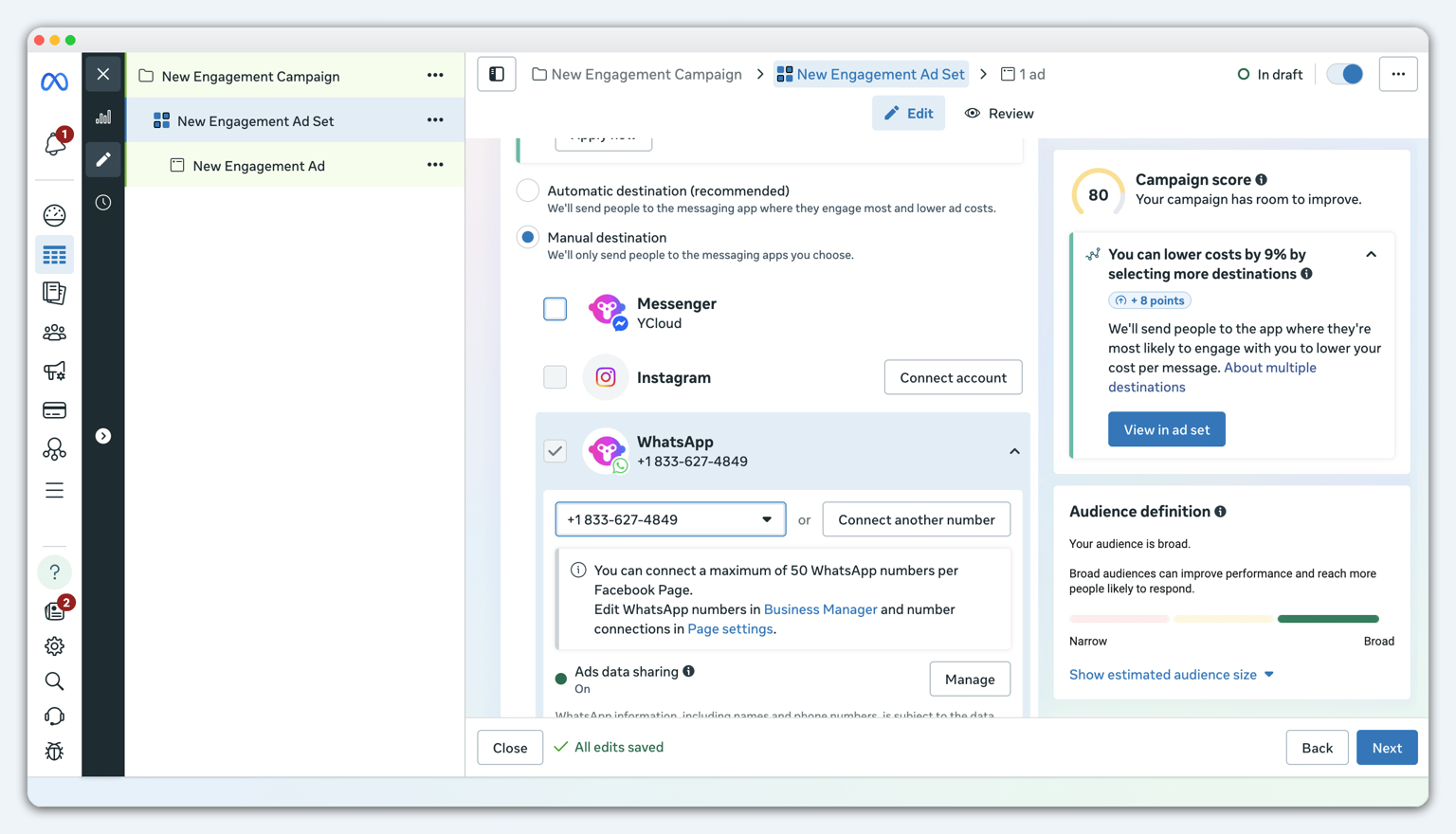
Página de Facebook: selecciona la Página de Facebook donde deseas publicar el anuncio. Selecciona Destino Manual
Aplicaciones de mensajería: selecciona WhatsApp y el número de WhatsApp, y no selecciones otras aplicaciones de mensajería como Messenger.
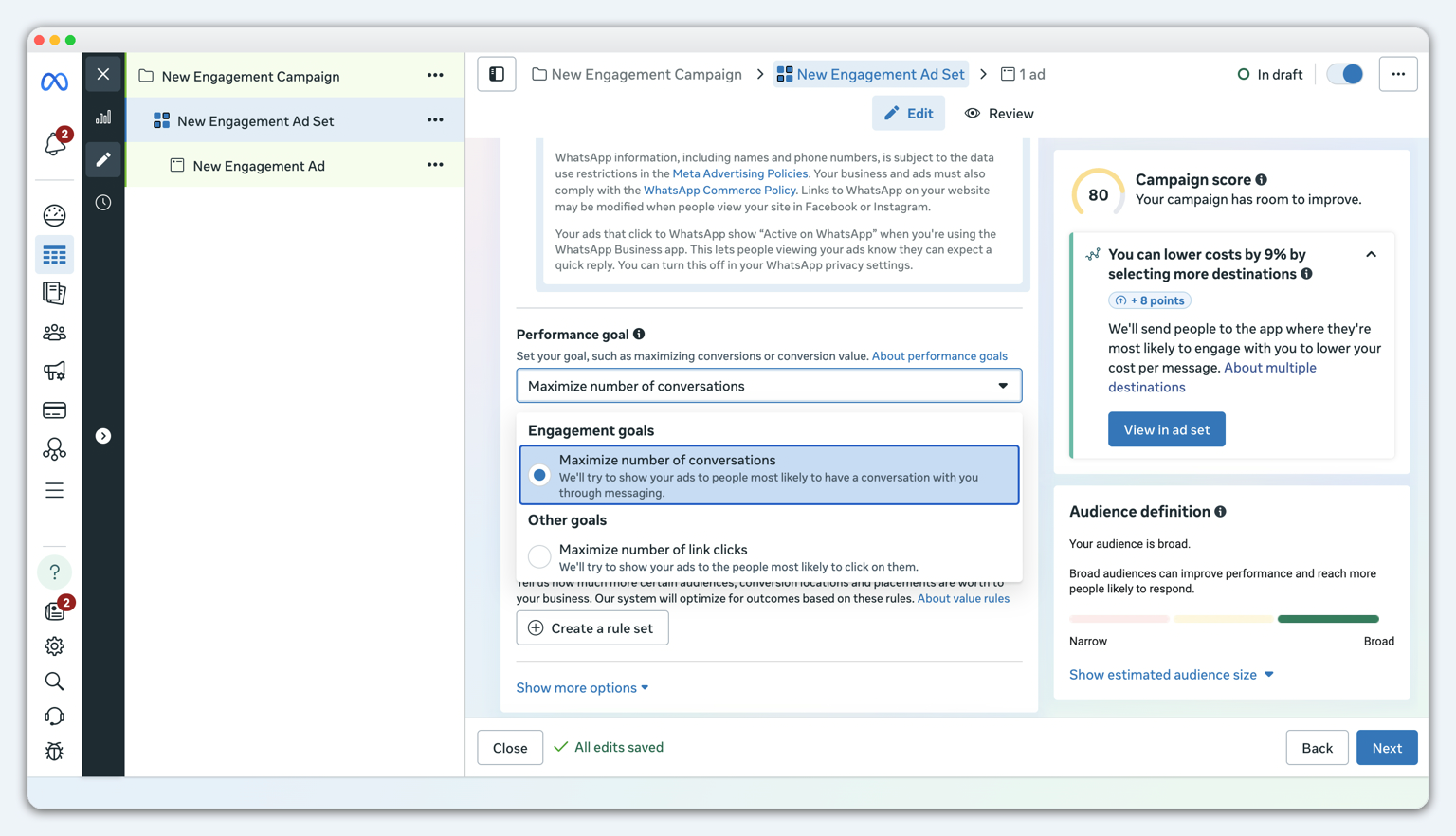
Objetivo de rendimiento: selecciona Maximizar el número de conversaciones.
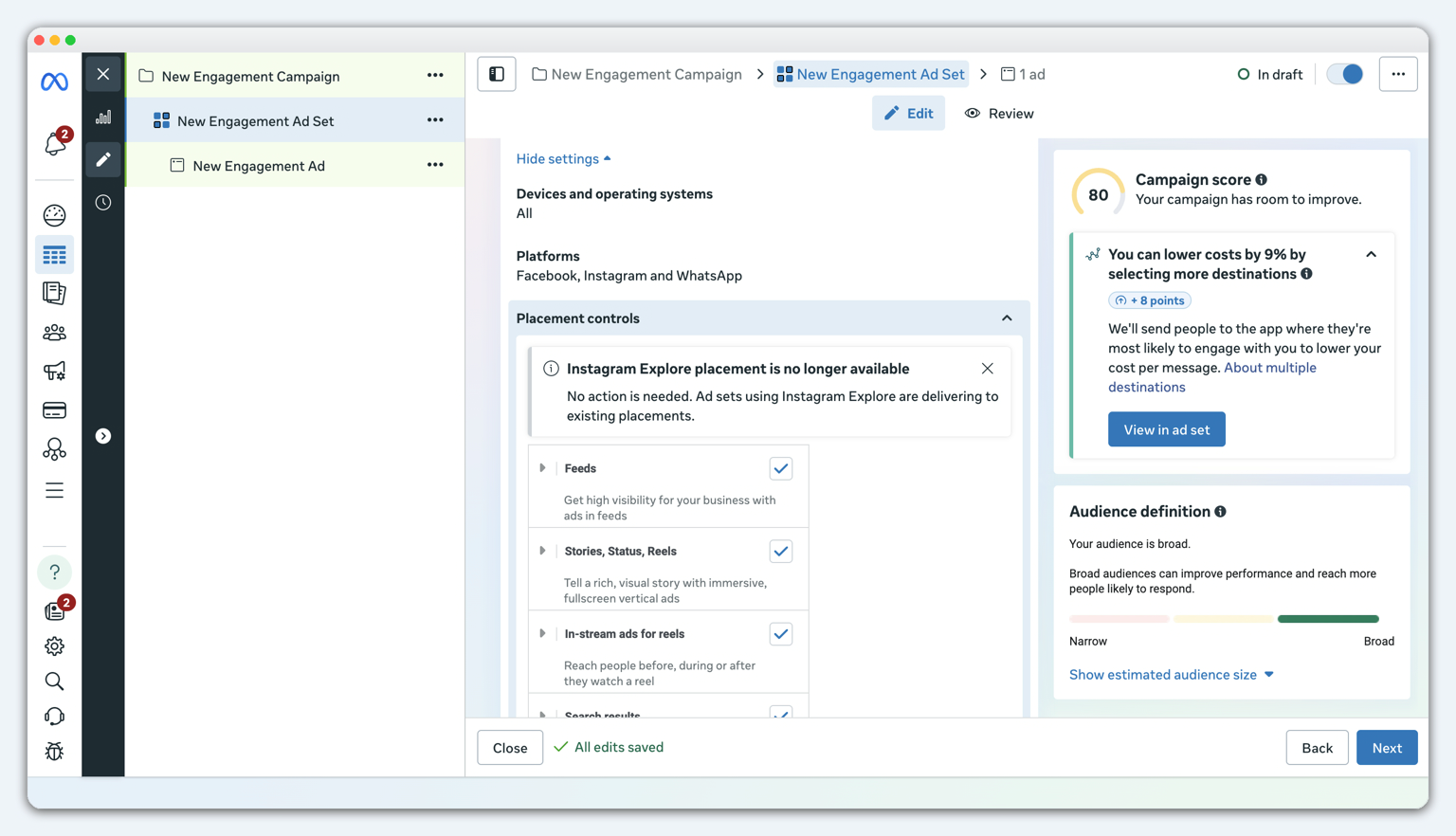
Ubicaciones: haz clic en mostrar más configuraciones, y selecciona feeds
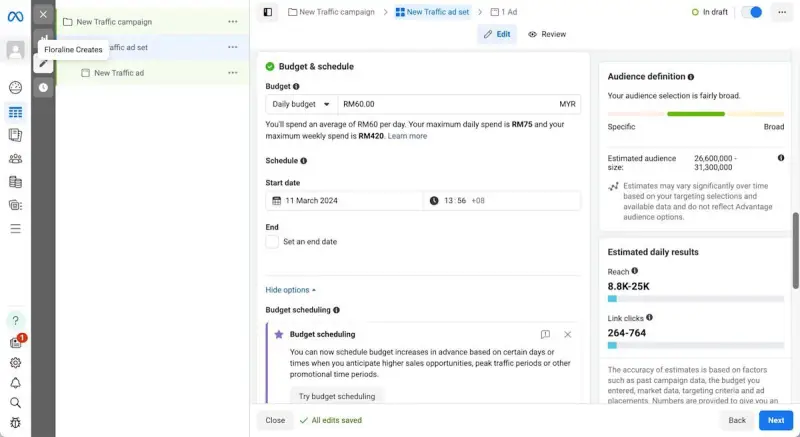
5. Selecciona audiencia, ubicaciones, presupuesto y programación
Basándote en el objetivo de tu campaña, continúa configurando la audiencia, ubicaciones, presupuesto y horario.
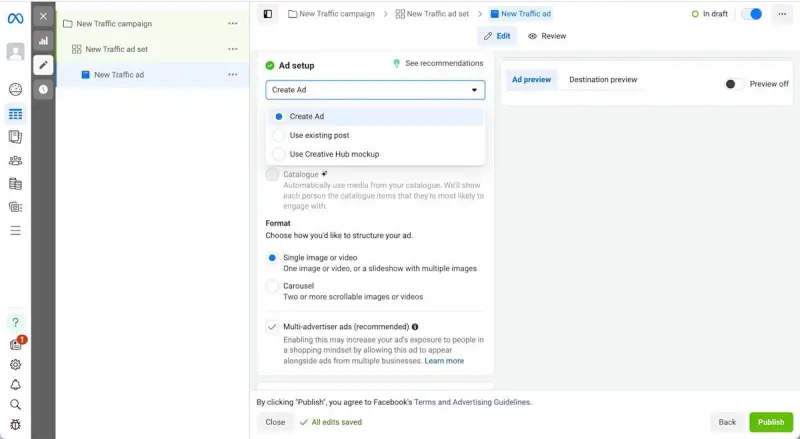
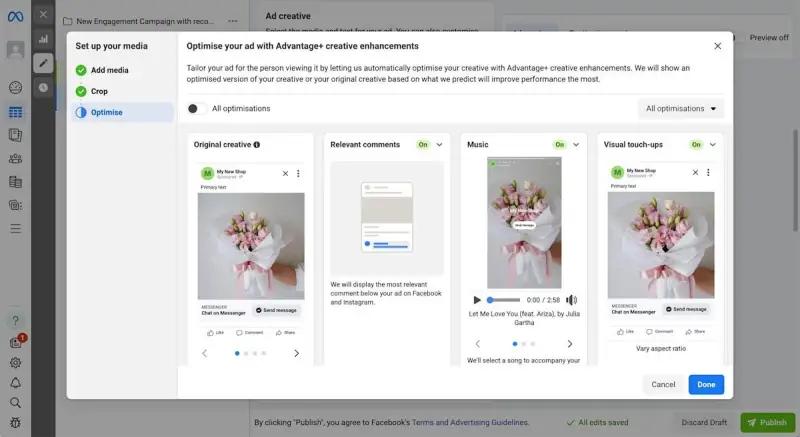
6. Configura la creatividad del anuncio
Al configurar las creatividades de los anuncios, puedes consultar la siguiente lista de verificación:
Ajusta los tamaños de las imágenes para diferentes ubicaciones en Facebook e Instagram.
Si es necesario, convierte un grupo de imágenes en un video de presentación para mejorar la tasa de clics.
Agrega texto principal y encabezados para el anuncio Click-to-WhatsApp. Puedes agregar múltiples versiones de texto principal y encabezados.
Agrega una descripción del anuncio para brindar más contexto.
Selecciona un botón CTA para el anuncio de WhatsApp.
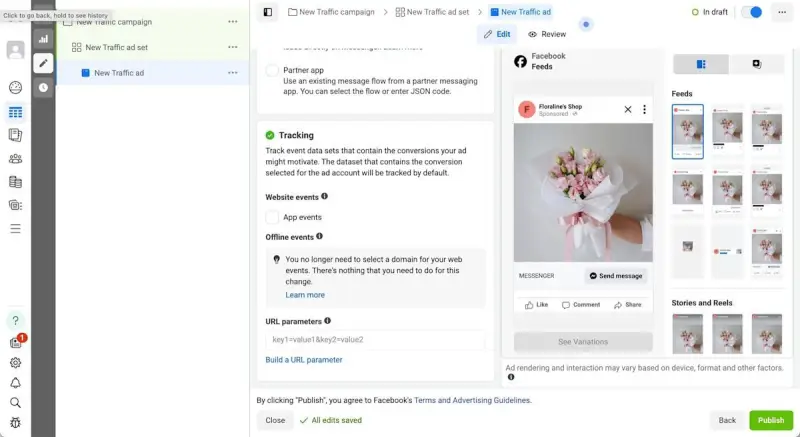
Usa la vista previa avanzada para ver cómo se desempeña el anuncio en diferentes ubicaciones.
7. Crea y previsualiza las plantillas de mensaje
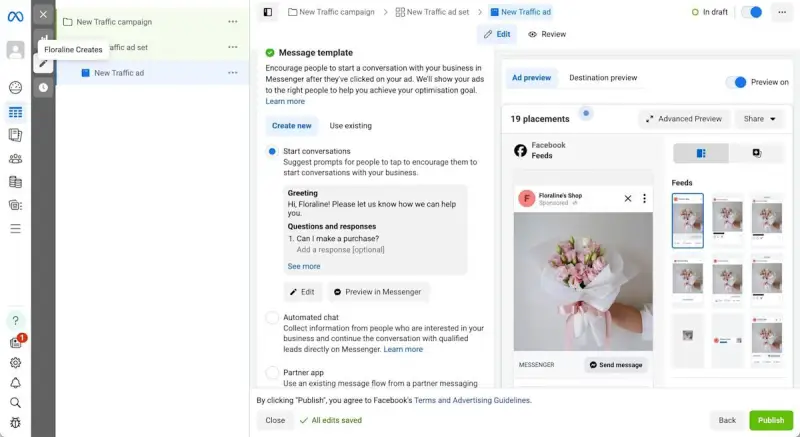
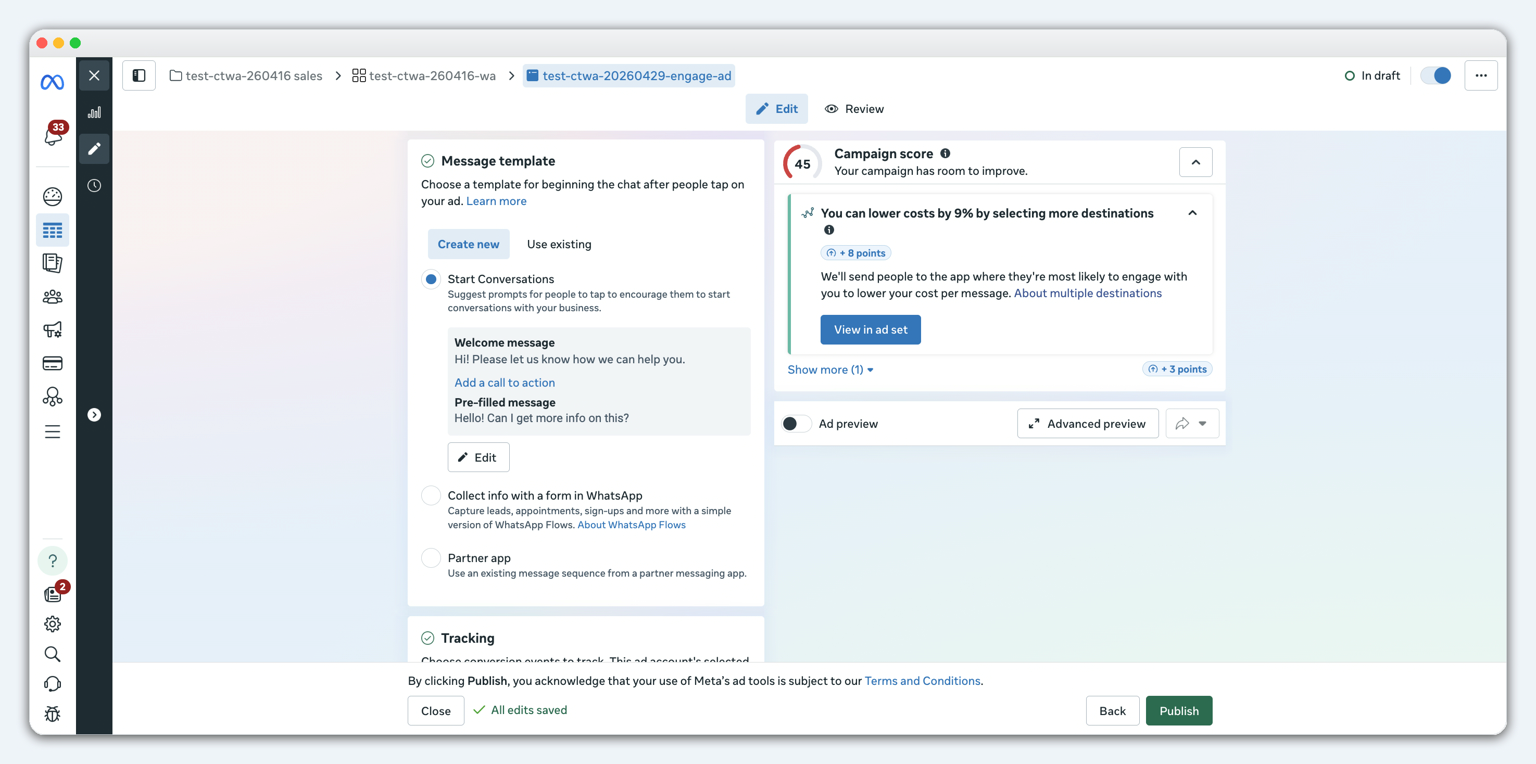
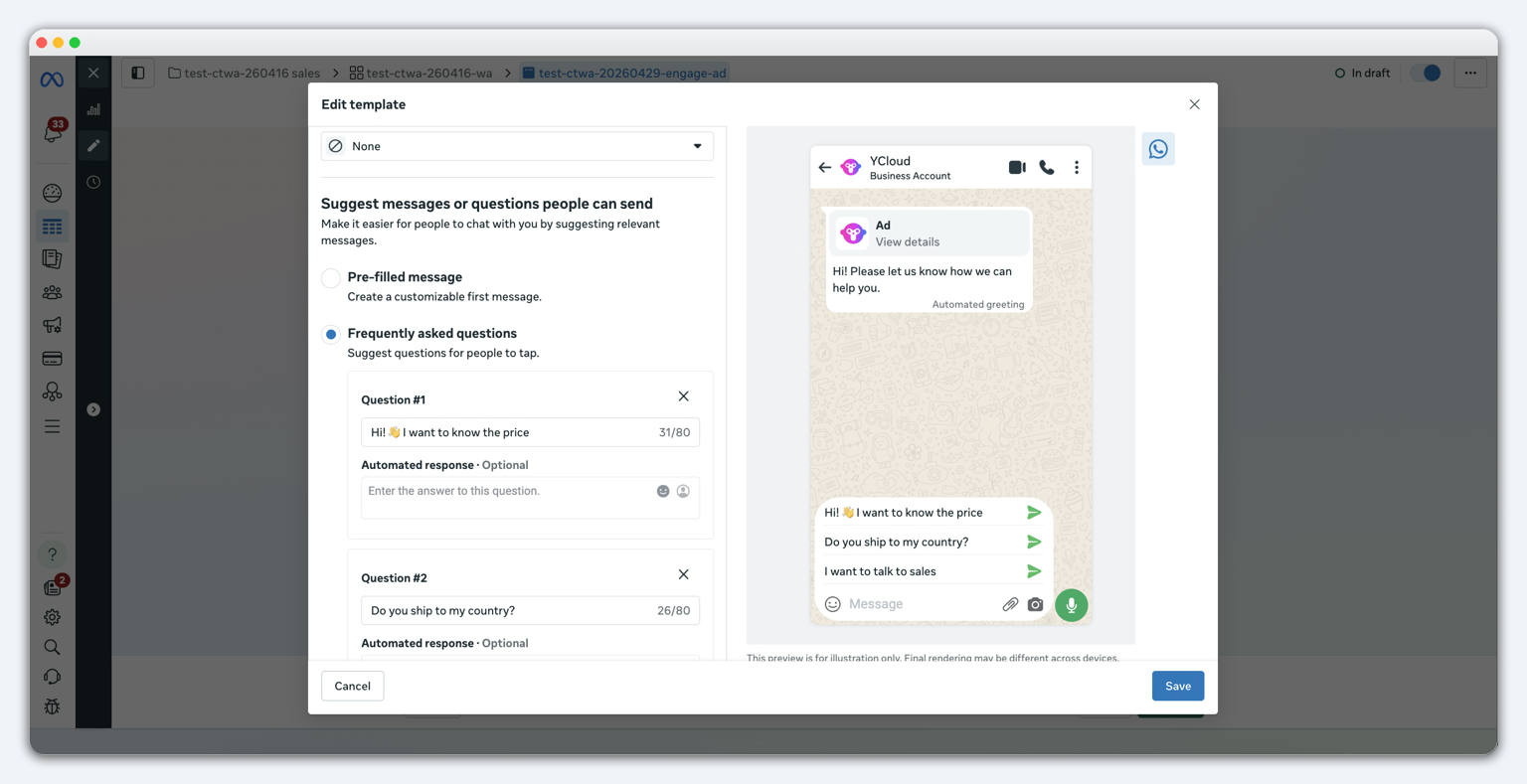
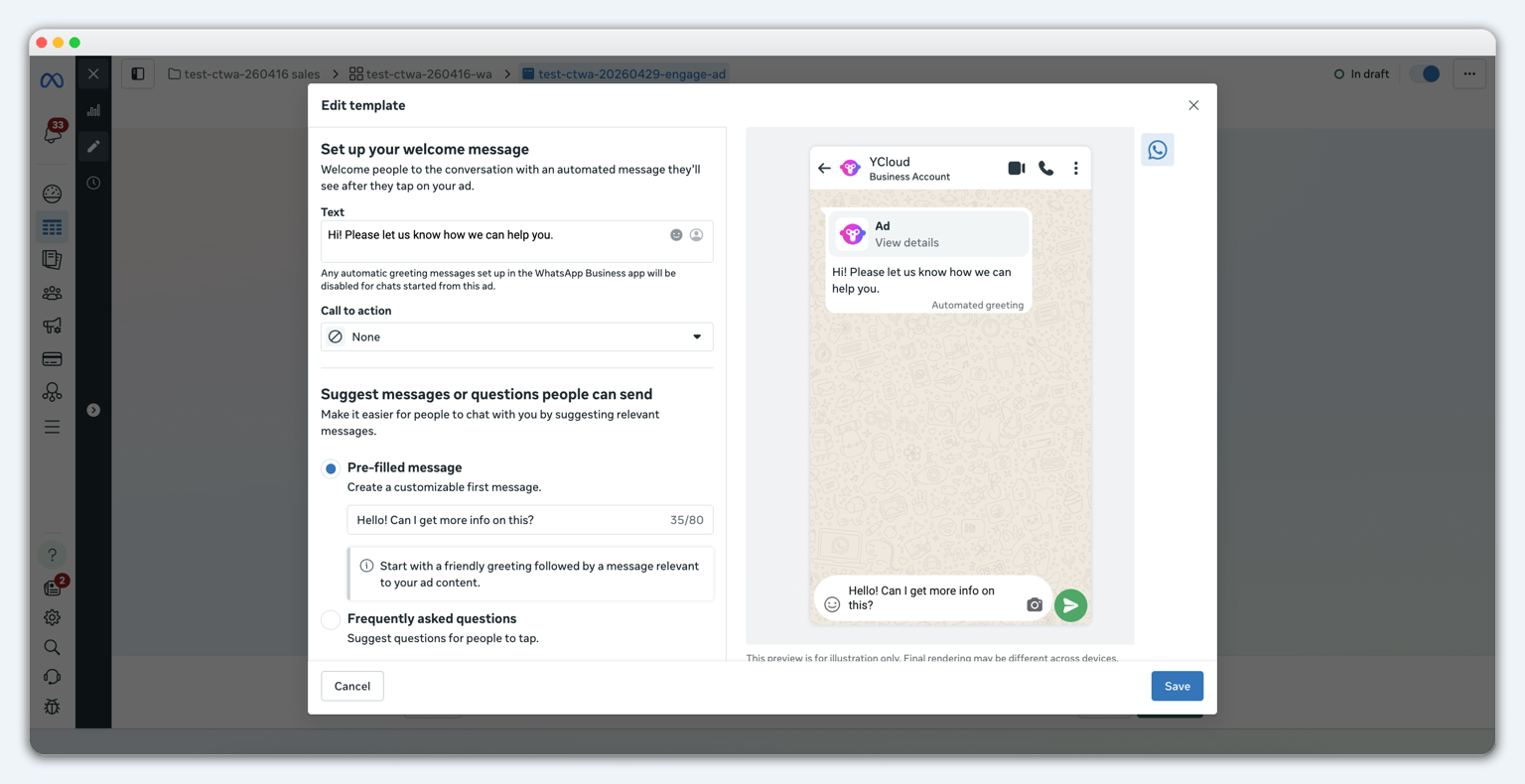
En la configuración de creatividad del anuncio, haz clic Nuevo para crear una plantilla de mensaje. Las plantillas de mensaje se utilizan para definir cómo los usuarios pueden comenzar el primer mensaje más rápidamente después de hacer clic en el anuncio e ingresar a WhatsApp.
Hay 2 opciones comunes:
Preguntas frecuentes: muestra varias preguntas que los usuarios pueden hacer clic para enviar.
Mensaje prellenado: prellena un texto en el cuadro de entrada de WhatsApp. Los usuarios pueden enviarlo directamente o editarlo antes de enviarlo.
Antes de publicar, se recomienda utilizar la función de vista previa para verificar la experiencia de apertura de WhatsApp que verán los usuarios después de hacer clic en el anuncio.
8. Publica el anuncio
Después de completar la configuración, envía el anuncio para su revisión. Una vez que Facebook lo apruebe, el anuncio comenzará a entregarse según la audiencia, el presupuesto y el horario que configuraste.
Mira este tutorial para aprender cómo configurar anuncios Click to WhatsApp (CTWA)
Además, aprende cómo manejar estos leads desde CTWA y cómo rastrear sus datos de conversión
A continuación, entendamos por qué las empresas eligen YCloud para ejecutar y gestionar anuncios Click-to-WhatsApp.
¿Por qué ejecutar anuncios Click-to-WhatsApp con YCloud?
Generar una conversación de WhatsApp es solo el comienzo. Todavía necesitas responder, calificar el lead, rastrear su origen y medir si se convierte.
Gestionar conversaciones centralmente: Recibir consultas impulsadas por anuncios y manejarlas a través de YCloud’s Shared Team Inbox.
Rastrear fuentes de leads: Identificar la campaña y el anuncio que llevaron a cada contacto a WhatsApp.
Calificar leads automáticamente: Usar AI Agents o chatbots para responder preguntas comunes, recopilar detalles del lead y dirigir consultas relevantes a tu equipo.
Coordinar seguimientos: Asignar conversaciones a agentes de ventas o soporte manteniendo accesible el historial de chat y el contexto del lead.
Reportar conversiones a Meta: Usar Conversions API para enviar eventos de lead o compra configurados de vuelta a Meta para una mejor atribución y optimización de campañas.
Revisar el rendimiento de la campaña: Monitorear la actividad de anuncios, leads y eventos de conversión para entender qué campañas generan resultados significativos.
Re-enganchar leads interesados: Segmentar opted-in contacts y hacer seguimiento con recordatorios, ofertas o información relevante a través de campañas de WhatsApp.
Meta Ads Manager crea y publica tus anuncios Click-to-WhatsApp. YCloud te ayuda a gestionar y optimizar lo que ocurre después de que alguien haga clic.
A continuación, veamos los consejos para ejecutar anuncios Click-to-WhatsApp con alta conversión.
Consejos para ejecutar anuncios Click-to-WhatsApp exitosos y con alta conversión
Saber cómo ejecutar anuncios Click-to-WhatsApp no es suficiente. La campaña debe atraer a los usuarios correctos y guiarlos sin problemas del anuncio al siguiente paso en WhatsApp.
1. Optimiza para el resultado correcto
Elige un objetivo de campaña basado en tu meta real: conversaciones, leads calificados o compras. La conversación más barata no necesariamente es la más valiosa.
2. Segmenta usuarios con intención relevante
Crea audiencias basadas en ubicación, intereses, comportamiento e intención de compra. También puedes probar con audiencias similares y remarketing a personas que ya interactuaron con tu negocio.
3. Da a las personas una razón clara para enviar mensajes
Tu texto debe explicar qué recibirán los usuarios después de hacer clic. Usa CTAs específicos como:
"Envíanos un mensaje para una cotización personalizada"
"Consulta disponibilidad en WhatsApp"
"Reserva tu consulta"
"Chatea para reclamar la oferta"
4. Diseña creativos para móviles
Usa imágenes claras o videos cortos que comuniquen un mensaje rápidamente. Adapta el creativo a cada ubicación y mantén el texto importante visible en pantallas pequeñas.
Reseñas de clientes, demostraciones de productos y casos de uso reales también pueden hacer el anuncio más creíble.
5. Prueba y rota tus creativos
Ejecuta tres o cuatro variaciones de tus visuales, titulares y CTAs. Prueba un elemento principal a la vez, identifica qué funciona y actualiza los creativos con bajo rendimiento antes de que la fatiga afecte los resultados.
6. Continúa la experiencia del anuncio en WhatsApp
El mensaje prefabricado y el flujo de bienvenida deben coincidir con el anuncio. Si el anuncio promete una cotización, los usuarios deben ver preguntas u opciones que les ayuden a solicitarla.
7. Responde y califica leads rápidamente
Usa YCloud AI Agents o chatbots para dar la bienvenida a usuarios, responder preguntas comunes y recopilar detalles esenciales. Mantén la calificación breve y transfiere consultas listas para ventas o complejas a un agente humano a través de Inbox.
8. Realiza seguimiento según la intención del usuario
No todos los usuarios convertirán en la primera conversación. Segmenta los leads que han dado su consentimiento según su fuente de anuncio, intereses y etapa en el embudo antes de enviar recordatorios u ofertas relevantes a través de campañas en WhatsApp.
Por favor haz clic en el banner de abajo para reservar una DEMO GRATUITA y conocer más sobre nuestra oferta de producto, características y planes de precios.
Construido con IA en su núcleo, YCloud es la solución definitiva de marketing en WhatsApp y automatización, dándote todo lo que necesitas en una sola plataforma poderosa.
¡Ahora comercializa, vende, da soporte y escala tu negocio 10 veces más con YCloud!
¿Listo para probar? Descubre cómo obtener YCloud GRATIS a continuación.
¿Cómo obtener YCloud GRATIS?
¡Es muy sencillo!
Suscríbete a nuestro plan GRATIS y obtén una experiencia de por vida con YCloud con API de mensajería ilimitada.
Reserva una DEMO GRATIS y descubre cómo YCloud puede potenciar tu estrategia de marketing por WhatsApp.
🚀 Prueba YCloud hoy y experimenta lo sencilla que puede ser la automatización de WhatsApp con el socio adecuado.
A continuación, repasemos los puntos clave de esta guía.
¿Listo para lanzar tu primera campaña CTWA?
Los anuncios de Click-to-WhatsApp llevan a los usuarios interesados a una conversación directa. Lo que sucede después del clic determina si esas conversaciones se convierten en leads calificados y clientes.
YCloud te ayuda a gestionar todo el proceso, desde respuestas automatizadas y calificación de leads hasta seguimientos del equipo, atribución e informes de conversión.
¿Aún tienes preguntas? Encuentra las respuestas en las preguntas frecuentes a continuación.
Frequently Asked Questions
¿Qué aspectos hay que tener en cuenta al crear el anuncio?
✅ Configuración correcta
Para dispositivos de entrega, selecciona únicamente: app (dispositivos iOS o dispositivos Android).
Ubicaciones de anuncios: entrega en feed, Facebook y ubicaciones de IG.
❌ No hacer esto
Para dispositivos de entrega, no selecciones web ni PC. Los parámetros del anuncio se perderán. Los anuncios CTWA están diseñados para usuarios de aplicaciones.
Ubicaciones de anuncios: no entregar en Reels y Stories. Puede producirse un fallo de atribución del anuncio. Meta está solucionando esto actualmente.
¿Qué son los anuncios Click-to-WhatsApp?
Los anuncios de Click-to-WhatsApp son anuncios que llevan a los usuarios directamente a una conversación de WhatsApp con un negocio. Después de hacer clic en el CTA, los usuarios pueden enviar un mensaje predefinido o escribir su propia consulta.
¿Los anuncios de Click-to-WhatsApp se muestran dentro de WhatsApp?
¡NO! Las campañas CTWA generalmente aparecen en los espacios de Meta como Facebook e Instagram y abren un chat de WhatsApp al hacer clic.
Son diferentes a Anuncios en Estado, que pueden aparecer en la pestaña de Actualizaciones de WhatsApp en mercados compatibles. Meta afirma que estos anuncios permanecen separados de los chats personales, que siguen estando libres de anuncios.
¿Qué necesito para crear anuncios de Click-to-WhatsApp?
Necesitas:
Una cuenta activa de anuncios de Meta con un método de pago válido
Una Página de Facebook
Un número de WhatsApp Business
Permiso para gestionar la Página y la cuenta de anuncios relevantes
Una cuenta profesional de Instagram si deseas usar ubicaciones de Instagram
Tu Página de Facebook también debe estar conectada al número de WhatsApp que recibe las consultas.
¿Necesito la API de WhatsApp Business para ejecutar CTWA?
No necesariamente. Las pequeñas empresas con requisitos básicos pueden ejecutar anuncios utilizando la aplicación WhatsApp Business.
Sin embargo, la API de WhatsApp Business es más adecuada para empresas que necesitan agentes de IA, chatbots, acceso multiagente, cualificación automatizada, integración con CRM o seguimiento avanzado de conversiones.
¿Cómo puedo crear campañas CTWA en Facebook e Instagram?
Abre Meta Ads Manager y crea una campaña utilizando un objetivo compatible. Selecciona Destinos de mensajes como la ubicación de conversión y WhatsApp como el destino.
Luego elige tu página de Facebook y número de WhatsApp, configura la audiencia y el presupuesto, carga el creativo, configura el mensaje de apertura y publica el anuncio.
¿Cuánto cuestan los anuncios de Click-to-WhatsApp?
No hay un costo fijo para CTWA. Su gasto depende del presupuesto, audiencia, ubicación, competencia y estrategia de ofertas que seleccione en Meta Ads Manager.
El anuncio en sí no es gratuito. Sin embargo, cuando un cliente se comunica con su negocio a través de un anuncio CTWA elegible, Meta abre una ventana de mensajería de punto de entrada gratuita de 72 horas. Pueden aplicarse cargos de mensajería de WhatsApp después de esa ventana.
¿Se pueden automatizar las respuestas de las campañas CTWA?
Sí. Con YCloud, puedes usar agentes de IA o chatbots para dar la bienvenida a los usuarios, responder preguntas frecuentes, recopilar información de leads y derivar consultas relevantes a los agentes de ventas.
Tu equipo puede gestionar conversaciones y seguimientos a través de YCloud Inbox.
¿Cómo puedo rastrear qué campañas de CTWA generan conversiones?
El Administrador de Anuncios de Meta muestra métricas como alcance, clics, conversaciones y gasto en publicidad. Sin embargo, estas métricas no siempre muestran si una conversación se convirtió en un lead calificado o cliente.
YCloud registra información de la fuente del anuncio y te ayuda a rastrear leads y eventos de conversión. También puedes utilizar Meta Conversions API para reportar eventos calificados de leads o compras de vuelta a Meta.
¿Por qué mi número de WhatsApp no aparece en el Administrador de Anuncios?
Las razones comunes incluyen:
El número de WhatsApp no está conectado a la Página de Facebook seleccionada
No tienes los permisos requeridos
La Página o el Business Manager seleccionado es incorrecto
Una solicitud de conexión entre cuentas comerciales aún está pendiente
La configuración de la cuenta de WhatsApp no se ha completado
Confirma las conexiones y permisos de la cuenta antes de crear el anuncio nuevamente.
¿Qué debo hacer si mi campaña CTWA tiene un bajo rendimiento?
Revisa el recorrido completo en lugar de cambiar el presupuesto de inmediato. Verifica tu audiencia, oferta, creatividad, CTA, mensaje inicial, tiempo de respuesta y flujo de calificación de leads.
Prueba un elemento importante a la vez y mide los resultados utilizando leads calificados, costo por lead calificado, compras y retorno del gasto en publicidad, no solo conversaciones.