
<target_text> Dual WhatsApp: Cara Menggunakan WhatsApp di Dua Ponsel dengan Nomor yang Sama </target_text>

Menjalankan bisnis hanya dari satu ponsel bisa terasa membatasi, terutama ketika beberapa anggota tim perlu mengakses obrolan pelanggan secara real-time. Baik itu menangani dukungan, menindaklanjuti prospek, atau mengelola kampanye, berganti perangkat atau berbagi satu login berantakan, tidak efisien, dan berisiko.
Di sinilah Dual WhatsApp hadir. Dengan menggunakan nomor yang sama di dua ponsel, tim Anda dapat tetap sinkron, merespons lebih cepat, dan tidak pernah melewatkan percakapan lagi.
Dalam panduan ini, kami akan menunjukkan cara menggunakan WhatsApp di dua ponsel dengan nomor yang sama, secara resmi, melalui WhatsApp Companion Mode. Kami juga akan menjelajahi cara menginstal dual WhatsApp dan metode lain untuk mengakses akun WhatsApp yang sama di beberapa perangkat menggunakan alat seperti YCloud.
Jadi, tanpa basa-basi lagi, mari mulai dengan apa sebenarnya WhatsApp Companion Mode itu dan mengapa itu penting untuk bisnis Anda.
Apa itu WhatsApp Companion Mode?
WhatsApp Companion Mode adalah fitur yang diluncurkan pada April 2023 yang memungkinkan Anda menggunakan akun WhatsApp yang sama di beberapa ponsel, tanpa harus terus-menerus login dan logout.
Dengan WhatsApp Companion Mode, Anda dapat menghubungkan hingga 4 ponsel cerdas tambahan (Android atau iPhone) ke satu akun, memudahkan pengelolaan obrolan, prospek, dan interaksi pelanggan di berbagai perangkat.
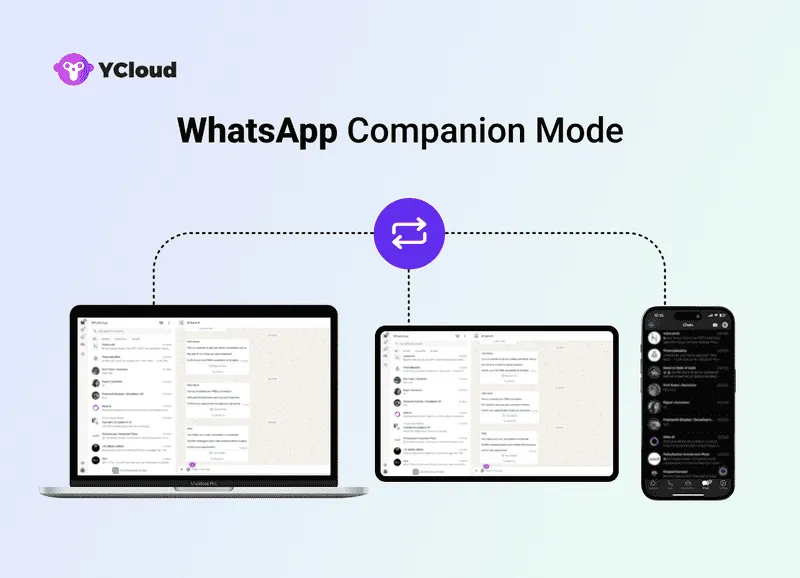
Bagi bisnis, ini adalah perubahan besar. Tim dukungan, tenaga penjualan, dan manajer pemasaran Anda dapat tetap terhubung secara real-time, menggunakan satu nomor bisnis.
Selanjutnya: mari kita bahas fitur-fitur utama yang membuat Companion Mode sangat powerful untuk tim bisnis.
Fitur Utama WhatsApp Companion Mode
WhatsApp Companion Mode memungkinkan Anda menggunakan akun WhatsApp yang sama di beberapa ponsel tanpa repot berganti perangkat. Ini menjaga obrolan, panggilan, dan notifikasi Anda tetap sinkron secara real-time, sehingga tim Anda dapat tetap terhubung dari mana saja.
1. Gunakan WhatsApp di Dua Ponsel
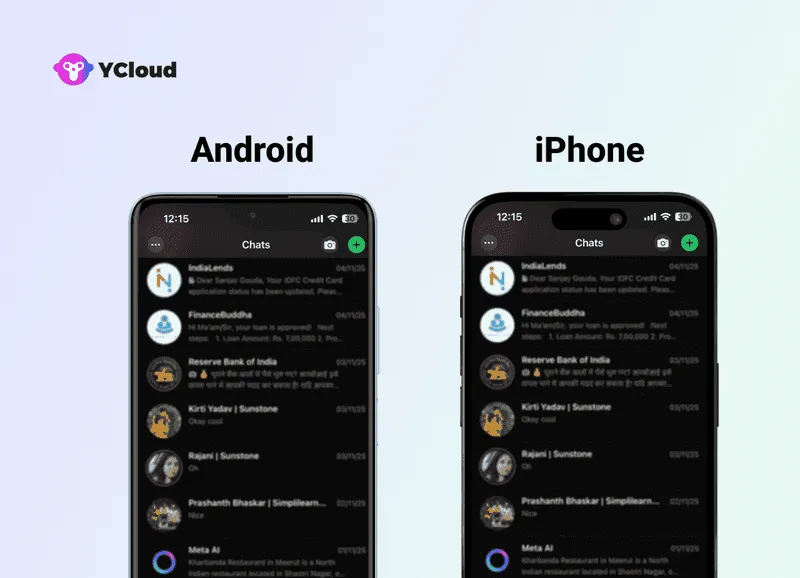
Hubungkan satu akun WhatsApp ke dua ponsel cerdas (Android atau iPhone) secara bersamaan. Pesan, panggilan, dan notifikasi muncul di kedua perangkat, memungkinkan Anda merespons dari salah satu ponsel dengan mudah.
2. Sinkronisasi Instan di Seluruh Perangkat
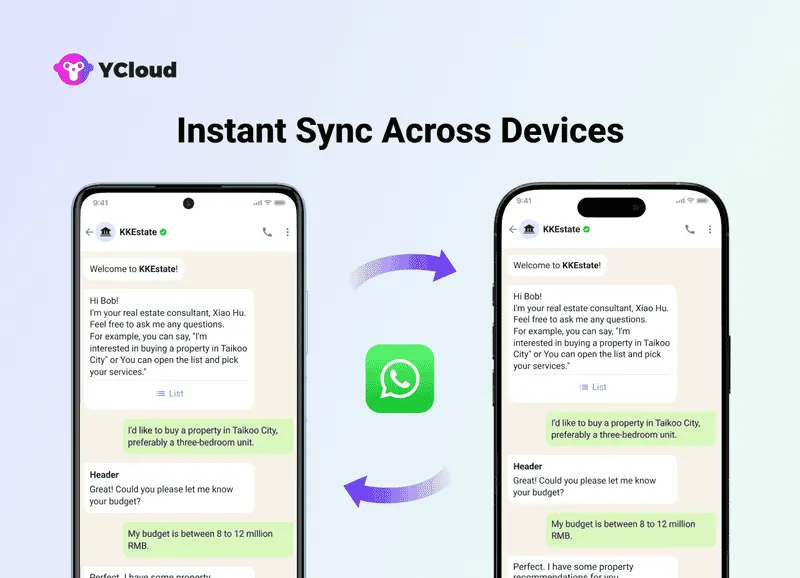
Setiap pesan yang Anda kirim atau terima diperbarui di kedua ponsel secara bersamaan. Baik Anda menggunakan ponsel utama atau sekunder, obrolan Anda tetap selaras sempurna.
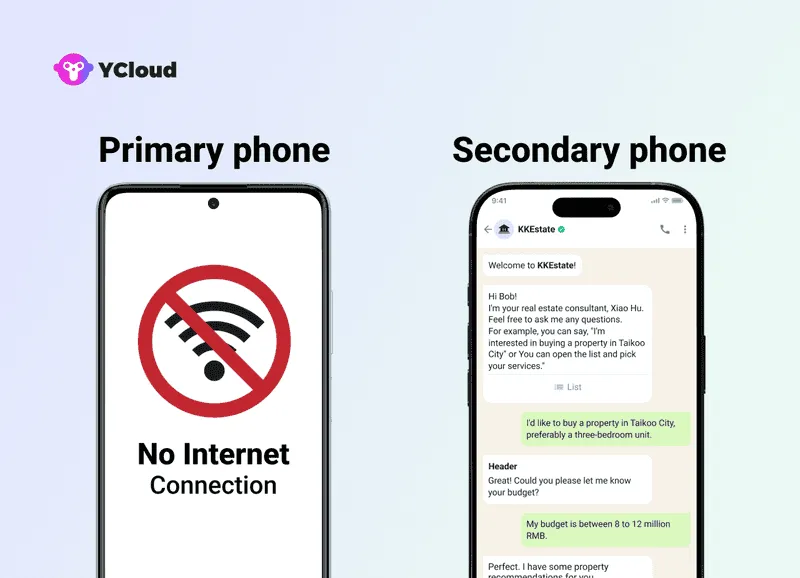
3. Tidak Perlu Internet di Perangkat Utama
Setelah diatur, ponsel kedua bekerja secara independen. Anda tidak perlu menjaga ponsel utama tetap online agar WhatsApp berjalan lancar di perangkat lain.
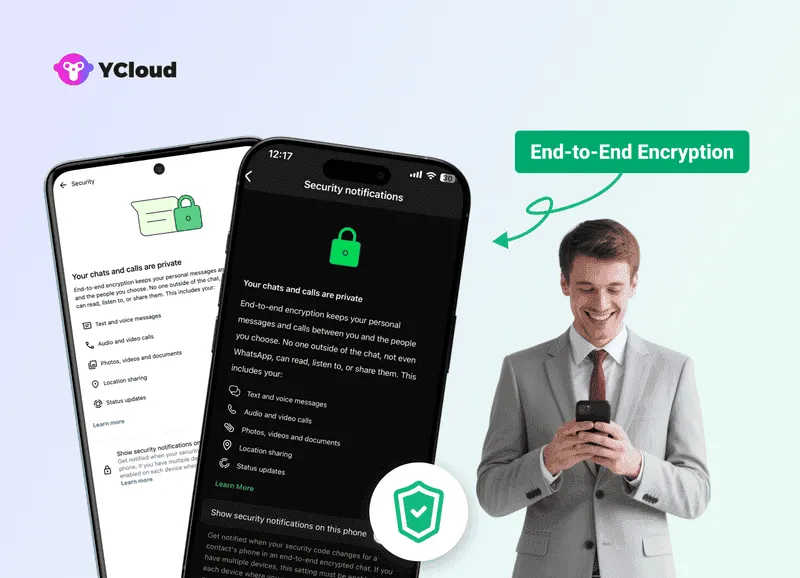
4. Enkripsi End-to-End di Kedua Ponsel
Percakapan Anda tetap aman. Companion Mode mempertahankan enkripsi end-to-end WhatsApp di semua perangkat yang terhubung.
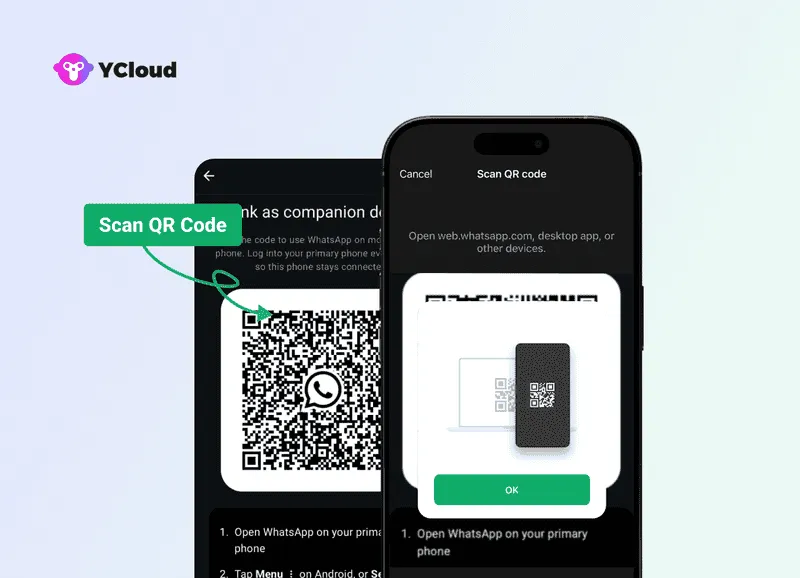
5. Pengaturan Kode QR yang Sederhana
Menghubungkan ponsel kedua hanya membutuhkan beberapa detik, cukup pindai kode QR dari perangkat utama Anda. Tidak ada transfer data, tidak perlu logout, tidak ada kerumitan.
Companion Mode memberikan bisnis cara yang andal, aman, dan fleksibel untuk tetap terhubung tanpa melewatkan satu pesan pun.
Selanjutnya: mari kita jelajahi mengapa Companion Mode sangat berguna untuk bisnis yang bekerja di berbagai perangkat.
Mengapa Anda Harus Menggunakan Companion Mode?
Mengelola percakapan pelanggan dari satu ponsel dapat memperlambat tim Anda dan menciptakan hambatan yang tidak perlu. WhatsApp Companion Mode menghilangkan gesekan tersebut dengan memungkinkan Anda tetap terhubung di beberapa perangkat, tanpa alat tambahan atau pengaturan yang rumit.
1. Tetap Terhubung di Beberapa Perangkat
Akses WhatsApp di dua ponsel secara bersamaan. Balas pesan, terima panggilan, dan ikuti obrolan pelanggan tanpa harus berpindah perangkat.
2. Tidak Ada Lagi Pesan yang Terlewat
Semua pesan disinkronkan secara instan, jadi meskipun Anda bekerja di perangkat yang berbeda, Anda tidak akan pernah melewatkan pembaruan, prospek, atau permintaan dukungan.
3. Akses Perangkat yang Independen
Setelah terhubung, kedua ponsel bekerja secara mandiri. Bahkan jika ponsel utama Anda offline atau kehabisan baterai, percakapan Anda tetap berlanjut tanpa gangguan.
4. Dibuat untuk Pekerjaan dan Bisnis
Tidak perlu lagi berbagi satu perangkat atau bergantung pada WhatsApp Web. Beberapa anggota tim dapat menangani percakapan secara bersamaan, ideal untuk alur kerja penjualan, dukungan, dan pemasaran.
5. Tidak Perlu Laptop
Jika WhatsApp Web terasa kurang praktis saat bepergian, Companion Mode memberi Anda akses penuh di kedua perangkat, memudahkan pengelolaan komunikasi di mana saja.
6. Privasi dan Keamanan Tetap Terjaga
Bahkan dengan beberapa ponsel, WhatsApp menjaga setiap obrolan tetap terenkripsi ujung ke ujung. Setiap perangkat memiliki koneksi amannya sendiri, sehingga data bisnis Anda tetap terlindungi.
Companion Mode bukan sekadar fitur kenyamanan, ini menghilangkan hambatan dan menjaga tim Anda tetap lincah, terhubung, dan aman.
Selanjutnya: mari kita lihat persyaratan dasar untuk menggunakan WhatsApp di dua ponsel.
Persyaratan untuk Menggunakan WhatsApp di 2 Ponsel
Sebelum menyiapkan WhatsApp di ponsel kedua, pastikan kedua perangkat memenuhi beberapa persyaratan dasar. Ini memastikan pengaturan yang lancar dan sinkronisasi waktu nyata.
📱 Perangkat Utama
- WhatsApp harus sudah terinstal dan terhubung ke nomor telepon Anda.
- Perangkat harus terhubung ke internet setidaknya sekali selama pengaturan.
📲 Perangkat Sekunder
- Kompatibilitas OS: Android 4.1+ atau iOS 10+.
- Versi WhatsApp Terbaru: Kedua ponsel harus memiliki pembaruan terbaru.
- Koneksi Internet Stabil: Diperlukan koneksi yang andal untuk menghubungkan dan menyinkronkan.
Setelah kedua ponsel siap, cukup pindai kode QR dari perangkat utama untuk menghubungkan ponsel kedua.
🔐 Tips Konektivitas & Keamanan
- Jaga kedua perangkat tetap terhubung ke Wi-Fi atau data seluler.
- Gunakan kunci layar atau biometrik untuk melindungi akun Anda.
- Aktifkan 2FA di pengaturan WhatsApp untuk keamanan tambahan. Gunakan VPN tepercaya untuk koneksi yang lebih aman, terutama di jaringan publik.
Memenuhi persyaratan ini memastikan pengaturan WhatsApp Ganda Anda berfungsi dengan lancar tanpa gangguan.
Selanjutnya: kami akan memandu Anda cara menghubungkan ponsel Android sebagai perangkat pendamping.
Cara Menghubungkan Ponsel Pendamping Android ke Ponsel Utama Anda
Menghubungkan ponsel pendamping Android memungkinkan Anda mengakses akun WhatsApp yang sama di dua perangkat tanpa perlu keluar atau mentransfer data. Pengaturannya hanya membutuhkan beberapa menit.
Langkah 1: Instal WhatsApp di Ponsel Pendamping
- Unduh dan instal WhatsApp di ponsel Android yang ingin Anda hubungkan.
- Buka aplikasi dan ketuk "SETUJU DAN LANJUTKAN."
Langkah 2: Tautkan ke Akun yang Sudah Ada
- Ketuk tiga titik di pojok kanan atas.
- Pilih "Tautkan ke akun yang sudah ada."
- Kode QR akan muncul di layar.
Langkah 3: Buka WhatsApp di Ponsel Utama Anda
- Di perangkat Android utama Anda: Pengaturan → Perangkat Tertaut → Tautkan Perangkat
- Di iPhone: Pengaturan → Perangkat Terhubung → Hubungkan Perangkat
Langkah 4: Pindai Kode QR
- Buka kunci ponsel utama Anda dan pindai kode QR di perangkat pendamping.
- Setelah diverifikasi, akun WhatsApp Anda akan aktif di kedua ponsel.
Selesai! Pengaturan WhatsApp Ganda di Android Anda telah selesai.
Selanjutnya: kita akan melihat cara menghubungkan perangkat pendamping iPhone dengan mudah.
Cara Menghubungkan Ponsel Pendamping iPhone ke Ponsel Utama Anda
Menghubungkan ponsel pendamping iPhone ke ponsel utama memungkinkan Anda mengelola akun WhatsApp yang sama di kedua perangkat dengan mulus. Jika Anda ingin fleksibilitas menggunakan dua ponsel untuk bekerja atau bepergian, ini adalah salah satu cara terbaik.
Langkah 1: Instal WhatsApp di iPhone Pendamping
- Unduh dan instal WhatsApp di iPhone yang ingin Anda pasangkan.
- Buka aplikasi dan ketuk "Setuju & Lanjutkan."
Langkah 2: Hubungkan sebagai Perangkat Pendamping
- Ketuk tiga titik di pojok kanan atas.
- Pilih “Hubungkan sebagai Perangkat Pendamping.” Kode QR akan muncul di layar.
Langkah 3: Akses WhatsApp di Ponsel Utama Anda
Untuk Android: buka Pengaturan → Perangkat Tertaut → Tautkan Perangkat.
Untuk iPhone: buka Pengaturan → Perangkat Terhubung → Tambah Perangkat.
Langkah 4: Pindai Kode QR
Buka kunci ponsel utama Anda dan pindai kode QR yang ditampilkan di iPhone pendamping.
Setelah diverifikasi, akun WhatsApp Anda akan aktif di kedua perangkat.
Catatan:
- Pembaruan lokasi langsung dan status tidak didukung di perangkat pendamping.
- Jika ponsel utama tidak aktif selama lebih dari 14 hari, perangkat pendamping akan keluar secara otomatis.
- Anda akan melihat pesan “Ini adalah perangkat yang terhubung. Pelajari lebih lanjut” setelah koneksi berhasil.
Selanjutnya: kami akan membahas keterbatasan menggunakan WhatsApp di satu perangkat dan mengapa Mode Pendamping adalah pilihan yang lebih cerdas.
Keterbatasan Menggunakan WhatsApp di Satu Perangkat
WhatsApp adalah alat komunikasi utama bagi miliaran orang, tetapi mengandalkan hanya satu perangkat bisa menjadi frustasi, terutama untuk tim atau siapa pun yang bekerja di beberapa perangkat.
Berikut beberapa keterbatasan menggunakan WhatsApp di satu perangkat:
Sering Beralih Antar Perangkat
Jika Anda berganti antara ponsel, tablet, atau laptop, mengelola WhatsApp di satu perangkat bisa memperlambat Anda. Masuk dan keluar berulang kali tidak hanya merepotkan, tetapi juga menghabiskan waktu.
Akses Terbatas Saat Berbagi Perangkat
Menggunakan ponsel bersama atau ponsel kerja membuat Anda lebih sulit mengakses obrolan saat benar-benar membutuhkannya. Bagi bisnis yang mengandalkan komunikasi cepat, ini bisa menjadi penghalang nyata.
Pesan Terlewat dan Keterlambatan
Ketika Anda terikat pada satu perangkat, kemungkinan besar akan kehilangan pesan atau pembaruan, terutama jika perangkat sedang offline atau tidak terjangkau.
Kabar baiknya? Anda bisa mengatasi keterbatasan ini dengan menggunakan WhatsApp Web, WhatsApp Desktop, atau Companion Mode, sehingga komunikasi menjadi jauh lebih fleksibel dan efisien.
Selanjutnya: mari kita ikuti langkah demi langkah proses menyiapkan WhatsApp Web di perangkat kedua.
Panduan Langkah demi Langkah untuk Menyiapkan WhatsApp Web di Perangkat Kedua
Menyiapkan WhatsApp Web di perangkat kedua sangat cepat dan mudah. Setelah terhubung, Anda bisa mengakses obrolan dari beberapa perangkat tanpa perlu mengganti akun atau kehilangan pesan.
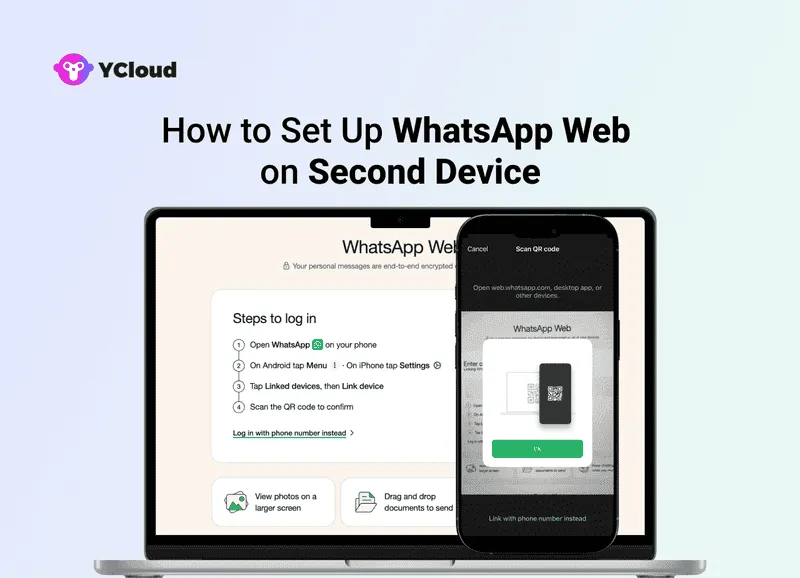
Langkah 1: Buka WhatsApp Web di Perangkat Kedua
- Di perangkat kedua, buka browser web pilihan Anda dan kunjungi web.whatsapp.com.
- Sebuah kode QR akan muncul di layar.
Langkah 2: Buka WhatsApp di Ponsel Utama Anda
- Buka WhatsApp di ponsel utama Anda.
- Ketuk menu tiga titik di sudut kanan atas.
Langkah 3: Pilih WhatsApp Web
- Dari menu, pilih "Perangkat Tertaut" (di beberapa versi, "WhatsApp Web").
- Pemindai kode QR akan terbuka di ponsel Anda.
Langkah 4: Pindai Kode QR
- Gunakan ponsel Anda untuk memindai kode QR yang ditampilkan di perangkat kedua.
- Setelah berhasil dipindai, akun WhatsApp Anda akan langsung terhubung.
Catatan:
- Kedua perangkat membutuhkan koneksi internet aktif agar WhatsApp Web berfungsi dengan baik.
- Pastikan ponsel utama tetap terisi daya dan aplikasi berjalan di latar belakang untuk mempertahankan koneksi.
Dengan pengaturan ini, Anda bisa dengan mudah menggunakan WhatsApp di beberapa perangkat secara bersamaan, tanpa perlu mengunduh aplikasi tambahan atau membuat akun ekstra.
Selanjutnya: mari kita eksplorasi cara menggunakan WhatsApp Web di beberapa perangkat secara bersamaan.
Cara Menggunakan WhatsApp Web di Beberapa Perangkat Secara Bersamaan
Setelah mengatur WhatsApp Web di perangkat kedua, Anda sebenarnya bisa menjalankannya di beberapa perangkat sekaligus. Berikut beberapa cara cerdas agar semuanya berjalan lancar:
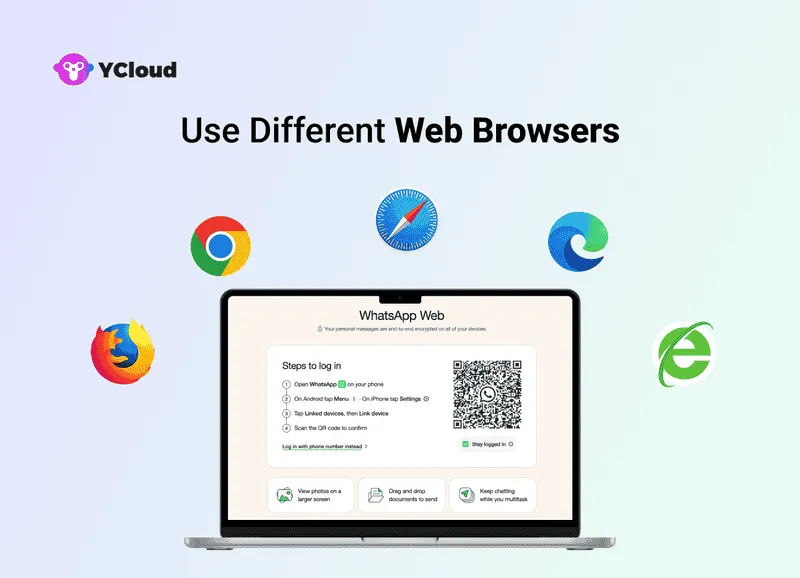
🌐 Gunakan Browser Web yang Berbeda
Buka WhatsApp Web di browser terpisah di berbagai perangkat.
Misalnya, gunakan Chrome di laptop dan Firefox di tablet. Setiap browser menjaga sesi yang independen, sehingga Anda tetap masuk di semua perangkat.
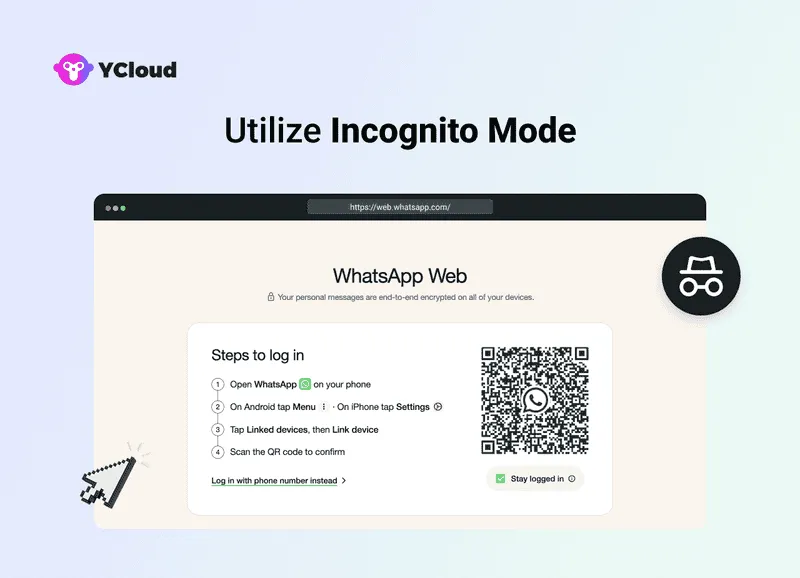
🕵️ Gunakan Mode Penyamaran
Jika menggunakan browser yang sama, cukup buka jendela Penyamaran atau Mode Pribadi di salah satu perangkat. Ini membuat sesi baru tanpa memengaruhi yang pertama.
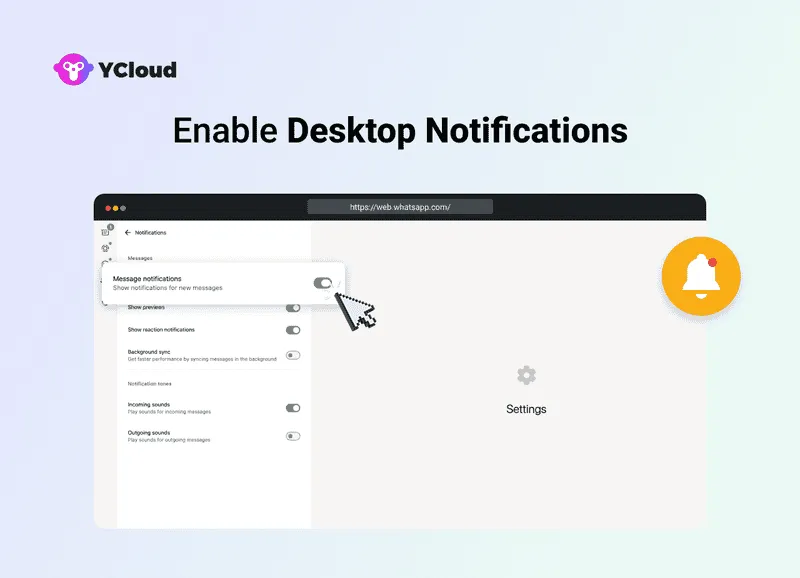
🔔 Aktifkan Notifikasi Desktop
Nyalakan notifikasi desktop di setiap perangkat. Ini memastikan Anda tidak melewatkan pesan atau panggilan baru, di layar mana pun Anda berada.
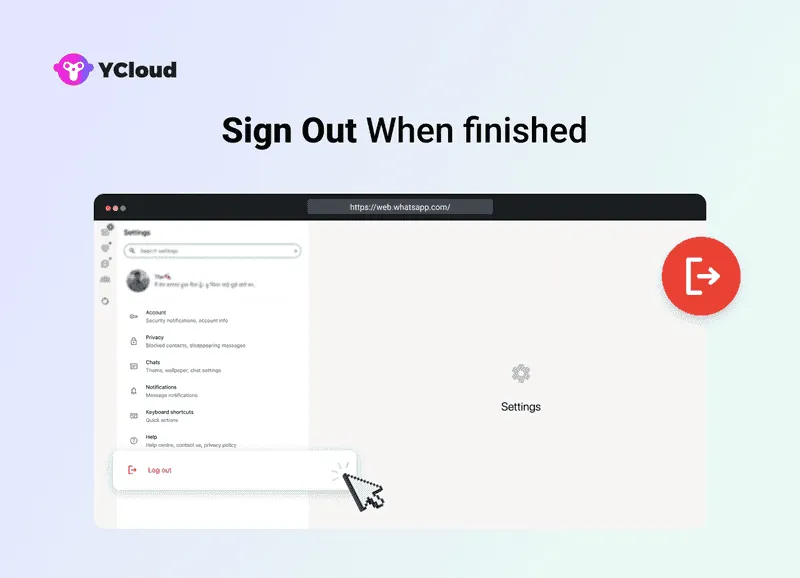
🔐 Keluar Setelah Selesai
Untuk keamanan, selalu keluar dari sesi WhatsApp Web yang tidak digunakan. Ini mencegah akses tidak sah dan menjaga keamanan akun bisnis Anda.
Dengan tips sederhana ini, Anda bisa mengelola WhatsApp Web dengan lancar di beberapa perangkat—sempurna untuk tim yang perlu tetap terhubung dari mana saja.
Selanjutnya: mari bahas beberapa tips pro untuk mengelola beberapa akun WhatsApp dengan efisien.
Tips untuk Mengelola Beberapa Akun WhatsApp dengan Efisien
Saat menggunakan WhatsApp di beberapa perangkat, tetap terorganisir adalah kunci. Beberapa kebiasaan cerdas bisa membantu Anda menghindari kebingungan, melindungi akun, dan menjaga alur kerja tetap lancar.
1. Gunakan Foto Profil & Nama yang Berbeda
Berikan foto profil dan nama tampilan unik untuk setiap akun. Ini memudahkan Anda mengetahui akun mana yang sedang digunakan sekilas.
2. Beri Label pada Perangkat Anda
Jika bekerja di beberapa perangkat, beri label yang jelas. Misalnya, "HP Kerja," "Pribadi," atau "Tablet." Ini membantu Anda melacak akun mana ada di perangkat mana.
3. Atur Nada Notifikasi yang Berbeda
Gunakan nada notifikasi yang berbeda untuk setiap perangkat. Dengan cara ini, Anda bisa langsung tahu dari mana pesan berasal tanpa harus memeriksa setiap layar.
4. Gunakan WhatsApp Business
Untuk komunikasi terkait pekerjaan, pertimbangkan untuk beralih ke WhatsApp Business. Aplikasi ini dirancang untuk mengelola akun bisnis dan menawarkan alat tambahan seperti balasan otomatis, label, dan wawasan pesan.
Dengan praktik sederhana ini, Anda dapat mengelola beberapa akun WhatsApp dengan lebih efisien dan menjaga komunikasi pribadi dan bisnis tetap terpisah dengan rapi.
Selanjutnya: kita akan melihat masalah umum yang dihadapi orang saat menggunakan WhatsApp di beberapa perangkat dan cara memperbaikinya dengan cepat.
Memecahkan Masalah Umum saat Menggunakan WhatsApp di Beberapa Perangkat
Menggunakan WhatsApp di beberapa perangkat biasanya berjalan lancar, tetapi terkadang Anda mungkin mengalami kendala. Berikut adalah beberapa masalah paling umum dan cara memperbaikinya dengan cepat.
Tidak Dapat Memindai Kode QR
- Pastikan kamera ponsel Anda berfungsi dengan baik dan ada cukup cahaya untuk memindai kode QR.
- Perbarui WhatsApp ke versi terbaru di kedua perangkat sebelum menghubungkan.
Sesi Kedaluwarsa
- Jika sesi WhatsApp Web Anda kedaluwarsa, cukup pindai ulang kode QR untuk menyambungkan kembali akun Anda.
Boros Baterai
- Menjalankan beberapa sesi dapat menguras baterai ponsel lebih cepat. Pastikan ponsel Anda tetap terisi daya dan terhubung ke jaringan yang stabil.
Masalah Keamanan
- Keluar dari sesi yang tidak digunakan.
- Gunakan kata sandi yang kuat dan aktifkan autentikasi dua faktor untuk menjaga keamanan akun Anda. Untuk keamanan yang lebih baik saat mengelola beberapa akun WhatsApp di berbagai perangkat, pertimbangkan untuk menggunakan manajer kata sandi Psono untuk membuat dan menyimpan kata sandi kompleks dengan aman, memastikan kredensial autentikasi yang konsisten di semua perangkat yang terhubung, dan menjaga akses terenkripsi ke kode cadangan autentikasi dua faktor Anda, melindungi komunikasi bisnis Anda dari akses yang tidak sah.
Masalah Sinkronisasi Antar Perangkat
Jika pesan atau kontak tidak diperbarui antar perangkat, coba solusi cepat ini:
- Periksa Koneksi Internet: Pastikan kedua perangkat terhubung ke jaringan Wi-Fi atau seluler yang stabil.
- Perbarui WhatsApp: Pastikan kedua perangkat telah menginstal versi terbaru.
- Keluar dan Sambungkan Kembali: Lepaskan perangkat sekunder, lalu hubungkan kembali dengan memindai kode QR lagi.
- Restart Kedua Ponsel: Restart cepat sering mengatasi masalah sinkronisasi sementara.
Mengatasi Keterlambatan Notifikasi
Jika pesan datang terlambat atau notifikasi tidak muncul:
- Aktifkan Pembaruan Aplikasi di Latar Belakang: (iPhone) Pengaturan → WhatsApp → Pembaruan Aplikasi di Latar Belakang; (Android) aktifkan data latar belakang.
- Sesuaikan Pengoptimalan Baterai: Nonaktifkan pengaturan penghemat baterai yang membatasi aktivitas di latar belakang.
- Periksa Pengaturan Notifikasi: Pastikan notifikasi diaktifkan di kedua perangkat.
- Lepaskan dan Sambungkan Kembali: Keluar dan menyambung kembali dapat memperbarui aliran notifikasi.
Memperbaiki Kesalahan Pengaturan Umum
Jika Anda kesulitan menghubungkan ponsel kedua:
- Perbarui WhatsApp: Instal versi terbaru di kedua ponsel.
- Bersihkan Cache dan Data (Android): Buka Pengaturan → Aplikasi → WhatsApp → Penyimpanan.
- Verifikasi Nomor Telepon: Pastikan kedua perangkat menggunakan akun yang sama.
- Nonaktifkan VPN atau Firewall: Ini mungkin memblokir koneksi WhatsApp.
- Periksa Kompatibilitas Perangkat: Android 4.1+ atau iOS 10+ diperlukan untuk Mode Companion.
Dengan mengikuti langkah-langkah pemecahan masalah cepat ini, Anda dapat menyelesaikan sebagian besar masalah umum dan menjaga WhatsApp berjalan lancar di beberapa perangkat, tanpa kehilangan pesan, prospek, atau percakapan.
Selanjutnya: mari kita bahas cara mengakses akun WhatsApp Anda di beberapa perangkat dengan YCloud.
Akses Akun WhatsApp Anda di Beberapa Perangkat dengan YCloud
Jika Anda ingin mengelola WhatsApp di beberapa perangkat tanpa batas, YCloud dibangun untuk tim seperti Anda.
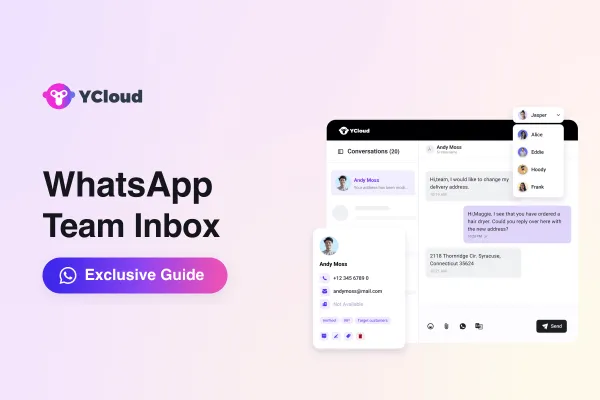
Dengan kotak masuk tim bersama, seluruh tim Anda dapat masuk dari perangkat berbeda, mengobrol secara real-time, menetapkan percakapan, dan tidak pernah melewatkan prospek.

⚡ Yang Membuat YCloud Kuat
- Akses multi-perangkat real-time untuk seluruh tim Anda.
- Izin berbasis peran untuk menjaga percakapan tetap terstruktur.
- Siaran tak terbatas ke kontak yang disimpan dan tidak disimpan.
- Otomasi chatbot AI untuk menangani FAQ dan membebaskan tim Anda.
- Analitik lanjutan untuk melacak kinerja dan ROI.
YCloud mengubah WhatsApp menjadi mesin pertumbuhan yang kuat, dibangun untuk memasarkan, menjual, dan mendukung dalam skala besar.
Artikel Terkait



Buat komunikasi bisnis Anda jauh lebih mudah!


Dipercaya oleh