
Двойной WhatsApp: Как использовать WhatsApp на двух телефонах с одним номером

Вести бизнес с одного телефона может быть ограничивающим, особенно когда нескольким членам команды нужно получать доступ к чатам с клиентами в реальном времени. Будь то обработка запросов поддержки, работа с лидами или управление кампаниями, переключение между устройствами или использование одного аккаунта — это неудобно, неэффективно и рискованно.
Здесь на помощь приходит Dual WhatsApp. Используя один номер на двух телефонах, ваша команда может оставаться на связи, отвечать быстрее и больше не пропускать сообщения.
В этом руководстве мы покажем, как использовать WhatsApp на двух телефонах с одним номером официальным способом через WhatsApp Companion Mode. Также мы рассмотрим, как установить Dual WhatsApp и другие методы доступа к одному аккаунту WhatsApp на нескольких устройствах с помощью таких инструментов, как YCloud.
Итак, без лишних слов, начнем с того, что такое WhatsApp Companion Mode и почему это важно для вашего бизнеса.
Что такое WhatsApp Companion Mode?
WhatsApp Companion Mode — это функция, запущенная в апреле 2023 года, которая позволяет использовать один аккаунт WhatsApp на нескольких телефонах без постоянного входа и выхода.
С WhatsApp Companion Mode вы можете подключить до 4 дополнительных смартфонов (Android или iPhone) к одному аккаунту, что упрощает управление чатами, лидами и взаимодействием с клиентами на разных устройствах.
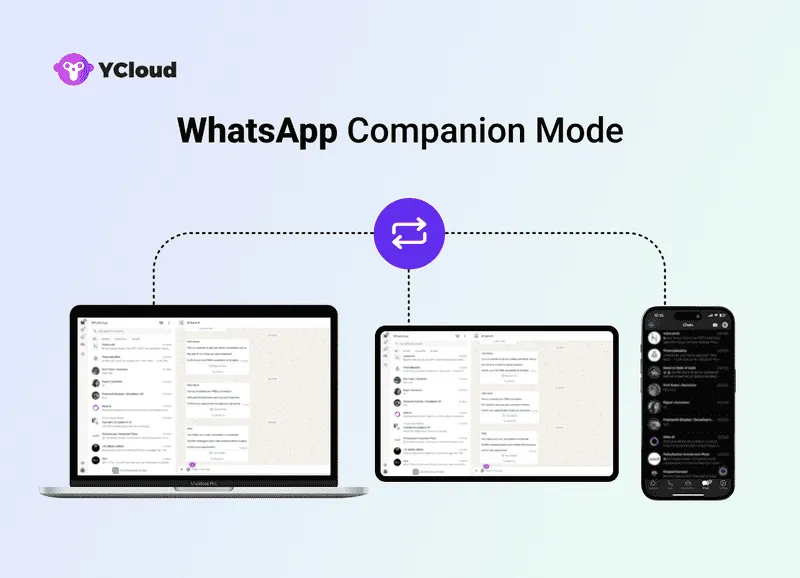
Для бизнеса это настоящий прорыв. Ваша служба поддержки, продавцы и маркетологи могут оставаться на связи в реальном времени, используя один бизнес-номер.
Далее: разберем ключевые функции, которые делают Companion Mode таким мощным инструментом для бизнес-команд.
Ключевые функции WhatsApp Companion Mode
WhatsApp Companion Mode позволяет использовать один аккаунт WhatsApp на нескольких телефонах без необходимости переключаться между устройствами. Ваши чаты, звонки и уведомления синхронизируются в реальном времени, поэтому команда может оставаться на связи из любого места.
1. Использование WhatsApp на двух телефонах
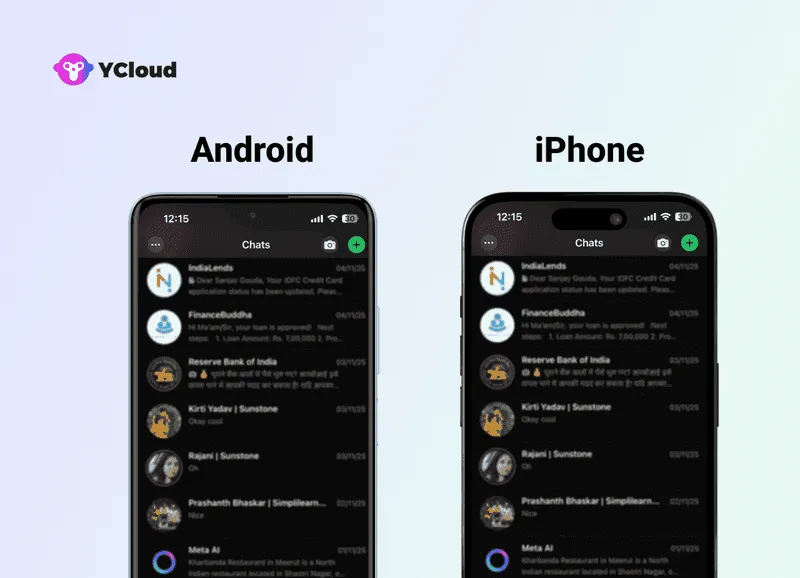
Подключите один аккаунт WhatsApp к двум смартфонам (Android или iPhone) одновременно. Сообщения, звонки и уведомления отображаются на обоих устройствах, позволяя отвечать с любого телефона без усилий.
2. Мгновенная синхронизация между устройствами
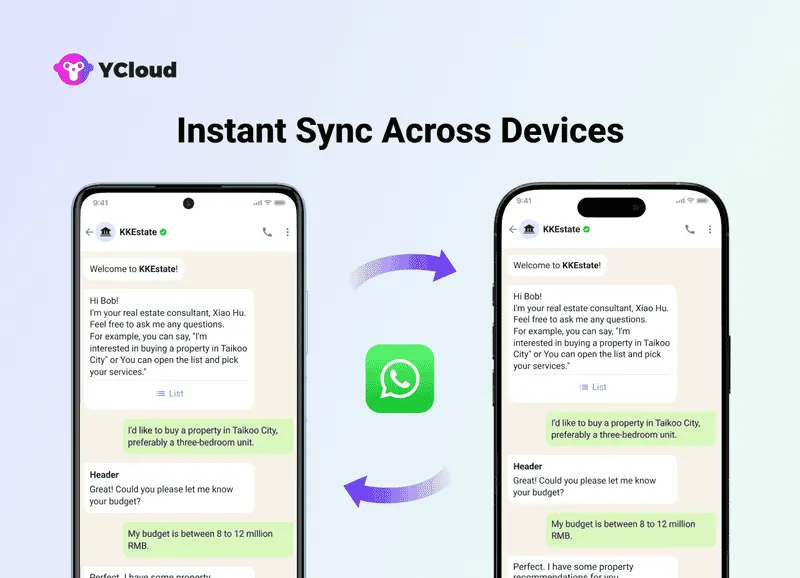
Каждое отправленное или полученное сообщение обновляется на обоих телефонах одновременно. Независимо от того, используете ли вы основной или дополнительный телефон, ваши чаты остаются синхронизированными.
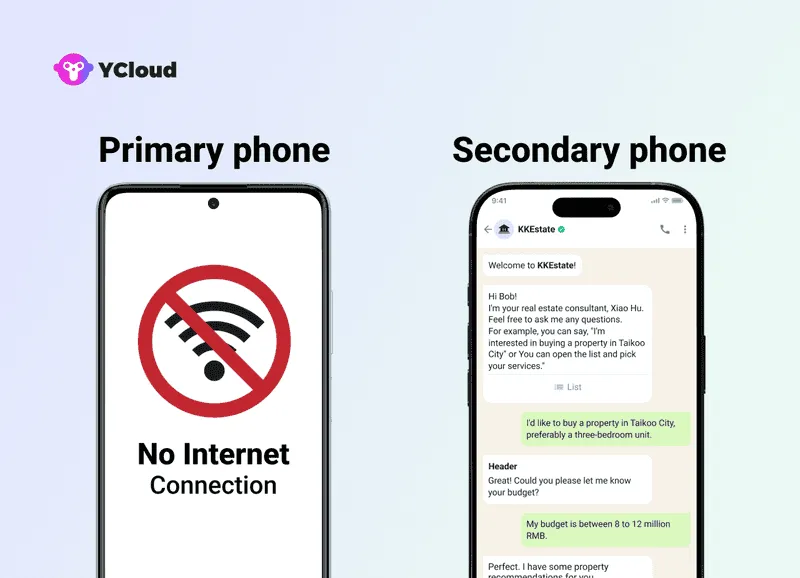
3. Не требуется интернет на основном устройстве
После настройки второй телефон работает независимо. Вам не нужно держать основной телефон онлайн для бесперебойной работы WhatsApp на другом устройстве.
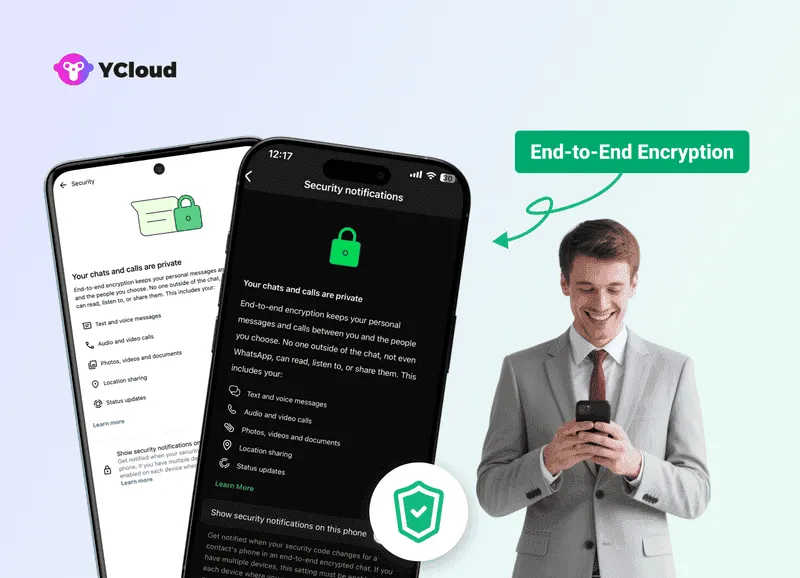
4. Сквозное шифрование на обоих устройствах
Ваши разговоры остаются защищенными. Companion Mode сохраняет сквозное шифрование WhatsApp на всех подключенных устройствах.
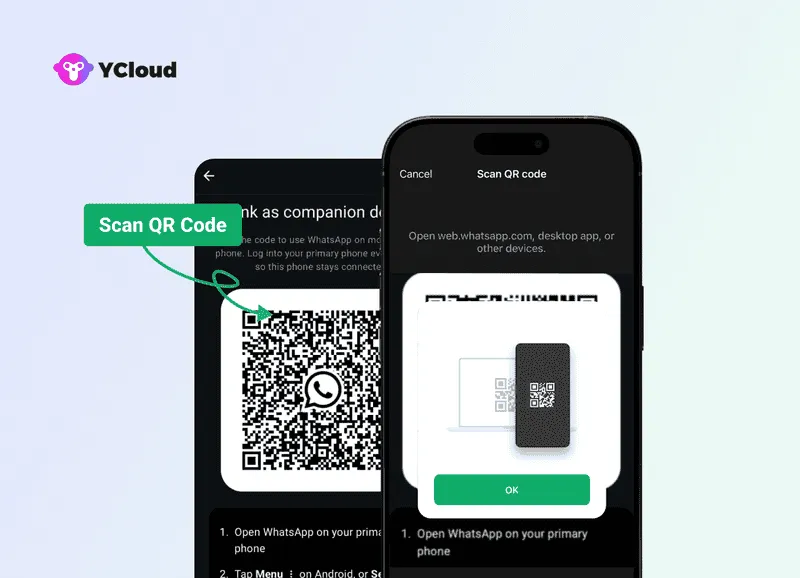
5. Простая настройка QR-кода
Подключение второго телефона займет секунды: просто отсканируйте QR-код с основного устройства. Никаких передач данных, выходов из аккаунта или сложностей.
Режим Companion предоставляет бизнесу надежный, безопасный и гибкий способ оставаться на связи, не пропуская ни одного сообщения.
Далее: давайте разберем, почему режим Companion так полезен для бизнеса, работающего с несколькими устройствами.
Почему стоит использовать режим Companion?
Управление клиентскими диалогами с одного телефона может замедлять работу команды и создавать ненужные узкие места. Режим Companion в WhatsApp устраняет эти проблемы, позволяя оставаться на связи с нескольких устройств без дополнительных инструментов или сложных настроек.
1. Оставайтесь на связи с нескольких устройств
Используйте WhatsApp на двух телефонах одновременно. Отвечайте на сообщения, принимайте звонки и следите за чатами с клиентами без переключения между устройствами.
2. Больше никаких пропущенных сообщений
Все сообщения синхронизируются мгновенно, поэтому даже если вы работаете на другом устройстве, вы не пропустите ни одного обновления, лида или запроса в поддержку.
3. Независимый доступ с устройств
После подключения оба телефона работают автономно. Даже если основной телефон отключен или разрядился, ваши диалоги продолжаются без перерывов.
4. Создано для работы и бизнеса
Больше не нужно передавать одно устройство или зависеть от WhatsApp Web. Несколько членов команды могут одновременно вести диалоги, что идеально для процессов продаж, поддержки и маркетинга.
5. Ноутбук не нужен
Если WhatsApp Web неудобен в мобильном использовании, режим Companion предоставляет полный мобильный доступ на обоих устройствах, упрощая управление коммуникацией где угодно.
6. Конфиденциальность и безопасность сохранены
Даже с несколькими телефонами WhatsApp сохраняет сквозное шифрование для каждого чата. Каждое устройство имеет свое безопасное подключение, поэтому бизнес-данные остаются защищенными.
Режим Companion — это не просто удобная функция, он устраняет препятствия и помогает вашей команде оставаться мобильной, подключенной и защищенной.
Далее: рассмотрим основные требования для использования WhatsApp на двух телефонах.
Требования для использования WhatsApp на двух телефонах
Прежде чем настраивать WhatsApp на втором телефоне, убедитесь, что оба устройства соответствуют нескольким базовым требованиям. Это обеспечит плавную настройку и синхронизацию в реальном времени.
📱 Основное устройство
- WhatsApp должен быть уже установлен и привязан к вашему номеру телефона.
- Он должен быть подключен к интернету хотя бы один раз в процессе настройки.
📲 Второе устройство
- Совместимость ОС: Android 4.1+ или iOS 10+.
- Последняя версия WhatsApp: Оба телефона должны иметь последнее обновление.
- Стабильный интернет: Надежное соединение необходимо для связывания и синхронизации.
Когда оба телефона готовы, просто отсканируйте QR-код с вашего основного устройства, чтобы подключить второй телефон.
🔐 Советы по подключению и безопасности
- Держите оба устройства подключенными к Wi-Fi или мобильному интернету.
- Используйте блокировку экрана или биометрию для защиты вашего аккаунта.
- Включите двухфакторную аутентификацию в настройках WhatsApp для дополнительной безопасности. Используйте надежный VPN для более безопасного соединения, особенно в общедоступных сетях.
Соблюдение этих требований обеспечивает бесперебойную работу вашей настройки Dual WhatsApp.
Далее: мы расскажем, как привязать Android-телефон в качестве дополнительного устройства.
Как привязать Android-телефон к вашему основному телефону
Привязка Android-телефона позволяет получить доступ к одному и тому же аккаунту WhatsApp на двух устройствах без выхода из системы или передачи данных. Настройка занимает всего несколько минут.
Шаг 1: Установите WhatsApp на дополнительный телефон
- Скачайте и установите WhatsApp на Android-телефон, который хотите подключить.
- Откройте приложение и нажмите «ПРИНИМАЮ И ПРОДОЛЖАЮ».
Шаг 2: Привязка к существующему аккаунту
- Нажмите на три точки в правом верхнем углу.
- Выберите «Привязать к существующему аккаунту».
- На экране появится QR-код.
Шаг 3: Откройте WhatsApp на основном телефоне
- На основном Android-устройстве: Настройки → Связанные устройства → Привязать устройство
- На iPhone: Настройки → Подключенные устройства → Подключить устройство
Шаг 4: Сканируйте QR-код
- Разблокируйте основной телефон и отсканируйте QR-код на дополнительном устройстве.
- После проверки ваш аккаунт WhatsApp будет активен на обоих телефонах.
Готово! Настройка двойного WhatsApp на Android завершена.
Далее: мы рассмотрим, как так же просто подключить дополнительное устройство iPhone.
Как подключить дополнительный iPhone к основному телефону
Привязка дополнительного iPhone к основному телефону позволяет управлять одним аккаунтом WhatsApp на обоих устройствах без проблем. Если вам нужна гибкость использования двух телефонов для работы или путешествий, это один из лучших способов.
Шаг 1: Установите WhatsApp на дополнительный iPhone
- Скачайте и установите WhatsApp на iPhone, который хотите подключить.
- Откройте приложение и нажмите «Принимаю и продолжаю».
Шаг 2: Подключение как дополнительного устройства
- Нажмите на три точки в правом верхнем углу.
- Выберите «Подключить как дополнительное устройство». На экране появится QR-код.
Шаг 3: Доступ к WhatsApp на основном телефоне
Для Android: перейдите в Настройки → Подключенные устройства → Подключить устройство.
Для iPhone: перейдите в Настройки → Подключенные устройства → Добавить устройство.
Шаг 4: Сканируйте QR-код
Разблокируйте основной телефон и отсканируйте QR-код, отображаемый на дополнительном iPhone.
После проверки ваш аккаунт WhatsApp будет активен на обоих устройствах.
Примечание:
- Дополнительные устройства не поддерживают функцию live location и обновления статуса.
- Если основной телефон остается неактивным более 14 дней, дополнительные устройства будут отключены.
- После успешного подключения вы увидите сообщение «Это подключенное устройство. Узнать больше».
Далее: мы расскажем об ограничениях использования WhatsApp на одном устройстве и почему Режим компаньона — более умное решение.
Ограничения использования WhatsApp на одном устройстве
WhatsApp — это популярный инструмент общения для миллиардов пользователей, но использование только одного устройства может быстро стать разочарованием, особенно для команд или тех, кто работает на нескольких устройствах.
Вот несколько ограничений использования WhatsApp на одном устройстве:
Постоянное переключение между устройствами
Если вы переключаетесь между телефоном, планшетом или ноутбуком, управление WhatsApp на одном устройстве может замедлить вас. Постоянный вход и выход не только неудобен, но и отнимает время.
Ограниченный доступ при совместном использовании устройств
Использование общего или рабочего телефона затрудняет доступ к чатам, когда они действительно необходимы. Для бизнеса, который полагается на быстрое общение, это может стать серьезным препятствием.
Пропущенные сообщения и задержки
Когда вы привязаны к одному устройству, выше вероятность пропустить сообщения или обновления, особенно если устройство отключено или недоступно.
Хорошая новость? Вы можете обойти эти ограничения, используя WhatsApp Web, WhatsApp Desktop или Companion Mode, что сделает общение гораздо более гибким и эффективным.
Далее: давайте пошагово разберём процесс настройки WhatsApp Web на втором устройстве.
Пошаговое руководство по настройке WhatsApp Web на втором устройстве
Настройка WhatsApp Web на втором устройстве выполняется быстро и просто. После связывания вы сможете получать доступ к своим чатам с нескольких устройств без переключения аккаунтов и пропуска сообщений.
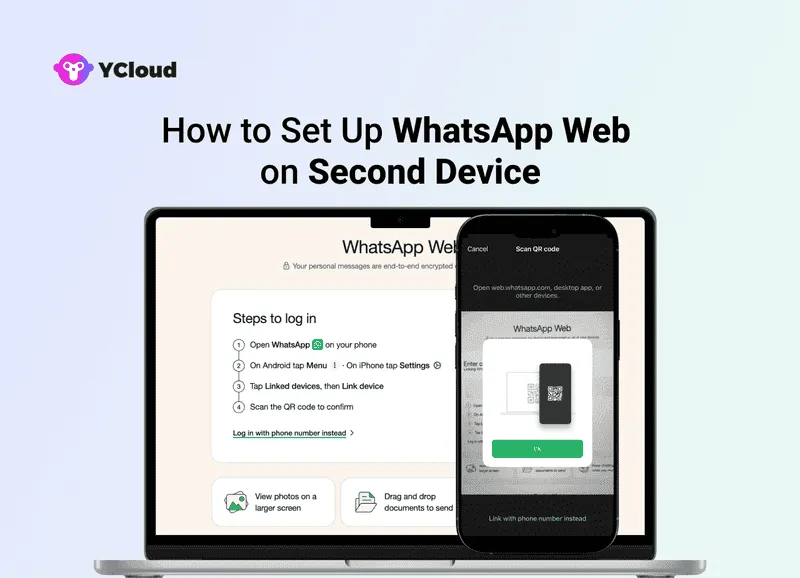
Шаг 1: Откройте WhatsApp Web на втором устройстве
- На втором устройстве откройте предпочитаемый браузер и перейдите на web.whatsapp.com.
- На экране появится QR-код.
Шаг 2: Откройте WhatsApp на основном телефоне
- Запустите WhatsApp на основном телефоне.
- Нажмите на меню из трёх точек в правом верхнем углу.
Шаг 3: Выберите WhatsApp Web
- В меню выберите «Связанные устройства» (в некоторых версиях — «WhatsApp Web»).
- На телефоне откроется сканер QR-кода.
Шаг 4: Отсканируйте QR-код
- Используйте телефон, чтобы отсканировать QR-код, отображаемый на втором устройстве.
- После сканирования ваш аккаунт WhatsApp будет мгновенно связан.
Примечание:
- Для корректной работы WhatsApp Web оба устройства должны быть подключены к интернету.
- Убедитесь, что основной телефон заряжен, а приложение работает в фоновом режиме для поддержания соединения.
С этой настройкой вы можете легко использовать WhatsApp на нескольких устройствах одновременно — без загрузки дополнительных приложений и создания лишних аккаунтов.
Далее: давайте разберем, как использовать WhatsApp Web на нескольких устройствах одновременно.
Как использовать WhatsApp Web на нескольких устройствах одновременно
После настройки WhatsApp Web на втором устройстве вы можете использовать его на нескольких устройствах одновременно. Вот несколько способов сделать это удобно:
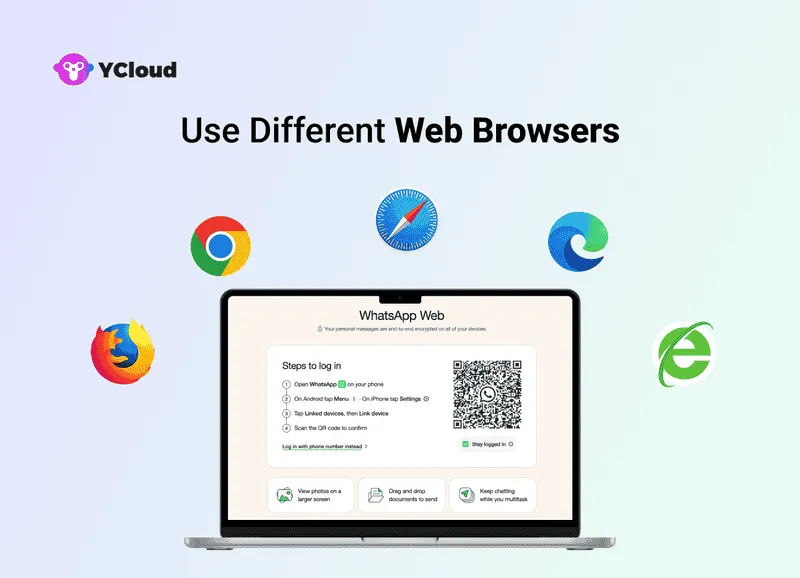
🌐 Используйте разные браузеры
Откройте WhatsApp Web в разных браузерах на разных устройствах.
Например, используйте Chrome на ноутбуке и Firefox на планшете. Каждый браузер поддерживает независимую сессию, поэтому вы останетесь в системе на всех устройствах.
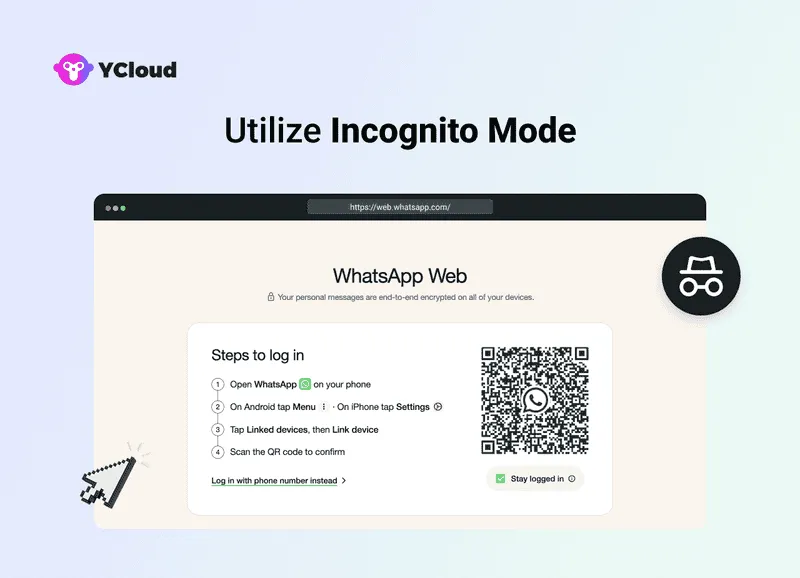
🕵️ Используйте режим инкогнито
Если вы используете один и тот же браузер, просто откройте окно в режиме инкогнито или приватном режиме на одном из устройств. Это создаст новую сессию, не затрагивая первую.
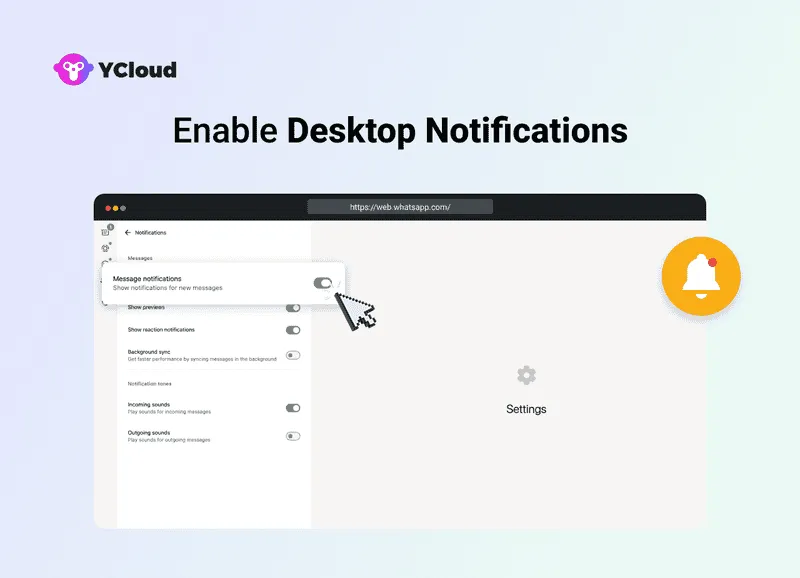
🔔 Включите уведомления на рабочем столе
Включите уведомления на каждом устройстве. Это гарантирует, что вы не пропустите новые сообщения или звонки, независимо от того, на каком экране находитесь.
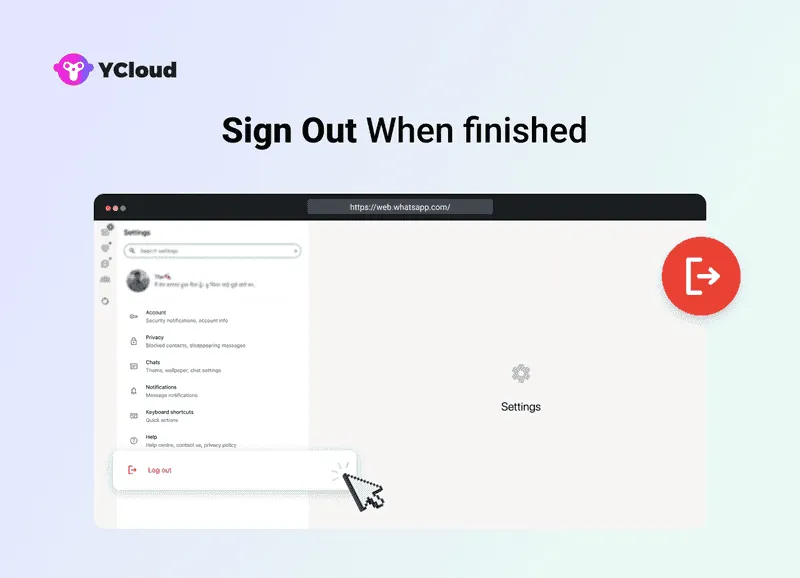
🔐 Выходите из системы по завершении
Для безопасности всегда выходите из неиспользуемых сессий WhatsApp Web. Это предотвратит несанкционированный доступ и защитит ваш бизнес-аккаунт.
Используя эти простые советы, вы сможете удобно работать с WhatsApp Web на нескольких устройствах — идеально для команд, которым важно оставаться на связи из любого места.
Далее: давайте обсудим профессиональные советы по эффективному управлению несколькими аккаунтами WhatsApp.
Советы по эффективному управлению несколькими аккаунтами WhatsApp
При использовании WhatsApp на нескольких устройствах важно оставаться организованным. Несколько полезных привычек помогут избежать путаницы, защитить аккаунт и обеспечить бесперебойную работу.
1. Используйте разные фото профиля и имена
Назначьте уникальные фотографии профиля и имена для каждого аккаунта. Это позволит легко определить, какой аккаунт вы используете, с первого взгляда.
2. Подписывайте свои устройства
Если вы работаете на нескольких устройствах, подписывайте их четко. Например, «Рабочий телефон», «Личный» или «Планшет». Это поможет отслеживать, какой аккаунт используется на каком устройстве.
3. Установка разных звуков уведомлений
Используйте разные звуки уведомлений для каждого устройства. Так вы сможете сразу определить, откуда пришло сообщение, не проверяя каждый экран.
4. Используйте WhatsApp Business
Для рабочих коммуникаций рассмотрите переход на WhatsApp Business. Это версия для управления бизнес-аккаунтами с дополнительными функциями: автоматические ответы, метки и аналитика сообщений.
С помощью этих простых практик вы сможете эффективнее управлять несколькими аккаунтами WhatsApp и четко разделять личную и рабочую переписку.
Далее: рассмотрим типичные проблемы при использовании WhatsApp на нескольких устройствах и способы их быстрого решения.
Решение распространённых проблем при использовании WhatsApp на нескольких устройствах
Обычно работа WhatsApp на нескольких устройствах проходит гладко, но иногда могут возникнуть сбои. Вот самые частые проблемы и способы их быстрого устранения.
Не удаётся сканировать QR-код
- Убедитесь, что камера вашего телефона работает исправно и освещения достаточно для сканирования QR-кода.
- Обновите WhatsApp до последней версии на обоих устройствах перед подключением.
Сессия истекла
- Если сессия WhatsApp Web истекла, просто отсканируйте QR-код повторно для восстановления связи с аккаунтом.
Разрядка батареи
- Работа нескольких сессий может быстрее разряжать батарею. Держите телефон заряженным и подключённым к стабильной сети.
Проблемы безопасности
- Выходите из неиспользуемых сессий.
- Используйте сложные пароли и включите двухфакторную аутентификацию для защиты аккаунта. Для повышенной безопасности при управлении несколькими аккаунтами WhatsApp на разных устройствах рассмотрите использование менеджера паролей Psono для генерации и безопасного хранения сложных паролей, обеспечения единых учётных данных на всех подключённых устройствах и защиты зашифрованных резервных кодов двухфакторной аутентификации, что защитит вашу деловую переписку от несанкционированного доступа.
Проблемы синхронизации между устройствами
Если сообщения или контакты не обновляются между устройствами, попробуйте следующие быстрые решения:
- Проверьте подключение к интернету: Убедитесь, что оба устройства подключены к стабильной сети Wi-Fi или мобильному интернету.
- Обновите WhatsApp: Убедитесь, что на обоих устройствах установлена последняя версия приложения.
- Выйдите и подключитесь заново: Отключите второе устройство, затем подключите его снова, отсканировав QR-код.
- Перезагрузите оба телефона: Быстрая перезагрузка часто устраняет временные проблемы с синхронизацией.
Решение проблем с задержкой уведомлений
Если сообщения приходят с опозданием или уведомления не приходят:
- Включите фоновое обновление приложений: (iPhone) Настройки → WhatsApp → Фоновое обновление приложений; (Android) включите фоновую передачу данных.
- Настройте оптимизацию батареи: Отключите любые настройки энергосбережения, которые ограничивают фоновую работу приложения.
- Проверьте настройки уведомлений: Убедитесь, что уведомления включены на обоих устройствах.
- Отключите и подключите заново: Выход и повторное подключение могут восстановить поток уведомлений.
Исправление распространённых ошибок настройки
Если у вас не получается подключить второй телефон:
- Обновите WhatsApp: Установите последнюю версию на оба телефона.
- Очистите кеш и данные (Android): Перейдите в Настройки → Приложения → WhatsApp → Хранилище.
- Проверьте номер телефона: Убедитесь, что оба устройства используют одну и ту же учетную запись.
- Отключите VPN или брандмауэры: Они могут блокировать соединение WhatsApp.
- Проверьте совместимость устройств: Для режима Companion требуется Android 4.1+ или iOS 10+.
Следуя этим быстрым шагам по устранению неполадок, вы сможете решить большинство распространенных проблем и обеспечить бесперебойную работу WhatsApp на нескольких устройствах, не пропуская сообщения, лиды или беседы.
Далее: давайте поговорим о том, как получить доступ к вашей учетной записи WhatsApp на нескольких устройствах с YCloud.
Доступ к вашей учетной записи WhatsApp на нескольких устройствах с YCloud
Если вы хотите управлять WhatsApp на нескольких устройствах без ограничений, YCloud создан для таких команд, как ваша.
С общим командным инбоксом вся ваша команда может входить в систему с разных устройств, общаться в реальном времени, назначать беседы и не пропускать ни одного лида.

⚡ Что делает YCloud мощным
- Доступ на нескольких устройствах в реальном времени для всей вашей команды.
- Разрешения на основе ролей для структурирования бесед.
- Неограниченные рассылки для сохраненных и несохраненных контактов.
- Автоматизация чат-бота с ИИ для обработки часто задаваемых вопросов и освобождения времени вашей команды.
- Расширенная аналитика для отслеживания производительности и ROI.
YCloud превращает WhatsApp в мощный двигатель роста, созданный для маркетинга, продаж и поддержки в масштабе.
Связанные статьи

Сделайте ваши бизнес-коммуникации намного проще


Доверенный