
WhatsApp Dual: Cómo usar WhatsApp en dos teléfonos con el mismo número

Gestionar tu negocio desde un solo teléfono puede resultar limitante, especialmente cuando varios miembros del equipo necesitan acceder a los chats de clientes en tiempo real. Ya sea para manejar soporte, dar seguimiento a leads o administrar campañas, cambiar de dispositivos o compartir un mismo inicio de sesión es desordenado, ineficiente y riesgoso.
Ahí es donde entra WhatsApp Dual. Al usar el mismo número en dos teléfonos, tu equipo puede mantenerse sincronizado, responder más rápido y nunca más perder una conversación.
En esta guía, te mostraremos cómo usar WhatsApp en dos teléfonos con el mismo número, de manera oficial, a través del Modo Companion de WhatsApp. También exploraremos cómo instalar WhatsApp dual y otros métodos para acceder a la misma cuenta de WhatsApp en múltiples dispositivos usando herramientas como YCloud.
Así que, sin más preámbulos, comencemos con qué es realmente el Modo Companion de WhatsApp y por qué es importante para tu negocio.
¿Qué es el Modo Companion de WhatsApp?
El Modo Companion de WhatsApp es una función lanzada en abril de 2023 que te permite usar la misma cuenta de WhatsApp en múltiples teléfonos, sin tener que iniciar y cerrar sesión constantemente.
Con el Modo Companion de WhatsApp, puedes vincular hasta 4 teléfonos inteligentes adicionales (Android o iPhone) a una cuenta, facilitando la gestión de chats, leads e interacciones con clientes en diferentes dispositivos.
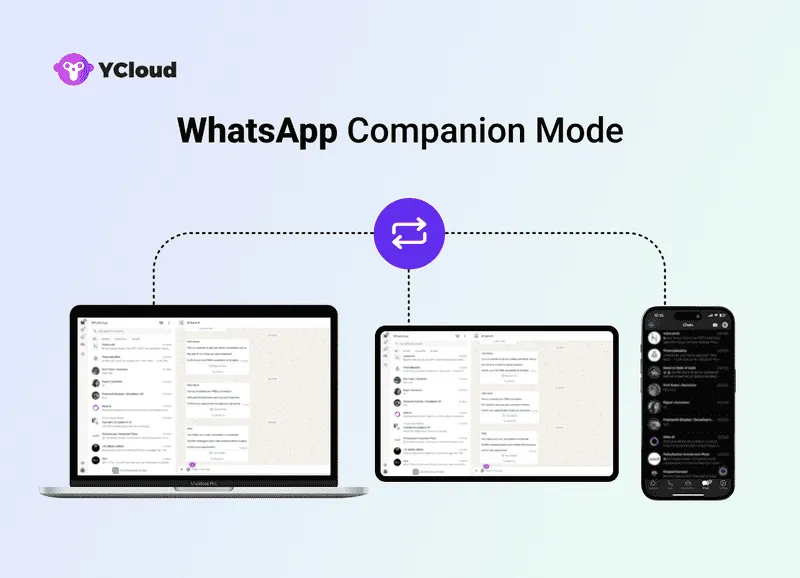
Para las empresas, esto es un cambio radical. Tu equipo de soporte, representantes de ventas y gerentes de marketing pueden mantenerse conectados en tiempo real, usando un único número comercial.
A continuación: desglosemos las características clave que hacen que el Modo Companion sea tan poderoso para equipos empresariales.
Características Clave del Modo Companion de WhatsApp
El Modo Companion de WhatsApp te permite usar la misma cuenta de WhatsApp en múltiples teléfonos sin la molestia de cambiar de dispositivos. Mantiene tus chats, llamadas y notificaciones sincronizados en tiempo real, para que tu equipo pueda mantenerse conectado desde cualquier lugar.
1. Usar WhatsApp en Dos Teléfonos
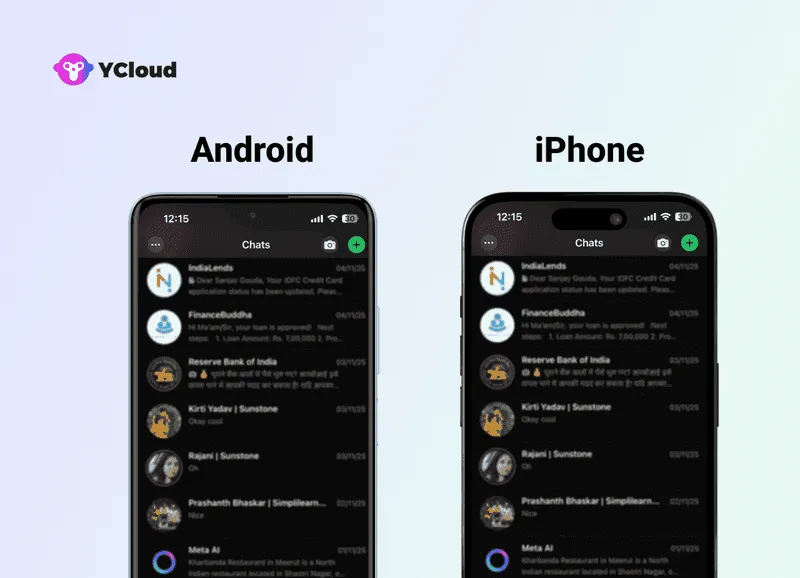
Vincula una cuenta de WhatsApp a dos teléfonos inteligentes (Android o iPhone) al mismo tiempo. Los mensajes, llamadas y notificaciones aparecen en ambos dispositivos, permitiéndote responder desde cualquiera de los teléfonos sin esfuerzo.
2. Sincronización Instantánea Entre Dispositivos
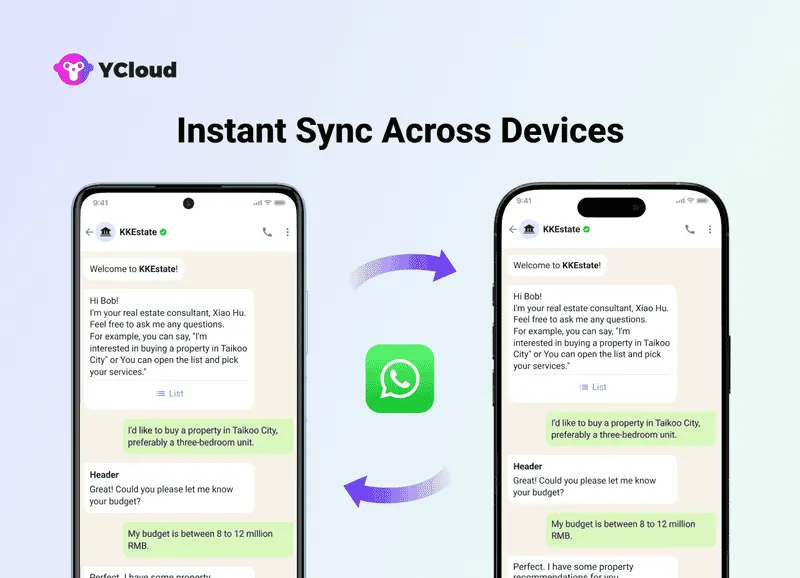
Cada mensaje que envías o recibes se actualiza en ambos teléfonos simultáneamente. Ya sea que estés en el teléfono principal o secundario, tus chats permanecen perfectamente alineados.
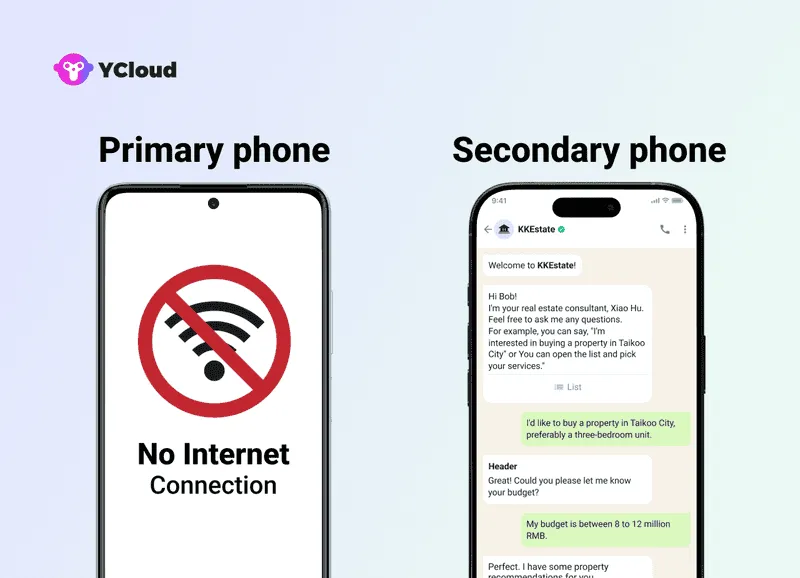
3. No Se Necesita Internet en el Dispositivo Principal
Una vez configurado, el segundo teléfono funciona de manera independiente. No necesitas mantener tu teléfono principal en línea para que WhatsApp funcione sin problemas en el otro dispositivo.
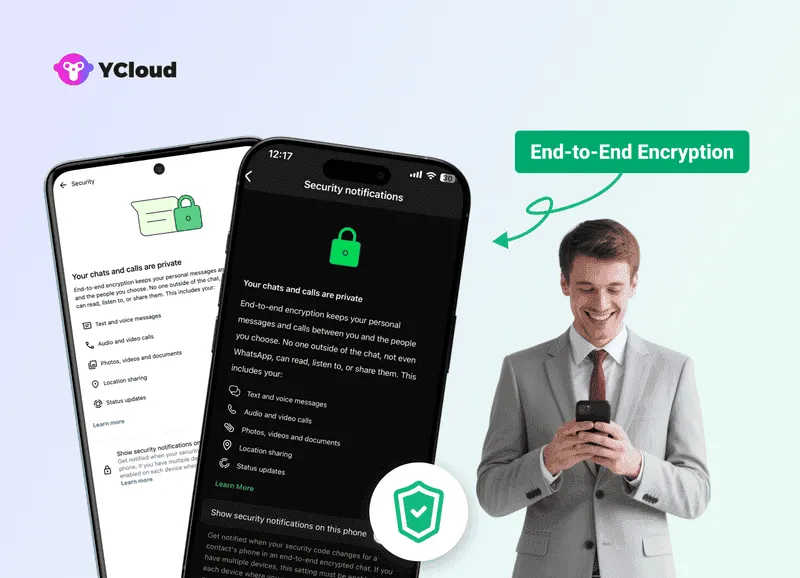
4. Cifrado Extremo a Extremo en Ambos Teléfonos
Tus conversaciones permanecen seguras. El Modo Companion mantiene el cifrado extremo a extremo de WhatsApp en todos los dispositivos vinculados.
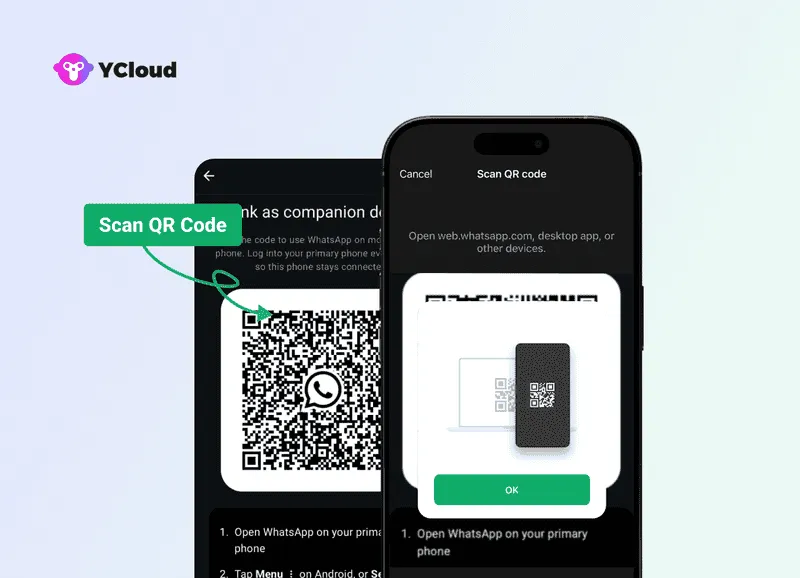
5. Configuración sencilla con código QR
Vincular tu segundo teléfono toma segundos, solo escanea un código QR desde tu dispositivo principal. Sin transferencias de datos, sin cerrar sesión, sin complicaciones.
El Modo Acompañante ofrece a las empresas una forma confiable, segura y flexible de mantenerse conectadas sin perderse ni un solo mensaje.
A continuación: exploremos por qué el Modo Acompañante es tan útil para empresas que trabajan con múltiples dispositivos.
¿Por qué deberías usar el Modo Acompañante?
Gestionar conversaciones con clientes desde un solo teléfono puede ralentizar a tu equipo y crear cuellos de botella innecesarios. El Modo Acompañante de WhatsApp elimina esa fricción al permitirte mantenerte conectado en múltiples dispositivos, sin herramientas adicionales ni configuraciones complejas.
1. Mantente conectado en múltiples dispositivos
Accede a WhatsApp en dos teléfonos al mismo tiempo. Responde mensajes, recibe llamadas y mantente al día con los chats de clientes sin saltar entre dispositivos.
2. No más mensajes perdidos
Todos los mensajes se sincronizan al instante, así que incluso si estás trabajando en un dispositivo diferente, nunca te perderás una actualización, un lead o una solicitud de soporte.
3. Acceso independiente del dispositivo
Una vez vinculados, ambos teléfonos funcionan por su cuenta. Incluso si tu teléfono principal está sin conexión o se queda sin batería, tus conversaciones continúan sin interrupciones.
4. Diseñado para el trabajo y los negocios
No más pasar un solo dispositivo ni depender de WhatsApp Web. Varios miembros del equipo pueden manejar conversaciones simultáneamente, ideal para flujos de trabajo de ventas, soporte y marketing.
5. No se necesita laptop
Si WhatsApp Web resulta incómodo cuando estás en movimiento, el Modo Acompañante te da acceso móvil completo en ambos dispositivos, facilitando la gestión de la comunicación en cualquier lugar.
6. Privacidad y seguridad intactas
Incluso con múltiples teléfonos, WhatsApp mantiene cada chat cifrado de extremo a extremo. Cada dispositivo tiene su propia conexión segura, por lo que los datos de tu empresa permanecen protegidos.
El Modo Acompañante no es solo una función de conveniencia, elimina obstáculos y mantiene a tu equipo ágil, conectado y seguro.
A continuación: veamos los requisitos básicos para usar WhatsApp en dos teléfonos.
Requisitos para Usar WhatsApp en 2 Teléfonos
Antes de configurar WhatsApp en un segundo teléfono, asegúrate de que ambos dispositivos cumplan con algunos requisitos básicos. Esto garantiza una configuración fluida y una sincronización en tiempo real.
📱 Dispositivo Principal
- WhatsApp ya debe estar instalado y vinculado a tu número de teléfono.
- Debe estar conectado a internet al menos una vez durante la configuración.
📲 Dispositivo Secundario
- Compatibilidad del SO: Android 4.1+ o iOS 10+.
- Versión Más Reciente de WhatsApp: Ambos teléfonos deben tener la actualización más reciente.
- Internet Estable: Se necesita una conexión confiable para vincular y sincronizar.
Una vez que ambos teléfonos estén listos, simplemente escanea un código QR desde tu dispositivo principal para conectar el segundo teléfono.
🔐 Consejos de Conectividad y Seguridad
- Mantén ambos dispositivos conectados a Wi-Fi o datos móviles.
- Usa bloqueos de pantalla o biometría para proteger tu cuenta.
- Activa la autenticación en dos pasos (2FA) en la configuración de WhatsApp para mayor seguridad. Usa una VPN confiable para conexiones más seguras, especialmente en redes públicas.
Cumplir con estos requisitos garantiza que tu configuración de WhatsApp Dual funcione sin interrupciones.
A continuación: te guiaremos sobre cómo vincular un teléfono Android como dispositivo complementario.
Cómo Vincular un Teléfono Android Complementario a tu Teléfono Principal
Vincular un teléfono Android complementario te permite acceder a la misma cuenta de WhatsApp en dos dispositivos sin cerrar sesión o transferir datos. La configuración solo toma unos minutos.
Paso 1: Instalar WhatsApp en el Teléfono Complementario
- Descarga e instala WhatsApp en el teléfono Android que deseas conectar.
- Abre la aplicación y toca "ACEPTO Y CONTINÚO".
Paso 2: Vincular a una cuenta existente
- Toca los tres puntos en la esquina superior derecha.
- Selecciona "Vincular a una cuenta existente".
- Aparecerá un código QR en la pantalla.
Paso 3: Abre WhatsApp en tu teléfono principal
- En tu dispositivo Android principal: Ajustes → Dispositivos vinculados → Vincular un dispositivo
- En iPhone: Ajustes → Dispositivos conectados → Conectar un dispositivo
Paso 4: Escanea el código QR
- Desbloquea tu teléfono principal y escanea el código QR en el dispositivo secundario.
- Una vez verificado, tu cuenta de WhatsApp estará activa en ambos teléfonos.
¡Eso es todo! La configuración de WhatsApp Dual en Android está completa.
A continuación: veremos cómo vincular un dispositivo secundario iPhone con la misma facilidad.
Cómo vincular un teléfono iPhone secundario a tu teléfono principal
Vincular un teléfono iPhone secundario a tu teléfono principal te permite gestionar la misma cuenta de WhatsApp en ambos dispositivos sin problemas. Si deseas la flexibilidad de usar dos teléfonos para trabajo o viajes, esta es una de las mejores formas.
Paso 1: Instala WhatsApp en el iPhone secundario
- Descarga e instala WhatsApp en el iPhone que deseas emparejar.
- Abre la aplicación y toca "Acepto y continúo".
Paso 2: Conectar como dispositivo secundario
- Toca los tres puntos en la esquina superior derecha.
- Selecciona "Conectar como dispositivo complementario". Aparecerá un código QR en la pantalla.
Paso 3: Accede a WhatsApp en tu teléfono principal
Para Android: ve a Configuración → Dispositivos vinculados → Vincular un dispositivo.
Para iPhone: ve a Configuración → Dispositivos conectados → Añadir un dispositivo.
Paso 4: Escanea el código QR
Desbloquea tu teléfono principal y escanea el código QR que aparece en el iPhone complementario.
Una vez verificado, tu cuenta de WhatsApp estará activa en ambos dispositivos.
Nota:
- La ubicación en vivo y las actualizaciones de estado no son compatibles en dispositivos complementarios.
- Si el teléfono principal permanece inactivo por más de 14 días, los dispositivos complementarios se desconectarán.
- Verás un mensaje que dice "Este es un dispositivo conectado. Más información" una vez que la conexión sea exitosa.
A continuación: hablaremos sobre las limitaciones de usar WhatsApp en un solo dispositivo y por qué el Modo Complementario es una opción más inteligente.
Limitaciones de usar WhatsApp en un solo dispositivo
WhatsApp es una herramienta de comunicación esencial para miles de millones, pero depender de un solo dispositivo puede volverse frustrante rápidamente, especialmente para equipos o cualquier persona que trabaje con múltiples dispositivos.
Estas son algunas limitaciones de usar WhatsApp en un solo dispositivo:
Cambio constante entre dispositivos
Si alternas entre tu teléfono, tableta o portátil, gestionar WhatsApp en un solo dispositivo puede ralentizarte. Iniciar y cerrar sesión repetidamente no solo es inconveniente, sino que consume tiempo.
Acceso limitado al compartir dispositivos
Usar un teléfono compartido o de trabajo dificulta el acceso a los chats cuando realmente los necesitas. Para empresas que dependen de una comunicación rápida, esto puede ser un obstáculo real.
Mensajes perdidos y retrasos
Cuando estás limitado a un solo dispositivo, hay una mayor probabilidad de perder mensajes o actualizaciones, especialmente si el dispositivo está sin conexión o fuera de alcance.
La buena noticia: Puedes evitar estas limitaciones usando WhatsApp Web, WhatsApp Desktop o el Modo Companion, haciendo la comunicación mucho más flexible y eficiente.
A continuación: repasemos el proceso paso a paso para configurar WhatsApp Web en un segundo dispositivo.
Guía Paso a Paso para Configurar WhatsApp Web en un Segundo Dispositivo
Configurar WhatsApp Web en un segundo dispositivo es rápido y sencillo. Una vez vinculado, podrás acceder a tus chats desde múltiples dispositivos sin cambiar de cuenta o perder mensajes.
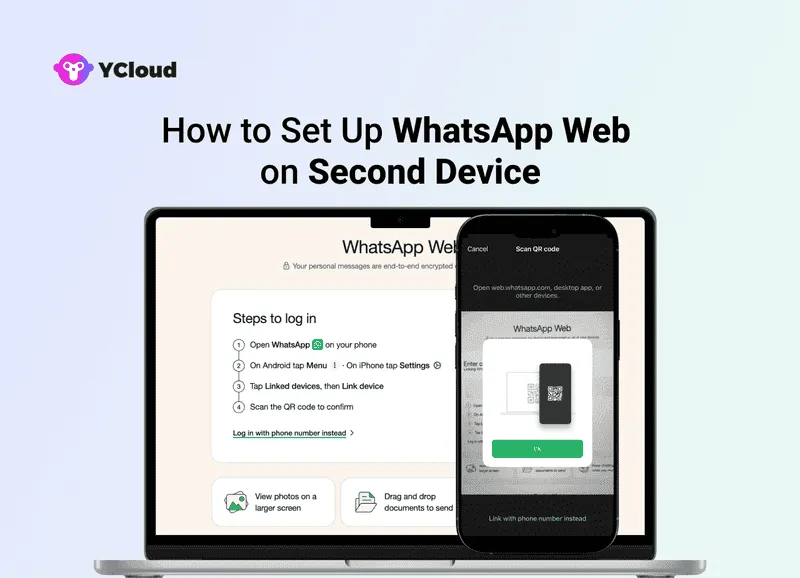
Paso 1: Abre WhatsApp Web en el Segundo Dispositivo
- En el segundo dispositivo, abre tu navegador web preferido y ve a web.whatsapp.com.
- Aparecerá un código QR en la pantalla.
Paso 2: Abre WhatsApp en tu Teléfono Principal
- Abre WhatsApp en tu teléfono principal.
- Toca el menú de tres puntos en la esquina superior derecha.
Paso 3: Selecciona WhatsApp Web
- Desde el menú, selecciona "Dispositivos vinculados" (en algunas versiones, "WhatsApp Web").
- Se abrirá un escáner de código QR en tu teléfono.
Paso 4: Escanea el Código QR
- Usa tu teléfono para escanear el código QR mostrado en el segundo dispositivo.
- Una vez escaneado, tu cuenta de WhatsApp se vinculará instantáneamente.
Nota:
- Ambos dispositivos necesitan una conexión a internet activa para que WhatsApp Web funcione correctamente.
- Asegúrate de que tu teléfono principal permanezca cargado y que la aplicación se ejecute en segundo plano para mantener la conexión.
Con esta configuración, puedes usar WhatsApp fácilmente en múltiples dispositivos al mismo tiempo, sin descargas de aplicaciones ni cuentas adicionales.
A continuación: exploremos cómo usar WhatsApp Web en múltiples dispositivos simultáneamente.
Cómo usar WhatsApp Web en múltiples dispositivos al mismo tiempo
Una vez que hayas configurado WhatsApp Web en un segundo dispositivo, puedes mantenerlo funcionando en varios dispositivos a la vez. Aquí hay algunas formas inteligentes de que esto funcione sin problemas:
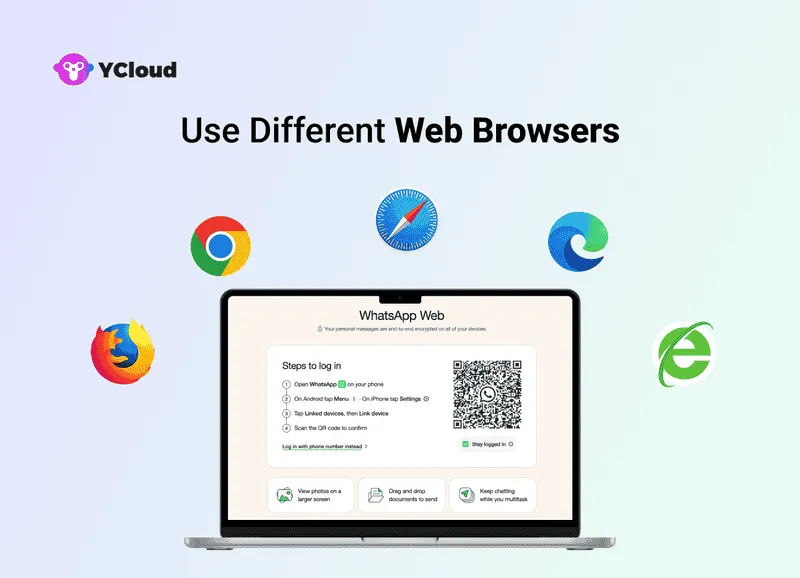
🌐 Usa diferentes navegadores web
Abre WhatsApp Web en navegadores separados en distintos dispositivos.
Por ejemplo, usa Chrome en tu portátil y Firefox en tu tableta. Cada navegador mantiene una sesión independiente, por lo que permaneces conectado en todos.
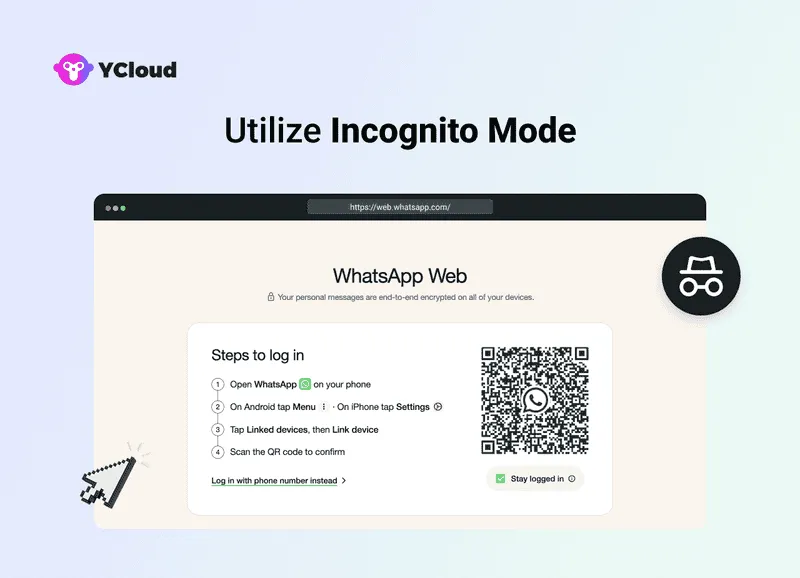
🕵️ Usa el modo incógnito
Si estás usando el mismo navegador, simplemente abre una ventana de incógnito o privada en uno de los dispositivos. Esto crea una nueva sesión sin afectar la primera.
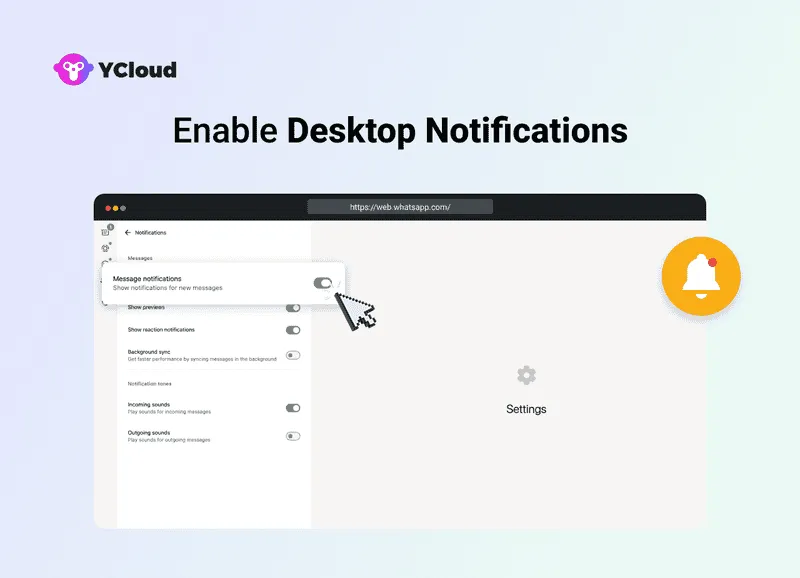
🔔 Activa las notificaciones de escritorio
Activa las notificaciones de escritorio en cada dispositivo. Esto asegura que no te pierdas mensajes o llamadas nuevas, sin importar en qué pantalla estés.
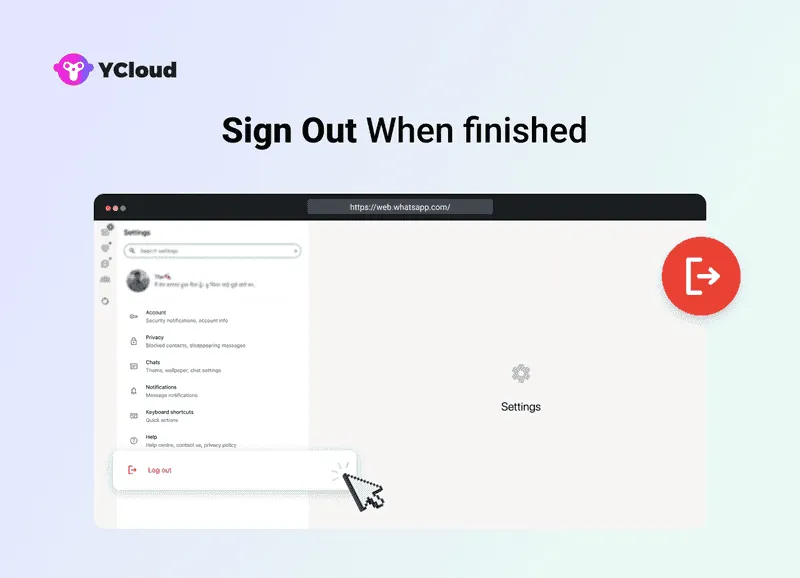
🔐 Cierra sesión cuando termines
Por seguridad, siempre cierra sesión de las sesiones no utilizadas de WhatsApp Web una vez que hayas terminado. Esto evita accesos no autorizados y mantiene tu cuenta de negocio segura.
Usando estos sencillos consejos, puedes gestionar WhatsApp Web sin problemas en múltiples dispositivos, perfecto para equipos que necesitan mantenerse conectados desde cualquier lugar.
A continuación: hablemos de algunos consejos profesionales para gestionar múltiples cuentas de WhatsApp eficientemente.
Consejos para gestionar múltiples cuentas de WhatsApp eficientemente
Cuando usas WhatsApp en múltiples dispositivos, mantenerte organizado es clave. Algunos hábitos inteligentes pueden ayudarte a evitar confusiones, proteger tu cuenta y mantener los flujos de trabajo fluidos.
1. Usa diferentes fotos de perfil y nombres
Asigna fotos de perfil y nombres de pantalla únicos a cada cuenta. Esto facilita saber qué cuenta estás usando de un vistazo.
2. Etiqueta tus dispositivos
Si trabajas en varios dispositivos, etiquétalos claramente. Por ejemplo, "Teléfono del trabajo", "Personal" o "Tableta". Esto te ayuda a llevar un registro de qué cuenta está en qué lugar.
3. Configurar tonos de notificación diferentes
Usa tonos de notificación distintos para cada dispositivo. Así podrás saber de inmediato de dónde viene un mensaje sin tener que revisar todas las pantallas.
4. Usar WhatsApp Business
Para comunicaciones relacionadas con el trabajo, considera cambiar a WhatsApp Business. Está diseñado para gestionar cuentas empresariales y ofrece herramientas adicionales como respuestas automáticas, etiquetas y estadísticas de mensajes.
Con estas prácticas sencillas, podrás gestionar múltiples cuentas de WhatsApp de manera más eficiente y mantener separadas las comunicaciones personales y laborales.
A continuación: veremos los problemas comunes al usar WhatsApp en múltiples dispositivos y cómo solucionarlos rápidamente.
Solución de problemas comunes al usar WhatsApp en múltiples dispositivos
Usar WhatsApp en varios dispositivos generalmente funciona sin problemas, pero a veces puedes encontrarte con inconvenientes. Estos son algunos de los problemas más comunes y cómo solucionarlos rápidamente.
No se puede escanear el código QR
- Asegúrate de que la cámara de tu teléfono funcione correctamente y que haya suficiente luz para escanear el código QR.
- Actualiza WhatsApp a la última versión en ambos dispositivos antes de vincularlos.
Sesión expirada
- Si tu sesión de WhatsApp Web expira, simplemente vuelve a escanear el código QR para reconectar tu cuenta.
Consumo de batería
- Mantener múltiples sesiones activas puede agotar la batería de tu teléfono más rápido. Mantén tu teléfono cargado y conectado a una red estable.
Preocupaciones de seguridad
- Cierra las sesiones que no estés usando.
- Usa contraseñas seguras y activa la autenticación en dos pasos para mantener tu cuenta segura. Para mayor seguridad al gestionar múltiples cuentas de WhatsApp en distintos dispositivos, considera usar un gestor de contraseñas Psono para generar y almacenar contraseñas complejas de forma segura, garantizar credenciales de autenticación consistentes en todos los dispositivos vinculados y mantener acceso cifrado a tus códigos de respaldo de autenticación en dos pasos, protegiendo así tus comunicaciones empresariales de accesos no autorizados.
Problemas de Sincronización Entre Dispositivos
Si los mensajes o contactos no se actualizan entre dispositivos, prueba estas soluciones rápidas:
- Verifica la Conexión a Internet: Asegúrate de que ambos dispositivos estén conectados a una red Wi-Fi o móvil estable.
- Actualiza WhatsApp: Asegúrate de que ambos dispositivos tengan instalada la última versión.
- Cierra Sesión y Vuelve a Conectar: Desvincula el dispositivo secundario y luego vuelve a vincularlo escaneando el código QR nuevamente.
- Reinicia Ambos Teléfonos: Un reinicio rápido a menudo soluciona problemas temporales de sincronización.
Resolución de Retrasos en Notificaciones
Si los mensajes llegan tarde o faltan notificaciones:
- Activa la Actualización en Segundo Plano: (iPhone) Ajustes → WhatsApp → Actualización en Segundo Plano; (Android) activa los datos en segundo plano.
- Ajusta la Optimización de Batería: Desactiva cualquier configuración de ahorro de energía que restrinja la actividad en segundo plano.
- Verifica la Configuración de Notificaciones: Asegúrate de que las notificaciones estén activadas en ambos dispositivos.
- Desvincula y Vuelve a Conectar: Cerrar sesión y volver a conectarse puede refrescar el flujo de notificaciones.
Corrección de Errores Comunes de Configuración
Si tienes problemas para vincular tu segundo teléfono:
- Actualiza WhatsApp: Instala la última versión en ambos teléfonos.
- Borra la Caché y los Datos (Android): Ve a Ajustes → Aplicaciones → WhatsApp → Almacenamiento.
- Verifica el Número de Teléfono: Asegúrate de que ambos dispositivos estén usando la misma cuenta.
- Desactiva VPN o Firewalls: Estos pueden bloquear la conexión de WhatsApp.
- Verifica la Compatibilidad del Dispositivo: Se requiere Android 4.1+ o iOS 10+ para el Modo Companion.
Siguiendo estos rápidos pasos de solución de problemas, puedes resolver los problemas más comunes y mantener WhatsApp funcionando sin problemas en múltiples dispositivos, sin perder mensajes, leads o conversaciones.
A continuación: hablemos sobre cómo acceder a tu cuenta de WhatsApp en múltiples dispositivos con YCloud.
Accede a tu Cuenta de WhatsApp en Múltiples Dispositivos con YCloud
Si deseas administrar WhatsApp en múltiples dispositivos sin límites, YCloud está diseñado para equipos como el tuyo.
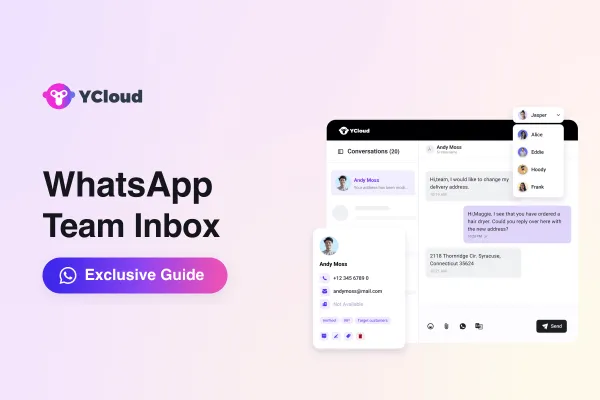
Con su bandeja de entrada compartida para equipos, todo tu equipo puede iniciar sesión desde diferentes dispositivos, chatear en tiempo real, asignar conversaciones y nunca perder un lead.

⚡ Lo que Hace Poderoso a YCloud
- Acceso en tiempo real a múltiples dispositivos para todo tu equipo.
- Permisos basados en roles para mantener las conversaciones estructuradas.
- Transmisiones ilimitadas a contactos guardados y no guardados.
- Automatización de chatbot con IA para manejar preguntas frecuentes y liberar a tu equipo.
- Analíticas avanzadas para rastrear el rendimiento y el ROI.
YCloud convierte WhatsApp en un poderoso motor de crecimiento, diseñado para comercializar, vender y brindar soporte a escala.
Artículos relacionados



¡Haga que sus comunicaciones empresariales sean mucho más fáciles!


Confiado por