
Cómo usar WhatsApp Web en navegadores, MacBook y portátiles Windows

Team YCloud
·
5 de marzo de 2026
·
15 min de lectura
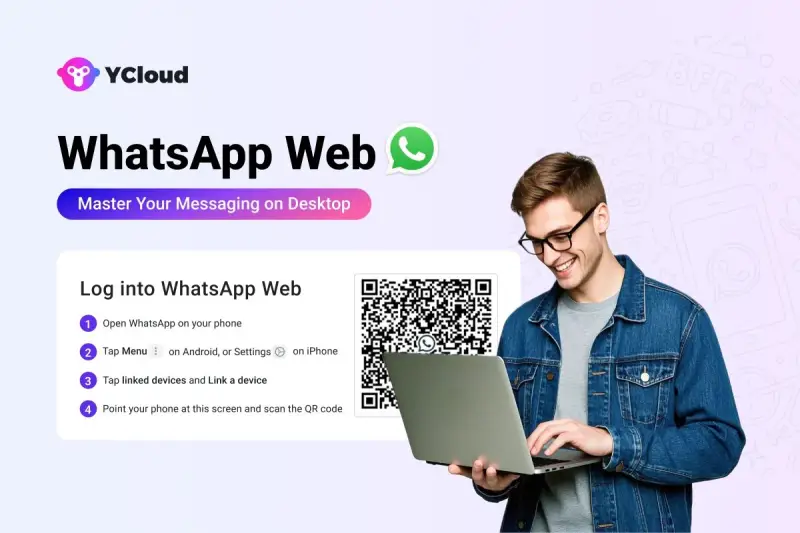
Así que, después de una exhaustiva búsqueda en internet, finalmente estás aquí porque quieres acceder a WhatsApp en tu portátil o computadora sin tener que cambiar constantemente a tu teléfono, ¿verdad?
Si la respuesta a la pregunta es, ¡SÍ!
Entonces... ¡Bueno... Felicidades! ¡Estás en buena compañía!
WhatsApp Web realmente facilita mantenerse conectado con tus amigos, familiares y clientes, gestionar mensajes e incluso manejar chats de negocios, directamente desde tu navegador o aplicación de escritorio.
Así que, en esta guía, te guiaremos a través de todo lo que necesitas saber sobre WhatsApp Web y WhatsApp Business Web.
Desde el proceso de configuración completo (ya sea en un navegador o aplicación de escritorio) hasta todas sus funciones, beneficios y limitaciones, te guiaremos a través de todo. Ya sea que lo uses para chats personales o comunicación empresarial, esta guía te ayudará a aprovechar al máximo WhatsApp Web sin esfuerzo.
Así que, sin más preámbulos, comencemos entendiendo "¿Qué es WhatsApp Web"?
¿Qué es WhatsApp Web?
En pocas palabras, WhatsApp Web es la extensión basada en navegador de WhatsApp, que te permite enviar y recibir mensajes, compartir medios e incluso gestionar chats directamente desde tu computadora de escritorio o portátil.
Refleja la aplicación de WhatsApp de tu teléfono, lo que significa que todas tus conversaciones, archivos multimedia, contactos y configuraciones permanecen iguales.
¡Pero aquí está el detalle!
Todavía necesitarás tu teléfono para que funcione, principalmente para escanear el código QR en la pantalla de WhatsApp Web e iniciar sesión en tu cuenta de WhatsApp en una computadora o portátil. WhatsApp Web luego se sincronizará con tu dispositivo móvil, asegurando que recibas actualizaciones en tiempo real, notificaciones y el historial de mensajes en ambos dispositivos.
Ahora que sabes qué es WhatsApp Web, exploremos su contraparte orientada a los negocios, es decir, ¡WhatsApp Business Web!
¿Qué es WhatsApp Business Web?
Al igual que WhatsApp Web, WhatsApp Business Web te permite chatear desde tu escritorio. Pero como está diseñado para empresas, viene equipado con herramientas poderosas como Perfil de Negocio, Respuestas Rápidas, Etiquetas, Mensajes Automatizados, Catálogo y Difusión, lo que hace que las interacciones con los clientes sean más rápidas, fáciles y profesionales.
Hasta ahora, hemos entendido bastante bien qué es WhatsApp Web y WhatsApp Business Web. A continuación, exploremos sus características.
Características de WhatsApp Web
¡WhatsApp Web te permite chatear, compartir y gestionar conversaciones directamente desde tu computadora! Sin necesidad de alternar entre tu teléfono y tu computadora.
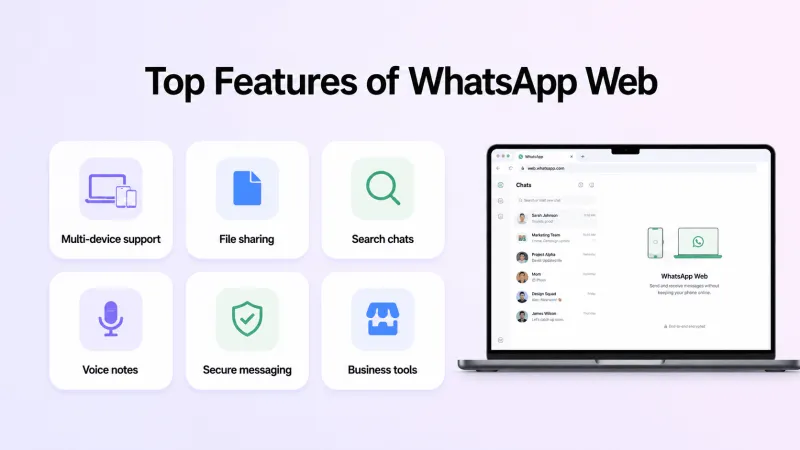
Aquí están las características que lo hacen súper práctico:
No se necesita teléfono – Accede a WhatsApp Web incluso si tu teléfono está sin conexión, ideal para empresas que operan desde computadoras de escritorio o portátiles.
Soporte para múltiples dispositivos – Mantén la sesión iniciada en hasta 4 dispositivos a la vez, excluyendo tu teléfono.
Sincronización sin problemas – Los mensajes y transacciones se sincronizan en todos los dispositivos vinculados en tiempo real.
Conveniencia de pantalla grande – Usa WhatsApp en una pantalla más grande para escribir más rápido y fácilmente.
Atajos de teclado – Acelera la navegación con atajos útiles.
Cierre de sesión automático después de 14 días – Si permaneces inactivo, deberás volver a escanear el código QR para iniciar sesión nuevamente.
Compartir Archivos y Multimedia – Envía mensajes de voz, imágenes, videos y documentos.
Chats Grupales – Crea o únete a grupos y gestiona miembros.
Cifrado de Extremo a Extremo – Mantén conversaciones privadas y seguras con cifrado.
Buscar Conversaciones – Encuentra mensajes, contactos o grupos al instante.
Exprésate – Usa emojis, GIFs y stickers.
Sincronización con Móvil – Los chats se actualizan en todos tus dispositivos.
Chats Recientes – Acceso rápido a tus conversaciones más recientes.
Editar Perfil – Actualiza tu nombre, foto de perfil y estado.
Llamadas de Voz y Video (Beta) – Algunas versiones permiten llamadas individuales directamente desde tu escritorio.
Funciones Específicas para Empresas
Perfil de Empresa – Añade nombre, logo e información de contacto para una apariencia profesional.
Respuestas Rápidas – Guarda y reutiliza respuestas predefinidas para preguntas frecuentes.
Etiquetas – Categoriza chats (ej. "Nuevo Pedido", "Pago Pendiente").
Mensajes Automatizados – Configura mensajes de bienvenida y fuera de oficina.
Catálogo – Exhibe productos/servicios directamente en WhatsApp.
Difusión – Envía actualizaciones masivas a múltiples contactos de una vez.
Ahora que conoces las funciones, ¡exploremos por qué deberías usar WhatsApp Web!
¿Por Qué Deberías Usar WhatsApp Web?
¡Gestionar un negocio desde tu teléfono puede ralentizar las cosas!
WhatsApp Web te permite manejar todo desde un escritorio, haciendo la comunicación, atención al cliente y ventas más eficientes.
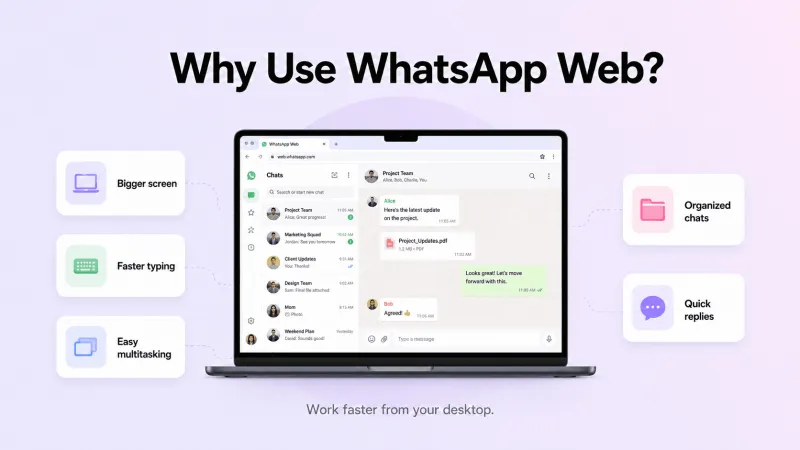
Aquí están los 10 beneficios clave de WhatsApp Web sobre la aplicación móvil:
Gestiona chats con clientes sin problemas en una pantalla más grande.
Cambia entre diferentes aplicaciones y tareas sin interrupciones.
Escribe respuestas más rápido con un teclado físico para mayor precisión.
Inicia sesión en tu cuenta de WhatsApp Business desde cualquier navegador.
Visualiza mensajes claramente con una interfaz estructurada y fácil de leer.
Conecta WhatsApp con otras herramientas de escritorio para optimizar el flujo de trabajo.
Mejora la colaboración del equipo compartiendo pantalla durante sesiones de soporte.
Mantén los chats organizados usando etiquetas para acceso rápido y seguimiento.
Responde al instante con respuestas rápidas guardadas para preguntas frecuentes.
Sincroniza mensajes entre dispositivos para una experiencia sin interrupciones.
¡Ahora, vayamos al grano!
Cómo Usar WhatsApp Web en un Navegador
Para usar WhatsApp Web en un navegador, necesitarás escanear el código QR con tu smartphone y autenticar tu inicio de sesión. Una vez conectado, tus chats se sincronizan al instante, permitiéndote gestionar conversaciones directamente desde tu computadora.
Dado que los pasos varían para Android e iPhone, vamos a desglosarlos por separado.
Cómo Iniciar Sesión en WhatsApp Web desde un Dispositivo Android
Usar WhatsApp Web con un dispositivo Android es sencillo, pero necesitarás escanear un código QR con tu smartphone para autenticarte.
Aquí te explicamos cómo empezar:
Paso 1: Abre WhatsApp Web en tu Computadora
Abre un navegador web y ve a web.whatsapp.com.
Un "código QR" aparecerá en la pantalla.
Paso 2: Accede a Dispositivos Vinculados en tu Teléfono Android
Abre "WhatsApp" en tu teléfono.
Toca los "tres puntos" en la esquina superior derecha.
Selecciona "Dispositivos vinculados" en el menú.
Paso 3: Escanea el código QR
Toca "Vincular un dispositivo" en tu teléfono.
Usa la cámara de tu teléfono para escanear el "código QR" mostrado en la pantalla de tu computadora.
Paso 4: Comienza a usar WhatsApp Web
Una vez escaneado, tus chats se sincronizarán al instante en WhatsApp Web.
Ahora puedes enviar y recibir mensajes directamente desde tu computadora.
Consejo profesional: Mantén tanto tu teléfono como tu computadora conectados a internet para una experiencia fluida.
A continuación, exploremos cómo iniciar sesión en WhatsApp Web desde un dispositivo iPhone.
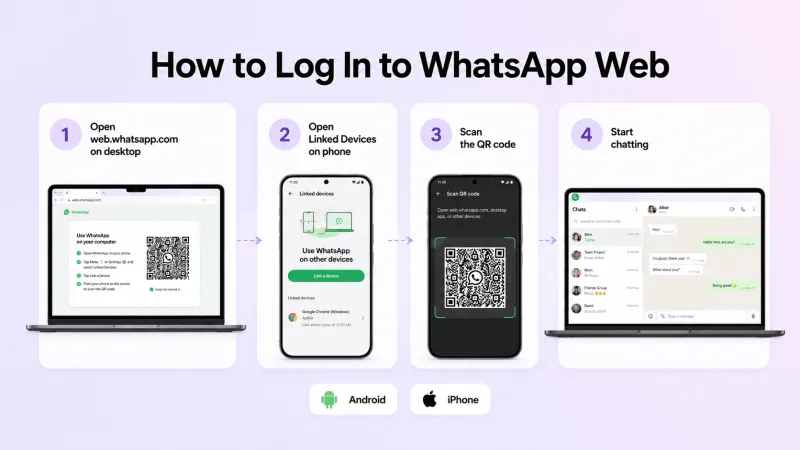
Cómo iniciar sesión en WhatsApp Web desde un dispositivo iPhone
Si estás usando un iPhone, necesitarás escanear un código QR para vincular tu cuenta de WhatsApp a WhatsApp Web.
Así es como se hace:
Paso 1: Abre WhatsApp Web en tu computadora
Abre un navegador web y ve a web.whatsapp.com.
Un "código QR" aparecerá en la pantalla.
Paso 2: Accede a Dispositivos Vinculados en tu iPhone
Abre "WhatsApp" en tu iPhone.
Toca "Ajustes" en la esquina inferior derecha.
Selecciona "Dispositivos Vinculados" del menú.
Paso 3: Escanea el Código QR
Toca "Vincular un Dispositivo" en tu iPhone.
Usa la cámara de tu teléfono para escanear el "código QR" mostrado en la pantalla de tu computadora.
Paso 4: Comienza a Usar WhatsApp Web
Una vez escaneado, tus chats se sincronizarán al instante en WhatsApp Web.
Ahora puedes enviar y recibir mensajes directamente desde tu computadora.
Consejo Pro: Mantén tanto tu iPhone como tu computadora conectados a internet para garantizar una experiencia sin interrupciones.
A continuación, ¿Existe una aplicación de WhatsApp Business para escritorio o Mac?
¿Existe una Aplicación de WhatsApp Web para Escritorio o Mac?
¡Sí...!
Existe una aplicación de WhatsApp para escritorio disponible tanto para Windows como para Mac, permitiendo a las empresas gestionar chats sin depender de un navegador.
La mejor parte es que ofrece las mismas funciones clave que WhatsApp Web pero con mejor rendimiento y una experiencia de aplicación dedicada.
Ahora, veamos cómo puedes usar WhatsApp Web en dispositivos Windows y Mac.
Cómo usar la aplicación WhatsApp Web en Windows
Antes de comenzar, asegúrate de que tu sistema funcione con Windows 8.1 o posterior, ya que las versiones anteriores no son compatibles con la aplicación.
Antes de adentrarnos en el uso de la aplicación WhatsApp Web en laptops con Windows, primero veamos cómo instalarla en tu sistema.
Cómo descargar e instalar WhatsApp Business en laptops con Windows
Paso 1: Abrir Microsoft Store
Haz clic en el icono de Windows en la Barra de tareas.
Escribe "Store" en la barra de búsqueda y selecciona Microsoft Store de los resultados.
Paso 2: Buscar WhatsApp Business
En la barra de búsqueda de Microsoft Store, escribe "WhatsApp Business" y presiona Enter.
Haz clic en WhatsApp Business de los resultados de búsqueda.
Paso 3: Instalar la aplicación
Haz clic en Instalar para descargar la aplicación.
Una vez instalado, encontrarás WhatsApp Business en tu barra de tareas o Menú Inicio.
Ahora pasemos a discutir cómo configurar WhatsApp Business Web en laptops con Windows.
Cómo Configurar WhatsApp Business Web en Laptops con Windows
Paso 1: Abre WhatsApp Business en tu PC
Inicia la "WhatsApp Business" aplicación en tu dispositivo Windows.
Un "código QR" aparecerá en la pantalla
Paso 2: Vincula tu Dispositivo
Abre "WhatsApp" en tu teléfono.
Ve a "Ajustes" (Si usas un iPhone) o "Dispositivos Vinculados" (Si usas un Android).
Toca "Vincular un Dispositivo".
Paso 3: Escanea el Código QR
Usa la cámara de tu teléfono para escanear el "Código QR mostrado en la pantalla de tu computadora.
Una vez escaneado, tus "chats se sincronizarán al instante", permitiéndote gestionar conversaciones directamente desde tu PC.
A continuación, exploremos cómo usar WhatsApp Business Web App en Mac.
Cómo usar WhatsApp Web App en Mac
Antes de comenzar, asegúrate de que tu Mac cumpla con los requisitos del sistema. WhatsApp Web App es compatible con macOS 10.10 (Yosemite) o versiones posteriores.
Además, antes de adentrarnos en el uso de WhatsApp Web App en Mac, repasemos primero cómo instalarlo en tu MacBook.
Cómo descargar e instalar WhatsApp Business en MacBook
Paso 1: Abre la Mac App Store
Haz clic en el "App Store" icono en el "Dock" o busca "App Store" en "Spotlight (Cmd + Barra espaciadora).
Paso 2: Busca WhatsApp Business
En la "barra de búsqueda de App Store", escribe "WhatsApp Business" y presiona "Enter".
Selecciona "WhatsApp Business" de los resultados de búsqueda.
Paso 3: Instalar la aplicación
Haz clic en "Obtener", luego "Instalar" para descargar WhatsApp Business.
Una vez instalado, podrás encontrarlo en la "carpeta de Aplicaciones" o en el "Launchpad".
Cómo configurar WhatsApp Business Web en MacBook
Paso 1: Abre WhatsApp Business en tu Mac
Inicia la aplicación "WhatsApp Business" desde tu "carpeta de Aplicaciones" o desde el "Dock".
Aparecerá un "código QR" en la pantalla.
Paso 2: Vincula tu dispositivo
Abre "WhatsApp" en tu teléfono.
Ve a "Ajustes" (iPhone) o a "Dispositivos vinculados" (Android).
Toca "Vincular un dispositivo".
Paso 3: Escanea el código QR
Usa la cámara de tu teléfono para escanear el "código QR" mostrado en tu Mac.
Una vez escaneado, tus "chats se sincronizarán al instante", permitiéndote gestionar conversaciones directamente desde tu Mac.
A continuación, veamos cómo puedes mantenerte conectado en WhatsApp Web sin iPhone o Android.
Cómo mantenerse conectado en WhatsApp Web sin iPhone o Android
WhatsApp Web cierra sesión automáticamente si no está configurado correctamente. Para evitarlo, sigue estos pasos para mantenerte conectado y usar WhatsApp Web de forma independiente.
1. Activa ‘Mantenerse conectado’ en tu navegador
Al escanear el código QR en WhatsApp Web, marca la casilla "Mantenerme conectado en este navegador" antes de iniciar sesión.
Usa siempre el mismo perfil de navegador cada vez que inicies sesión.
Asegúrate de que tu navegador no borre la caché ni las cookies automáticamente, o tendrás que autenticarte de nuevo.
2. Usa "Mantenerme conectado" o activa la función "Recordarme"
Así es como puedes activar estas opciones:
Abre "WhatsApp" en tu teléfono.
Ve a "Ajustes" (Si usas un iPhone) o ""Dispositivos vinculados" (si estás usando un Android).
Selecciona el dispositivo en el que deseas mantener la sesión iniciada.
Toca "Mantener mi sesión iniciada" o activa la "Recordarme" opción.
Ahora, WhatsApp Web permanece activo en tu computadora, incluso si tu teléfono está sin conexión.
A continuación, veamos cómo puedes cerrar sesión en WhatsApp Desktop/aplicación Mac o en tu teléfono.
Cómo cerrar sesión en WhatsApp Web
Si has terminado de usar WhatsApp Web o la aplicación de WhatsApp Desktop, puedes cerrar sesión fácilmente desde tu computadora o teléfono.
Cómo cerrar sesión desde tu PC o portátil
Abre "WhatsApp Web" o la "aplicación de WhatsApp Desktop".
Haz clic en el "icono de menú" (tres puntos o flecha).
Selecciona "Cerrar sesión" en el menú desplegable.
Esto cerrará tu sesión en WhatsApp Web o Desktop en tu computadora.
Cómo cerrar sesión desde tu teléfono
Abre "WhatsApp" en tu "iPhone" o "Android".
Ve a "Ajustes" (Si estás usando un iPhone) o "Dispositivos vinculados" (Si estás usando un Android).
Selecciona el "dispositivo" del que quieres cerrar sesión.
Toca "Cerrar sesión" para eliminar el acceso.
Esto asegura que WhatsApp Web o Desktop se desconecten de tu cuenta.
A continuación, veamos cuáles son las diferencias entre WhatsApp Web y Desktop.
¿Cuáles son las diferencias entre WhatsApp Web, Desktop y la aplicación?
Aunque WhatsApp Web, Desktop y las aplicaciones móviles ofrecen funcionalidades similares, hay diferencias clave que afectan la usabilidad, el rendimiento y las características.
A continuación, una comparación detallada:
Característica | WhatsApp Web (Navegador) | WhatsApp Desktop (App) | WhatsApp Mobile App |
Plataforma | Navegador web | Aplicación independiente para Windows/Mac | Aplicación móvil para iOS/Android |
¿Requiere instalación? | No | Sí | Sí |
Accesibilidad | Cualquier navegador con internet | Solo en dispositivos instalados | Solo móvil |
Enviar y recibir mensajes | ✅ | ✅ | ✅ |
Enviar mensajes de voz | ✅ | ✅ | ✅ |
Enviar Archivos Multimedia | ✅ | ✅ | ✅ |
Transmisión de Mensajes | ❌ | ❌ | ✅ |
Realizar Llamadas de Video y Audio | ❌ | ✅ | ✅ |
Crear Respuestas Rápidas | ❌ | ❌ | ✅ |
Acceder a Respuestas Rápidas | ✅ | ✅ | ✅ |
Crear mensajes de bienvenida y ausencia | ❌ | ❌ | ✅ |
Añadir nuevas etiquetas | ❌ | ❌ | ✅ |
Usar atajos de teclado | ❌ | ✅ | ❌ |
Crear catálogo | ✅ | ✅ | ✅ |
Estado de Subida | ✅ | ✅ | ✅ |
Crear Anuncios de Click-to-WhatsApp | ✅ | ✅ | ✅ |
Añadir Botón de WhatsApp a Redes Sociales | ❌ | ❌ | ✅ |
Analíticas de Campaña | ❌ | ❌ | ❌ |
Cifrado de Extremo a Extremo | ✅ | ✅ | ✅ |
Precios | Gratis | Gratis | Gratis |
Conclusiones Clave
WhatsApp Web es ideal para acceso rápido a través de un navegador, pero carece de funciones de llamadas, difusión y automatización.
WhatsApp Desktop ofrece mejor rendimiento, atajos de teclado y funciones de llamadas, lo que lo hace ideal para usuarios intensivos.
La Aplicación Móvil de WhatsApp proporciona funcionalidad completa, incluyendo difusión, automatización, herramientas CRM y análisis.
A continuación, exploremos cuáles son las limitaciones de WhatsApp Web.
¿Cuáles son las limitaciones de WhatsApp Web?
Aunque WhatsApp Web es útil para gestionar mensajes desde un escritorio, tiene varias limitaciones, especialmente para empresas que manejan grandes volúmenes de mensajes o requieren automatización avanzada.
A continuación se enumeran algunas limitaciones de WhatsApp Web:
1. Limitaciones de dispositivos y multi-inicio de sesión
Solo cuatro dispositivos pueden estar vinculados a la vez, lo que dificulta la colaboración en equipo.
Un número de teléfono por cuenta, lo que impide a las empresas escalar el soporte entre múltiples usuarios.
Si está inactivo durante 14 días, los dispositivos vinculados se desconectarán automáticamente.
2. Automatización y programación limitadas
Solo mensajes básicos de ausencia y saludo se pueden programar.
No hay programación avanzada de mensajes basada en eventos, campañas o desencadenantes de bases de datos.
No se pueden integrar chatbots para manejar preguntas frecuentes, ventas o consultas de soporte.
3. Restricciones de difusión y mensajería
Los mensajes de difusión solo se pueden enviar a 256 destinatarios a la vez, lo que limita el alcance de las campañas de marketing.
No hay soporte para vistas previas de enlaces CTA, lo que reduce el compromiso con los enlaces compartidos.
No se puede crear ni gestionar listas de difusión en la versión web.
4. Sin integraciones con CRM o de terceros
WhatsApp Business Web no se integra con herramientas de CRM, haciendo tedioso el seguimiento y registro de clientes.
No se puede conectar con plataformas de automatización, limitando la eficiencia del flujo de trabajo.
5. Falta de análisis y métricas
No tiene seguimiento de rendimiento o análisis incorporados para medir la efectividad de las campañas.
No hay forma de monitorear la productividad del equipo o el compromiso del cliente .
6. Limitaciones en la comunicación empresarial
No hay colaboración interna del equipo. No se pueden asignar chats a miembros del equipo ni dejar notas internas.
No hay compartir ubicación en vivo ni llamar a usuarios con versiones obsoletas de WhatsApp.
No se puede eliminar chats de dispositivos vinculados si se usa un iPhone.
Aunque WhatsApp Web es una gran herramienta para mensajería a pequeña escala, las empresas que necesitan escalabilidad, automatización o integración con CRM deberían considerar soluciones con WhatsApp Business API como YCloud para capacidades más avanzadas.
Explorémoslo en detalle en la siguiente sección.
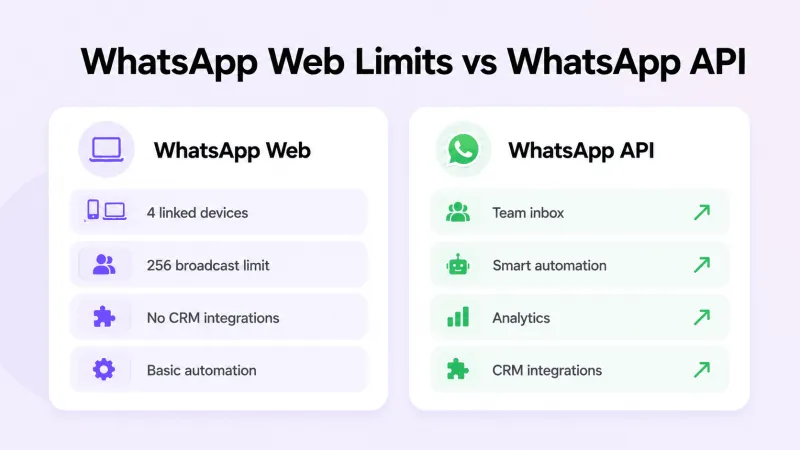
¿Cómo superar las limitaciones de WhatsApp Web?
Si WhatsApp Web te parece limitado, ¡es hora de mejorar!
Gestionar interacciones con clientes a mayor escala requiere más que solo cuatro dispositivos vinculados, un límite de 256 difusiones o automatización básica. Ahí es donde entra WhatsApp API .
Con WhatsApp API, obtienes:
Mensajería Ilimitada – Sin más límites de 256 destinatarios por difusión.
Bandeja de Entrada en Equipo– Permite que múltiples agentes gestionen chats con clientes simultáneamente.
Automatización Avanzada – Configura respuestas automáticas, chatbots de WhatsAppy flujos de trabajo inteligentes.
Integración con CRM y Terceros – Sincroniza WhatsApp con tus herramientas empresariales.
Programación de Mensajes – Automatiza campañas, recordatorios y seguimientos.
Analíticas Avanzadas – Monitorea el rendimiento del equipo, tiempos de respuesta y participación.
¿Y la mejor parte?
¡Puedes obtener WhatsApp API directamente desde YCloud!
Si tu negocio ha superado WhatsApp Web, es hora de ¡cambiar a una solución que crezca contigo!
¿Cómo obtener YCloud?
Por favor,haz clic en el bannerpara reservar una DEMO GRATUITA y conocer más sobre nuestra oferta de productos, características y planes de precios.

Desarrollado con IA en su núcleo, YCloud es la solución definitiva de marketing y automatización en WhatsApp, ofreciéndote todo lo que necesitas en una sola plataforma potente.
¡Ahora comercializa, vende, da soporte y escala tu negocio 10 veces más con YCloud!
👉 Obtén tu DEMO GRATIS ahora 👈
¿Listo para probar? Explora Cómo obtener YCloud GRATIS ¡a continuación!
¿Cómo obtener YCloud GRATIS?
¡Es muy sencillo!
Suscríbete a nuestro plan GRATIS y obtén una experiencia de por vida con YCloud, incluyendo API de mensajería ilimitada.
[Reserva una DEMO GRATIS] y descubre cómo YCloud puede potenciar tu estrategia en WhatsApp.
🚀 Prueba YCloud hoy—y descubre lo sencilla que puede ser la automatización en WhatsApp cuando tienes al socio adecuado.
Frequently Asked Questions
¿Cómo soluciono problemas de conectividad en WhatsApp Web?
Asegúrate de que tanto tu teléfono como tu computadora tengan conexión estable a internet. Refresca WhatsApp Web o borra la caché de tu navegador si es necesario.
¿Puedo hacer videollamadas con WhatsApp Web?
No, WhatsApp Web no admite llamadas de voz ni video. Para realizar llamadas desde tu computadora, necesitarás descargar la aplicación WhatsApp Desktop.
¿Puedo usar WhatsApp Desktop y WhatsApp Web en la misma computadora?
Sí, puedes iniciar sesión tanto en la aplicación de escritorio como en la versión del navegador, pero cada una requiere autenticación por separado. Ambas contarán como dispositivos vinculados en tu cuenta de WhatsApp Business.
¿Cuántas computadoras puedo vincular a mi cuenta de WhatsApp Business?
Puedes vincular hasta 4 dispositivos por cuenta. Si actualizas a un plan de pago de WhatsApp Business, puedes conectar hasta 10 dispositivos.
¿Es posible realizar llamadas de escritorio en WhatsApp Web?
No, WhatsApp Web no admite llamadas. Sin embargo, puedes hacer llamadas de voz y video usando la aplicación WhatsApp Desktop.
¿Cómo activas el modo oscuro de WhatsApp Web?
Ve a Menú (tres puntos) → Configuración → Tema → Modo oscuro para activarlo.
¿Está disponible la función de ver una vez en WhatsApp Web?
Sí, puedes ver fotos y videos de "Ver una vez" en WhatsApp Web, pero no hay restricciones para tomar capturas de pantalla.
¿Puedo usar WhatsApp Business Web sin una cuenta de WhatsApp Business?
No, WhatsApp Business Web es una extensión de la aplicación móvil WhatsApp Business, por lo que necesitas una cuenta de WhatsApp Business para acceder a ella.
¿Puedo usar WhatsApp Business Web en varios dispositivos al mismo tiempo?
No, WhatsApp Business Web solo permite una sesión activa por dispositivo. No puedes usarlo en varios dispositivos simultáneamente.
¿Puedo automatizar saludos y respuestas rápidas en WhatsApp Business Web?
Sí, puedes configurar mensajes de bienvenida automatizados y respuestas rápidas para responder más rápido a las consultas de los clientes.
¿Puede funcionar WhatsApp Web sin un teléfono?
Sí, pero solo después de la autenticación inicial. Necesitas un teléfono para vincular tu dispositivo, pero una vez conectado, puedes usar WhatsApp Web sin que tu teléfono esté en línea.
¿Puedo usar WhatsApp Business Web si tengo una cuenta personal?
No, WhatsApp Business Web solo funciona con una cuenta de WhatsApp 'Business'. Si tienes una cuenta personal, puedes usar WhatsApp Web, pero carece de las funciones específicas para negocios.
¿Cómo importar contactos a WhatsApp Business Web?
Los contactos guardados en tu teléfono se sincronizarán automáticamente con WhatsApp Business Web, ya sea que uses el navegador, la aplicación de escritorio o la extensión.
¿Cuánto tiempo permanece activo WhatsApp Web una vez que inicias sesión?
WhatsApp Web permanece conectado durante 14 días a menos que cierres sesión manualmente.
¿Cómo puedo permanecer conectado permanentemente en WhatsApp Web?
Para mantenerte conectado permanentemente, descarga la aplicación WhatsApp Desktop e inicia sesión usando un código QR.
¿Puedo usar una cuenta de WhatsApp en dos dispositivos?
Sí, WhatsApp te permite iniciar sesión en múltiples dispositivos simultáneamente, pero debes volver a autenticarte cada 14 días desde la cuenta principal.
¿Puedo iniciar sesión en WhatsApp Web sin escanear un código QR?
No, escanear un código QR es obligatorio para autenticar tu dispositivo y acceder a WhatsApp Web.
¿Cómo puedo proteger WhatsApp Web con una contraseña?
WhatsApp Web no tiene un bloqueo con contraseña incorporado, pero puedes habilitar la verificación en dos pasos en tu teléfono o usar una extensión del navegador para proteger el acceso.
¿Puedo usar WhatsApp Web si mi teléfono está roto?
Sí, pero solo si ya habías iniciado sesión en WhatsApp Web antes de que tu teléfono se dañara. Si no, necesitarás tu teléfono para autenticarte.
¿Cómo activo los mensajes temporales en WhatsApp?
Ir a Chat → Nombre del contacto → Mensajes temporales → Seleccionar Duración para activarlo.
¿Cómo puedo configurar los mensajes temporales como opción predeterminada?
Dirígete a Configuración → Privacidad → Temporizador de mensajes predeterminado y elige el intervalo de tiempo que prefieras.
¿Cómo activo los mensajes temporales para un chat específico?
Abre el chat, toca el nombre del contacto, selecciona "Mensajes temporales" y elige una duración para los mensajes.
¿Cómo desactivo los mensajes que desaparecen en un chat?
Sigue los mismos pasos que para activarlo, pero selecciona "Desactivado" en lugar de una duración.
¿Es seguro WhatsApp Business Web?
Sí, utiliza cifrado de extremo a extremo, pero siempre cierra la sesión en dispositivos compartidos y evita redes no confiables.
¿Cómo puedo activar las notificaciones en WhatsApp Business Web?
Haz clic en Menú (tres puntos) → Configuración → Notificaciones y activa las alertas de escritorio.
¿Puedo hacer llamadas usando WhatsApp Web?
No, WhatsApp Web no admite llamadas. Usa la aplicación WhatsApp Desktop para hacer llamadas de voz y video.
¿Cuáles son los requisitos para hacer llamadas en WhatsApp Desktop?
Necesitas una aplicación para Windows o Mac, un micrófono y cámara, y una conexión estable a internet.
¿Cómo elimino dispositivos vinculados de WhatsApp Web?
Ve a WhatsApp → Configuración → Dispositivos vinculados, selecciona el dispositivo y pulsa Cerrar sesión.
¿Existe una aplicación de WhatsApp Business para escritorio o Mac?
Sí, WhatsApp Business está disponible como una aplicación de escritorio dedicada para Windows y Mac.
¿Cómo puedo vincular un dispositivo usando un código QR en la aplicación WhatsApp Business?
Sigue estos pasos para vincular un dispositivo usando un código QR en la aplicación WhatsApp Business:
1. Abre WhatsApp Business en tu teléfono.
2. Ve a Configuración (iPhone) o Dispositivos vinculados (Android).
3. Toca Vincular un dispositivo y escanea el código QR en WhatsApp Web o Desktop.
¿Cómo puedo vincular un dispositivo usando un número de teléfono en la aplicación WhatsApp Business?
Sigue los siguientes pasos para vincular un dispositivo usando un número de teléfono en la aplicación WhatsApp Business:
Abre la aplicación WhatsApp Business en el nuevo dispositivo.
Ingresa tu número de teléfono y toca Siguiente.
Verifica tu cuenta usando el OTP enviado a tu teléfono.
Una vez verificado, tus chats y datos se sincronizarán automáticamente.

¡Haga que sus comunicaciones empresariales sean mucho más fáciles!


Confiado por