Dukungan Pelanggan

Bahasa Indonesia

Template Pesan WhatsApp API: Istilah Kunci & Mekanisme Dijelaskan

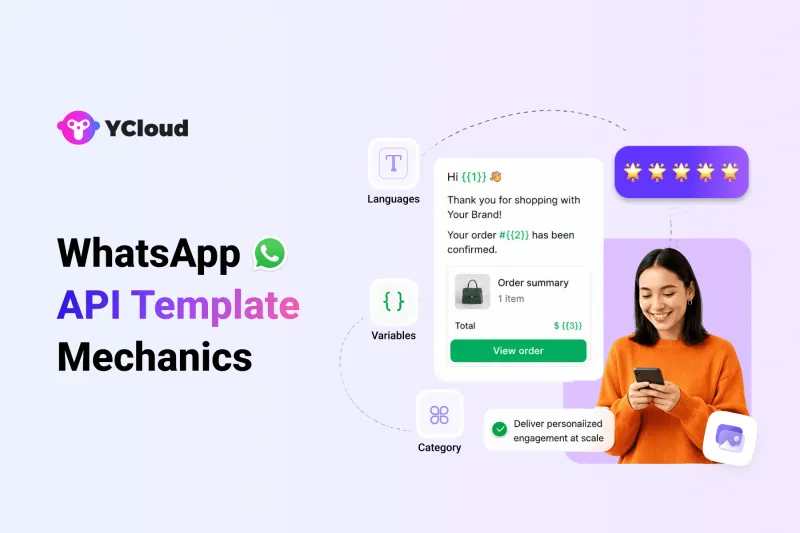
Panduan ini menjelaskan mekanisme Template Pesan WhatsApp API yang berlaku untuk semua kategori template.
Untuk aturan template spesifik kategori, Anda dapat merujuk ke panduan terpisah tentang pesan Pemasaran, pesan Utilitas, dan pesan Autentikasi DI SINI.
Catatan Penting:
- Template adalah aset Akun WhatsApp Business API yang digunakan bisnis untuk mengirim pesan template terstruktur melalui WhatsApp API.
- Pesan template adalah satu-satunya jenis pesan yang dapat dikirim ke pengguna WhatsApp di luar jendela layanan pelanggan.
- Template umumnya digunakan untuk pesan massal, pesan kampanye, peringatan, pengingat, OTP, dan tindak lanjut ketika tidak ada jendela layanan pelanggan yang aktif.
Singkatnya, jika bisnis Anda ingin mengirim pesan ke pelanggan dalam skala besar atau melanjutkan percakapan setelah jendela dukungan ditutup, Anda memerlukan Template Pesan WhatsApp API yang disetujui.
Selanjutnya, mari kita mulai dengan mekanik pertama: pembuatan template.
Pembuatan Template
Ikuti langkah-langkah di bawah ini untuk membuat Template Pesan WhatsApp API di YCloud:
Buka YCloud Console → WhatsApp Manager → Template → Template Baru
Anda dapat memilih untuk membuat Template Pesan WhatsApp API sendiri atau meminta AI yang membuatkannya untuk Anda.
Dengan AI, Anda hanya perlu mendeskripsikan apa yang dibutuhkan, dan AI akan membuatkannya secara otomatis untuk Anda.
Jika Anda membuat template secara manual, strukturnya sebagian besar tetap sama terlepas dari platform WhatsApp API yang digunakan. Yang biasanya berubah adalah kategori dan komponen.
- The kategori memberi tahu WhatsApp apakah template tersebut termasuk Marketing, Utility, atau Authentication.
- The komponen mendefinisikan apa yang terkandung dalam template, seperti header, body, footer, tombol, variabel, atau media.
Anda dapat membuat hingga 100 template per WhatsApp Business Account per jam.
Sintaks API Umum
curl 'https://graph.facebook.com/v23.0/<WHATSAPP_BUSINESS_ACCOUNT_ID>/message_templates' \
-H 'Authorization: Bearer <ACCESS_TOKEN>' \
-H 'Content-Type: application/json' \
-d '
{
  "name": "<NAME>",
  "category": "<CATEGORY>",
  "language": "<LANGUAGE>",
  "parameter_format": "<PARAMETER_FORMAT>",
  "components": [<COMPONENTS>]
}'
Secara sederhana, setiap template membutuhkan nama, kategori, bahasa, format parameter, dan struktur pesan sebelum dapat diajukan untuk ditinjau.
Selanjutnya, mari kita lihat nama template dan aturan penamaan dasar yang harus Anda ikuti.
Nama
Setiap Template Pesan WhatsApp API harus memiliki nama.
Nama template tidak harus unik. Artinya Anda bisa menggunakan nama template yang sama untuk versi bahasa berbeda dari pesan yang sama.
Contoh:
- order_update untuk Bahasa Inggris
- order_update untuk Hindi
- order_update untuk Spanyol
Nama template dapat mencapai 512 karakter, tetapi lebih baik untuk membuatnya pendek dan mudah diidentifikasi.
Format penamaan harus bersih.
Nama template hanya dapat mencakup:
- Huruf kecil
- Karakter alfanumerik
- Garis bawah
Contoh yang baik:
- order_confirmation
- payment_reminder
- login_otp
- cart_recovery_offer
Hindari nama seperti:
- Order Confirmation
- Payment-Reminder
- Login OTP!
Singkatnya, gunakan nama sederhana yang jelas menggambarkan tujuan template.
Selanjutnya, mari kita lihat kategori template dan bagaimana mereka mendefinisikan tujuan WhatsApp API Message Template Anda.
Kategori
Setiap WhatsApp API Message Template harus termasuk dalam salah satu dari tiga kategori:
Kategori memberi tahu WhatsApp tujuan pesan tersebut.
- Pemasaran digunakan untuk promosi, penawaran, pembaruan produk, retargeting, dan keterlibatan kembali pelanggan.
- Utilitas digunakan untuk pembaruan non-promosi seperti konfirmasi pesanan, pengingat pembayaran, pemberitahuan pengiriman, pembaruan akun, dan tindak lanjut dukungan.
- Autentikasi digunakan untuk OTP, kode login, pemulihan akun, dan verifikasi identitas.
Read this One-Stop Guide to WhatsApp API Message Template Categories to know about WhatsApp API Message Template in detail.Memilih kategori yang tepat penting karena memengaruhi:
- Persetujuan template
- Pembatasan pesan
- Harga
- Tinjauan kategori
- Kategorisasi ulang oleh WhatsApp di masa depan
Jika template dimasukkan ke kategori yang salah, WhatsApp mungkin menolaknya, menyetujuinya di bawah kategori lain, atau memperbarui kategorinya nanti.
Singkatnya, jangan memilih kategori berdasarkan biaya pesan yang diinginkan. Pilih berdasarkan konten pesan sebenarnya dan tindakan yang ingin didorong.
Selanjutnya, mari kita uraikan komponen template dan pahami apa itu WhatsApp API Message Template.
Komponen
WhatsApp API Message Template dibangun dengan berbagai komponen. Komponen ini menentukan tampilan pesan dan tindakan yang dapat diambil pelanggan.
Komponen template umum meliputi:
- Header — teks, gambar, video, dokumen, atau lokasi yang ditampilkan di bagian atas pesan.
- Body — teks pesan utama. Di sinilah sebagian besar variabel dan detail spesifik pelanggan digunakan.
- Footer — teks pendukung singkat, biasanya digunakan untuk disclaimer atau konteks tambahan.
- Tombol — aksi yang dapat diklik seperti mengunjungi situs web, menelepon nomor, menyalin OTP, atau balasan cepat.
Komponen yang dapat Anda gunakan mungkin bervariasi berdasarkan kategori template. Misalnya, template Autentikasi lebih terbatas, sedangkan template Pemasaran biasanya mendukung format yang lebih fleksibel.
Singkatnya, komponen adalah blok pembangun WhatsApp API Message Template Anda. Buatlah komponen tersebut jelas, relevan, dan selaras dengan tujuan pesan.
Selanjutnya, mari kita lihat Bahasa dan cara pemilihan bahasa template bekerja.
Bahasa
Setiap WhatsApp API Message Template memerlukan kode bahasa saat pembuatan.
Ini memberi tahu WhatsApp bahasa apa yang digunakan dalam template. Contoh:
- en_US untuk Inggris
- hi untuk Hindi
- es untuk Spanyol
- pt_BR untuk Portugis Brasil
Meta tidak menerjemahkan teks template atau variabel Anda secara otomatis. Jadi, jika Anda ingin mengirim pesan yang sama dalam berbagai bahasa, Anda perlu membuat setiap versi bahasa sendiri dengan teks dan nilai contoh yang tepat.
Misalnya, ini dapat berbagi nama template yang sama:
- order_update dalam Bahasa Inggris
- order_update dalam Bahasa Hindi
- order_update dalam Bahasa Spanyol
Tetapi setiap versi bahasa tetap dihitung sebagai template terpisah terhadap batas template Anda.
Singkatnya, buat template dalam bahasa persis yang akan diterima pelanggan, dan pastikan variabelnya juga sesuai dengan bahasa tersebut.
Selanjutnya, mari kita lihat format parameter dan cara variabel bekerja di dalam Template Pesan WhatsApp API.
Format Parameter
Beberapa komponen Template Pesan WhatsApp API mendukung variabel. Variabel ini adalah placeholder yang akan diganti dengan data pelanggan sebenarnya saat Anda mengirim template.
Contoh:
Hai {{first_name}}, pesanan Anda {{order_number}} telah dikirim.
- Di sini, {{first_name}} dan {{order_number}} adalah parameter.
Saat membuat template, Anda harus:
- Pilih format parameter: Bernama atau Posisional
- Tambahkan nilai contoh untuk setiap parameter
- Berikan nilai sebenarnya di payload pesan pengiriman nanti
Jika Anda tidak memilih format, WhatsApp akan menggunakan parameter posisional secara default.
Parameter Bernama
Parameter bernama menggunakan nama variabel yang jelas.
Contoh:
{{first_name}}
{{order_number}}
{{order_number}}
Aturan:
- Harus unik
- Gunakan huruf kecil dan garis bawah
- Dibungkus dalam kurung kurawal ganda
- Nilai dapat dikirim dalam urutan apa pun karena setiap parameter memiliki nama
Contoh teks template:
Thank you, {{first_name}}! Your order number is {{order_number}}.
Contoh nilai yang dikirim:
[
  {
    "type": "text",
    "parameter_name": "first_name",
    "text": "Jessica"
  },
  {
    "type": "text",
    "parameter_name": "order_number",
    "text": "SKBUP2-4CPIG9"
  }
]
Parameter Posisional
Parameter posisional menggunakan angka alih-alih nama.
Contoh:
{{1}}
{{2}}
{{2}}
Aturan:
- Harus dimulai dari {{1}}
- Harus mengikuti urutan yang sama dengan teks template
- Nilai harus dikirim dalam urutan yang sama
Contoh teks template:
Hi {{1}}! Your order number is {{2}}. Thank you.
Contoh nilai yang dikirim:
[
  {
    "type": "text",
    "text": "Jessica"
  },
  {
    "type": "text",
    "text": "SKBUP2-4CPIG9"
  }
]
Parameter Bernama vs Parameter Posisional
Bernama | {{first_name}} | Template yang jelas dan mudah dibaca | Cocokkan nilai berdasarkan nama parameter |
Posisional | {{1}} | Template sederhana dengan lebih sedikit variabel | Cocokkan nilai berdasarkan urutan |
Aturan sederhana: gunakan parameter bernama ketika template memiliki banyak variabel. Ini membuat Pesan Template WhatsApp API Anda lebih mudah dibaca, diedit, dan dikelola.
Selanjutnya, mari kita lihat Media dan bagaimana gambar, video, dokumen, serta media lainnya bekerja di dalam template.
Media
Beberapa Template Pesan WhatsApp API dapat menyertakan media di header.
Ini berguna ketika pesan Anda membutuhkan visual atau dokumen, seperti:
- Gambar produk
- Banner penawaran
- PDF faktur
- Dokumen tiket atau pemesanan
- Pratinjau video
Jika Anda membuat template dengan header media, Anda perlu mengunggah media terlebih dahulu menggunakan Resumable Upload API. WhatsApp kemudian akan memberikan Anda sebuah asset handle, yang Anda sertakan dalam permintaan pembuatan template.
File media tersebut juga akan ditinjau selama proses persetujuan template. Jadi, jangan gunakan gambar placeholder acak atau dokumen yang tidak jelas. Gunakan contoh yang sesuai dengan tujuan pesan sebenarnya.
Misalnya, jika template tersebut untuk pengingat faktur, media harus terlihat seperti dokumen faktur, bukan banner promosi.
Selain itu, dukungan media tergantung pada kategori template. Contohnya, Template Autentikasi tidak mengizinkan media, sementara template Pemasaran dan Utilitas mungkin mendukung header media tergantung pada kasus penggunaan.
Aturan sederhana: gunakan media hanya jika menambah konteks. Jika pesan sudah jelas tanpanya, pertahankan template hanya berupa teks.
Selanjutnya, mari kita lihat Tinjauan Template dan bagaimana WhatsApp memeriksa template Anda sebelum disetujui.
Tinjauan Template
Setiap Template Pesan WhatsApp API akan ditinjau setelah dibuat atau diedit.
Jika WhatsApp menyetujui template, statusnya menjadi Disetujui, dan Anda dapat mulai menggunakannya untuk mengirim pesan template.
Jika template ditolak atau dipindahkan ke status lain, Anda tidak dapat menggunakannya sampai masalah diperbaiki.
Selama tinjauan, WhatsApp memeriksa hal-hal seperti:
- Apakah kategori yang dipilih sudah benar
- Apakah pesan mengikuti panduan template
- Apakah variabel dan contohnya jelas
- Apakah konten sesuai dengan kasus penggunaan bisnis
- Apakah media, tombol, dan komponen valid
Jika template Anda ditolak, biasanya Anda dapat mengedit konten, mengubah kategori, membuat template baru, atau meminta tinjauan tergantung alasannya.
Aturan sederhana: tulis template dengan jelas, hindari maksud campuran, dan pastikan pesan sesuai dengan kategori yang Anda pilih.
Know How WhatsApp Assigns a Category During Template CreationSelanjutnya, mari kita lihat Status Template dan arti setiap status setelah pengiriman.
Status Template
Template Pesan API WhatsApp harus dalam Disetujui status sebelum Anda dapat menggunakannya untuk mengirim pesan.
Status pertama ditentukan selama peninjauan template. Nantinya, WhatsApp dapat mengubah status berdasarkan penggunaan template, umpan balik kualitas, atau masalah kebijakan.
Nilai status template yang umum meliputi:
- Disetujui — template lolos peninjauan dan dapat digunakan.
- Tertunda — template masih dalam proses peninjauan.
- Ditolak — template tidak lolos peninjauan dan tidak dapat digunakan.
- Dijeda — template dihentikan sementara karena masalah kualitas.
- Dinonaktifkan — template tidak dapat digunakan lagi.
Perubahan status dibagikan melalui message_template_status_update webhook.
Anda juga dapat memeriksa status terkini template kapan saja dengan masuk ke dasbor platform API WhatsApp Anda.
Contoh Permintaan
curl 'https://graph.facebook.com/<API_VERSION>/<TEMPLATE_ID>?fields=status' \
-H 'Authorization: Bearer <ACCESS_TOKEN>'
Contoh Respons
{
  "status": "APPROVED",
  "id": "1259544702043867"
}
Aturan sederhana: jangan menganggap template bisa digunakan hanya karena sudah dibuat. Selalu periksa statusnya apakah sudah Disetujui sebelum menggunakannya dalam kampanye atau otomatisasi.
Selanjutnya, mari kita lihat WhatsApp Manager dan bagaimana itu membantu Anda membuat, meninjau, dan mengelola template dari satu tempat.
WhatsApp Manager
Anda juga dapat mengelola Template Pesan API WhatsApp dari bagian “Template” di akun WhatsApp Manager YCloud Anda.
Ini menampilkan status peninjauan setiap template.
Ini membantu Anda dengan cepat memahami template mana yang siap digunakan, mana yang memerlukan tindakan, dan mana yang berisiko.
| Status | Arti | Bisa Dikirim? |
|---|---|---|
| Dalam Peninjauan | Template masih dalam proses peninjauan. Proses ini dapat memakan waktu hingga 24 jam. | Tidak |
| Ditolak | Template gagal dalam peninjauan atau melanggar kebijakan WhatsApp. | Tidak |
| Aktif - Menunggu Kualitas | Template telah disetujui tetapi belum menerima cukup umpan balik kualitas. | Ya |
| Aktif - Kualitas Tinggi | Template memiliki sedikit atau tidak ada umpan balik negatif. | Ya |
| Aktif - Kualitas Sedang | Template memiliki beberapa umpan balik negatif atau tingkat baca yang rendah. Mungkin akan dijeda jika masalah berlanjut. | Ya |
| Aktif - Kualitas Rendah | Template memiliki umpan balik buruk atau tingkat baca rendah dan berisiko dijeda atau dinonaktifkan. | Ya, tapi berisiko |
| Dijeda | Template dijeda karena umpan balik negatif yang berulang atau tingkat baca yang rendah. | Tidak |
| Dinonaktifkan | Template telah dinonaktifkan karena masalah kualitas yang sedang berlangsung. | Tidak |
| Permohonan Banding Dikirim | Sebuah banding telah diajukan untuk ditinjau. | Tergantung status saat ini |
Selanjutnya, mari kita lihat batasan template dan berapa banyak WhatsApp API Message Template yang dapat dibuat bisnis Anda.
Batas Template
Akun WhatsApp Bisnis tidak mendapatkan template tanpa batas secara default. Batasannya tergantung pada status portofolio bisnis induknya.
| Status Portofolio Bisnis | Batas Template |
|---|---|
| Portofolio bisnis belum terverifikasi | Hingga 250 template pesan per Akun WhatsApp Bisnis |
| Portofolio bisnis terverifikasi dengan setidaknya satu nama tampilan yang disetujui | Hingga 6.000 template pesan per Akun WhatsApp Bisnis |
Selain berapa banyak template yang dapat Anda buat, WhatsApp juga memiliki batasan dan kontrol terkait pengiriman.
Ini termasuk:
- Batas pengiriman pesan — mengontrol berapa banyak pesan template yang dapat Anda kirim di luar jendela layanan pelanggan.
- Penyesuaian kecepatan template — memperlambat pengiriman sehingga pengguna WhatsApp dapat memberikan umpan balik sebelum template diperluas lebih lanjut.
- Penjeda template — menghentikan sementara template yang menerima umpan balik buruk atau keterlibatan rendah.
- Pengarsipan template — mengarsipkan dan menghapus template yang tidak aktif selama 12 bulan atau lebih. Template yang diarsipkan akan dihapus setelah 28 hari kecuali dipulihkan.
- Batas template pemasaran per pengguna — membatasi berapa banyak pesan template pemasaran yang dapat diterima pengguna WhatsApp dari bisnis.
Singkatnya, batas template tidak hanya tentang penyimpanan. Mereka juga memengaruhi seberapa aman dan konsisten bisnis Anda dapat mengirim Pesan Template WhatsApp API dalam skala besar.
Selanjutnya, mari kita lihat Time-to-live dan berapa lama WhatsApp terus mencoba mengirimkan pesan template.
Time-to-Live
Jika pesan yang dikirim ke pengguna WhatsApp tidak dapat terkirim, sistem akan terus mencoba mengirimkannya selama periode yang dikenal sebagai time-to-live (TTL).
Jika pesan tidak terkirim dalam periode TTL, WhatsApp akan mengabaikannya.
Ini sangat penting untuk pesan yang sensitif terhadap waktu seperti OTP, pengingat pembayaran, flash sale, pemberitahuan pengiriman, atau penawaran waktu terbatas.
| Jenis Template | TTL Default | Rentang TTL Kustom | Dukungan API |
|---|---|---|---|
| Autentikasi | 10 menit | 30 detik hingga 15 menit | Cloud API |
| Utilitas | 30 hari | 30 detik hingga 12 jam | Cloud API |
| Pemasaran | 30 hari | 12 jam hingga 30 hari | Marketing Messages API for WhatsApp |
Untuk Template Autentikasi, pertahankan TTL sama dengan atau lebih pendek dari waktu kedaluwarsa OTP. Jika tidak, pengguna mungkin menerima kode setelah tidak lagi valid.
Anda dapat mengatur TTL selama pembuatan template menggunakan:
"message_send_ttl_seconds": 900
Untuk template Autentikasi dan Utilitas, Anda juga dapat mengatur:
"message_send_ttl_seconds": -1
Ini mengatur TTL menjadi 30 hari.
Apa yang Terjadi Saat TTL Kedaluwarsa?
Jika WhatsApp tidak dapat mengirim pesan sebelum TTL berakhir, pesan akan dihapus.
Jadi, jika Anda tidak menerima webhook pengiriman sebelum TTL kedaluwarsa, anggap pesan tersebut tidak terkirim. Lebih baik juga menjaga buffer kecil karena pembaruan webhook terkadang datang dengan sedikit keterlambatan.
TTL dan Pembaruan Kategori
Jika WhatsApp secara otomatis mengubah kategori template, TTL khusus akan dihapus dan diatur ke null.
Anda perlu mengatur TTL lagi berdasarkan rentang yang diizinkan untuk kategori baru.
Aturan sederhana: gunakan TTL lebih pendek untuk pesan mendesak dan TTL lebih panjang hanya jika pesan tetap berguna seiring waktu.
Selanjutnya, mari kita lihat Rating Kualitas dan bagaimana umpan balik pelanggan dapat memengaruhi pengiriman template.
Rating Kualitas
Peringkat kualitas menunjukkan bagaimana pelanggan merespons Template Pesan WhatsApp API Anda dari waktu ke waktu.
WhatsApp menghitungnya berdasarkan penggunaan template, umpan balik pelanggan, tingkat baca, dan keterlibatan. Template yang baru dibuat dimulai dengan UNKNOWN skor kualitas, dan peringkat berubah saat WhatsApp mengumpulkan lebih banyak sinyal.
| Skor Kualitas API | Status WhatsApp Manager | Arti | Bisa Dikirim? |
|---|---|---|---|
| GREEN | Aktif - Kualitas Tinggi | Sedikit atau tidak ada umpan balik negatif. | Ya |
| YELLOW | Aktif - Kualitas Menengah | Beberapa umpan balik negatif atau tingkat baca rendah. Template mungkin segera dijeda atau dinonaktifkan. | Ya |
| RED | Aktif - Kualitas Rendah | Umpan balik buruk atau tingkat baca rendah. Template berisiko dijeda atau dinonaktifkan. | Ya, tapi berisiko |
| UNKNOWN | Aktif - Kualitas Tertunda | Belum cukup data umpan balik atau tingkat baca. | Ya |
Peringkat kualitas penting karena dapat memengaruhi kecepatan template, penjeda template, dan pengiriman secara keseluruhan. Jika template terus menerima umpan balik negatif atau keterlibatan rendah, WhatsApp mungkin pada akhirnya mengubah statusnya. Jika statusnya tidak lagi Disetujui, template tidak dapat digunakan sampai persetujuan dipulihkan.
Anda juga dapat memeriksa skor kualitas template melalui Template API dengan meminta quality_score field.
Contoh Permintaan
curl 'https://graph.facebook.com/v25.0/<TEMPLATE_ID>?fields=quality_score' \
-H 'Authorization: Bearer <ACCESS_TOKEN>'
Contoh Respons
{
  "quality_score": {
    "score": "GREEN",
    "date": 1758754645
  },
  "id": "1387372356726668"
}
Aturan sederhana: kirim pesan yang relevan, diharapkan, dan bermanfaat. Jika pengguna mengabaikan, memblokir, atau melaporkan template Anda, peringkat kualitasnya bisa turun.
Selanjutnya, mari kita lihat urutan pengiriman beberapa pesan dan bagaimana WhatsApp menangani lebih dari satu pesan yang dikirim ke pengguna yang sama.
Urutan Pengiriman Beberapa Pesan
Ketika Anda mengirim beberapa pesan WhatsApp API satu demi satu, WhatsApp tidak menjamin bahwa pelanggan akan menerimanya dalam urutan yang sama dengan permintaan API Anda.
Sebagai contoh, jika Anda mengirim:
- Pesanan dikonfirmasi
- Pembayaran diterima
- Pengiriman dijadwalkan
Pelanggan mungkin tidak selalu menerimanya dalam urutan yang tepat itu.
Jika urutan pesan penting, tunggu hingga status delivered di webhook status sebelum mengirim pesan berikutnya.
Aturan sederhana: jangan memicu pesan berikutnya hanya karena permintaan API telah dikirim. Picu setelah WhatsApp mengonfirmasi pesan sebelumnya telah terkirim.
Ini terutama penting untuk:
- Alur OTP
- Proses pembayaran
- Pembaruan pesanan
- Onboarding langkah demi langkah
- Kampanye multi-pesan
- Otomatisasi dukungan pelanggan
Singkatnya, gunakan webhook pengiriman untuk mengontrol urutan ketika waktu sangat penting.
Selanjutnya, mari kita lihat Manajemen Template dan bagaimana bisnis dapat mengatur, mengedit, memantau, dan memelihara Template Pesan WhatsApp API.
Manajemen Template
Manajemen template mencakup tindakan yang Anda gunakan untuk mendapatkan, mengedit, menghapus, mengarsipkan, dan membatalkan pengarsipan Template Pesan WhatsApp API. Tindakan ini dapat dilakukan melalui API Template Pesan atau, dalam beberapa kasus, melalui WhatsApp Manager.
| Tindakan | Arti |
|---|---|
| Ambil template | Ambil semua template dalam Akun Bisnis WhatsApp, atau filter berdasarkan bidang seperti nama, kategori, dan status. |
| Buat template | Buat template baru dengan nama, kategori, bahasa, format parameter, dan komponennya. |
| Edit template | Perbarui kategori, komponen, atau waktu kedaluwarsa template yang memenuhi syarat. |
| Hapus template | Hapus template berdasarkan nama, ID template, atau beberapa ID template. |
| Arsipkan / Batalkan pengarsipan template | Kelola template tidak aktif sebelum dihapus secara permanen. |
Beberapa aturan penting yang perlu diingat:
- Hanya Disetujui, Ditolak, atau Dijeda template yang dapat diedit.
- Template yang disetujui dapat diedit hingga 10 kali dalam 30 hari atau sekali dalam 24 jam.
- Anda tidak dapat mengedit komponen individu. Jika Anda mengedit komponen, seluruh set komponen akan diganti.
- Jika Anda menghapus template yang sudah disetujui, Anda tidak dapat membuat template lain dengan nama yang sama selama 30 hari.
- Template yang tidak aktif selama 12 bulan atau lebih dapat diarsipkan dan dijadwalkan untuk dihapus setelah 28 hari.
Singkatnya, manajemen template tidak hanya tentang membuat template. Ini tentang menjaga template Anda bersih, terbarui, disetujui, dan aman untuk digunakan dalam skala besar.
Selanjutnya, mari kita pahami bagaimana WhatsApp menetapkan kategori selama pembuatan template.
Buat Template WhatsApp API Lebih Cepat dengan YCloud AI
Membuat Template Pesan WhatsApp API membutuhkan kategori, format, variabel, bahasa, dan struktur yang tepat.
YCloud menyederhanakan ini dengan pembuatan template berbasis AI. Anda menambahkan input dasar seperti skenario, industri, detail acara, nada, dan bahasa, lalu YCloud AI membuat draf template yang siap untuk diedit.
YCloud juga memiliki Perpustakaan Template dengan contoh siap pakai untuk:
- Promosi
- Pembaruan pesanan
- Pengingat pembayaran
- OTPs
- Tindak lanjut dukungan
- Kampanye re-engagement
Anda dapat memilih template, mengeditnya, dan mengajukannya untuk review. Karena template ini dibangun berdasarkan panduan Meta, mereka membantu mengurangi kesalahan persetujuan yang umum.
Dengan YCloud, Anda juga bisa mengelola template, mengirim broadcast, menjadwalkan kampanye, mengotomatiskan balasan, mengelola obrolan, dan melacak performa dari satu tempat.
Bagaimana Mendapatkan YCloud?
Silakan klik banner di bawah untuk memesan DEMO GRATIS dan mempelajari lebih lanjut tentang penawaran produk kami, fitur, dan paket harga.
Dibangun dengan AI sebagai intinya, YCloud adalah solusi pemasaran dan otomatisasi WhatsApp ultimat, memberikan semua yang Anda butuhkan dalam satu platform yang powerful.
Sekarang pasarkan, jual, dukung, dan skala bisnis Anda 10X dengan YCloud!
Siap mencoba? Jelajahi Bagaimana Mendapatkan YCloud GRATIS selanjutnya!
Bagaimana Mendapatkan YCloud GRATIS?
Mudah Sekali!
Berlangganan paket GRATIS kami dan dapatkan pengalaman seumur hidup YCloud dengan unlimited messaging API.
Pesan Demo GRATIS dan lihat bagaimana YCloud dapat meningkatkan strategi WhatsApp Anda!
🚀 Coba YCloud hari ini dan rasakan betapa mudahnya otomatisasi WhatsApp ketika Anda memiliki partner yang tepat.
Sebagai Penutup!
Template Pesan WhatsApp API menjadi lebih mudah dikelola ketika Anda memahami dasar-dasarnya: pembuatan, nama, kategori, komponen, bahasa, parameter, media, review, status, batas, TTL, dan rating kualitas.
Mekanisme ini menentukan bagaimana template Anda dibuat, direview, dikirim, dan dipelihara seiring waktu.
Jadi, sebelum mengirimkan kampanye atau pembaruan pelanggan apa pun, pastikan template Anda jelas, terstruktur dengan benar, dan sesuai dengan aturan WhatsApp.
Dengan YCloud, Anda dapat membuat template lebih cepat menggunakan AI, menggunakan template siap pakai dari perpustakaan, mengelola persetujuan, dan menjalankan kampanye WhatsApp dari satu tempat.
Frequently Asked Questions
Apa itu Template Pesan WhatsApp API?
Template Pesan WhatsApp API adalah format pesan yang telah disetujui sebelumnya yang digunakan bisnis untuk mengirim pesan terstruktur melalui WhatsApp API, terutama di luar jam layanan pelanggan.
Kapan saya membutuhkan Template Pesan WhatsApp API?
Anda memerlukan Template Pesan WhatsApp API ketika ingin mengirim pesan kepada pengguna di luar jendela layanan pelanggan 24 jam atau mengirim pesan massal, kampanye, pemberitahuan, OTP, dan tindak lanjut.
Apa saja kategori utama Template Pesan WhatsApp API?
Kategori template utama adalah Pemasaran, Utilitas, dan Autentikasi. Setiap kategori memiliki kasus penggunaan, aturan persetujuan, dan logika harga yang berbeda.
Apa saja komponen Template Pesan WhatsApp API?
Komponen template adalah blok pembangun sebuah template. Mereka dapat mencakup header, body, footer, tombol, variabel, dan media tergantung pada jenis template.
Bisakah saya menggunakan variabel dalam Template Pesan WhatsApp API?
Ya. Anda bisa menggunakan variabel untuk mempersonalisasi pesan dengan detail spesifik pelanggan seperti nama, ID pesanan, jumlah pembayaran, tanggal pengiriman, atau OTP.
Apa perbedaan antara parameter bernama dan parameter posisional?
Parameter bernama menggunakan nama yang jelas seperti {{first_name}}, sedangkan parameter posisional menggunakan angka seperti {{1}}. Parameter bernama lebih mudah dikelola ketika template memiliki banyak variabel.
Apakah Template Pesan WhatsApp API bisa menyertakan media?
Beberapa template dapat menyertakan media di header, seperti gambar, video, atau dokumen. Namun, dukungan media tergantung pada kategori template.
Berapa lama proses review template WhatsApp?
Tinjauan template biasanya terjadi secara otomatis setelah pembuatan atau pengeditan. Di WhatsApp Manager, template yang sedang ditinjau mungkin ditampilkan sebagai Sedang Ditinjau, dan tinjauan dapat memakan waktu hingga 24 jam.
<target_text> Apa arti status Disetujui untuk template WhatsApp? </target_text>
Status disetujui berarti WhatsApp telah menerima templat dan Anda dapat menggunakannya untuk mengirim pesan templat.
Mengapa Template Pesan WhatsApp API ditolak?
Sebuah template dapat ditolak jika kategorinya salah, kontennya tidak jelas, variabel tidak didefinisikan dengan benar, media tidak valid, atau pesan melanggar kebijakan WhatsApp.
Apa itu peringkat kualitas template WhatsApp?
Peringkat kualitas template menunjukkan bagaimana pengguna merespons template Anda. Ini didasarkan pada sinyal seperti umpan balik pelanggan, tingkat pembacaan, keterlibatan, pemblokiran, dan laporan.
Apa yang terjadi jika template memiliki peringkat kualitas rendah?
Template berkualitas rendah masih dapat dikirimkan, tetapi mungkin akan dijeda atau dinonaktifkan jika terus menerima umpan balik negatif atau keterlibatan yang rendah.
Apa itu time-to-live dalam Template Pesan WhatsApp API?
Time-to-live, atau TTL, adalah periode di mana WhatsApp terus berusaha mengirimkan pesan template jika tidak dapat segera dikirimkan.
Bisakah saya mengedit Pesan Template WhatsApp API yang sudah disetujui?
Ya, tetapi dengan batasan. Template yang disetujui dapat diedit hingga 10 kali dalam 30 hari atau sekali dalam 24 jam. Beberapa bidang, seperti komponen dan TTL, dapat diperbarui.
Bagaimana YCloud dapat membantu dengan Template Pesan WhatsApp API?
YCloud membantu bisnis membuat Template Pesan WhatsApp API lebih cepat dengan pembuatan template berbasis AI, contoh template siap pakai, manajemen template, siaran, otomatisasi, kotak masuk bersama, dan analitik.
Artikel Terkait

Buat komunikasi bisnis Anda jauh lebih mudah!


Dipercaya oleh