
Cara Menggunakan WhatsApp Web di Browser, MacBook, dan Laptop Windows

Team YCloud
·
5 Maret 2026
·
12 menit baca
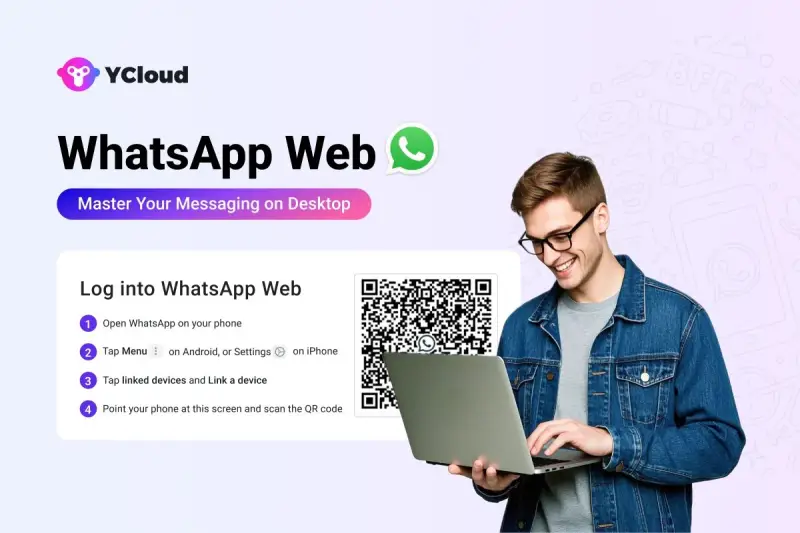
Jadi, setelah pencarian panjang di internet, akhirnya Anda di sini karena ingin mengakses WhatsApp di laptop atau desktop tanpa harus terus-menerus beralih ke ponsel, bukan?
Jika jawaban dari pertanyaan tersebut adalah, YA!
Maka... Selamat! Anda berada di tempat yang tepat!
WhatsApp Web benar-benar memudahkan Anda untuk tetap terhubung dengan teman, keluarga, dan pelanggan, mengelola pesan, bahkan menangani obrolan bisnis, langsung dari browser atau aplikasi desktop.
Jadi, dalam panduan ini, kami akan memandu Anda memahami segala hal tentang WhatsApp Web dan WhatsApp Business Web!
Dari proses penyiapan lengkap (baik di browser atau aplikasi desktop) hingga semua fitur, keunggulan, dan keterbatasannya, kami akan memandu Anda melalui semuanya. Baik Anda menggunakannya untuk obrolan pribadi atau komunikasi bisnis, panduan ini akan membantu Anda memaksimalkan WhatsApp Web dengan mudah.
Jadi, tanpa basa-basi lagi, mari kita mulai dengan memahami "Apa itu WhatsApp Web"?
Apa itu WhatsApp Web?
Singkatnya, WhatsApp Web adalah ekstensi WhatsApp berbasis browser yang memungkinkan Anda mengirim dan menerima pesan, berbagi media, bahkan mengelola obrolan langsung dari desktop atau laptop.
Ini mencerminkan aplikasi WhatsApp di ponsel Anda, artinya semua percakapan, file media, kontak, dan pengaturan tetap sama.
Tapi ada satu hal!
Anda masih membutuhkan ponsel untuk menggunakannya, terutama untuk memindai kode QR di layar WhatsApp Web agar bisa masuk ke akun WhatsApp di komputer atau laptop. WhatsApp Web kemudian akan menyinkronkan dengan perangkat seluler Anda, memastikan Anda mendapatkan pembaruan, notifikasi, dan riwayat pesan secara real-time di kedua perangkat.
Sekarang setelah Anda tahu apa itu WhatsApp Web, mari kita jelajahi versi yang berfokus pada bisnis, yaitu WhatsApp Business Web!
Apa itu WhatsApp Business Web?
Sama seperti WhatsApp Web, WhatsApp Business Web memungkinkan Anda mengobrol dari desktop. Namun karena dirancang untuk bisnis, ia dilengkapi dengan alat canggih seperti Profil Bisnis, Balasan Cepat, Label, Pesan Otomatis, Katalog, dan Siaran, yang membuat interaksi dengan pelanggan lebih cepat, mudah, dan profesional.
Sampai di sini, kita sudah cukup memahami apa itu WhatsApp Web dan WhatsApp Business Web. Selanjutnya, mari kita jelajahi fitur-fiturnya.
Fitur WhatsApp Web
WhatsApp Web memungkinkan Anda mengobrol, berbagi, dan mengelola percakapan langsung dari desktop! Tidak perlu lagi bolak-balik antara ponsel dan komputer.
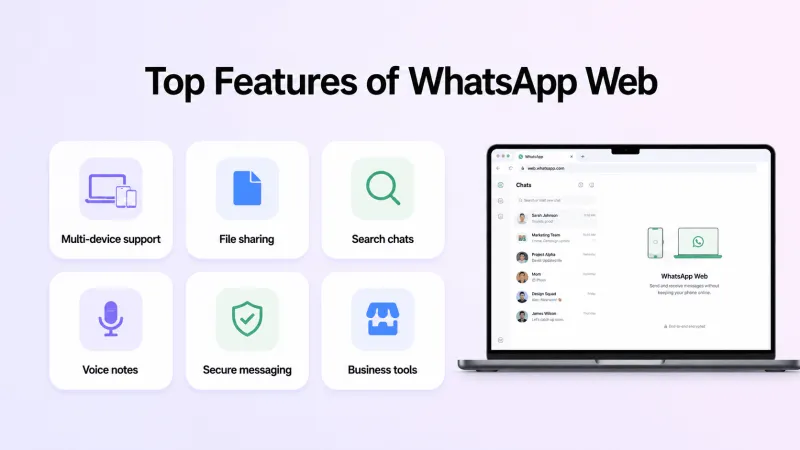
Berikut fitur-fitur yang membuatnya sangat berguna:
Tidak Perlu Ponsel – Akses WhatsApp Web meskipun ponsel Anda offline, cocok untuk bisnis yang beroperasi dari desktop atau laptop.
Dukungan Multi-Perangkat – Tetap masuk di hingga 4 perangkat sekaligus, tidak termasuk ponsel Anda.
Sinkronisasi Mulus – Pesan dan transaksi disinkronkan di semua perangkat yang terhubung secara real-time.
Kenyamanan Layar Besar – Gunakan WhatsApp di layar yang lebih besar untuk mengetik yang lebih cepat dan mudah.
Pintasan Keyboard – Percepat navigasi dengan pintasan yang berguna.
Keluar Otomatis Setelah 14 Hari – Jika tidak aktif, Anda perlu memindai ulang kode QR untuk masuk kembali.
Berbagi File & Media – Kirim pesan suara, gambar, video, dan dokumen.
Grup Chat – Buat atau gabung grup dan kelola anggota.
Enkripsi Ujung ke Ujung – Tetap aman dengan percakapan pribadi yang terenkripsi.
Cari Percakapan – Temukan pesan, kontak, atau grup dengan cepat.
Ekspresikan Diri – Gunakan emoji, GIF, dan stiker.
Sinkronisasi dengan Ponsel – Chat tetap diperbarui di seluruh perangkat.
Chat Terbaru – Akses cepat ke percakapan terakhir Anda.
Edit Profil – Perbarui nama, foto profil, dan status Anda.
Panggilan Suara & Video (Beta) – Beberapa versi mendukung panggilan satu lawan satu langsung dari desktop Anda.
Fitur Khusus Bisnis
Profil Bisnis – Tambahkan nama bisnis, logo, dan info kontak untuk tampilan profesional.
Balasan Cepat – Simpan dan gunakan kembali respons yang sudah disetel untuk FAQ.
Label – Kategorikan chat (misalnya, "Pesanan Baru", "Menunggu Pembayaran").
Pesan Otomatis – Atur pesan selamat datang dan pesan tidak aktif.
Katalog – Tampilkan produk/layanan langsung di WhatsApp.
Siaran – Kirim pembaruan massal ke banyak kontak sekaligus.
Sekarang setelah Anda mengetahui fitur-fiturnya, mari kita bahas mengapa Anda harus menggunakan WhatsApp Web!
Mengapa Anda Harus Menggunakan WhatsApp Web?
Menjalankan bisnis dari ponsel bisa memperlambat segalanya!
WhatsApp Web memungkinkan Anda mengelola semuanya dari desktop, membuat komunikasi, layanan pelanggan, dan penjualan lebih efisien.
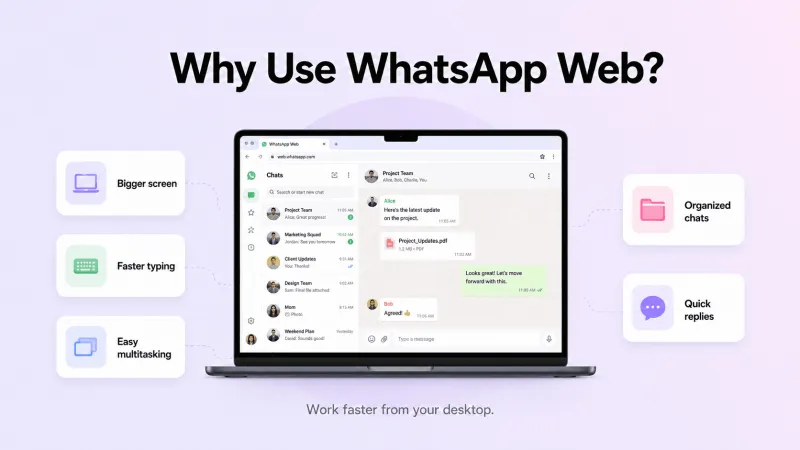
Berikut 10 manfaat utama WhatsApp Web dibanding aplikasi mobile:
Kelola obrolan pelanggan dengan lancar di layar yang lebih besar.
Beralih antara berbagai aplikasi dan tugas tanpa gangguan.
Ketik respons lebih cepat dengan keyboard fisik untuk akurasi yang lebih baik.
Masuk ke akun WhatsApp Business Anda dari browser apa pun.
Lihat pesan dengan jelas melalui antarmuka yang terstruktur dan mudah dibaca.
Hubungkan WhatsApp dengan alat desktop lain untuk menyederhanakan alur kerja.
Tingkatkan kolaborasi tim dengan berbagi layar selama sesi dukungan.
Jaga obrolan tetap terorganisir menggunakan label untuk akses cepat dan pelacakan.
Tanggapi secara instan dengan balasan cepat yang disimpan untuk pertanyaan umum.
Sinkronkan pesan di seluruh perangkat untuk pengalaman yang mulus.
Sekarang, mari kita langsung ke intinya!
Cara Menggunakan WhatsApp Web di Browser
Untuk menggunakan WhatsApp Web di browser, Anda perlu memindai kode QR dengan smartphone dan mengautentikasi login. Setelah terhubung, obrolan Anda akan langsung tersinkronisasi, memungkinkan Anda mengelola percakapan langsung dari komputer.
Karena langkah-langkahnya berbeda untuk Android dan iPhone, mari kita bahas secara terpisah.
Cara Masuk ke WhatsApp Web via Perangkat Android
Menggunakan WhatsApp Web dengan perangkat Android sangat mudah, tetapi Anda perlu memindai kode QR dengan smartphone untuk autentikasi.
Berikut cara memulainya:
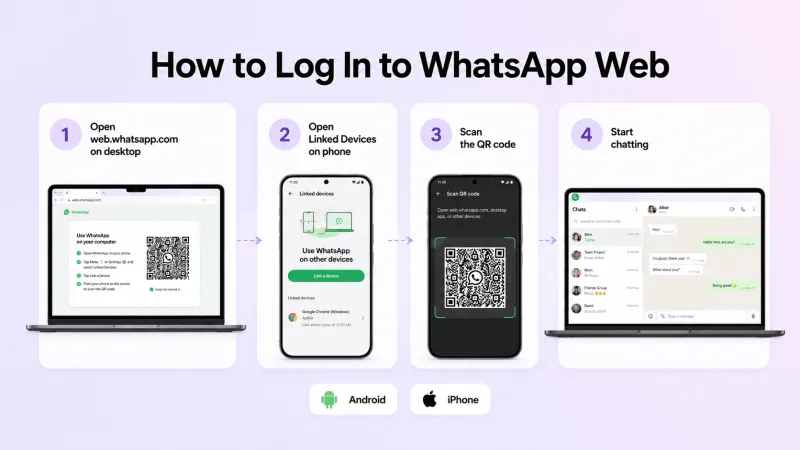
Langkah 1: Buka WhatsApp Web di Komputer Anda
Buka browser web dan kunjungi web.whatsapp.com.
Sebuah "kode QR" akan muncul di layar.
Langkah 2: Akses Perangkat Tertaut di Ponsel Android Anda
Buka "WhatsApp" di ponsel Anda.
Ketuk "tiga titik" di sudut kanan atas.
Pilih "Perangkat Terhubung" dari menu.
Langkah 3: Pindai Kode QR
Ketuk "Hubungkan Perangkat" di ponsel Anda.
Gunakan kamera ponsel untuk memindai "kode QR" yang ditampilkan di layar komputer Anda.
Langkah 4: Mulai Menggunakan WhatsApp Web
Setelah berhasil dipindai, obrolan Anda akan langsung tersinkronisasi di WhatsApp Web.
Anda sekarang dapat mengirim dan menerima pesan langsung dari komputer.
Tips Pro: Pastikan ponsel dan komputer tetap terhubung ke internet untuk pengalaman yang lancar.
Selanjutnya, mari kita bahas cara masuk ke WhatsApp Web melalui perangkat iPhone.
Cara Masuk ke WhatsApp Web melalui Perangkat iPhone
Jika Anda menggunakan iPhone, Anda perlu memindai kode QR untuk menghubungkan akun WhatsApp Anda ke WhatsApp Web.
Berikut caranya:
Langkah 1: Buka WhatsApp Web di Komputer Anda
Buka browser web dan kunjungi web.whatsapp.com.
Sebuah "kode QR" akan muncul di layar.
Langkah 2: Akses Perangkat Tertaut di iPhone Anda
Buka "WhatsApp" di iPhone Anda.
Ketuk "Pengaturan" di sudut kanan bawah.
Pilih "Perangkat Tertaut" dari menu.
Langkah 3: Pindai Kode QR
Ketuk "Tautkan Perangkat" di iPhone Anda.
Gunakan kamera ponsel Anda untuk memindai "kode QR" yang ditampilkan di layar komputer Anda.
Langkah 4: Mulai Menggunakan WhatsApp Web
Setelah berhasil dipindai, obrolan Anda akan langsung tersinkronisasi di WhatsApp Web.
Anda sekarang dapat mengirim dan menerima pesan langsung dari komputer.
Tips Pro: Pastikan iPhone dan komputer tetap terhubung ke internet untuk pengalaman yang mulus.
Selanjutnya, Apakah Ada Aplikasi WhatsApp Business untuk Desktop atau Mac?
Apakah Ada Aplikasi WhatsApp Web untuk Desktop atau Mac?
Ya...!
Ada aplikasi WhatsApp desktop untuk Windows dan Mac, memungkinkan bisnis mengelola obrolan tanpa bergantung pada browser.
Bagian terbaiknya adalah menawarkan fitur utama yang sama seperti WhatsApp Web tetapi dengan performa lebih baik dan pengalaman aplikasi khusus.
Sekarang, mari kita bahas cara menggunakan WhatsApp Web di perangkat Windows dan Mac.
Cara Menggunakan WhatsApp Web App di Windows
Sebelum memulai, pastikan sistem Anda menjalankan Windows 8.1 atau versi lebih baru, karena versi lama tidak mendukung aplikasi ini.
Sebelum kita membahas penggunaan WhatsApp Web App di laptop Windows, mari kita bahas cara menginstalnya di sistem Anda terlebih dahulu.
Cara Mengunduh & Menginstal WhatsApp Business di Laptop Windows
Langkah 1: Buka Microsoft Store
Klik pada ikon Windows di Taskbar.
Ketik "Store" di bilah pencarian dan pilih Microsoft Store dari hasil.
Langkah 2: Cari WhatsApp Business
Di bilah pencarian Microsoft Store, ketik "WhatsApp Business" dan tekan Enter.
Klik WhatsApp Business dari hasil pencarian.
Langkah 3: Instal Aplikasi
Klik Instal untuk mengunduh aplikasi.
Setelah terinstal, Anda akan menemukan WhatsApp Business di taskbar atau Start Menu.
Mari kita lanjutkan untuk membahas cara mengatur WhatsApp Business Web di laptop Windows.
Cara Mengatur WhatsApp Business Web di Laptop Windows
Langkah 1: Buka WhatsApp Business di PC Anda
Buka aplikasi "WhatsApp Business" di perangkat Windows Anda.
Sebuah "kode QR" akan muncul di layar
Langkah 2: Hubungkan Perangkat Anda
Buka "WhatsApp" di ponsel Anda.
Pergi ke "Pengaturan" (Jika Anda menggunakan iPhone) atau "Perangkat Terhubung" (Jika Anda menggunakan Android).
Ketuk "Hubungkan Perangkat".
Langkah 3: Pindai Kode QR
Gunakan kamera ponsel Anda untuk memindai "Kode QR ditampilkan di layar komputer Anda.
Setelah dipindai, "obrolan akan disinkronkan secara instan", memungkinkan Anda mengelola percakapan langsung dari PC.
Selanjutnya, mari kita eksplorasi cara menggunakan WhatsApp Business Web App di Mac.
Cara Menggunakan WhatsApp Web App di Mac
Sebelum memulai, pastikan Mac Anda memenuhi persyaratan sistem. WhatsApp Web App didukung di macOS 10.10 (Yosemite) atau yang lebih baru.
Juga, sebelum kita membahas penggunaan WhatsApp Web App di Mac, mari kita bahas terlebih dahulu cara menginstalnya di MacBook Anda.
Cara Mengunduh & Menginstal WhatsApp Business di MacBook
Langkah 1: Buka Mac App Store
Klik pada "App Store" ikon di "Dock" atau cari "App Store" di "Spotlight (Cmd + Spasi).
Langkah 2: Cari WhatsApp Business
Di "bilah pencarian App Store", ketik "WhatsApp Business" dan tekan "Enter".
Pilih "WhatsApp Business" dari hasil pencarian.
Langkah 3: Pasang Aplikasi
Klik "Dapatkan", lalu "Pasang" untuk mengunduh WhatsApp Business.
Setelah terpasang, Anda dapat menemukannya di "Folder Aplikasi" atau "Launchpad".
Cara Mengatur WhatsApp Business Web di MacBook
Langkah 1: Buka WhatsApp Business di Mac Anda
Buka aplikasi "WhatsApp Business" dari "Folder Aplikasi" atau "Dock".
Sebuah "kode QR" akan muncul di layar.
Langkah 2: Hubungkan Perangkat Anda
Buka "WhatsApp" di ponsel Anda.
Pergi ke "Pengaturan" (iPhone) atau "Perangkat Terhubung" (Android).
Ketuk "Link a Device".
Langkah 3: Pindai Kode QR
Gunakan kamera ponsel Anda untuk memindai "kode QR" yang ditampilkan di Mac Anda.
Setelah dipindai, "chat akan disinkronkan secara instan", memungkinkan Anda mengelola percakapan langsung dari Mac.
Selanjutnya, mari kita lihat bagaimana Anda bisa tetap masuk di WhatsApp Web tanpa iPhone atau Android.
Cara Tetap Masuk di WhatsApp Web Tanpa iPhone atau Android
WhatsApp Web akan otomatis keluar jika tidak disetel dengan benar. Untuk menghindarinya, ikuti langkah-langkah ini agar tetap masuk dan menggunakan WhatsApp Web secara mandiri.
1. Aktifkan 'Tetap Masuk' di Browser Anda
Saat memindai kode QR di WhatsApp Web, centang kotak "Tetap masuk di browser ini" sebelum masuk.
Selalu gunakan profil browser yang sama setiap kali Anda masuk.
Pastikan browser Anda tidak menghapus cache atau cookie secara otomatis, atau Anda perlu melakukan autentikasi ulang.
2. Gunakan "Biarkan saya tetap masuk" atau aktifkan fitur "Ingat saya"
Berikut cara mengaktifkan opsi ini:
Buka "WhatsApp" di ponsel Anda.
Buka "Pengaturan" (Jika Anda menggunakan iPhone) atau "Perangkat Terhubung" (Jika Anda menggunakan Android).
Pilih perangkat yang ingin Anda tetap masuk.
Ketuk "Biarkan saya tetap masuk" atau aktifkan "Ingat saya" opsi.
Sekarang, WhatsApp Web tetap aktif di komputer Anda, bahkan jika ponsel Anda offline.
Selanjutnya, mari kita lihat bagaimana Anda bisa keluar dari WhatsApp Desktop/Aplikasi Mac atau ponsel Anda.
Cara Keluar dari WhatsApp Web
Jika Anda sudah selesai menggunakan WhatsApp Web atau Aplikasi WhatsApp Desktop, Anda bisa keluar dengan mudah dari komputer atau ponsel Anda.
Cara Keluar dari PC atau Laptop Anda
Buka "WhatsApp Web" atau "Aplikasi WhatsApp Desktop".
Klik pada "ikon menu" (tiga titik atau panah).
Pilih "Keluar" dari menu drop-down.
Ini akan membuat Anda keluar dari WhatsApp Web atau Desktop di komputer Anda.
Cara Keluar dari Ponsel Anda
Buka "WhatsApp" di "iPhone" Anda atau "Android".
Buka "Pengaturan" (Jika Anda menggunakan iPhone) atau "Perangkat Terhubung" (Jika Anda menggunakan Android).
Pilih "perangkat" yang ingin Anda keluar.
Ketuk "Keluar" untuk menghapus akses.
Ini memastikan bahwa WhatsApp Web atau Desktop terputus dari akun Anda.
Selanjutnya, mari kita lihat apa perbedaan antara WhatsApp Web dan Desktop.
Apa Perbedaan Antara WhatsApp Web, Desktop, dan Aplikasi?
Meskipun WhatsApp Web, Desktop, dan Aplikasi Seluler menawarkan fungsionalitas yang serupa, ada perbedaan utama yang memengaruhi kegunaan, kinerja, dan fitur.
Berikut adalah perbandingan detailnya:
Fitur | WhatsApp Web (Browser) | WhatsApp Desktop (Aplikasi) | Aplikasi WhatsApp Seluler |
Platform | Browser web | Aplikasi mandiri untuk Windows/Mac | Aplikasi mobile untuk iOS/Android |
Perlu Instalasi? | Tidak | Ya | Ya |
Aksesibilitas | Browser apa pun dengan internet | Hanya di perangkat yang terinstal | Hanya mobile |
Kirim & Terima Pesan | ✅ | ✅ | ✅ |
Kirim Pesan Suara | ✅ | ✅ | ✅ |
Kirim File Media | ✅ | ✅ | ✅ |
Pesan Siaran | ❌ | ❌ | ✅ |
Melakukan Panggilan Video & Audio | ❌ | ✅ | ✅ |
Buat Balasan Cepat | ❌ | ❌ | ✅ |
Akses Balasan Cepat | ✅ | ✅ | ✅ |
Buat Pesan Sambutan & Kepergian | ❌ | ❌ | ✅ |
Tambahkan Label Baru | ❌ | ❌ | ✅ |
Gunakan Pintasan Keyboard | ❌ | ✅ | ❌ |
Buat Katalog | ✅ | ✅ | ✅ |
Status Unggah | ✅ | ✅ | ✅ |
Buat Iklan Click-to-WhatsApp | ✅ | ✅ | ✅ |
Tambahkan Tombol WhatsApp ke Media Sosial | ❌ | ❌ | ✅ |
Analitik Kampanye | ❌ | ❌ | ❌ |
Enkripsi Ujung ke Ujung | ✅ | ✅ | ✅ |
Harga | Gratis | Gratis | Gratis |
Poin Penting
WhatsApp Web adalah terbaik untuk akses cepat melalui browser tetapi tidak memiliki fitur panggilan, siaran, dan otomatisasi.
WhatsApp Desktop menawarkan kinerja lebih baik, pintasan keyboard, dan fitur panggilan, menjadikannya ideal untuk pengguna berat.
Aplikasi WhatsApp Mobile menyediakan fungsi lengkap, termasuk siaran, otomatisasi, alat CRM, dan analitik.
Selanjutnya, mari kita eksplorasi apa saja keterbatasan WhatsApp Web.
Apa Saja Keterbatasan WhatsApp Web
Meskipun WhatsApp Web berguna untuk mengelola pesan dari desktop, ada beberapa keterbatasan, terutama bagi bisnis yang menangani volume pesan tinggi atau membutuhkan otomatisasi lanjutan.
Berikut adalah beberapa keterbatasan WhatsApp Web:
1. Keterbatasan Perangkat & Multi-Login
Hanya empat perangkat yang dapat terhubung sekaligus, menyulitkan kolaborasi tim.
Satu nomor telepon per akun, membatasi bisnis untuk menambah dukungan ke banyak pengguna.
Jika tidak aktif selama 14 hari, perangkat yang terhubung akan otomatis logout.
2. Otomatisasi & Penjadwalan Terbatas
Hanya pesan singkat dan sambutan dasar yang dapat dijadwalkan.
Tidak ada penjadwalan pesan lanjutan berdasarkan acara, kampanye, atau pemicu database.
Tidak bisa mengintegrasikan chatbot untuk menangani FAQ, penjualan, atau pertanyaan dukungan.
3. Pembatasan Siaran & Pesan
Pesan siaran hanya bisa dikirim ke 256 penerima sekali waktu, membatasi jangkauan kampanye pemasaran.
Tidak ada dukungan untuk pratinjau tautan CTA, mengurangi keterlibatan untuk tautan yang dibagikan.
Tidak ada pembuatan atau pengelolaan daftar siaran di versi web.
4. Tidak Ada Integrasi CRM atau Pihak Ketiga
WhatsApp Business Web tidak terintegrasi dengan alat CRM, membuat pelacakan dan pencatatan pelanggan menjadi rumit.
Tidak bisa terhubung dengan platform otomatisasi, membatasi efisiensi alur kerja.
5. Kurangnya Analitik & Wawasan
Tidak ada pelacakan kinerja atau analitik bawaan untuk mengukur efektivitas kampanye.
Tidak ada cara untuk memantau produktivitas tim atau keterlibatan pelanggan secara metrik.
6. Kesenjangan Fitur dalam Komunikasi Bisnis
Tidak ada kolaborasi tim internal. Tidak bisa menetapkan chat ke anggota tim atau meninggalkan catatan internal.
Tidak ada berbagi lokasi langsung atau menelepon pengguna dengan versi WhatsApp yang sudah usang.
Tidak bisa menghapus chat dari perangkat terkait jika menggunakan iPhone.
Meskipun WhatsApp Web merupakan alat yang bagus untuk pesan skala kecil, bisnis yang membutuhkan skalabilitas, otomatisasi, atau integrasi CRM sebaiknya menjelajahi WhatsApp Business API solusi seperti YCloud untuk kemampuan yang lebih canggih.
Mari kita bahas lebih detail di bagian selanjutnya.
Bagaimana Mengatasi Keterbatasan WhatsApp Web?
Jika WhatsApp Web terasa membatasi, saatnya untuk upgrade!
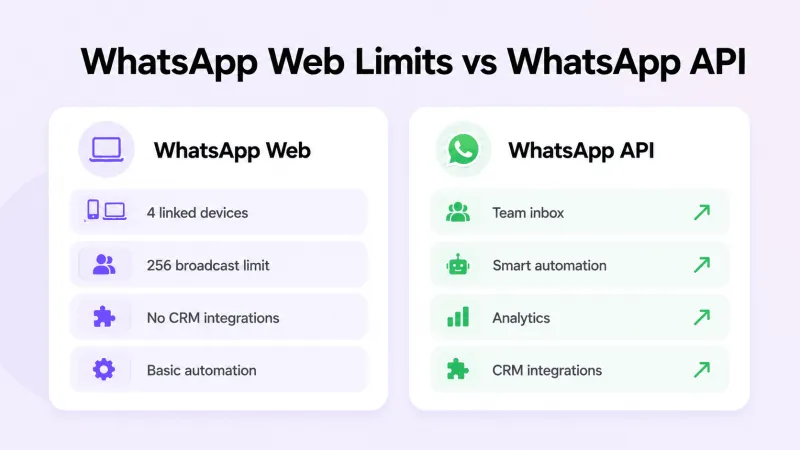
Mengelola interaksi pelanggan dalam skala lebih besar membutuhkan lebih dari sekadar empat perangkat terhubung, batas broadcast 256, atau otomatisasi dasar. Di sinilah WhatsApp API berperan.
Dengan WhatsApp API, Anda mendapatkan:
Pesan Tanpa Batas – Tidak ada lagi batas broadcast 250 penerima.
Kotak Masuk Tim– Memungkinkan beberapa agen mengelola obrolan pelanggan secara bersamaan.
Otomatisasi Lanjutan – Atur balasan otomatis, chatbot WhatsApp, dan alur kerja pintar.
Integrasi CRM & Pihak Ketiga – Sinkronkan WhatsApp dengan alat bisnis Anda.
Penjadwalan Pesan – Otomatisasi kampanye, pengingat, dan tindak lanjut.
Analitik Lanjutan – Lacak kinerja tim dan pesan, waktu respons, dan keterlibatan.
Dan bagian terbaiknya?
Anda bisa mendapatkan WhatsApp API langsung dari YCloud!
Jika bisnis Anda sudah melebihi kapasitas WhatsApp Web, saatnya beralih ke solusi yang berkembang bersama Anda!
Bagaimana Mendapatkan YCloud?
Silakan klik di Bawah Banner untuk memesan DEMO GRATIS dan pelajari lebih lanjut tentang penawaran produk, fitur, dan paket harga kami.

Dibangun dengan AI sebagai intinya, YCloud adalah solusi pemasaran dan otomatisasi WhatsApp terbaik, memberikan semua yang Anda butuhkan dalam satu platform yang powerful.
Sekarang pasarkan, jual, dukung, dan skalakan bisnis Anda 10X dengan YCloud!
👉 Dapatkan DEMO Gratis Anda Sekarang 👈
Siap mencoba? Jelajahi Cara Mendapatkan YCloud GRATIS selanjutnya!
Bagaimana Cara Mendapatkan YCloud GRATIS?
Mudah Sekali!
Berlangganan paket GRATIS kami dan dapatkan pengalaman seumur hidup YCloud dengan API pesan tanpa batas.
[Booking DEMO Gratis] dan lihat bagaimana YCloud dapat meningkatkan strategi WhatsApp Anda!
🚀 Coba YCloud hari ini—dan lihat betapa mudahnya otomatisasi WhatsApp ketika Anda memiliki partner yang tepat.
Frequently Asked Questions
Bagaimana cara memperbaiki masalah konektivitas di WhatsApp Web?
Pastikan ponsel dan komputer Anda memiliki koneksi internet yang stabil. Segarkan WhatsApp Web atau bersihkan cache browser jika diperlukan.
Bisakah saya melakukan panggilan video dengan WhatsApp Web?
"Tidak, WhatsApp Web tidak mendukung panggilan video atau suara. Untuk melakukan panggilan dari komputer Anda, Anda perlu mengunduh aplikasi WhatsApp Desktop."
Bisakah saya menggunakan WhatsApp Desktop dan WhatsApp Web di komputer yang sama?
Ya, Anda bisa masuk ke aplikasi desktop dan versi browser, tetapi keduanya memerlukan autentikasi terpisah. Keduanya akan dihitung sebagai perangkat terhubung di akun WhatsApp Business Anda.
Berapa banyak komputer yang bisa saya hubungkan ke akun WhatsApp Bisnis saya?
Anda dapat menghubungkan hingga 4 perangkat per akun. Jika Anda meningkatkan ke paket WhatsApp Business berbayar, Anda dapat menghubungkan hingga 10 perangkat.
Apakah panggilan desktop mungkin dilakukan di WhatsApp Web?
Tidak, WhatsApp Web tidak mendukung panggilan. Namun, Anda dapat melakukan panggilan suara dan video menggunakan aplikasi WhatsApp Desktop.
Bagaimana cara mengaktifkan mode gelap WhatsApp Web?
Pergi ke Menu (tiga titik) → Pengaturan → Tema → Mode Gelap untuk mengaktifkannya.
Apakah fitur lihat sekali didukung di WhatsApp Web?
Ya, Anda dapat melihat foto dan video "Lihat Sekali" di WhatsApp Web, tetapi tidak ada pembatasan untuk mengambil tangkapan layar.
Bisakah saya menggunakan WhatsApp Business Web tanpa akun WhatsApp Business?
Tidak, WhatsApp Business Web adalah ekstensi dari aplikasi seluler WhatsApp Business, jadi Anda memerlukan akun WhatsApp Business untuk mengaksesnya.
Bisakah saya menggunakan WhatsApp Business Web di beberapa perangkat secara bersamaan?
Tidak, WhatsApp Business Web hanya mengizinkan satu sesi aktif per perangkat. Anda tidak dapat menggunakannya di beberapa perangkat secara bersamaan.
Bisakah saya mengotomatisasi salam dan balasan cepat di WhatsApp Business Web?
Ya, Anda dapat mengatur pesan sambutan otomatis dan balasan cepat untuk merespons pertanyaan pelanggan dengan lebih cepat.
Apakah WhatsApp Web bisa berfungsi tanpa telepon?
Ya, tetapi hanya setelah autentikasi awal. Anda memerlukan ponsel untuk menghubungkan perangkat, tetapi setelah terhubung, Anda dapat menggunakan WhatsApp Web tanpa ponsel harus online.
Bisakah saya menggunakan WhatsApp Business Web jika memiliki akun pribadi?
Tidak, WhatsApp Business Web hanya berfungsi dengan akun WhatsApp 'Bisnis'. Jika Anda memiliki akun pribadi, Anda dapat menggunakan WhatsApp Web, tetapi tidak memiliki fitur-fitur khusus bisnis.
Cara mengimpor kontak ke WhatsApp Business Web?
Kontak apa pun yang disimpan di ponsel Anda akan otomatis tersinkronisasi ke WhatsApp Business Web—baik Anda menggunakan browser, aplikasi desktop, atau ekstensi.
Berapa lama WhatsApp Web tetap aktif setelah login?
WhatsApp Web tetap masuk selama 14 hari kecuali Anda keluar secara manual.
Bagaimana cara tetap masuk permanen di WhatsApp Web?
Untuk tetap masuk secara permanen, unduh aplikasi WhatsApp Desktop dan masuk menggunakan kode QR.
Bisakah saya menggunakan satu akun WhatsApp di dua perangkat?
Ya, WhatsApp memungkinkan Anda masuk di beberapa perangkat secara bersamaan, tetapi Anda harus melakukan autentikasi ulang setiap 14 hari dari akun utama.
Bisakah saya masuk ke WhatsApp Web tanpa memindai kode QR?
"Tidak, memindai kode QR wajib dilakukan untuk mengautentikasi perangkat Anda dan mengakses WhatsApp Web."
Bagaimana cara mengamankan WhatsApp Web dengan kata sandi?
WhatsApp Web tidak memiliki kunci sandi bawaan, tetapi Anda dapat mengaktifkan verifikasi dua langkah di ponsel atau menggunakan ekstensi browser untuk mengamankan akses.
Bisakah saya menggunakan WhatsApp Web jika ponsel saya rusak?
Ya, tetapi hanya jika Anda sudah masuk ke WhatsApp Web sebelum ponsel Anda rusak. Jika tidak, Anda memerlukan ponsel untuk melakukan autentikasi.
Bagaimana cara mengaktifkan pesan yang menghilang di WhatsApp?
Pergi ke Chat → Nama Kontak → Pesan Menghilang → Pilih Durasi untuk mengaktifkannya.
Bagaimana cara mengatur pesan menghilang sebagai opsi default?
Pergi ke Pengaturan → Privasi → Timer Pesan Default dan pilih jangka waktu yang Anda inginkan.
Bagaimana cara mengaktifkan pesan menghilang untuk obrolan tertentu?
Buka obrolan, ketuk nama kontak, pilih "Pesan Menghilang", lalu pilih durasi pesan.
Bagaimana cara menonaktifkan pesan menghilang dalam obrolan?
Ikuti langkah yang sama seperti saat mengaktifkannya tetapi pilih "Matikan" alih-alih durasi.
Apakah WhatsApp Business Web aman?
Ya, ini menggunakan enkripsi end-to-end, tetapi selalu keluar dari perangkat bersama dan hindari jaringan yang tidak tepercaya.
<hasil_terjemahan> Bagaimana cara mengaktifkan notifikasi di WhatsApp Business Web? </hasil_terjemahan>
Klik Menu (tiga titik) → Pengaturan → Notifikasi dan aktifkan peringatan desktop.
Bisakah saya melakukan panggilan menggunakan WhatsApp Web?
Tidak, WhatsApp Web tidak mendukung panggilan. Gunakan aplikasi WhatsApp Desktop untuk melakukan panggilan suara dan video.
Apa saja persyaratan untuk melakukan panggilan di WhatsApp Desktop?
Anda memerlukan aplikasi Windows atau Mac, mikrofon & kamera, serta koneksi internet yang stabil.
Bagaimana cara menghapus perangkat terhubung dari WhatsApp Web?
Buka WhatsApp → Pengaturan → Perangkat Tertaut, pilih perangkat, dan ketuk Keluar.
Apakah ada aplikasi WhatsApp Business untuk Desktop atau Mac?
Ya, WhatsApp Business tersedia sebagai aplikasi desktop khusus untuk Windows dan Mac.
Bagaimana cara menghubungkan perangkat menggunakan kode QR di aplikasi WhatsApp Business?
Ikuti langkah-langkah di bawah untuk menghubungkan perangkat menggunakan kode QR di aplikasi WhatsApp Business:
1. Buka WhatsApp Business di ponsel Anda.
2. Buka Pengaturan (iPhone) atau Perangkat Tertaut (Android).
3. Ketuk Hubungkan Perangkat dan pindai kode QR di WhatsApp Web atau Desktop.
Bagaimana cara menghubungkan perangkat menggunakan nomor telepon di aplikasi WhatsApp Business?
Ikuti langkah-langkah di bawah untuk menghubungkan perangkat menggunakan nomor telepon di aplikasi WhatsApp Business:
Buka aplikasi WhatsApp Business di perangkat baru.
Masukkan nomor telepon Anda dan ketuk Berikutnya.
Verifikasi akun Anda menggunakan OTP yang dikirim ke telepon Anda.
Setelah terverifikasi, obrolan dan data Anda akan disinkronkan secara otomatis.

Buat komunikasi bisnis Anda jauh lebih mudah!


Dipercaya oleh