
Как использовать WhatsApp Web в браузерах, на MacBook и Windows ноутбуках

Team YCloud
·
5 марта 2026 г.
·
12 читать
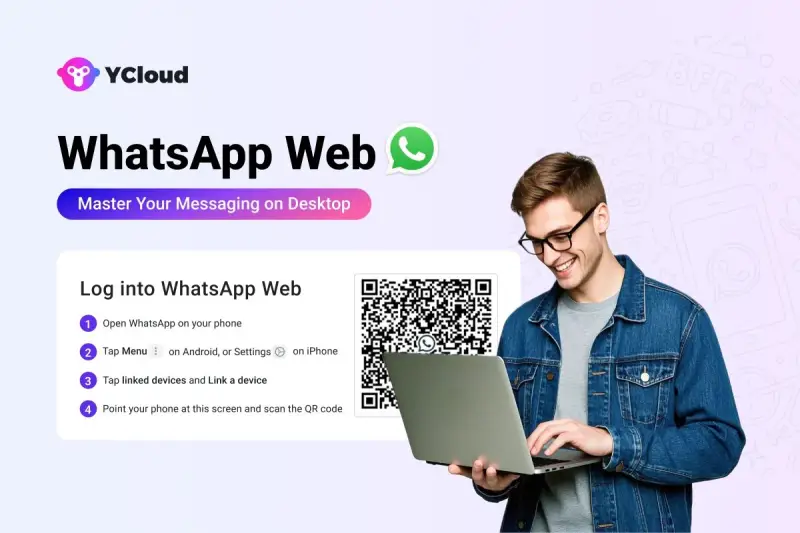
Итак, после долгих поисков в интернете вы наконец здесь, потому что хотите получить доступ к WhatsApp на своем ноутбуке или компьютере, не переключаясь постоянно на телефон, верно?
Если ответ на вопрос — ДА!
Тогда... Что ж... Поздравляю! Вы в хорошей компании!
WhatsApp Web действительно упрощает общение с друзьями, семьей и клиентами, управление сообщениями и даже ведение деловых переговоров прямо из браузера или десктопного приложения.
В этом руководстве мы расскажем вам все, что нужно знать о WhatsApp Web и WhatsApp Business Web!
От полного процесса настройки (будь то в браузере или десктопном приложении) до всех функций, преимуществ и ограничений — мы разберем все по пунктам. Независимо от того, используете ли вы его для личных бесед или делового общения, это руководство поможет вам максимально эффективно использовать WhatsApp Web без лишних усилий.
Итак, без лишних слов, давайте начнем с понимания "Что такое WhatsApp Web"?
Что такое WhatsApp Web?
Проще говоря, WhatsApp Web — это браузерная версия WhatsApp, которая позволяет отправлять и получать сообщения, делиться медиафайлами и даже управлять чатами прямо с компьютера или ноутбука.
Он зеркалирует приложение WhatsApp на вашем телефоне, то есть все ваши беседы, медиафайлы, контакты и настройки остаются такими же.
Но есть нюанс!
Вам все равно понадобится телефон для его работы, в основном для сканирования QR-кода на экране WhatsApp Web, чтобы войти в свою учетную запись WhatsApp на компьютере или ноутбуке. WhatsApp Web затем синхронизируется с вашим мобильным устройством, обеспечивая получение обновлений, уведомлений и истории сообщений в реальном времени на обоих устройствах.
Теперь, когда вы знаете, что такое WhatsApp Web, давайте рассмотрим его бизнес-версию — WhatsApp Business Web!
Что такое WhatsApp Business Web?
Как и WhatsApp Web, WhatsApp Business Web позволяет общаться с компьютера. Но поскольку он создан для бизнеса, он оснащен мощными инструментами, такими как Бизнес-профиль, Быстрые ответы, Метки, Автоматические сообщения, Каталог и Рассылки, что делает взаимодействие с клиентами быстрее, проще и профессиональнее.
Теперь у нас есть четкое представление о том, что такое WhatsApp Web и WhatsApp Business Web. Далее давайте рассмотрим их функции.
Функции WhatsApp Web
WhatsApp Web позволяет общаться, делиться файлами и управлять беседами прямо с компьютера! Больше не нужно переключаться между телефоном и компьютером.
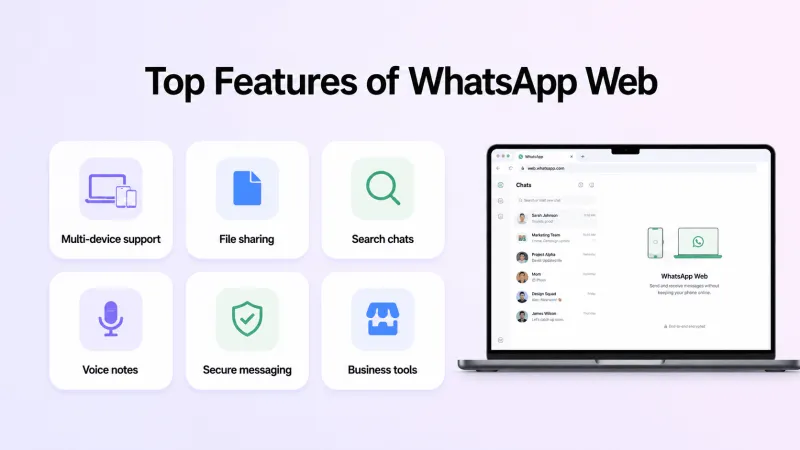
Вот функции, которые делают его очень удобным:
Телефон не нужен – Доступ к WhatsApp Web даже при выключенном телефоне, что идеально подходит для бизнеса, работающего с компьютеров или ноутбуков.
Поддержка нескольких устройств – Оставайтесь в системе на 4 устройствах одновременно, не считая телефона.
Бесперебойная синхронизация – Сообщения и транзакции синхронизируются на всех подключенных устройствах в реальном времени.
Удобство большого экрана – Используйте WhatsApp на большом экране для более быстрого и удобного набора текста.
Горячие клавиши – Ускоряйте навигацию с помощью удобных сочетаний клавиш.
Автоматический выход через 14 дней – Если вы неактивны, вам нужно будет повторно отсканировать QR-код, чтобы войти снова.
Обмен файлами и медиа – Отправляйте голосовые сообщения, изображения, видео и документы.
Групповые чаты – Создавайте или присоединяйтесь к группам и управляйте участниками.
Сквозное шифрование – Обеспечьте безопасность с приватными, зашифрованными беседами.
Поиск в чатах – Мгновенно находите сообщения, контакты или группы.
Выражайте себя – Используйте эмодзи, GIF-ки и стикеры.
Синхронизация с мобильным – Чаты обновляются на всех устройствах.
Недавние чаты – Быстрый доступ к вашим последним беседам.
Редактирование профиля – Обновляйте имя, фото профиля и статус.
Голосовые и видеозвонки (бета) – Некоторые версии поддерживают звонки один на один прямо с компьютера.
Функции для бизнеса
Бизнес-профиль – Добавьте название компании, логотип и контактную информацию для профессионального вида.
Быстрые ответы – Сохраняйте и используйте готовые ответы на частые вопросы.
Метки – Категоризируйте чаты (например, "Новый заказ", "Ожидается оплата").
Автоматические сообщения – Настройте приветственные и автоответы.
Каталог – Показывайте товары/услуги прямо в WhatsApp.
Рассылки – Отправляйте массовые обновления нескольким контактам сразу.
Теперь, когда вы знаете о функциях, давайте разберёмся, зачем использовать WhatsApp Web!
Зачем использовать WhatsApp Web?
Ведение бизнеса со смартфона может замедлять процессы!
WhatsApp Web позволяет управлять всем с компьютера, делая коммуникацию, поддержку клиентов и продажи более эффективными.
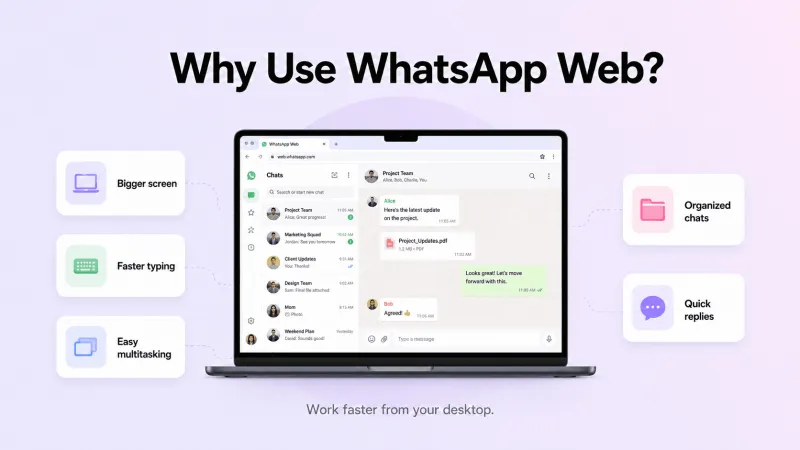
Вот 10 ключевых преимуществ WhatsApp Web по сравнению с мобильным приложением:
Удобное ведение чатов с клиентами на большом экране.
Переключайтесь между приложениями и задачами без перерывов.
Печатайте быстрее с физической клавиатурой для большей точности.
Входите в аккаунт WhatsApp Business из любого браузера.
Четко просматривайте сообщения благодаря структурированному интерфейсу.
Интегрируйте WhatsApp с другими десктопными инструментами для оптимизации workflow.
Улучшайте командную работу с демонстрацией экрана во время поддержки.
Организуйте чаты с помощью меток для быстрого доступа.
Отвечайте мгновенно с сохраненными шаблонами для частых вопросов.
Синхронизация сообщений между устройствами для плавной работы.
Теперь перейдем к сути!
Как использовать WhatsApp Web в браузере
Для использования WhatsApp Web в браузере потребуется смартфон для сканирования QR-кода и аутентификации. После подключения чаты синхронизируются, позволяя управлять ими прямо с компьютера.
Поскольку шаги для Android и iPhone различаются, рассмотрим их отдельно.
Как войти в WhatsApp Web с устройства Android
Использовать WhatsApp Web с Android просто, но потребуется смартфон для сканирования QR-кода.
Вот как начать:
Шаг 1: Откройте WhatsApp Web на компьютере
Откройте браузер и перейдите на web.whatsapp.com.
На экране появится "QR-код" .
Шаг 2: Откройте "Связанные устройства" на Android
Откройте "WhatsApp" на телефоне.
Нажмите "три точки" в правом верхнем углу.
Выберите "Подключенные устройства" в меню.
Шаг 3: Сканируйте QR-код
Нажмите "Подключить устройство" на телефоне.
Используйте камеру телефона, чтобы отсканировать "QR-код" на экране компьютера.
Шаг 4: Начните использовать WhatsApp Web
После сканирования ваши чаты мгновенно синхронизируются в WhatsApp Web.
Теперь вы можете отправлять и получать сообщения прямо с компьютера.
Совет: Для бесперебойной работы убедитесь, что и телефон, и компьютер подключены к интернету.
Далее рассмотрим, как войти в WhatsApp Web с iPhone.
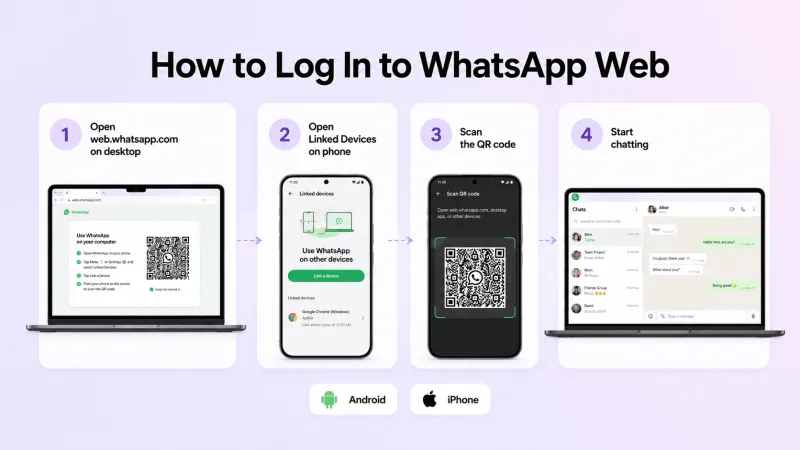
Как войти в WhatsApp Web с iPhone
Если вы используете iPhone, вам нужно отсканировать QR-код, чтобы подключить WhatsApp к WhatsApp Web.
Вот как это сделать:
Шаг 1: Откройте WhatsApp Web на компьютере
Откройте браузер и перейдите на web.whatsapp.com.
На экране появится "QR-код" .
Шаг 2: Доступ к подключенным устройствам на iPhone
Откройте "WhatsApp" на вашем iPhone.
Нажмите "Настройки" в правом нижнем углу.
Выберите "Подключенные устройства" в меню.
Шаг 3: Сканирование QR-кода
Нажмите "Подключить устройство" на вашем iPhone.
Используйте камеру телефона, чтобы отсканировать "QR-код" на экране компьютера.
Шаг 4: Начните использовать WhatsApp Web
После сканирования ваши чаты мгновенно синхронизируются в WhatsApp Web.
Теперь вы можете отправлять и получать сообщения прямо с компьютера.
Совет: Держите iPhone и компьютер подключенными к интернету для бесперебойной работы.
Далее: Есть ли WhatsApp Business для ПК или Mac?
Есть ли WhatsApp Web для ПК или Mac?
Да...!
Существует десктопное приложение WhatsApp для Windows и Mac, позволяющее бизнесу управлять чатами без браузера.
Лучшее в нем — те же ключевые функции, что и в WhatsApp Web, но с лучшей производительностью и удобством приложения.
Теперь разберем, как использовать WhatsApp Web на Windows и Mac.
Как использовать WhatsApp Web App на Windows
Перед началом убедитесь, что ваша система работает на Windows 8.1 или новее, так как более старые версии не поддерживают приложение.
Прежде чем мы перейдем к использованию WhatsApp Web App на ноутбуках с Windows, давайте сначала разберем, как установить его на вашу систему.
Как скачать и установить WhatsApp Business на ноутбуки с Windows
Шаг 1: Откройте Microsoft Store
Нажмите на иконку Windows в панели задач.
Введите "Store" в строку поиска и выберите Microsoft Store из результатов.
Шаг 2: Поиск WhatsApp Business
В строке поиска Microsoft Storeвведите "WhatsApp Business" и нажмите Enter.
Выберите WhatsApp Business из результатов поиска.
Шаг 3: Установка приложения
Нажмите Установить скачать приложение.
После установки вы найдете WhatsApp Business в панели задач или меню "Пуск".
Теперь давайте перейдем к настройке WhatsApp Business Web на ноутбуках с Windows.
Как настроить WhatsApp Business Web на ноутбуках с Windows
Шаг 1: Откройте WhatsApp Business на ПК
Запустите "WhatsApp Business" приложение на вашем устройстве Windows.
На экране появится "QR-код" .
Шаг 2: Свяжите ваше устройство
Откройте "WhatsApp" на вашем телефоне.
Перейдите в "Настройки" (если у вас iPhone) или "Связанные устройства" (если у вас Android).
Нажмите "Связать устройство".
Шаг 3: Отсканируйте QR-код
Используйте камеру телефона, чтобы отсканировать "QR-код отображается на экране вашего компьютера.
После сканирования ваши "чаты синхронизируются мгновенно", позволяя вам управлять беседами прямо с ПК.
Далее давайте рассмотрим, как использовать WhatsApp Business Web App на Mac.
Как использовать WhatsApp Web App на Mac
Перед началом убедитесь, что ваш Mac соответствует системным требованиям. WhatsApp Web App поддерживается на macOS 10.10 (Yosemite) и новее.
Также, прежде чем мы перейдем к использованию WhatsApp Web App на Mac, давайте сначала разберем, как установить его на ваш MacBook.
Как скачать и установить WhatsApp Business на MacBook
Шаг 1: Откройте Mac App Store
Нажмите на "App Store" значок в "Dock" или найдите "App Store" в "Spotlight (Cmd + Пробел).
Шаг 2: Найдите WhatsApp Business
В "строке поиска App Store"введите "WhatsApp Business" и нажмите "Enter".
Выберите "WhatsApp Business" из результатов поиска.
Шаг 3: Установите приложение
Нажмите "Загрузить", затем "Установить" чтобы скачать WhatsApp Business.
После установки вы найдете его в папке "Программы" или "Launchpad".
Как настроить WhatsApp Business Web на MacBook
Шаг 1: Откройте WhatsApp Business на Mac
Запустите "WhatsApp Business" из папки "Программы" или "Dock".
На экране появится "QR-код" .
Шаг 2: Свяжите ваше устройство
Откройте "WhatsApp" на телефоне.
Перейдите в "Настройки" (iPhone) или "Связанные устройства" (Android).
Нажмите "Подключить устройство".
Шаг 3: Сканируйте QR-код
Используйте камеру телефона, чтобы отсканировать "QR-код" отображаемый на вашем Mac.
После сканирования ваши "чаты синхронизируются мгновенно", что позволит вам управлять перепиской прямо с Mac.
Далее рассмотрим, как оставаться в системе WhatsApp Web без iPhone или Android.
Как оставаться в системе WhatsApp Web без iPhone или Android
WhatsApp Web автоматически выходит из системы, если настроен неправильно. Чтобы избежать этого, следуйте этим шагам для постоянного доступа и независимого использования WhatsApp Web.
1. Включите «Оставаться в системе» в браузере
При сканировании QR-кода в WhatsApp Web, отметьте галочку "Оставаться в системе в этом браузере" перед входом.
Всегда используйте один и тот же профиль браузера при каждом входе.
Убедитесь, что ваш браузер не очищает кэш и куки автоматически, иначе потребуется повторная аутентификация.
2. Используйте "Запомнить меня" или включите функцию "Оставаться в системе"
Вот как можно активировать эти опции:
Откройте "WhatsApp" на телефоне.
Перейдите в "Настройки" (если у вас iPhone) или ""Связанные устройства" (если вы используете Android).
Выберите устройство, на котором хотите оставаться в системе.
Нажмите "Оставаться в системе" или активируйте "Запомнить меня" .
Теперь WhatsApp Web остается активным на вашем компьютере, даже если телефон выключен.
Далее рассмотрим, как выйти из WhatsApp Desktop/Mac App или с телефона..
Как выйти из WhatsApp Web
Если вы закончили пользоваться WhatsApp Web или приложением WhatsApp Desktop, вы можете легко выйти с компьютера или телефона.
Как выйти с ПК или ноутбука
Откройте "WhatsApp Web" или "WhatsApp Desktop App".
Нажмите на "меню" (три точки или стрелку).
Выберите "Выйти" в выпадающем меню.
Это приведет к выходу из WhatsApp Web или Desktop на вашем компьютере.
Как выйти с телефона
Откройте "WhatsApp" на вашем "iPhone" или "Android".
Перейдите в "Настройки" (если у вас iPhone) или "Подключенные устройства" (если у вас Android).
Выберите "устройство" , из которого хотите выйти.
Нажмите "Выйти" , чтобы отключить доступ.
Это гарантирует, что WhatsApp Web или Desktop будут отключены от вашей учетной записи.
Далее рассмотрим различия между WhatsApp Web и Desktop.
В чем разница между WhatsApp Web, Desktop и мобильным приложением?
Хотя WhatsApp Web, Desktop и мобильные приложения предлагают схожие функции, между ними есть ключевые различия, влияющие на удобство использования, производительность и возможности.
Ниже представлено подробное сравнение:
Функция | WhatsApp Web (Браузер) | WhatsApp Desktop (Приложение) | Мобильное приложение WhatsApp |
Платформа | Веб-браузер | Отдельное приложение для Windows/Mac | Мобильное приложение для iOS/Android |
Требуется установка? | Нет | Да | Да |
Доступность | Любой браузер с интернетом | Только на установленных устройствах | Только мобильные |
Отправка и получение сообщений | ✅ | ✅ | ✅ |
Отправка голосовых сообщений | ✅ | ✅ | ✅ |
Отправка медиафайлов | ✅ | ✅ | ✅ |
Рассылка сообщений | ❌ | ❌ | ✅ |
Видео- и аудиозвонки | ❌ | ✅ | ✅ |
Создание быстрых ответов | ❌ | ❌ | ✅ |
Доступ к быстрым ответам | ✅ | ✅ | ✅ |
Создание приветственных и автоответов | ❌ | ❌ | ✅ |
Добавление новых меток | ❌ | ❌ | ✅ |
Использование горячих клавиш | ❌ | ✅ | ❌ |
Создание каталога | ✅ | ✅ | ✅ |
Статус загрузки | ✅ | ✅ | ✅ |
Создание рекламы Click-to-WhatsApp | ✅ | ✅ | ✅ |
Добавить кнопку WhatsApp в соцсети | ❌ | ❌ | ✅ |
Аналитика кампании | ❌ | ❌ | ❌ |
Сквозное шифрование | ✅ | ✅ | ✅ |
Цены | Бесплатно | Бесплатно | Бесплатно |
Ключевые выводы
WhatsApp Web лучше всего подходит для быстрого доступа через браузер, но не поддерживает звонки, рассылки и функции автоматизации.
WhatsApp Desktop предлагает лучшую производительность, горячие клавиши и функции звонков, что делает его идеальным для активных пользователей.
Мобильное приложение WhatsApp обеспечивает полный функционал, включая рассылки, автоматизацию, CRM-инструменты и аналитику.
Далее давайте рассмотрим, какие ограничения есть у WhatsApp Web.
Каковы ограничения WhatsApp Web
Хотя WhatsApp Web удобен для управления сообщениями с компьютера, у него есть несколько ограничений, особенно для бизнеса, который обрабатывает большой объем сообщений или требует автоматизации.
Ниже перечислены основные ограничения WhatsApp Web:
1. Ограничения по устройствам и многопользовательскому входу
Можно подключить только четыре устройства одновременно, что усложняет командную работу.
Один номер телефона на аккаунт, что ограничивает масштабирование поддержки для нескольких пользователей.
При неактивности в течение 14 днейподключенные устройства автоматически отключаются.
2. Ограниченная автоматизация и планирование
Можно настроить только базовые автоответы и приветственные сообщения .
Нет расширенного планирования сообщений на основе событий, кампаний или триггеров базы данных.
Нельзя интегрировать чат-боты для обработки FAQ, продаж или поддержки.
3. Ограничения на рассылку и сообщения
Рассылать сообщения можно только 256 получателям за раз, что ограничивает охват маркетинговых кампаний.
Нет поддержки превью ссылок с призывом к действию, что снижает вовлеченность.
Невозможно создавать или управлять списками рассылки в веб-версии.
4. Нет интеграции с CRM и сторонними сервисами
WhatsApp Business Web не интегрируется с CRM-системами, что усложняет отслеживание и ведение записей о клиентах.
Не поддерживает подключение к платформам автоматизации, ограничивая эффективность рабочих процессов.
5. Отсутствие аналитики и аналитических данных
Нет встроенных инструментов отслеживания эффективности или аналитики для оценки результативности кампаний.
Невозможно отслеживать продуктивность команды или метрики вовлеченности клиентов .
6. Пробелы в функциях для бизнес-коммуникации
Нет возможностей для внутреннего взаимодействия команды. Нельзя назначать чаты членам команды или оставлять внутренние заметки.
Нет функции передачи местоположения в реальном времени или звонков пользователям с устаревшими версиями WhatsApp.
Нельзя удалять чаты с подключенных устройств при использовании iPhone.
Хотя WhatsApp Web — отличный инструмент для обмена сообщениями в небольших масштабах, бизнесу, которому нужны масштабируемость, автоматизация или интеграция с CRM , стоит рассмотреть решения на основе WhatsApp Business API , такие как YCloud, для более продвинутых возможностей.
Давайте подробнее рассмотрим это в следующем разделе.
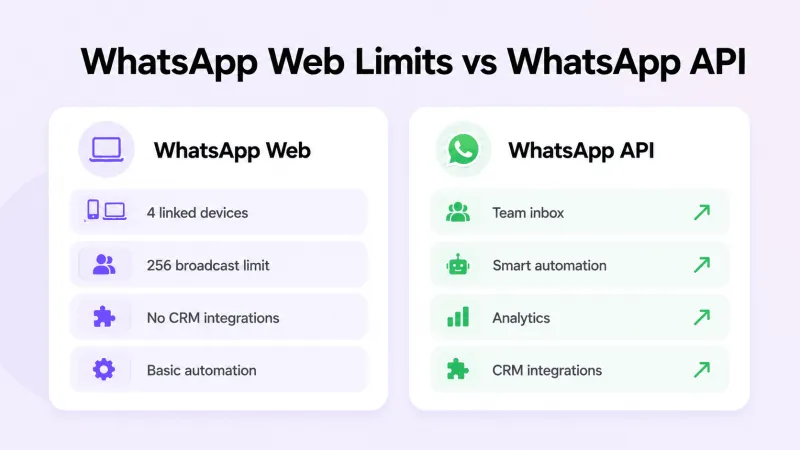
Как преодолеть ограничения WhatsApp Web?
Если WhatsApp Web кажется вам ограниченным, пора переходить на новый уровень!
Управление взаимодействием с клиентами в больших масштабах требует большего, чем просто четыре подключенных устройства, лимит в 256 рассылок или базовую автоматизацию. Здесь на помощь приходит WhatsApp API .
С WhatsApp API вы получаете:
Неограниченные сообщения – Больше никаких лимитов на 256 получателей в рассылках.
Командный инбокс– Разрешите нескольким агентам одновременно управлять чатами с клиентами.
Продвинутая автоматизация – Настройте автоответы, WhatsApp-чатботыи умные рабочие процессы.
Интеграция с CRM и сторонними сервисами – Синхронизируйте WhatsApp с вашими бизнес-инструментами.
Планирование сообщений – Автоматизируйте кампании, напоминания и последующие действия.
Расширенная аналитика – Отслеживайте производительность команды и сообщений, время ответа и вовлеченность.
И самое приятное?
Вы можете получить WhatsApp API напрямую от YCloud!
Если ваш бизнес перерос WhatsApp Web, пора перейти на решение, которое масштабируется вместе с вами!
ПОПРОБУЙТЕ YCloud УЖЕ СЕГОДНЯ!
Как получить YCloud?
Пожалуйста, нажмите на баннер ниже Баннер чтобы записаться на БЕСПЛАТНУЮ ДЕМО-версию и узнать больше о нашем продукте, функциях и тарифных планах.

YCloud, созданный на основе ИИ, — это идеальное решение для маркетинга и автоматизации WhatsApp, предоставляющее все необходимое в одной мощной платформе.
Теперь вы можете продвигать, продавать, поддерживать и масштабировать свой бизнес в 10 раз быстрее с YCloud!
👉 Получите БЕСПЛАТНЫЙ ДЕМО-ДОСТУП прямо сейчас 👈
Готовы попробовать? Изучите Как получить YCloud БЕСПЛАТНО далее!
Как получить YCloud БЕСПЛАТНО?
Это просто!
Подпишитесь на наш БЕСПЛАТНЫЙ тариф и получите пожизненный доступ к YCloud с неограниченным API для сообщений.
[Забронируйте БЕСПЛАТНЫЙ Демо-доступ] и узнайте, как YCloud может усилить вашу стратегию WhatsApp!
🚀 Попробуйте YCloud сегодня— и убедитесь, насколько простой может быть автоматизация WhatsApp с правильным партнером.
Frequently Asked Questions
Как устранить проблемы с подключением в WhatsApp Web?
Убедитесь, что и телефон, и компьютер имеют стабильное интернет-соединение. При необходимости обновите WhatsApp Web или очистите кеш браузера.
Можно ли совершать видеозвонки через WhatsApp Web?
Нет, WhatsApp Web не поддерживает видеозвонки или голосовые вызовы. Для совершения звонков с компьютера вам потребуется скачать приложение WhatsApp Desktop.
Можно ли использовать WhatsApp Desktop и WhatsApp Web на одном компьютере?
Да, вы можете войти как в настольное приложение, так и в веб-версию, но для каждого потребуется отдельная аутентификация. Оба варианта будут учитываться как подключённые устройства в вашем аккаунте WhatsApp Business.
Сколько компьютеров можно подключить к моей учетной записи WhatsApp Business?
Вы можете подключить до 4 устройств на один аккаунт. При переходе на платный тариф WhatsApp Business можно подключить до 10 устройств.
Возможны ли звонки с компьютера в WhatsApp Web?
Нет, WhatsApp Web не поддерживает звонки. Однако вы можете совершать голосовые и видеозвонки с помощью приложения WhatsApp Desktop.
Как включить темную тему в WhatsApp Web?
Перейдите в Меню (три точки) → Настройки → Тема → Темный режим, чтобы включить его.
Поддерживается ли функция "Просмотр один раз" в WhatsApp Web?
Да, вы можете просматривать фотографии и видео с функцией "Просмотр один раз" в WhatsApp Web, но нет ограничений на создание скриншотов.
Можно ли использовать WhatsApp Business Web без аккаунта WhatsApp Business?
Нет, WhatsApp Business Web — это расширение мобильного приложения WhatsApp Business, поэтому для доступа к нему требуется аккаунт WhatsApp Business.
Можно ли использовать WhatsApp Business Web на нескольких устройствах одновременно?
Нет, WhatsApp Business Web поддерживает только одну активную сессию на устройство. Вы не можете использовать его на нескольких устройствах одновременно.
Могу ли я автоматизировать приветствия и быстрые ответы в WhatsApp Business Web?
Да, вы можете настроить автоматические приветственные сообщения и быстрые ответы, чтобы быстрее реагировать на запросы клиентов.
Может ли WhatsApp Web работать без телефона?
Да, но только после первоначальной аутентификации. Вам нужен телефон, чтобы привязать устройство, но после подключения вы можете использовать WhatsApp Web без необходимости, чтобы телефон был онлайн.
Могу ли я использовать WhatsApp Business Web с личным аккаунтом?
Нет, WhatsApp Business Web работает только с бизнес-аккаунтом WhatsApp. Если у вас личный аккаунт, вы можете использовать WhatsApp Web, но в нём отсутствуют функции для бизнеса.
Как импортировать контакты в WhatsApp Business Web?
Все контакты, сохранённые в вашем телефоне, автоматически синхронизируются с WhatsApp Business Web — независимо от того, используете ли вы браузер, десктопное приложение или расширение.
Как долго WhatsApp Web остается активным после входа?
WhatsApp Web остается в системе 14 дней, если вы не выйдете вручную.
Как оставаться постоянно авторизованным в WhatsApp Web?
Чтобы оставаться в системе постоянно, скачайте приложение WhatsApp Desktop и войдите с помощью QR-кода.
Можно ли использовать одну учетную запись WhatsApp на двух устройствах?
Да, WhatsApp позволяет вам входить в систему с нескольких устройств одновременно, но каждые 14 дней необходимо повторно проходить аутентификацию с основного аккаунта.
Можно ли войти в WhatsApp Web без сканирования QR-кода?
Нет, сканирование QR-кода обязательно для аутентификации вашего устройства и доступа к WhatsApp Web.
Как защитить WhatsApp Web паролем?
В WhatsApp Web нет встроенной блокировки паролем, но вы можете включить двухэтапную проверку на телефоне или использовать расширение для браузера, чтобы защитить доступ.
Могу ли я использовать WhatsApp Web, если мой телефон сломан?
Да, но только если вы уже были авторизованы в WhatsApp Web до того, как сломался телефон. Если нет, вам понадобится телефон для аутентификации.
Как включить исчезающие сообщения в WhatsApp?
Перейдите в Чат → Имя контакта → Исчезающие сообщения → Выберите длительность, чтобы включить.
Как сделать исчезающие сообщения настройкой по умолчанию?
Перейдите в Настройки → Конфиденциальность → Таймер сообщений по умолчанию и выберите предпочтительный период времени.
Как включить исчезающие сообщения для конкретного чата?
Откройте чат, нажмите на имя контакта, выберите «Исчезающие сообщения» и укажите срок действия сообщения.
Как отключить исчезающие сообщения в чате?
Выполните те же действия, что и для включения, но выберите «Выкл.» вместо указания длительности.
Безопасен ли WhatsApp Business Web?
Да, используется сквозное шифрование, но всегда выходите из системы на общих устройствах и избегайте ненадежных сетей.
Как включить уведомления в WhatsApp Business Web?
Нажмите на Меню (три точки) → Настройки → Уведомления и включите оповещения на рабочем столе.
Можно ли звонить через WhatsApp Web?
Нет, WhatsApp Web не поддерживает звонки. Для голосовых и видеозвонков используйте приложение WhatsApp Desktop.
Какие требования для совершения звонков в WhatsApp Desktop?
Вам понадобится приложение для Windows или Mac, микрофон и камера, а также стабильное интернет-соединение.
Как удалить связанные устройства из WhatsApp Web?
Перейдите в WhatsApp → Настройки → Связанные устройства, выберите устройство и нажмите Выйти.
Есть ли WhatsApp Business для компьютера или Mac?
Да, WhatsApp Business доступен как отдельное приложение для Windows и Mac.
Как привязать устройство с помощью QR-кода в приложении WhatsApp Business?
Выполните следующие действия, чтобы подключить устройство с помощью QR-кода в приложении WhatsApp Business:
1. Откройте WhatsApp Business на телефоне.
2. Перейдите в Настройки (iPhone) или Подключенные устройства (Android).
3. Нажмите Подключить устройство и отсканируйте QR-код в WhatsApp Web или Desktop.
Как привязать устройство с помощью номера телефона в приложении WhatsApp Business?
Выполните следующие шаги, чтобы подключить устройство с помощью номера телефона в приложении WhatsApp Business:
Откройте приложение WhatsApp Business на новом устройстве.
Введите свой номер телефона и нажмите Далее.
Подтвердите свою учетную запись с помощью OTP, отправленного на ваш телефон.
После подтверждения ваши чаты и данные синхронизируются автоматически.

Сделайте ваши бизнес-коммуникации намного проще


Доверенный