
WhatsApp Duplo: Como Usar o WhatsApp em Dois Celulares com o Mesmo Número

Gerenciar seu negócio usando apenas um telefone pode parecer limitante, especialmente quando vários membros da equipe precisam acessar chats de clientes em tempo real. Seja para lidar com suporte, acompanhar leads ou gerenciar campanhas, trocar de dispositivos ou compartilhar um único login é confuso, ineficiente e arriscado.
É aí que entra o WhatsApp Dual. Usando o mesmo número em dois telefones, sua equipe pode permanecer sincronizada, responder mais rápido e nunca mais perder uma conversa.
Neste guia, mostraremos como usar o WhatsApp em dois telefones com o mesmo número, da forma oficial, através do Modo Companheiro do WhatsApp. Também exploraremos como instalar o WhatsApp dual e outros métodos para acessar a mesma conta do WhatsApp em vários dispositivos usando ferramentas como o YCloud.
Então, sem mais delongas, vamos começar com o que é o Modo Companheiro do WhatsApp e por que ele é importante para o seu negócio.
O que é o Modo Companheiro do WhatsApp?
O Modo Companheiro do WhatsApp é um recurso lançado em abril de 2023 que permite usar a mesma conta do WhatsApp em vários telefones, sem precisar ficar fazendo login e logout constantemente.
Com o Modo Companheiro do WhatsApp, você pode vincular até 4 smartphones adicionais (Android ou iPhone) a uma conta, facilitando o gerenciamento de chats, leads e interações com clientes em diferentes dispositivos.
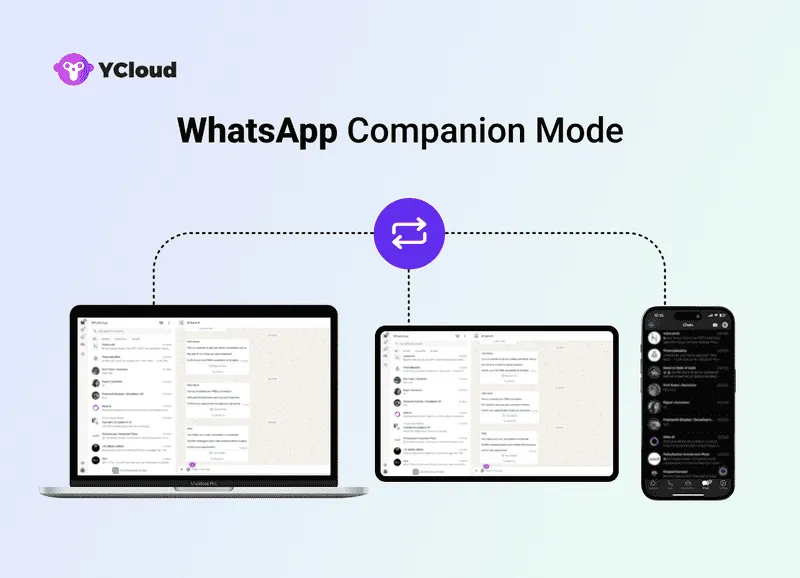
Para empresas, isso é revolucionário. Sua equipe de suporte, representantes de vendas e gerentes de marketing podem permanecer conectados em tempo real, usando um único número comercial.
A seguir: vamos detalhar os principais recursos que tornam o Modo Companheiro tão poderoso para equipes empresariais.
Principais Recursos do Modo Companheiro do WhatsApp
O Modo Companheiro do WhatsApp permite que você use a mesma conta do WhatsApp em vários telefones sem o incômodo de trocar de dispositivos. Ele mantém seus chats, chamadas e notificações sincronizados em tempo real, para que sua equipe possa permanecer conectada de qualquer lugar.
1. Use o WhatsApp em Dois Telefones
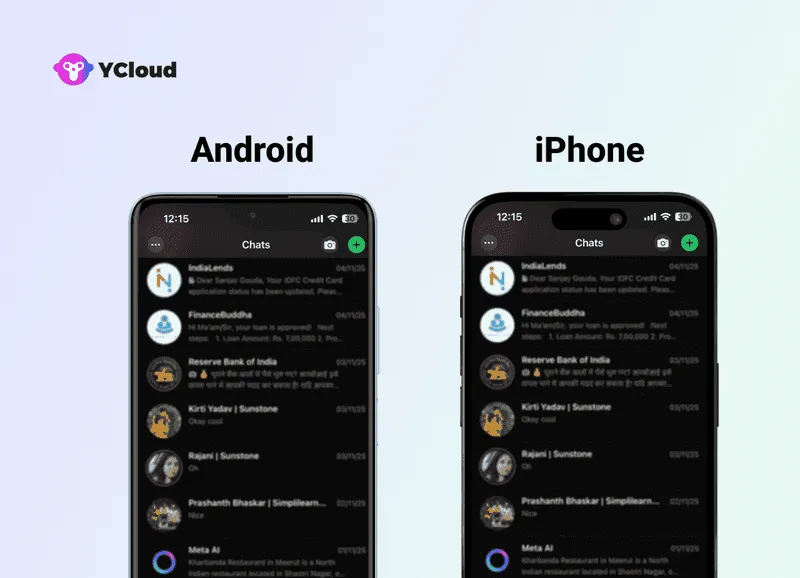
Vincule uma conta do WhatsApp a dois smartphones (Android ou iPhone) ao mesmo tempo. Mensagens, chamadas e notificações aparecem em ambos os dispositivos, permitindo que você responda de qualquer telefone com facilidade.
2. Sincronização Instantânea Entre Dispositivos
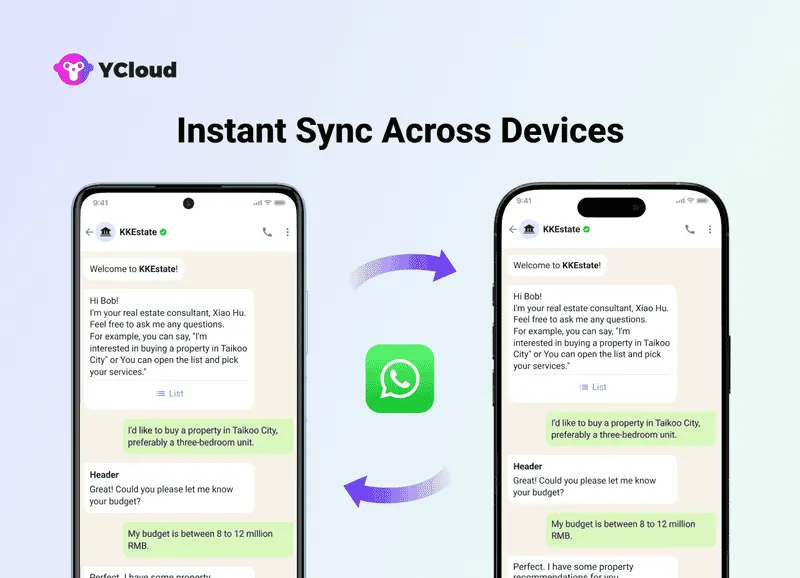
Toda mensagem que você envia ou recebe é atualizada simultaneamente nos dois telefones. Esteja você no telefone principal ou secundário, seus chats permanecem perfeitamente alinhados.
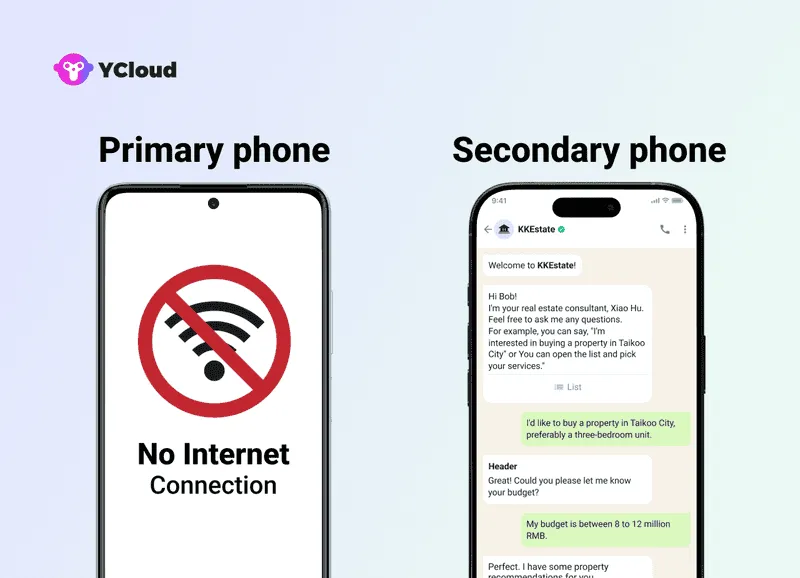
3. Internet Não é Necessária no Dispositivo Principal
Após a configuração, o segundo telefone funciona de forma independente. Você não precisa manter seu telefone principal online para que o WhatsApp funcione sem problemas no outro dispositivo.
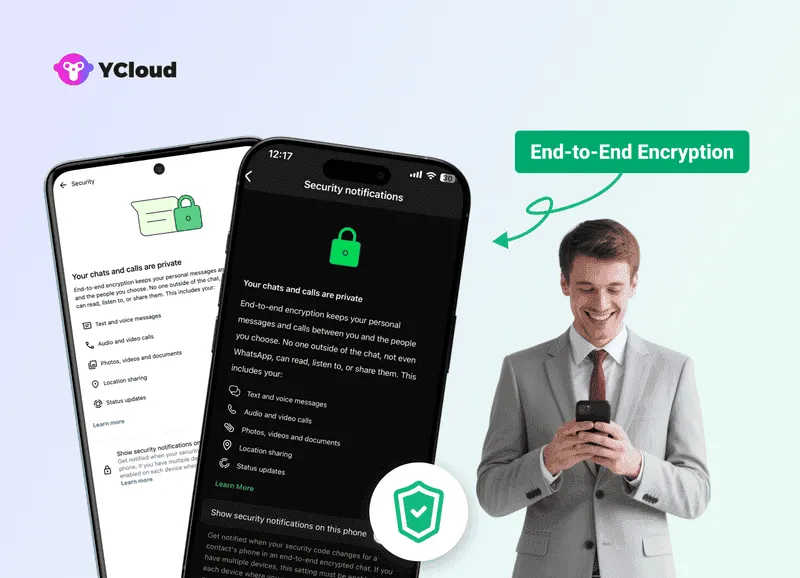
4. Criptografia de Ponta a Ponta em Ambos os Telefones
Suas conversas permanecem seguras. O Modo Companheiro mantém a criptografia de ponta a ponta do WhatsApp em todos os dispositivos vinculados.
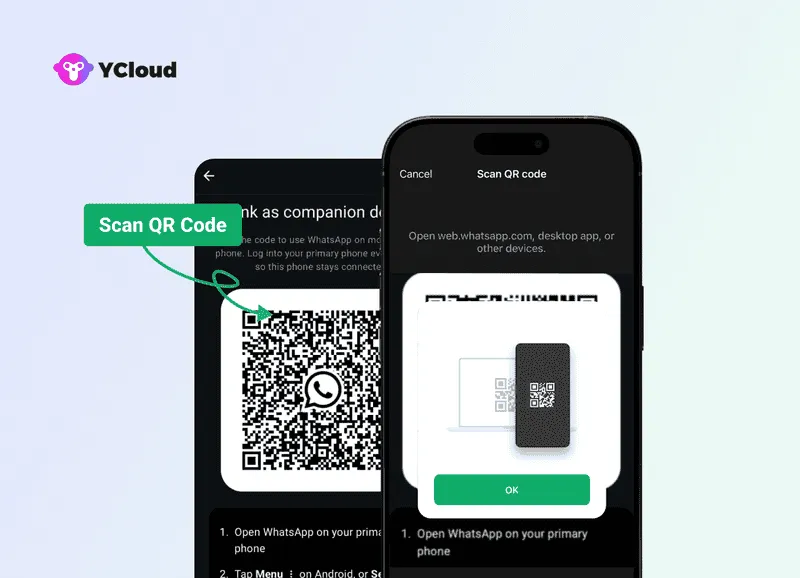
5. Configuração Simples por QR Code
Vincular seu segundo telefone leva segundos, basta escanear um QR code do seu dispositivo principal. Sem transferência de dados, sem deslogar, sem complexidade.
O Modo Companheiro oferece às empresas uma forma confiável, segura e flexível de se manterem conectadas sem perder nenhuma mensagem.
A seguir: vamos explorar por que o Modo Companheiro é tão útil para empresas que trabalham com múltiplos dispositivos.
Por Que Usar o Modo Companheiro?
Gerenciar conversas com clientes a partir de um único telefone pode atrasar sua equipe e criar gargalos desnecessários. O Modo Companheiro do WhatsApp elimina esse atrito, permitindo que você se mantenha conectado em vários dispositivos, sem ferramentas extras ou configurações complexas.
1. Conecte-se em Múltiplos Dispositivos
Acesse o WhatsApp em dois telefones simultaneamente. Responda mensagens, receba chamadas e acompanhe conversas com clientes sem precisar alternar entre dispositivos.
2. Nunca Mais Perca Mensagens
Todas as mensagens são sincronizadas instantaneamente, então mesmo se você estiver usando um dispositivo diferente, nunca perderá uma atualização, um lead ou uma solicitação de suporte.
3. Acesso Independente em Cada Dispositivo
Uma vez vinculados, ambos os telefones funcionam de forma independente. Mesmo se seu telefone principal estiver offline ou sem bateria, suas conversas continuam sem interrupção.
4. Feito para Trabalho e Negócios
Chega de compartilhar um único dispositivo ou depender do WhatsApp Web. Vários membros da equipe podem gerenciar conversas simultaneamente, ideal para fluxos de trabalho de vendas, suporte e marketing.
5. Sem Necessidade de Laptop
Se o WhatsApp Web parece incômodo para usar em movimento, o Modo Companheiro oferece acesso total em ambos os dispositivos móveis, facilitando o gerenciamento da comunicação em qualquer lugar.
6. Privacidade e Segurança Mantidas
Mesmo com múltiplos telefones, o WhatsApp mantém todas as conversas criptografadas de ponta a ponta. Cada dispositivo tem sua própria conexão segura, mantendo seus dados empresariais protegidos.
O Modo Companheiro não é apenas um recurso de conveniência, ele elimina obstáculos e mantém sua equipe ágil, conectada e segura.
A seguir: vamos ver os requisitos básicos para usar o WhatsApp em dois telefones.
Requisitos para Usar o WhatsApp em 2 Telefones
Antes de configurar o WhatsApp em um segundo telefone, certifique-se de que ambos os dispositivos atendam a alguns requisitos básicos. Isso garante uma configuração suave e sincronização em tempo real.
📱 Dispositivo Principal
- O WhatsApp já deve estar instalado e vinculado ao seu número de telefone.
- Ele deve estar conectado à internet pelo menos uma vez durante a configuração.
📲 Dispositivo Secundário
- Compatibilidade do SO: Android 4.1+ ou iOS 10+.
- Versão Mais Recente do WhatsApp: Ambos os telefones devem ter a atualização mais recente.
- Internet Estável: Uma conexão confiável é necessária para vincular e sincronizar.
Quando ambos os telefones estiverem prontos, basta escanear um código QR do seu dispositivo principal para conectar o segundo telefone.
🔐 Dicas de Conectividade e Segurança
- Mantenha ambos os dispositivos conectados ao Wi-Fi ou dados móveis.
- Use bloqueios de tela ou biometria para proteger sua conta.
- Ative a 2FA nas configurações do WhatsApp para segurança extra. Use uma VPN confiável para conexões mais seguras, especialmente em redes públicas.
Atender a esses requisitos garante que sua configuração de WhatsApp Duplo funcione sem interrupções.
A seguir: vamos guiá-lo sobre como vincular um telefone Android como dispositivo companheiro.
Como Vincular um Telefone Android Companheiro ao Seu Telefone Principal
Vincular um telefone Android companheiro permite que você acesse a mesma conta do WhatsApp em dois dispositivos sem sair ou transferir dados. A configuração leva apenas alguns minutos.
Passo 1: Instale o WhatsApp no Telefone Companheiro
- Baixe e instale o WhatsApp no telefone Android que deseja conectar.
- Abra o aplicativo e toque em “CONCORDO E CONTINUAR”.
Passo 2: Vincular a uma Conta Existente
- Toque nos três pontos no canto superior direito.
- Selecione “Vincular a uma conta existente”.
- Um código QR aparecerá na tela.
Passo 3: Abra o WhatsApp no Seu Telefone Principal
- No seu dispositivo Android principal: Configurações → Dispositivos Vinculados → Vincular um Dispositivo
- No iPhone: Configurações → Dispositivos Conectados → Conectar um Dispositivo
Passo 4: Escaneie o Código QR
- Desbloqueie seu telefone principal e escaneie o código QR no dispositivo secundário.
- Após a verificação, sua conta do WhatsApp estará ativa nos dois telefones.
Pronto! Sua configuração de WhatsApp Duplo no Android está completa.
A seguir: veremos como vincular um dispositivo secundário iPhone com a mesma facilidade.
Como Vincular um iPhone Secundário ao Seu Telefone Principal
Vincular um iPhone secundário ao seu telefone principal permite que você gerencie a mesma conta do WhatsApp nos dois dispositivos de forma perfeita. Se você deseja a flexibilidade de usar dois telefones para trabalho ou viagem, esta é uma das melhores maneiras.
Passo 1: Instale o WhatsApp no iPhone Secundário
- Baixe e instale o WhatsApp no iPhone que deseja emparelhar.
- Abra o aplicativo e toque em “Concordo e Continuar”.
Passo 2: Conectar como Dispositivo Secundário
- Toque nos três pontos no canto superior direito.
- Selecione “Conectar como Dispositivo Companheiro.” Um código QR aparecerá na tela.
Passo 3: Acesse o WhatsApp no Seu Telefone Principal
Para Android: vá para Configurações → Dispositivos Vinculados → Vincular um Dispositivo.
Para iPhone: vá para Configurações → Dispositivos Conectados → Adicionar um Dispositivo.
Passo 4: Escaneie o Código QR
Desbloqueie seu telefone principal e escaneie o código QR exibido no iPhone companheiro.
Uma vez verificado, sua conta do WhatsApp estará ativa em ambos os dispositivos.
Nota:
- Localização em tempo real e atualizações de status não são suportadas em dispositivos companheiros.
- Se o telefone principal permanecer inativo por mais de 14 dias, os dispositivos companheiros serão desconectados.
- Você verá uma mensagem “Este é um dispositivo conectado. Saiba mais” assim que a conexão for bem-sucedida.
A seguir: falaremos sobre as limitações de usar o WhatsApp em um único dispositivo e por que o Modo Companheiro é uma opção mais inteligente.
Limitações do Uso do WhatsApp em um Único Dispositivo
O WhatsApp é uma ferramenta de comunicação essencial para bilhões de pessoas, mas depender de apenas um dispositivo pode rapidamente se tornar frustrante, especialmente para equipes ou qualquer pessoa que trabalhe com vários dispositivos.
Aqui estão algumas limitações de usar o WhatsApp em um único dispositivo:
Constante Troca Entre Dispositivos
Se você alterna entre seu telefone, tablet ou laptop, gerenciar o WhatsApp em um único dispositivo pode retardar seu trabalho. Fazer login e logout repetidamente não é apenas inconveniente, mas também consome tempo.
Acesso Limitado ao Compartilhar Dispositivos
Usar um telefone compartilhado ou de trabalho dificulta o acesso às conversas quando você realmente precisa delas. Para empresas que dependem de comunicação rápida, isso pode ser um verdadeiro obstáculo.
Mensagens Perdidas e Atrasos
Quando você está limitado a um dispositivo, há uma chance maior de perder mensagens ou atualizações, especialmente se o dispositivo estiver offline ou fora de alcance.
A boa notícia? Você pode contornar essas limitações usando o WhatsApp Web, WhatsApp Desktop ou o Modo Companheiro, tornando a comunicação muito mais flexível e eficiente.
A seguir: vamos percorrer o processo passo a passo de configurar o WhatsApp Web em um segundo dispositivo.
Guia Passo a Passo para Configurar o WhatsApp Web em um Segundo Dispositivo
Configurar o WhatsApp Web em um segundo dispositivo é rápido e fácil. Uma vez vinculado, você pode acessar suas conversas em vários dispositivos sem precisar trocar de conta ou perder mensagens.
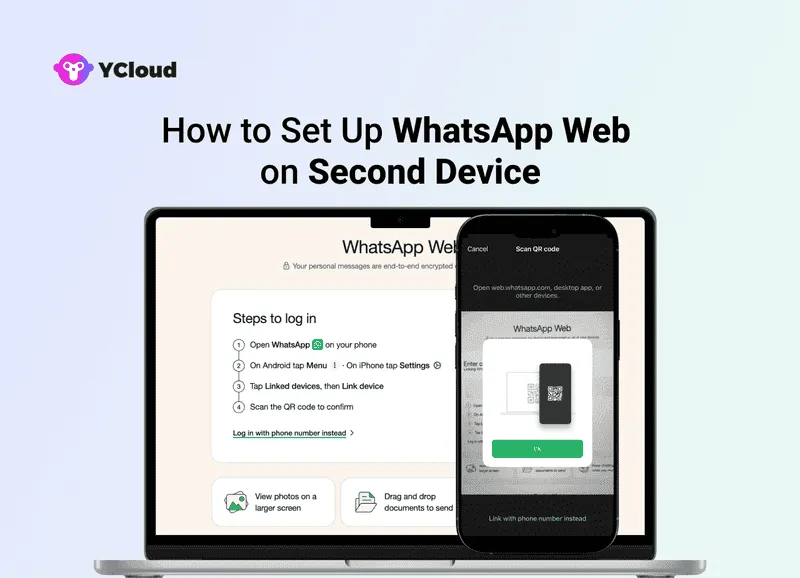
Passo 1: Abra o WhatsApp Web no Segundo Dispositivo
- No segundo dispositivo, abra seu navegador preferido e acesse web.whatsapp.com.
- Um código QR aparecerá na tela.
Passo 2: Abra o WhatsApp no Seu Telefone Principal
- Abra o WhatsApp no seu telefone principal.
- Toque no menu de três pontos no canto superior direito.
Passo 3: Selecione WhatsApp Web
- No menu, selecione “Dispositivos vinculados” (em algumas versões, “WhatsApp Web”).
- Um leitor de código QR será aberto no seu telefone.
Passo 4: Escaneie o Código QR
- Use seu telefone para escanear o código QR exibido no segundo dispositivo.
- Após escaneado, sua conta do WhatsApp será vinculada instantaneamente.
Observação:
- Ambos os dispositivos precisam de uma conexão ativa à internet para o WhatsApp Web funcionar corretamente.
- Certifique-se de que seu telefone principal permaneça carregado e que o aplicativo continue em execução em segundo plano para manter a conexão.
Com essa configuração, você pode facilmente usar o WhatsApp em vários dispositivos ao mesmo tempo, sem downloads de aplicativos ou contas extras.
A seguir: vamos explorar como usar o WhatsApp Web em vários dispositivos simultaneamente.
Como Usar o WhatsApp Web em Vários Dispositivos Simultaneamente
Depois de configurar o WhatsApp Web em um segundo dispositivo, você pode mantê-lo funcionando em vários dispositivos ao mesmo tempo. Aqui estão algumas maneiras inteligentes de fazer isso funcionar sem problemas:
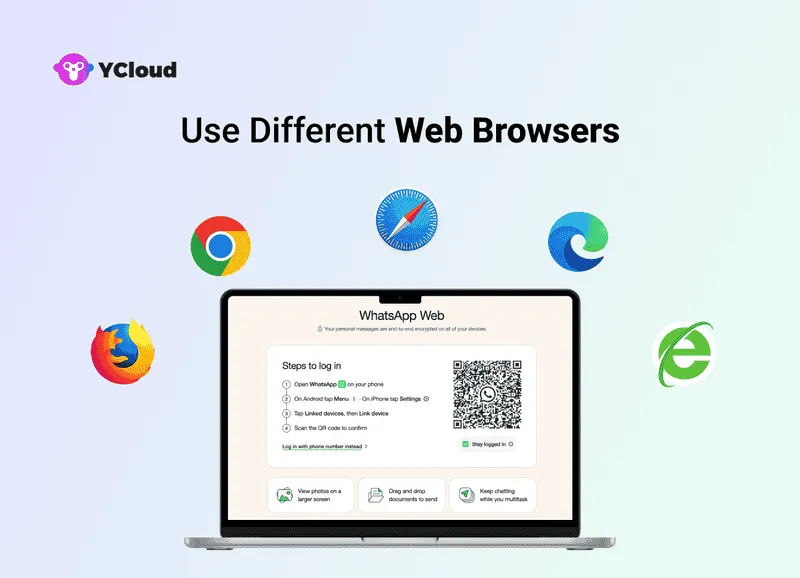
🌐 Use Navegadores Diferentes
Abra o WhatsApp Web em navegadores separados em diferentes dispositivos.
Por exemplo, use o Chrome no seu laptop e o Firefox no seu tablet. Cada navegador mantém uma sessão independente, então você permanece logado em todos.
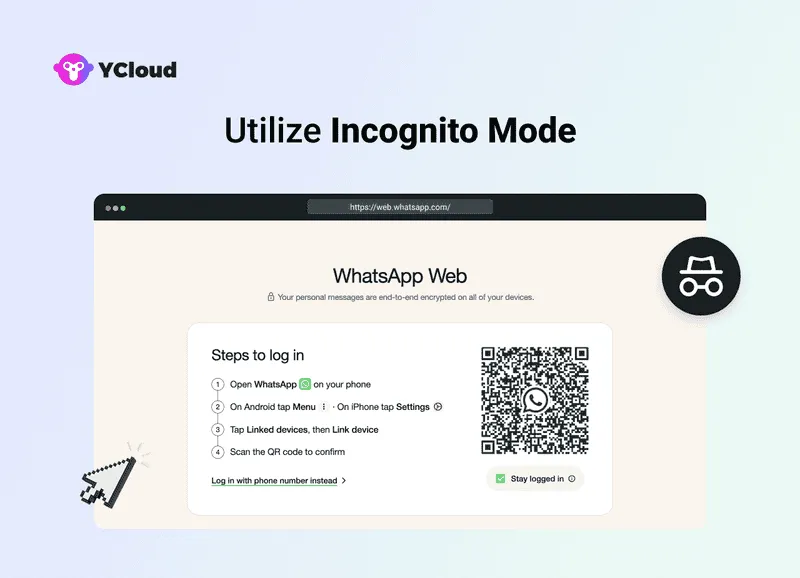
🕵️ Use o Modo Anônimo
Se estiver usando o mesmo navegador, basta abrir uma janela anônima ou privada em um dos dispositivos. Isso cria uma nova sessão sem afetar a primeira.
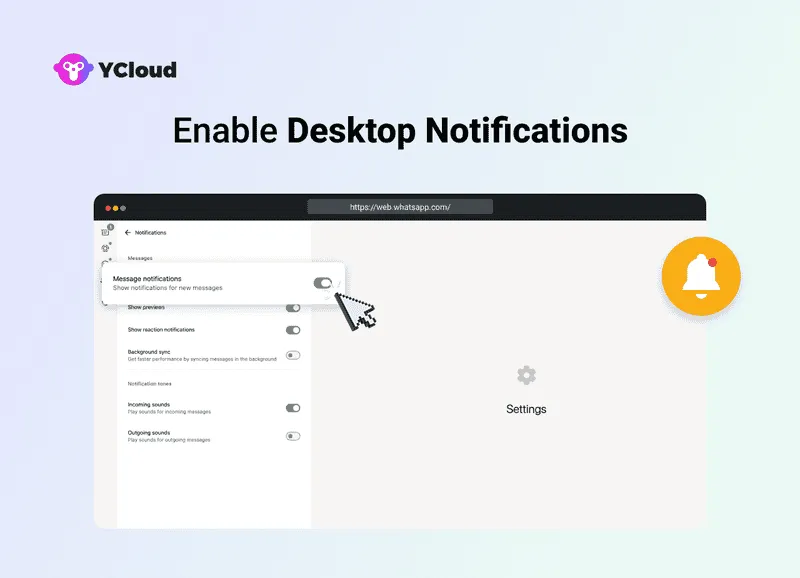
🔔 Ative Notificações de Desktop
Ative as notificações de desktop em cada dispositivo. Isso garante que você não perca novas mensagens ou chamadas, não importa em qual tela você esteja.
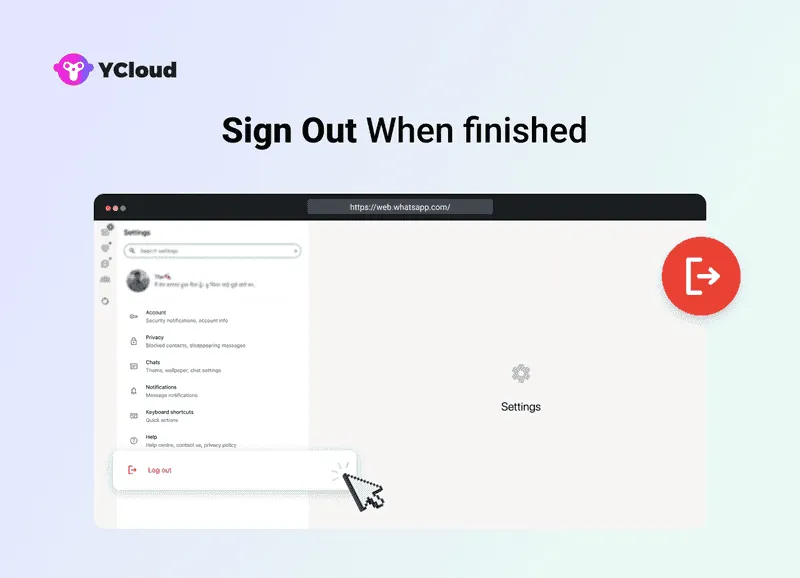
🔐 Saia Quando Terminar
Por segurança, sempre saia das sessões não utilizadas do WhatsApp Web quando terminar. Isso evita acesso não autorizado e mantém sua conta comercial segura.
Usando essas dicas simples, você pode gerenciar o WhatsApp Web perfeitamente em vários dispositivos — ideal para equipes que precisam se manter conectadas de qualquer lugar.
A seguir: vamos falar sobre algumas dicas profissionais para gerenciar várias contas do WhatsApp com eficiência.
Dicas para Gerenciar Várias Contas do WhatsApp com Eficiência
Quando você está usando o WhatsApp em vários dispositivos, manter-se organizado é fundamental. Alguns hábitos inteligentes podem ajudá-lo a evitar confusão, proteger sua conta e manter os fluxos de trabalho suaves.
1. Use Fotos e Nomes de Perfil Diferentes
Atribua fotos de perfil e nomes de exibição únicos a cada conta. Isso facilita saber qual conta você está usando com apenas uma olhada.
2. Identifique Seus Dispositivos
Se você estiver trabalhando em vários dispositivos, identifique-os claramente. Por exemplo, "Telefone do Trabalho", "Pessoal" ou "Tablet". Isso ajuda você a acompanhar qual conta está em qual dispositivo.
3. Defina Tons de Notificação Diferentes
Use tons de notificação diferentes para cada dispositivo. Assim, você pode saber instantaneamente de onde vem uma mensagem sem precisar verificar todas as telas.
4. Use o WhatsApp Business
Para comunicação relacionada ao trabalho, considere migrar para o WhatsApp Business. Ele foi criado para gerenciar contas comerciais e oferece ferramentas extras como respostas automáticas, etiquetas e insights de mensagens.
Com essas práticas simples, você pode gerenciar várias contas do WhatsApp com mais eficiência e manter a comunicação pessoal e profissional claramente separadas.
A seguir: veremos os problemas comuns que as pessoas enfrentam ao usar o WhatsApp em vários dispositivos e como resolvê-los rapidamente.
Solução de Problemas Comuns ao Usar o WhatsApp em Vários Dispositivos
Usar o WhatsApp em vários dispositivos geralmente funciona sem problemas, mas às vezes você pode enfrentar alguns obstáculos. Aqui estão alguns dos problemas mais comuns e como corrigi-los rapidamente.
Não é possível escanear o código QR
- Verifique se a câmera do seu telefone está funcionando corretamente e se há luz suficiente para escanear o código QR.
- Atualize o WhatsApp para a versão mais recente em ambos os dispositivos antes de vinculá-los.
Sessão Expirada
- Se a sua sessão no WhatsApp Web expirar, basta escanear o código QR novamente para reconectar sua conta.
Bateria Acabando Rapidamente
- Executar várias sessões pode consumir a bateria do seu telefone mais rapidamente. Mantenha seu telefone carregado e conectado a uma rede estável.
Preocupações com Segurança
- Saia das sessões não utilizadas.
- Use senhas fortes e ative a autenticação de dois fatores para manter sua conta segura. Para maior segurança ao gerenciar várias contas do WhatsApp em diferentes dispositivos, considere usar um gerenciador de senhas Psono para gerar e armazenar senhas complexas com segurança, garantir credenciais de autenticação consistentes em todos os dispositivos vinculados e manter acesso criptografado aos seus códigos de backup de autenticação de dois fatores, protegendo suas comunicações comerciais contra acesso não autorizado.
Problemas de Sincronização Entre Dispositivos
Se as mensagens ou contatos não estiverem atualizando entre dispositivos, tente estas soluções rápidas:
- Verifique a Conexão com a Internet: Certifique-se de que ambos os dispositivos estejam conectados a uma rede Wi-Fi ou móvel estável.
- Atualize o WhatsApp: Certifique-se de que ambos os dispositivos tenham a versão mais recente instalada.
- Desconecte e Reconecte: Desvincule o dispositivo secundário e, em seguida, vincule-o novamente escaneando o código QR outra vez.
- Reinicie Ambos os Celulares: Um reinício rápido geralmente resolve problemas temporários de sincronização.
Resolvendo Atrasos nas Notificações
Se as mensagens estão chegando atrasadas ou as notificações estão faltando:
- Habilite a Atualização em Segundo Plano: (iPhone) Configurações → WhatsApp → Atualização em Segundo Plano; (Android) habilite os dados em segundo plano.
- Ajuste a Otimização de Bateria: Desabilite qualquer configuração de economia de bateria que restrinja a atividade em segundo plano.
- Verifique as Configurações de Notificação: Certifique-se de que as notificações estejam habilitadas em ambos os dispositivos.
- Desvincule e Reconecte: Desconectar e reconectar pode renovar o fluxo de notificações.
Corrigindo Erros Comuns de Configuração
Se estiver tendo problemas para vincular seu segundo telefone:
- Atualize o WhatsApp: Instale a versão mais recente em ambos os telefones.
- Limpe o Cache e os Dados (Android): Vá para Configurações → Apps → WhatsApp → Armazenamento.
- Verifique o Número de Telefone: Certifique-se de que ambos os dispositivos estão usando a mesma conta.
- Desative VPNs ou Firewalls: Eles podem bloquear a conexão do WhatsApp.
- Verifique a Compatibilidade do Dispositivo: Android 4.1+ ou iOS 10+ é necessário para o Modo Companheiro.
Seguindo essas etapas rápidas de solução de problemas, você pode resolver os problemas mais comuns e manter o WhatsApp funcionando perfeitamente em vários dispositivos, sem perder mensagens, leads ou conversas.
A seguir: vamos falar sobre como acessar sua conta do WhatsApp em vários dispositivos com o YCloud.
Acesse Sua Conta do WhatsApp em Vários Dispositivos com o YCloud
Se você deseja gerenciar o WhatsApp em vários dispositivos sem limites, o YCloud foi feito para equipes como a sua.
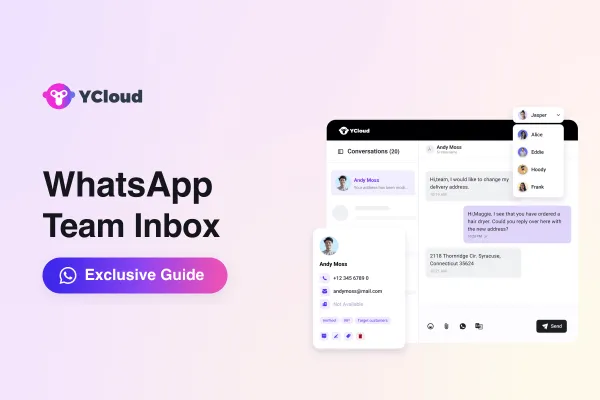
Com sua caixa de entrada compartilhada, toda a sua equipe pode fazer login de diferentes dispositivos, conversar em tempo real, atribuir conversas e nunca perder um lead.

⚡ O Que Torna o YCloud Poderoso
- Acesso em tempo real em vários dispositivos para toda a equipe.
- Permissões baseadas em funções para manter as conversas organizadas.
- Transmissões ilimitadas para contatos salvos e não salvos.
- Automação de chatbot com IA para lidar com perguntas frequentes e liberar sua equipe.
- Análises avançadas para acompanhar desempenho e ROI.
O YCloud transforma o WhatsApp em uma poderosa ferramenta de crescimento, criada para marketing, vendas e suporte em escala.
Artigos Relacionados



Torne suas comunicações empresariais muito mais fáceis!


Confiado por