
Como usar o WhatsApp Web em navegadores, MacBook e laptops Windows

Team YCloud
·
5 de março de 2026
·
15 min de leitura
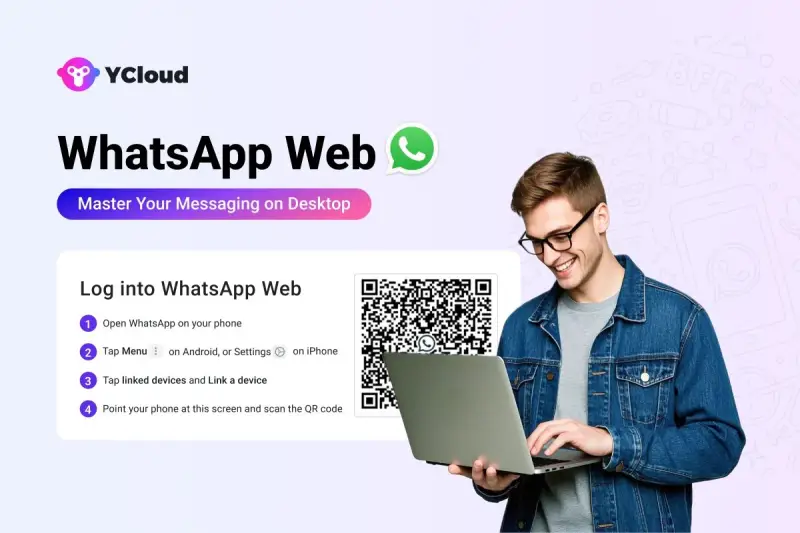
Então, depois de uma exaustiva busca na internet, você finalmente está aqui porque quer acessar o WhatsApp no seu laptop ou desktop sem precisar ficar alternando para o seu telefone, certo?
Se a resposta para a pergunta é, SIM!
Então... Bem... Parabéns! Você está em boa companhia!
O WhatsApp Web realmente facilita manter-se conectado com seus amigos, família e clientes, gerenciar mensagens e até lidar com chats de negócios, diretamente do seu navegador ou aplicativo de desktop.
Portanto, neste guia, vamos te mostrar tudo o que você precisa saber sobre o WhatsApp Web e o WhatsApp Business Web!
Desde o processo completo de configuração (seja em um navegador ou aplicativo de desktop) até todos os seus recursos, benefícios e limitações, vamos te guiar por tudo. Seja para chats pessoais ou comunicação empresarial, este guia vai te ajudar a aproveitar ao máximo o WhatsApp Web sem esforço.
Então, sem mais delongas, vamos começar entendendo "O que é o WhatsApp Web"?
O que é o WhatsApp Web?
Simplificando, o WhatsApp Web é a extensão baseada em navegador do WhatsApp, permitindo que você envie e receba mensagens, compartilhe mídia e até gerencie conversas diretamente do seu desktop ou laptop.
Ele espelha o aplicativo WhatsApp do seu telefone, ou seja, todas as suas conversas, arquivos de mídia, contatos e configurações permanecem os mesmos.
Mas aqui está o detalhe!
Você ainda vai precisar do seu telefone para que funcione, principalmente para escanear o código QR na tela do WhatsApp Web para fazer login na sua conta do WhatsApp em um computador ou laptop. O WhatsApp Web então sincronizará com seu dispositivo móvel, garantindo que você receba atualizações em tempo real, notificações e histórico de mensagens em ambos os dispositivos.
Agora que você sabe o que é o WhatsApp Web, vamos explorar sua versão focada em negócios, ou seja, o WhatsApp Business Web!
O que é o WhatsApp Business Web?
Assim como o WhatsApp Web, o WhatsApp Business Web permite que você converse a partir do seu desktop. Mas como é construído para negócios, vem repleto de ferramentas poderosas como Perfil Empresarial, Respostas Rápidas, Etiquetas, Mensagens Automatizadas, Catálogo e Transmissão, tornando as interações com clientes mais rápidas, fáceis e profissionais.
Agora, temos uma boa compreensão do que é o WhatsApp Web e o WhatsApp Business Web. A seguir, vamos explorar seus recursos.
Recursos do WhatsApp Web
O WhatsApp Web permite que você converse, compartilhe e gerencie conversas diretamente do seu desktop! Sem mais ficar alternando entre o telefone e o computador.
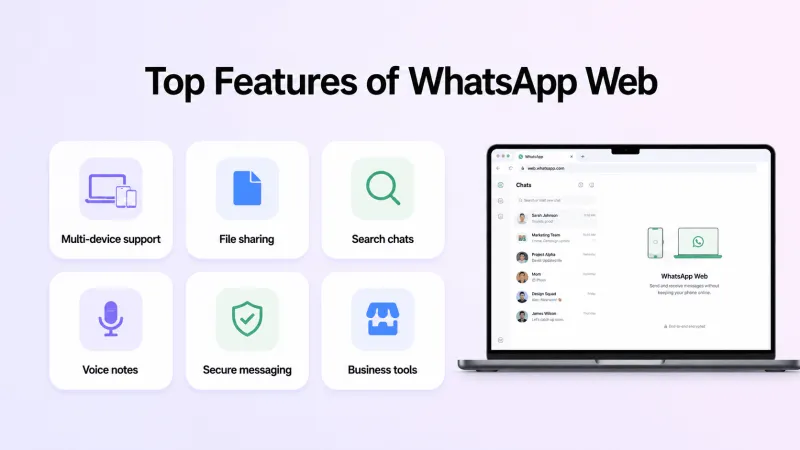
Aqui estão os recursos que o tornam super útil:
Telefone Não Necessário – Acesse o WhatsApp Web mesmo se o seu telefone estiver offline, tornando-o ideal para empresas que operam a partir de desktops ou laptops.
Suporte a Múltiplos Dispositivos – Permaneça logado em até 4 dispositivos ao mesmo tempo, excluindo seu telefone.
Sincronização Contínua – Mensagens e transações são sincronizadas em todos os dispositivos vinculados em tempo real.
Conveniência de Tela Grande – Use o WhatsApp em uma tela maior para digitar mais rápido e com mais facilidade.
Atalhos de Teclado – Acelere a navegação com atalhos úteis.
Logout Automático Após 14 Dias – Se inativo, você precisará escanear novamente o código QR para fazer login novamente.
Compartilhamento de Arquivos e Mídia – Envie mensagens de voz, imagens, vídeos e documentos.
Chats em Grupo – Crie ou entre em grupos e gerencie membros.
Criptografia de Ponta a Ponta – Mantenha-se seguro com conversas privadas e criptografadas.
Buscar Conversas – Encontre mensagens, contatos ou grupos instantaneamente.
Expresse-se – Use emojis, GIFs e figurinhas.
Sincronização com Celular – As conversas são atualizadas em todos os dispositivos.
Conversas Recentes – Acesso rápido às suas últimas conversas.
Editar Perfil – Atualize seu nome, foto de perfil e status.
Chamadas de Voz e Vídeo (Beta) – Algumas versões suportam chamadas individuais diretamente do seu computador.
Recursos Específicos para Empresas
Perfil Empresarial – Adicione nome da empresa, logo e informações de contato para um visual profissional.
Respostas Rápidas – Salve e reutilize respostas pré-definidas para perguntas frequentes.
Etiquetas – Categorize conversas (ex: "Novo Pedido", "Pagamento Pendente").
Mensagens Automatizadas – Configure mensagens de boas-vindas e ausência.
Catálogo – Mostre produtos/serviços diretamente no WhatsApp.
Transmissão – Envie atualizações em massa para vários contatos de uma vez.
Agora que você conhece os recursos, vamos explorar por que você deve usar o WhatsApp Web!
Por Que Você Deve Usar o WhatsApp Web?
Administrar um negócio pelo telefone pode atrasar tudo!
O WhatsApp Web permite gerenciar tudo de um computador, tornando a comunicação, suporte ao cliente e vendas mais eficientes.
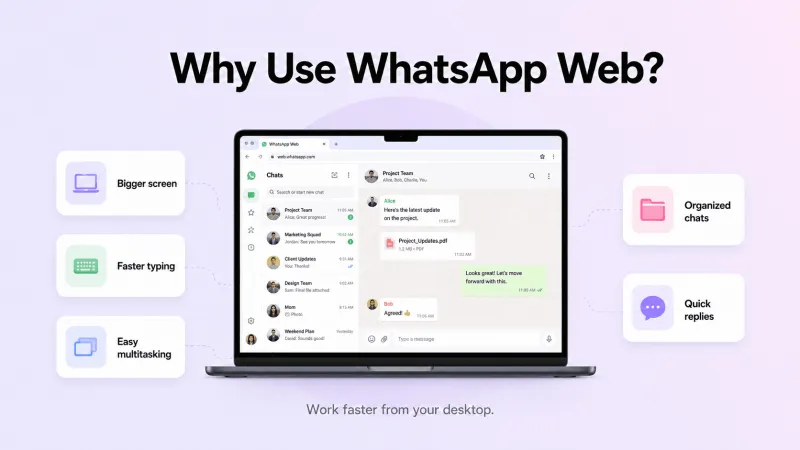
Aqui estão os 10 principais benefícios do WhatsApp Web em relação ao aplicativo móvel:
Gerencie conversas com clientes sem problemas em uma tela maior.
Alternar entre diferentes aplicativos e tarefas sem interrupções.
Digite respostas mais rápido com um teclado físico para maior precisão.
Acesse sua conta do WhatsApp Business de qualquer navegador.
Visualize mensagens claramente com uma interface estruturada e fácil de ler.
Conecte o WhatsApp a outras ferramentas de desktop para otimizar o fluxo de trabalho.
Melhore a colaboração da equipe com compartilhamento de tela durante sessões de suporte.
Mantenha as conversas organizadas usando etiquetas para acesso rápido e acompanhamento.
Responda instantaneamente com respostas rápidas salvas para perguntas frequentes.
Sincronize mensagens entre dispositivos para uma experiência perfeita.
Agora, vamos direto ao ponto!
Como Usar o WhatsApp Web em um Navegador
Para usar o WhatsApp Web em um navegador, você precisará escanear o código QR com seu smartphone e autenticar seu login. Uma vez conectado, suas conversas são sincronizadas instantaneamente, permitindo que você gerencie as conversas diretamente do seu computador.
Como os passos variam para Android e iPhone, vamos detalhá-los separadamente.
Como Acessar o WhatsApp Web em um Dispositivo Android
Usar o WhatsApp Web com um dispositivo Android é simples, mas você precisará escanear um código QR com seu smartphone para autenticação.
Aqui está como começar:
Passo 1: Abra o WhatsApp Web no Seu Computador
Abra um navegador e acesse web.whatsapp.com.
Um "código QR" aparecerá na tela.
Passo 2: Acesse Dispositivos Conectados no Seu Telefone Android
Abra o "WhatsApp" no seu telefone.
Toque nos "três pontos" no canto superior direito.
Selecione "Dispositivos Conectados" no menu.
Passo 3: Escaneie o Código QR
Toque em "Vincular um Dispositivo" no seu telefone.
Use a câmera do seu telefone para escanear o "código QR" exibido na tela do computador.
Passo 4: Comece a Usar o WhatsApp Web
Após escanear, suas conversas serão sincronizadas instantaneamente no WhatsApp Web.
Agora você pode enviar e receber mensagens diretamente do seu computador.
Dica Pro: Mantenha tanto seu telefone quanto seu computador conectados à internet para uma experiência suave.
A seguir, vamos explorar como fazer login no WhatsApp Web através de um dispositivo iPhone.
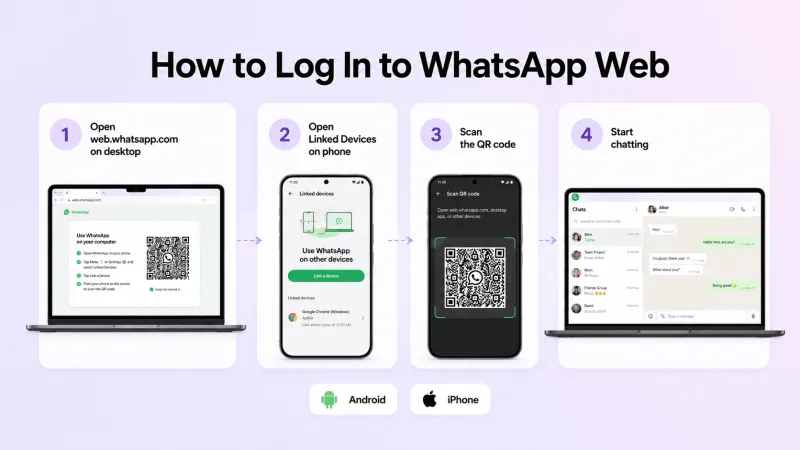
Como Fazer Login no WhatsApp Web através de um Dispositivo iPhone
Se você estiver usando um iPhone, precisará escanear um código QR para vincular sua conta do WhatsApp ao WhatsApp Web.
Aqui está como fazer:
Passo 1: Abra o WhatsApp Web no Seu Computador
Abra um navegador da web e acesse web.whatsapp.com.
Um "código QR" aparecerá na tela.
Passo 2: Acessar Dispositivos Vinculados no Seu iPhone
Abra "WhatsApp" no seu iPhone.
Toque em "Configurações" no canto inferior direito.
Selecione "Dispositivos Vinculados" no menu.
Passo 3: Escanear o Código QR
Toque em "Vincular um Dispositivo" no seu iPhone.
Use a câmera do seu telefone para escanear o "código QR" exibido na tela do seu computador.
Passo 4: Começar a Usar o WhatsApp Web
Após escanear, seus chats serão sincronizados instantaneamente no WhatsApp Web.
Agora você pode enviar e receber mensagens diretamente do seu computador.
Dica: Mantenha tanto seu iPhone quanto seu computador conectados à internet para garantir uma experiência contínua.
A seguir, Existe um aplicativo WhatsApp Business para Desktop ou Mac?
Existe um Aplicativo WhatsApp Web para Desktop ou Mac?
Sim...!
Existe um aplicativo WhatsApp desktop para Windows e Mac, permitindo que empresas gerenciem chats sem depender de um navegador.
A melhor parte é que ele oferece os mesmos recursos principais do WhatsApp Web, mas com melhor desempenho e uma experiência de aplicativo dedicada.
Agora, vamos explicar como você pode usar o WhatsApp Web em dispositivos Windows e Mac.
Como Usar o WhatsApp Web no Windows
Antes de começar, certifique-se de que seu sistema esteja executando Windows 8.1 ou superior, pois versões mais antigas não suportam o aplicativo.
Antes de mergulharmos no uso do WhatsApp Web no Windows, vamos primeiro ver como instalá-lo no seu sistema.
Como Baixar e Instalar o WhatsApp Business em Laptops Windows
Passo 1: Abra a Microsoft Store
Clique no ícone do Windows na Barra de Tarefas.
Digite "Store" na barra de pesquisa e selecione Microsoft Store nos resultados.
Passo 2: Pesquise por WhatsApp Business
Na barra de pesquisa da Microsoft Store, digite "WhatsApp Business" e pressione Enter.
Clique em WhatsApp Business nos resultados da pesquisa.
Passo 3: Instale o Aplicativo
Clique em Instalar para baixar o aplicativo.
Uma vez instalado, você encontrará WhatsApp Business na sua barra de tarefas ou Menu Iniciar.
Vamos agora discutir como configurar o WhatsApp Business Web em laptops Windows.
Como Configurar o WhatsApp Business Web em Laptops Windows
Passo 1: Abra o WhatsApp Business no Seu PC
Inicie o aplicativo "WhatsApp Business" no seu dispositivo Windows.
Um "código QR" aparecerá na tela
Passo 2: Vincule Seu Dispositivo
Abra o "WhatsApp" no seu telefone.
Vá para "Configurações" (se você estiver usando um iPhone) ou "Dispositivos Conectados" (se você estiver usando um Android).
Toque em "Vincular um Dispositivo".
Passo 3: Escaneie o Código QR
Use a câmera do seu telefone para escanear o "Código QR exibido na tela do seu computador.
Uma vez escaneado, suas "conversas serão sincronizadas instantaneamente", permitindo que você gerencie conversas diretamente do seu PC.
A seguir, vamos explorar como usar o WhatsApp Business Web App no Mac.
Como Usar o WhatsApp Web App no Mac
Antes de começar, certifique-se de que seu Mac atenda aos requisitos do sistema. O WhatsApp Web App é compatível com macOS 10.10 (Yosemite) ou superior.
Além disso, antes de mergulharmos no uso do WhatsApp Web App no Mac, vamos primeiro ver como instalá-lo no seu MacBook.
Como Baixar e Instalar o WhatsApp Business no MacBook
Passo 1: Abra a Mac App Store
Clique no "App Store" ícone no "Dock" ou pesquise por "App Store" no "Spotlight (Cmd + Spacebar).
Passo 2: Pesquise por WhatsApp Business
Na "barra de pesquisa da App Store", digite "WhatsApp Business" e pressione "Enter".
Selecione "WhatsApp Business" nos resultados da pesquisa.
Passo 3: Instale o Aplicativo
Clique em "Obter", depois em "Instalar" para baixar o WhatsApp Business.
Uma vez instalado, você pode encontrá-lo na "Pasta de Aplicativos" ou no "Launchpad".
Como Configurar o WhatsApp Business Web no MacBook
Passo 1: Abra o WhatsApp Business no Seu Mac
Inicie o "WhatsApp Business" aplicativo a partir da "Pasta de Aplicativos" ou do "Dock".
Um "código QR" aparecerá na tela.
Passo 2: Vincule Seu Dispositivo
Abra o "WhatsApp" no seu telefone.
Vá para "Configurações" (iPhone) ou "Dispositivos Conectados" (Android).
Toque em "Vincular um Dispositivo".
Passo 3: Escaneie o Código QR
Use a câmera do seu telefone para escanear o "código QR" exibido no seu Mac.
Uma vez escaneado, suas "conversas serão sincronizadas instantaneamente", permitindo que você gerencie conversas diretamente do seu Mac.
A seguir, vamos ver como você pode permanecer conectado no WhatsApp Web sem iPhone ou Android.
Como Permanecer Conectado no WhatsApp Web Sem iPhone ou Android
O WhatsApp Web desconecta automaticamente se não for configurado corretamente. Para evitar isso, siga estas etapas para permanecer conectado e usar o WhatsApp Web independentemente.
1. Ative ‘Permanecer Conectado’ no Seu Navegador
Ao escanear o código QR no WhatsApp Web, marque a caixa "Permanecer conectado neste navegador" antes de fazer login.
Sempre use o mesmo perfil do navegador toda vez que você fizer login.
Certifique-se de que seu navegador não limpe o cache ou os cookies automaticamente, ou você precisará se autenticar novamente.
2. Use "Manter-me conectado" ou ative o recurso "Lembrar de mim"
Aqui está como você pode ativar estas opções:
Abra o "WhatsApp" no seu telefone.
Vá para "Configurações" (Se você estiver usando um iPhone) ou "Dispositivos vinculados" (Se você estiver usando um Android).
Selecione o dispositivo que deseja manter conectado.
Toque em "Manter-me conectado" ou ative a opção "Lembrar de mim" .
Agora, o WhatsApp Web permanece ativo no seu computador, mesmo se o seu telefone estiver offline.
A seguir, veja como você pode sair do WhatsApp Desktop/Aplicativo para Mac ou do seu telefone.
Como Sair do WhatsApp Web
Se você terminou de usar o WhatsApp Web ou o Aplicativo WhatsApp Desktop, pode sair facilmente do seu computador ou telefone.
Como Sair do Seu PC ou Laptop
Abra o "WhatsApp Web" ou o "Aplicativo WhatsApp Desktop".
Clique no "ícone de menu" (três pontos ou seta).
Selecione "Sair" no menu suspenso.
Isso fará com que você saia do WhatsApp Web ou Desktop no seu computador.
Como Sair do Seu Telefone
Abra o "WhatsApp" no seu "iPhone" ou "Android".
Vá para "Configurações" (se estiver usando um iPhone) ou "Dispositivos Conectados" (se estiver usando um Android).
Selecione o "dispositivo" do qual deseja sair.
Toque em "Sair" para remover o acesso.
Isso garante que o WhatsApp Web ou Desktop seja desconectado da sua conta.
A seguir, vamos ver quais são as diferenças entre WhatsApp Web e Desktop.
Quais São as Diferenças Entre WhatsApp Web, Desktop e o Aplicativo?
Embora o WhatsApp Web, Desktop e os Aplicativos Móveis ofereçam funcionalidades semelhantes, existem diferenças importantes que afetam a usabilidade, desempenho e recursos.
Abaixo está uma comparação detalhada:
Recurso | WhatsApp Web (Navegador) | WhatsApp Desktop (Aplicativo) | Aplicativo Móvel do WhatsApp |
Plataforma | Navegador web | Aplicativo independente para Windows/Mac | Aplicativo móvel para iOS/Android |
Requer instalação? | Não | Sim | Sim |
Acessibilidade | Qualquer navegador com internet | Apenas em dispositivos instalados | Apenas móvel |
Enviar e receber mensagens | ✅ | ✅ | ✅ |
Enviar mensagens de voz | ✅ | ✅ | ✅ |
Enviar Arquivos de Mídia | ✅ | ✅ | ✅ |
Transmissão de Mensagens | ❌ | ❌ | ✅ |
Fazer Chamadas de Vídeo e Áudio | ❌ | ✅ | ✅ |
Criar Respostas Rápidas | ❌ | ❌ | ✅ |
Acessar Respostas Rápidas | ✅ | ✅ | ✅ |
Criar Mensagens de Boas-Vindas e Ausência | ❌ | ❌ | ✅ |
Adicionar Novos Rótulos | ❌ | ❌ | ✅ |
Usar Atalhos de Teclado | ❌ | ✅ | ❌ |
Criar Catálogo | ✅ | ✅ | ✅ |
Status do Upload | ✅ | ✅ | ✅ |
Criar Anúncios Click-to-WhatsApp | ✅ | ✅ | ✅ |
Adicionar Botão do WhatsApp às Redes Sociais | ❌ | ❌ | ✅ |
Análise de Campanha | ❌ | ❌ | ❌ |
Criptografia de Ponta a Ponta | ✅ | ✅ | ✅ |
Preços | Grátis | Grátis | Grátis |
Principais Conclusões
WhatsApp Web é melhor para acesso rápido via navegador, mas não tem chamadas, transmissão e recursos de automação.
WhatsApp Desktop oferece melhor desempenho, atalhos de teclado e recursos de chamada, sendo ideal para usuários avançados.
WhatsApp Mobile App oferece funcionalidade completa, incluindo transmissão, automação, ferramentas de CRM e análises.
A seguir, vamos explorar quais são as limitações do WhatsApp Web.
Quais São as Limitações do WhatsApp Web
Embora o WhatsApp Web seja útil para gerenciar mensagens a partir de um desktop, ele apresenta várias limitações, especialmente para empresas que lidam com grandes volumes de mensagens ou necessitam de automação avançada.
Abaixo estão listadas algumas limitações do WhatsApp Web:
1. Limitações de Dispositivos e Multiplo Login
Apenas quatro dispositivos podem ser vinculados ao mesmo tempo, o que dificulta a colaboração em equipe.
Um número de telefone por conta, limitando a capacidade das empresas de escalar o suporte entre vários usuários.
Se inativo por 14 dias, os dispositivos vinculados serão desconectados automaticamente.
2. Automação e Agendamento Limitados
Apenas mensagens básicas de ausência e saudação podem ser agendadas.
Não há agendamento avançado de mensagens com base em eventos, campanhas ou gatilhos de banco de dados.
Não é possível integrar chatbots para lidar com perguntas frequentes, vendas ou consultas de suporte.
3. Restrições de Transmissão e Mensagens
Mensagens de transmissão podem ser enviadas para apenas 256 destinatários de cada vez, limitando o alcance de campanhas de marketing.
Não há suporte para pré-visualizações de links CTA, reduzindo o engajamento para links compartilhados.
Não há criação ou gerenciamento de listas de transmissão na versão web.
4. Sem integrações com CRM ou de terceiros
WhatsApp Business Web não se integra com ferramentas de CRM, tornando o rastreamento e registro de clientes tediosos.
Não é possível conectar com plataformas de automação, limitando a eficiência do fluxo de trabalho.
5. Falta de análises e insights
Não há monitoramento de desempenho ou análises para medir a eficácia das campanhas.
Nenhuma forma de monitorar produtividade da equipe ou engajamento do cliente .
6. Lacunas em recursos para comunicação empresarial
Sem colaboração interna da equipe. Não é possível atribuir chats a membros da equipe ou deixar notas internas.
Sem compartilhamento de localização em tempo real ou chamadas para usuários com versões desatualizadas do WhatsApp.
Não é possível excluir chats de dispositivos vinculados se estiver usando um iPhone.
Embora WhatsApp Web seja uma ótima ferramenta para mensagens em pequena escala, empresas que precisam de escalabilidade, automação ou integração com CRM devem explorar soluções de WhatsApp Business API como YCloud para recursos mais avançados.
Vamos explorar isso em detalhes na próxima seção.
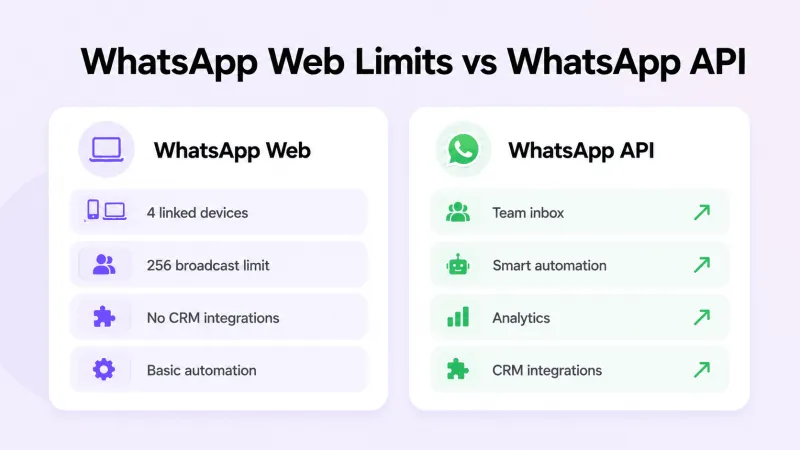
Como Superar as Limitações do WhatsApp Web?
Se o WhatsApp Web parece limitado, é hora de evoluir!
Gerenciar interações com clientes em larga escala requer mais do que apenas quatro dispositivos vinculados, um limite de 256 transmissões ou automação básica. É aí que a WhatsApp API entra.
Com a WhatsApp API, você obtém:
Mensagens Ilimitadas – Chega de limites de 256 destinatários por transmissão.
Caixa de Entrada em Equipe– Permita que vários agentes gerenciem chats de clientes simultaneamente.
Automação Avançada – Configure respostas automáticas, chatbots do WhatsAppe fluxos de trabalho inteligentes.
Integração com CRM e Terceiros – Sincronize o WhatsApp com suas ferramentas de negócios.
Agendamento de Mensagens – Automatize campanhas, lembretes e acompanhamentos.
Análises Avançadas – Acompanhe o desempenho da equipe e das mensagens, tempos de resposta e engajamento.
E a melhor parte?
Você pode obter a WhatsApp API diretamente da YCloud!
Se o seu negócio superou o WhatsApp Web, é hora de migrar para uma solução que cresce com você!
Como Obter a YCloud?
Por favor, clique no Banner Abaixo Banner para agendar uma DEMO GRATUITA e saber mais sobre nossos produtos, recursos e planos de preços.

Desenvolvido com IA em seu núcleo, o YCloud é a solução definitiva de marketing e automação no WhatsApp, oferecendo tudo o que você precisa em uma única plataforma poderosa.
Agora, promova, venda, ofereça suporte e escale seu negócio em 10X com o YCloud!
👉 Obtenha Seu DEMO Gratuito Agora 👈
Pronto para experimentar? Explore Como Obter o YCloud GRATUITAMENTE a seguir!
Como Obter o YCloud GRATUITAMENTE?
É Simples!
Assine nosso plano GRATUITO e obtenha uma experiência vitalícia do YCloud com API de mensagens ilimitadas.
[Agende um DEMO Gratuito] e veja como o YCloud pode potencializar sua estratégia no WhatsApp!
🚀 Experimente o YCloud hoje—e descubra como a automação no WhatsApp pode ser fácil quando você tem o parceiro certo.
Frequently Asked Questions
Como resolver problemas de conexão no WhatsApp Web?
Certifique-se de que tanto o seu telefone quanto o computador tenham internet estável. Atualize o WhatsApp Web ou limpe o cache do navegador, se necessário.
Posso fazer chamadas de vídeo pelo WhatsApp Web?
Não, o WhatsApp Web não suporta chamadas de vídeo ou voz. Para fazer chamadas do seu computador, você precisará baixar o aplicativo WhatsApp Desktop.
Posso usar o WhatsApp Desktop e o WhatsApp Web no mesmo computador?
Sim, você pode fazer login tanto no aplicativo de desktop quanto na versão do navegador, mas cada um requer autenticação separada. Ambos contarão como dispositivos vinculados na sua conta do WhatsApp Business.
Quantos computadores posso vincular à minha conta do WhatsApp Business?
Você pode vincular até 4 dispositivos por conta. Se você atualizar para um plano pago do WhatsApp Business, pode conectar até 10 dispositivos.
É possível fazer chamadas pelo WhatsApp Web?
Não, o WhatsApp Web não suporta chamadas. No entanto, você pode fazer chamadas de voz e vídeo usando o aplicativo WhatsApp Desktop.
Como ativar o modo escuro no WhatsApp Web?
Vá para Menu (três pontos) → Configurações → Tema → Modo Escuro para ativá-lo.
O recurso "visualizar uma vez" é suportado no WhatsApp Web?
Sim, você pode visualizar fotos e vídeos de "Visualização Única" no WhatsApp Web, mas não há restrição para tirar capturas de tela.
Posso usar o WhatsApp Business Web sem uma conta do WhatsApp Business?
Não, o WhatsApp Business Web é uma extensão do aplicativo móvel do WhatsApp Business, então você precisa de uma conta do WhatsApp Business para acessá-lo.
Posso usar o WhatsApp Business Web em vários dispositivos ao mesmo tempo?
Não, o WhatsApp Business Web permite apenas uma sessão ativa por dispositivo. Você não pode usá-lo em vários dispositivos simultaneamente.
Posso automatizar saudações e respostas rápidas no WhatsApp Business Web?
Sim, você pode configurar mensagens de saudação automatizadas e respostas rápidas para responder mais rapidamente às consultas dos clientes.
O WhatsApp Web pode funcionar sem um telefone?
Sim, mas apenas após a autenticação inicial. Você precisa de um telefone para vincular seu dispositivo, mas uma vez conectado, pode usar o WhatsApp Web sem que seu telefone esteja online.
Posso usar o WhatsApp Business Web se tiver uma conta pessoal?
Não, o WhatsApp Business Web só funciona com uma conta do WhatsApp 'Business'. Se você tiver uma conta pessoal, pode usar o WhatsApp Web, mas ele não tem os recursos específicos para negócios.
Como importar contatos para o WhatsApp Business Web?
Os contatos salvos no seu telefone serão sincronizados automaticamente com o WhatsApp Business Web—seja usando o navegador, o aplicativo de desktop ou a extensão.
Por quanto tempo o WhatsApp Web permanece ativo após o login?
O WhatsApp Web permanece conectado por 14 dias, a menos que você faça logout manualmente.
Como posso permanecer conectado permanentemente no WhatsApp Web?
Para permanecer conectado permanentemente, baixe o aplicativo WhatsApp Desktop e faça login usando um código QR.
Posso usar uma conta do WhatsApp em dois dispositivos?
Sim, o WhatsApp permite que você faça login em vários dispositivos simultaneamente, mas você deve reautenticar a cada 14 dias a partir da conta principal.
Posso fazer login no WhatsApp Web sem escanear um código QR?
Não, escanear um código QR é obrigatório para autenticar seu dispositivo e acessar o WhatsApp Web.
Como posso proteger o WhatsApp Web com uma senha?
O WhatsApp Web não tem um bloqueio por senha integrado, mas você pode ativar a verificação em duas etapas no seu telefone ou usar uma extensão do navegador para proteger o acesso.
Posso usar o WhatsApp Web se meu telefone estiver quebrado?
Sim, mas apenas se você já estivesse logado no WhatsApp Web antes que seu telefone quebrasse. Caso contrário, você precisará do seu telefone para autenticar.
Como ativar mensagens que desaparecem no WhatsApp?
Vá para Chat → Nome do Contato → Mensagens Temporárias → Selecione a Duração para ativá-las.
Como posso definir mensagens temporárias como a opção padrão?
Navegue até Configurações → Privacidade → Temporizador de Mensagem Padrão e escolha o período de tempo desejado.
Como ativar mensagens temporárias em uma conversa específica?
Abra o chat, toque no nome do contato, selecione "Mensagens temporárias" e escolha a duração da mensagem.
Como desativar as mensagens que desaparecem em uma conversa?
Siga os mesmos passos para ativar, mas selecione "Desligado" em vez de uma duração.
O WhatsApp Business Web é seguro?
Sim, ele usa criptografia de ponta a ponta, mas sempre faça logout em dispositivos compartilhados e evite redes não confiáveis.
Como posso ativar notificações no WhatsApp Business Web?
Clique em Menu (três pontos) → Configurações → Notificações e ative os alertas na área de trabalho.
Posso fazer chamadas usando o WhatsApp Web?
Não, o WhatsApp Web não suporta chamadas. Use o aplicativo WhatsApp Desktop para fazer chamadas de voz e vídeo.
Quais são os requisitos para fazer chamadas no WhatsApp Desktop?
Você precisa de um aplicativo para Windows ou Mac, um microfone e câmera, e uma conexão estável com a internet.
Como remover dispositivos vinculados do WhatsApp Web?
Vá para WhatsApp → Configurações → Dispositivos vinculados, selecione o dispositivo e toque em Sair.
Existe um aplicativo do WhatsApp Business para Desktop ou Mac?
Sim, o WhatsApp Business está disponível como um aplicativo dedicado para desktop no Windows e Mac.
Como vincular um dispositivo usando um código QR no aplicativo WhatsApp Business?
Siga os passos abaixo para vincular um dispositivo usando um código QR no aplicativo WhatsApp Business:
1. Abra o WhatsApp Business no seu telefone.
2. Vá para Configurações (iPhone) ou Dispositivos Conectados (Android).
3. Toque em Vincular um Dispositivo e escaneie o código QR no WhatsApp Web ou Desktop.
Como vincular um dispositivo usando um número de telefone no aplicativo WhatsApp Business?
Siga as etapas abaixo para vincular um dispositivo usando um número de telefone no aplicativo WhatsApp Business:
Abra o aplicativo WhatsApp Business no novo dispositivo.
Digite seu número de telefone e toque em Avançar.
Verifique sua conta usando o OTP enviado para seu telefone.
Após a verificação, seus chats e dados serão sincronizados automaticamente.

Torne suas comunicações empresariais muito mais fáceis!


Confiado por