Atención al Cliente

español

Anuncios de Estado de WhatsApp: Configuración, Precios y Especificaciones de los Anuncios

¿Listo para ejecutar anuncios en WhatsApp Status pero aún estás armando cómo lanzar uno?
Has visto innumerables tutoriales y leído cientos de guías. Aún necesitas respuestas:
- ¿Tu cuenta puede ejecutar estos anuncios?
- ¿Cómo debería ser la creatividad?
- ¿Y cuánto pagarás?
Bueno… no deberías necesitar diez pestañas abiertas para lanzar una campaña.
Esta guía te lleva desde esas preguntas hasta la configuración, especificaciones de anuncios, precios y seguimiento, para que sepas qué preparar antes de gastar tu presupuesto.
Primero, una nota rápida sobre disponibilidad y los ajustes que podrías ver.
Descargo de responsabilidad
- Los anuncios de WhatsApp Status se están implementando gradualmente.
- La disponibilidad, objetivos, ubicaciones y especificaciones de anuncios pueden variar según el país, la cuenta y la versión de Ads Manager.
- Consulta tu Ads Manager para ver las opciones disponibles y sigue las orientaciones oficiales de Meta si difieren de esta guía u otras fuentes.
A continuación, aquí tienes una visión rápida de lo que necesitas saber.
TL;DR
- Los anuncios de WhatsApp Status son anuncios pagados de imagen o video que se muestran entre actualizaciones de Estado en la pestaña Actualizaciones, separados de chats y llamadas privadas.
- Los anunciantes elegibles pueden crearlos a través de Meta Ads Manager. La disponibilidad depende del país, la cuenta y la configuración de la campaña.
- Los destinos dependen de las opciones disponibles para tu campaña. Confirma el soporte para un chat de WhatsApp o un sitio web antes de planificar el anuncio.
- Diseña en formato vertical 9:16, idealmente a 1080 × 1920 píxeles. Previsualiza el recorte, la ubicación del texto y las superposiciones de la interfaz antes de publicar.
- El precio se basa en subastas. Los costos varían según la audiencia, la competencia, el objetivo y el rendimiento; los mensajes y las tarifas del proveedor son aparte.
- Prepárate para la consulta antes de pagar por el clic. Configura respuestas de bienvenida, calificación y transferencia a agentes humanos, luego mide leads calificados y ventas.
Primero, aclaremos qué son los anuncios de WhatsApp Status y dónde aparecen.
¿Qué son los anuncios de WhatsApp Status?
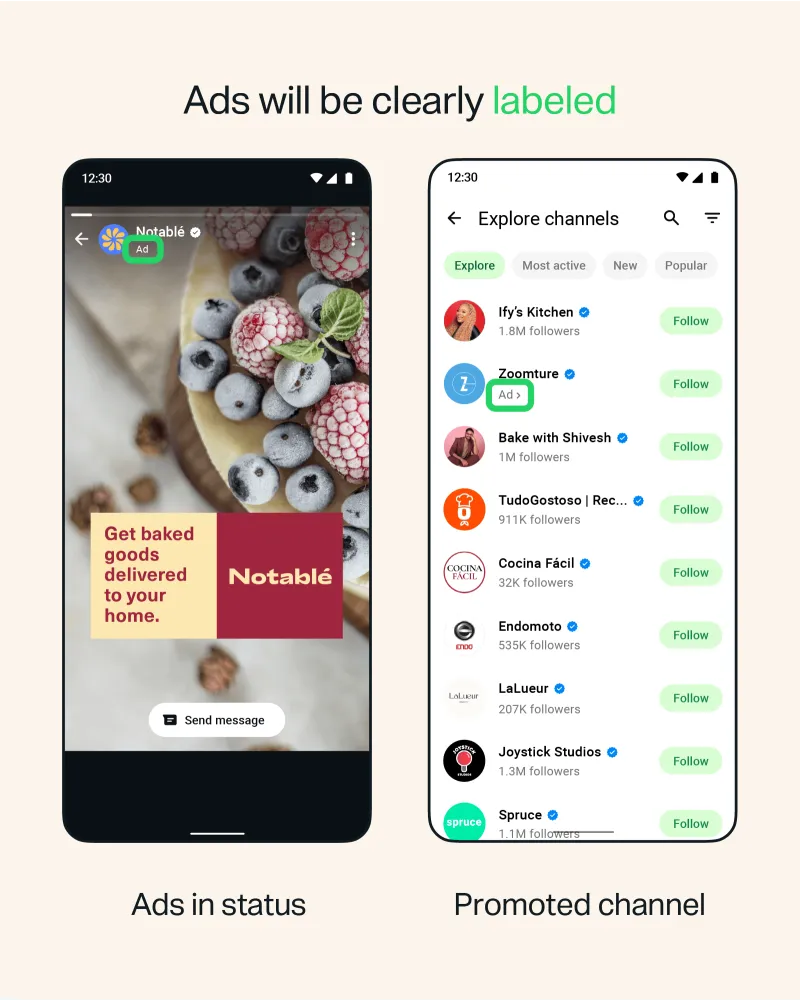
Los anuncios de WhatsApp Status son anuncios pagados de imagen o video que aparecen entre las actualizaciones de Estado de las personas en la pestaña Actualizaciones, marcados como contenido patrocinado.
Alguien que navega por las actualizaciones de Estado puede tocar un anuncio para visitar un sitio web, iniciar una conversación de WhatsApp con un negocio o realizar otra acción compatible.
Estos anuncios aparecen en la experiencia de Actualizaciones, no dentro de chats privados, grupos o llamadas.
A continuación, veamos exactamente dónde pueden anunciarse los negocios dentro de WhatsApp.
¿Dónde aparecen los anuncios en WhatsApp?
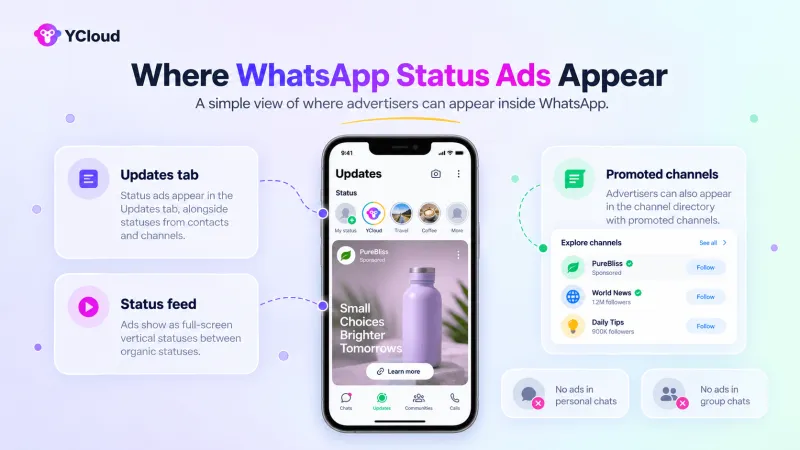
Los anuncios aparecen en la pestaña Actualizacionesde WhatsApp, donde las personas navegan por actualizaciones de Estado y descubren Canales.
Área de WhatsApp | Qué aparece aquí |
| pestaña Actualizaciones | Anuncios de Status y Canales promocionados |
| Feed de Estado | Anuncios entre actualizaciones de Estado orgánicas |
| Directorio de Canales | Promociones pagadas que ayudan a descubrir Canales |
| Chats personales | Sin anuncios |
| Chats grupales | Sin anuncios |
| Llamadas de voz y video | Sin anuncios |
Estas ubicaciones mantienen la publicidad separada de las conversaciones privadas.
A continuación, aclaremos cómo los anuncios de Status difieren de las publicaciones ordinarias de Status y los anuncios Click-to-WhatsApp.
Formatos de anuncios de WhatsApp: ¿Cuál es la diferencia?
Publicar un Status de negocio y pagar por un anuncio de Status tienen propósitos diferentes.
Anuncios Click-to-WhatsApp y los Canales promocionados ofrecen otras dos formas de llegar a las personas.
Así es como se comparan:
Formato | Dónde aparece | Pago u orgánico | Propósito principal | Acción del usuario |
Status de negocio orgánico | Feed de Status de los contactos, sujeto a configuraciones de privacidad | Orgánico | Compartir actualizaciones con una audiencia existente | Ver o responder al Status |
Anuncio de Status de WhatsApp | Entre las actualizaciones de Status dentro de WhatsApp | Pago | Generar conciencia, visitas al sitio web o conversaciones | Abrir un chat o visitar un sitio web |
Anuncio Click-to-WhatsApp | Facebook e Instagram | Pago | Llevar a las personas a una conversación comercial | Abrir un chat de WhatsApp |
Canal promocionado | El directorio de Canales de WhatsApp | Pagado | Ayuda a las personas a descubrir y seguir un Canal | Visita el Canal y elige seguir |
Para el resto de esta guía, nos centraremos en los anuncios pagados de Estado de WhatsApp, comenzando por cómo funcionan.
Cómo funcionan los anuncios de Estado de WhatsApp
Un anuncio de Estado de WhatsApp lleva a alguien desde ver tu oferta hasta tomar acción.
Aquí está el recorrido:
- Crea la campaña: Establece tu objetivo, audiencia, presupuesto y creatividad utilizando las herramientas publicitarias de Meta.
- Alcanza a tu audiencia: Meta muestra tu anuncio de imagen o video entre las actualizaciones de Estado.
- Solicita una acción: Un espectador interesado presiona el botón de llamado a la acción.
- Abre el destino: El espectador llega a tu sitio web o chat de WhatsApp, dependiendo de la configuración de tu campaña.
- Realiza un seguimiento del resultado: Mide visitas y conversaciones, luego conecta leads y ventas a través del seguimiento de tu sitio web o CRM.
Un toque no se convierte automáticamente en una conversación o venta; el espectador aún necesita enviar un mensaje o completar la siguiente acción.
Antes de configurar una campaña, verifiquemos si los anuncios de Estado de WhatsApp están disponibles para tu negocio.
¿Están disponibles los anuncios de Estado de WhatsApp para todos?
El acceso puede variar según el país y la cuenta publicitaria a medida que Meta implementa la función.
La ubicación de tu negocio, el mercado objetivo y la configuración de la campaña pueden afectar la disponibilidad.
Tu cuenta también debe cumplir con los requisitos publicitarios de Meta.
Para verificar tu acceso: Abre la configuración de conjuntos de anuncios de tu campaña en Meta Ads Manager y busca Estado de WhatsApp en los espacios publicitarios.
Si falta, revisa el objetivo de tu campaña, el destino y cualquier restricción de la cuenta. Contacta al soporte de Meta si el acceso sigue sin estar claro; la falta de un espacio publicitario por sí sola no explica la causa.
Ver anuncios de Estado en tu cuenta personal de WhatsApp no significa que tu negocio pueda crearlos; la disponibilidad para los espectadores y el acceso para los anunciantes son cosas separadas.
A continuación, verifiquemos qué necesitas antes de crear tu primera campaña.
Lo que las Empresas Necesitan Antes de Crear un Anuncio de Estado de WhatsApp
Antes de abrir Ads Manager, prepara estos elementos esenciales:
- Activos del negocio: Tu Portafolio de Negocios de Meta, cuenta de anuncios activa y Página de Facebook.
- Acceso a la cuenta: Permiso para administrar la cuenta de anuncios, la Página y el número de WhatsApp conectado.
- Método de pago: Un método de facturación válido para tus gastos publicitarios.
- Destino del anuncio: Un número de negocio conectado para campañas de chat, o una página de destino funcional y conforme a las políticas donde se admitan destinos de sitio web.
- Creatividad: Tu imagen o video, oferta y llamada a la acción.
- Seguimiento: Eventos de conversión del sitio web a través de Meta Pixel y, cuando sea apropiado, Conversions API. Estos no son necesarios simplemente para iniciar conversaciones en WhatsApp.
- Plan de respuesta: Decide quién responde a las consultas, qué automatizar y cuándo pasar las conversaciones a una persona.
¿Necesitas un número de WhatsApp Business API?
Una API de WhatsApp suscripción no debe tratarse como un requisito universal. Para campañas de chat, utiliza un número elegible de WhatsApp Business App o Business Platform compatible con tu configuración de Ads Manager. El acceso a la API es útil cuando necesitas automatización integrada, conexiones CRM y flujos de trabajo en equipo.
¿Dónde deberías crear la campaña?
El Centro de Ayuda de WhatsApp actualmente dirige a los anunciantes a Meta Ads Manager para ubicaciones en EstadoCrear un anuncio dentro de la aplicación WhatsApp Business generalmente crea anuncios en Facebook o Instagram que abren un chat de WhatsApp; no coloca automáticamente el anuncio en Estado de WhatsApp.
Con estos elementos esenciales listos, elijamos el objetivo de tu campaña y a dónde debería llevar cada anuncio al cliente.
Objetivos de Campaña y Destinos de CTA
Comienza con una pregunta: ¿Qué quieres que alguien haga después de ver tu anuncio?
Tu respuesta guía el objetivo de la campaña y a dónde los lleva el CTA.
Objetivo del negocio | Objetivo a considerar, si está disponible | Destino posible |
| Presenta tu marca u oferta | Conciencia | Un destino compatible, si es necesario |
| Llevar visitantes a tu sitio web | Tráfico | Sitio web, página de producto u oferta |
| Iniciar conversaciones con clientes | Interacción | Chat de WhatsApp |
| Generar consultas o registros | Leads | Chat de WhatsApp o un destino compatible para captura de leads |
| Generar compras | Ventas | Sitio web o página de producto con seguimiento de conversiones |
Estas son opciones de planificación, no una lista de configuraciones de anuncios en Estado universalmente compatibles. Verifica qué combinaciones de objetivo, destino y ubicación permite tu Ads Manager.
El objetivo afecta la entrega, no solo los informes.
Junto con tu objetivo de rendimiento, le dice a Meta cuál resultado priorizar. Optimizar para clics, por ejemplo, es diferente de optimizar para compras.
Si tu objetivo es ganar seguidores en tu canal de WhatsApp, revisa la opción de canales promocionados por separado en lugar de asumir que un canal está disponible como destino de anuncios para Estados.
A continuación, veamos cómo crear tu campaña en Meta Ads Manager.
Cómo crear anuncios para Estados de WhatsApp usando Meta Ads Manager
Crea tu campaña en Meta Ads Manager y luego selecciona Estados de WhatsApp como ubicación.
Las opciones que verás dependerán de tu cuenta, objetivo y destino.
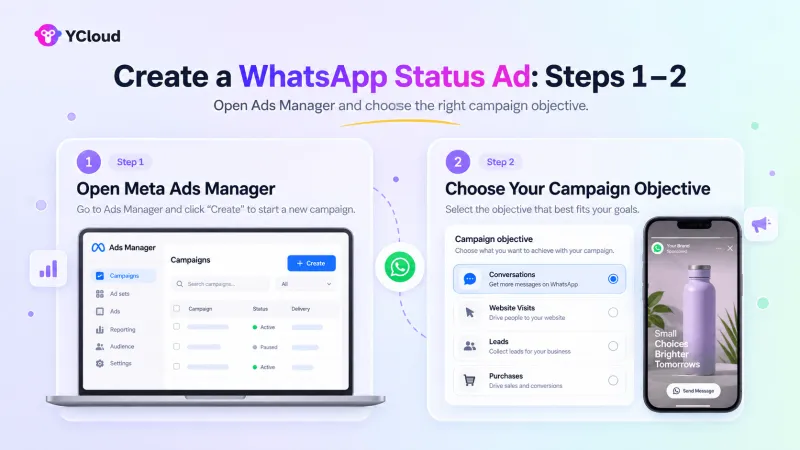
Paso 1: Abre Meta Ads Manager
Selecciona el portafolio de negocios y la cuenta de anuncios correctos, luego haz clic en Crear.
Paso 2: Elige tu objetivo de campaña
Elige el resultado que deseas: conversaciones, visitas al sitio web, leads o compras. Luego verifica si ese objetivo admite Estados de WhatsApp en tu cuenta.
Por ejemplo, si tu objetivo son las ventas en el sitio web, elige una configuración elegible que optimice para compras en lugar de inicios de chat.
Paso 3: Configura la campaña
Asigna un nombre claro a tu campaña y revisa:
- Tipo de compra: Usa la opción disponible que respalde tu campaña.
- Categoría de anuncios especiales: Declara una si tu publicidad cae dentro de una categoría que Meta requiere.
- Presupuesto: Elige un presupuesto a nivel de campaña o conjunto de anuncios, luego establece tu presupuesto y programación.
- Pruebas A/B: Habilítala si deseas comparar variaciones específicas.
Paso 4: Establece el destino y el objetivo de rendimiento
A nivel de conjunto de anuncios, elige hacia dónde deben ir los clientes.
- WhatsApp: Selecciona la opción de destino de mensajería y tu número de negocio.
- Sitio web, donde esté disponible: Añade la fuente de datos de seguimiento y el evento de conversión correspondientes.
Elige un objetivo de rendimiento que coincida con el resultado que quieres que Meta priorice.
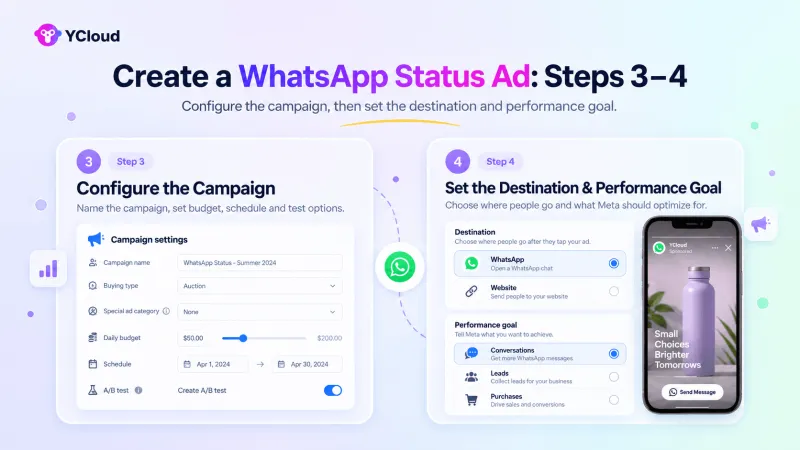
Paso 5: Define tu audiencia
Establece las ubicaciones que atiendes, luego revisa los controles de edad, idioma y audiencia disponibles.
Utiliza intereses, Audiencias Personalizadas o Audiencias Similares donde esté disponible. Si aparecen opciones de audiencia Advantage+, verifica qué configuraciones son restricciones fijas y cuáles son sugerencias que Meta puede expandir.
Paso 6: Selecciona WhatsApp Status
Abrir Ubicaciones y busca WhatsApp Status.
Revisa todas las ubicaciones seleccionadas antes de continuar. Meta puede requerir ubicaciones complementarias, como Instagram Stories, para ciertas configuraciones. Sigue las opciones que se muestran en tu cuenta en lugar de asumir que Status siempre puede aparecer solo.
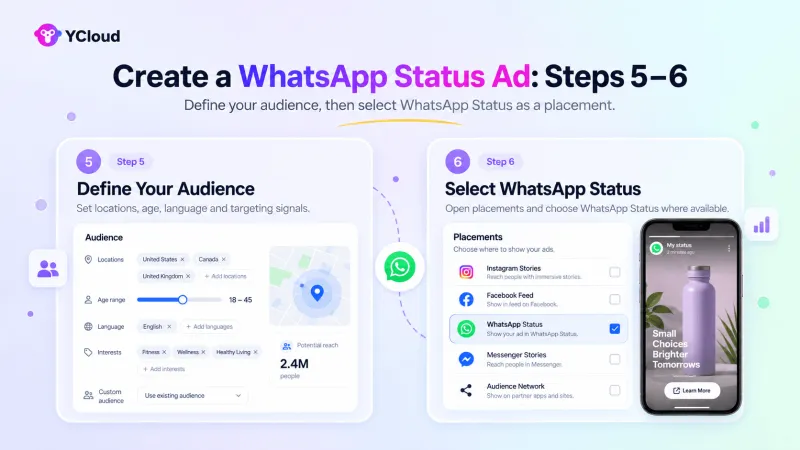
Paso 7: Confirma tus activos comerciales
Verifica que la Página de Facebook y la identidad comercial correctas estén seleccionadas.
Para campañas de chat, confirma el número de WhatsApp conectado. Para campañas de sitio web, verifica la configuración de destino y seguimiento. Resuelve cualquier advertencia de acceso a activos antes de proceder.
Paso 8: Añade tu creatividad
Sube tu imagen o video y completa los campos de texto y CTA disponibles.
Usa un creativo vertical 9:16, mantén el texto importante alejado de las superposiciones de interfaz y revisa la vista previa de ubicación para recortes.
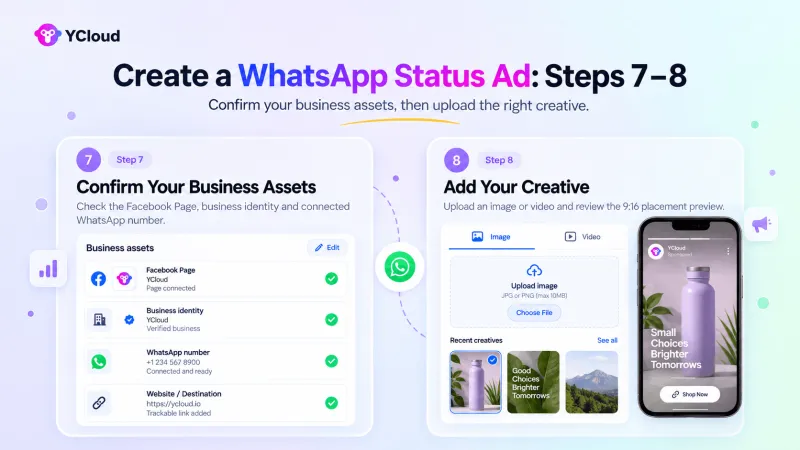
Paso 9: Prepara lo que sucederá después del clic
Para conversaciones de WhatsApp:
- Añade un mensaje inicial o iniciador de conversación donde esté disponible.
- Configura tu mensaje de bienvenida y preguntas de calificación en tu app de WhatsApp o plataforma conectada.
- Decide cuándo la automatización debe pasar la conversación a una persona.
Para visitas al sitio web:
- Verifica que la página cargue rápidamente en dispositivos móviles.
- Añade parámetros de seguimiento de campaña.
- Prueba el formulario, el checkout y los eventos de conversión.
Paso 10: Vista previa y publicación
Previsualiza la ubicación en WhatsApp Status y revisa la oferta, el texto, el recorte, el CTA y el destino. Resuelve cualquier advertencia, luego haz clic en Publicar para enviar el anuncio a revisión.
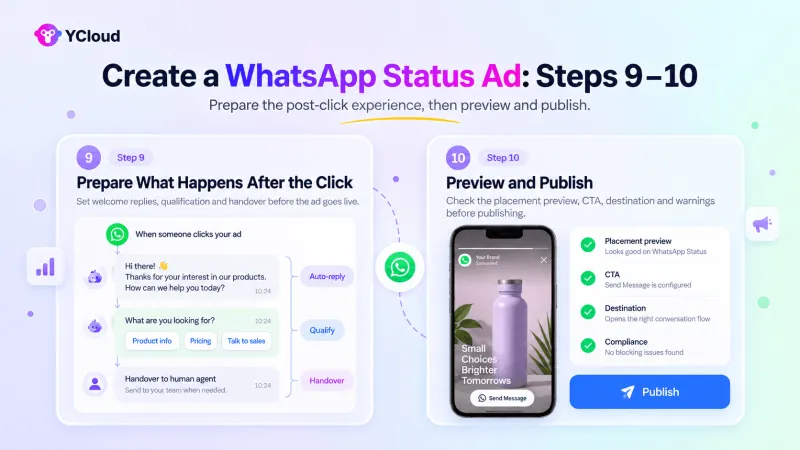
Después de la aprobación, confirma que la campaña se está entregando. Cuando los informes lo permitan, revisa los resultados de WhatsApp Status por separado de otras ubicaciones.
WhatsApp dirige a los anunciantes al Administrador de anuncios de Meta para las ubicaciones en Status. Utiliza su guía oficial de configuración junto con las opciones mostradas en tu cuenta.
A continuación, aclaremos qué puedes crear directamente desde la aplicación WhatsApp Business.
¿Puedes crear anuncios de Status desde la aplicación WhatsApp Business?
La aplicación WhatsApp Business permite a empresas elegibles crear anuncios, pero usar una actualización de Status como tu creatividad no significa que el anuncio aparecerá dentro de WhatsApp Status.
El Centro de ayuda de WhatsApp dirige a los anunciantes al Administrador de anuncios de Meta para las ubicaciones en Status.
Si hay una opción de publicidad disponible en tu aplicación Business:
- Selecciona tu contenido: Elige una actualización de Status elegible o sube una imagen o video.
- Abre la opción de publicidad: Sigue las instrucciones de creación disponibles en tu cuenta.
- Conecta tus activos empresariales: Vincula tu Página de Facebook y confirma la cuenta de anuncios y los detalles de pago cuando se solicite.
- Configura tu audiencia y gasto: Elige a quién llegar, tu presupuesto y la duración de la campaña.
- Revisa las ubicaciones: Confirma dónde aparecerá el anuncio antes de pagar. Un anuncio creado por una aplicación puede aparecer en Facebook o Instagram y abrir un chat de WhatsApp.
La creación, facturación y entrega utilizan la infraestructura publicitaria de Meta.
Para anunciar específicamente entre las actualizaciones de Estado de WhatsApp, utiliza el proceso de Ads Manager mencionado anteriormente.
A continuación, revisemos los tamaños, proporciones y especificaciones que necesita tu creatividad.
Tamaños, proporciones y especificaciones creativas de los anuncios de Estado de WhatsApp
Diseña tu anuncio para una pantalla móvil vertical.
WhatsApp admite una proporción de aspecto de 9:16 para imágenes y videos; utiliza el archivo de origen de la más alta calidad disponible.
Elemento creativo | Formato recomendado |
Orientación | Vertical a pantalla completa |
Proporción de aspecto | 9:16 |
Resolución de producción | 1080 × 1920 px |
Tipo de creatividad | Imagen o video |
Formato de archivo de imagen | JPG o PNG; confirma la aceptación durante la carga |
Formato de archivo de video | MP4 o MOV; confirma la aceptación durante la carga |
Sonido | Haz que el mensaje sea comprensible sin audio; añade subtítulos para el habla |
Área segura | Mantén el texto clave, los logotipos y los precios fuera de las superposiciones de la interfaz |
CTA | Elige una opción respaldada por tu objetivo y destino |
Duración del video y tamaño del archivo | Sigue los límites mostrados en el Administrador de Anuncios |
1080 × 1920 px es un tamaño de diseño recomendado, no un requisito mínimo confirmado.
Verifica la vista previa de la ubicación y la validación de la carga antes de publicar.
Los anuncios de estado pagados siguen el cronograma de tu campaña. No caducan automáticamente después de 24 horas como las actualizaciones de estado orgánicas.
A continuación, veamos las zonas seguras para que tu mensaje permanezca visible en la pantalla.
Zonas seguras creativas y vista previa móvil
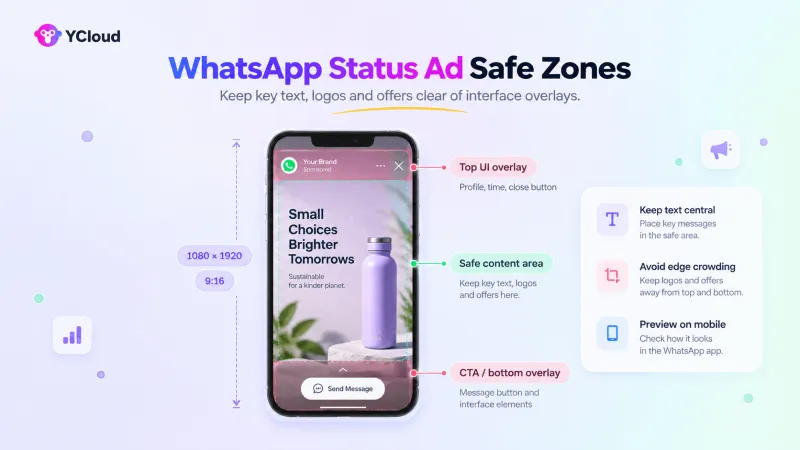
Las dimensiones correctas no ayudarán si la interfaz del anuncio cubre tu oferta. Mantén el contenido importante cerca del centro y deja espacio en la parte superior e inferior.
- Protege los detalles clave: Mantén los logotipos, precios, descargos de responsabilidad y texto del CTA alejados del perfil, la etiqueta patrocinada y el botón nativo del CTA.
- Comprueba la legibilidad en móviles: Tu mensaje debe ser fácil de leer sin necesidad de hacer zoom.
- Previsualiza diferentes tamaños de pantalla: Busca recortes, texto cubierto y saltos de línea incómodos.
- Revisa el material creativo cargado: Busca texto borroso o compresión que reduzca la calidad de la imagen.
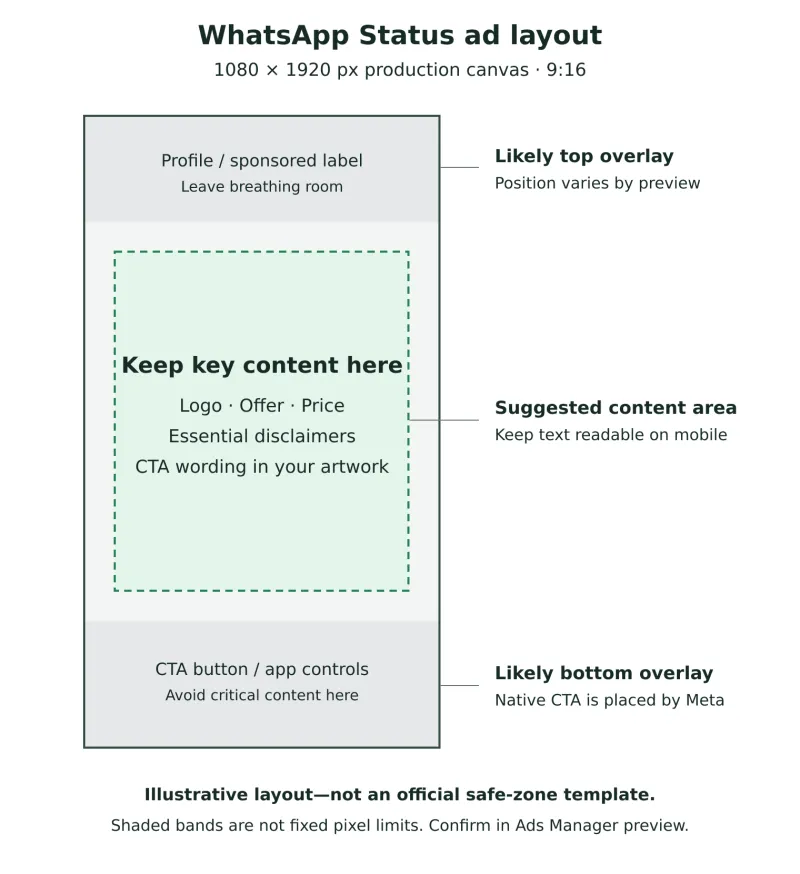
Este es un diseño ilustrativo, no la plantilla oficial de zona segura de Meta. Las áreas sombreadas no son límites de píxeles fijos; confirma el posicionamiento en tu vista previa de ubicación.
A continuación, comparemos los anuncios de imagen y video para ayudarte a elegir el formato correcto.
Anuncios de imagen frente a anuncios de video
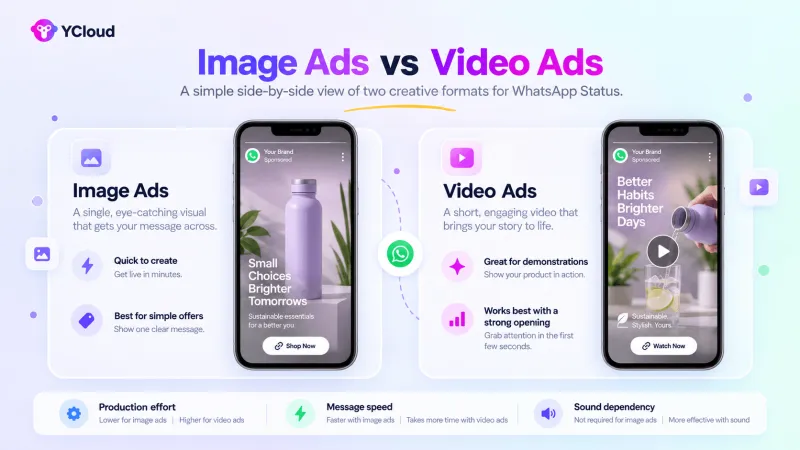
Usa una imagen cuando tu oferta sea fácil de explicar de un vistazo.
Usa video cuando mostrar el producto en acción ayude a alguien a entender su valor.
Consideración | Anuncios de imagen | Anuncios de video |
| Esfuerzo de producción | Generalmente son más rápidos de crear y actualizar | Generalmente requieren más grabación o edición |
| Demostración del producto | Muestra apariencia, características o resultados | Muestra cómo funciona un producto o servicio |
| Velocidad del mensaje | Presenta la oferta de un vistazo | Necesita una apertura clara para mantener la atención |
| Dependencia del sonido | Ninguna | Debe seguir siendo comprensible sin sonido |
| Más adecuado para | Ofertas, anuncios y mensajes simples | Demostraciones, lanzamientos e historias cortas |
Ningún formato siempre tiene un mejor rendimiento.
Prueba ambos con la misma audiencia, oferta y objetivo de campaña, luego compara los resultados que importan para tu negocio.
A continuación, veamos cómo diseñar un anuncio de Estado que haga clara tu oferta.
Cómo diseñar un anuncio efectivo para WhatsApp Status
Tu anuncio debe responder tres preguntas de un vistazo:
- ¿Cuál es la oferta?
- ¿Por qué debería importarme?
- ¿Qué hago ahora?
- Enfócate en una oferta. Dale a cada anuncio un único propósito, como promocionar un producto, reservar una demostración o solicitar un presupuesto.
- Haz que el inicio sea claro. Muestra la oferta de inmediato. Para videos, evita una introducción larga.
- Usa una jerarquía visual fuerte. Haz que el beneficio principal sea lo más prominente, seguido de detalles de apoyo y la siguiente acción.
- Mantén el texto mínimo. Guarda las explicaciones detalladas para el sitio web o la conversación.
- Menciona el beneficio antes de explicar el producto. Explica lo que el cliente gana antes de enumerar las características del producto.
- Haz coincidir la CTA con el destino. “Solicitar presupuesto” debe abrir un camino claro para obtener un presupuesto.
- Haz que funcione sin sonido. Usa subtítulos y texto en pantalla donde sea necesario.
- Mantén tu marca consistente. Usa colores reconocibles, fuentes y un logo visible.
- Mantén las condiciones legibles. Incluye los términos esenciales de la oferta sin reducirse a letra pequeña ilegible.
- Continúa la promesa después del clic. Tu página de destino o chat inicial debe abordar la misma oferta que el cliente vio.
A continuación, convirtamos estos principios en ejemplos prácticos de textos publicitarios y CTA.
Marco de Texto Publicitario y CTA de Status
Comienza con lo que importa al cliente, luego dales un próximo paso claro.
Usa estas fórmulas para crear tu texto:
Fórmula | Ejemplo |
| Problema → Beneficio → CTA | "¿Sigues rastreando consultas en hojas de cálculo? Mantén todos los leads en un solo lugar. Pídenos una demostración." |
| Oferta → Plazo → CTA | “Incorporación gratuita con planes anuales hasta [date]. Obtén la oferta.” |
| Producto → Caso de uso → CTA | “Software de citas para clínicas ocupadas. Permite que los pacientes reserven en línea. Más información.” |
| Pregunta → Promesa de respuesta → CTA de chat | “¿Qué plan se ajusta a tu equipo? Dinos lo que necesitas. Chatea con nosotros en WhatsApp.” |
| Prueba → Resultado → Más información | “[Customer] redujo el tiempo de reserva en [verified result]. Descubre cómo lo hicieron. Más información.” |
Usa ofertas genuinas y plazos límite, y reemplaza los marcadores de posición con hechos verificados.
Elige un CTA que coincida con el siguiente paso:
Tu objetivo | CTA a considerar, si está disponible |
| Iniciar una consulta | Chatear en WhatsApp / Enviar mensaje |
| Explicar un producto o servicio | Más información |
| Llevar a los clientes a una página de producto | Comprar ahora |
| Recoger registros | Registrarse |
| Promocionar una oferta canjeable | Obtener oferta |
Las etiquetas de los botones y su disponibilidad dependen de tu cuenta, objetivo, destino y ubicación. Selecciona entre las opciones que ofrece el Administrador de anuncios; el texto en tu creatividad debe respaldar esa acción.
A continuación, veamos cómo elegir la audiencia para tus anuncios de Estado.
Segmentación de Anuncios de Estado en WhatsApp
Administras tu audiencia a través del Meta Ads Manager, pero no asumas que todas las opciones de segmentación de Facebook o Instagram también funcionan para WhatsApp Status.
Dependiendo de tu campaña y cuenta, los controles disponibles pueden incluir:
- Ubicación, idioma y edad: Llega a las personas en los mercados que atiendes.
- Intereses: Explora grupos de audiencia relevantes donde esté disponible.
- Audiencias personalizadas: Vuelve a conectarte con clientes elegibles o personas que han interactuado con tu negocio.
- Audiencias similares: Llega a personas similares a una audiencia existente, donde esté disponible.
WhatsApp también puede usar señales como la ubicación general, el idioma del dispositivo, los Canales seguidos y las interacciones con anuncios para determinar la relevancia. Estas señales no son necesariamente controles que puedas seleccionar tú mismo.
Comienza con una hipótesis clara de audiencia, por ejemplo, "dueños de negocios en las ciudades que atendemos", luego compara la calidad de los leads y los costos de adquisición. Agregar más filtros no mejora automáticamente los resultados.
Para el remarketing, confirma que la recopilación de datos, el consentimiento y la configuración de seguimiento respalden la audiencia que deseas construir.
A continuación, expliquemos cómo funciona la personalización de anuncios manteniendo protegidas las conversaciones privadas.
Cómo funciona la personalización de anuncios sin leer chats privados
WhatsApp utiliza información limitada de la cuenta y actividad para mostrar anuncios relevantes. No lee conversaciones privadas para decidir qué anuncios ven las personas.
- Los mensajes privados y las llamadas siguen estando cifrados de extremo a extremo. Su contenido y la membresía en grupos personales no se utilizan para segmentar anuncios.
- Otras señales ayudan a determinar la relevancia: Ubicación general, idioma, Canales seguidos e interacciones con anuncios.
- Las cuentas de Meta conectadas pueden influir en la personalización: Esto depende de las elecciones del usuario en el Centro de cuentas y sus configuraciones de anuncios.
- Una impresión de anuncio no revela un número de teléfono: Los anunciantes no reciben el número de alguien simplemente porque vieron un anuncio.
A continuación, veamos qué determina el costo de los anuncios en WhatsApp Status.
¿Cuánto cuestan los anuncios de WhatsApp Status?
No hay un precio fijo para los anuncios de WhatsApp Status.
Utilizan la subasta publicitaria de Meta, por lo que los costos varían según tu audiencia, país, competencia, objetivo de la campaña, ubicación, estrategia de oferta, estacionalidad y rendimiento creativo. Guía de subasta publicitaria de Meta
Controlas el gasto mediante un presupuesto diario, una cantidad diaria promedio o un presupuesto de por vida para la duración programada de la campaña.
Componente de costo | Qué debes saber |
| Gasto publicitario | La cantidad gastada en la entrega de tus anuncios a través de Meta |
| Evento de facturación | Depende de la configuración de la campaña; un costo reportado por conversación no necesariamente significa que se te factura por conversación |
| Tarifas de mensajería de WhatsApp | Pueden aplicarse cargos separados a los mensajes de la Plataforma Empresarial, sujetos a las reglas de precios de Meta y las excepciones de mensajes gratuitos |
| Cargos adicionales | Pueden aplicarse tarifas de proveedores, impuestos o tarifas publicitarias basadas en la ubicación |
Consulta las tarifas de mensajería de WhatsApp por separado al estimar el costo total de tu campaña.
Meta no garantiza un precio por vista, clic o conversación en Status. Trata los puntos de referencia de las agencias como estimaciones y usa tus propios resultados de campaña para juzgar la asequibilidad.
A continuación, calculemos un presupuesto de prueba basado en el valor de un cliente para tu negocio.
Cómo construir un presupuesto de prueba
Comienza con lo que puedes pagar por un cliente, luego retrocede al costo por conversación.
- Establece tu límite de adquisición: Decide el costo máximo por venta basado en tus márgenes y el beneficio deseado.
- Estimar la calidad del lead: ¿Qué porcentaje de chats se convierten en leads calificados?
- Estimar la conversión de ventas: ¿Qué porcentaje de esos leads calificados se convierten en clientes?
- Calcula tu límite de conversación:
Costo máximo por conversación = Costo máximo de adquisición × Tasa de chats a leads calificados × Tasa de leads calificados a ventas
Por ejemplo:
Medida | Suposición ilustrativa |
| Costo máximo de adquisición | $100 por cliente |
| Chats que se convierten en leads calificados | 40% |
| Leads calificados que se convierten en clientes | 25% |
| Costo máximo por conversación | $100 × 40% × 25% = $10 |
Con ese límite, probar 50 conversaciones permitiría hasta $500 en gastos publicitarios. Estas son suposiciones de planificación, no resultados esperados o puntos de referencia de Meta. Presupuesta por separado para mensajería, software y otros costos de adquisición.
Realiza la prueba con un límite de gasto definido y permite tiempo suficiente para que los leads se conviertan. Escala solo cuando la calidad real de los leads y las ventas respalden tu costo de adquisición objetivo.
A continuación, veamos qué debería suceder después de que alguien haga clic en tu anuncio.
¿Qué sucede después de que alguien hace clic en el anuncio?
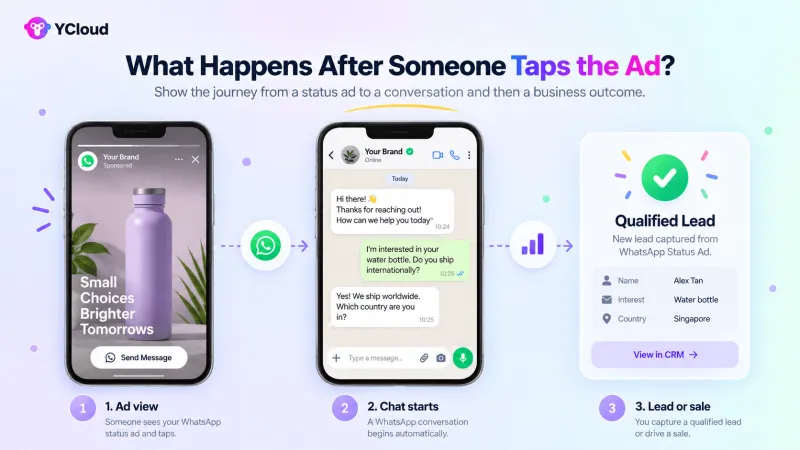
Para los anuncios que abren WhatsApp, un clic lleva al cliente a tu chat.
El cliente aún necesita enviar un mensaje antes de que comience la conversación. Facilita ese siguiente paso, luego prepara un flujo que les ayude a avanzar.
Etapa | Qué configurar |
| Iniciar el chat | Un mensaje prellenado que haga referencia a la oferta anunciada |
| Dar la bienvenida al cliente | Una respuesta inmediata que reconozca su consulta |
| Comprender la necesidad | Una pregunta simple para identificar lo que están buscando |
| Calificar el lead | Pregunta solo los detalles necesarios para evaluar el ajuste, como requisitos, ubicación o cronograma |
| Recomendar una solución | Sugiere el producto, servicio o siguiente paso relevante |
| Guardar la consulta | Crear o actualizar el registro en el CRM a través de tu integración conectada |
| Asignar la conversación | Dirigirla al vendedor o equipo de soporte adecuado |
| Incorporar a una persona | Transfiere preguntas complejas con el contexto de la conversación |
| Seguimiento | Acordar la siguiente acción y enviar recordatorios permitidos |
| Rastrear el resultado | Registrar si la consulta se convirtió en un lead calificado, reserva o venta |
Estos pasos requieren configuración en tu plataforma de WhatsApp y sistemas conectados; no ocurren automáticamente porque lanzaste un anuncio.
El anuncio capta la atención. Lo que tu negocio haga con la conversación determina si esa atención se convierte en ingresos.
A continuación, veamos los casos de uso para los anuncios de estado de WhatsApp.
Casos de uso para los anuncios de estado de WhatsApp
Comienza con la acción que deseas que los clientes realicen, luego construye la oferta y el seguimiento alrededor de ello. Aquí hay formas prácticas de conectar un anuncio a un resultado empresarial medible.
Caso de uso | Oferta | Dirección del CTA | Flujo de trabajo post-clic | Conversión a rastrear |
| Lanzamientos de productos | Acceso anticipado a un nuevo producto | Explorar el producto | Mostrar detalles del producto y responder preguntas | Compra o registro de acceso anticipado |
| Promociones de tiempo limitado | Un descuento con una fecha de vencimiento clara | Reclamar la oferta | Confirmar elegibilidad y guiar a los clientes al pago | Redención de la oferta |
| Reserva de citas | Una consulta o espacio de servicio disponible | Reservar una cita | Recoger requisitos, mostrar disponibilidad y confirmar el espacio | Reserva confirmada |
| Generación de leads | Una consulta, evaluación o recurso relevante | Consultar ahora | Hacer preguntas de calificación y asignar el lead | Lead calificado |
| Solicitudes de demostración | Una demostración personalizada para el negocio | Solicitar una demostración | Capturar necesidades del negocio y programar una sesión | Reserva de demostración confirmada |
| Registro de eventos | Un seminario web, taller o evento empresarial | Registrarse | Recoger detalles del asistente y enviar confirmación | Registro completado |
| Descubrimiento de tienda o sucursal | Una oferta o servicio local | Encuentra una ubicación | Comparte la sucursal más cercana, horarios de apertura y direcciones | Visita a la tienda o redención de oferta rastreada |
| Descubrimiento de productos de comercio electrónico | Una selección de productos para una necesidad específica | Explora productos | Ayuda a los clientes a comparar opciones y completar la compra | Compra |
| Consultas educativas | Información del curso o una consulta de admisiones | Pregunta sobre un curso | Verifica intereses y elegibilidad, luego conecta con un asesor | Consulta calificada o solicitud |
| Consultas sobre propiedades | Un listado disponible o una oportunidad de visita | Solicita detalles | Captura ubicación, presupuesto y preferencias, luego organiza una visita | Visita confirmada |
| Cotizaciones de viajes | Un paquete de viaje o itinerario personalizado | Solicita una cotización | Recopila fechas, destino y detalles del viajero | Solicitud de cotización calificada |
| Consultas sobre servicios financieros | Información sobre un servicio elegible | Aprende más | Explica el servicio y dirige las consultas a un asesor autorizado | Consulta calificada o asesoría |
Las indicaciones de CTA describen la acción deseada; usa el botón y el destino respaldado por tu campaña. Los resultados de conversión requieren un seguimiento adecuado, registros CRM o confirmación fuera de línea.
¿Buscas hacer crecer un Canal de WhatsApp?
Los Canales Promocionados son el formato más directo. Promueve el valor de seguir tu Canal, envía personas a él y mide nuevos seguidores.
A continuación, veamos las métricas que muestran si tus anuncios están generando resultados comerciales útiles.
Métricas clave a rastrear
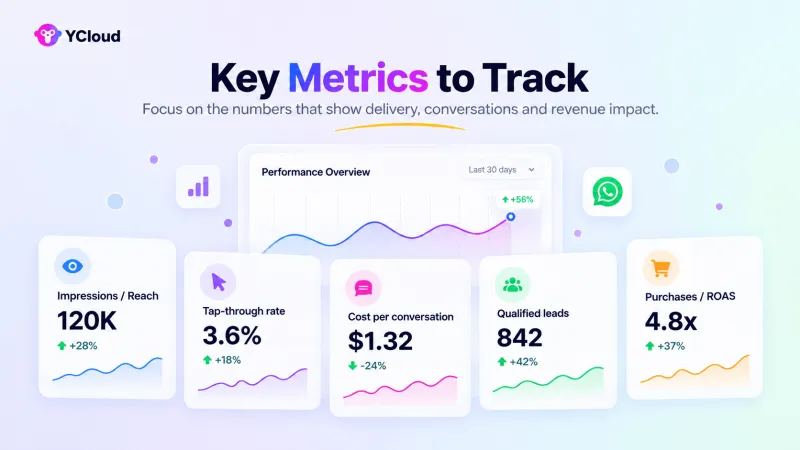
Los clics muestran interés.
Los leads calificados y las ventas muestran si ese interés es valioso.
Rastrea ambos, usando Ads Manager para el rendimiento de los anuncios y tu plataforma de WhatsApp, CRM o sistema de pago para los resultados comerciales.
Entrega y compromiso
Métrica | Lo que te indica |
| Gasto | Cuánto has gastado en publicidad |
| Alcance | Cuántas personas vieron el anuncio |
| Impresiones | Cuántas veces apareció el anuncio |
| Frecuencia | Impresiones promedio por persona alcanzada |
| Reproducciones y finalización de video | Si los espectadores comienzan y terminan tu video |
| Clics en el enlace | Con qué frecuencia las personas hacen clic |
| CTR del enlace | Clics en el enlace ÷ impresiones × 100 |
| CPM | Gasto en publicidad por 1,000 impresiones |
| Costo por clic en el enlace | Gasto en publicidad ÷ clics en el enlace |
Rendimiento de la conversación
Un clic que abre WhatsApp no necesariamente se convierte en un mensaje enviado. Rastrea lo que sucede después del clic para identificar dónde se pierden los clientes potenciales.
Métrica | Lo que te indica |
| Conversaciones iniciadas | Cantidad de conversaciones de mensajería atribuidas al anuncio, según la definición de la plataforma de informes |
| Costo por conversación | Gasto en anuncios ÷ conversaciones atribuidas iniciadas |
| Tasa de finalización del mensaje inicial | Porcentaje de aperturas de chat medibles que resultan en un mensaje enviado |
| Tiempo de primera respuesta | Qué tan rápido los clientes reciben una respuesta; mide las respuestas automáticas y humanas por separado |
| Tasa de calificación | Leads calificados ÷ conversaciones evaluadas × 100 |
| Tasa de transferencia a humano | Porcentaje de conversaciones automatizadas transferidas a una persona |
Las tasas de finalización del mensaje inicial, calificación y transferencia pueden requerir un seguimiento personalizado. Si no se pueden medir las aperturas de chat, utiliza los clics en enlaces como un proxy claramente etiquetado.
Resultados comerciales y de ingresos
Métrica | Lo que te indica |
| Leads | Consultas captadas de la campaña |
| Leads calificados | Consultas que cumplen con los criterios de ajuste de tu negocio |
| Compras o reservas | Transacciones completadas o citas confirmadas |
| Tasa de conversión | Porcentaje de un grupo inicial definido—como leads—que realiza una compra o reserva |
| Costo por adquisición | Costos de adquisición de la campaña ÷ nuevos clientes adquiridos |
| Ingresos | Valor de ventas atribuido a la campaña |
| ROAS | Ingresos atribuidos ÷ gasto en anuncios |
Las métricas disponibles dependen del objetivo, el destino y la configuración de seguimiento.
Usa períodos de atribución consistentes, define cada conversión claramente y evita contar al mismo cliente dos veces. ROAS mide los ingresos frente al gasto en publicidad; no mide el beneficio.
A continuación, veamos cómo conectar la actividad publicitaria con las conversiones.
Seguimiento de conversiones de anuncios de Estado de WhatsApp
Un cliente puede hacer clic hoy, consultar mañana y comprar la semana que viene. Para conectar esa venta con tu anuncio, lleva la fuente de la campaña a través de tu sitio web, la conversación de WhatsApp y CRM.
Método de seguimiento | Cómo usarlo |
Meta Pixel | Rastrea acciones en el sitio web como envíos de formularios y compras. No rastrea la actividad dentro de los chats de WhatsApp. |
Conversions API | Envía eventos compatibles del sitio web, CRM o mensajería a Meta a través de una integración configurada. Confirma que tu configuración soporta los eventos y campañas de Estado previstos. |
Parámetros UTM | Añade etiquetas de campaña a las URLs de destino del sitio web para que tu analítica pueda identificar el tráfico entrante. Los UTMs por sí solos no rastrean los resultados del chat. |
Atribución de fuente en CRM | Guarda los identificadores disponibles de campaña y anuncio contra el lead, luego retenlos a través de la calificación, reserva y compra. |
Mensajes iniciales únicos | Usa un mensaje o código de campaña específico para ayudar a identificar las consultas. Trata esto como una señal de apoyo porque los clientes pueden editarlo o eliminarlo. |
Conversiones offline | Envía compras en tienda, reservas telefónicas o resultados del equipo de ventas elegibles a través de una integración compatible. Meta recomienda Conversions API para eventos offline. |
Meta’s Conversions API documentation cubre las fuentes de eventos compatibles, incluyendo su guía sobre sending offline events.
Rastrea el viaje del chat a la venta
Vincula la conversación a un contacto de CRM único o registro de lead. Actualiza ese registro a medida que la consulta se califica, luego adjunta el ID de reserva o pedido, el valor de la venta y la fecha de conversión.
Evita resultados duplicados
Actualiza los leads existentes cuando los clientes regresen. Si Pixel y Conversions API informan de la misma conversión, usa nombres de evento y IDs de evento coincidentes para que Meta pueda reconocer el duplicado. Sigue la guía de deduplicación de eventosde Meta.
Comprende los límites de atribución
Verifica la ventana de atribución utilizada en los informes de tu campaña. Una venta fuera de esa ventana puede seguir siendo visible en tu CRM sin ser atribuida al anuncio en Ads Manager. Diferentes reglas de atribución y coincidencias incompletas también pueden producir totales diferentes en varios sistemas.
A continuación, veamos cómo utilizar estos resultados para mejorar el rendimiento de la campaña.
Cómo Optimizar una Campaña de Anuncios en WhatsApp Status
Antes de aumentar el gasto, identifica dónde los resultados se debilitan: entrega de anuncios, clics, conversaciones o ventas. Corrige primero esa etapa.
- Verifica la aprobación y entrega. Confirma que el anuncio está aprobado, recibiendo impresiones y gastando según lo esperado. Resuelve primero los problemas de cuentas, pagos o programación.
- Revisa los resultados de ubicación. Cuando los informes lo permitan, separa el rendimiento de WhatsApp Status de otras ubicaciones para que los totales combinados no oculten resultados débiles.
- Compara creativos. Prueba diferentes imágenes, líneas de apertura u ofertas en condiciones comparables. Júzgalos por leads calificados o ventas junto con los clics.
- Evalúa la calidad de las conversaciones. Lee una muestra de consultas. ¿Estás atrayendo compradores adecuados o personas que malinterpretaron la oferta?
- Verifica el tiempo de respuesta. Mide qué tan rápido los clientes reciben ayuda útil, incluso después de un saludo automatizado o una transferencia humana.
- Encuentra abandonos en el chat. Identifica preguntas o pasos donde los clientes dejan de responder. Elimina preguntas innecesarias y haz que la siguiente acción sea clara.
- Afinar la calificación. Pregunta solo lo que tu equipo necesita para evaluar la adecuación. Dirige las consultas prometedoras rápidamente y ofrece ayuda humana cuando sea necesario.
- Reasigna el presupuesto. Dirige el gasto hacia audiencias y creativos que atraigan clientes a un costo de adquisición aceptable. Permite suficiente tiempo para que se materialicen las ventas.
- Vigila la fatiga creativa. Un aumento en la frecuencia junto con una disminución en el compromiso o un aumento en los costos de adquisición pueden indicar que un anuncio necesita renovarse.
- Escala gradualmente. Aumenta el gasto en pasos medidos, luego verifica la calidad de los leads, el costo de adquisición y la capacidad de tu equipo antes de aumentarlo nuevamente.
A continuación, veamos cómo estructurar pruebas A/B para que cada experimento responda una pregunta clara.
Pruebas A/B que Vale la Pena Realizar
Comienza con una pregunta que quieras responder.
Cambia una variable significativa y mantén las otras condiciones comparables para que puedas entender qué influyó en el resultado.
Prueba | Qué comparar | Mide el éxito por |
| Imagen vs video | Una imagen estática contra un video corto que presenta la misma oferta | Costo por lead calificado o compra |
| Copia centrada en la oferta vs centrada en el problema | Comienza con la oferta o con el desafío del cliente | Tasa de calificación y costo de adquisición |
| Producto vs resultado para el cliente | Muestra el producto o el resultado que ayuda a los clientes a lograr | Consultas calificadas o ventas |
| Chat vs CTA del sitio web | Envía a los clientes a WhatsApp o a una página de destino relevante, donde sea compatible | Costo por reserva o venta completada |
| Mensaje inicial breve vs detallado | Una consulta breve contra una que incluye más contexto | Tasa de finalización y calificación del mensaje |
| Audiencia amplia vs definida | Segmentación más amplia contra una audiencia relevante y más reducida | Costo de adquisición y calidad de los leads |
| Respuesta automatizada vs respuesta humana inmediata | Un flujo de bienvenida configurado contra un miembro del equipo disponible de inmediato | Tasas de calificación y conversión de ventas |
| Descuento vs consulta | Un incentivo de precio contra una guía experta | Beneficio por cliente adquirido |
| Flujos de calificación | Diferentes secuencias de preguntas o números de preguntas | Tasa de finalización y leads calificados generados |
Compara ambas versiones con el mismo resultado comercial.
Un CTA de chat y un CTA del sitio web, por ejemplo, deben evaluarse por reservas o ventas, no comparando conversaciones con visitas a la página. Cambiar el destino también puede requerir diferentes configuraciones de campaña, convirtiendo esto en una prueba de todo el recorrido del cliente.
Permite suficiente tiempo para que los leads se conviertan antes de elegir un ganador. Un puñado de clicks baratos no es suficiente evidencia para aumentar el gasto.
A continuación, cubriremos los errores comunes que pueden afectar tus resultados.
Errores comunes en anuncios de Estado de WhatsApp
Pequeñas brechas entre el anuncio, el destino y el seguimiento pueden desperdiciar presupuesto.
Verifica esto antes de aumentar el gasto.
Error | Qué hacer en su lugar |
| Confundir anuncios de Estado con anuncios de Click-to-WhatsApp | Verifica la ubicación: los anuncios de Estado aparecen dentro de WhatsApp; los anuncios de Click-to-WhatsApp aparecen en Facebook e Instagram. |
| Subir creatividades cuadradas o horizontales sin previsualizar | Verifica cómo se adapta al formato vertical y ajusta el recorte antes de publicar. |
| Reutilizar creatividades de Instagram sin cambios | Revisa el texto, diseño, CTA y destino para la experiencia de Estado. |
| Colocar texto detrás de elementos de interfaz | Mantén los detalles esenciales lejos de la información del perfil, etiquetas y superposiciones de CTA. |
| Promocionar varias ofertas a la vez | Ofrece una sola propuesta clara y un siguiente paso en cada anuncio. |
| Abrir un chat sin orientación | Prepara un mensaje inicial relevante y una respuesta de bienvenida útil. |
| Responder lentamente | Ten automatización o un equipo listo cuando los clientes envíen su consulta. |
| Solo rastrear clicks | Haz seguimiento a las consultas hasta su calificación, reservas y ventas. |
| Hacer afirmaciones engañosas o sin fundamento | Usa declaraciones verificables y deja claras las condiciones de la oferta. |
| Asumir que una consulta permite promociones continuas | Obtén el permiso necesario para mensajes de marketing posteriores. |
| Tratar estimaciones de terceros como benchmarks de Meta | Usa tus propios resultados de prueba para establecer expectativas de costo. |
| Escalar sin verificar la calidad de los leads | Confirmar que las consultas se conviertan en clientes adecuados a un costo aceptable. |
A continuación, solucionemos los anuncios que no están disponibles, fueron rechazados o no se están entregando.
Solución de problemas de anuncios de WhatsApp Status
Si un anuncio no funciona como se espera, verifica por separado los niveles de campaña, conjunto de anuncios y anuncio. La columna de Entrega de Meta generalmente muestra dónde comienza el problema.
Problema | Qué verificar |
| Falta la ubicación de WhatsApp Status | Confirma que la ubicación esté disponible para tu país, cuenta de anuncios, objetivo y destino. Si sigue sin estar disponible, es posible que el lanzamiento no haya llegado a tu cuenta. |
| No se puede conectar la cuenta de WhatsApp | Verifica que la cuenta esté activa, pertenezca al Portfolio de Negocios correcto y que tengas los permisos suficientes. |
| No aparece el número de negocio | Confirma que el número esté vinculado al negocio y Página seleccionados. También verifica si otro negocio lo posee o administra. |
| El anuncio fue rechazado | Revisa el motivo de rechazo indicado, el creativo, la página de destino y las afirmaciones según las políticas publicitarias de Meta. Corrige el problema o solicita otra revisión si la decisión parece incorrecta. |
| La imagen aparece borrosa | Sube un archivo fuente vertical de alta calidad, evita capturas de pantalla y compresión repetida, e inspecciona la vista previa de la ubicación. Consulta la guía de solución de problemas de calidad de imagende WhatsApp. |
| El creativo está recortado | Usa un diseño 9:16, reposiciona el contenido clave dentro del área central y verifica la vista previa móvil antes de publicar. |
| El CTA abre el destino incorrecto | Verifica la ubicación de conversión seleccionada, URL del sitio web, cuenta de WhatsApp conectada y CTA a nivel de anuncio. |
| La campaña no recibe entregas | Verifica su estado de aprobación, programación, presupuesto, tamaño de audiencia, método de pago, límite de gasto y restricciones de cuenta. Meta señala que la entrega puede tardar después de la aprobación. |
| Las conversiones no se atribuyen | Revisa la configuración de atribución y si la configuración de informes soporta la campaña y destino seleccionados. Compara los datos del Administrador de Anuncios con los registros de WhatsApp y CRM. |
| Los usuarios abren WhatsApp pero no envían el mensaje | Acorta el mensaje prefabricado, deja claro su propósito y asegúrate de que la promesa del anuncio coincida con el chat. Solo abrir WhatsApp no inicia una conversación; el usuario debe enviar el mensaje. |
| El Pixel o evento de conversión está inactivo | Usa el Administrador de Eventos para probar el evento, confirma que el Pixel correcto esté conectado y completa la acción en el sitio web. Verifica errores de instalación, consentimiento o configuración de eventos. |
Evita cambiar varias configuraciones simultáneamente. Corrige una causa probable, publica la actualización y verifica si la entrega o el seguimiento mejoran.
A continuación, revisemos las políticas publicitarias y los requisitos de consentimiento que aplican antes y después de que un cliente responda.
Políticas Publicitarias, Consentimiento y Cumplimiento
Tu anuncio y los mensajes posteriores deben cumplir ambas veces con las reglas relevantes. La aprobación del anuncio no otorga permiso para un seguimiento ilimitado.
- Revisa las restricciones publicitarias y de productos. Sigue los Estándares Publicitarios de Meta y la Política de Mensajes Comerciales de WhatsApp. Algunos productos están prohibidos; otros tienen restricciones de país, edad, licencias o plataforma.
- Declara una Categoría de Anuncios Especiales cuando sea requerido. Vivienda, empleo y productos o servicios financieros pueden requerir esta clasificación y un direccionamiento restringido. Consulta los requisitos para tu campaña y mercado.
- Mantén las afirmaciones y los precios precisos. Demuestra los beneficios anunciados y revela claramente las tarifas, elegibilidad, fechas de vencimiento y condiciones promocionales. La página de destino o la conversación de WhatsApp debe coincidir con la oferta mostrada en el anuncio.
- Obtén permiso para el marketing posterior. Explica qué están aceptando recibir los clientes y mantén un registro de su consentimiento. Tocar un anuncio o hacer una pregunta no proporciona permiso ilimitado para promociones futuras.
- Usa plantillas aprobadas cuando sea requerido. En la Plataforma WhatsApp Business, los mensajes enviados fuera de la ventana de servicio al cliente de 24 horas después del último mensaje del cliente deben usar plantillas aprobadas. La aprobación de la plantilla no reemplaza el consentimiento.
- Facilita el optar por no recibir. Proporciona una manera sencilla de detener los mensajes de marketing y honra las solicitudes recibidas dentro o fuera de WhatsApp. Estos requisitos de consentimiento, plantilla y opt-out se cubren en la Política de Mensajes Comerciales.
- Protege la información del cliente. Publica un aviso de privacidad claro, obtén los permisos necesarios para el seguimiento y el intercambio de datos, y limita el acceso a los registros de los clientes.
- Verifica los requisitos locales. Sigue las normas de publicidad, protección al consumidor, privacidad e industria aplicables a tu negocio y mercados objetivo. La aprobación de Meta no reemplaza esas obligaciones.
A continuación, comparemos los anuncios de WhatsApp Estado con los canales promocionados y decidamos cuál deberías usar.
Anuncios de WhatsApp Estado vs Canales Promocionados: ¿Cuál deberías usar?
Elige según la acción que quieres que las personas realicen: consultar, visitar tu sitio web o seguir tus actualizaciones.
Objetivo del negocio | Mejor opción inicial |
| Generar consultas | Anuncio de Estado con un CTA de chat |
| Impulsar el tráfico al sitio web | Anuncio de Estado con un CTA de sitio web, donde esté disponible |
| Aumentar los seguidores de tu Canal de WhatsApp | Canal Promocionado |
| Publicar actualizaciones unidireccionales recurrentes | Canal de WhatsApp; la promoción paga es opcional |
| Obtener leads de Facebook o Instagram | Anuncio de clic a WhatsApp |
Los anuncios de Estado promocionan una oferta o acción. Los Canales Promocionados ayudan a las personas a descubrir y seguir tu Canal.
Seguir un Canal no otorga automáticamente a tu negocio el permiso para enviar mensajes promocionales privados a los seguidores.
Verifica que tu cuenta soporte la ubicación y el destino seleccionados antes de planificar la campaña.
A continuación, veamos si los anuncios de WhatsApp Estado son adecuados para tu negocio.
¿Son los anuncios de WhatsApp Estado adecuados para tu negocio?
El uso de WhatsApp por sí solo no es suficiente. Tu oferta, capacidad de respuesta y seguimiento deben respaldar la acción que deseas que los clientes realicen.
Considera probarlos cuando:
- Tu audiencia ve regularmente los Estados de WhatsApp.
- Tu oferta es fácil de entender de un vistazo.
- Una conversación puede ayudar a los clientes a consultar, comparar o comprar.
- Tu equipo o la automatización configurada pueden responder rápidamente.
- Puedes conectar consultas con leads calificados y ventas.
- Tu presupuesto y el volumen esperado de respuestas permiten una prueba significativa.
Reconsidera o resuelve primero las brechas cuando:
- El chat no puede avanzar la compra y no hay un destino adecuado en el sitio web.
- Tu equipo no puede manejar consultas adicionales.
- Las políticas o regulaciones aplicables impiden el enfoque de adquisición planificado.
- No tienes una acción medible después del clic.
- La colocación de estado no está disponible para tu cuenta o mercado objetivo.
Comienza con una prueba controlada y evalúa la calidad de los leads y el costo de adquisición antes de comprometer más presupuesto.
A continuación, revisemos la lista de verificación de mejores prácticas.
Lista de Verificación de Mejores Prácticas para Anuncios en WhatsApp Status
Antes de publicar, revisa todo el recorrido, desde ver el anuncio hasta completar la acción deseada.
- Elegibilidad: Los anuncios en Status están disponibles para tu cuenta y mercado objetivo.
- Objetivo: El objetivo de la campaña y la meta de rendimiento coinciden con tu resultado deseado.
- Audiencia: El targeting refleja a los clientes a los que deseas llegar.
- Ubicación: WhatsApp Status está seleccionado, y cualquier ubicación adicional es intencional.
- Creatividad: Tu imagen o video usa un diseño claro y de alta calidad en formato 9:16.
- Zonas seguras: El texto clave, los logotipos y los detalles de la oferta permanecen claros sin superposiciones de la interfaz.
- CTA: El botón disponible describe claramente la siguiente acción.
- Destino: Se abre el chat o página web correcta y coincide con la oferta anunciada.
- Mensaje inicial: Para campañas de chat, el mensaje predefinido es breve y relevante.
- Automatización: Cualquier flujo de bienvenida o calificación ha sido probado.
- Transferencia a un agente humano: Los clientes pueden contactar al equipo adecuado cuando necesitan ayuda.
- Seguimiento: Los identificadores de campaña y los eventos de conversión están configurados y probados.
- Revisión de políticas: Las afirmaciones, precios, consentimiento y mensajes de seguimiento cumplen con los requisitos aplicables.
- Vista previa móvil: El recorte, la legibilidad y el destino se han verificado en dispositivos móviles.
- Presupuesto de prueba: Se acuerdan límites de gasto, medidas de éxito y un punto de revisión.
A continuación, veamos cómo preparar tus conversaciones de WhatsApp con YCloud.
Prepara tus conversaciones de WhatsApp con YCloud
Cuando un cliente te envía un mensaje sobre un anuncio, tu respuesta debe continuar a partir de la oferta que vio.
YCloud combina el buzón compartido, la automatización y la distribución de prospectos para ayudar a tu equipo a gestionar esas consultas.
Antes de lanzar:
- Conecta tu número de negocio. Configura la cuenta de WhatsApp que recibirá consultas y dale acceso a los miembros relevantes del equipo.
- Prepara el flujo de bienvenida. Reconoce la oferta anunciada y haz una pregunta clara para comprender las necesidades del cliente.
- Configura tu agente de IA. Agrega información del producto, preguntas frecuentes y condiciones de la oferta para que pueda responder preguntas relevantes y calificar prospectos.
- Establece reglas para la transferencia a un agente humano. Dirige las consultas según los requisitos del cliente o los horarios comerciales, con un camino claro hacia una persona.
- Conecta tus sistemas empresariales. Configura integraciones compatibles para guardar detalles de leads y actualizar registros de clientes.
- Prueba toda la conversación. Verifica respuestas, preguntas de calificación, asignación y transferencia antes de enviar tráfico pagado.
YCloud’s Agentes de IA Admiten fuentes de conocimiento configurables, flujos de trabajo y reglas de escalamiento. Confirma el soporte de atribución específica por estado por separado antes de confiar en los informes automáticos de campañas.
Cómo comenzar con YCloud
Amablemente haz clic en el banner de abajo para reservar una DEMO GRATIS y conocer más sobre nuestra oferta de productos, características y planes de precios.
Creado con IA en su núcleo, YCloud es la solución definitiva de marketing en WhatsApp y automatización, ofreciéndote todo lo que necesitas en una plataforma poderosa.
¡Ahora comercializa, vende, brinda soporte y escala tu negocio por 10X con YCloud!
¿Listo para probar? ¡Explora cómo obtener YCloud GRATIS a continuación!
¿Cómo obtener YCloud GRATIS?
¡Es sencillo!
Suscríbete a nuestro plan GRATIS y obtén una experiencia de por vida de YCloud con API de mensajería ilimitada.
Reserva una DEMO GRATIS y descubre cómo YCloud puede potenciar tu estrategia de marketing en WhatsApp!
🚀 Prueba YCloud hoy y experimenta lo sencillo que puede ser la automatización de WhatsApp cuando tienes el socio adecuado.
A continuación, repasemos las decisiones clave antes de lanzar tu primera campaña.
Conclusión
Los anuncios de WhatsApp Status permiten a las empresas llegar a las personas entre las actualizaciones de Estado, pero los resultados dependen tanto de lo que sucede después del clic como del propio anuncio. Confirma la disponibilidad, prepara el destino y el seguimiento, y mide los leads calificados, reservas o ventas. Comienza con una prueba controlada y escala una vez que los resultados justifiquen un mayor gasto.
A continuación, responderemos las preguntas más comunes sobre los anuncios de WhatsApp Status.
Frequently Asked Questions
¿Qué son los anuncios de Estado de WhatsApp?
Son anuncios pagados de imagen o video que se muestran entre las actualizaciones de Estado orgánicas en la pestaña Actualizaciones de WhatsApp.
¿Dónde aparecen los anuncios en WhatsApp?
Los anuncios de Status aparecen entre las actualizaciones de Status. Los Canales Promocionados ayudan a las personas a descubrir Canales en el directorio.
¿Los anuncios de WhatsApp se muestran dentro de los chats privados?
No. Estos anuncios son independientes de los mensajes personales, los chats grupales y las llamadas. Consulta la descripción general de anuncios de WhatsApp.
¿Los anuncios de WhatsApp Status están disponibles en todo el mundo?
No asumas acceso universal. La disponibilidad puede variar según el país y la cuenta. Verifica si el Estado de WhatsApp aparece en las opciones de ubicación de tu Administrador de Anuncios.
¿Quién puede crear anuncios de Estado de WhatsApp?
Anunciantes con cuentas elegibles, acceso a los activos empresariales necesarios y una configuración de campaña compatible. La ubicación debe estar disponible en su cuenta.
¿Necesito la API de WhatsApp Business?
La API no es un requisito universal para publicidad. Para destinos de chat, verifica qué configuración de número empresarial admite tu cuenta. La API es útil cuando necesitas acceso de equipo, automatización e integraciones.
¿Puedo crear anuncios de Estado desde la app de WhatsApp Business?
Usa Meta Ads Manager para la ubicación de Estado. Crear un anuncio a partir de una actualización de Estado en la aplicación Business no necesariamente significa que aparecerá dentro de WhatsApp; los anuncios creados desde la aplicación pueden ejecutarse en Facebook e Instagram. Revisa la guía de creación de WhatsApp.
¿Cómo creo anuncios de estado de WhatsApp en Meta Ads Manager?
Crea una campaña, elige un objetivo y destino compatibles, configura tu audiencia y presupuesto, luego selecciona WhatsApp Status donde esté disponible. Agrega tu creatividad, prueba el destino, previsualiza y envía para revisión.
¿Cuál es el tamaño recomendado para los anuncios de WhatsApp Status?
Usar 1080 × 1920 píxeles como tamaño de diseño vertical práctico. Esta es una recomendación de producción, no un requisito mínimo universal de carga.
¿Cuál es la proporción correcta?
Usa 9:16 para un diseño vertical de pantalla completa. Previsualiza el material creativo para verificar el recorte y las superposiciones de la interfaz. WhatsApp ofrece orientación adicional sobre la calidad de la imagen.
¿Cuánto tiempo puede durar un anuncio de video en WhatsApp Status?
Verifica la duración aceptada que se muestra al subir contenido a la ubicación Estado. No hemos verificado un límite máximo universal; no se debe asumir que los límites orgánicos de Estado aplican a los anuncios pagados.
¿Cuánto cuestan los anuncios en el estado de WhatsApp?
No hay un costo garantizado por clic, vista o conversación. Los costos dependen de la subasta de anuncios de Meta, tu audiencia, el objetivo y el rendimiento de la campaña. Los cargos por mensajes y del proveedor pueden aplicarse por separado.
¿Puede un anuncio de Status abrir una conversación de WhatsApp?
Sí, con un destino de chat compatible. El cliente debe enviar un mensaje después de abrir WhatsApp para que comience una consulta.
¿Puede un anuncio de Status dirigir a los usuarios a un sitio web?
Usa un destino de sitio web solo si Ads Manager lo ofrece para tu campaña de Estado. Las opciones de destino deben verificarse antes de diseñar el anuncio.
¿Cómo se segmentan los anuncios de Estado de WhatsApp?
La segmentación se configura mediante las herramientas publicitarias de Meta. Los controles disponibles dependen de la campaña, mientras que información limitada de WhatsApp también puede influir en la relevancia del anuncio. No asumas que todas las opciones de segmentación de Facebook o Instagram están disponibles.
¿Meta lee los mensajes de WhatsApp para personalizar los anuncios?
No. Los mensajes personales y las llamadas siguen siendo cifrados de extremo a extremo. WhatsApp describe el uso de señales limitadas como la ubicación general, el idioma, los Canales seguidos y las interacciones con anuncios, con información de cuentas conectadas según las elecciones del usuario. Consulte la explicación de privacidad de WhatsApp.
¿Cuál es la diferencia entre anuncios de Estado y anuncios de Clic en WhatsApp?
Los anuncios de estado aparecen dentro de WhatsApp. Los anuncios de clic a WhatsApp aparecen en Facebook o Instagram y redirigen a las personas a un chat de WhatsApp.
¿Cuál es la diferencia entre los anuncios de Status y los Canales promocionados?
Los anuncios de estado promueven una acción alrededor de una oferta. Los Canales Promocionados ayudan a las personas a descubrir y seguir un Canal para recibir actualizaciones continuas.
¿Qué métricas deben seguir las empresas?
Realiza un seguimiento del gasto, las impresiones, los clics y las conversaciones junto con los leads calificados, las reservas, las ventas y el costo de adquisición. La atribución de ingresos requiere un seguimiento adecuado y registros comerciales conectados.
¿Por qué falta la ubicación de Estado de WhatsApp en mi cuenta?
Es posible que la configuración de tu país, cuenta o campaña no cumpla los requisitos. Verifica el objetivo, el destino y las restricciones de la cuenta; si están correctos, es posible que el acceso siga sin estar disponible para tu cuenta.
Artículos relacionados

¡Haga que sus comunicaciones empresariales sean mucho más fáciles!


Confiado por