Atención al Cliente

español

Todo lo que necesitas saber sobre las Webviews de WhatsApp

¡Fracasan porque el camino del mensaje a la acción es demasiado largo!
En el momento en que alejas a los usuarios de WhatsApp, los pierdes…!
Un usuario recibe un mensaje → hace clic en tu CTA → llega a un navegador externo → espera a que cargue → encuentra un muro de inicio de sesión → cambia de aplicación para el OTP → pierde el contexto → abandona.
¡Esa es la verdadera fuga!
¡Cada paso adicional crea otra oportunidad para abandonar el viaje!
Y al mismo tiempo, las empresas están bajo presión, los controles de spam son más estrictos, las herramientas masivas son arriesgadas, y un movimiento equivocado puede poner en riesgo tu cuenta de WhatsApp. Ya no puedes permitirte viajes interrumpidos.
Aquí es exactamente donde las Webviews de WhatsApp cambian las reglas del juego…!
En lugar de enviar a los usuarios fuera, los mantienes dentro del chat, navegando, realizando acciones y convirtiéndose sin fricción. Sin redirecciones. Sin pérdida de contexto. Solo un camino más directo y limpio hacia la conversión.
Así que, en esta guía, aprenderás:
- Qué son las Webviews de WhatsApp y cómo funcionan
- Qué cambió en 2026 (y por qué es importante)
- Cómo usarlas para reducir abandonos y mejorar conversiones
- Casos de uso reales y estrategias de implementación
- Cómo integrar Webviews en tus flujos de trabajo
Porque la oportunidad aquí es simple:
Si controlas el viaje dentro de WhatsApp, controlas el resultado.
Si controlas el viaje dentro de WhatsApp, controlas el resultado.
A continuación, analizaremos por qué los flujos tradicionales de WhatsApp aún pierden conversiones y exactamente dónde fallan las cosas.
Por qué la mayoría de los recorridos en WhatsApp pierden conversiones
El problema no es la intención.
Es el recorrido que obligas a los usuarios a tomar después del clic.
Es el recorrido que obligas a los usuarios a tomar después del clic.
Un flujo típico de WhatsApp parece simple, pero se rompe rápidamente:
El usuario toca tu mensaje → es redirigido a un navegador externo → espera a que cargue → se encuentra con un muro de inicio de sesión → cambia de apps para el OTP → intenta volver → pierde interés → abandona.
Cada paso adicional añade fricción. Y en móvil, la fricción mata la intención.
Dónde Realmente Fallan
1. Redirecciones al navegador = abandonos instantáneos
En el momento en que los usuarios salen de WhatsApp, pierdes el contexto. Cambian de pestaña, se distraen o nunca regresan.
2. Demasiados pasos = acciones abandonadas
Navegadores externos, muros de inicio de sesión, OTPs, páginas lentas, cada capa reduce las tasas de finalización. Lo que comenzó con alta intención termina en abandono.
3. Pérdida de ingresos invisible
No solo pierdes clics, pierdes usuarios cualificados que estaban listos para actuar pero no terminaron.
Qué Cambia con las Webviews de WhatsApp
En lugar de expulsar a los usuarios, las Webviews de WhatsApp mantienen todo el recorrido dentro de la ventana de WhatsApp.
Sin redirecciones.
Sin cambiar de contexto.
Sin fricción innecesaria.
Sin cambiar de contexto.
Sin fricción innecesaria.
Porque cuando eliminas el paso más frágil del embudo, no solo mejoras la UX, también recuperas ingresos perdidos.
¿Qué son las Webviews de WhatsApp?
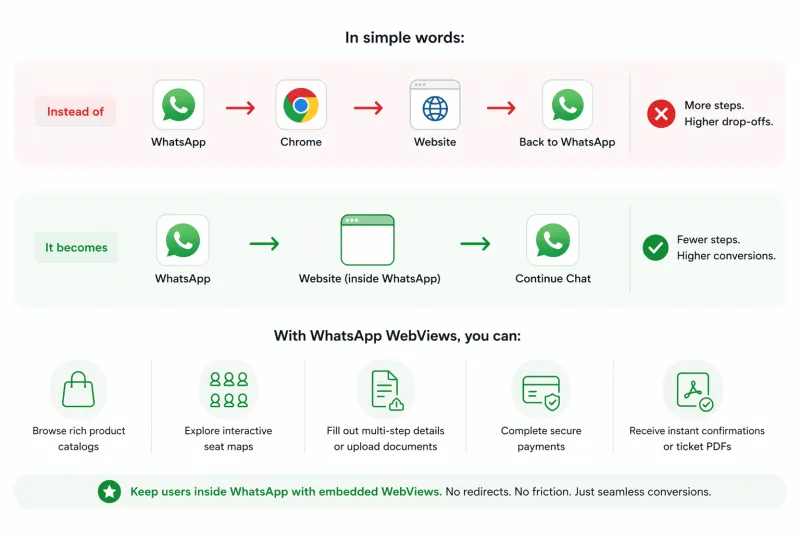
En pocas palabras, las Webviews de WhatsApp es un contenedor de navegador dentro de la aplicación que te permite abrir una página web directamente dentro de WhatsApp en lugar de redirigirte a un navegador externo como Chrome o Safari.
En palabras simples
En lugar de:
WhatsApp → Chrome → Sitio web → Volver a WhatsApp
WhatsApp → Chrome → Sitio web → Volver a WhatsApp
Se convierte en:
WhatsApp → Sitio web (dentro de WhatsApp) → Continuar el chat
WhatsApp → Sitio web (dentro de WhatsApp) → Continuar el chat
Básicamente, cuando un usuario pulsa tu CTA, no abandona el chat.
La página se carga allí mismo dentro de WhatsApp sin interrumpir el flujo.
Lo que realmente puedes hacer con ello
Con los Webviews de WhatsApp, las empresas pueden:
- Permitir que los usuarios naveguen por productos o catálogos
- Recoger entradas de formularios o documentos
- Habilitar reservas, registros o flujos de incorporación
- Completar pagos y confirmaciones
Todo sin salir de WhatsApp.
Porque el momento en que dejas de enviar a los usuarios fuera, dejas de darles una razón para abandonar.
A continuación, veamos cómo funciona el WebView de WhatsApp.
Read About WhatsApp WebView + Magic Link: How to Turn Clicks Into Conversions
¿Cómo funcionan los Webviews de WhatsApp?
En un nivel alto, los Webviews de WhatsApp convierten un simple mensaje en un viaje web interactivo sin salir del chat.
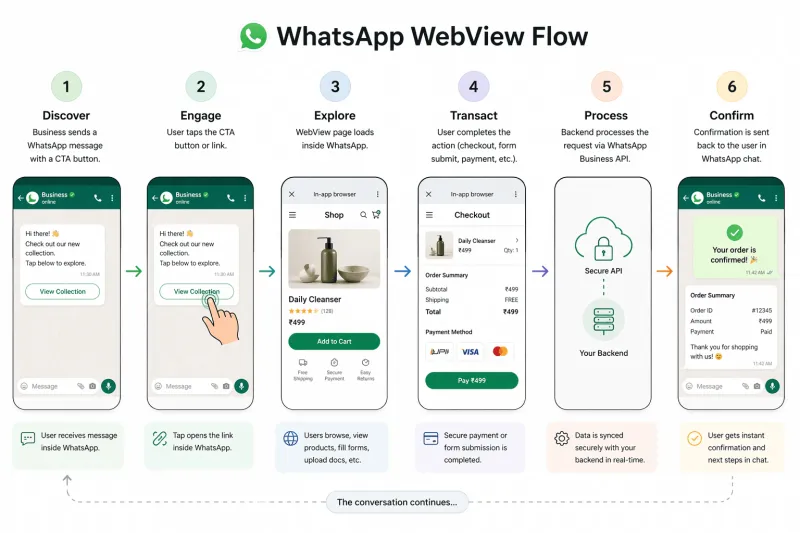
Así es como funciona el flujo en la práctica:
- El negocio envía un mensaje por WhatsApp
Con un botón o enlace de CTA (ej., Comprar ahora, Completar reserva, Verificar detalles). - El usuario pulsa el CTA
En lugar de abrir Chrome o Safari, se activa un Webview. - La página web se abre dentro de WhatsApp
La experiencia carga al instante dentro del chat, sin cambiar de aplicación. - El usuario realiza una acción
Navega por productos, rellena formularios, sube documentos, completa pagos, etc. - El backend procesa la acción
El Webview se comunica con tu backend mediante APIs en tiempo real. - Se envía confirmación en el chat
Confirmación de pedido, detalles de reserva o próximos pasos, entregados al instante en el chat de WhatsApp.
Qué hace que esto sea fluido
Con WhatsApp Cloud API, puedes pasar contexto directamente al Webview, como:
- Número de teléfono del usuario (como identificador de sesión)
- Detalles del carrito o tokens
- IDs de reserva
- Referencias de pedido
Esto significa que los usuarios no necesitan empezar desde cero.
Llegan a una experiencia precargada y consciente del contexto que reduce significativamente la fricción.
A continuación, veamos los beneficios de los Webviews de WhatsApp.
Beneficios de los Webviews de WhatsApp
El mayor cambio con WhatsApp Webviews es simple: Eliminas la parte más frágil del funnel, que es la redirección.
Y cuando eso desaparece, todo lo demás mejora.
Qué Cambia para Tu Negocio
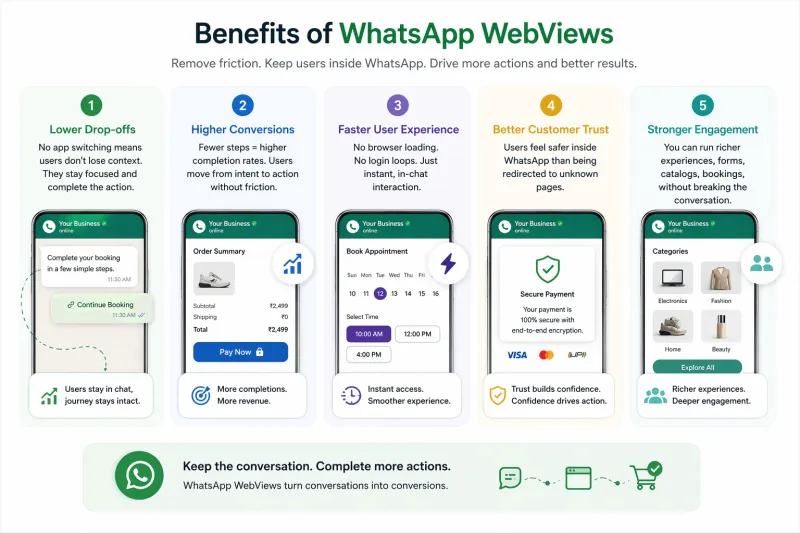
1. Menos Abandonos
Sin cambiar de app, los usuarios no pierden contexto. Se mantienen enfocados y completan la acción.
Sin cambiar de app, los usuarios no pierden contexto. Se mantienen enfocados y completan la acción.
2. Mayores Conversiones
Menos pasos = mayores tasas de finalización. Los usuarios pasan de la intención a la acción sin fricción.
Menos pasos = mayores tasas de finalización. Los usuarios pasan de la intención a la acción sin fricción.
3. Experiencia de Usuario Más Rápida
Sin carga del navegador. Sin bucles de inicio de sesión. Solo interacciones instantáneas dentro del chat.
Sin carga del navegador. Sin bucles de inicio de sesión. Solo interacciones instantáneas dentro del chat.
4. Mayor Confianza del Cliente
Los usuarios se sienten más seguros dentro de WhatsApp que al ser redirigidos a páginas desconocidas.
Los usuarios se sienten más seguros dentro de WhatsApp que al ser redirigidos a páginas desconocidas.
5. Mayor Compromiso
Puedes ofrecer experiencias más ricas, formularios, catálogos, reservas, sin interrumpir la conversación.
Puedes ofrecer experiencias más ricas, formularios, catálogos, reservas, sin interrumpir la conversación.
Qué Permite Esto (En la Práctica)
Con WhatsApp Webviews, puedes:
- Ejecutar recorridos completos dentro de WhatsApp (pago, onboarding, reservas)
- Recopilar datos estructurados mediante formularios en lugar de entradas de chat desordenadas
- Mostrar contenido dinámico (productos, calendarios, flujos personalizados)
- Reducir la dependencia de sitios web externos para conversiones
A continuación, veamos casos de uso reales de WhatsApp Webviews y cómo diferentes industrias los están utilizando.
Casos de uso de WhatsApp Webviews
Los mejores casos de uso para WhatsApp Webviews son simples: flujos de trabajo con alta intención y alta fricción.
Estos son los recorridos donde los usuarios quieren completar una acción, pero abandonan porque el proceso está roto.
Los Webviews solucionan esto manteniendo todo dentro de WhatsApp.
1. Flujos de citas y reservas
Industrias como salud, salones, gimnasios y restaurantes dependen mucho de las reservas.
Problema:
Los usuarios tocan un recordatorio → son redirigidos → inician sesión → abandonan.
Los usuarios tocan un recordatorio → son redirigidos → inician sesión → abandonan.
Con Webviews:
- Abrir página de reserva dentro de WhatsApp
- Contexto de usuario precargado
- Confirmar, reprogramar o pagar al instante
Resultado: Confirmaciones más rápidas. Menos reservas perdidas.
2. Flujos de pagos y financieros
Usado por bancos, fintech y plataformas de seguros.
Casos de uso comunes:
- Pago de facturas
- Actualizaciones de pólizas
- Seguimiento de reclamos
- Acciones seguras en cuentas
Con Webviews:
- Los usuarios permanecen dentro de WhatsApp
- Flujos seguros (enlaces de un solo uso, caducidad, etc.)
- Menos confusión y mayor confianza
Resultado: Mayores tasas de finalización para acciones críticas.
3. Atención al cliente y tickets de servicio
Los procesos de soporte suelen fallar en el peor momento.
Problema:
El usuario hace clic en un enlace del ticket → llega al inicio de sesión → abandona.
El usuario hace clic en un enlace del ticket → llega al inicio de sesión → abandona.
Con Webviews:
- Abrir el ticket dentro de WhatsApp
- Subir archivos, verificar estado, confirmar resolución
- Continuar la conversación sin interrupciones
Resultado: Resoluciones más rápidas. Menos abandonos en el soporte.
Casos de uso por industria
Comercio electrónico
Explorar productos → seleccionar variantes → pagar
Impacto: Menos carritos abandonados, mayores conversiones
Impacto: Menos carritos abandonados, mayores conversiones
Viajes y turismo
Selección de asientos, reservas, check-ins
Impacto: Reservas más rápidas, experiencia más fluida
Impacto: Reservas más rápidas, experiencia más fluida
Salud
Citas, informes, consultas
Impacto: Mejor experiencia del paciente, menos ausencias
Impacto: Mejor experiencia del paciente, menos ausencias
Educación
Matrículas, cuestionarios, entregas
Impacto: Mayor participación y tasas de finalización
Impacto: Mayor participación y tasas de finalización
Finanzas
KYC, aprobaciones de préstamos, pagos
Impacto: Aprobaciones más rápidas, flujos de trabajo seguros
Impacto: Aprobaciones más rápidas, flujos de trabajo seguros
Bienes raíces
Visualización de propiedades, visitas virtuales, programación de visitas
Impacto: Más consultas, mejor calidad de leads
Impacto: Más consultas, mejor calidad de leads
Logística
Seguimiento, reprogramación, prueba de entrega
Impacto: Menos llamadas de soporte, mayor transparencia
Impacto: Menos llamadas de soporte, mayor transparencia
Hospitalidad
Reservas, conserjería, solicitudes de servicio
Impacto: Mayor satisfacción del huésped
Impacto: Mayor satisfacción del huésped
El patrón que debes notar
Cada caso de uso de alto rendimiento sigue la misma lógica:
- La intención ya existe (el usuario hizo clic, respondió o mostró interés)
- La fricción la mata (redirecciones, inicios de sesión, páginas lentas)
- Las webviews eliminan esa fricción
Y de ahí es de donde provienen los aumentos en conversión.
A continuación, veamos si las webviews de WhatsApp son adecuadas para tu negocio.
Cómo evaluar si esto es adecuado para tu negocio
Mejor ajuste cuando:
- Tus usuarios son principalmente mobile-first
- Tu flujo requiere inicio de sesión, verificación o contexto
- Tu recorrido tiene múltiples pasos
- Tus conversiones son sensibles a abandonos
Menos útil cuando:
- Tu caso de uso es puramente informativo
- No se necesita inicio de sesión o validación
- El flujo ya es sencillo de un paso
- La experiencia depende de funciones pesadas para desktop
A continuación, veamos un plan de implementación práctico para incorporar WhatsApp Webviews sin complicar demasiado tu configuración.
Un plan de implementación práctico
No sobreconstruyas. Empieza pequeño y prueba.
1. Elige un caso de uso con alta fricción
Comienza donde los abandonos son obvios:
- Confirmación de citas
- Seguimiento de pedidos
- Revisión de tickets de soporte
- Recordatorios de pago
2. Construye un MVP simple
Mantenlo sencillo:
- Una plantilla de mensaje
- Un flujo de token/sesión seguro
- Una página Webview
- Respaldo básico (en caso de fallo)
3. Ejecuta una prueba A/B
Compara Webview vs flujo actual:
- Tasa de clics
- Tasa de finalización
- Tiempo para completar
- Abandonos después del clic
4. Expande según resultados
Si funciona:
- Añade más casos de uso
- Mejora los flujos
- Incorpora analítica y personalización
Comienza con un solo recorrido.
Demuestra impacto → luego escala.
Demuestra impacto → luego escala.
A continuación, veamos cómo integrar técnicamente Webviews de WhatsApp en tu sistema.
Cómo integrar Webviews de WhatsApp
En resumen, la integración es simple: WhatsApp maneja el contenedor. Tú controlas la experiencia dentro de él.
Paso 1: Configura la API de WhatsApp Business
Necesitas una forma de enviar mensajes y activar Webviews.
- Obtén la API de WhatsApp Business mediante YCloud
- Configura tu número de negocio, perfil y plantillas de mensajes
- Configura un backend o bot para enviar/recibir mensajes
Paso 2: Construye la página Webview
Esta es la experiencia real con la que interactuarán los usuarios.
- Crea una página web mobile-first (HTML/JS, React, etc.)
- Diseña el flujo (checkout, formulario, reserva, etc.)
- Maneja parámetros de URL o tokens para identificar al usuario/sesión
Paso 3: Activa el Webview desde WhatsApp
Este es tu punto de entrada.
- Añade un botón o enlace CTA en tu mensaje
- Dirígelo a tu URL de Webview
- Al hacer clic, se abre dentro de WhatsApp (no en navegador externo)
Paso 4: Pasa el Contexto del Usuario
Evita que los usuarios comiencen desde cero.
- Pasa tokens de sesión, IDs o referencias
- Obtén datos específicos del usuario al cargar
- Mantén la experiencia pre-llenada y contextual
Paso 5: Sincroniza Acciones con tu Backend
Todo dentro del Webview debe reflejarse en tu sistema.
- Rastrea acciones del usuario (envío, pago, carga)
- Procesa mediante APIs del backend
- Enviar actualizaciones en tiempo real de vuelta en WhatsApp
Paso 6: Optimizar para la experiencia de usuario en WhatsApp
Aquí es donde la mayoría de los equipos fallan.
- Mantén las páginas ligeras y rápidas
- Diseña para uso vertical en una sola pantalla
- Evita scripts pesados o navegación compleja
Paso 7: Lanzar e iterar
No escales a ciegas.
- Comienza con un caso de uso
- Mide las finalizaciones y abandonos
- Mejora el flujo → luego expande
Lo que necesitas (Lista de verificación)
- WhatsApp Business API / Cloud API
- Página Webview optimizada para móviles
- Backend para manejo de sesión + API
- Capa de automatización para confirmaciones
Una vez configurado esto, puedes ejecutar flujos de extremo a extremo dentro de WhatsApp.
A continuación, veamos los desafíos comunes que enfrentan los equipos al implementar Webviews de WhatsApp y cómo evitarlos.
Desafíos comunes en la integración de Webview de WhatsApp
La mayoría de los problemas no son sobre la idea, sino sobre la ejecución en dispositivos, sesiones y limitaciones. Esto es lo que suele fallar y cómo manejarlo:
1. Control limitado sobre el navegador integrado
No puedes personalizar el comportamiento del Webview de WhatsApp.
Solución:
Diseña flujos que sean autocontenidos dentro de la página. No dependas de la interfaz de WhatsApp ni de la navegación externa.
Diseña flujos que sean autocontenidos dentro de la página. No dependas de la interfaz de WhatsApp ni de la navegación externa.
2. Comportamiento inconsistente entre dispositivos
Algunos usuarios permanecen en Webview. Otros son redirigidos a un navegador completo.
Solución:
Crea flujos que funcionen en ambos casos. Mantenlo simple y asegúrate de que los usuarios puedan continuar si se interrumpe.
Crea flujos que funcionen en ambos casos. Mantenlo simple y asegúrate de que los usuarios puedan continuar si se interrumpe.
3. Problemas de rendimiento y carga
Las páginas pesadas se sienten más lentas dentro de WhatsApp y aumentan las abandonos.
Solución:
Mantén las páginas ligeras, rápidas y diseñadas para móviles primero. Optimiza imágenes, scripts y prueba en redes lentas.
Mantén las páginas ligeras, rápidas y diseñadas para móviles primero. Optimiza imágenes, scripts y prueba en redes lentas.
4. Desajustes de sesión y estado
Los usuarios pueden ver datos vacíos o flujos rotos si falla el manejo de la sesión.
Solución:
Usa tokens seguros, valida al cargar y almacena el progreso en el servidor para que los usuarios puedan continuar en cualquier momento.
Usa tokens seguros, valida al cargar y almacena el progreso en el servidor para que los usuarios puedan continuar en cualquier momento.
5. Cumplimiento y manejo de datos
Aún manejas datos de usuario fuera de la capa principal de WhatsApp.
Corregir:
Usar HTTPS, limitar la exposición de datos sensibles y cumplir con las normas GDPR/regulaciones locales.
Usar HTTPS, limitar la exposición de datos sensibles y cumplir con las normas GDPR/regulaciones locales.
6. Depuración y Visibilidad
Es más difícil rastrear problemas a través de WhatsApp, Webview y backend.
Corregir:
Añadir seguimiento de eventos + IDs de sesión, y conectar registros entre sistemas para una visibilidad clara.
Añadir seguimiento de eventos + IDs de sesión, y conectar registros entre sistemas para una visibilidad clara.
Mantén el flujo simple.
La mayoría de los fallos ocurren cuando los equipos complican demasiado la primera versión.
La mayoría de los fallos ocurren cuando los equipos complican demasiado la primera versión.
A continuación, veamos las mejores prácticas para implementar WhatsApp Webviews correctamente desde el primer día.
Mejores Prácticas para la Implementación de WhatsApp Webview
Mantenlo simple. Optimiza para velocidad y continuidad.
- Usa diseño responsivo, móvil primero
Diseña para una sola pantalla vertical. Sin diseños estilo escritorio.
- Mantén el tiempo de carga bajo 3 segundos
Las páginas lentas aumentan las abandonos al instante.
- Evita popups o capas pesadas
Interrumpen el flujo y se sienten torpes dentro del chat.
- Rellena previamente los detalles del usuario cuando sea posible
Reduce la escritura. Usa datos de sesión para cargar contexto.
- Envía confirmación de vuelta al chat al instante
Cierra el ciclo dentro de WhatsApp (pedido, reserva, estado).
A continuación, veamos cómo puedes generar 10 veces más ingresos utilizando Webviews de WhatsApp con YCloud.
Genera 10 veces más ingresos con YCloud
Con YCloud, convierte WhatsApp en un motor de conversión, no solo en un canal de mensajería.
- Los Webviews mantienen a los usuarios dentro de WhatsApp → sin redirecciones, sin abandonos
- Los Magic Links eliminan la fricción del inicio de sesión → sin OTP, sin demoras
- Juntos = flujo de conversión casi con un solo clic
Con YCloud, puedes:
- Lanzar recorridos completos con Webviews (pago, reserva, incorporación)
- Usar Magic Links seguros para un inicio de sesión sin fricción y reconocimiento instantáneo del usuario
- Rastrear clic → acción → ingresos en un solo flujo
A continuación, concluyamos con la conclusión final.
Conclusión Final
Los Webviews de WhatsApp eliminan la mayor fuga, que son las redirecciones.
Los Magic Links eliminan la segunda, que son los inicios de sesión.
Lo que queda es un camino directo desde clic → acción → conversión.
Si tu embudo se rompe fuera de WhatsApp, tráelo de vuelta y cierra el ciclo.
Frequently Asked Questions
¿Todas las versiones de WhatsApp admiten WebView?
La mayoría de los entornos actuales de WhatsApp para iOS y Android admiten experiencias web dentro de la aplicación, pero la compatibilidad puede variar según la versión del sistema operativo y el estado del dispositivo. Prueba en la combinación de dispositivos que sea relevante para tu audiencia.
¿Pueden funcionar los pagos en WebView?
A menudo sí, pero esto depende del proveedor de pagos, el comportamiento del navegador integrado y las normativas locales. Prueba el flujo de pago completo antes del lanzamiento en lugar de asumir que funcionará igual que en navegadores externos.
¿Los clientes necesitan instalar algo adicional?
No. Solo necesitan WhatsApp. La Webview se abre automáticamente al tocar, sin descargas ni configuración.
¿En qué se diferencia Webview de un enlace normal?
Los enlaces normales se abren fuera de WhatsApp.
Las webviews mantienen a los usuarios dentro del chat, menos pasos, menos abandonos.
Las webviews mantienen a los usuarios dentro del chat, menos pasos, menos abandonos.
¿Qué cuentas admiten Webviews?
Solo API de WhatsApp Business cuenta.
No disponible en la aplicación estándar de WhatsApp Business.
No disponible en la aplicación estándar de WhatsApp Business.
¿Qué mensajes pueden activar un Webview?
CTAs, botones y mensajes de plantilla con URLs.
Fuera de la ventana de 24 horas, necesitarás una plantilla aprobada.
Fuera de la ventana de 24 horas, necesitarás una plantilla aprobada.
¿Webview es compatible con todos los dispositivos?
Mayormente sí, pero el comportamiento puede variar.
Algunos usuarios aún pueden ser redirigidos al navegador predeterminado.
Algunos usuarios aún pueden ser redirigidos al navegador predeterminado.
¿Pueden los Webviews acceder a la cámara o ubicación?
El acceso básico (como subida de archivos) puede funcionar.
Las funciones avanzadas del dispositivo dependen del dispositivo y los permisos. Pruebe antes de implementar.
Las funciones avanzadas del dispositivo dependen del dispositivo y los permisos. Pruebe antes de implementar.
¿Necesito cambiar mis plantillas?
Solo para mensajes (plantilla) salientes.
Dentro de la ventana de 24 horas, no se necesitan cambios.
Dentro de la ventana de 24 horas, no se necesitan cambios.
¿Cuál es la diferencia entre WhatsApp Flows y Webviews?
Webviews = el navegador integrado subyacente en la aplicación.
Flows = el framework de Meta que utiliza Webviews para crear experiencias estructuradas.
Flows = el framework de Meta que utiliza Webviews para crear experiencias estructuradas.
¿Funcionarán los Webviews con mi backend (Shopify, CRM, etc.)?
Sí. Están construidos sobre tecnología web estándar, por lo que puedes conectarte a través de APIs y sincronizar datos en tiempo real.
¿Necesito una configuración adicional para habilitar esto?
Sí. Necesitarás acceso a la API, una página Webview y lógica de backend.
Plataformas como YCloud pueden manejar esto de extremo a extremo.
Plataformas como YCloud pueden manejar esto de extremo a extremo.
Artículos relacionados

¡Haga que sus comunicaciones empresariales sean mucho más fáciles!


Confiado por