Suporte ao Cliente

Português

Modelos de Mensagem da API WhatsApp: Termos Chave e Mecânicas Explicadas

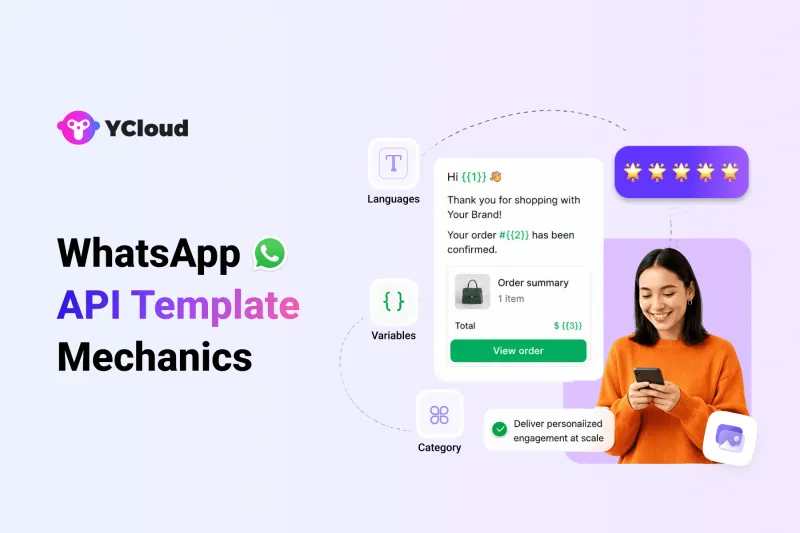
Este guia explica a mecânica dos Modelos de Mensagem da API WhatsApp que se aplica a todas as categorias de modelos.
Para regras específicas de cada categoria, você pode consultar guias separados sobre mensagens de Marketing, mensagens de Utilidade e mensagens de Autenticação AQUI.
Observações importantes:
- Modelos são ativos da Conta da API WhatsApp Business que as empresas usam para enviar mensagens estruturadas através da API WhatsApp.
- Mensagens de modelo são o único tipo de mensagem que pode ser enviada a usuários do WhatsApp fora de uma janela de atendimento ao cliente.
- Modelos são comumente usados para mensagens em massa, campanhas, alertas, lembretes, OTPs e acompanhamentos quando não há uma janela de atendimento ativa.
Resumindo, se sua empresa deseja enviar mensagens em escala ou continuar uma conversa após o fechamento da janela de suporte, você precisa de Modelos de Mensagem da API WhatsApp aprovados.
A seguir, vamos começar com a primeira mecânica: criação de modelos.
Criação de Modelos
Siga os passos abaixo para criar um Modelo de Mensagem da API WhatsApp no YCloud:
Abra o YCloud Console → WhatsApp Manager → Modelo → Novo Modelo
Você pode escolher criar o Modelo de Mensagem da API WhatsApp por conta própria ou deixar a IA criá-lo para você.
Com a IA, você só precisa descrever o que precisa, e a IA criará automaticamente para você.
Se criar modelos manualmente, a estrutura permanece basicamente a mesma, independentemente da plataforma da API WhatsApp que você usa. O que muda geralmente são a categoria e os componentes.
- A categoria indica ao WhatsApp se o modelo é de Marketing, Utilitário ou Autenticação.
- Os componentes definem o que o modelo contém, como cabeçalho, corpo, rodapé, botões, variáveis ou mídia.
Você pode criar até 100 modelos por Conta Empresarial do WhatsApp por hora.
Sintaxe Comum da API
curl 'https://graph.facebook.com/v23.0/<WHATSAPP_BUSINESS_ACCOUNT_ID>/message_templates' \
-H 'Authorization: Bearer <ACCESS_TOKEN>' \
-H 'Content-Type: application/json' \
-d '
{
  "name": "<NAME>",
  "category": "<CATEGORY>",
  "language": "<LANGUAGE>",
  "parameter_format": "<PARAMETER_FORMAT>",
  "components": [<COMPONENTS>]
}'
Em termos simples, todo modelo precisa de um nome, categoria, idioma, formato de parâmetroe estrutura da mensagem antes de ser enviado para revisão.
A seguir, vamos ver os nomes dos modelos e as regras básicas de nomenclatura que você deve seguir.
Nomes
Todo Modelo de Mensagem da API do WhatsApp deve ter um nome.
Os nomes dos modelos não precisam ser únicos. Isso significa que você pode usar o mesmo nome de modelo para versões em diferentes idiomas da mesma mensagem.
Por exemplo:
- order_update para Inglês
- order_update para Hindi
- order_update para Espanhol
Os nomes de modelos podem ter até 512 caracteres, mas é melhor mantê-los curtos e fáceis de identificar.
O formato de nomenclatura deve ser limpo.
Um nome de modelo pode incluir apenas:
- Letras minúsculas
- Caracteres alfanuméricos
- Sublinhados
Bons exemplos:
- order_confirmation
- payment_reminder
- login_otp
- cart_recovery_offer
Evite nomes como:
- Confirmação de Pedido
- Lembrete de Pagamento
- OTP de Login!
Em resumo, use nomes simples que descrevam claramente o propósito do modelo.
A seguir, vamos ver as categorias de modelos e como elas definem o propósito do seu Modelo de Mensagem da API do WhatsApp.
Categorias
Todo Modelo de Mensagem da API do WhatsApp deve se enquadrar em uma das três categorias:
A categoria informa ao WhatsApp qual é o propósito da mensagem.
- Marketing é usado para promoções, ofertas, atualizações de produtos, retargeting e reengajamento de clientes.
- Utilitário é usado para atualizações não promocionais, como confirmações de pedido, lembretes de pagamento, alertas de entrega, atualizações de conta e acompanhamentos de suporte.
- Autenticação é usado para OTPs, códigos de login, recuperação de conta e verificação de identidade.
Read this One-Stop Guide to WhatsApp API Message Template Categories to know about WhatsApp API Message Template in detail.Escolher a categoria correta é importante porque afeta:
- Aprovação do template
- Restrições de mensagem
- Precificação
- Revisão de categoria
- Recategorização futura pelo WhatsApp
Se um template for colocado na categoria errada, o WhatsApp pode rejeitá-lo, aprová-lo em outra categoria ou atualizar a categoria posteriormente.
Em resumo, não escolha a categoria com base no custo que deseja para a mensagem. Escolha com base no que a mensagem realmente diz e na ação que ela está tentando impulsionar.
A seguir, vamos detalhar os componentes do template e entender do que é feito um WhatsApp API Message Template.
Componentes
Um WhatsApp API Message Template é construído com diferentes componentes. Esses componentes determinam como a mensagem aparece e quais ações o cliente pode realizar.
Os componentes comuns do template incluem:
- Cabeçalho — texto, imagem, vídeo, documento ou localização exibidos no topo da mensagem.
- Corpo — o texto principal da mensagem. É aqui que a maioria das variáveis e detalhes específicos do cliente são usados.
- Rodapé — texto de apoio curto, geralmente usado para advertências ou contexto adicional.
- Botões — ações clicáveis como visitar um site, ligar para um número, copiar um OTP ou respostas rápidas.
Os componentes que você pode usar podem variar de acordo com a categoria do modelo. Por exemplo, um modelo de Autenticação é mais restrito, enquanto modelos de Marketing geralmente suportam formatos mais flexíveis.
Em resumo, os componentes são os blocos de construção do seu Modelo de Mensagem da API do WhatsApp. Mantenha-os claros, relevantes e alinhados com o propósito da mensagem.
A seguir, vamos ver os Idiomas e como funciona a seleção do idioma do modelo.
Idiomas
Todo Modelo de Mensagem da API do WhatsApp precisa de um código de idioma durante a criação.
Isso informa ao WhatsApp em qual idioma o modelo está escrito. Por exemplo:
- en_US para Inglês
- hi para Hindi
- es para Espanhol
- pt_BR para Português Brasileiro
A Meta não traduz automaticamente o texto ou as variáveis do seu modelo. Portanto, se você quiser enviar a mesma mensagem em vários idiomas, precisa criar cada versão de idioma você mesmo com o texto e os valores de exemplo corretos.
Por exemplo, estes podem compartilhar o mesmo nome de modelo:
- order_update em Inglês
- order_update em Hindi
- order_update em Espanhol
Mas cada versão de idioma ainda conta como um modelo separado em relação ao seu limite de modelos.
Em resumo, crie modelos no idioma exato que seu cliente receberá e certifique-se de que as variáveis também correspondam a esse idioma.
A seguir, vamos ver os formatos de parâmetros e como as variáveis funcionam nos Modelos de Mensagem da API do WhatsApp.
Formatos de Parâmetros
Alguns componentes dos Modelos de Mensagem da API do WhatsApp suportam variáveis. Essas variáveis são espaços reservados que são substituídos por dados reais do cliente quando você envia o modelo.
Por exemplo:
Olá {{first_name}}, seu pedido {{order_number}} foi enviado.
- Aqui, {{first_name}} e {{order_number}} são parâmetros.
Ao criar um modelo, você deve:
- Escolher um formato de parâmetro: Nomeado ou Posicional
- Adicionar valores de exemplo para cada parâmetro
- Passar valores reais no payload da mensagem enviada posteriormente
Se você não selecionar um formato, o WhatsApp usará parâmetros posicionais por padrão.
Parâmetros Nomeados
Parâmetros nomeados usam nomes de variáveis claros.
Exemplo:
{{first_name}}
{{order_number}}
{{order_number}}
Regras:
- Deve ser único
- Use letras minúsculas e sublinhados
- Envolto em chaves duplas
- Os valores podem ser enviados em qualquer ordem, pois cada parâmetro tem um nome
Exemplo de texto de modelo:
Thank you, {{first_name}}! Your order number is {{order_number}}.
Exemplo de valores de envio:
[
  {
    "type": "text",
    "parameter_name": "first_name",
    "text": "Jessica"
  },
  {
    "type": "text",
    "parameter_name": "order_number",
    "text": "SKBUP2-4CPIG9"
  }
]
Parâmetros Posicionais
Parâmetros posicionais usam números em vez de nomes.
Exemplo:
{{1}}
{{2}}
{{2}}
Regras:
- Deve começar do {{1}}
- Deve seguir a mesma ordem do texto de modelo
- Os valores devem ser enviados na mesma sequência
Exemplo de texto de modelo:
Hi {{1}}! Your order number is {{2}}. Thank you.
Exemplo de valores de envio:
[
  {
    "type": "text",
    "text": "Jessica"
  },
  {
    "type": "text",
    "text": "SKBUP2-4CPIG9"
  }
]
Parâmetros Nomeados vs Posicionais
Nomeado | {{first_name}} | Modelos claros e legíveis | Corresponder valores por nome de parâmetro |
Posicional | {{1}} | Modelos simples com menos variáveis | Corresponder valores por ordem |
Regra simples: use parâmetros nomeados quando o modelo tiver múltiplas variáveis. Isso mantém sua Mensagem de Modelo da API do WhatsApp mais fácil de ler, editar e gerenciar.
Em seguida, vamos ver Mídia e como imagens, vídeos, documentos e outras mídias funcionam dentro dos modelos.
Mídia
Alguns Modelos de Mensagem da API do WhatsApp podem incluir mídia no cabeçalho.
Isso é útil quando sua mensagem precisa de uma imagem ou documento, como:
- Imagem do produto
- Banner de oferta
- PDF de fatura
- Documento de bilhete ou reserva
- Prévia de vídeo
Se você criar um modelo com um cabeçalho de mídia, precisa fazer upload da mídia primeiro usando a API de Upload Resumível. O WhatsApp então fornece um identificador de recurso, que você inclui na sua solicitação de criação de modelo.
Esse arquivo de mídia também é revisado durante a aprovação do modelo. Portanto, não use imagens aleatórias ou documentos pouco claros. Use uma amostra que corresponda ao propósito real da mensagem.
Por exemplo, se o modelo for para um lembrete de fatura, a mídia deve parecer com um documento de fatura, e não com um banner promocional.
Além disso, o suporte a mídia depende da categoria do modelo. Por exemplo, Modelos de autenticação não permitem mídia, enquanto modelos de Marketing e Utilitários podem suportar cabeçalhos com mídia dependendo do caso de uso.
Regra simples: use mídia apenas quando adicionar contexto. Se a mensagem for clara sem ela, mantenha o modelo apenas com texto.
A seguir, vamos ver Revisão de Modelo e como o WhatsApp verifica seu modelo antes da aprovação.
Revisão de Modelo
Todo Modelo de Mensagem da API do WhatsApp passa por revisão após ser criado ou editado.
Se o WhatsApp aprovar o modelo, seu status muda para Aprovado, e você pode começar a usá-lo para enviar mensagens de modelo.
Se o modelo for rejeitado ou movido para qualquer outro status, você não pode usá-lo até que o problema seja resolvido.
Durante a revisão, o WhatsApp verifica itens como:
- Se a categoria selecionada está correta
- Se a mensagem segue as diretrizes de modelo
- Se as variáveis e exemplos estão claros
- Se o conteúdo corresponde ao caso de uso comercial
- Se mídias, botões e componentes são válidos
Se seu modelo for rejeitado, você geralmente pode editar o conteúdo, alterar a categoria, criar um novo modelo ou solicitar uma revisão, dependendo do motivo.
Regra simples: escreva modelos de forma clara, evite intenções mistas e certifique-se de que a mensagem corresponda à categoria selecionada.
Know How WhatsApp Assigns a Category During Template CreationA seguir, vamos ver Status do Modelo e o que cada status significa após o envio.
Status do Modelo
Um Modelo de Mensagem da API do WhatsApp deve estar no Aprovado status antes que você possa usá-lo para enviar mensagens.
O primeiro status é decidido durante a revisão do modelo. Posteriormente, o WhatsApp pode alterar o status com base no uso do modelo, feedback de qualidade ou problemas de política.
Os valores comuns de status do modelo incluem:
- Aprovado — o modelo passou na revisão e pode ser usado.
- Pendente — o modelo ainda está em revisão.
- Rejeitado — o modelo não passou na revisão e não pode ser usado.
- Pausado — o modelo foi temporariamente interrompido devido a problemas de qualidade.
- Desativado — o modelo não pode mais ser usado.
As alterações de status são compartilhadas através do message_template_status_update webhook.
Você também pode verificar o status atual de um modelo a qualquer momento fazendo login no painel da plataforma da API do WhatsApp.
Exemplo de Solicitação
curl 'https://graph.facebook.com/<API_VERSION>/<TEMPLATE_ID>?fields=status' \
-H 'Authorization: Bearer <ACCESS_TOKEN>'
Exemplo de Resposta
{
  "status": "APPROVED",
  "id": "1259544702043867"
}
Regra simples: não assuma que um modelo é utilizável apenas porque foi criado. Sempre verifique se o status está Aprovado antes de usá-lo em uma campanha ou automação.
A seguir, vamos olhar para o WhatsApp Manager e como ele ajuda você a criar, revisar e gerenciar modelos em um só lugar.
WhatsApp Manager
Você também pode gerenciar modelos de mensagens da API do WhatsApp na seção “Modelos” da sua conta YCloud do WhatsApp Manager.
Ele mostra o status de revisão de cada modelo.
Isso ajuda você a entender rapidamente quais modelos estão prontos para uso, quais precisam de ação e quais estão em risco.
| Status | O que Significa | Pode Enviar? |
|---|---|---|
| Em Revisão | O modelo ainda está em revisão. Isso pode levar até 24 horas. | Não |
| Rejeitado | O modelo falhou na revisão ou viola as políticas do WhatsApp. | Não |
| Ativo - Qualidade Pendente | O modelo foi aprovado, mas ainda não recebeu feedback de qualidade suficiente. | Sim |
| Ativo - Alta Qualidade | O modelo tem pouco ou nenhum feedback negativo. | Sim |
| Ativo - Qualidade Média | O modelo tem algum feedback negativo ou taxas de leitura baixas. Pode ser pausado se os problemas continuarem. | Sim |
| Ativo - Baixa Qualidade | O modelo tem feedback ruim ou taxas de leitura baixas e corre o risco de ser pausado ou desativado. | Sim, mas arriscado |
| Pausado | O modelo foi pausado devido a feedback negativo recorrente ou taxas de leitura baixas. | Não |
| Desativado | O modelo foi desativado devido a problemas de qualidade em andamento. | Não |
| Recurso Solicitado | Um recurso foi enviado para análise. | Depende do status atual |
A seguir, vamos ver os limites de modelos e quantos Modelos de Mensagem da API WhatsApp sua empresa pode criar.
Limites de Modelos
Uma Conta Empresarial do WhatsApp não recebe modelos ilimitados por padrão. O limite depende do status do portfólio de negócios pai.
| Status do Portfólio de Negócios | Limite de Modelos |
|---|---|
| Portfólio de negócios não verificado | Até 250 modelos de mensagem por Conta Empresarial do WhatsApp |
| Portfólio de negócios verificado com pelo menos um nome de exibição aprovado | Até 6.000 modelos de mensagem por Conta Empresarial do WhatsApp |
Além de quantos modelos você pode criar, o WhatsApp também tem limites e controles relacionados à entrega.
Estes incluem:
- Limites de mensagens — controla quantas mensagens de modelo você pode enviar fora da janela de atendimento ao cliente.
- Ritmo do modelo — reduz a entrega para que os usuários do WhatsApp possam dar feedback antes que o modelo seja escalado.
- Pausa do modelo — interrompe temporariamente modelos que recebem feedback ruim ou baixo engajamento.
- Arquivamento do modelo — arquiva e exclui modelos inativos por 12 meses ou mais. Modelos arquivados são excluídos após 28 dias a menos que sejam restaurados.
- Limites de modelos de marketing por usuário — restringem quantas mensagens de modelo de marketing um usuário do WhatsApp pode receber de empresas.
Em resumo, os limites de modelos não são apenas sobre armazenamento. Eles também afetam a segurança e a consistência com que sua empresa pode enviar Mensagens de Modelo da API do WhatsApp em escala.
A seguir, vamos ver o Tempo de Vida e por quanto tempo o WhatsApp continua tentando entregar uma mensagem de modelo.
Tempo de Vida
Se uma mensagem enviada a um usuário do WhatsApp não puder ser entregue, o sistema continua tentando entregá-la por um período conhecido como tempo de vida (TTL).
Se a mensagem não for entregue dentro do período TTL, o WhatsApp a descarta.
Isso é especialmente importante para mensagens sensíveis ao tempo, como OTPs, lembretes de pagamento, vendas relâmpago, alertas de entrega ou ofertas por tempo limitado.
| Tipo de Modelo | TTL Padrão | Intervalo de TTL Personalizado | Suporte à API |
|---|---|---|---|
| Autenticação | 10 minutos | 30 segundos a 15 minutos | Cloud API |
| Utilitário | 30 dias | 30 segundos a 12 horas | Cloud API |
| Marketing | 30 dias | 12 horas a 30 dias | API de Mensagens de Marketing para WhatsApp |
Para Modelos de autenticação, mantenha o TTL igual ou menor que o tempo de expiração do OTP. Caso contrário, os usuários podem receber um código após ele não ser mais válido.
Você pode definir o TTL durante a criação do modelo usando:
"message_send_ttl_seconds": 900
Para modelos de Autenticação e Utilitários, você também pode definir:
"message_send_ttl_seconds": -1
Isso define o TTL para 30 dias.
O Que Acontece Quando o TTL Expira?
Se o WhatsApp não conseguir entregar a mensagem antes do TTL terminar, a mensagem é descartada.
Portanto, se você não receber um webhook de entrega antes do TTL expirar, trate a mensagem como não entregue. Também é melhor manter um pequeno buffer, pois atualizações de webhook podem às vezes chegar com um pequeno atraso.
TTL e Atualizações de Categoria
Se o WhatsApp alterar automaticamente a categoria de um modelo, o TTL personalizado é limpo e definido como null.
Você precisará definir o TTL novamente com base no intervalo permitido da nova categoria.
Regra simples: use TTL mais curto para mensagens urgentes e TTL mais longo apenas quando a mensagem permanecer útil ao longo do tempo.
A seguir, vamos ver Classificação de Qualidade e como o feedback do cliente pode afetar a entrega do modelo.
Classificação de Qualidade
A avaliação de qualidade mostra como os clientes respondem ao seu Modelo de Mensagem da API WhatsApp ao longo do tempo.
O WhatsApp calcula com base no uso do modelo, feedback dos clientes, taxas de leitura e engajamento. Modelos recém-criados começam com uma UNKNOWN pontuação de qualidade, e a avaliação muda conforme o WhatsApp coleta mais sinais.
| Pontuação de Qualidade da API | Status no WhatsApp Manager | O que Significa | Você Pode Enviar? |
|---|---|---|---|
| GREEN | Ativo - Alta Qualidade | Pouco ou nenhum feedback negativo. | Sim |
| YELLOW | Ativo - Qualidade Média | Algum feedback negativo ou baixas taxas de leitura. O modelo pode ser pausado ou desativado em breve. | Sim |
| RED | Ativo - Baixa Qualidade | Feedback ruim ou baixas taxas de leitura. O modelo corre risco de ser pausado ou desativado. | Sim, mas arriscado |
| UNKNOWN | Ativo - Qualidade Pendente | Ainda não há feedback ou dados de taxa de leitura suficientes. | Sim |
A avaliação de qualidade é importante porque pode afetar o ritmo do modelo, a pausa do modeloe a entrega geral. Se um modelo continuar recebendo feedback negativo ou baixo engajamento, o WhatsApp pode eventualmente alterar seu status. Se o status não for mais Aprovado, o modelo não poderá ser usado até que a aprovação seja restaurada.
Você também pode verificar a pontuação de qualidade de um modelo através da API de Modelos ao solicitar o quality_score campo.
Exemplo de Solicitação
curl 'https://graph.facebook.com/v25.0/<TEMPLATE_ID>?fields=quality_score' \
-H 'Authorization: Bearer <ACCESS_TOKEN>'
Exemplo de Resposta
{
  "quality_score": {
    "score": "GREEN",
    "date": 1758754645
  },
  "id": "1387372356726668"
}
Regra simples: envie mensagens relevantes, esperadas e úteis. Se os usuários ignorarem, bloquearem ou denunciarem seu modelo, sua classificação de qualidade pode cair.
A seguir, vamos ver a sequência de entrega de várias mensagens e como o WhatsApp lida com mais de uma mensagem enviada para o mesmo usuário.
Sequência de Entrega de Várias Mensagens
Quando você envia várias mensagens da API do WhatsApp uma após a outra, o WhatsApp não garante que os clientes as recebam na mesma ordem das suas solicitações de API.
Por exemplo, se você enviar:
- Pedido confirmado
- Pagamento recebido
- Entrega agendada
O cliente pode não receber sempre exatamente nessa sequência.
Se a ordem das mensagens for importante, aguarde o status de entrega no webhook de status antes de enviar a próxima mensagem.
Regra simples: não dispare a próxima mensagem apenas porque a solicitação da API foi enviada. Dispare-a após o WhatsApp confirmar que a mensagem anterior foi entregue.
Isso é especialmente importante para:
- Fluxos de OTP
- Jornadas de pagamento
- Atualizações de pedido
- Onboarding passo a passo
- Campanhas de mensagens múltiplas
- Automação de suporte ao cliente
Em resumo, use webhooks de entrega para controlar a sequência quando o tempo é importante.
A seguir, vamos ver o Gerenciamento de Modelos e como as empresas podem organizar, editar, monitorar e manter os Modelos de Mensagem da API do WhatsApp.
Gerenciamento de Modelos
O gerenciamento de modelos abrange as ações usadas para obter, editar, excluir, arquivar e desarquivar Modelos de Mensagem da API do WhatsApp. Essas ações podem ser tratadas pela API de Modelos de Mensagem ou, em alguns casos, pelo WhatsApp Manager.
| Ação | Significado |
|---|---|
| Obter modelos | Buscar todos os modelos em uma Conta Empresarial do WhatsApp ou filtrar por campos como nome, categoria e status. |
| Criar modelos | Criar um novo modelo com nome, categoria, idioma, formato de parâmetro e componentes. |
| Editar modelos | Atualizar a categoria, componentes ou tempo de vida de modelos elegíveis. |
| Excluir modelos | Excluir modelos por nome, ID do modelo ou múltiplos IDs de modelo. |
| Arquivar/Desarquivar modelos | Gerenciar modelos inativos antes que sejam excluídos permanentemente. |
Algumas regras importantes para lembrar:
- Somente Modelos Aprovados, Rejeitados ou Pausados podem ser editados.
- Modelos aprovados podem ser editados até 10 vezes em 30 dias ou uma vez em 24 horas.
- Você não pode editar componentes individuais. Se você editar componentes, todo o conjunto de componentes será substituído.
- Se você excluir um modelo aprovado, não poderá criar outro modelo com o mesmo nome por 30 dias.
- Modelos inativos por 12 meses ou mais podem ser arquivados e agendados para exclusão após 28 dias.
Em resumo, a gestão de modelos não se trata apenas de criar modelos. Trata-se de manter seus modelos limpos, atualizados, aprovados e seguros para usar em escala.
A seguir, vamos entender como o WhatsApp atribui uma categoria durante a criação do modelo.
Clique AQUI para Saber Como Atualizar a Categoria de um Modelo ou Solicitar uma Revisão de Categoria
Crie Modelos de API do WhatsApp Mais Rápido com YCloud AI
Criar um Modelo de Mensagem de API do WhatsApp requer a categoria, formato, variáveis, idioma e estrutura corretos.
O YCloud simplifica isso com a criação de modelos alimentada por IA. Você adiciona entradas básicas como cenário, setor, detalhes do evento, tom e idioma, e o YCloud AI cria um rascunho de modelo pronto para edição.
O YCloud também possui uma Biblioteca de Modelos com exemplos prontos para:
- Promoções
- Atualizações de pedidos
- Lembretes de pagamento
- OTPs
- Acompanhamentos de suporte
- Campanhas de reengajamento
Você pode escolher um modelo, editá-lo e enviá-lo para revisão. Como esses modelos são construídos com base nas diretrizes da Meta, eles ajudam a reduzir erros comuns de aprovação.
Com o YCloud, você também pode gerenciar modelos, enviar transmissões, agendar campanhas, automatizar respostas, gerenciar chats e acompanhar o desempenho em um só lugar.
Como obter o YCloud?
Por gentileza clique no banner abaixo para agendar uma DEMONSTRAÇÃO GRATUITA e saber mais sobre nosso produto, recursos e planos de preços.
Desenvolvido com IA em seu núcleo, o YCloud é a solução definitiva de marketing e automação no WhatsApp, oferecendo tudo o que você precisa em uma única plataforma poderosa.
Agora, promova, venda, dê suporte e escale seu negócio em 10X com o YCloud!
Pronto para experimentar? Descubra Como Obter o YCloud GRATUITAMENTe a seguir!
Como Obter o YCloud GRATUITAMENTe?
É simples!
Assine nosso plano GRATUITO e obtenha uma experiência vitalícia do YCloud com API de mensagens ilimitadas.
Agende uma Demonstração GRATUITA e veja como o YCloud pode potencializar sua estratégia no WhatsApp!
🚀 Experimente o YCloud hoje e descubra como a automação no WhatsApp pode ser fácil quando você tem o parceiro certo.
Concluindo!
Os Modelos de Mensagem da API do WhatsApp se tornam mais fáceis de gerenciar quando você entende o básico: criação, nomes, categorias, componentes, idiomas, parâmetros, mídia, revisão, status, limites, TTL e classificação de qualidade.
Essas mecânicas determinam como seus modelos são criados, revisados, entregues e mantidos ao longo do tempo.
Portanto, antes de enviar qualquer campanha ou atualização para clientes, certifique-se de que seu modelo esteja claro, corretamente estruturado e alinhado com as regras do WhatsApp.
Com o YCloud, você pode criar modelos mais rapidamente usando IA, utilizar modelos prontos da biblioteca, gerenciar aprovações e executar campanhas no WhatsApp em um só lugar.
Frequently Asked Questions
O que são Modelos de Mensagem da API do WhatsApp?
Os Modelos de Mensagem da API do WhatsApp são formatos de mensagem pré-aprovados que as empresas usam para enviar mensagens estruturadas pela API do WhatsApp, especialmente fora do horário de atendimento ao cliente.
Quando eu preciso de um Modelo de Mensagem para a API do WhatsApp?
Você precisa de um Modelo de Mensagem da API WhatsApp quando deseja enviar mensagens para usuários fora da janela de 24 horas do serviço de atendimento ao cliente ou enviar mensagens em massa, campanhas, alertas, OTPs e acompanhamentos.
Quais são as principais categorias de Modelos de Mensagem da API do WhatsApp?
As principais categorias de modelos são Marketing, Utilitário e Autenticação. Cada categoria tem diferentes casos de uso, regras de aprovação e lógica de preços.
O que são componentes de Modelo de Mensagem da API do WhatsApp?
Os componentes de modelo são os blocos de construção de um modelo. Eles podem incluir um cabeçalho, corpo, rodapé, botões, variáveis e mídia dependendo do tipo de modelo.
Posso usar variáveis em modelos de mensagem da API do WhatsApp?
Sim. Você pode usar variáveis para personalizar mensagens com detalhes específicos do cliente, como nome, ID do pedido, valor do pagamento, data de entrega ou OTP.
Qual é a diferença entre parâmetros nomeados e posicionais?
Parâmetros nomeados usam nomes claros como {{first_name}}, enquanto parâmetros posicionais usam números como {{1}}. Parâmetros nomeados são mais fáceis de gerenciar quando um modelo tem múltiplas variáveis.
Os modelos de mensagens da API do WhatsApp podem incluir mídia?
Sim, alguns modelos podem incluir mídia no cabeçalho, como imagens, vídeos ou documentos. No entanto, o suporte a mídia depende da categoria do modelo.
Quanto tempo leva para revisar um modelo no WhatsApp?
A revisão do modelo geralmente ocorre automaticamente após a criação ou edição. No WhatsApp Manager, os modelos em revisão podem aparecer como Em revisão, e a revisão pode levar até 24 horas.
O que significa o status Aprovado para um modelo do WhatsApp?
Status aprovado significa que o WhatsApp aceitou o modelo e você pode usá-lo para enviar mensagens de modelo.
Por que um Modelo de Mensagem da API WhatsApp é rejeitado?
Um modelo pode ser rejeitado se a categoria estiver incorreta, o conteúdo for pouco claro, as variáveis não estiverem devidamente definidas, a mídia for inválida ou a mensagem violar as políticas do WhatsApp.
O que é a classificação de qualidade de modelos do WhatsApp?
A classificação de qualidade do modelo mostra como os usuários respondem ao seu modelo. Ela é baseada em sinais como feedback dos clientes, taxas de leitura, engajamento, bloqueios e relatórios.
O que acontece se um modelo tiver uma classificação de baixa qualidade?
Um modelo de baixa qualidade ainda pode ser enviado, mas pode ser pausado ou desativado se continuar recebendo feedback negativo ou baixo engajamento.
O que é time-to-live em Modelos de Mensagem da API do WhatsApp?
Tempo de vida, ou TTL, é o período em que o WhatsApp continua tentando entregar uma mensagem de modelo se ela não puder ser entregue imediatamente.
Posso editar um modelo de mensagem aprovado da API do WhatsApp?
Sim, mas com limites. Os modelos aprovados podem ser editados até 10 vezes em 30 dias ou uma vez a cada 24 horas. Alguns campos, como componentes e TTL, podem ser atualizados.
Como o YCloud pode ajudar com Modelos de Mensagem da API do WhatsApp?
A YCloud ajuda empresas a criar Modelos de Mensagem da API do WhatsApp mais rapidamente com criação de modelos com IA, exemplos de modelos prontos, gerenciamento de modelos, transmissões, automação, caixa de entrada compartilhada e análises.
Artigos Relacionados

Torne suas comunicações empresariais muito mais fáceis!


Confiado por