Inicio de sesión en WhatsApp simplificado: pasos sencillos para móvil, web y escritorio
Team YCloud
·
12 de marzo de 2026
·
28 min de lectura
¡Iniciar sesión en WhatsApp debería ser sencillo! Pero para muchas empresas que gestionan múltiples dispositivos, cuentas y equipos, a menudo resulta confuso. ¿Deberías usar la aplicación móvil, WhatsApp Web o la aplicación de escritorio? ¿Puedes iniciar sesión sin tu teléfono? ¿Y qué pasa si el inicio de sesión no funciona?
Los equipos de ventas suelen necesitar acceso tanto en móvil como en escritorio
Los equipos de soporte dependen de WhatsApp Web durante sus turnos,
Los gerentes necesitan cambiar de cuenta sin perder las conversaciones.
Agrega errores de inicio de sesión, problemas con el código QR o preocupaciones de seguridad, y de repente algo tan básico como el inicio de sesión en WhatsApp se vuelve complicado.
¡Exactamente eso es lo que esta guía está aquí para resolver! Te explicaremos todas las formas posibles de iniciar y cerrar sesión en WhatsApp, ya sea que estés en Android, iPhone, escritorio o navegador. También aprenderás a usar WhatsApp Web con o sin códigos QR, mantener tus sesiones seguras y solucionar problemas comunes. Por último, hablaremos sobre cómo las empresas pueden ir más allá del simple inicio de sesión con la API de WhatsApp Business.
Pero antes de entrar en materia, comencemos con lo básico, es decir, "los requisitos previos que necesitas antes de iniciar sesión en WhatsApp".
Así que, sin más preámbulos, ¡comencemos!
Dato rápido WhatsApp ahora te permite usar una sola cuenta de WhatsApp o WhatsApp Business en hasta 5 dispositivos (1 smartphone + 4 PCs). Pero si te suscribes a Meta Verified en tu cuenta de WhatsApp Business, puedes conectar hasta 10 dispositivos y mantenerlos activos incluso cuando tu teléfono principal esté sin conexión.
Requisitos previos para iniciar sesión en WhatsApp
Antes de poder iniciar sesión en WhatsApp, ya sea en móvil, web o escritorio, debes tener en cuenta algunos aspectos básicos. Omitirlos puede causar errores de configuración o fallos en el inicio de sesión, por lo que vale la pena verificarlos primero:
1. Conexión a Internet estable
WhatsApp no funcionará sin una conexión confiable. Asegúrate de que tu dispositivo esté conectado a Wi-Fi o tenga los datos móviles activados. Una forma rápida de comprobarlo es abrir un navegador o reproducir un video corto para probar la velocidad o ve directamente a la herramienta de prueba de velocidad de internet para verificar la velocidad.
2. Sistema operativo actualizado
Usar una versión desactualizada de iOS o Android puede bloquear funciones de la aplicación o provocar fallos. Ve a la configuración de tu teléfono, busca actualizaciones de software e instala las pendientes. Mantener tu sistema operativo actualizado garantiza un rendimiento fluido y mayor seguridad.
3. Descargar e instalar WhatsApp
Si aún no lo has hecho, ve a la App Store (iPhone) o Google Play Store (Android) y descarga la aplicación oficial WhatsApp Messenger (ícono de burbuja de chat verde). La instalación solo tarda unos minutos.
Con estos requisitos previos resueltos, estás listo para continuar. A continuación, veamos cómo iniciar sesión en WhatsApp Web usando tu número de teléfono.
Inicio de sesión en WhatsApp Web desde el navegador usando tu número de teléfono
Si no quieres molestarte con el escaneo de códigos QR, WhatsApp ahora facilita el inicio de sesión directamente en tu navegador con solo tu número de teléfono. Esto es especialmente útil para empresas que cambian de dispositivo con frecuencia o que quieren una forma más rápida de acceder a WhatsApp Web.
Solo sigue estos 3 sencillos pasos para comenzar:
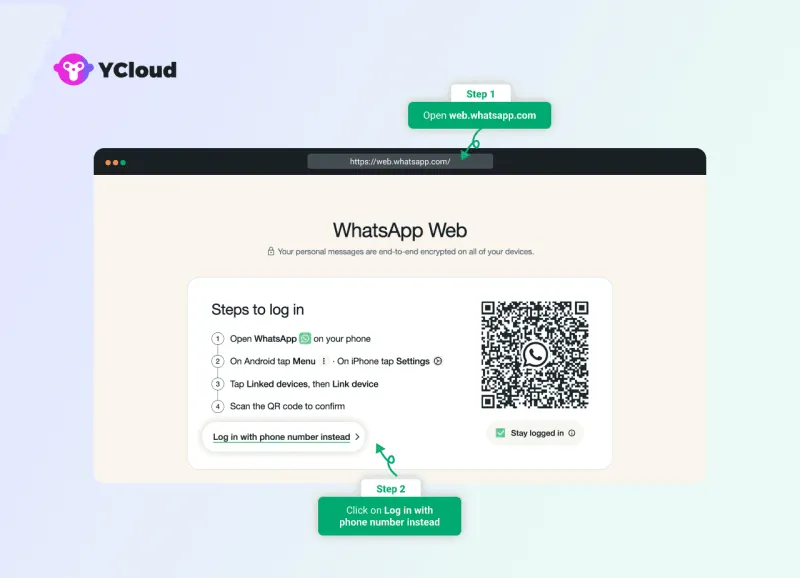
Paso 1: Abre WhatsApp Web en tu PC
Ve a web.whatsapp.com en tu navegador. Haz clic en la opción que dice "Vincular con número de teléfono."
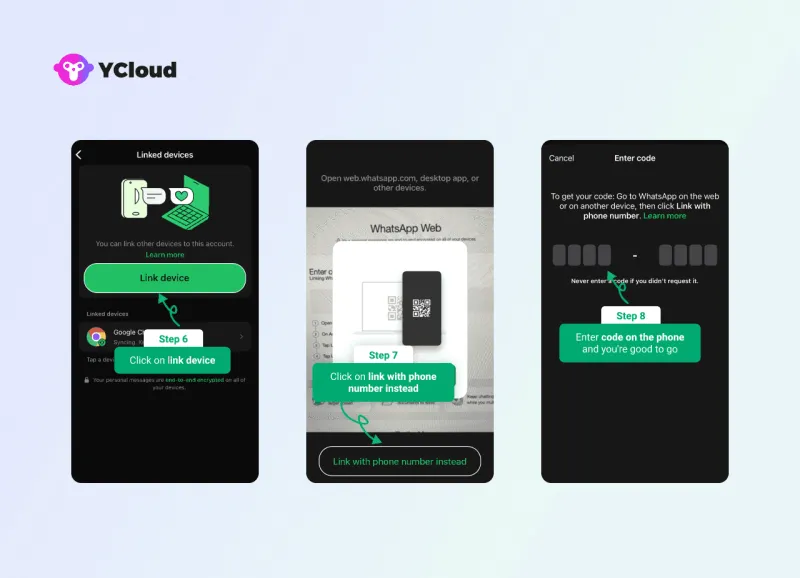
Paso 2: Ingresa tu número de WhatsApp y toca Siguiente
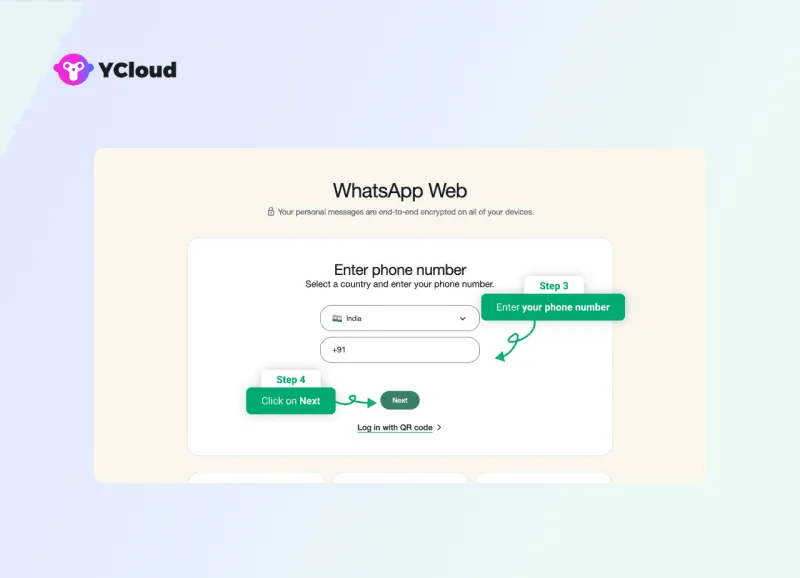
Introduce tu número de WhatsApp registrado en el campo proporcionado, luego toca "Siguiente."
Paso 3: Ingresa el código en tu aplicación móvil de WhatsApp
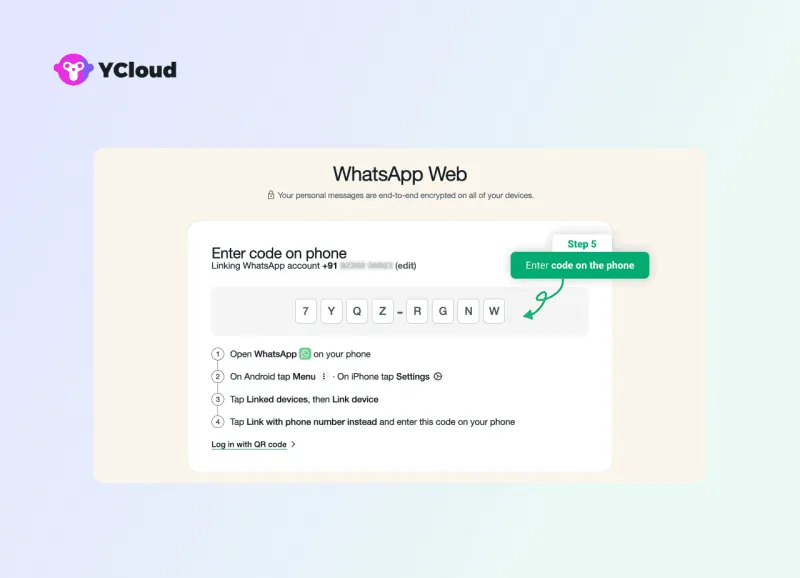
Aparecerá un código de verificación en la pantalla de tu navegador. Abre WhatsApp en tu teléfono y confirma el aviso que dice "¿Estás intentando vincular un dispositivo?", luego ingresa este código y tu cuenta quedará vinculada al instante.
✅ ¡Listo! Tus chats se cargarán de forma fluida en el navegador, listos para usar.
A continuación, veremos cómo iniciar sesión en WhatsApp Web mediante el escaneo de un código QR desde un dispositivo Android.
Inicio de sesión en WhatsApp Web con código QR desde un smartphone Android
Para los usuarios de Android, la forma más sencilla de acceder a WhatsApp Web es escaneando el código QR de inicio de sesión de WhatsApp. Es rápido, seguro y te permite continuar las conversaciones desde tu computadora sin perder el hilo.
Así es como configurarlo:
Paso 1: Abre WhatsApp en tu teléfono Android
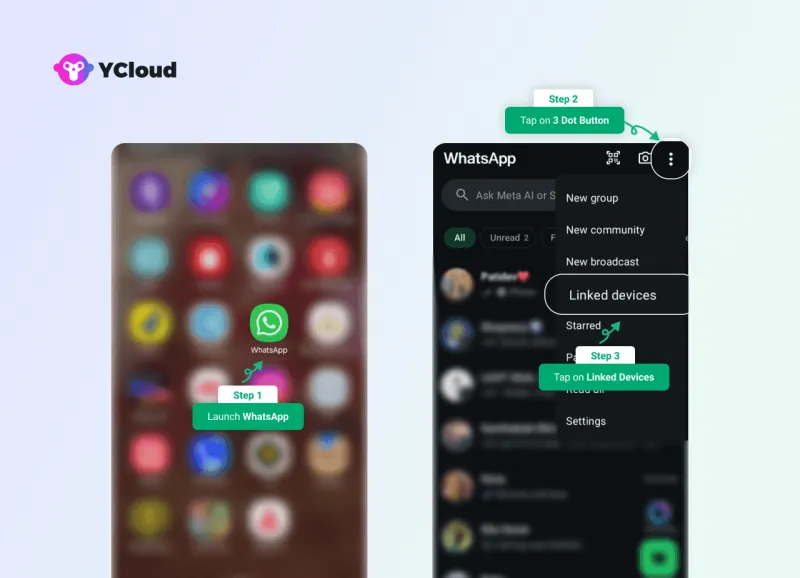
Desbloquea tu teléfono y abre WhatsApp o la aplicación WhatsApp Business. Toca los tres puntos en la esquina superior derecha para abrir el menú.
Paso 2: Ve a 'Dispositivos vinculados' y toca 'Vincular un dispositivo'
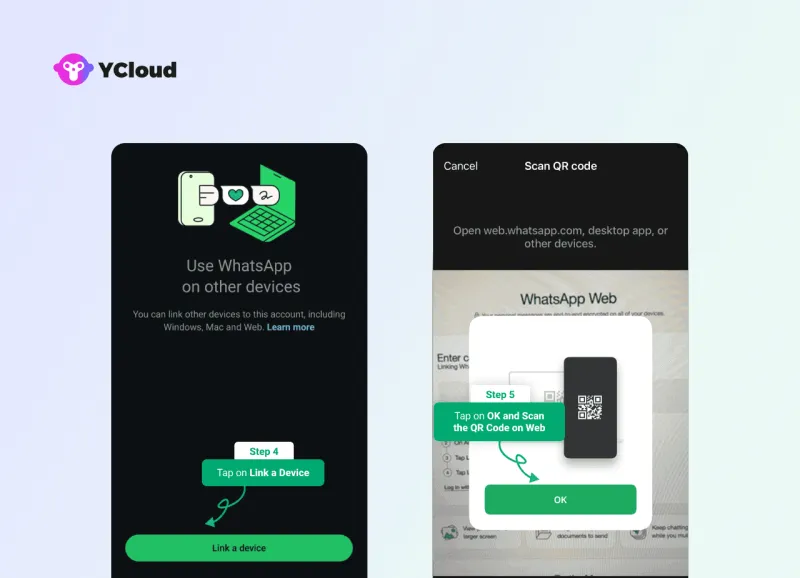
En el menú, selecciona Dispositivos vinculados, luego toca Vincular un dispositivo. Es posible que tu teléfono te pida confirmar con huella dactilar, PIN o patrón de verificación por seguridad antes de abrir el escáner QR.
Paso 3: Abre WhatsApp Web en tu computadora
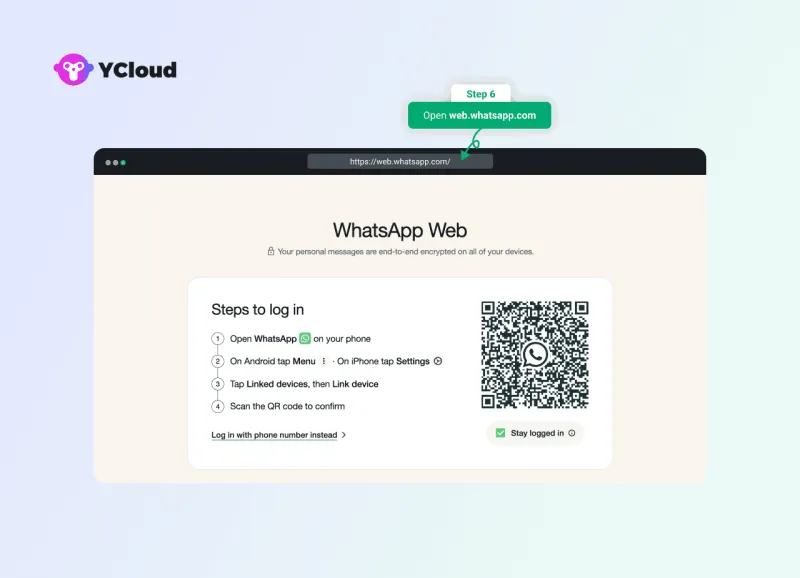
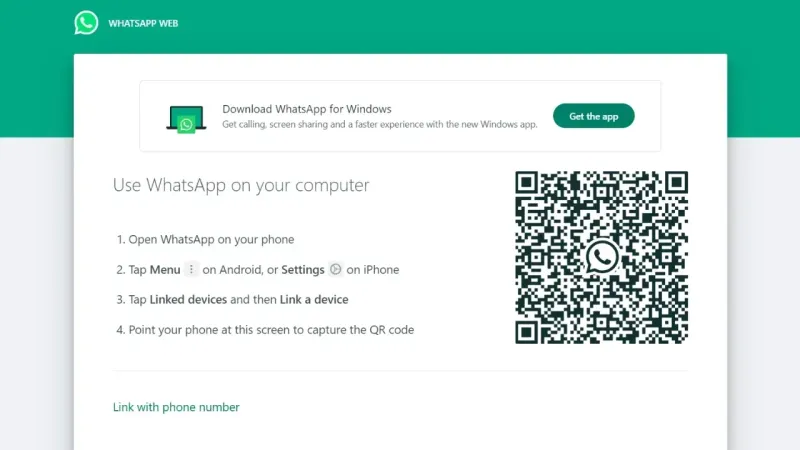
En el navegador de tu escritorio (Chrome, Firefox, Edge o Safari), ve a web.whatsapp.com. Verás un código QR grande en la página.
Paso 4: Escanea el código QR desde tu teléfono
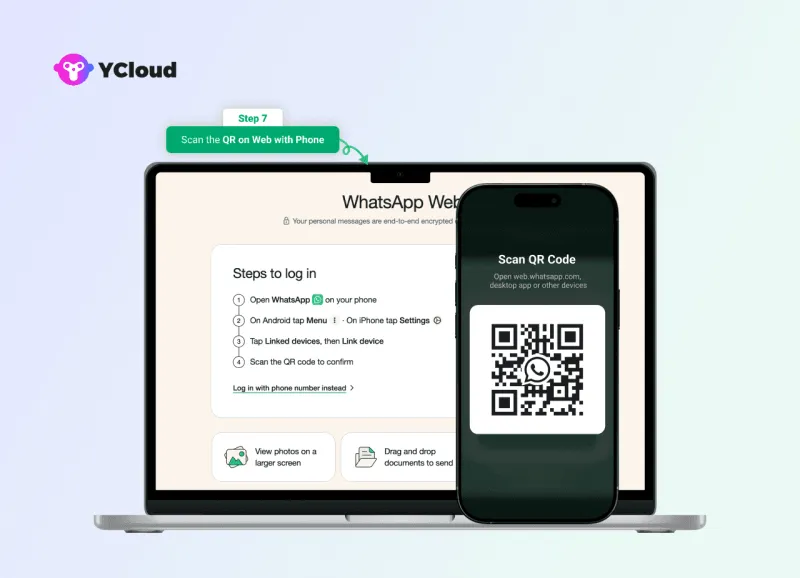
Apunta la cámara de tu teléfono hacia el código QR en la pantalla. Asegúrate de que el código completo quede dentro del marco del escáner. Una vez escaneado, tu cuenta de WhatsApp se sincronizará al instante y los chats aparecerán en tu navegador.
✅ ¡Listo! Ahora estás conectado a WhatsApp Web desde tu dispositivo Android y puedes chatear, compartir archivos o incluso hacer llamadas directamente desde tu computadora.
💡 Consejos profesionales:
Marca la casilla "Mantenerme conectado" en la página de inicio de sesión del navegador si estás en un dispositivo personal. Esto te evita tener que escanear el código QR cada vez.
Asegúrate de que tu teléfono permanezca conectado a internet; de lo contrario, WhatsApp Web se desconectará.
Para mayor seguridad, desvincula los dispositivos que ya no uses a través de Dispositivos vinculados en la aplicación.
A continuación, veamos cómo iniciar sesión en WhatsApp Web desde un iPhone.
Inicio de sesión en WhatsApp Web con código QR desde un iPhone
Para los usuarios de iPhone, el proceso de inicio de sesión en WhatsApp Web es ligeramente diferente al de Android. En lugar del menú de tres puntos, deberás hacerlo a través de Pestaña de Configuración.
Así es como puedes hacerlo:
Paso 1: Abre WhatsApp en tu iPhone
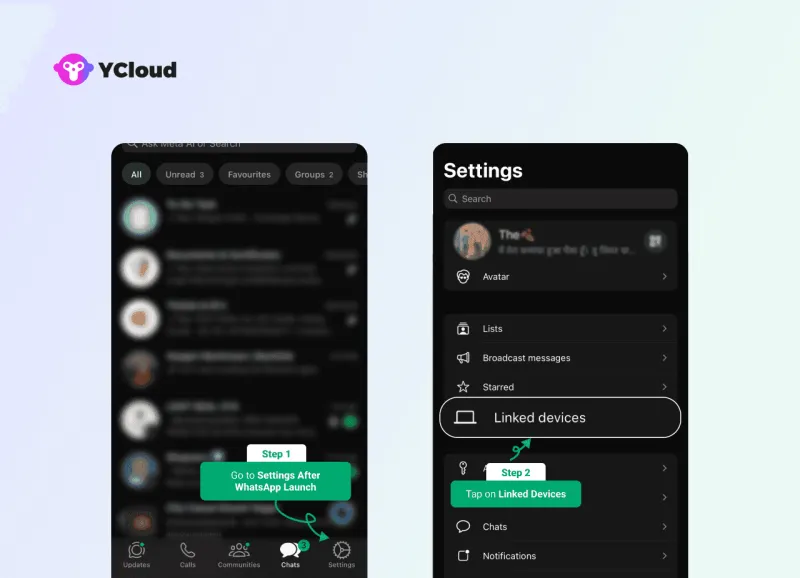
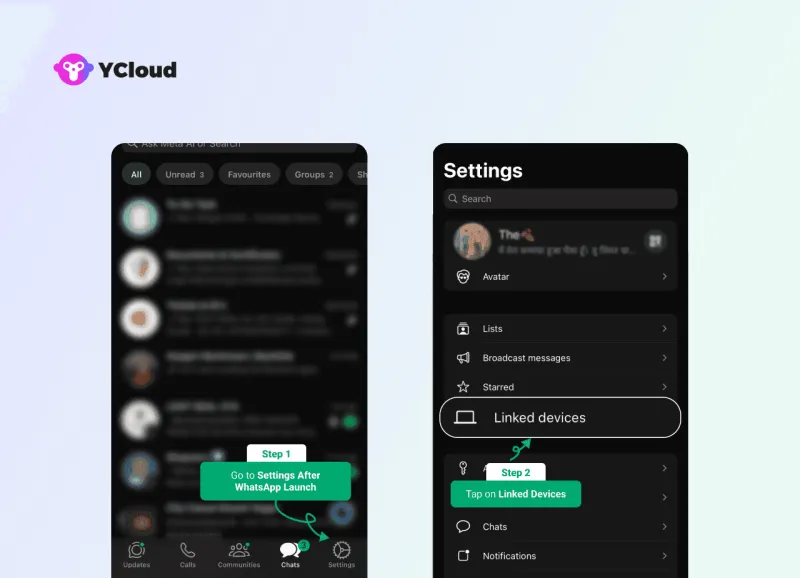
Abre WhatsApp o la aplicación WhatsApp Business en tu iPhone. Toca Configuración en la esquina inferior derecha de la pantalla.
Paso 2: Ve a 'Dispositivos vinculados' y selecciona 'Vincular un dispositivo'
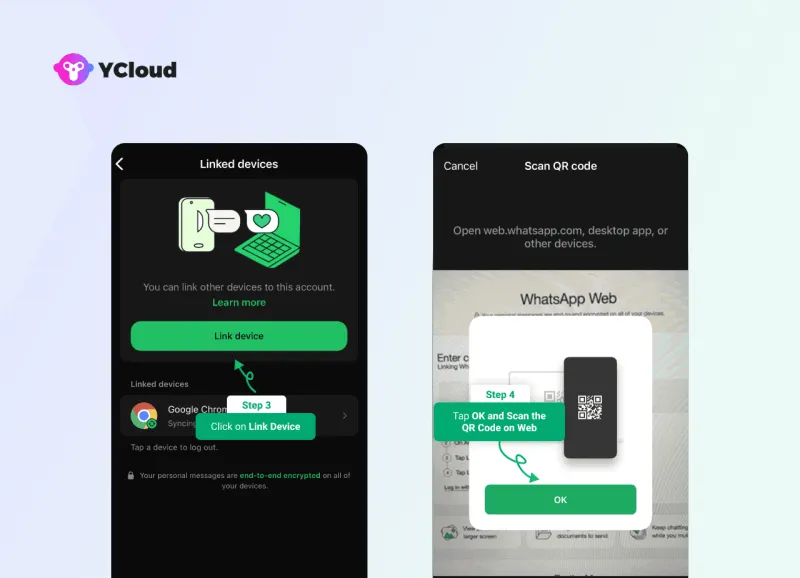
Toca Dispositivos vinculados, luego presiona Vincular un dispositivo. Es posible que tu iPhone te solicite confirmar con Face ID, Touch ID o código de acceso antes de que se abra el escáner de código QR.
Paso 3: Abre WhatsApp Web en tu computadora
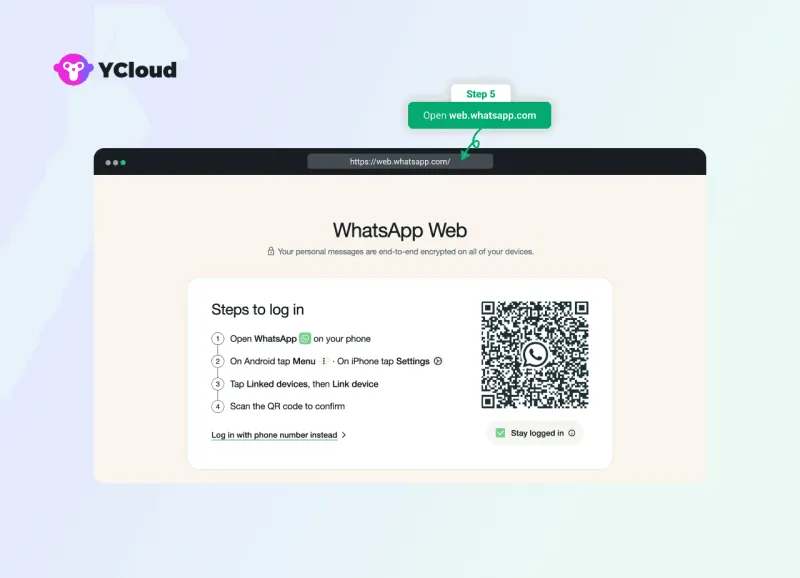
En el navegador de tu escritorio (Safari, Chrome, Edge o Firefox), visita web.whatsapp.com. Aparecerá un código QR en la página.
Paso 4: Escanea el código QR con tu iPhone
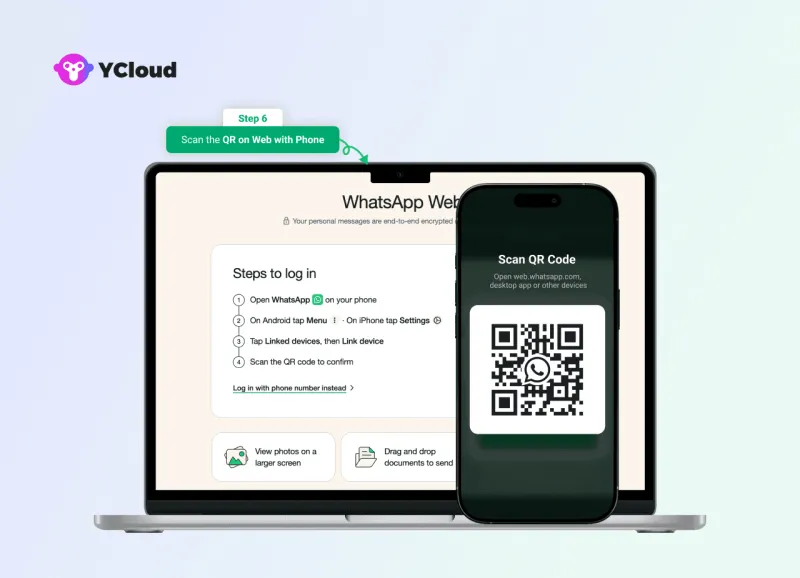
Acerca tu iPhone a la pantalla de la computadora y alinea la cámara con el código QR. Una vez escaneado, tus chats de WhatsApp se cargarán instantáneamente en el navegador.
✅ ¡Listo! Ahora has iniciado sesión exitosamente en WhatsApp Web desde tu iPhone.
💡 Consejos profesionales:
Si estás en tu dispositivo personal, marca "Mantenerme conectado" en el navegador antes de escanear. Esto te evita repetir el escaneo del código QR cada vez.
Si usas varios navegadores, ten en cuenta que solo una sesión de navegador activa puede permanecer vinculada a la vez.
Para cerrar sesión de forma remota, regresa a Dispositivos vinculados en tu iPhone y desvincula el navegador.
A continuación, veamos cómo iniciar sesión en la aplicación de escritorio de WhatsApp en Windows y Mac.
Inicio de sesión en WhatsApp en aplicaciones de escritorio (Windows y Mac)
Para quienes prefieren una experiencia de escritorio dedicada, WhatsApp ofrece una aplicación nativa tanto para Windows como para Mac. Es fluida, rápida y elimina la necesidad de abrir un navegador cada vez que deseas iniciar sesión.
Así es como configurarlo:
Paso 1: Descarga la aplicación de escritorio de WhatsApp
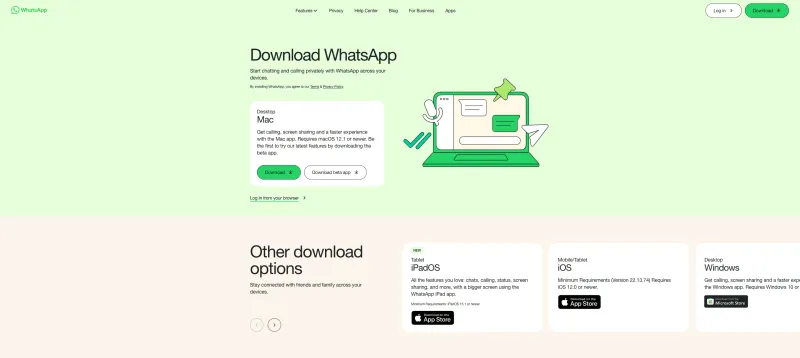
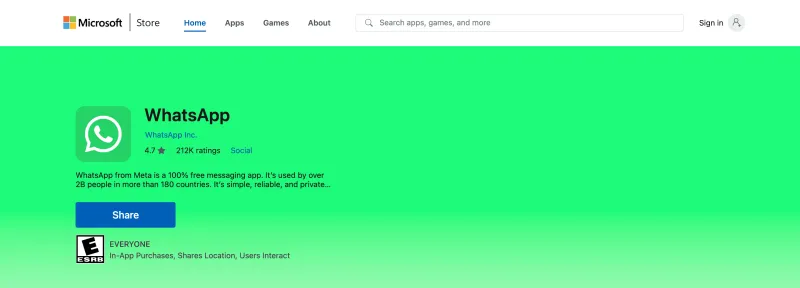
En tu computadora, visita whatsapp.com/download. Elige "Descargar para Windows" o "Descargar para Mac" según tu computadora.
Paso 2: Instala la aplicación
Una vez descargado el archivo, ábrelo y sigue las instrucciones en pantalla para completar la instalación. Cuando termine, inicia la aplicación de escritorio de WhatsApp.
Paso 3: Abre WhatsApp en tu teléfono
Desbloquea tu teléfono y abre WhatsApp o la aplicación WhatsApp Business.
En Android, toca los tres puntos → Dispositivos vinculados → Vincular un dispositivo.
En iPhone, ve a Configuración → Dispositivos vinculados → Vincular un dispositivo.
Paso 4: Escanea el código QR en el escritorio
Tu aplicación de escritorio mostrará un código QR. Usa el escáner de código QR de tu teléfono (activado en el paso anterior) para escanear este código.
Paso 5: Accede a WhatsApp en el escritorio
Una vez escaneado, tus chats se sincronizarán instantáneamente y podrás enviar mensajes, compartir archivos y gestionar conversaciones directamente desde tu computadora.
✅ ¡Listo! Ahora has iniciado sesión en la aplicación de escritorio de WhatsApp, que te ofrece una experiencia más limpia y similar a una aplicación nativa en comparación con la versión web.
💡 Consejos profesionales:
Si trabajas con varios monitores, la aplicación de escritorio es más conveniente que una pestaña del navegador.
La aplicación admite notificaciones de escritorio, por lo que no perderás mensajes aunque la ventana esté minimizada.
Al igual que WhatsApp Web, tu teléfono debe permanecer conectado a internet para que la aplicación de escritorio funcione.
Para cerrar sesión, abre la aplicación de escritorio, haz clic en Menú > Cerrar sesión, o desvincula el dispositivo desde la sección Dispositivos vinculados de tu teléfono.
WhatsApp Web vs. WhatsApp para escritorio: ¿cuál deberías usar?
WhatsApp Web
Aplicación de escritorio de WhatsApp
Funciona directamente en tu navegador (sin necesidad de instalación).
Requiere descarga e instalación.
Ideal para acceso rápido en dispositivos compartidos o temporales.
Ideal para uso diario en tu computadora personal de trabajo.
Requiere inicio de sesión manual (a menos que marques "Mantenerme conectado").
Permanece conectado una vez vinculado, con menos interrupciones.
Limitado en funciones como notificaciones y multitarea.
Ofrece notificaciones más fluidas, atajos de teclado y mayor rendimiento.
👉 Consejo B2B: Si tu equipo usa WhatsApp a diario para ventas o soporte, la aplicación de escritorio es la opción más inteligente. Si solo necesitas acceso ocasional, WhatsApp Web cumple la función.
A continuación, exploremos cómo iniciar sesión en WhatsApp Web sin un teléfono inteligente.
Inicio de sesión en WhatsApp Web sin teléfono inteligente
Hasta hace poco, usar WhatsApp Web significaba que tu teléfono debía estar conectado a internet en todo momento. Gracias a la actualización multidispositivo de WhatsApp, ahora puedes seguir usando WhatsApp Web de forma independiente, incluso si tu teléfono está sin conexión, sin batería o apagado. Aún necesitarás tu teléfono para la configuración inicial, pero después de eso, WhatsApp Web funciona por sí solo.
Aquí te explicamos cómo configurarlo:
Paso 1: Abre WhatsApp en tu teléfono
Inicia WhatsApp o la aplicación WhatsApp Business en tu dispositivo móvil.
Paso 2: Ve a 'Dispositivos vinculados'
En Android: Toca los tres puntos → Dispositivos vinculados
En iPhone: Abre Configuración → Dispositivos vinculados
Paso 3: Toca 'Vincular un dispositivo'
Confirma tu identidad si se te solicita (Face ID, Touch ID, huella dactilar o PIN). Se abrirá un escáner de código QR.
Paso 4: Abre WhatsApp Web en tu computadora
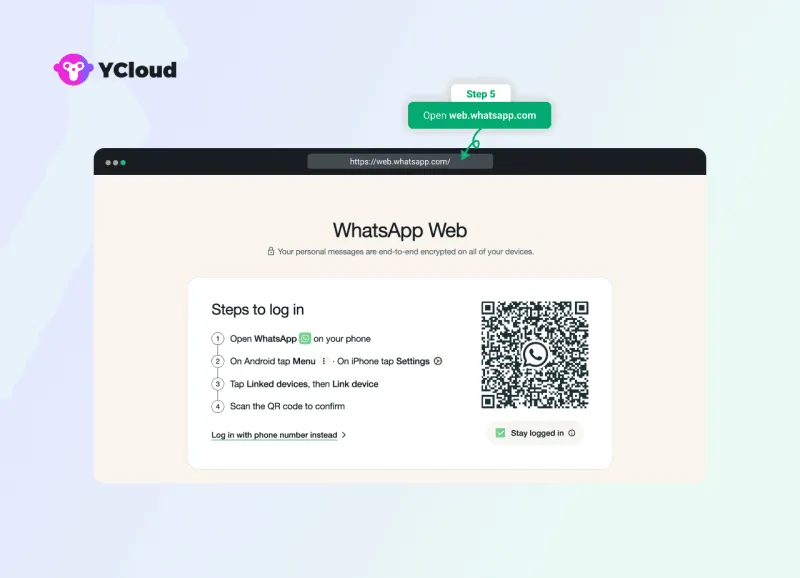
En el navegador de tu escritorio, ve a web.whatsapp.com. Se mostrará un código QR .
Paso 5: Escanea el código QR desde tu teléfono
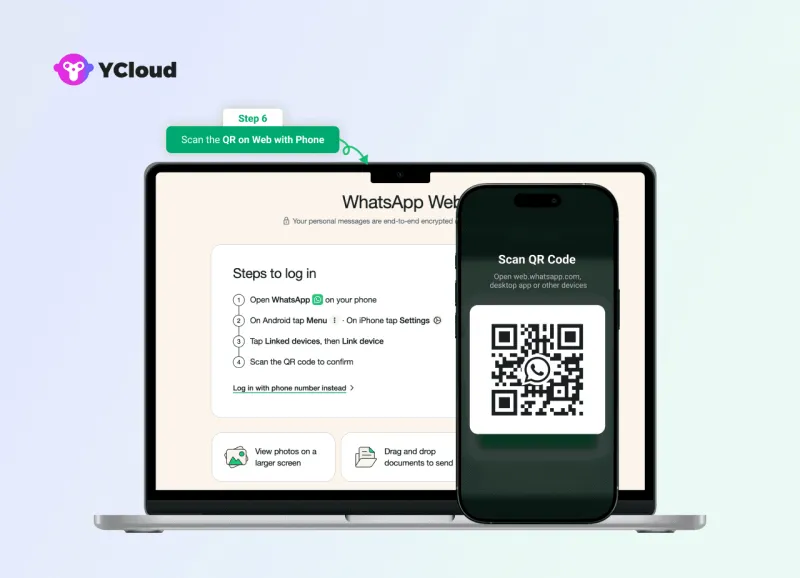
Usa el escáner QR de tu móvil para escanear el código. Una vez vinculado, tus chats aparecerán en tu escritorio. Incluso si tu teléfono se desconecta, WhatsApp Web seguirá funcionando.
✅ ¡Listo! Ahora puedes usar WhatsApp Web sin necesidad de que tu teléfono permanezca conectado.
💡 Consejos profesionales:
Puedes vincular hasta 4 dispositivos adicionales (incluidos navegadores o aplicaciones de escritorio) junto con tu teléfono principal.
Si tu teléfono permanece inactivo durante 14 días, todos los dispositivos vinculados cerrarán sesión automáticamente por seguridad.
Algunas funciones (como actualizaciones de estado, compartir ubicación o crear nuevas difusiones) pueden no ser totalmente compatibles con los dispositivos vinculados.
Para las empresas, esta actualización significa que los equipos pueden responder desde el escritorio sin preocuparse de que el teléfono del gerente permanezca en línea.
👉 A continuación, veamos si es posible iniciar sesión en WhatsApp Web sin escanear un código QR.
¿Puedes iniciar sesión en WhatsApp Web sin código QR?
Muchos usuarios preguntan si es posible acceder a WhatsApp Web sin escanear un código QR. La respuesta (al menos por ahora) es NO, no oficialmente.
WhatsApp requiere un escaneo de código QR durante el primer inicio de sesión para vincular de forma segura tu teléfono con la versión web. Este paso garantiza que tu cuenta esté correctamente autenticada y previene el acceso no autorizado.
Aunque WhatsApp ha introducido el inicio de sesión multidispositivo (que permite que Web y Desktop funcionen sin que tu teléfono permanezca en línea), la configuración inicial aún depende de ese escaneo de código QR.
En resumen, no puedes omitir el inicio de sesión con código QR; es la forma en que WhatsApp mantiene tu cuenta segura.
⚠️ Advertencia importante: Algunos sitios web y herramientas afirman ofrecer "inicio de sesión en WhatsApp Web sin código QR". Estos no son oficiales y frecuentemente intentan robar tus credenciales o comprometer tu cuenta. Por seguridad, utiliza siempre web.whatsapp.com o la aplicación oficial de WhatsApp Desktop.
💡 Consejos profesionales:
Una vez que hayas escaneado el código QR, marca "Mantenerme conectado" en tu navegador. De esta manera, no necesitarás repetir el escaneo cada vez.
Si usas WhatsApp Web con frecuencia, considera instalar la aplicación de escritorio de WhatsApp , ya que mantiene la sesión iniciada por más tiempo y es más confiable.
Las empresas con dispositivos compartidos siempre deben cerrar sesión después de usarlos para evitar riesgos de seguridad.
👉 A continuación, exploremos cómo iniciar sesión en WhatsApp en otro teléfono.
¿Cómo iniciar sesión en WhatsApp en otro teléfono?
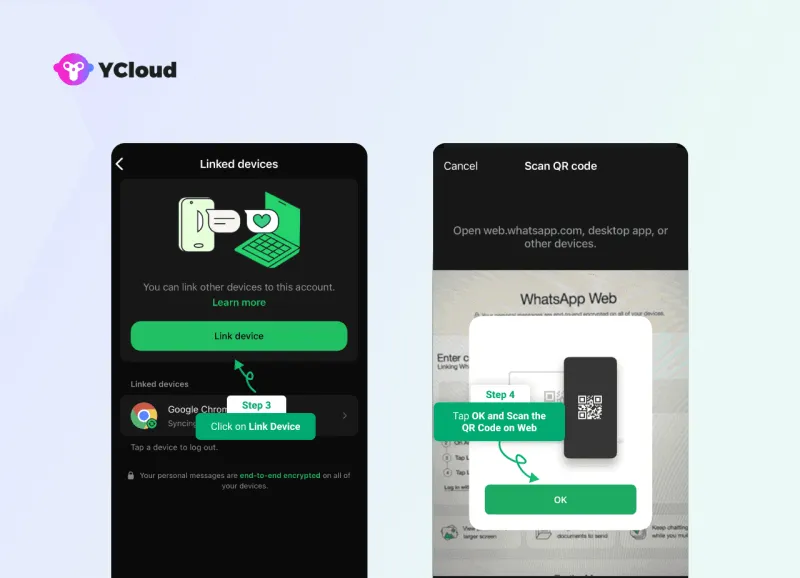
Con el Modo Compañero de WhatsApp, ahora puedes usar la misma cuenta de WhatsApp en dos teléfonos, algo que antes no era posible. Esto es especialmente útil para propietarios de negocios que alternan entre teléfonos personales y de trabajo, o equipos que necesitan compartir el acceso.
Aquí te explicamos cómo configurarlo:
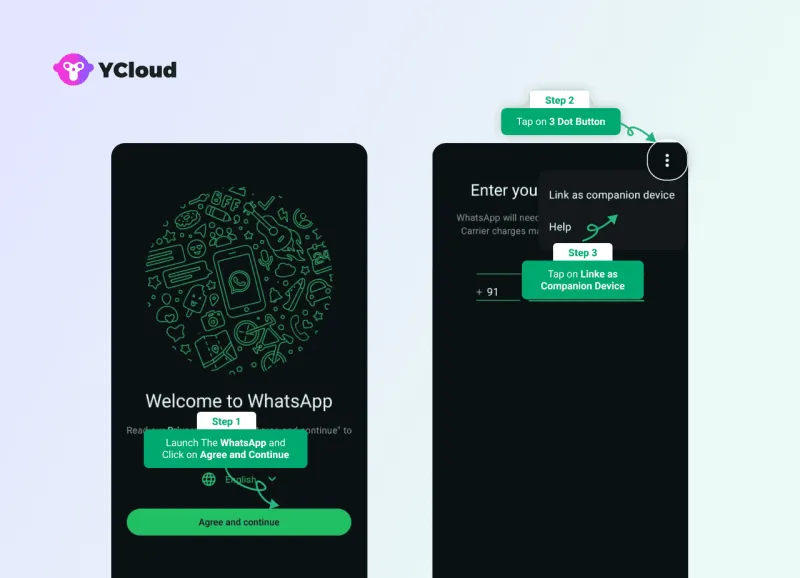
Paso 1: Descarga WhatsApp en el nuevo teléfono
Instala WhatsApp o WhatsApp Business App desde la App Store (iPhone) o Google Play Store (Android). Abre la aplicación y acepta los términos y condiciones.
Paso 2: Elige 'Vincular como dispositivo complementario'
Cuando la aplicación te pida tu número de teléfono, toca los tres puntos (Android) o Más opciones (iPhone) y selecciona "Vincular como dispositivo complementario."
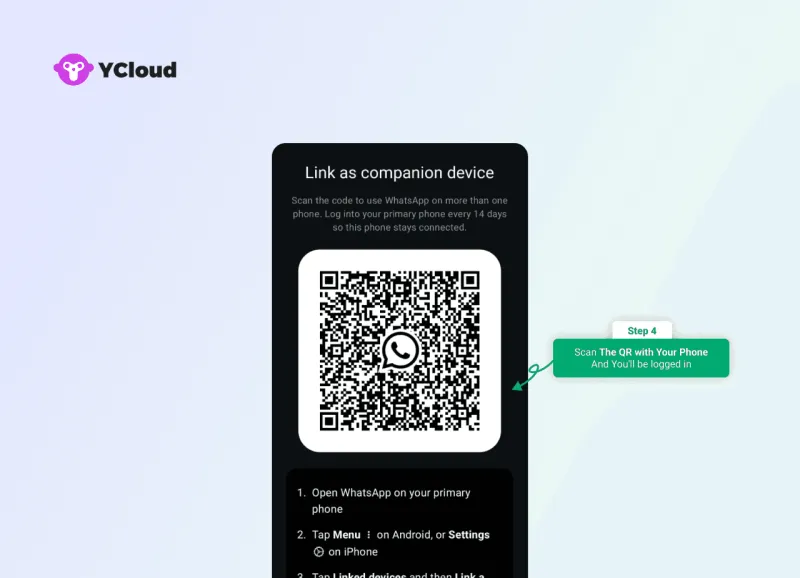
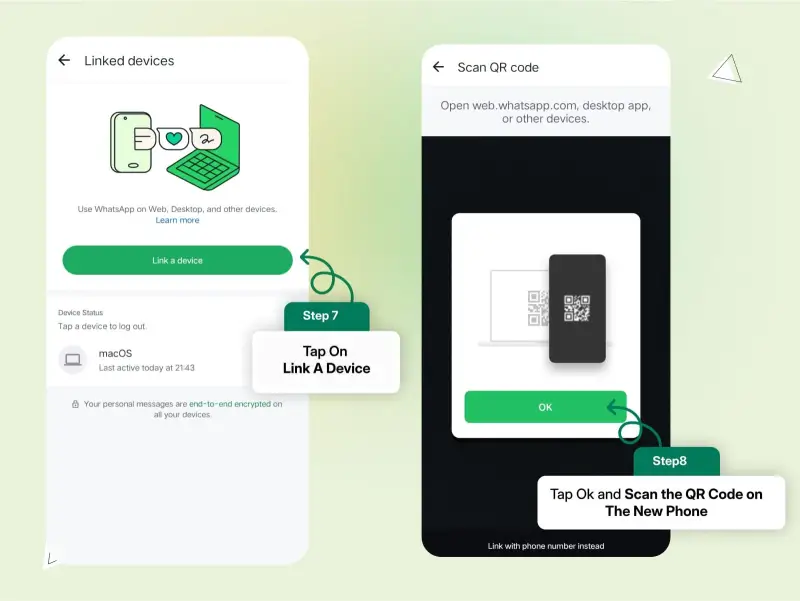
Paso 3: Genera un código QR en el nuevo teléfono
Un código QR aparecerá en la pantalla de tu nuevo teléfono.
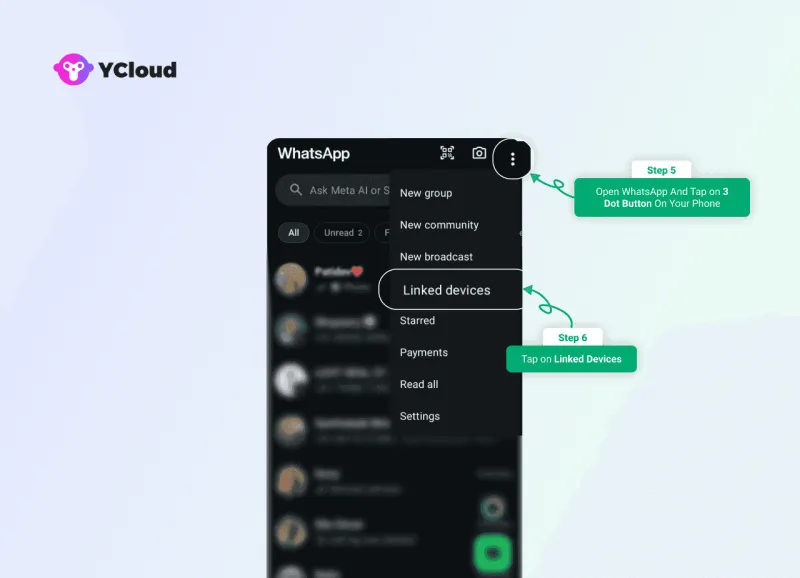
Paso 4: Abre WhatsApp en tu teléfono principal
En tu teléfono principal, abre WhatsApp → ve a Configuración (iPhone) o Tres puntos > Dispositivos vinculados (Android) → toca Vincular un dispositivo.
Paso 5: Escanea el código QR
Usa el escáner QR de tu teléfono principal para escanear el código QR que aparece en el nuevo teléfono. Una vez escaneado, tu cuenta de WhatsApp se sincronizará en ambos dispositivos.
✅ ¡Listo! Has iniciado sesión en WhatsApp en otro teléfono con éxito. Ahora ambos dispositivos pueden acceder a los chats, enviar mensajes y sincronizar actualizaciones en tiempo real.
💡 Consejos profesionales:
Puedes vincular hasta 4 dispositivos complementarios, incluyendo teléfonos, navegadores o computadoras de escritorio.
Algunas funciones (como ver la ubicación en tiempo real o administrar listas de difusión) pueden seguir siendo limitadas en los dispositivos complementarios.
Para uso empresarial, considera designar un teléfono como el dispositivo administrador principal y vincular otros para los miembros del equipo.
Si no tienes tu teléfono principal a mano, puedes iniciar sesión usando tu número de teléfono, WhatsApp enviará un código de verificación para confirmarlo.
👉 A continuación, respondamos una pregunta importante: ¿Es realmente posible acceder a WhatsApp Web sin un teléfono en funcionamiento?
¿Puedes acceder a WhatsApp Web sin un teléfono en funcionamiento?
La respuesta corta: SÍ, pero solo si ya tenías la sesión iniciada.
WhatsApp Web requiere que tu teléfono esté conectado al menos una vez durante la configuración inicial. Después de eso, gracias a la actualización multidispositivo, puedes seguir usando WhatsApp Web incluso si tu teléfono está apagado, sin batería o temporalmente sin funcionar.
Sin embargo, hay una condición:
Si tu teléfono nunca ha sido vinculado a WhatsApp Web, no podrás iniciar sesión sin él.
Si tu teléfono está roto o permanentemente sin conexión, deberás repararlo o configurar WhatsApp en un nuevo dispositivo primero.
✅ En resumen, WhatsApp Web funciona sin teléfono solo después de haberse configurado con un teléfono al menos una vez.
WhatsApp Web sin teléfono: Qué funciona y qué no
✅ Funciona si…
❌ No funciona si…
Tu teléfono ya estaba vinculado a WhatsApp Web o Desktop.
Nunca has vinculado tu teléfono a WhatsApp Web antes.
Tu teléfono está temporalmente sin conexión (batería agotada, sin red o apagado).
Tu teléfono está permanentemente roto o perdido sin un dispositivo de reemplazo.
Reconectas tu teléfono al menos una vez cada 14 días.
Tu teléfono no se ha conectado en más de 14 días (WhatsApp cierra la sesión automáticamente).
💡 Consejos profesionales:
Tu teléfono debe reconectarse al menos una vez cada 14 días, o WhatsApp cerrará automáticamente la sesión de todos los dispositivos vinculados por seguridad.
Para las empresas, asegúrate siempre de que al menos un dispositivo administrador permanezca activo para evitar desconexiones repentinas en los dispositivos del equipo.
Si tu teléfono se pierde o se rompe, configura WhatsApp en un nuevo dispositivo rápidamente para recuperar el acceso y volver a vincularlo a Web/Desktop.
👉 A continuación, veamos cómo mantener la sesión iniciada en WhatsApp Web sin depender de tu iPhone o smartphone Android.
Cómo mantener la sesión iniciada en WhatsApp Web sin tu teléfono
Con la actualización multidispositivode WhatsApp, ya no necesitas mantener tu iPhone o teléfono Android en línea para estar conectado en WhatsApp Web. Una vez que tu cuenta está vinculada, WhatsApp Web continúa funcionando de forma independiente, incluso si tu teléfono está apagado, sin batería o sin conexión a internet.
Así es como funciona:
Paso 1: Vincula WhatsApp Web a tu teléfono (configuración única)
Abre WhatsApp en tu teléfono → ve a Dispositivos vinculados → toca Vincular un dispositivo, y escanea el código QR en web.whatsapp.com.
Paso 2: Mantén la sesión iniciada automáticamente
Una vez vinculado, WhatsApp Web mantendrá tu sesión activa en tu navegador o aplicación de escritorio, incluso si tu teléfono está sin conexión.
Paso 3: Vuelve a vincular cada 14 días (si es necesario)
Por seguridad, WhatsApp cierra tu sesión automáticamente si tu teléfono no ha estado activo durante 14 días. Luego tendrás que escanear el código QR nuevamente.
Notas y limitaciones
✅ WhatsApp Web seguirá funcionando a menos que cierres sesión manualmente.
✅ Puedes mantener la sesión iniciada en hasta 4 dispositivos a la vez.
❌ Se cerrará tu sesión automáticamente después de 14 días sin actividad en el teléfono.
❌ Ciertas funciones (como cambiar la configuración de la cuenta o ver la ubicación en tiempo real) aún requieren tu teléfono.
💡 Consejos profesionales:
Marca "Mantener sesión iniciada" en la página de inicio de sesión para evitar cierres de sesión inesperados.
Usa la aplicación de escritorio para sesiones más estables que en un navegador.
Para empresas, mantén siempre al menos un dispositivo (preferiblemente el teléfono del administrador) activo para evitar interrupciones.
👉 A continuación, veamos cómo solucionar problemas si el inicio de sesión de WhatsApp no funciona.
¿Qué hacer si el inicio de sesión de WhatsApp no funciona?
Si tienes problemas para iniciar sesión en WhatsApp Web o Desktop, no te preocupes, la mayoría de los problemas se pueden resolver en pocos minutos. Estas son las soluciones más comunes:
1. Verifica tu conexión a internet
WhatsApp aún depende de tu teléfono para la primera conexión. Asegúrate de que tanto tu computadora como tu smartphone estén conectados a internet.
2. Borra las cookies y la caché del navegador
Las cookies antiguas pueden bloquear el proceso de inicio de sesión. Ve a la configuración de tu navegador → borra las cookies de web.whatsapp.com → actualiza la página e inténtalo de nuevo.
3. Actualiza WhatsApp a la versión más reciente
Las aplicaciones desactualizadas suelen causar fallos en el inicio de sesión, especialmente con el inicio por número de teléfono o el modo complementario. Actualiza WhatsApp desde la App Store (iOS) o Google Play (Android).
4. Vuelve a vincular tus dispositivos
En tu teléfono, abre Configuración > Dispositivos vinculados, toca el dispositivo que está causando problemas y selecciona Cerrar sesión. Luego vuelve a escanear el código QR en tu escritorio.
5. Desactiva la VPN o el firewall
Algunas VPN y firewalls corporativos bloquean WhatsApp Web. Desactívalos temporalmente e intenta iniciar sesión nuevamente.
6. Espera e inténtalo de nuevo
Si nada funciona, es posible que el problema sea de WhatsApp. Las interrupciones del servicio son raras pero posibles; espera unos minutos e inténtalo de nuevo.
💡 Consejos profesionales:
Usa la aplicación de escritorio de WhatsApp en lugar de un navegador para un rendimiento más estable.
Mantén actualizado el software de tu teléfono, no solo la aplicación; los errores del sistema operativo a veces pueden bloquear las conexiones.
Para equipos que trabajan en oficinas con firewalls estrictos, pídele al equipo de TI que agregue web.whatsapp.com a la lista blanca.
👉 A continuación, repasemos las funciones disponibles después de iniciar sesión en WhatsApp Web.
Funciones que desbloqueas tras iniciar sesión en WhatsApp Web
Una vez que hayas iniciado sesión en WhatsApp Web, tendrás acceso a casi todo lo que esperarías de la aplicación móvil, ahora optimizado para tu computadora de escritorio o portátil. Está diseñado para la velocidad, la comodidad y la productividad, lo que lo hace especialmente valioso para usuarios empresariales.
1. Chat en tiempo real y mensajería grupal
Envía y recibe mensajes instantáneos de forma individual o en grupos.
Fija tus chats más activos para acceder a ellos rápidamente.
Usa menciones (@nombre) en chats grupales para mayor claridad.
Reacciona a los mensajes con emojis para responder más rápido.
2. Escritura más rápida en una pantalla grande
Escribe respuestas largas, documentos o mensajes para clientes con la velocidad y comodidad de un teclado completo.
La pantalla más grande facilita la multitarea, especialmente durante las horas de trabajo más intensas.
3. Envía y recibe archivos multimedia desde el escritorio
Sube y comparte fotos, videos, documentos y PDF directamente desde tu computadora.
Arrastra y suelta archivos en los chats para compartirlos al instante.
Descarga archivos multimedia de los chats y guárdalos directamente en tu escritorio.
4. Sincronización perfecta con el dispositivo móvil
Los mensajes, eliminaciones y ediciones se actualizan al instante en todos los dispositivos.
Los grupos, contactos y perfiles se mantienen sincronizados.
Todas las conversaciones permanecen cifradas de extremo a extremo, garantizando tu privacidad.
✅ En conjunto, estas funciones convierten WhatsApp Web en una potente extensión de tu aplicación móvil, perfecta para gestionar conversaciones mientras trabajas en una pantalla más grande.
💡 Consejos profesionales:
Activa las notificaciones de escritorio para no perderte ningún mensaje de clientes mientras realizas varias tareas a la vez.
Usa atajos de teclado (como Ctrl + Shift + [ o ]) para cambiar entre chats más rápidamente.
Combina WhatsApp Web con herramientas de almacenamiento en la nube para compartir archivos más rápido en equipos.
👉 A continuación, solucionemos los problemas más comunes de inicio de sesión en WhatsApp Web y cómo resolverlos.
Solución de problemas comunes de inicio de sesión en WhatsApp
Incluso después de seguir todos los pasos, a veces puedes encontrar obstáculos al iniciar sesión. No te preocupes... la mayoría de los problemas tienen soluciones sencillas. Aquí están los más comunes:
1. ¿No recibiste el código de verificación?
Verifica que hayas ingresado el número de teléfono correcto (incluido el código de país).
Asegúrate de que tu teléfono tenga una conexión a internet estable y pueda recibir SMS o llamadas.
2. ¿El código QR no escanea?
Limpia el lente de la cámara de tu teléfono y asegúrate de que el código QR en tu pantalla sea claramente visible.
Aumenta el brillo de la pantalla de tu computadora para mejorar el escaneo.
Mantén tu teléfono firme y alinea el código QR dentro del marco del escáner.
3. ¿La sesión se cerró automáticamente?
WhatsApp Web cierra tu sesión si tu teléfono no ha estado activo durante 14 días o más.
Las caídas de conectividad o las actualizaciones de la aplicación también pueden provocar un cierre de sesión.
Simplemente vuelve a escanear el código QR desde tu teléfono para restaurar el acceso.
💡 Consejos profesionales:
Si los códigos QR fallan constantemente, intenta usar la aplicación de escritorio de WhatsApp, es más estable que los navegadores.
Para retrasos en el código de verificación, activa y desactiva el modo avión o reinicia tu teléfono.
Evita usar Wi-Fi público para iniciar sesión, los cortafuegos pueden bloquear los servidores de WhatsApp.
👉 A continuación, analicemos los consejos de seguridad esenciales para mantener tu inicio de sesión de WhatsApp seguro.
Consejos de seguridad después de iniciar sesión en WhatsApp
Una vez que hayas iniciado sesión en WhatsApp Web o de escritorio, mantener tu cuenta segura debe ser una prioridad, especialmente si gestionas conversaciones sensibles con clientes. Aquí están los pasos clave para proteger tu cuenta:
1. Activa la verificación en dos pasos
Agrega una capa adicional de seguridad para que, incluso si alguien tiene tu SIM o teléfono, no pueda iniciar sesión fácilmente.
Abre WhatsApp → ve a Configuración > Cuenta > Verificación en dos pasos
Toca Activar y establece un PIN de 6 dígitos
Agrega una dirección de correo electrónico de recuperación (recomendado en caso de que olvides tu PIN)
Se te pedirá ingresar este PIN periódicamente y al volver a registrar tu número de teléfono
2. Revisa tu configuración de privacidad
Controla quién ve tu información y cuándo estás activo.
Última vez visto y en línea – configúralo en "Mis contactos" o "Nadie"
Foto de perfil y descripción – restringe la visibilidad si es necesario
Estado – comparte actualizaciones solo con contactos seleccionados
Confirmaciones de lectura – desactívalas si deseas más privacidad
3. Mejores prácticas de seguridad para el inicio de sesión en WhatsApp Web
✅ Siempre cierra sesión en dispositivos públicos o compartidos después de usarlos
✅ Usa un bloqueo de teléfono seguro y protege tu WhatsApp con un PIN o bloqueo biométrico
✅ Nunca hagas clic en enlaces sospechosos compartidos a través de WhatsApp Web
✅ Activa las notificaciones para nuevos dispositivos vinculados en "Dispositivos vinculados" dentro de tu aplicación
❌ Evita marcar "Mantener sesión iniciada" en computadoras compartidas o de trabajo
🔍 Revisa regularmente tu lista de dispositivos vinculados y cierra sesión en cualquier sesión que no reconozcas
💡 Consejos profesionales:
Las empresas deben asignar un dispositivo de administrador y revisar las sesiones vinculadas semanalmente.
Si sospecha de acceso no autorizado, inmediatamente cierre sesión en todos los dispositivos a través de Configuración > Dispositivos vinculados.
Combine la seguridad de inicio de sesión de WhatsApp con la autenticación de dos factores en su cuenta de correo electrónico/teléfono para una protección máxima.
👉 A continuación, veamos cómo cerrar sesión en WhatsApp Web de forma segura.
¿Cómo cerrar sesión en WhatsApp Web de forma segura?
Cerrar sesión en WhatsApp Web es esencial para mantener sus chats privados, especialmente si ha usado una computadora compartida o pública. Afortunadamente, WhatsApp facilita cerrar sesión tanto desde el navegador como de forma remota a través de su teléfono.
🔹 Método 1: Cerrar sesión desde el navegador (directamente)
Paso 1: En su sesión activa de WhatsApp Web, haga clic en el menú de tres puntos (⋮) en la parte superior de su lista de chats.
Paso 2: Seleccione Cerrar sesión del menú desplegable.
Paso 3: Su sesión finalizará al instante y todos los chats desaparecerán de la pantalla.
🔹 Método 2: Cerrar sesión de forma remota desde su teléfono
Si olvidó cerrar sesión en una computadora pública o compartida, puede desconectar esa sesión de forma remota.
En Android:
Abra WhatsApp → toque los tres puntos → seleccione Dispositivos vinculados
Toque el navegador/dispositivo que desea eliminar → seleccione Cerrar sesión
En iPhone:
Abra Configuración de WhatsApp → toque Dispositivos vinculados
Seleccione la sesión activa → toque Cerrar sesión
💡 Consejos profesionales:
Siempre cierre sesión después de usar WhatsApp Web en dispositivos públicos o compartidos.
Para las empresas, programe revisiones periódicas de Dispositivos vinculados para asegurarse de que solo los sistemas autorizados estén conectados.
Si sospecha de acceso no autorizado, elija Cerrar sesión en todos los dispositivos para mayor seguridad inmediata.
👉 A continuación, exploremos cómo las empresas pueden ir más allá de los inicios de sesión habituales con la API de WhatsApp Business para llegar a audiencias globales.
¿Desea llegar a audiencias globales en WhatsApp?
Para pequeñas empresas o emprendedores independientes, la aplicación WhatsApp Business funciona bastante bien. Le permite chatear con clientes, compartir actualizaciones rápidas y gestionar conversaciones sobre la marcha.
Pero si es una empresa en crecimiento o de nivel empresarial, la aplicación Business alcanza rápidamente sus límites. He aquí por qué:
❌ Límite de difusión – Solo puede enviar mensajes masivos a 256 contactos, y solo a quienes hayan guardado su número.
❌ Sin análisis – No puede medir los resultados de campañas ni la participación de los clientes.
❌ Sin seguimiento de agentes – Imposible monitorear el rendimiento del equipo o el manejo de conversaciones.
❌ Sin soporte de chatbot – La atención al cliente automatizada con chatbots no es posible.
❌ Sin integración con CRM – No puede conectar WhatsApp con Salesforce, HubSpot u otras herramientas empresariales.
❌ Sin notificaciones automatizadas – Las actualizaciones de pedidos, recordatorios o alertas no se pueden automatizar.
❌ Sin funciones interactivas – Los mensajes no pueden incluir botones clicables ni plantillas estructuradas.
❌ Sin verificación de marca azul – La aplicación Business no admite la insignia de verificación oficial de marca azul de WhatsApp.
👉 En resumen, la aplicación WhatsApp Business está diseñada para uso a pequeña escala, no para empresas que buscan llegar a audiencias globales a gran escala.
¿Entonces cuál es la solución? La respuesta está en la API de WhatsApp Business, que está diseñada para gestionar la automatización, escalabilidad, análisis e integraciones para empresas de todos los tamaños.
👉 A continuación: exploremos cómo la API de WhatsApp Business te ayuda a superar estas limitaciones y llegar a audiencias globales a gran escala.
Conéctate con Audiencias Globales a Gran Escala con la API de WhatsApp Business
Para las pequeñas empresas, la aplicación de WhatsApp Business funciona bien, pero una vez que empiezas a crecer, sus límites se vuelven frustrantes. Solo puedes enviar difusiones a 256 contactos, no hay análisis, ni automatización de chatbots, ni integraciones con CRM, ni bandeja de entrada compartida para equipos, y ni siquiera puedes obtener el Tick Azul verificado. Para los negocios en crecimiento, estas carencias impactan directamente en la interacción con los clientes, los tiempos de respuesta y los ingresos.
Ahí es donde entra la API de WhatsApp Business. Lanzada por Meta en 2018, fue diseñada específicamente para que medianas y grandes empresas se conecten con audiencias a gran escala. Pero aquí está la clave: a diferencia de la aplicación Business, no puedes simplemente descargarla desde la App Store o Play Store. Para usarla, necesitas la ayuda de un Proveedor Oficial de Soluciones de WhatsApp Business (BSP) como YCloud.
Con la plataforma de API de WhatsApp Business de YCloud, puedes:
🚀 Enviar difusiones a usuarios con consentimiento ilimitados, no solo a 256.
🔔 Automatizar notificaciones de confirmaciones de pedidos, actualizaciones de entregas, recordatorios, facturas, enlaces de pago y más.
🤖 Implementar chatbots de WhatsApp impulsados por IA para gestionar preguntas frecuentes, calificación de leads y atención al cliente las 24 horas, los 7 días de la semana.
👥 Agregar agentes ilimitados con una bandeja de entrada compartida para el equipo y enrutamiento basado en roles para mejorar la eficiencia del soporte.
📊 Monitorear el rendimiento con análisis en tiempo real, supervisar campañas, interacciones con clientes y productividad de los agentes.
🔗 Integrar con tus CRMs y herramientas favoritas como Shopify, WooCommerce, Salesforce, Zapier y más.
✅ Obtener la verificación oficial del Tick Azul para generar confianza y aumentar las tasas de apertura de mensajes.
🛒 Habilitar el comercio directamente en WhatsApp con compartición de catálogos, bots de pedidos impulsados por IA y pagos sin fricciones.
👉 ¿El resultado? Las empresas que usan YCloud van más allá del chat básico para ofrecer experiencias al cliente personalizadas, escalables y automatizadas en WhatsApp, todo mientras se mantienen seguras, en cumplimiento normativo y eficientes.
💡 Consejo Profesional: Si tu empresa tiene como objetivo llegar a miles (o millones) de clientes a nivel global, pasar de la aplicación Business a la API de WhatsApp Business con YCloud no es una actualización, es una necesidad.
👉 A continuación: veamos cómo comenzar con la API de WhatsApp Business usando YCloud.
Cómo Iniciar tu Camino con la API de WhatsApp Business con YCloud
Por favor haz clic en el banner de abajo para reservar una DEMO GRATUITA y conocer más sobre nuestra oferta de productos, funciones y planes de precios.
Desarrollado con IA en su núcleo, YCloud es la solución definitiva de marketing y automatización de WhatsApp, que te ofrece todo lo que necesitas en una potente plataforma.
¡Ahora comercializa, vende, brinda soporte y escala tu negocio 10 veces más con YCloud!
🚀 Prueba YCloud hoy y descubre lo sencillo que puede ser la automatización de WhatsApp cuando tienes al socio adecuado.
¡Para Concluir!
WhatsApp ya no es solo una aplicación de mensajería, es el canal de mayor crecimiento para la interacción con clientes, ventas y soporte. Con la API de WhatsApp Business de YCloud, no solo te conectas con tu audiencia, sino que escala de forma más inteligente, automatizas más rápido y construyes relaciones más sólidas con los clientes.
Ya seas un negocio en crecimiento o una empresa de gran escala, YCloud te brinda las herramientas para comercializar, vender y ofrecer soporte, todo en una sola plataforma, sin complicaciones.
El futuro de la interacción con los clientes está en WhatsApp. Con YCloud, puedes comercializar, vender y ofrecer soporte a gran escala, todo en una potente plataforma.