Dukungan Pelanggan

Bahasa Indonesia

Login WhatsApp Jadi Lebih Mudah: Panduan Cepat untuk Login WhatsApp Web di Mobile, Web & Desktop

Team YCloud
·
12 Maret 2026
·
23 menit baca
Login ke WhatsApp seharusnya sederhana!
Tetapi bagi banyak bisnis yang mengelola banyak perangkat, akun, dan tim, seringkali terasa membingungkan.
Haruskah Anda menggunakan aplikasi seluler, WhatsApp Web, atau aplikasi desktop?
Bisakah Anda login tanpa ponsel? Dan apa yang terjadi jika login tidak berhasil?
- Tim penjualan sering membutuhkan akses baik di seluler maupun desktop
- Tim dukungan mengandalkan WhatsApp Web selama shift,
- Manajer perlu beralih akun tanpa kehilangan percakapan.
Tambahkan kesalahan login, masalah kode QR, atau kekhawatiran keamanan ke dalamnya, dan tiba-tiba sesuatu yang dasar seperti login WhatsApp terasa rumit.
Itulah yang akan diselesaikan oleh panduan ini!
Kami akan memandu Anda melalui setiap cara yang mungkin untuk login dan logout dari WhatsApp, baik Anda menggunakan Android, iPhone, desktop, atau browser. Anda juga akan belajar cara menggunakan WhatsApp Web dengan atau tanpa kode QR, menjaga sesi Anda aman, dan memecahkan masalah umum. Terakhir, kami akan menyentuh bagaimana bisnis dapat melampaui login sederhana dengan WhatsApp Business API.
Tetapi sebelum kita langsung membahasnya, mari mulai dengan dasar-dasar, yaitu "prasyarat yang Anda butuhkan sebelum login WhatsApp".
Jadi, tanpa basa-basi lagi mari kita mulai...
Fakta Cepat
WhatsApp sekarang memungkinkan Anda menggunakan satu akun WhatsApp atau WhatsApp Business di hingga 5 perangkat (1 Smartphone + 4 PC). Tetapi jika Anda berlangganan Meta Verified di akun WhatsApp Business Anda, maka Anda dapat menghubungkan hingga 10 perangkat dan tetap aktif bahkan ketika ponsel utama Anda offline.
Prasyarat untuk Login WhatsApp
Sebelum Anda dapat login ke WhatsApp, baik di seluler, web, atau desktop, beberapa hal dasar perlu disiapkan. Melewatkan ini dapat menyebabkan kesalahan setup atau login gagal, jadi ada baiknya mencentangnya terlebih dahulu:
1. Koneksi Internet yang Stabil
WhatsApp tidak akan berfungsi tanpa koneksi yang andal. Pastikan perangkat Anda terhubung ke Wi-Fi atau mengaktifkan data seluler. Cara cepat untuk memeriksanya adalah dengan membuka browser atau streaming video pendek untuk menguji kecepatan atau langsung gunakan alat tes kecepatan internet untuk memeriksa kecepatannya.
2. Sistem Operasi yang Diperbarui
Menjalankan versi iOS atau Android yang sudah usang dapat memblokir fitur aplikasi atau menyebabkan crash. Buka pengaturan ponsel Anda, periksa pembaruan perangkat lunak, dan instal yang tertunda. Memperbarui OS Anda memastikan kinerja yang lancar dan keamanan yang lebih baik.
3. Unduh & Pasang WhatsApp
Jika Anda belum melakukannya, buka App Store (iPhone) atau Google Play Store (Android) dan unduh aplikasi WhatsApp Messenger resmi (ikon gelembung chat hijau). Pemasangan hanya membutuhkan beberapa menit.
Dengan prasyarat ini selesai, Anda siap untuk melanjutkan. Selanjutnya, mari kita lihat cara masuk ke WhatsApp Web menggunakan nomor telepon Anda.
Login WhatsApp di Browser Web Menggunakan Nomor Telepon Anda
Jika Anda tidak ingin repot memindai kode QR, WhatsApp sekarang memudahkan untuk masuk langsung di browser Anda hanya dengan nomor telepon. Ini sangat berguna untuk bisnis yang sering berganti perangkat atau ingin cara lebih cepat untuk mengakses WhatsApp Web.
Ikuti 3 langkah sederhana ini untuk memulai:
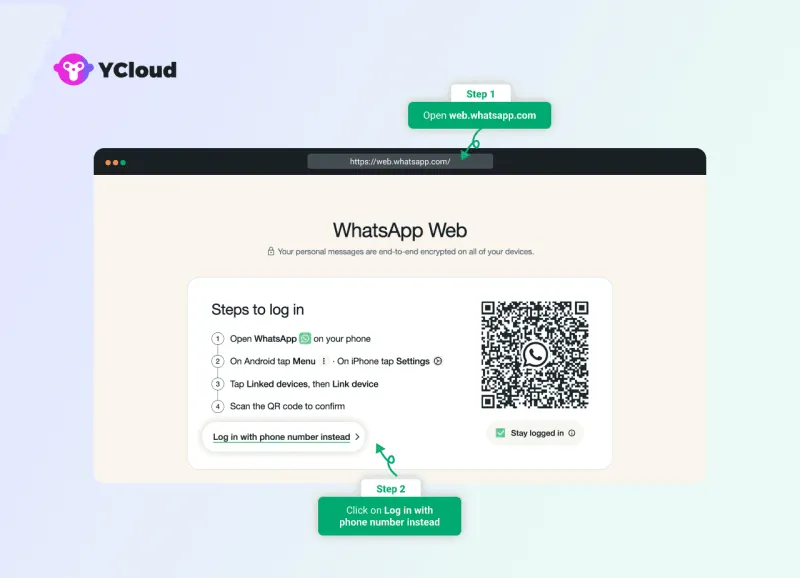
Langkah 1: Buka WhatsApp Web di PC Anda
Buka web.whatsapp.com di browser Anda. Klik opsi yang bertuliskan "Hubungkan dengan nomor telepon."
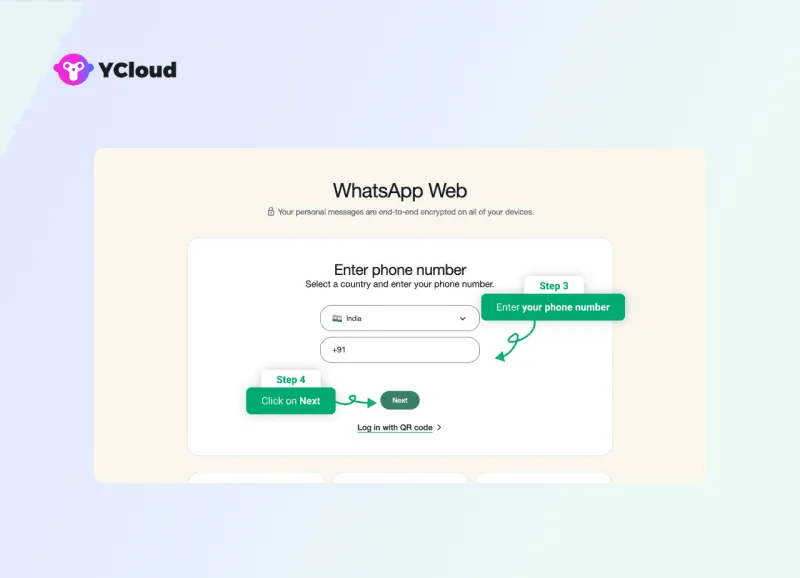
Langkah 2: Tambahkan Nomor WhatsApp Anda dan Ketuk Berikutnya
Masukkan nomor WhatsApp terdaftar Anda di kotak yang disediakan, lalu ketuk "Berikutnya."
Langkah 3: Masukkan Kode di Aplikasi WhatsApp Mobile Anda
Kode verifikasi akan muncul di layar browser Anda. Buka WhatsApp di ponsel Anda lalu akui prompt yang bertuliskan "Apakah Anda mencoba menghubungkan perangkat?", sekarang masukkan kode ini, dan akun Anda akan langsung terhubung.
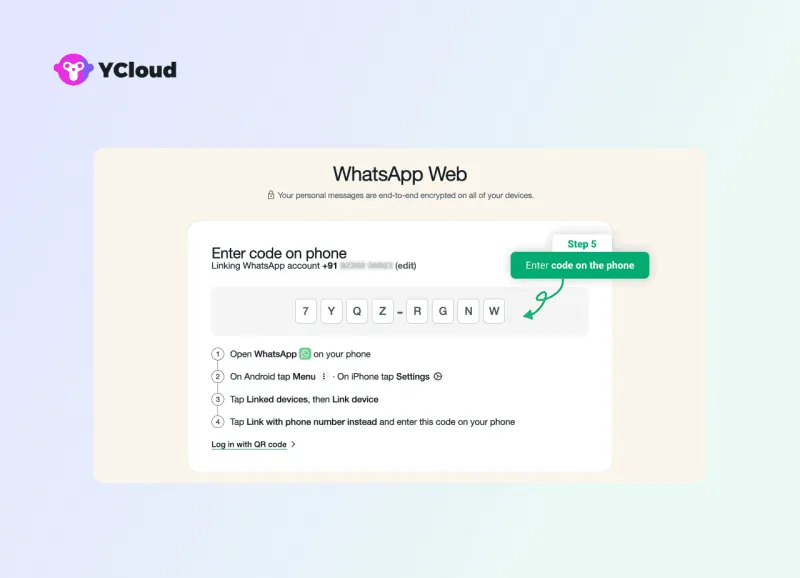
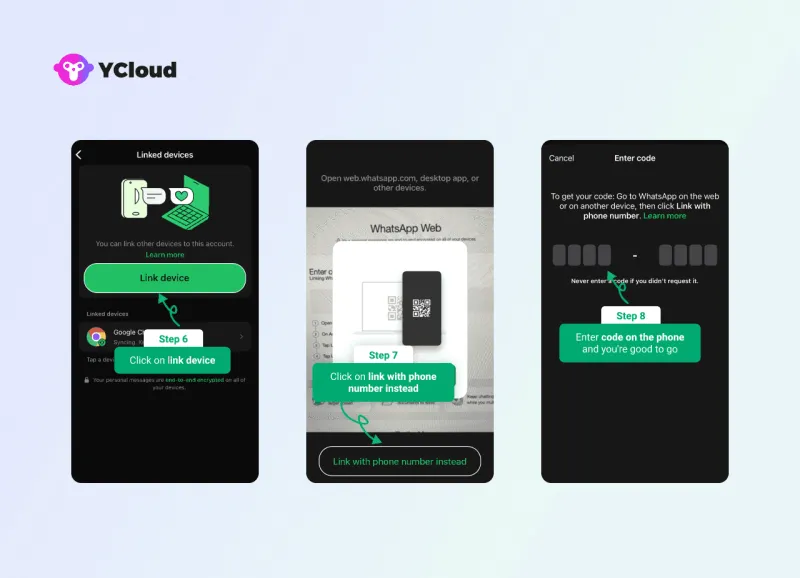
✅ Selesai! Chat Anda sekarang akan dimuat dengan lancar di browser, siap untuk digunakan.
Selanjutnya, kami akan membahas cara masuk ke WhatsApp Web melalui pemindaian kode QR dari perangkat Android.
Login WhatsApp Web dengan Kode QR dari Smartphone Android
Untuk pengguna Android, cara termudah untuk mengakses WhatsApp Web adalah dengan memindai Kode QR login WhatsApp. Ini cepat, aman, dan memungkinkan Anda melanjutkan percakapan dari komputer tanpa terlewat.
Berikut cara mengaturnya:
Langkah 1: Buka WhatsApp di Ponsel Android Anda
Buka kunci ponsel dan buka Aplikasi WhatsApp atau WhatsApp Business. Ketuk tiga titik di pojok kanan atas untuk membuka menu.
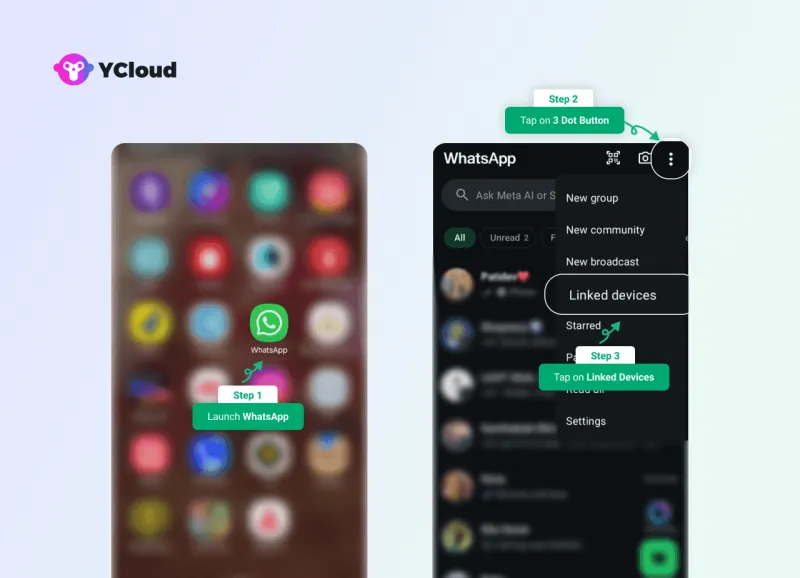
Langkah 2: Buka 'Perangkat Tertaut' dan Ketuk 'Tautkan Perangkat'
Dari menu, pilih Perangkat Tertaut, lalu ketuk Tautkan Perangkat. Ponsel Anda mungkin meminta konfirmasi dengan sidik jari, PIN, atau verifikasi pola untuk keamanan sebelum membuka pemindai QR.
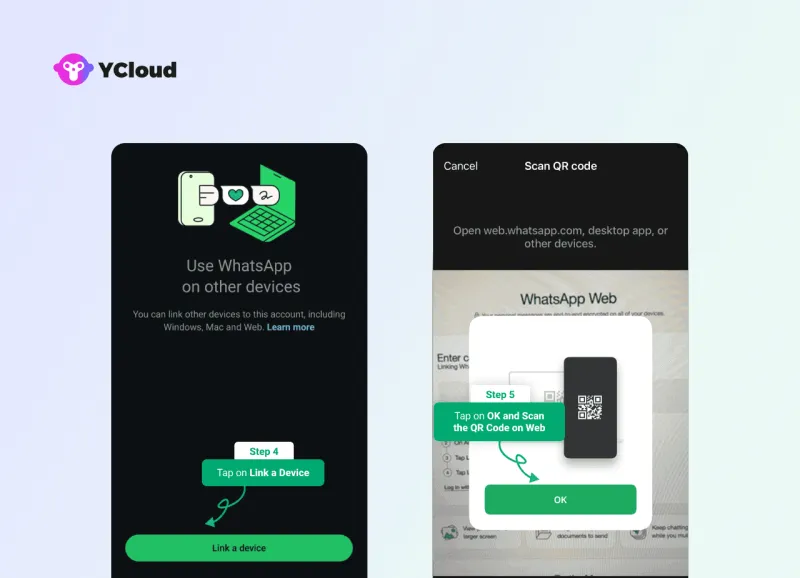
Langkah 3: Buka WhatsApp Web di Komputer Anda
Di browser desktop (Chrome, Firefox, Edge, atau Safari), buka web.whatsapp.com. Anda akan melihat kode QR besar yang ditampilkan di halaman.
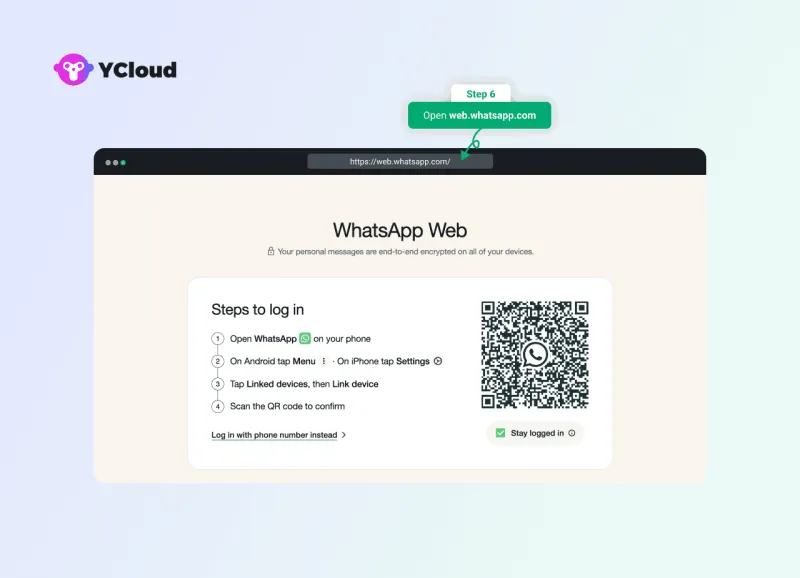
Langkah 4: Pindai Kode QR dari Ponsel Anda
Arahkan kamera ponsel ke kode QR di layar. Pastikan seluruh kode masuk dalam bingkai pemindai. Setelah kode dipindai, akun WhatsApp Anda akan langsung tersinkronisasi, dan obrolan akan muncul di browser.
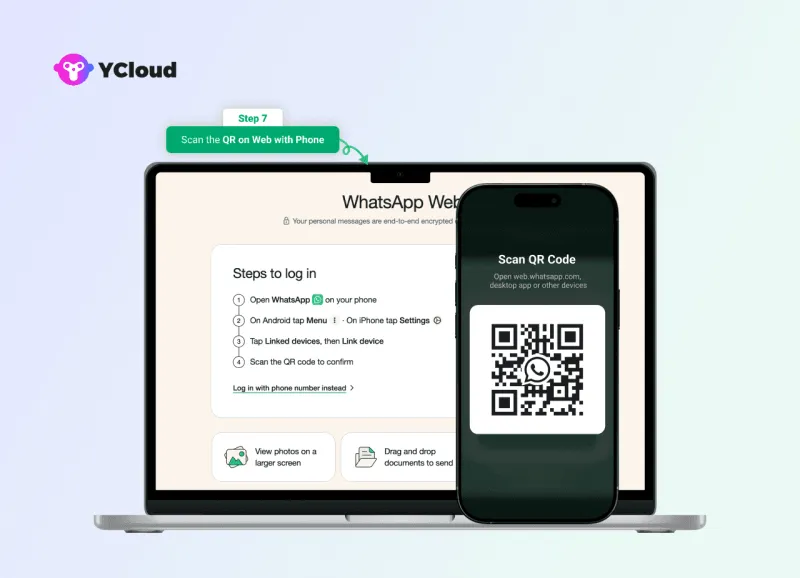
✅ Selesai! Anda sekarang terhubung ke WhatsApp Web melalui perangkat Android, dan Anda dapat mengobrol, berbagi file, atau bahkan melakukan panggilan langsung dari komputer.
💡 Tips Profesional:
- Centang kotak “Biarkan saya tetap masuk” di halaman login browser jika Anda menggunakan perangkat pribadi. Ini menghemat Anda dari memindai kode QR setiap kali.
- Pastikan ponsel Anda tetap terhubung ke internet; jika tidak, WhatsApp Web akan terputus.
- Untuk keamanan tambahan, lepaskan perangkat yang tidak lagi Anda gunakan melalui Perangkat Terhubung di aplikasi.
Selanjutnya, mari kita lihat cara login ke WhatsApp Web dari iPhone.
Login WhatsApp Web dengan Kode QR dari iPhone
Untuk pengguna iPhone, proses login ke WhatsApp Web sedikit berbeda dibandingkan Android. Alih-alih menu tiga titik, Anda akan melakukannya melalui Tab Pengaturan.
Berikut cara melakukannya:
Langkah 1: Buka WhatsApp di iPhone Anda
Buka Aplikasi WhatsApp atau WhatsApp Business di iPhone Anda. Ketuk Pengaturan di pojok kanan bawah layar.
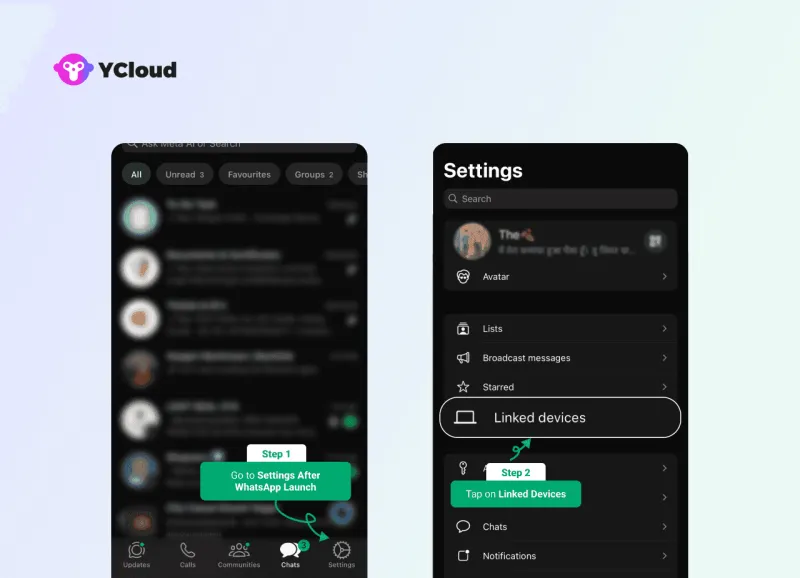
Langkah 2: Buka ‘Perangkat Terhubung’ dan Pilih ‘Hubungkan Perangkat’
Ketuk Perangkat Terhubung, lalu tekan Hubungkan Perangkat. iPhone Anda mungkin meminta konfirmasi dengan Face ID, Touch ID, atau kode sandi sebelum pemindai QR terbuka.
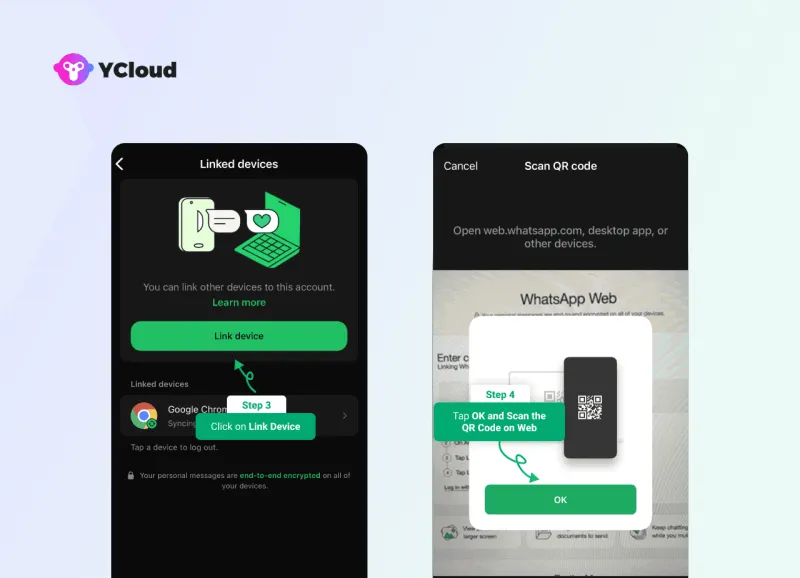
Langkah 3: Buka WhatsApp Web di Komputer Anda
Di browser desktop Anda (Safari, Chrome, Edge, atau Firefox), kunjungi web.whatsapp.com. Sebuah kode QR akan muncul di halaman tersebut.
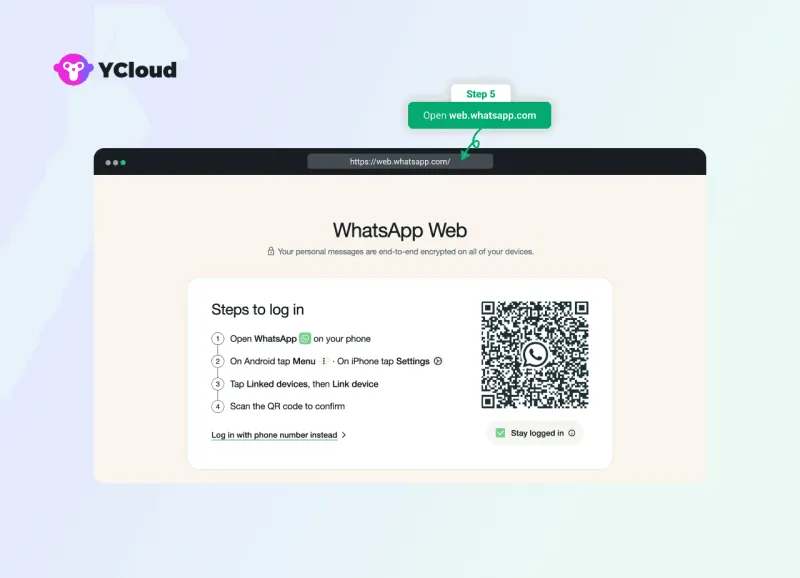
Langkah 4: Pindai Kode QR Menggunakan iPhone Anda
Arahkan iPhone Anda ke layar komputer dan sejajarkan kamera dengan kode QR. Setelah berhasil dipindai, obrolan WhatsApp Anda akan langsung dimuat di browser.
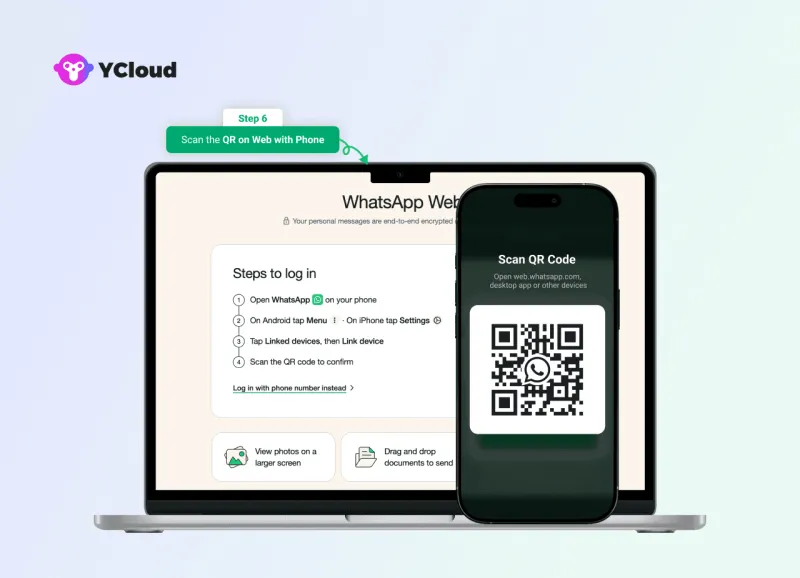
✅ Selesai! Anda sekarang berhasil masuk ke WhatsApp Web melalui iPhone Anda.
💡 Tips Pro:
- Jika Anda menggunakan perangkat pribadi, centang "Biarkan saya tetap masuk" di browser sebelum memindai. Ini menghindarkan Anda dari proses memindai QR berulang kali.
- Jika Anda menggunakan beberapa browser, perlu diingat bahwa hanya satu sesi browser aktif yang dapat terhubung pada satu waktu.
- Untuk keluar dari jarak jauh, kembali ke Perangkat Tertaut di iPhone Anda dan lepaskan tautan browser.
Selanjutnya, mari kita lihat cara masuk ke Aplikasi Desktop WhatsApp di Windows dan Mac.
Login WhatsApp di Aplikasi Desktop (Windows & Mac)
Bagi yang lebih menyukai pengalaman desktop khusus, WhatsApp menawarkan aplikasi native untuk Windows dan Mac. Aplikasi ini lancar, cepat, dan menghilangkan kebutuhan untuk membuka browser setiap kali ingin login.
Berikut cara mengaturnya:
Langkah 1: Unduh Aplikasi Desktop WhatsApp
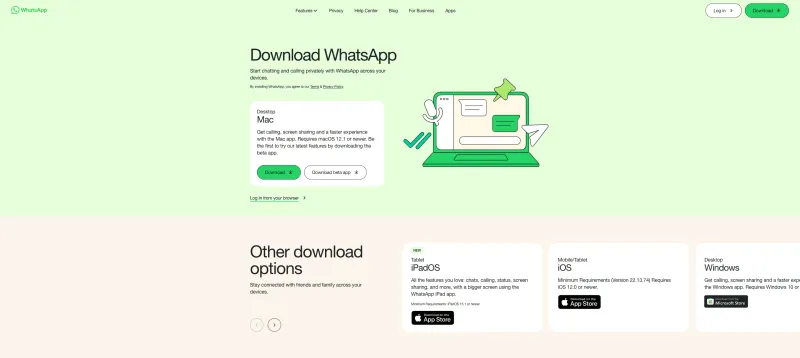
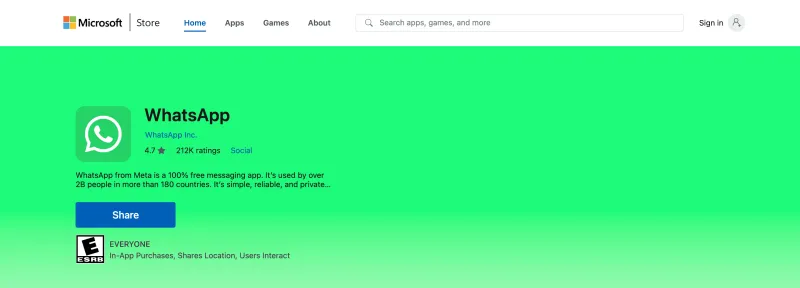
Di komputer Anda, kunjungi whatsapp.com/download. Pilih "Unduh untuk Windows” atau “Unduh untuk Mac” tergantung pada komputer Anda.
Langkah 2: Pasang Aplikasi
Setelah file selesai diunduh, buka dan ikuti petunjuk di layar untuk menyelesaikan pemasangan. Setelah selesai, luncurkan aplikasi WhatsApp Desktop.
Langkah 3: Buka WhatsApp di Ponsel
Buka kunci ponsel Anda dan buka Aplikasi WhatsApp atau WhatsApp Business.
- Di Android, ketuk tiga titik → Perangkat Terhubung → Hubungkan Perangkat.
- Di iPhone, buka Pengaturan → Perangkat Terhubung → Hubungkan Perangkat.
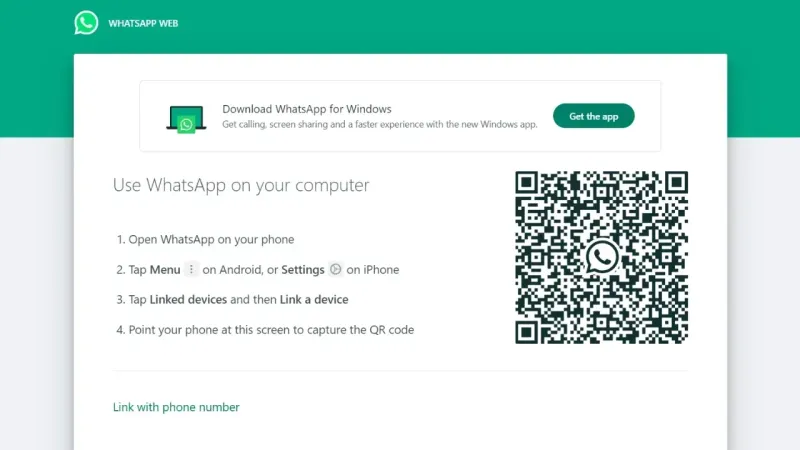
Langkah 4: Pindai Kode QR di Desktop
Aplikasi desktop akan menampilkan kode QR. Gunakan pemindai QR ponsel Anda (yang diaktifkan di langkah sebelumnya) untuk memindai kode ini.
Langkah 5: Akses WhatsApp di Desktop
Setelah dipindai, obrolan Anda akan langsung tersinkronisasi, dan Anda dapat mengirim pesan, berbagi file, serta mengelola percakapan langsung dari komputer.
✅ Selesai! Anda sekarang masuk ke aplikasi WhatsApp Desktop, yang memberikan pengalaman lebih bersih dan mirip aplikasi dibandingkan versi web.
💡 Tips Profesional:
- Jika bekerja dengan banyak monitor, aplikasi desktop lebih nyaman dibandingkan tab browser.
- Aplikasi mendukung notifikasi desktop, sehingga Anda tidak akan melewatkan pesan meskipun jendela diminimalkan.
- Seperti WhatsApp Web, ponsel Anda harus tetap terhubung ke internet agar aplikasi desktop berfungsi.
- Untuk keluar, buka aplikasi desktop, klik Menu > Keluar, atau lepaskan perangkat dari Perangkat Terhubung di ponsel Anda.
WhatsApp Web vs WhatsApp Desktop: Mana yang Harus Anda Gunakan?
WhatsApp Web | Aplikasi WhatsApp Desktop |
Berfungsi langsung di browser (tidak perlu instalasi). | Memerlukan unduhan & instalasi. |
Terbaik untuk akses cepat di perangkat bersama atau sementara. | Terbaik untuk penggunaan sehari-hari di komputer kerja pribadi Anda. |
Perlu login manual (kecuali Anda mencentang "Biarkan saya tetap masuk"). | Tetap masuk setelah terhubung, lebih sedikit gangguan. |
Fitur terbatas seperti notifikasi dan multitasking. | Menawarkan notifikasi yang lebih lancar, pintasan keyboard, dan kinerja lebih cepat. |
👉 Tip B2B: Jika tim Anda menggunakan WhatsApp setiap hari untuk penjualan atau dukungan, aplikasi Desktop adalah pilihan yang lebih cerdas. Jika Anda hanya perlu akses sesekali, WhatsApp Web sudah cukup.
Selanjutnya, mari kita jelajahi cara login ke WhatsApp Web tanpa smartphone.
Login WhatsApp Web Tanpa Smartphone
Hingga saat ini, menggunakan WhatsApp Web berarti ponsel Anda harus tetap terhubung ke internet setiap saat. Berkat pembaruan multi-perangkatWhatsApp, kini Anda dapat terus menggunakan WhatsApp Web secara mandiri, bahkan jika ponsel Anda offline, kehabisan baterai, atau dimatikan. Anda masih memerlukan ponsel untuk pengaturan awal, tetapi setelah itu, WhatsApp Web dapat bekerja sendiri.
Berikut cara mengaturnya:
Langkah 1: Buka WhatsApp di Ponsel Anda
Buka Aplikasi WhatsApp atau WhatsApp Business di perangkat seluler Anda.
Langkah 2: Buka 'Perangkat Tertaut'
- Di Android: Ketuk tiga titik → Perangkat Tertaut
- Di iPhone: Buka Pengaturan → Perangkat Tertaut
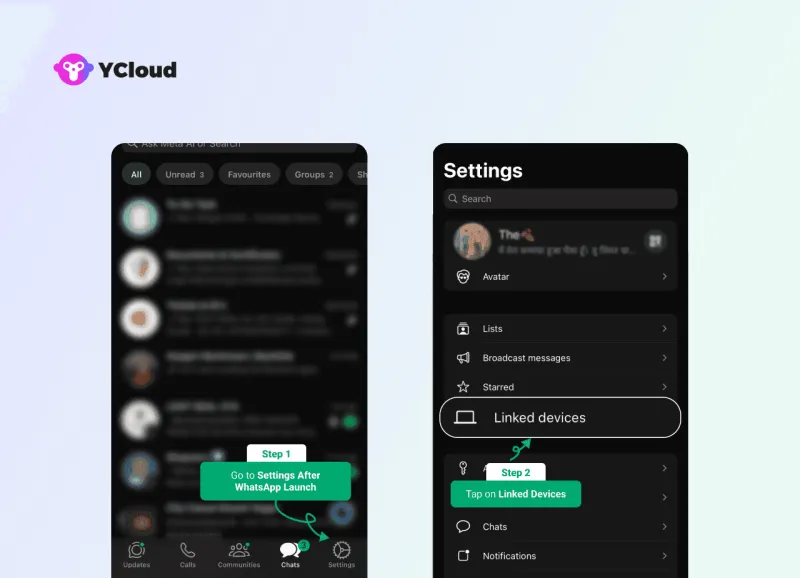
Langkah 3: Ketuk 'Tautkan Perangkat'
Konfirmasi identitas Anda jika diminta (Face ID, Touch ID, sidik jari, atau PIN). Pemindai QR akan terbuka.
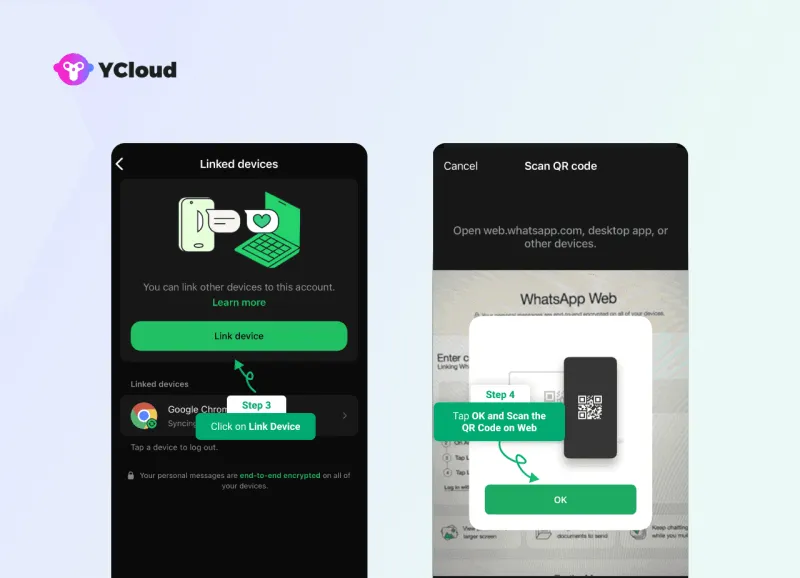
Langkah 4: Buka WhatsApp Web di Komputer Anda
Di browser desktop, buka web.whatsapp.com. Sebuah kode QR akan ditampilkan.
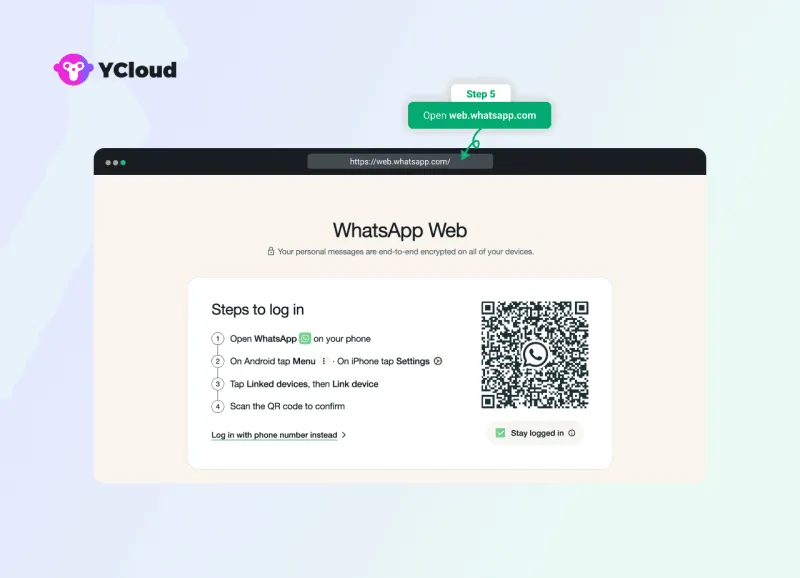
Langkah 5: Pindai Kode QR dari Ponsel Anda
Gunakan pemindai QR di ponsel Anda untuk memindai kode tersebut. Setelah tertaut, obrolan Anda akan muncul di desktop. Bahkan jika ponsel Anda offline, WhatsApp Web akan tetap berfungsi.
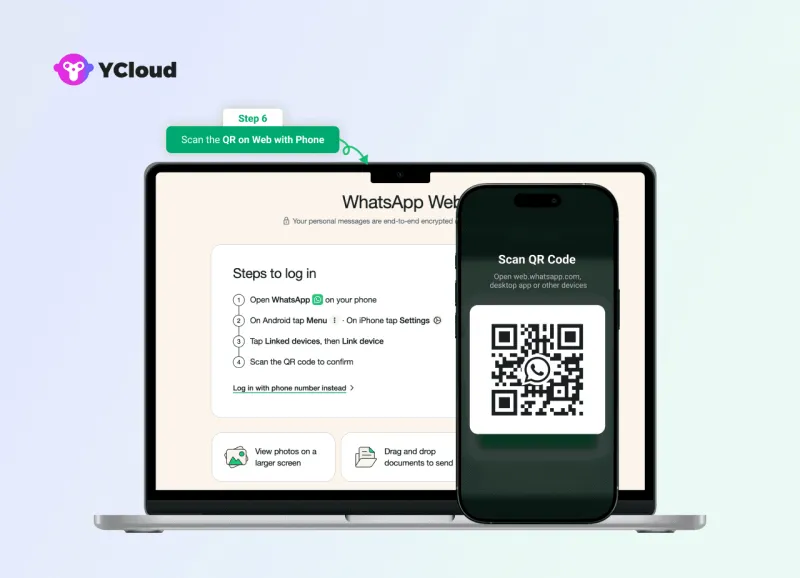
✅ Selesai! Sekarang Anda bisa menggunakan WhatsApp Web tanpa perlu ponsel tetap terhubung.
💡 Tips Pro:
- Anda bisa menautkan hingga 4 perangkat tambahan (termasuk browser atau aplikasi desktop) bersama dengan ponsel utama Anda.
- Jika ponsel Anda tetap tidak aktif selama 14 hari, semua perangkat tertaut akan otomatis logout demi keamanan.
- Beberapa fitur (seperti pembaruan status, berbagi lokasi, atau membuat siaran baru) mungkin tidak sepenuhnya didukung di perangkat tertaut.
- Untuk bisnis, pembaruan ini berarti tim dapat merespons di desktop tanpa khawatir telepon manajer tetap online.
👉 Selanjutnya, mari kita lihat apakah mungkin masuk ke WhatsApp Web tanpa memindai kode QR.
Bisakah Anda Masuk ke WhatsApp Web Tanpa Kode QR?
Banyak pengguna bertanya apakah mungkin mengakses WhatsApp Web tanpa memindai kode QR. Jawabannya (setidaknya untuk saat ini) adalah TIDAK, secara resmi.
WhatsApp memerlukan pemindaian QR saat login pertama untuk menghubungkan telepon Anda dengan versi web secara aman. Langkah ini memastikan akun Anda terotentikasi dengan benar dan mencegah akses yang tidak sah.
Meskipun WhatsApp telah memperkenalkan multi-device login (memungkinkan Web dan Desktop bekerja tanpa telepon Anda tetap online), pengaturan awal masih bergantung pada pemindaian kode QR tersebut.
Singkatnya, Anda tidak dapat melewati login kode QR; itu adalah cara WhatsApp untuk menjaga keamanan akun Anda.
⚠️ Peringatan Penting:
Beberapa situs web dan alat mengklaim menawarkan “login WhatsApp Web tanpa kode QR.” Ini tidak resmi dan sering mencoba mencuri kredensial Anda atau membahayakan akun Anda. Untuk keamanan, selalu gunakan web.whatsapp.com atau aplikasi WhatsApp Desktop resmi.
💡 Tips Profesional:
- Setelah Anda memindai kode QR, centang “Jaga saya tetap masuk” di browser Anda. Dengan cara ini, Anda tidak perlu mengulang pemindaian setiap kali.
- Jika Anda sering menggunakan WhatsApp Web, pertimbangkan untuk menginstal aplikasi WhatsApp Desktop karena itu membuat Anda tetap login lebih lama dan lebih andal.
- Bisnis yang menggunakan perangkat bersama harus selalu keluar setelah digunakan untuk menghindari risiko keamanan.
👉 Selanjutnya, mari kita jelajahi cara masuk ke WhatsApp di telepon lain.
Cara Login WhatsApp di HP Lain?
Dengan Mode Companion WhatsApp, kini Anda bisa menggunakan akun WhatsApp yang sama di dua ponsel, sesuatu yang tidak mungkin dilakukan sebelumnya. Ini sangat berguna untuk pemilik bisnis yang berganti-ganti antara ponsel pribadi dan kerja, atau tim yang perlu berbagi akses.
Berikut cara mengaturnya:
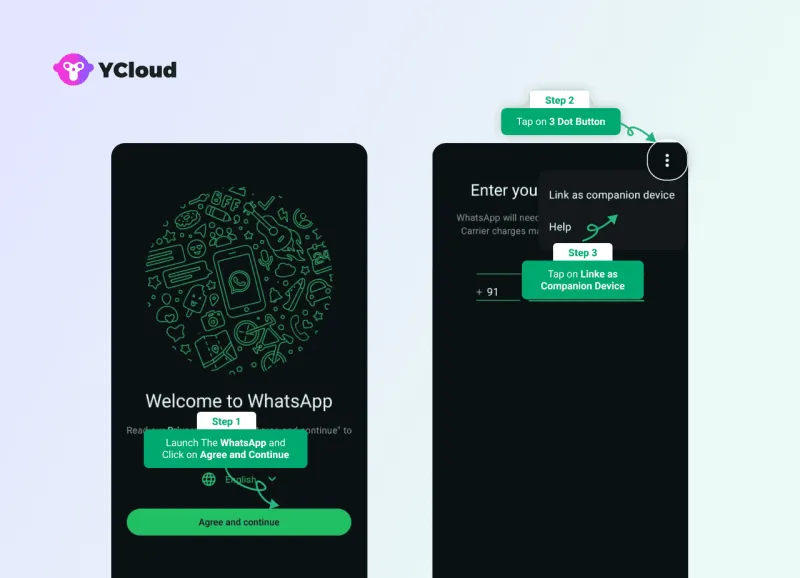
Langkah 1: Unduh WhatsApp di HP Baru
Instal Aplikasi WhatsApp atau WhatsApp Business dari App Store (iPhone) atau Google Play Store (Android). Buka aplikasi dan terima syarat dan ketentuan.
Langkah 2: Pilih ‘Link as Companion Device’
Saat aplikasi meminta nomor telepon Anda, ketuk tiga titik (Android) atau Opsi lainnya (iPhone) dan pilih “Link as companion device.”
Langkah 3: Buat Kode QR di HP Baru
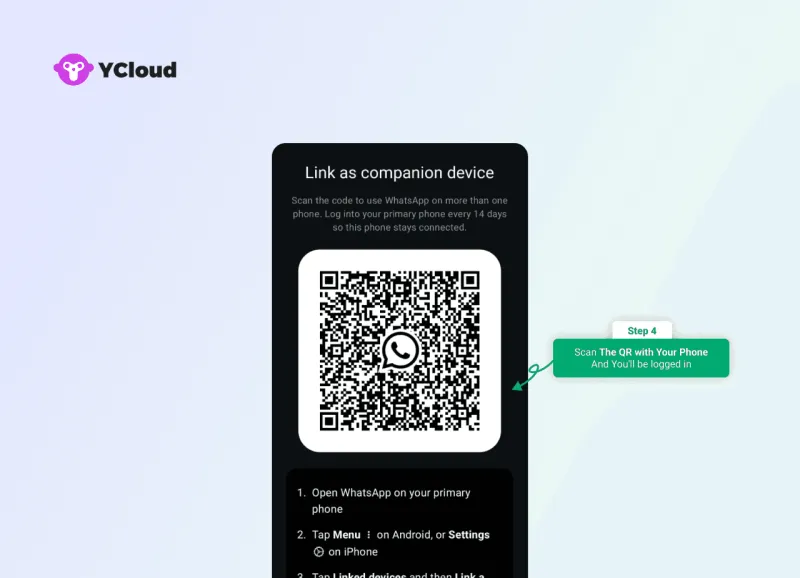
Sebuah kode QR akan muncul di layar ponsel baru Anda.
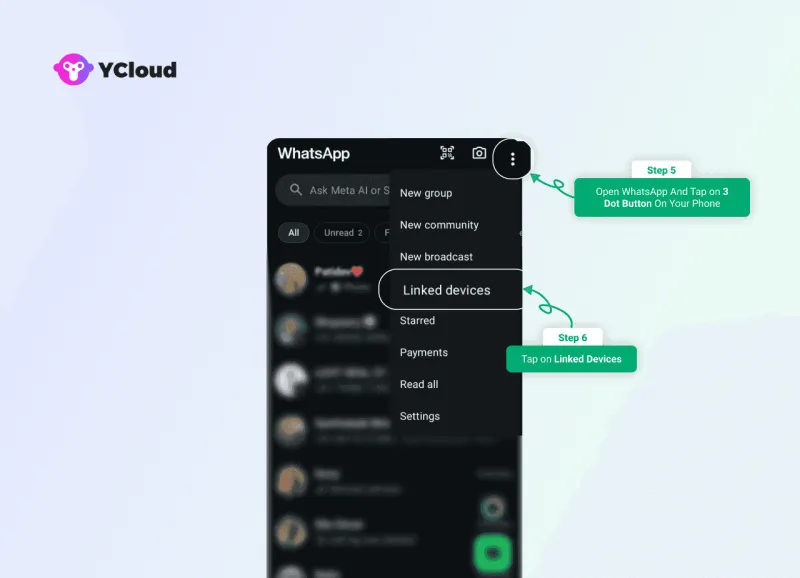
Langkah 4: Buka WhatsApp di HP Utama Anda
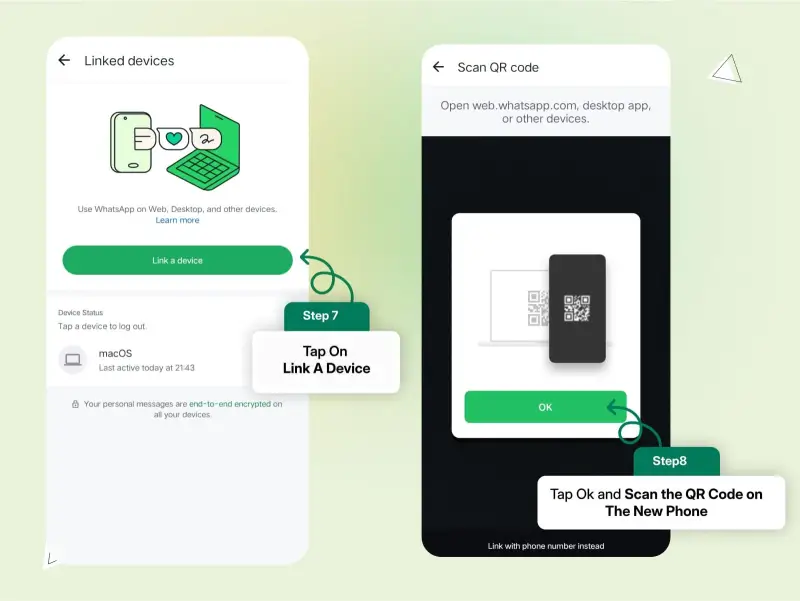
Di ponsel utama Anda, buka WhatsApp → buka Pengaturan (iPhone) atau Tiga titik > Perangkat Terhubung (Android) → ketuk Tautkan Perangkat.
Langkah 5: Pindai Kode QR
Gunakan pemindai QR di ponsel utama Anda untuk memindai kode QR yang ditampilkan di ponsel baru. Setelah dipindai, akun WhatsApp Anda akan tersinkronisasi di kedua perangkat.
✅ Selesai! Anda telah berhasil masuk ke WhatsApp di ponsel lain. Kedua perangkat sekarang dapat mengakses obrolan, mengirim pesan, dan menyinkronkan pembaruan secara real time.
💡 Tips:
- Anda dapat menghubungkan hingga 4 perangkat pendamping, termasuk ponsel, browser, atau desktop.
- Beberapa fitur (seperti melihat lokasi langsung atau mengelola daftar siaran) mungkin masih terbatas pada perangkat pendamping.
- Untuk penggunaan bisnis, pertimbangkan untuk menetapkan satu ponsel sebagai perangkat admin utama dan menghubungkan yang lain untuk anggota tim.
- Jika Anda tidak memiliki ponsel utama di tangan, Anda dapat masuk menggunakan nomor ponsel, WhatsApp akan mengirimkan kode verifikasi untuk mengonfirmasi.
👉 Selanjutnya, mari jawab pertanyaan penting, Apakah benar-benar mungkin mengakses WhatsApp Web tanpa ponsel yang berfungsi?
Bisakah Anda Mengakses WhatsApp Web Tanpa Ponsel yang Berfungsi?
Jawaban singkatnya: YA, tetapi hanya jika Anda sudah masuk.
WhatsApp Web memerlukan ponsel Anda terhubung setidaknya sekali selama penyiapan awal. Setelah itu, berkat pembaruan multi-perangkat, Anda dapat terus menggunakan WhatsApp Web meskipun ponsel Anda mati, kehabisan baterai, atau sementara tidak berfungsi.
Namun, ada catatannya:
- Jika ponsel Anda belum pernah terhubung ke WhatsApp Web, Anda tidak akan bisa masuk tanpanya.
- Jika ponsel Anda rusak atau offline permanen, Anda perlu memperbaikinya atau menyiapkan WhatsApp di perangkat baru terlebih dahulu.
✅ Singkatnya, WhatsApp Web bekerja tanpa ponsel hanya setelah disiapkan dengan ponsel setidaknya sekali.
WhatsApp Web Tanpa Ponsel: Yang Berfungsi & Yang Tidak
✅ Berfungsi Jika… | ❌ Tidak Berfungsi Jika… |
Ponsel Anda sudah terhubung ke WhatsApp Web atau Desktop. | Anda belum pernah menghubungkan ponsel ke WhatsApp Web sebelumnya. |
Ponsel Anda sementara offline (baterai habis, tidak ada jaringan, atau dimatikan). | Ponsel Anda rusak permanen atau hilang tanpa perangkat pengganti. |
Anda menghubungkan kembali ponsel setidaknya sekali setiap 14 hari. | Ponsel Anda belum terhubung selama 14+ hari (WhatsApp akan otomatis mengeluarkan Anda). |
💡 Tips Ahli:
- Ponsel Anda harus terhubung kembali setidaknya sekali setiap 14 hari, atau WhatsApp akan otomatis mengeluarkan semua perangkat yang terhubung demi keamanan.
- Untuk bisnis, pastikan setidaknya satu perangkat admin tetap aktif untuk menghindari pemutusan tiba-tiba di seluruh perangkat tim.
- Jika ponsel Anda hilang atau rusak, segera siapkan WhatsApp di perangkat baru untuk mendapatkan akses kembali dan menghubungkannya ke Web/Desktop.
👉 Selanjutnya, mari kita lihat cara tetap masuk ke WhatsApp Web tanpa bergantung pada iPhone atau smartphone Android Anda.
Cara Tetap Masuk ke WhatsApp Web Tanpa Ponsel Anda
Dengan WhatsApp pembaruan multi-perangkat, Anda tidak perlu lagi menjaga ponsel iPhone atau Android Anda tetap online untuk tetap terhubung di WhatsApp Web. Setelah akun Anda terhubung, WhatsApp Web terus bekerja secara independen, bahkan jika ponsel Anda dimatikan, kehabisan baterai, atau tidak terhubung ke internet.
Berikut cara kerjanya:
Langkah 1: Hubungkan WhatsApp Web ke Ponsel Anda (Pengaturan Satu Kali)
Buka WhatsApp di ponsel Anda → buka Perangkat Tertaut → ketuk Tautkan Perangkat, dan pindai kode QR di web.whatsapp.com.
Langkah 2: Tetap Masuk Secara Otomatis
Setelah terhubung, WhatsApp Web akan membuat Anda tetap masuk di browser atau aplikasi desktop, bahkan jika ponsel Anda offline.
Langkah 3: Hubungkan Kembali Setiap 14 Hari (Jika Diperlukan)
Untuk keamanan, WhatsApp secara otomatis akan mengeluarkan Anda jika ponsel Anda tidak aktif selama 14 hari. Anda kemudian perlu memindai kode QR lagi.
Catatan & Batasan
- ✅ WhatsApp Web akan terus bekerja kecuali Anda keluar secara manual.
- ✅ Anda dapat tetap masuk di hingga 4 perangkat sekaligus.
- ❌ Anda akan otomatis keluar setelah 14 hari tidak ada aktivitas ponsel.
- ❌ Fitur tertentu (seperti mengubah pengaturan akun atau melihat lokasi langsung) masih memerlukan ponsel Anda.
💡 Tips Profesional:
- Centang “Biarkan saya tetap masuk” di halaman login untuk menghindari keluar yang tidak terduga.
- Gunakan Aplikasi Desktop untuk sesi yang lebih andal dibandingkan browser.
- Untuk bisnis, selalu pastikan setidaknya satu perangkat (sebaiknya ponsel admin) tetap aktif untuk menghindari gangguan.
👉 Selanjutnya, mari kita cari solusi untuk masalah login WhatsApp yang tidak berfungsi.
Apa yang Harus Dilakukan jika Login WhatsApp Tidak Berfungsi?
Jika Anda mengalami kesulitan login ke WhatsApp Web atau Desktop, jangan panik, sebagian besar masalah dapat diselesaikan dalam beberapa menit. Berikut adalah solusi paling umum:
1. Periksa Koneksi Internet Anda
WhatsApp masih mengandalkan ponsel Anda untuk koneksi pertama. Pastikan komputer dan smartphone Anda terhubung ke internet.
2. Hapus Cookie & Cache Browser
Cookie lama dapat menghalangi proses login. Buka pengaturan browser → hapus cookie untuk web.whatsapp.com → segarkan dan coba lagi.
3. Perbarui WhatsApp ke Versi Terbaru
Aplikasi yang sudah ketinggalan sering menyebabkan kegagalan login, terutama untuk login nomor telepon atau mode pendamping. Perbarui WhatsApp dari App Store (iOS) atau Google Play (Android).
4. Sambungkan Ulang Perangkat Anda
Di ponsel Anda, buka Pengaturan > Perangkat Tertaut, ketuk perangkat yang bermasalah, dan tekan Keluar. Kemudian pindai ulang kode QR di desktop Anda.
5. Nonaktifkan VPN atau Firewall
Beberapa VPN dan firewall perusahaan memblokir WhatsApp Web. Nonaktifkan sementara dan coba login lagi.
6. Tunggu & Coba Lagi
Jika tidak ada yang berhasil, masalah mungkin ada di sisi WhatsApp. Gangguan jarang terjadi tetapi mungkin saja, tunggu beberapa menit dan coba lagi.
💡 Tips Pro:
- Gunakan aplikasi WhatsApp Desktop alih-alih browser untuk performa yang lebih stabil.
- Pastikan perangkat lunak ponsel Anda selalu diperbarui, tidak hanya aplikasinya, bug OS terkadang dapat memblokir koneksi.
- Untuk tim yang bekerja di kantor dengan firewall ketat, minta IT untuk memasukkannya ke daftar putih web.whatsapp.com.
👉 Selanjutnya, mari kita bahas fitur-fitur yang tersedia setelah login ke WhatsApp Web.
Fitur yang Terbuka Setelah Login WhatsApp Web
Setelah login ke WhatsApp Web, Anda mendapatkan akses ke hampir semua yang diharapkan dari aplikasi seluler, sekarang dioptimalkan untuk desktop atau laptop. Dirancang untuk kecepatan, kenyamanan, dan produktivitas, menjadikannya sangat berharga bagi pengguna bisnis.
1. Obrolan & Pesan Grup Real-Time
- Kirim dan terima pesan instan satu lawan satu atau dalam grup.
- Sematkan obrolan yang paling aktif untuk akses cepat.
- Gunakan penyebutan (@name) dalam obrolan grup untuk kejelasan.
- Beri reaksi pada pesan dengan emoji untuk respons yang lebih cepat.
2. Mengetik Lebih Cepat di Layar Besar
- Ketik balasan panjang, dokumen, atau respons pelanggan dengan kecepatan dan kemudahan keyboard penuh.
- Layar yang lebih besar memudahkan multitasking, terutama selama jam kerja yang sibuk.
3. Kirim & Terima Media dari Desktop
- Unggah dan bagikan foto, video, dokumen, dan PDF langsung dari komputer Anda.
- Seret dan lepas file ke obrolan untuk berbagi instan.
- Unduh media dari obrolan dan simpan langsung ke desktop Anda.
4. Sinkronisasi Mulus dengan Perangkat Seluler
- Pesan, penghapusan, dan penyuntingan diperbarui secara instan di seluruh perangkat.
- Grup, kontak, dan profil tetap tersinkronisasi.
- Semua percakapan tetap terenkripsi end-to-end, memastikan privasi Anda.
✅ Bersama-sama, fitur-fitur ini mengubah WhatsApp Web menjadi ekstensi yang kuat dari aplikasi seluler Anda, sempurna untuk menangani percakapan saat bekerja di layar yang lebih besar.
💡 Tips Profesional:
- Aktifkan notifikasi desktop agar tidak melewatkan pesan pelanggan saat melakukan banyak tugas.
- Gunakan pintasan keyboard (seperti Ctrl + Shift + [ atau ]) untuk berpindah antar obrolan lebih cepat.
- Pasangkan WhatsApp Web dengan alat penyimpanan cloud untuk berbagi file lebih cepat dalam tim.
👉 Selanjutnya, mari kita selesaikan masalah dengan masalah login WhatsApp Web yang umum dan cara memperbaikinya.
Memecahkan Masalah Login WhatsApp yang Umum
Bahkan setelah mengikuti semua langkah, terkadang Anda mungkin mengalami kendala saat login. Jangan khawatir... sebagian besar masalah memiliki solusi sederhana. Berikut adalah yang paling umum:
1. Tidak Menerima Kode Verifikasi?
- Periksa kembali apakah Anda memasukkan nomor telepon yang benar (termasuk kode negara).
- Pastikan ponsel Anda memiliki koneksi internet stabil dan dapat menerima SMS atau panggilan.
2. Kode QR Tidak Terbaca?
- Bersihkan lensa kamera ponsel Anda dan pastikan kode QR di layar terlihat jelas.
- Tingkatkan kecerahan layar komputer Anda untuk pemindaian yang lebih baik.
- Pegang ponsel Anda dengan stabil dan sejajarkan kode QR dalam bingkai pemindai.
3. Terlogout Secara Otomatis?
- WhatsApp Web akan logout jika ponsel Anda tidak aktif selama lebih dari 14 hari.
- Gangguan konektivitas atau pembaruan aplikasi juga dapat memicu logout.
- Cukup pindai ulang kode QR dari ponsel Anda untuk memulihkan akses.
💡 Tips Profesional:
- Jika kode QR terus gagal, coba gunakan aplikasi WhatsApp Desktop, lebih stabil dibandingkan browser.
- Untuk keterlambatan kode verifikasi, aktifkan/matikan mode Pesawat atau restart ponsel Anda.
- Hindari menggunakan Wi-Fi publik untuk login, firewall dapat memblokir server WhatsApp.
👉 Selanjutnya, mari bahas tips keamanan penting untuk menjaga login WhatsApp Anda tetap aman.
Tips Keamanan Setelah Login WhatsApp
Setelah Anda login ke WhatsApp Web atau Desktop, menjaga keamanan akun harus menjadi prioritas utama, terutama jika Anda menangani percakapan pelanggan yang sensitif. Berikut langkah-langkah kunci untuk melindungi akun Anda:
1. Aktifkan Verifikasi Dua Langkah
Tambahkan lapisan keamanan ekstra sehingga meskipun seseorang memiliki SIM atau ponsel Anda, mereka tidak bisa mudah login.
- Buka WhatsApp → buka Pengaturan > Akun > Verifikasi Dua Langkah
- Ketuk Aktifkan dan atur PIN 6 digit
- Tambahkan alamat email pemulihan (disarankan jika Anda lupa PIN)
- Anda akan diminta memasukkan PIN ini secara berkala dan saat mendaftarkan ulang nomor telepon
2. Tinjau Pengaturan Privasi Anda
Kendalikan siapa yang melihat informasi Anda dan kapan Anda aktif.
- Terakhir Dilihat & Online – atur ke "Kontak" atau "Tidak Ada"
- Foto Profil & Tentang – batasi visibilitas jika diperlukan
- Status – bagikan pembaruan hanya dengan kontak terpilih
- Tanda Terima Baca – matikan jika Anda ingin privasi lebih
3. Praktik Terbaik untuk Keamanan Login WhatsApp Web
- ✅ Selalu keluar dari perangkat publik atau bersama setelah digunakan
- ✅ Gunakan kunci telepon yang kuat dan amankan WhatsApp Anda dengan PIN atau kunci biometrik
- ✅ Jangan pernah mengklik tautan mencurigakan yang dibagikan melalui WhatsApp Web
- ✅ Aktifkan notifikasi untuk perangkat terkait baru di bawah "Perangkat Terkait" di aplikasi Anda
- ❌ Hindari mencentangBiarkan saya tetap masukdi komputer bersama atau kerja
- 🔍 Secara rutin periksa daftar Perangkat Terkait dan keluar dari sesi yang tidak Anda kenali
💡 Tips Profesional:
- Bisnis harus menetapkan satu perangkat admin dan meninjau sesi terkait setiap minggu.
- Jika Anda mencurigai akses tidak sah, segera keluar dari semua perangkat melalui Pengaturan > Perangkat Terkait.
- Gabungkan keamanan login WhatsApp dengan autentikasi dua faktor di akun email/telepon Anda untuk perlindungan maksimal.
👉 Selanjutnya, mari lihat cara keluar dari WhatsApp Web dengan aman.
Cara Log Out dari WhatsApp Web dengan Aman?
Keluar dari WhatsApp Web penting untuk menjaga privasi percakapan Anda, terutama jika Anda menggunakan komputer bersama atau publik. Untungnya, WhatsApp memudahkan untuk keluar baik dari browser maupun dari jarak jauh melalui ponsel.
🔹 Metode 1: Keluar dari Browser (Langsung)
Langkah 1: Pada sesi WhatsApp Web yang aktif, klik menu tiga titik (⋮) di bagian atas daftar chat Anda.
Langkah 2: Pilih Keluar dari menu dropdown.
Langkah 3: Sesi Anda akan berakhir seketika, dan semua chat akan menghilang dari layar.

🔹 Metode 2: Keluar dari Jarak Jauh melalui Ponsel
Jika Anda lupa keluar di komputer publik atau bersama, Anda bisa memutuskan sesi tersebut dari jarak jauh.
- Di Android:
Buka WhatsApp → ketuk tiga titik → pilih Perangkat Tertaut
Ketuk browser/perangkat yang ingin Anda hapus → pilih Keluar
- Di iPhone:
Buka Pengaturan WhatsApp → ketuk Perangkat Tertaut
Pilih sesi aktif → ketuk Keluar
💡 Tips Profesional:
- Selalu keluar setelah menggunakan WhatsApp Web di perangkat publik atau bersama.
- Untuk bisnis, jadwalkan pemeriksaan berkala terhadap Perangkat Terhubung untuk memastikan hanya sistem yang berwenang yang terhubung.
- Jika Anda mencurigai akses tidak sah, pilih Keluar dari semua perangkat untuk keamanan instan.
👉 Selanjutnya, mari eksplorasi bagaimana bisnis dapat melampaui login biasa dengan WhatsApp Business API untuk menjangkau audiens global.
Apakah Anda Ingin Menjangkau Audiens Global di WhatsApp?
Untuk usaha kecil atau pengusaha perorangan, WhatsApp Business App sudah cukup baik. Ini memungkinkan Anda mengobrol dengan pelanggan, berbagi pembaruan cepat, dan mengelola percakapan saat bepergian.
Tetapi jika Anda adalah bisnis yang sedang berkembang atau tingkat perusahaan, Business App dengan cepat mencapai batasnya. Inilah alasannya:
❌ Batas Siaran – Anda hanya bisa mengirim pesan massal ke 256 kontak, dan hanya kepada mereka yang telah menyimpan nomor Anda.
❌ Tidak Ada Analitik – Anda tidak dapat mengukur hasil kampanye atau keterlibatan pelanggan.
❌ Tidak Ada Pelacakan Agen – Tidak mungkin memantau kinerja tim atau penanganan percakapan.
❌ Tidak Ada Integrasi CRM – Anda tidak bisa menghubungkan WhatsApp dengan Salesforce, HubSpot, atau alat bisnis lainnya.
❌ Tidak Ada Notifikasi Otomatis – Pembaruan pesanan, pengingat, atau peringatan tidak bisa diotomatisasi.
❌ Tidak Ada Fitur Interaktif – Pesan tidak bisa menyertakan tombol yang bisa diklik atau template terstruktur.
❌ Tidak Ada Verifikasi Centang Biru – Aplikasi Bisnis tidak mendukung lambang verifikasi Centang Biru resmi WhatsApp.
👉 Singkatnya, WhatsApp Business App dibuat untuk penggunaan skala kecil, bukan untuk bisnis yang ingin menjangkau audiens global secara besar-besaran.
Jadi apa solusinya? Jawabannya ada pada WhatsApp Business API, yang dirancang untuk menangani otomatisasi, skalabilitas, analitik, dan integrasi untuk bisnis segala ukuran.
👉 Selanjutnya: mari kita bahas bagaimana WhatsApp Business API membantu Anda mengatasi keterbatasan ini dan menjangkau audiens global secara besar-besaran.
Terhubung dengan Audiens Global Secara Besar-besaran Menggunakan WhatsApp Business API
Untuk bisnis kecil, WhatsApp Business App masih cukup, tetapi begitu Anda mulai berkembang, keterbatasannya menjadi menyebalkan. Anda hanya bisa menyiarkan ke 256 kontak, tidak ada analitik, tidak ada otomatisasi chatbot, tidak ada integrasi CRM, tidak ada kotak masuk tim, dan Anda bahkan tidak bisa mendapatkan Centang Biru terverifikasi. Untuk bisnis yang sedang berkembang, kekurangan ini langsung berdampak pada keterlibatan pelanggan, waktu respons, dan pendapatan.
Di sinilah WhatsApp Business API berperan. Diluncurkan oleh Meta pada 2018, API ini dirancang khusus untuk bisnis menengah hingga besar agar bisa terhubung dengan audiens secara besar-besaran. Namun ada satu hal: tidak seperti Aplikasi Bisnis, Anda tidak bisa langsung mengunduhnya dari App Store atau Play Store. Untuk menggunakannya, Anda memerlukan bantuan dari Penyedia Solusi Bisnis WhatsApp (BSP) resmi seperti YCloud.
Dengan platform WhatsApp Business API dari YCloud, Anda dapat:
- 🚀 Mengirim siaran ke pengguna yang telah memilih untuk berlangganan secara tidak terbatas, bukan hanya 256.
- 🔔 Mengotomatiskan notifikasi untuk konfirmasi pesanan, pembaruan pengiriman, pengingat, faktur, tautan pembayaran, dan lainnya.
- 🤖 Menerapkan chatbot WhatsApp bertenaga AI untuk menangani FAQ, kualifikasi prospek, dan dukungan pelanggan 24/7.
- 👥 Menambahkan agen tidak terbatas dengan kotak masuk tim bersama dan pengaturan berdasarkan peran untuk meningkatkan efisiensi dukungan.
- 📊 Melacak kinerja dengan analitik waktu nyata, memantau kampanye, interaksi pelanggan, dan produktivitas agen.
- 🔗 Integrasi dengan CRM dan alat favorit Anda seperti Shopify, WooCommerce, Salesforce, Zapier, dan lainnya.
- ✅ Dapatkan verifikasi Centang Biru resmi untuk membangun kepercayaan dan meningkatkan tingkat pembukaan pesan.
- 🛒 Aktifkan perdagangan langsung di WhatsApp dengan berbagi katalog, bot pesanan bertenaga AI, dan pembayaran yang lancar.
👉 Hasilnya? Bisnis yang menggunakan YCloud melampaui obrolan dasar untuk memberikan pengalaman pelanggan yang dipersonalisasi, skalabel, dan terotomatisasi di WhatsApp, sambil tetap aman, patuh, dan efisien.
💡 Tip Pro: Jika bisnis Anda bertujuan untuk menjangkau ribuan (atau jutaan) pelanggan secara global, beralih dari Aplikasi Bisnis ke WhatsApp Business API dengan YCloud bukanlah peningkatan, melainkan kebutuhan.
👉 Selanjutnya: mari kita uraikan cara memulai WhatsApp Business API menggunakan YCloud.
Bagaimana Memulai Perjalanan WhatsApp Business API Anda dengan YCloud
Dengan senang hati klik pada Banner di Bawah untuk memesan DEMO GRATIS dan pelajari lebih lanjut tentang penawaran produk kami, fitur, dan paket harga.

Dibangun dengan AI sebagai intinya, YCloud adalah solusi pemasaran dan otomatisasi WhatsAppterbaik, memberikan semua yang Anda butuhkan dalam satu platform yang powerful.
Sekarang pasarkan, jual, dukung, dan skala bisnis Anda 10X lipat dengan YCloud!
Siap mencoba? Pelajari Cara Mendapatkan YCloud GRATIS selanjutnya!
Bagaimana Cara Mendapatkan YCloud GRATIS?
Mudah Sekali!
Berlangganan paket GRATIS kami dan dapatkan pengalaman seumur hidup YCloud dengan API pesan tak terbatas.
[Pesan Demo GRATIS] dan lihat bagaimana YCloud dapat meningkatkan strategi WhatsApp Anda!
🚀 Coba YCloud hari ini dan lihat betapa mudahnyaotomatisasi WhatsApp ketika Anda memiliki partner yang tepat.
Menyimpulkan!
WhatsApp tidak lagi sekadar aplikasi pesan, melainkan saluran dengan pertumbuhan tercepat untuk keterlibatan pelanggan, penjualan, dan dukungan. Dengan WhatsApp Business API dari YCloud, Anda tidak hanya terhubung dengan audiens, tetapi juga bisa berkembang lebih cerdas, mengotomatisasi lebih cepat, dan membangun hubungan pelanggan yang lebih kuat.
Baik Anda bisnis yang sedang berkembang maupun perusahaan besar, YCloud memberikan alat untuk memasarkan, menjual, dan mendukung, semuanya dalam satu platform, tanpa ribet.
Masa depan keterlibatan pelanggan ada di WhatsApp. Dengan YCloud, Anda bisa memasarkan, menjual, dan mendukung dalam skala besar—semuanya dalam satu platform yang powerful.
🚀 [Jadwalkan Demo GRATIS Anda Hari Ini] dan ubah percakapan menjadi konversi.
Frequently Asked Questions
Bagaimana cara login ke WhatsApp Web?
Buka web.whatsapp.com, buka WhatsApp di ponsel Anda, ketuk Perangkat Tertaut, dan pindai kode QR yang ditampilkan di layar komputer Anda. Setelah dipindai, obrolan Anda akan langsung tersinkronisasi.
Bisakah saya masuk ke WhatsApp Web dengan nomor telepon saya?
Ya. WhatsApp Web sekarang memungkinkan login menggunakan nomor telepon Anda. Klik "Hubungkan dengan nomor telepon" pada WhatsApp Web, masukkan nomor yang terdaftar, dan verifikasi kode dari aplikasi WhatsApp mobile Anda.
Bisakah saya menggunakan WhatsApp Web tanpa memindai kode QR?
Bukan untuk login pertama kali. WhatsApp memerlukan pemindaian QR atau verifikasi nomor telepon untuk menghubungkan akun Anda dengan aman. Hindari alat pihak ketiga yang mengklaim dapat melewati keamanan login WhatsApp.
Bisakah saya menggunakan WhatsApp Web tanpa ponsel saya?
Ya, tetapi hanya setelah penyiapan awal. Setelah akun Anda terhubung, WhatsApp Web dapat berfungsi meskipun ponsel Anda offline. Namun, ponsel Anda harus menyambung kembali dalam 14 hari agar perangkat yang terhubung tetap aktif.
Mengapa login WhatsApp Web saya tidak berfungsi?
Penyebab umum termasuk koneksi internet yang buruk, aplikasi WhatsApp yang tidak diperbarui, masalah cache browser, pembatasan VPN/firewall, atau sesi tertaut yang kedaluwarsa. Coba perbarui aplikasi, hapus cache browser, dan tautkan ulang perangkat Anda.
Bagaimana cara masuk ke WhatsApp di ponsel lain?
Instal WhatsApp di ponsel kedua, pilih “Tautkan sebagai perangkat pendamping,” dan pindai kode QR menggunakan ponsel utama Anda dari Perangkat Tertaut bagian.
Berapa banyak perangkat yang bisa saya gunakan untuk WhatsApp?
Anda dapat menggunakan satu telepon utama dan menghubungkan hingga 4 perangkat tambahan, seperti desktop, browser, atau telepon pendamping. Beberapa pengguna WhatsApp Business dengan Meta Verified mungkin mendapatkan akses ke lebih banyak perangkat terhubung.
Apa perbedaan antara WhatsApp Web dan WhatsApp Desktop?
WhatsApp Web bekerja langsung di browser Anda, sedangkan WhatsApp Desktop adalah aplikasi terpisah untuk Windows atau Mac. Untuk penggunaan bisnis reguler, aplikasi desktop biasanya lebih stabil dan nyaman.
Bagaimana cara tetap masuk di WhatsApp Web?
Pilih "Biarkan saya tetap masuk" saat masuk ke WhatsApp Web. Pastikan juga ponsel utama Anda terhubung ke WhatsApp setidaknya sekali setiap 14 hari untuk menghindari logout otomatis.
Bagaimana cara keluar dari WhatsApp Web?
Buka WhatsApp Web, klik menu tiga titik, dan pilih Keluar. Anda juga bisa keluar dari jarak jauh melalui ponsel dengan membuka Perangkat Tertaut dan menghapus sesi aktif.
Apakah WhatsApp Web aman digunakan?
Ya, WhatsApp Web aman saat diakses melalui situs web resmi. Untuk keamanan yang lebih baik, aktifkan verifikasi dua langkah, hindari komputer publik, dan rutin periksa perangkat yang terhubung.
Bisakah bisnis menggunakan WhatsApp Web untuk layanan pelanggan?
Ya, tim kecil dapat menggunakan WhatsApp Web untuk dukungan pelanggan dasar. Namun bisnis yang berkembang mungkin memerlukan WhatsApp Business API untuk kotak masuk tim, otomatisasi, analitik, integrasi CRM, dan perpesanan dalam skala besar.
Bisakah saya menggunakan WhatsApp Business di Web atau Desktop?
Ya. Pengguna WhatsApp Business App dapat masuk ke WhatsApp Web atau aplikasi desktop menggunakan proses Perangkat Tertaut yang sama dengan aplikasi WhatsApp biasa.
Apa yang harus saya lakukan jika kode QR WhatsApp Web tidak dapat dipindai?
Tingkatkan kecerahan layar komputer Anda, bersihkan lensa kamera ponsel, segarkan kode QR, dan pastikan kedua perangkat memiliki koneksi internet yang stabil.
Apakah WhatsApp Business API lebih baik daripada WhatsApp Web untuk bisnis?
Ya, untuk bisnis yang sedang berkembang. WhatsApp Web berguna untuk obrolan dasar, tetapi WhatsApp Business API mendukung otomatisasi, chatbot, agen tanpa batas, siaran, analitik, dan integrasi CRM.

Buat komunikasi bisnis Anda jauh lebih mudah!


Dipercaya oleh