Поддержка клиентов

Русский

"Вход в WhatsApp Упрощен: Быстрое руководство по входу в WhatsApp Web для мобильных устройств, веб-версии и компьютера"

Team YCloud
·
12 марта 2026 г.
·
22 читать
Вход в WhatsApp должен быть простым!
Но для многих бизнесов, которые работают с множеством устройств, аккаунтов и команд, это часто кажется запутанным.
Стоит ли использовать мобильное приложение, WhatsApp Web, или десктопное приложение?
Можно ли войти без телефона? И что делать, если вход не работает?
- Отделам продаж часто нужен доступ и на мобильных, и на десктопных устройствах
- Службы поддержки полагаются на WhatsApp Web во время смен,
- Менеджерам нужно переключаться между аккаунтами, не теряя переписки.
Добавьте сюда ошибки входа, проблемы с QR-кодами или вопросы безопасности, и внезапно такая базовая вещь, как вход в WhatsApp, кажется сложной.
Именно для этого и создано это руководство!
Мы проведем вас через все возможные способы входа и выхода из WhatsApp, будь то Android, iPhone, десктоп или браузер. Вы также узнаете, как использовать WhatsApp Web с QR-кодами или без них, как сохранять сессии безопасными и устранять распространенные проблемы. Наконец, мы расскажем, как бизнесы могут выйти за рамки простого входа с помощью WhatsApp Business API.
Но прежде чем мы перейдем к делу, давайте начнем с основ, а именно с «необходимых условий для входа в WhatsApp».
Итак, без лишних слов, приступим...
Быстрый факт
Теперь WhatsApp позволяет использовать один аккаунт WhatsApp или WhatsApp Business на 5 устройствах (1 смартфон + 4 ПК). Но если вы подписаны на Meta Verified в вашем аккаунте WhatsApp Business, то вы можете подключить до 10 устройств и держать их активными, даже когда ваш основной телефон не в сети.
Необходимые условия для входа в WhatsApp
Прежде чем войти в WhatsApp, будь то на мобильном устройстве, веб- или десктопной версии, нужно выполнить несколько базовых требований. Их пропуск может привести к ошибкам настройки или неудачным попыткам входа, поэтому стоит проверить их заранее:
1. Стабильное интернет-соединение
WhatsApp не будет работать без надежного соединения. Убедитесь, что ваше устройство подключено к Wi-Fi или использует мобильные данные. Быстрый способ проверить — открыть браузер или запустить короткое видео для проверки скорости или воспользоваться любым инструментом для проверки скорости интернета.
2. Обновленная операционная система
Использование устаревшей версии iOS или Android может блокировать функции приложения или вызывать сбои. Перейдите в настройки телефона, проверьте наличие обновлений ПО и установите все ожидающие. Обновление ОС гарантирует плавную работу и лучшую безопасность.
3. Скачивание и установка WhatsApp
Если вы еще этого не сделали, зайдите в App Store (iPhone) или Google Play Маркет (Android) и скачайте официальное приложение WhatsApp Messenger (иконка зеленого пузыря чата). Установка займет всего несколько минут.
Теперь, когда все предварительные условия выполнены, вы готовы перейти к следующему шагу. Далее рассмотрим, как войти в WhatsApp Web с помощью номера телефона.
Вход в WhatsApp Web через браузер с использованием номера телефона
Если вы не хотите возиться со сканированием QR-кодов, WhatsApp теперь позволяет легко войти прямо в браузере, используя только номер телефона. Это особенно удобно для бизнеса, который часто меняет устройства или хочет быстрее получить доступ к WhatsApp Web.
Просто выполните эти 3 простых шага, чтобы начать:
Шаг 1: Откройте WhatsApp Web на компьютере
Перейдите на web.whatsapp.com в браузере. Нажмите на опцию «Привязать по номеру телефона.»
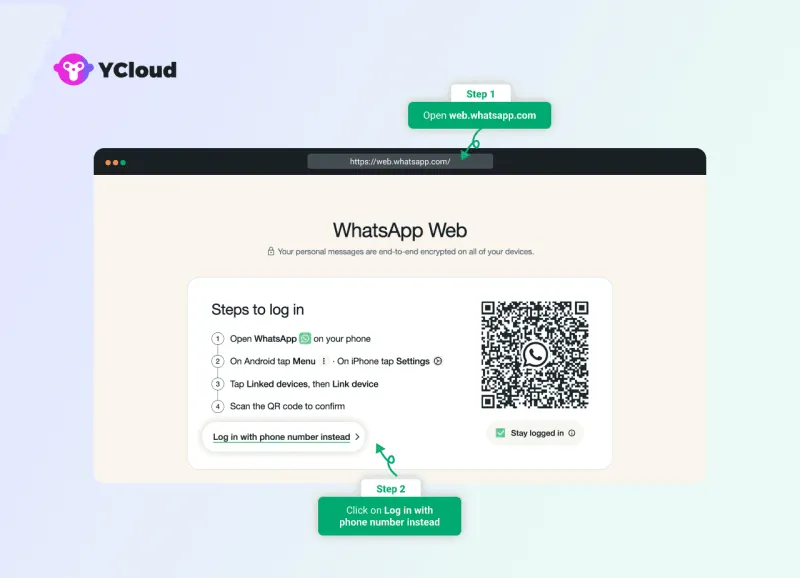
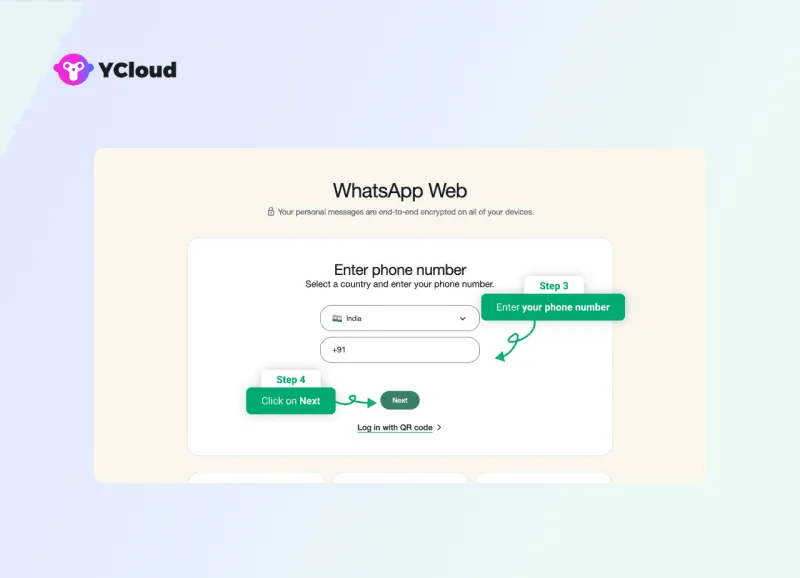
Шаг 2: Введите номер WhatsApp и нажмите Далее
Введите зарегистрированный номер WhatsApp в указанное поле, затем нажмите «Далее».
Шаг 3: Введите код в мобильном приложении WhatsApp
На экране браузера появится код подтверждения. Откройте WhatsApp на телефоне, подтвердите запрос «Вы пытаетесь привязать устройство?», введите этот код, и ваша учетная запись будет мгновенно привязана.
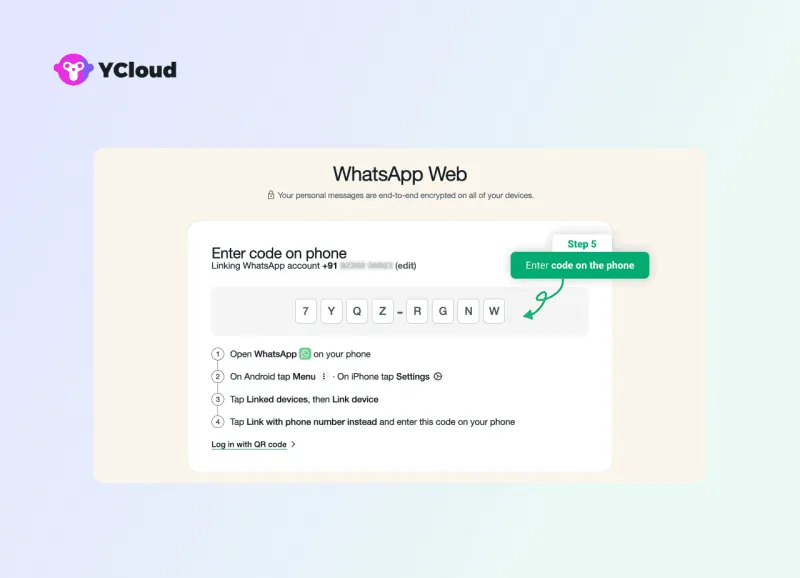
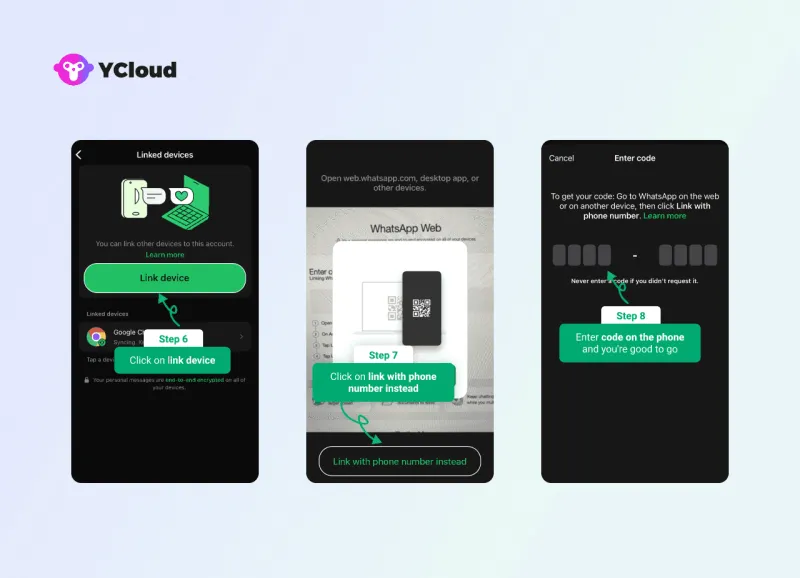
✅ Готово! Ваши чаты теперь загрузятся в браузере, и вы можете начать ими пользоваться.
Далее мы рассмотрим, как войти в WhatsApp Web через сканирование QR-кода с Android-устройства.
Вход в WhatsApp Web через QR-код с Android-смартфона
Для пользователей Android самый простой способ доступа к WhatsApp Web — сканирование QR-код для входа в WhatsAppЭто быстро, безопасно и позволяет продолжить беседы с компьютера без перерыва.
Вот как это настроить:
Шаг 1: Откройте WhatsApp на вашем Android-телефоне
Разблокируйте телефон и откройте WhatsApp или WhatsApp Business App. Нажмите на три точки в правом верхнем углу, чтобы открыть меню.
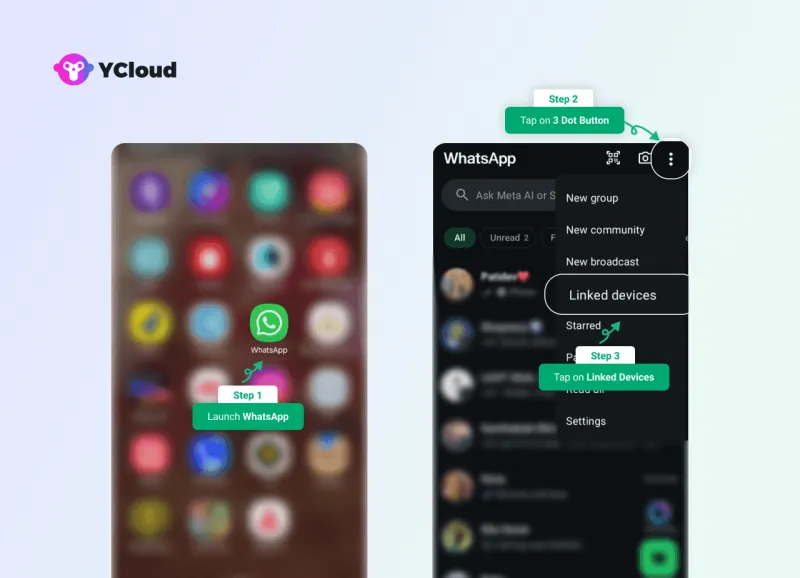
Шаг 2: Перейдите в «Связанные устройства» и нажмите «Связать устройство»
В меню выберите Связанные устройства, затем нажмите Связать устройство. Ваш телефон может попросить подтвердить действие с помощью отпечатка пальца, PIN-кода или графического ключа для безопасности перед открытием сканера QR-кода.
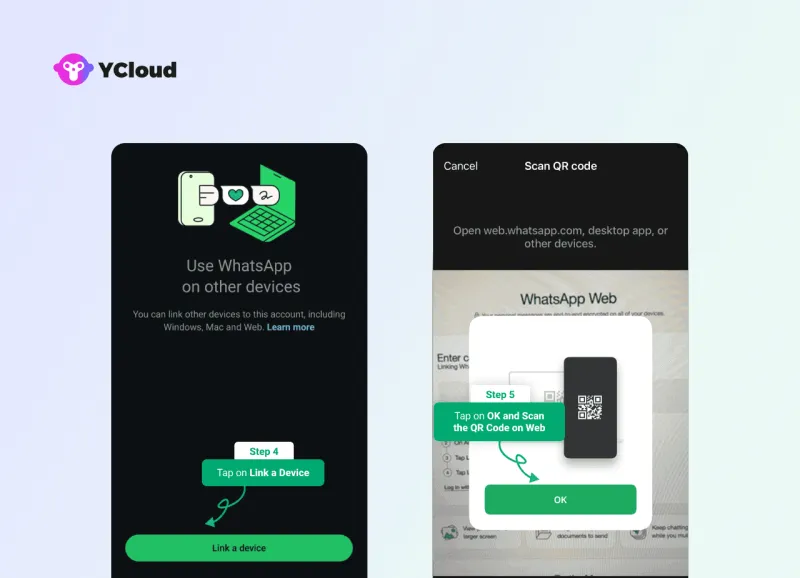
Шаг 3: Откройте WhatsApp Web на вашем компьютере
В браузере на вашем компьютере (Chrome, Firefox, Edge или Safari) перейдите на web.whatsapp.com. Вы увидите большой QR-код , отображаемый на странице.
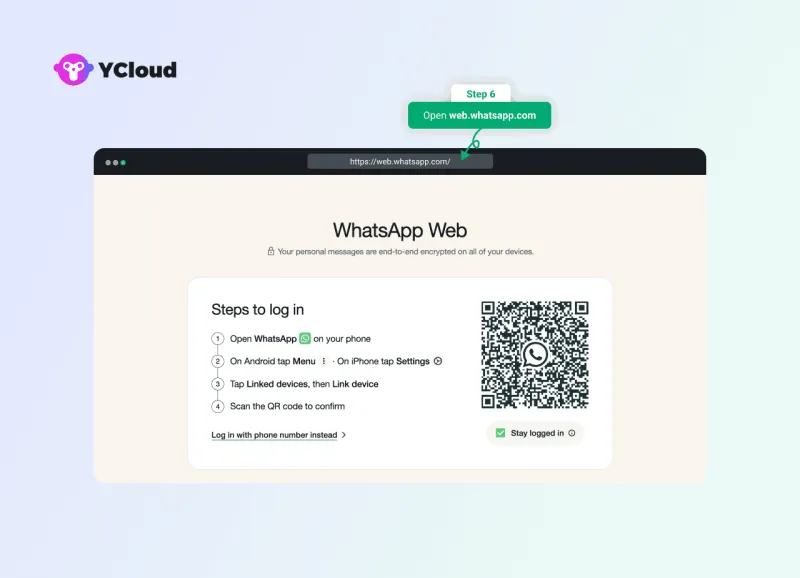
Шаг 4: Отсканируйте QR-код с вашего телефона
Наведите камеру телефона на QR-код на экране. Убедитесь, что весь код помещается в рамку сканера. Как только код будет отсканирован, ваш аккаунт WhatsApp мгновенно синхронизируется, и чаты появятся в браузере.
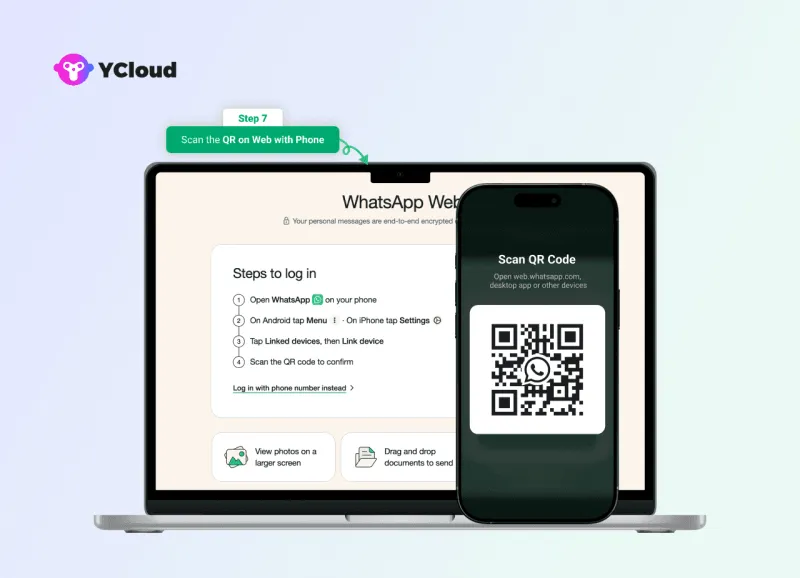
✅ Готово! Теперь вы подключены к WhatsApp Web через ваше Android-устройство и можете общаться, обмениваться файлами или даже совершать звонки прямо с компьютера.
💡 Полезные советы:
- Поставьте галочку «Оставаться в системе» на странице входа в браузере, если используете личное устройство. Это избавит от необходимости сканировать QR-код каждый раз.
- Убедитесь, что телефон подключен к интернету, иначе WhatsApp Web отключится.
- Для дополнительной безопасности отвяжите неиспользуемые устройства через Подключенные устройства в приложении.
Далее рассмотрим, как войти в WhatsApp Web с iPhone.
Вход в WhatsApp Web по QR-коду с iPhone
Для пользователей iPhone процесс входа в WhatsApp Web немного отличается от Android. Вместо меню с тремя точками вам нужно использовать Настройки.
Вот как это сделать:
Шаг 1: Откройте WhatsApp на iPhone
Откройте WhatsApp или WhatsApp Business на iPhone. Нажмите на Настройки в правом нижнем углу экрана.
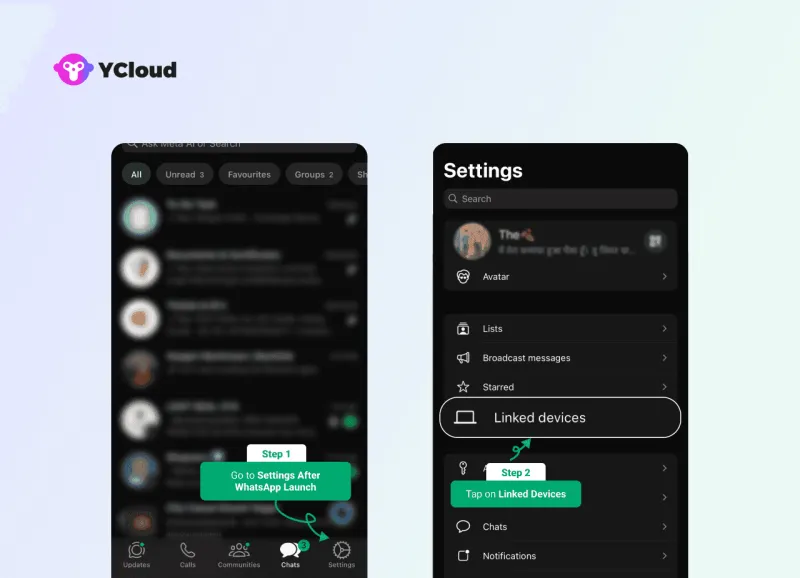
Шаг 2: Перейдите в «Подключенные устройства» и выберите «Подключить устройство»
Нажмите Подключенные устройства, затем выберите Подключить устройство. iPhone может запросить подтверждение с помощью Face ID, Touch ID или пароля перед открытием сканера QR-кода.
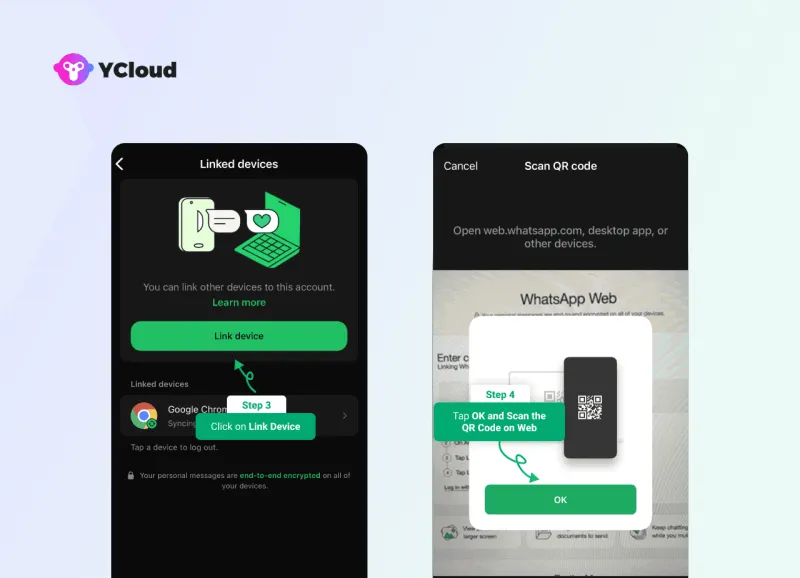
Шаг 3: Откройте WhatsApp Web на компьютере
В браузере на компьютере (Safari, Chrome, Edge или Firefox) перейдите на web.whatsapp.com. На странице появится QR-код.
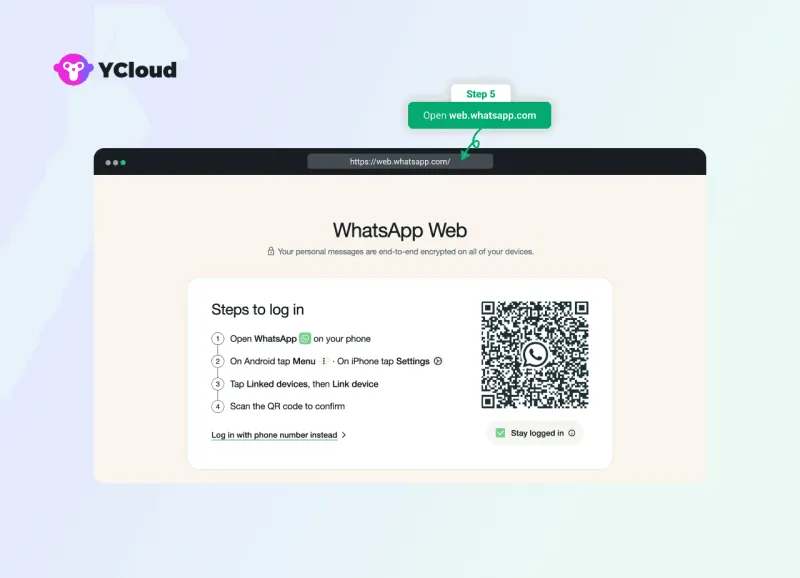
Шаг 4: Отсканируйте QR-код с помощью iPhone
Поднесите iPhone к экрану компьютера и наведите камеру на QR-код. После сканирования ваши чаты WhatsApp мгновенно загрузятся в браузере.
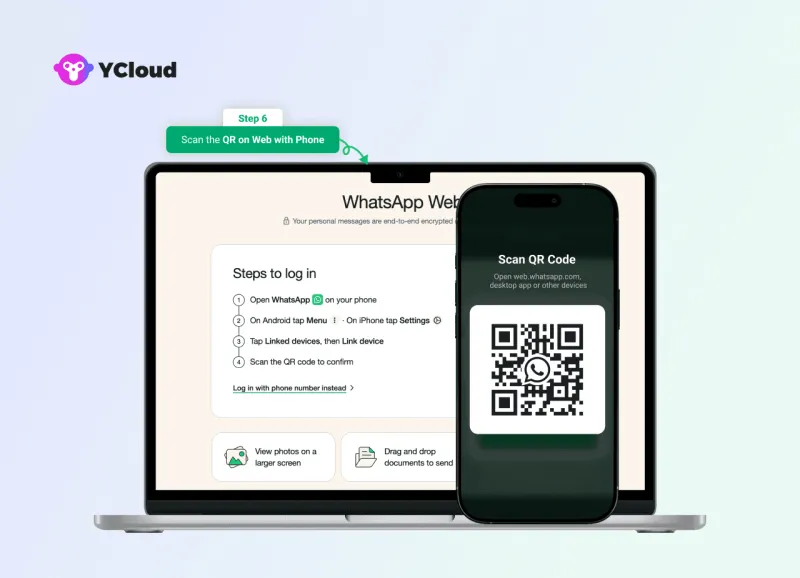
✅ Готово! Вы успешно вошли в WhatsApp Web с вашего iPhone.
💡 Полезные советы:
- Если вы используете личное устройство, отметьте «Оставаться в системе» в браузере перед сканированием. Это избавит вас от необходимости сканировать QR-код каждый раз.
- Если вы используете несколько браузеров, учтите, что одновременно может быть активна только одна сессия в браузере .
- Для удаленного выхода перейдите в Подключенные устройства на вашем iPhone и отключите браузер.
Далее рассмотрим, как войти в WhatsApp Desktop App на Windows и Mac.
Вход в WhatsApp в десктопных приложениях (Windows и Mac)
Для тех, кто предпочитает выделенное десктоп-приложение, WhatsApp предлагает нативные приложения для Windows и Mac. Они работают быстро и плавно, избавляя от необходимости каждый раз открывать браузер.
Вот как его настроить:
Шаг 1: Скачайте WhatsApp Desktop App
На компьютере перейдите на whatsapp.com/download. Выберите «Скачать для Windows” или “Скачать для Mac” в зависимости от вашего компьютера.
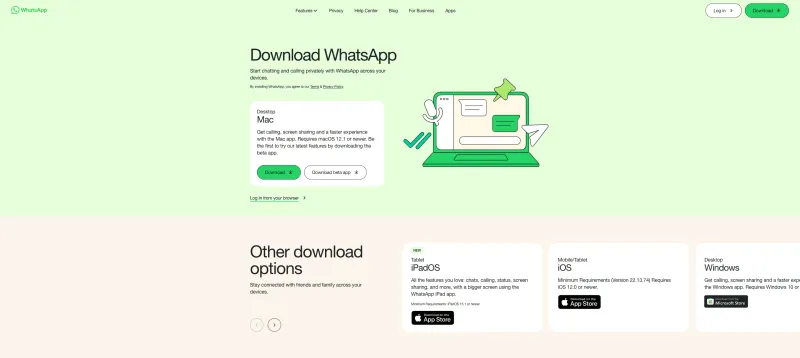
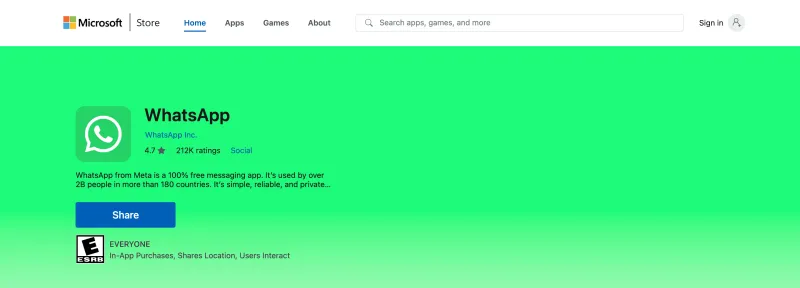
Шаг 2: Установите приложение
После загрузки файла откройте его и следуйте инструкциям на экране, чтобы завершить установку. По завершении запустите приложение WhatsApp Desktop.
Шаг 3: Откройте WhatsApp на телефоне
Разблокируйте телефон и откройте WhatsApp или WhatsApp Business App.
- На Android нажмите на три точки → Связанные устройства → Связать устройство.
- На iPhone перейдите в Настройки → Связанные устройства → Связать устройство.
Шаг 4: Отсканируйте QR-код на компьютере
На вашем компьютере отобразится QR-код. Используйте сканер QR-кода на телефоне (активированный в предыдущем шаге), чтобы отсканировать этот код.
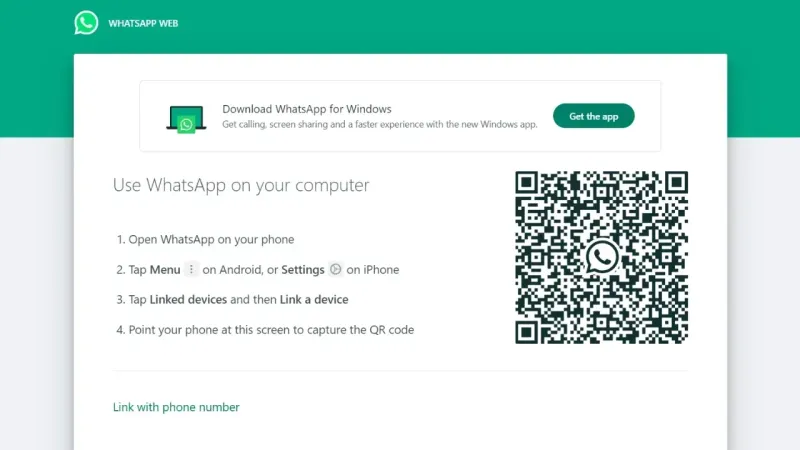
Шаг 5: Доступ к WhatsApp на компьютере
После сканирования ваши чаты мгновенно синхронизируются, и вы сможете отправлять сообщения, делиться файлами и управлять беседами прямо с компьютера.
✅ Вот и всё! Теперь вы вошли в приложение WhatsApp Desktop, которое предлагает более чистый и удобный интерфейс по сравнению с веб-версией.
💡 Полезные советы:
- Если вы работаете с несколькими мониторами, приложение на компьютере удобнее, чем вкладка браузера.
- Приложение поддерживает уведомления на компьютере, поэтому вы не пропустите сообщения, даже если окно свернуто.
- Как и в случае с WhatsApp Web, ваш телефон должен оставаться подключенным к интернету для работы приложения на компьютере.
- Чтобы выйти, откройте десктопное приложение, нажмите на Меню > Выйтиили отвяжите устройство в разделе Подключенные устройства .
WhatsApp Web vs WhatsApp Desktop: что выбрать?
WhatsApp Web | Десктопное приложение WhatsApp |
Работает прямо в браузере (не требует установки). | Требует загрузки и установки. |
Лучший вариант для быстрого доступа на общих или временных устройствах. | Лучший вариант для ежедневного использования на рабочем компьютере. |
Требует ручного входа (если не отметить «Оставаться в системе»). | Остаётся подключённым после привязки, меньше перебоев. |
Ограниченные функции, такие как уведомления и многозадачность. | Предоставляет более плавные уведомления, горячие клавиши и высокую производительность. |
👉 Совет для B2B: Если ваша команда ежедневно использует WhatsApp для продаж или поддержки, десктопное приложение — более разумный выбор. Если вам нужен лишь периодический доступ, WhatsApp Web подойдёт.
Далее рассмотрим, как войти в WhatsApp Web без смартфона.
Вход в WhatsApp Web без смартфона
До недавнего времени использование WhatsApp Web требовало постоянного подключения телефона к интернету. Благодаря обновлению для нескольких устройствтеперь можно продолжать использовать WhatsApp Web независимо, даже если телефон выключен, разряжен или не в сети. Телефон понадобится только для первоначальной настройки, после чего WhatsApp Web будет работать самостоятельно.
Вот как это настроить:
Шаг 1: Откройте WhatsApp на телефоне
Запустите приложение WhatsApp или WhatsApp Business на вашем мобильном устройстве.
Шаг 2: Перейдите в «Связанные устройства»
- На Android: Нажмите на три точки → Связанные устройства
- На iPhone: Откройте Настройки → Связанные устройства
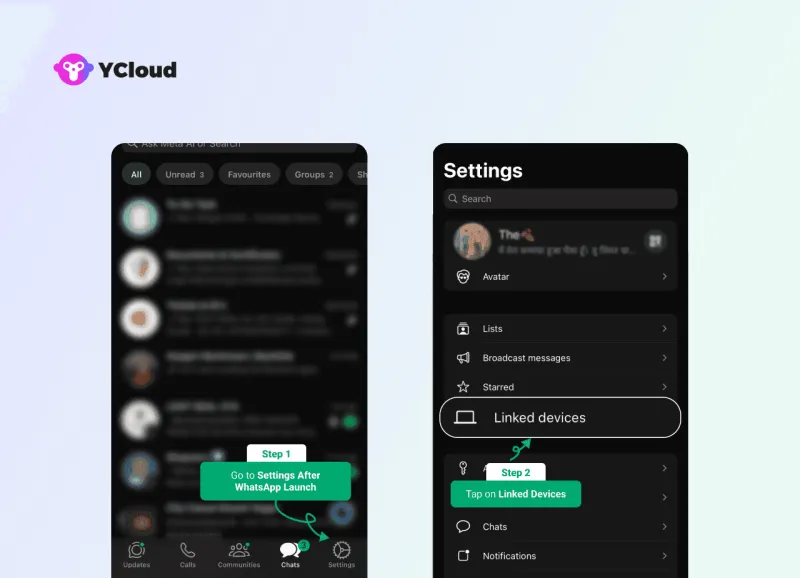
Шаг 3: Нажмите «Связать устройство»
Подтвердите свою личность, если потребуется (Face ID, Touch ID, отпечаток пальца или PIN). Откроется сканер QR-кода.
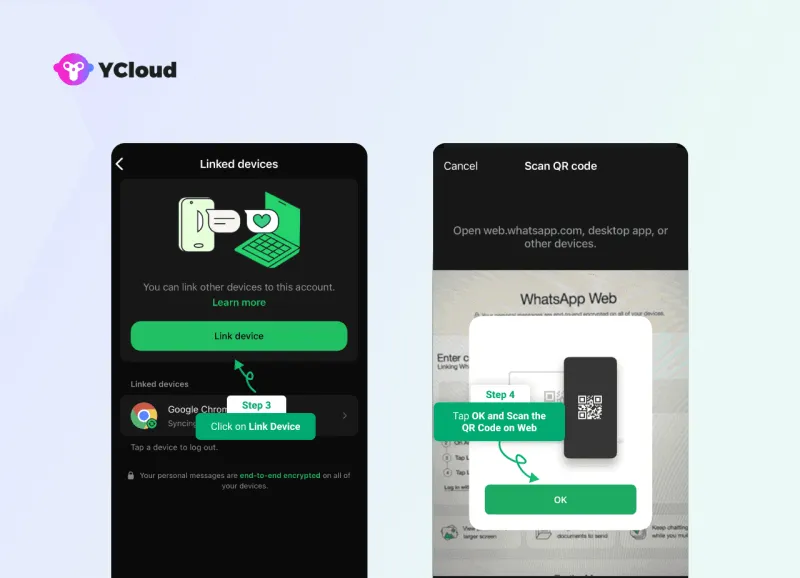
Шаг 4: Откройте WhatsApp Web на компьютере
В браузере на компьютере перейдите на web.whatsapp.com. Будет отображен QR-код .
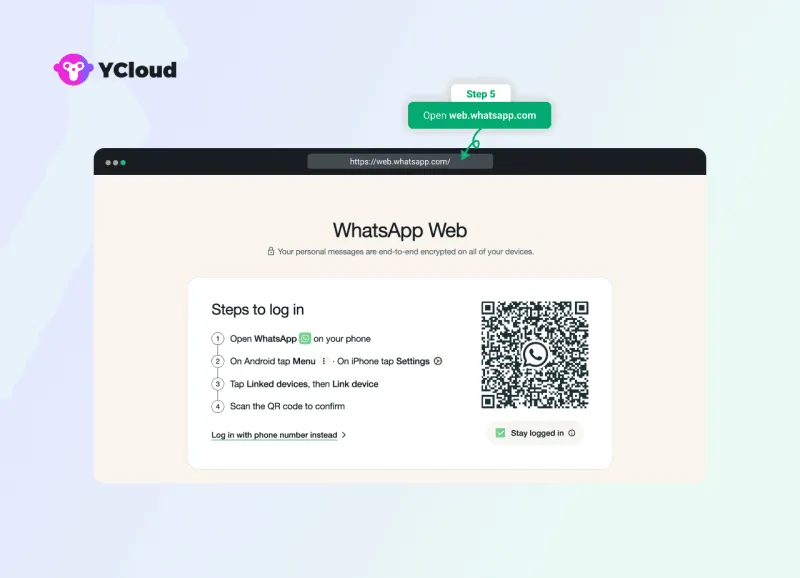
Шаг 5: Отсканируйте QR-код с телефона
Используйте сканер QR-кода на телефоне, чтобы отсканировать код. После связывания ваши чаты отобразятся на компьютере. Даже если телефон отключится от сети, WhatsApp Web продолжит работать.
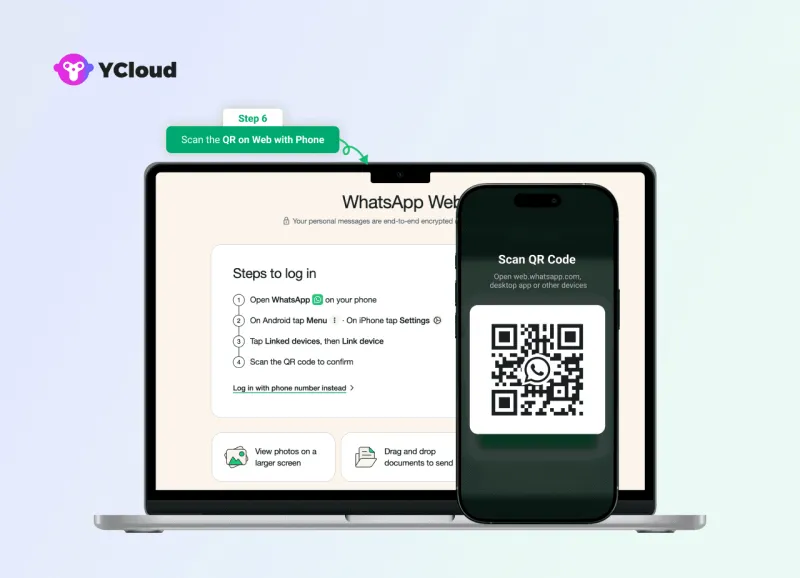
✅ Готово! Теперь вы можете использовать WhatsApp Web без необходимости держать телефон подключенным.
💡 Полезные советы:
- Вы можете связать до 4 дополнительных устройств (включая браузеры или десктопные приложения) вместе с основным телефоном.
- Если ваш телефон остается неактивным в течение 14 дней, все связанные устройства автоматически выйдут из системы для безопасности.
- Некоторые функции (например, обновления статуса, общий доступ к местоположению или создание новых рассылок) могут не поддерживаться на связанных устройствах.
- Для бизнеса это обновление означает, что команды могут отвечать с компьютера, не беспокоясь о том, что телефон менеджера должен оставаться онлайн.
👉 Далее давайте разберём, возможно ли войти в WhatsApp Web без сканирования QR-кода.
Можно ли войти в WhatsApp Web без QR-кода?
Многие пользователи спрашивают, можно ли получить доступ к WhatsApp Web без сканирования QR-кода. Ответ (по крайней мере, на данный момент) — НЕТ, официально нет.
WhatsApp требует сканирования QR-кода при первом входе, чтобы безопасно связать ваш телефон с веб-версией. Этот шаг обеспечивает правильную аутентификацию вашей учётной записи и предотвращает несанкционированный доступ.
Хотя WhatsApp представил функцию входа на нескольких устройствах (позволяющую Web и Desktop работать без необходимости, чтобы телефон оставался онлайн), первоначальная настройка по-прежнему зависит от сканирования QR-кода.
Короче говоря, вы не можете обойти вход по QR-коду; это способ WhatsApp обеспечить безопасность вашей учётной записи.
⚠️ Важное предупреждение:
Некоторые сайты и инструменты утверждают, что предлагают «вход в WhatsApp Web без QR-кода». Они не являются официальными и часто пытаются украсть ваши учётные данные или скомпрометировать аккаунт. Для безопасности всегда используйте web.whatsapp.com или официальное приложение WhatsApp Desktop.
💡 Профессиональные советы:
- После сканирования QR-кода отметьте «Оставаться в системе» в браузере. Так вам не придётся сканировать код каждый раз.
- Если вы часто используете WhatsApp Web, рассмотрите установку приложения WhatsApp Desktop , так как оно сохраняет вход дольше и работает надёжнее.
- Бизнесам с общими устройствами следует всегда выходить после использования , чтобы избежать рисков безопасности.
👉 Далее давайте узнаем, как войти в WhatsApp на другом телефоне.
Как войти в WhatsApp на другом телефоне?
С режимом Companion в WhatsAppтеперь можно использовать одну и ту же учетную запись WhatsApp на двух телефонах, что раньше было невозможно. Это особенно полезно для владельцев бизнеса, которые переключаются между личным и рабочим телефоном, или команд, которым необходим общий доступ.
Вот как это настроить:
Шаг 1: Установите WhatsApp на новый телефон
Скачайте WhatsApp или WhatsApp Business App из App Store (iPhone) или Google Play (Android). Откройте приложение и примите условия использования.
Шаг 2: Выберите «Привязать как дополнительное устройство»
Когда приложение запросит ваш номер телефона, нажмите на три точки (Android) или «Ещё» (iPhone) и выберите «Привязать как дополнительное устройство.»
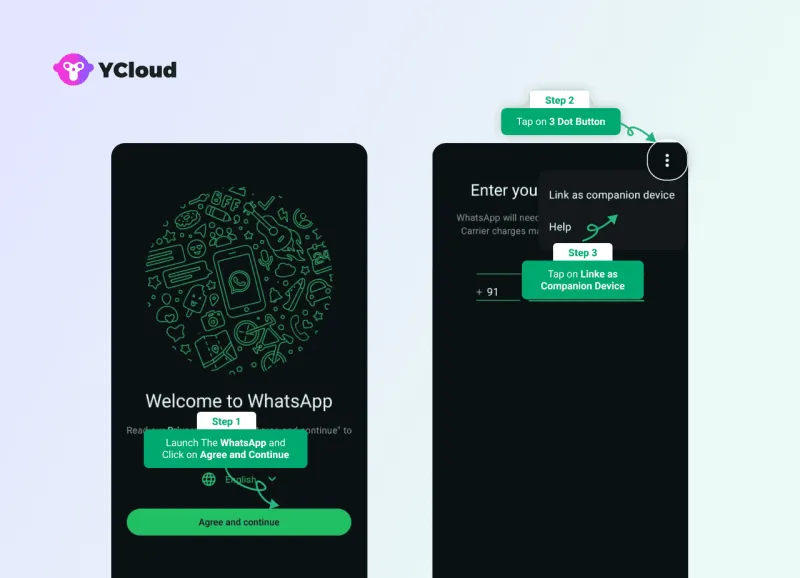
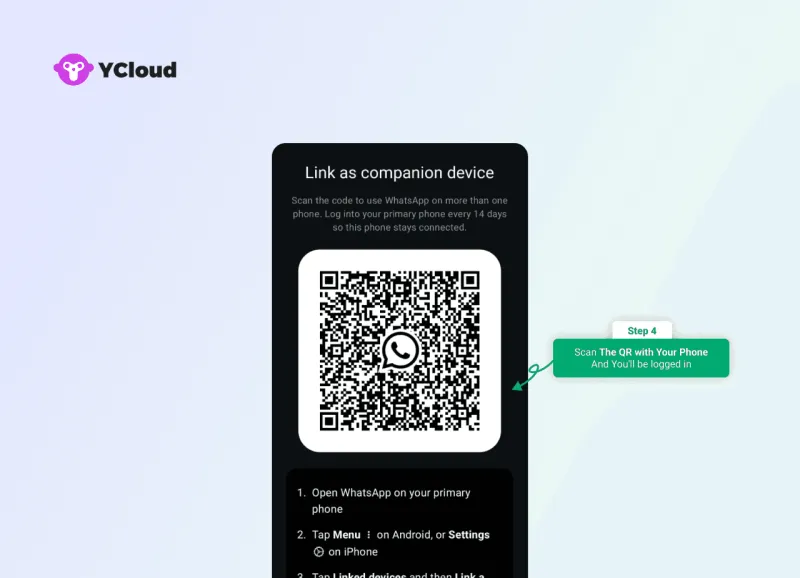
Шаг 3: Сгенерируйте QR-код на новом телефоне
На экране нового телефона появится QR-код .
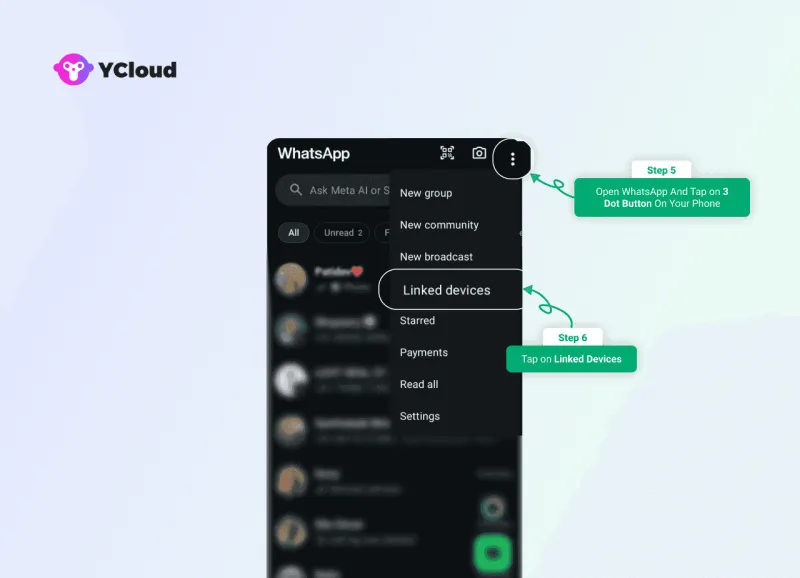
Шаг 4: Откройте WhatsApp на основном телефоне
На основном телефоне откройте WhatsApp → перейдите в Настройки (iPhone) или Три точки > Подключенные устройства (Android) → нажмите Подключить устройство.
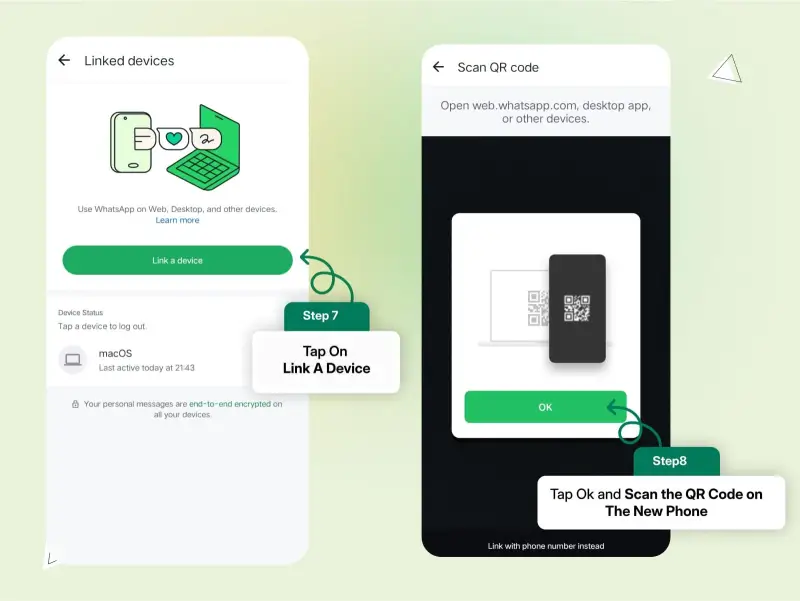
Шаг 5: Сканируйте QR-код
Используйте сканер QR-кода на основном телефоне, чтобы отсканировать QR-код, отображаемый на новом телефоне. После сканирования ваш аккаунт WhatsApp синхронизируется на обоих устройствах.
✅ Вуаля! Вы успешно вошли в WhatsApp на другом телефоне. Теперь оба устройства могут получать доступ к чатам, отправлять сообщения и синхронизировать обновления в реальном времени.
💡 Полезные советы:
- Вы можете подключить до 4 сопутствующих устройств, включая телефоны, браузеры или компьютеры.
- Некоторые функции (например, просмотр текущего местоположения или управление списками рассылки) могут быть ограничены на сопутствующих устройствах.
- Для бизнеса рекомендуется назначить один телефон как основное устройство администратора и подключить другие устройства для членов команды.
- Если у вас нет под рукой основного телефона, вы можете войти, используя свой номер телефона, WhatsApp отправит проверочный код для подтверждения.
👉 Далее ответим на важный вопрос: Возможно ли действительно получить доступ к WhatsApp Web без работающего телефона?
Можно ли получить доступ к WhatsApp Web без работающего телефона?
Короткий ответ: ДА, но только если вы уже были авторизованы.
WhatsApp Web требует, чтобы ваш телефон был подключен хотя бы один раз во время первоначальной настройки. После этого, благодаря обновлению для работы на нескольких устройствах, вы можете продолжать использовать WhatsApp Web, даже если ваш телефон выключен, разряжен или временно не работает.
Однако есть нюанс:
- Если ваш телефон никогда не был подключен к WhatsApp Web, вы не сможете войти без него.
- Если ваш телефон сломан или постоянно недоступен, вам нужно будет его починить или сначала настроить WhatsApp на новом устройстве.
✅ Вкратце, WhatsApp Web работает без телефона только после того, как он был настроен с телефоном хотя бы один раз.
WhatsApp Web без телефона: что работает и что нет
✅ Работает, если… | ❌ Не работает, если… |
Ваш телефон уже был подключен к WhatsApp Web или Desktop. | Вы никогда не подключали свой телефон к WhatsApp Web. |
Ваш телефон временно недоступен (разряжен, нет сети или выключен). | Ваш телефон окончательно сломан или потерян без замены устройства. |
Вы подключаете свой телефон хотя бы раз в 14 дней. | Ваш телефон не подключался более 14 дней (WhatsApp автоматически выходит из системы). |
💡 Советы:
- Ваш телефон должен подключаться хотя бы раз в 14 дней, иначе WhatsApp автоматически выйдет из всех подключенных устройств в целях безопасности.
- Для бизнеса всегда убедитесь, что хотя бы одно устройство администратора остается активным, чтобы избежать внезапных отключений на устройствах команды.
- Если ваш телефон потерян или сломан, быстро настройте WhatsApp на новом устройстве, чтобы восстановить доступ и снова подключиться к Web/Desktop.
👉 Далее рассмотрим, как оставаться в системе в WhatsApp Web, не завися от вашего iPhone или Android-смартфона.
Как оставаться в системе в WhatsApp Web без телефона
С помощью WhatsApp обновление для нескольких устройств, вам больше не нужно держать iPhone или Android-телефон онлайн, чтобы оставаться на связи в WhatsApp Web. После привязки аккаунта WhatsApp Web продолжает работать независимо, даже если телефон выключен, разряжен или не подключен к интернету.
Вот как это работает:
Шаг 1: Привяжите WhatsApp Web к телефону (одноразовая настройка)
Откройте WhatsApp на телефоне → перейдите в Подключенные устройства → нажмите Привязать устройствои отсканируйте QR-код на web.whatsapp.com.
Шаг 2: Оставайтесь в системе автоматически
После привязки WhatsApp Web будет держать вас в системе в браузере или десктопном приложении, даже если телефон офлайн.
Шаг 3: Повторная привязка каждые 14 дней (при необходимости)
В целях безопасности WhatsApp автоматически выходит из системы, если телефон неактивен 14 дней. Затем нужно снова отсканировать QR-код.
Примечания и ограничения
- ✅ WhatsApp Web продолжит работать, пока вы не выйдете вручную.
- ✅ Можно оставаться в системе на до 4 устройствах одновременно.
- ❌ Автоматический выход после 14 дней неактивности телефона.
- ❌ Некоторые функции (например, изменение настроек аккаунта или просмотр live location) по-прежнему требуют телефона.
💡 Полезные советы:
- Отметьте «Оставаться в системе» на странице входа, чтобы избежать неожиданных выходов.
- Используйте Десктопное приложение для более стабильных сеансов, чем в браузере.
- Для бизнеса всегда держите хотя бы одно устройство (желательно телефон администратора) активным, чтобы избежать перебоев.
👉 Далее разберем, что делать, если вход в WhatsApp не работает.
Что делать, если вход в WhatsApp не работает?
Если у вас не получается войти в WhatsApp Web или Desktop, не паникуйте — большинство проблем можно решить за несколько минут. Вот самые распространенные решения:
1. Проверьте интернет-соединение
WhatsApp по-прежнему использует ваш телефон для первоначального подключения. Убедитесь, что и компьютер, и смартфон подключены к интернету.
2. Очистите куки и кэш браузера
Старые куки могут блокировать процесс входа. Перейдите в настройки браузера → очистите куки для web.whatsapp.com → обновите страницу и попробуйте снова.
3. Обновите WhatsApp до последней версии
Устаревшие версии часто вызывают проблемы со входом, особенно при входе по номеру телефона или в режиме companion. Обновите WhatsApp через App Store (iOS) или Google Play (Android).
4. Переподключите устройства
На телефоне откройте Настройки > Подключенные устройства, выберите проблемное устройство и нажмите Выйти. Затем повторно отсканируйте QR-код на компьютере.
5. Отключите VPN или брандмауэр
Некоторые VPN и корпоративные брандмауэры блокируют WhatsApp Web. Временно отключите их и попробуйте войти снова.
6. Подождите и повторите попытку
Если ничего не помогает, проблема может быть на стороне WhatsApp. Сбои случаются редко, но возможны — подождите несколько минут и попробуйте снова.
💡 Полезные советы:
- Используйте WhatsApp Desktop для более стабильной работы вместо браузера.
- Обновляйте не только приложение, но и ПО телефона, поскольку ошибки в ОС иногда могут блокировать соединение.
- Для команд, работающих в офисах с строгими фаерволами, попросите IT добавить web.whatsapp.com в белый список.
👉 Далее рассмотрим функции, доступные после входа в WhatsApp Web.
Функции, которые становятся доступными после входа в WhatsApp Web
После входа в WhatsApp Web вы получаете доступ почти ко всему, что ожидаете от мобильного приложения, теперь оптимизированного для вашего компьютера или ноутбука. Оно разработано для скорости, удобства и продуктивности, что особенно ценно для бизнес-пользователей.
1. Чат в реальном времени и групповые сообщения
- Отправляйте и получайте мгновенные сообщения один на один или в группах.
- Закрепите самые активные чаты для быстрого доступа.
- Используйте упоминания (@name) в групповых чатах для ясности.
- Реагируйте на сообщения с помощью эмодзи для быстрого ответа.
2. Быстрый набор текста на большом экране
- Набирайте длинные ответы, документы или сообщения клиентов с легкостью и скоростью полноценной клавиатуры.
- Больший экран упрощает многозадачность, особенно в часы напряженной работы.
3. Отправка и получение медиа с компьютера
- Загружайте и делитесь фото, видео, документами и PDF прямо с вашего компьютера.
- Перетаскивайте файлы в чаты для мгновенной отправки.
- Скачивайте медиа из чатов и сохраняйте прямо на рабочий стол.
4. Бесшовная синхронизация с мобильным устройством
- Сообщения, удаления и правки мгновенно синхронизируются между устройствами.
- Группы, контакты и профили остаются синхронизированными.
- Все разговоры остаются сквознó шифрованными, что обеспечивает вашу конфиденциальность.
✅ Вместе эти функции превращают WhatsApp Web в мощное расширение вашего мобильного приложения, идеально подходящее для управления беседами при работе на большом экране.
💡 Полезные советы:
- Включите уведомления на рабочем столе, чтобы не пропустить сообщения от клиентов при многозадачности.
- Используйте горячие клавиши (например, Ctrl + Shift + [ или ]) для быстрого переключения между чатами.
- Используйте WhatsApp Web вместе с облачными хранилищами для быстрого обмена файлами в команде.
👉 Далее разберём распространённые проблемы при входе в WhatsApp Web и способы их решения.
Решение распространённых проблем при входе в WhatsApp
Даже после выполнения всех шагов иногда могут возникнуть сложности при входе. Не волнуйтесь... большинство проблем решаются просто. Вот самые частые из них:
1. Не приходит код подтверждения?
- Проверьте, правильно ли введён номер телефона (включая код страны).
- Убедитесь, что телефон подключён к интернету и может получать SMS или звонки.
2. QR-код не сканируется?
- Протрите камеру телефона и убедитесь, что QR-код на экране хорошо виден.
- Увеличьте яркость экрана компьютера для лучшего сканирования.
- Держите телефон неподвижно и поместите QR-код в рамку сканера.
3. Произошёл автоматический выход?
- WhatsApp Web выходит из системы, если телефон неактивен более 14 дней.
- Проблемы с подключением или обновления приложения также могут вызвать выход.
- Просто отсканируйте QR-код снова, чтобы восстановить доступ.
💡 Полезные советы:
- Если QR-коды постоянно не работают, попробуйте использовать WhatsApp Desktop app, он стабильнее браузерной версии.
- При задержке кода подтверждения включите и выключите режим «В самолёте» или перезагрузите телефон.
- Избегайте публичных Wi-Fi для входа — фаерволы могут блокировать серверы WhatsApp.
👉 Далее давайте обсудим важные советы по безопасности, чтобы защитить ваш вход в WhatsApp.
Советы по безопасности после входа в WhatsApp
После входа в WhatsApp Web или Desktop обеспечение безопасности вашего аккаунта должно быть главным приоритетом, особенно если вы работаете с конфиденциальными беседами клиентов. Вот ключевые шаги для защиты вашего аккаунта:
1. Включите двухэтапную проверку
Добавьте дополнительный уровень безопасности, чтобы даже если у кого-то есть ваш SIM-карта или телефон, они не смогут легко войти.
- Откройте WhatsApp → перейдите в Настройки > Аккаунт > Двухэтапная проверка
- Нажмите Включить и установите безопасный 6-значный PIN-код
- Добавьте резервный email-адрес (рекомендуется на случай, если вы забудете PIN-код)
- Вас будут периодически просить вводить этот PIN-код и при повторной регистрации номера телефона
2. Проверьте настройки конфиденциальности
Контролируйте, кто видит вашу информацию и когда вы активны.
- Последний раз в сети – установите значение «Контакты» или «Никто»
- Фото профиля и информация – ограничьте видимость, если это необходимо
- Статус – делитесь обновлениями только с выбранными контактами
- Чтение сообщений – отключите, если хотите больше конфиденциальности
3. Лучшие практики безопасности при входе в WhatsApp Web
- ✅ Всегда выходите из системы на общественных или общих устройствах после использования
- ✅ Используйте надежную блокировку телефона и защитите WhatsApp с помощью PIN-кода или биометрической блокировки
- ✅ Никогда не переходите по подозрительным ссылкам в WhatsApp Web
- ✅ Включите уведомления о новых подключенных устройствах в разделе «Подключенные устройства» в приложении
- ❌ Не отмечайтеОставаться в системена общих или рабочих компьютерах
- 🔍 Регулярно проверяйте список подключенных устройств и выходите из всех подозрительных сеансов
💡 Полезные советы:
- Бизнесам следует назначить одно административное устройство и проверять подключенные сеансы еженедельно.
- При подозрении на несанкционированный доступ немедленно выйдите из всех устройств через Настройки > Подключенные устройства.
- Дополните безопасность входа в WhatsApp двухфакторной аутентификацией для email/телефона для максимальной защиты.
👉 Далее рассмотрим, как безопасно выйти из WhatsApp Web.
Как безопасно выйти из WhatsApp Web?
Выход из WhatsApp Web важен для сохранения конфиденциальности ваших чатов, особенно если вы использовали общественный или общий компьютер. К счастью, WhatsApp упрощает выход как из браузера, так и удаленно через телефон.
🔹 Способ 1: Выйти через браузер (напрямую)
Шаг 1: В активной сессии WhatsApp Web нажмите на меню из трех точек (⋮) в верхней части списка чатов.
Шаг 2: Выберите Выйти из выпадающего меню.
Шаг 3: Сессия завершится мгновенно, и все чаты исчезнут с экрана.

🔹 Способ 2: Удаленный выход через телефон
Если вы забыли выйти на общественном или общем компьютере, вы можете отключить эту сессию удаленно.
- На Android:
Откройте WhatsApp → нажмите на три точки → выберите Подключенные устройства
Нажмите на браузер/устройство, которое хотите удалить → выберите Выйти
- На iPhone:
Откройте Настройки WhatsApp → нажмите Подключенные устройства
Выберите активную сессию → нажмите Выйти
💡 Профессиональные советы:
- Всегда выходите из WhatsApp Web после использования на общественных или общих устройствах.
- Для бизнеса планируйте периодические проверки Подключенных устройств , чтобы убедиться, что подключены только авторизованные системы.
- Если вы подозреваете несанкционированный доступ, выберите Выйти со всех устройств для мгновенной безопасности.
👉 Далее давайте рассмотрим, как бизнесы могут выйти за рамки обычных входов с помощью WhatsApp Business API для охвата глобальной аудитории.
Вы хотите охватить глобальную аудиторию через WhatsApp?
Для малого бизнеса или индивидуальных предпринимателей WhatsApp Business App вполне подходит. Он позволяет вам общаться с клиентами, делиться быстрыми обновлениями и управлять диалогами на ходу.
Но если ваш бизнес растет или находится на корпоративном уровне, Business App быстро достигнет своих ограничений. Вот почему:
❌ Лимит рассылки – Вы можете отправлять массовые сообщения только 256 контактам, и только тем, кто сохранил ваш номер.
❌ Нет аналитики – Вы не можете измерять результаты кампаний или вовлеченность клиентов.
❌ Отслеживание агентов отсутствует – Невозможно следить за производительностью команды или обработкой диалогов.
❌ Поддержка чат-ботов отсутствует – Автоматизированная поддержка клиентов с помощью чат-ботов невозможна.
❌ Нет интеграции с CRM – Вы не можете подключить WhatsApp к Salesforce, HubSpot или другим бизнес-инструментам.
❌ Нет автоматических уведомлений – Обновления заказов, напоминания или оповещения нельзя автоматизировать.
❌ Нет интерактивных функций – Сообщения не могут содержать кликабельные кнопки или структурированные шаблоны.
❌ Нет синей галочки – Бизнес-приложение не поддерживает официальный значок верификации WhatsApp с синей галочкой.
👉 Короче говоря, WhatsApp Business App предназначен для малого бизнеса, а не для компаний, которые хотят взаимодействовать с глобальной аудиторией в масштабе.
Какое же решение? Ответ — это WhatsApp Business API, который разработан для автоматизации, масштабирования, аналитики и интеграций для бизнеса любого размера.
👉 Далее: разберём, как WhatsApp Business API помогает преодолеть эти ограничения и масштабно охватывать глобальную аудиторию.
Масштабное взаимодействие с глобальной аудиторией через WhatsApp Business API
Для малого бизнеса WhatsApp Business App подходит, но при масштабировании его ограничения становятся проблемой. Вы можете рассылать сообщения только 256 контактам, нет аналитики, автоматизации чат-ботов, интеграций с CRM, общего почтового ящика для команды и даже синей галочки. Для растущего бизнеса это напрямую влияет на вовлечённость клиентов, скорость ответов и доходы.
Здесь на помощь приходит WhatsApp Business API. Запущенный Meta в 2018 году, он создан специально для среднего и крупного бизнеса для масштабного взаимодействия с аудиторией. Но есть нюанс: в отличие от Business App, его нельзя просто скачать в App Store или Play Store. Для использования требуется помощь официального WhatsApp Business Solution Provider (BSP) как YCloud.
С платформой WhatsApp Business API от YCloud вы можете:
- 🚀 Отправлять рассылки неограниченному числу подписавшихся пользователей, а не только 256.
- 🔔 Автоматизировать уведомления о подтверждении заказов, обновлениях доставки, напоминаниях, счетах, платежных ссылках и многом другом.
- 🤖 Развернуть чат-ботов WhatsApp с искусственным интеллектом для обработки часто задаваемых вопросов, квалификации лидов и круглосуточной поддержки клиентов.
- 👥 Добавлять неограниченное число агентов с общим почтовым ящиком команды и маршрутизацией по ролям для повышения эффективности поддержки.
- 📊 Отслеживать производительность с помощью аналитики в реальном времени, мониторить кампании, взаимодействия с клиентами и продуктивность агентов.
- 🔗 Интегрироваться с вашими любимыми CRM и инструментами такими как Shopify, WooCommerce, Salesforce, Zapier и другие.
- ✅ Получить официальную верификацию Blue Tick для укрепления доверия и повышения открываемости сообщений.
- 🛒 Организовать коммерцию прямо в WhatsApp с возможностью делиться каталогами, использовать ботов для заказов на основе ИИ и удобные платежи.
👉 Результат? Компании, использующие YCloud, выходят за рамки обычного чата, предлагая персонализированные, масштабируемые и автоматизированные взаимодействия с клиентами в WhatsApp, оставаясь при этом безопасными, соответствующими требованиям и эффективными.
💡 Профессиональный совет: Если ваш бизнес стремится охватить тысячи (или миллионы) клиентов по всему миру, переход с Business App на WhatsApp Business API с YCloud — это не улучшение, а необходимость.
👉 Далее: разберем, как начать работу с WhatsApp Business API через YCloud.
Как начать работу с WhatsApp Business API через YCloud
Пожалуйста нажмите на баннер ниже чтобы забронировать БЕСПЛАТНУЮ ДЕМО и узнать больше о нашем продукте, функциях и тарифах.

Созданный с ИИ в основе, YCloud — это идеальное решение для маркетинга и автоматизации WhatsApp, предоставляющее все необходимое на одной мощной платформе.
Теперь продвигайте, продавайте, поддерживайте и масштабируйте свой бизнес в 10 раз с YCloud!
Готовы попробовать? Узнайте, как получить YCloud БЕСПЛАТНО!
Как получить YCloud БЕСПЛАТНО?
Это просто!
Подпишитесь на наш БЕСПЛАТНЫЙ план и получите пожизненный доступ к YCloud с неограниченным API для сообщений.
[Забронируйте БЕСПЛАТНУЮ Демо] и увидьте, как YCloud может усилить вашу стратегию в WhatsApp!
🚀 Попробуйте YCloud сегодня и убедитесь, насколько простойавтоматизация WhatsApp может быть с правильным партнером.
Подведем итоги!
WhatsApp больше не просто приложение для обмена сообщениями, это самый быстрорастущий канал для взаимодействия с клиентами, продаж и поддержки. С WhatsApp Business API от YCloudвы не просто связываетесь с аудиторией, вы масштабируетесь умнее, автоматизируете быстрее и выстраиваете более прочные отношения с клиентами.
Будь вы растущий бизнес или крупное предприятие, YCloud предоставляет вам инструменты для маркетинга, продаж и поддержки — все на одной платформе, без лишних хлопот.
Будущее взаимодействия с клиентами сосредоточено на WhatsApp. С YCloud вы можете масштабировать маркетинг, продажи и поддержку — все на одной мощной платформе.
🚀 [Забронируйте БЕСПЛАТНУЮ демонстрацию уже сегодня] и превратите разговоры в конверсии.
Frequently Asked Questions
Как войти в WhatsApp Web?
Перейти на web.whatsapp.com, откройте WhatsApp на телефоне, нажмите Linked Devicesи отсканируйте QR-код на экране компьютера. После сканирования чаты синхронизируются мгновенно.
Могу ли я войти в WhatsApp Web, используя свой номер телефона?
Да. WhatsApp Web теперь позволяет войти с использованием вашего номера телефона. Нажмите «Привязать номер телефона» в WhatsApp Web, введите ваш зарегистрированный номер и подтвердите код из мобильного приложения WhatsApp.
Могу ли я использовать WhatsApp Web без сканирования QR-кода?
Не при первом входе. WhatsApp требует либо сканирование QR-кода, либо подтверждение по номеру телефона для безопасной привязки вашей учетной записи. Избегайте сторонних инструментов, которые утверждают, что обходят защиту входа в WhatsApp.
Можно ли использовать WhatsApp Web без телефона?
Да, но только после первоначальной настройки. Как только ваш аккаунт будет привязан, WhatsApp Web может работать, даже если телефон отключен. Однако телефон должен переподключиться в течение 14 дней, чтобы связанные устройства оставались активными.
Почему не работает вход в WhatsApp Web?
Распространённые причины включают плохое интернет-соединение, устаревшую версию WhatsApp, проблемы с кешем браузера, ограничения VPN/брандмауэра или истёкший срок действия сессии. Попробуйте обновить приложение, очистить кеш браузера и повторно привязать устройство.
Как войти в WhatsApp на другом телефоне?
Установите WhatsApp на второй телефон, выберите «Подключить как дополнительное устройство», и отсканируйте QR-код с помощью основного телефона в разделе «Подключённые устройства» .
На скольких устройствах я могу использовать WhatsApp?
Вы можете использовать один основной телефон и подключить до 4 дополнительных устройства, таких как компьютеры, браузеры или дополнительные телефоны. Некоторые пользователи WhatsApp Business с Meta Verified могут получить доступ к большему количеству подключенных устройств.
В чем разница между WhatsApp Web и WhatsApp Desktop?
WhatsApp Web работает прямо в вашем браузере, тогда как WhatsApp Desktop — это отдельное приложение для Windows или Mac. Для регулярного использования в бизнесе десктопное приложение обычно более стабильно и удобно.
Как оставаться в системе WhatsApp Web?
Выбрать «Не выходить из системы» при входе в WhatsApp Web. Также убедитесь, что ваш основной телефон подключается к WhatsApp как минимум раз в 14 дней, чтобы избежать автоматического выхода из системы.
Как выйти из WhatsApp Web?
Откройте WhatsApp Web, нажмите на меню с тремя точками и выберите Выйти. Вы также можете выйти удаленно со своего телефона, перейдя в Подключенные устройства и удалив активную сессию.
Безопасно ли использовать WhatsApp Web?
Да, WhatsApp Web безопасен при использовании через официальный сайт. Для повышения безопасности включите двухэтапную проверку, избегайте использования общедоступных компьютеров и регулярно проверяйте список подключенных устройств.
Могут ли компании использовать WhatsApp Web для поддержки клиентов?
Да, небольшие команды могут использовать WhatsApp Web для базовой поддержки клиентов. Но растущим бизнесам может понадобиться WhatsApp Business API для командных инбоксов, автоматизации, аналитики, интеграции с CRM и массовой рассылки сообщений.
Можно ли использовать WhatsApp Business на веб-версии или компьютере?
Да. Пользователи WhatsApp Business App могут войти в WhatsApp Web или десктопное приложение, используя тот же процесс подключения устройств, что и в обычном приложении WhatsApp.
Что делать, если QR-код WhatsApp Web не сканируется?
Увеличьте яркость экрана компьютера, очистите объектив камеры телефона, обновите QR-код и убедитесь, что оба устройства имеют стабильное интернет-соединение.
Чем WhatsApp Business API лучше WhatsApp Web для бизнеса?
Да, для масштабируемого бизнеса. WhatsApp Web полезен для базовых чатов, но WhatsApp Business API поддерживает автоматизацию, чат-ботов, неограниченное количество агентов, рассылки, аналитику и интеграции с CRM.

Сделайте ваши бизнес-коммуникации намного проще


Доверенный