
Cara Membuat Iklan TikTok Click to WhatsApp (CTWA) dengan YCloud

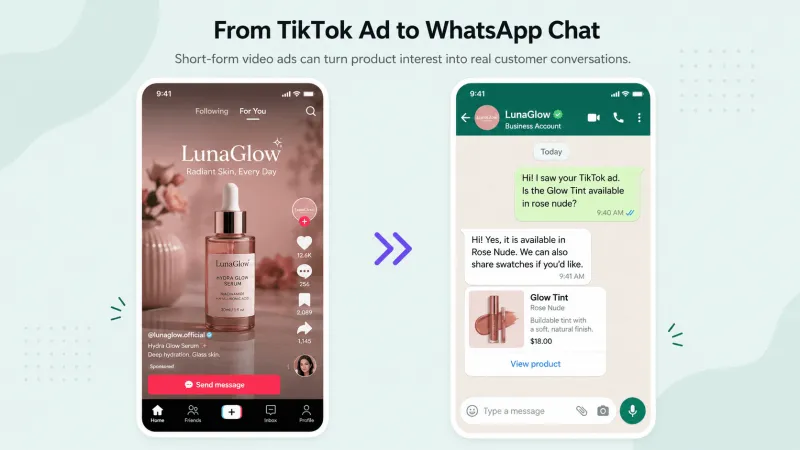
Apa Itu Iklan Pesan TikTok?
- Pengguna mengklik iklan dan mulai mengobrol dengan bisnis di dalam TikTok.
- Pengguna mengklik iklan dan melanjutkan percakapan di aplikasi pesan pihak ketiga seperti WhatsApp.
Contoh Perjalanan Pengguna Langsung

Mengapa Memilih Iklan Pesan TikTok?
- Lalu lintas iklan langsung masuk ke WhatsApp, sehingga jalur menuju percakapan lebih pendek.
- Pertanyaan pelanggan dapat ditangani dan ditindaklanjuti secara terpusat di Kotak Masuk Tim YCloud.
- Acara percakapan dan umpan balik konversi dapat membantu meningkatkan kinerja kampanye seiring waktu.
Prasyarat Sebelum Penyiapan
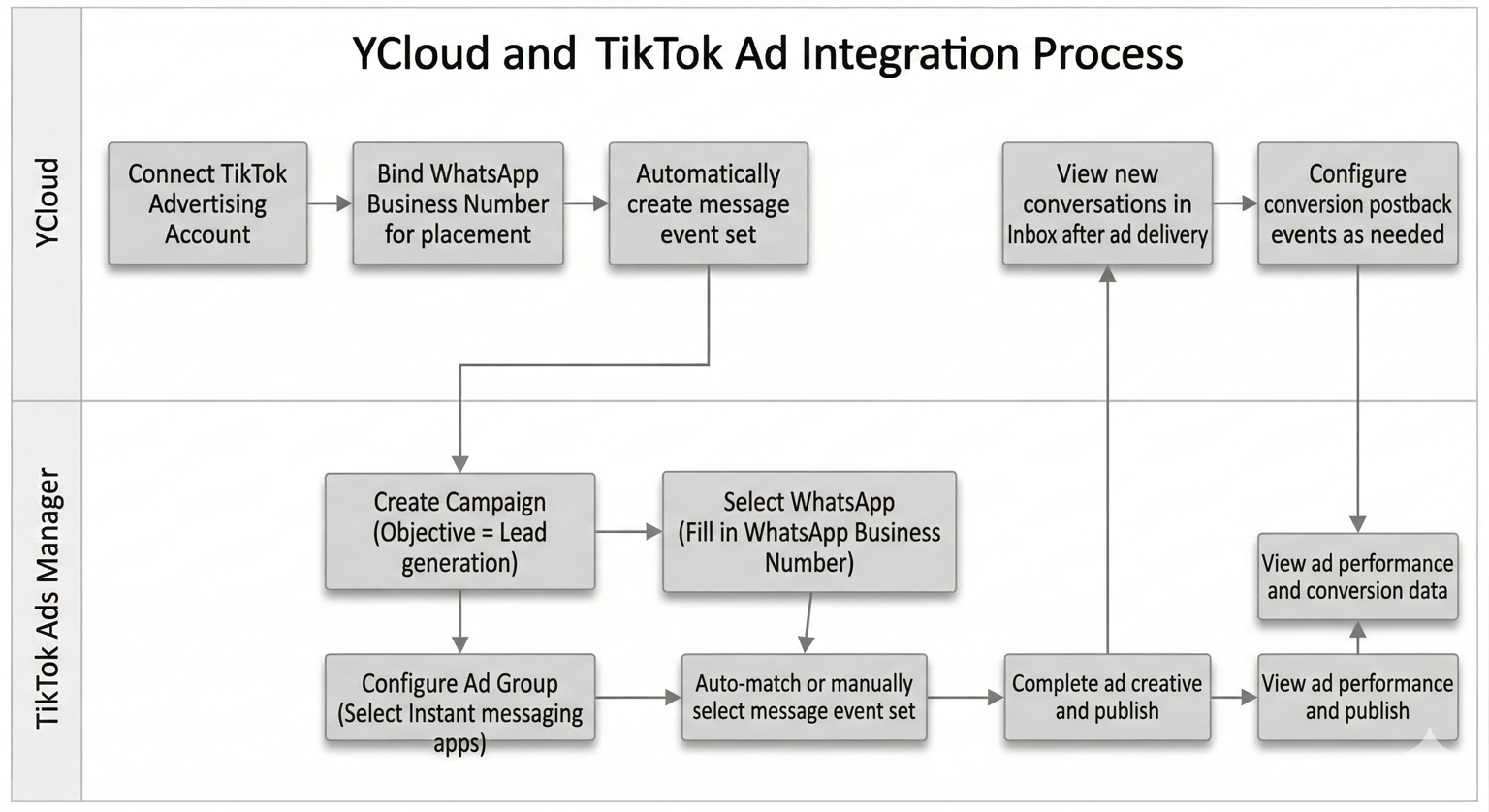
Ikhtisar Alur Pengaturan
- Pastikan akun iklan TikTok untuk kampanye ini tersedia dan dapat digunakan.
- Pastikan operator saat ini memiliki izin yang cukup untuk menyelesaikan otorisasi.
- Memiliki nomor WhatsApp Business yang sudah terhubung ke YCloud.
- Gunakan nomor tersebut untuk menerima pertanyaan yang dihasilkan oleh iklan TikTok.
- Pastikan tim yang bertanggung jawab dapat merespons percakapan prospek dengan tepat waktu.
- Pastikan YCloud diaktifkan dan dapat diakses.
- Pastikan nomor WhatsApp Business yang digunakan untuk pengiriman iklan sudah terhubung di YCloud, seperti yang ditunjukkan di bawah ini.
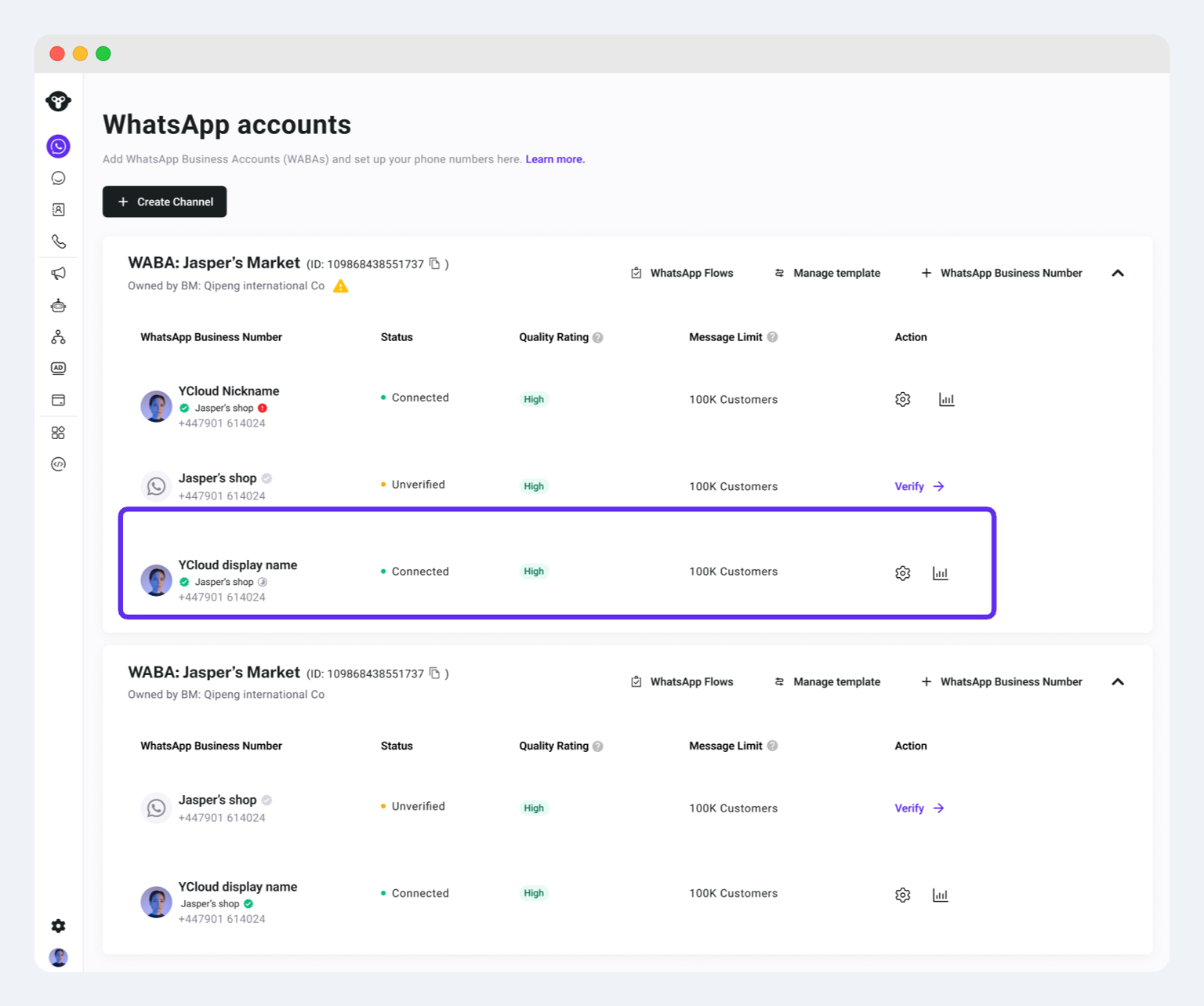
- Jika belum terhubung, pertama-tama buka Tambahkan Nomor WhatsApp Business.
Proses Langkah demi Langkah untuk Mengatur Iklan TikTok Click to WhatsApp (CTWA) dengan YCloud
Di YCloud, Hubungkan Akun Iklan TikTok dan Ikat Nomor WhatsApp
Langkah 1: Hubungkan Akun Iklan TikTok di YCloud
Langkah-langkah
- Di YCloud, buka CTWA dan klik Hubungkan Akun Iklan (TikTok).
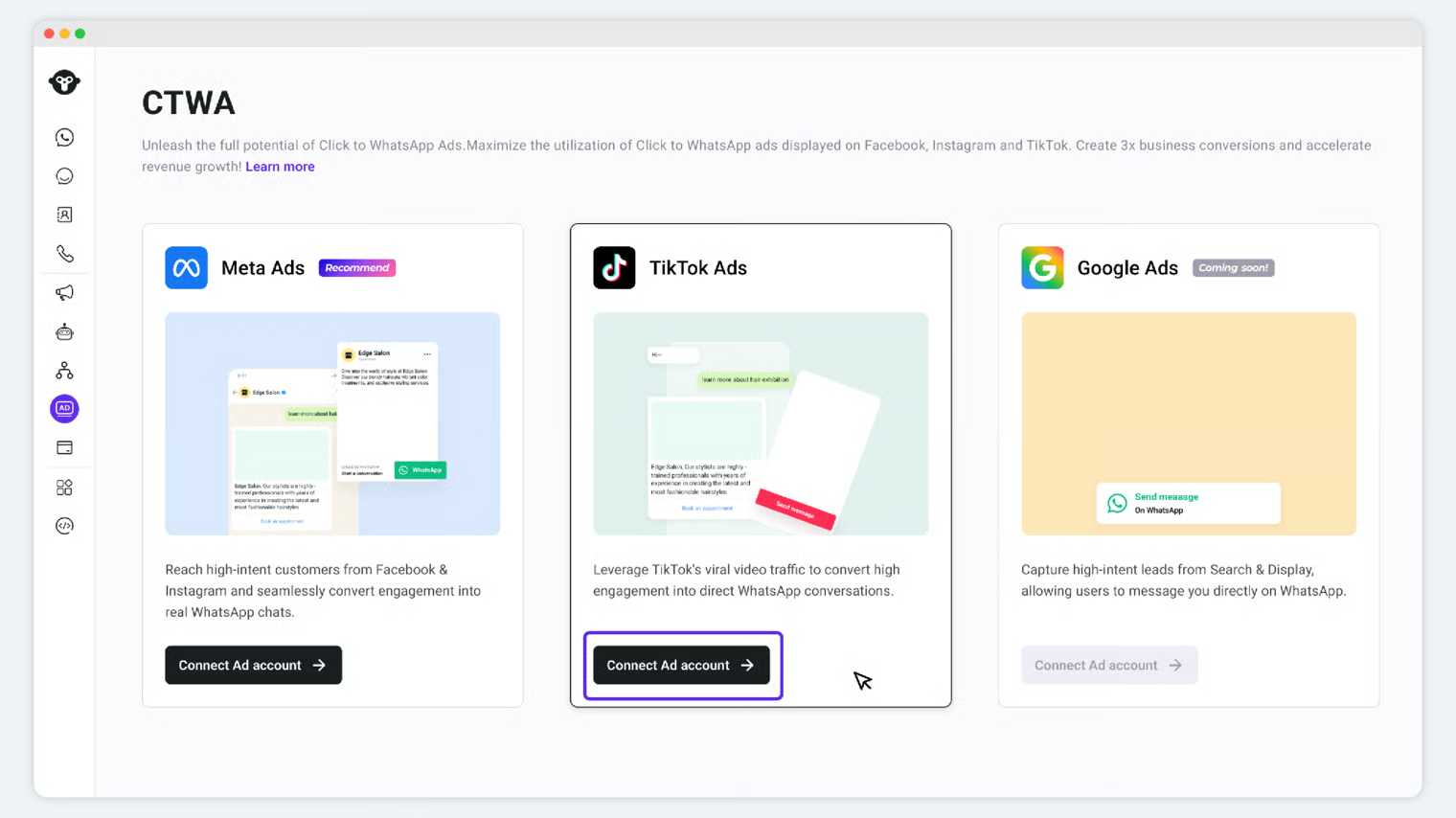
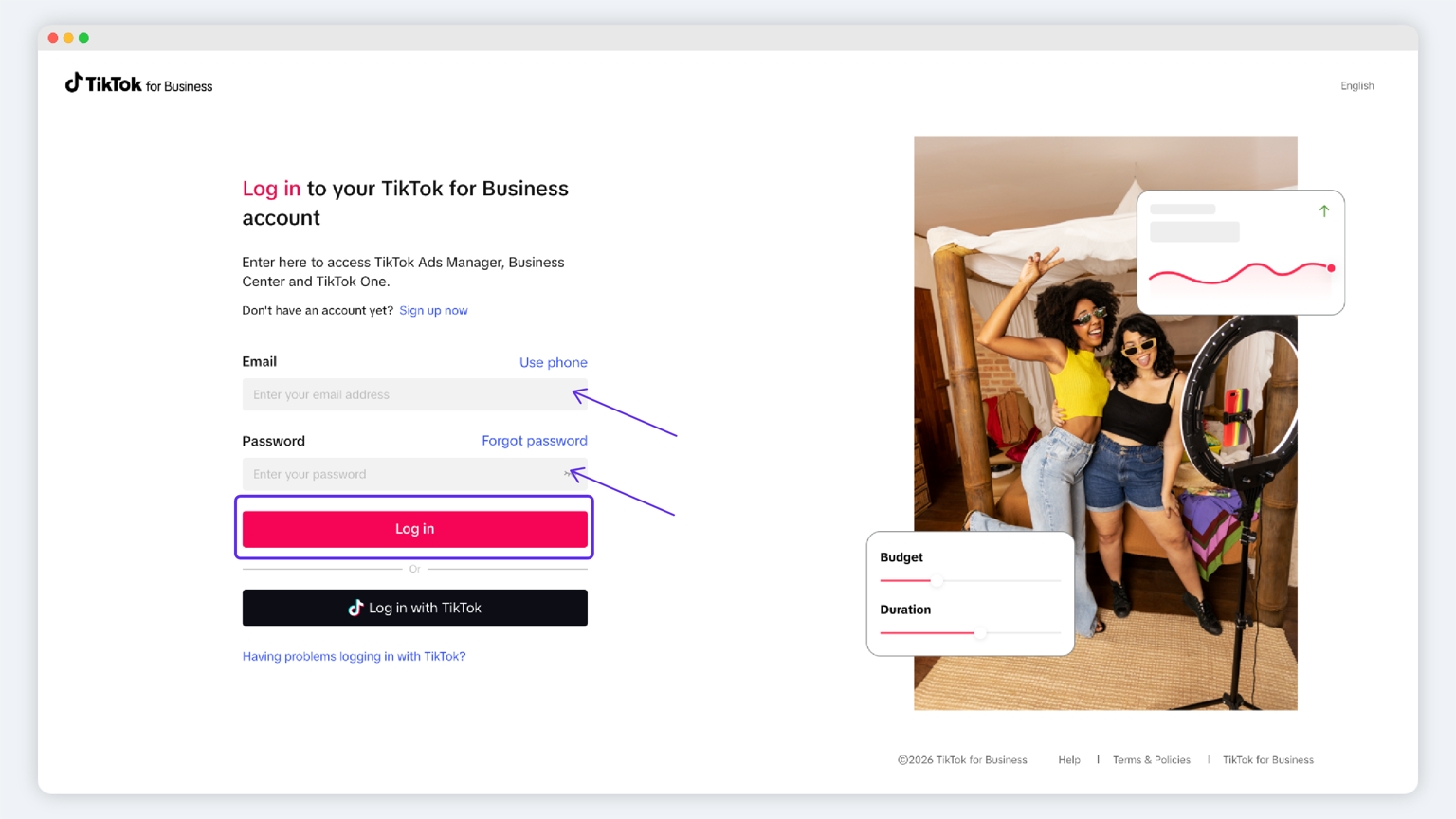
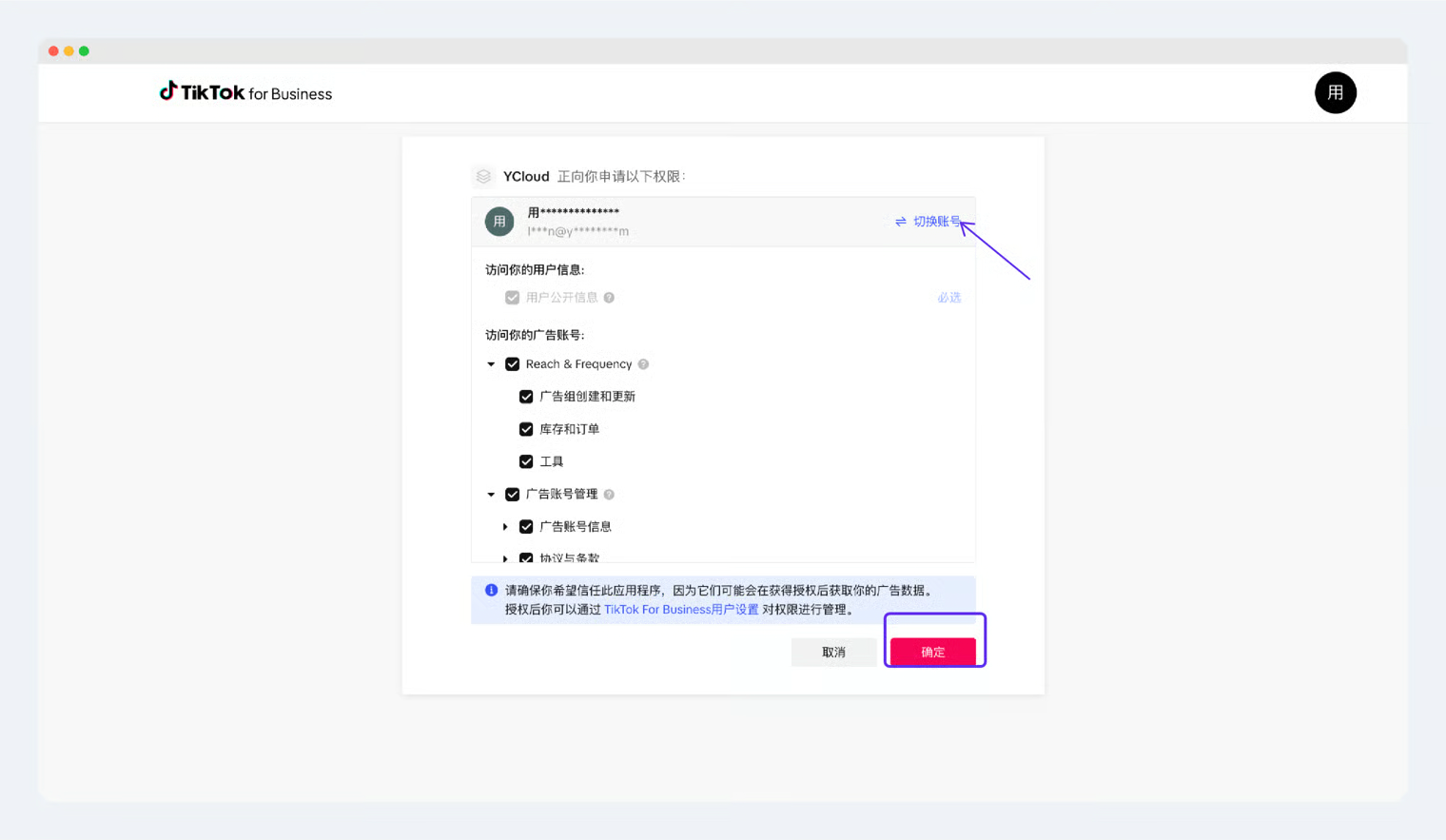
- Jika Anda menyadari masuk dengan akun TikTok yang salah dan perlu mengganti, klik Ganti Akun.
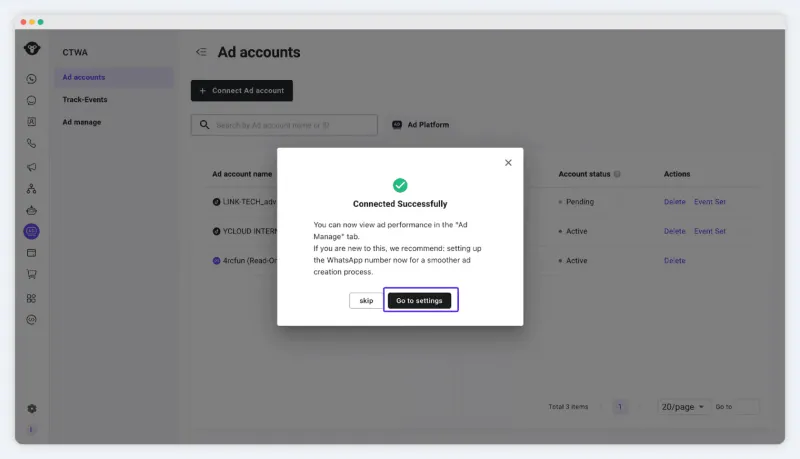
- Jika ini pertama kali Anda menggunakan iklan pesan TikTok, kami merekomendasikan untuk mengikuti panduan setup(Pergi ke Pengaturan). Lanjutkan ke Langkah 2.
- Jika akun iklan TikTok Anda sudah memiliki nomor WhatsApp Business yang terhubung, Anda bisa melewati langkah ini. Lanjutkan ke Langkah 3.
Catatan Penting
- Akun TikTok yang saat ini masuk harus memiliki izin yang cukup untuk Akun Iklan target. Jika tidak, Anda mungkin mengalami otorisasi tidak cukup atau tidak bisa menyelesaikan proses otorisasi.
Langkah 2: Hubungkan Nomor WhatsApp Business
ℹ️ Setelah terhubung, YCloud akan membuat set event pesan yang sesuai untuk Nomor WhatsApp Business di TikTok Ads Manager. Anda akan membutuhkan ini saat membuat iklan pesan TikTok
Langkah-langkah
- Setelah akun iklan TikTok berhasil terhubung, ikuti panduan di halaman dan klik Hubungkan Nomor WhatsApp Sekarang.
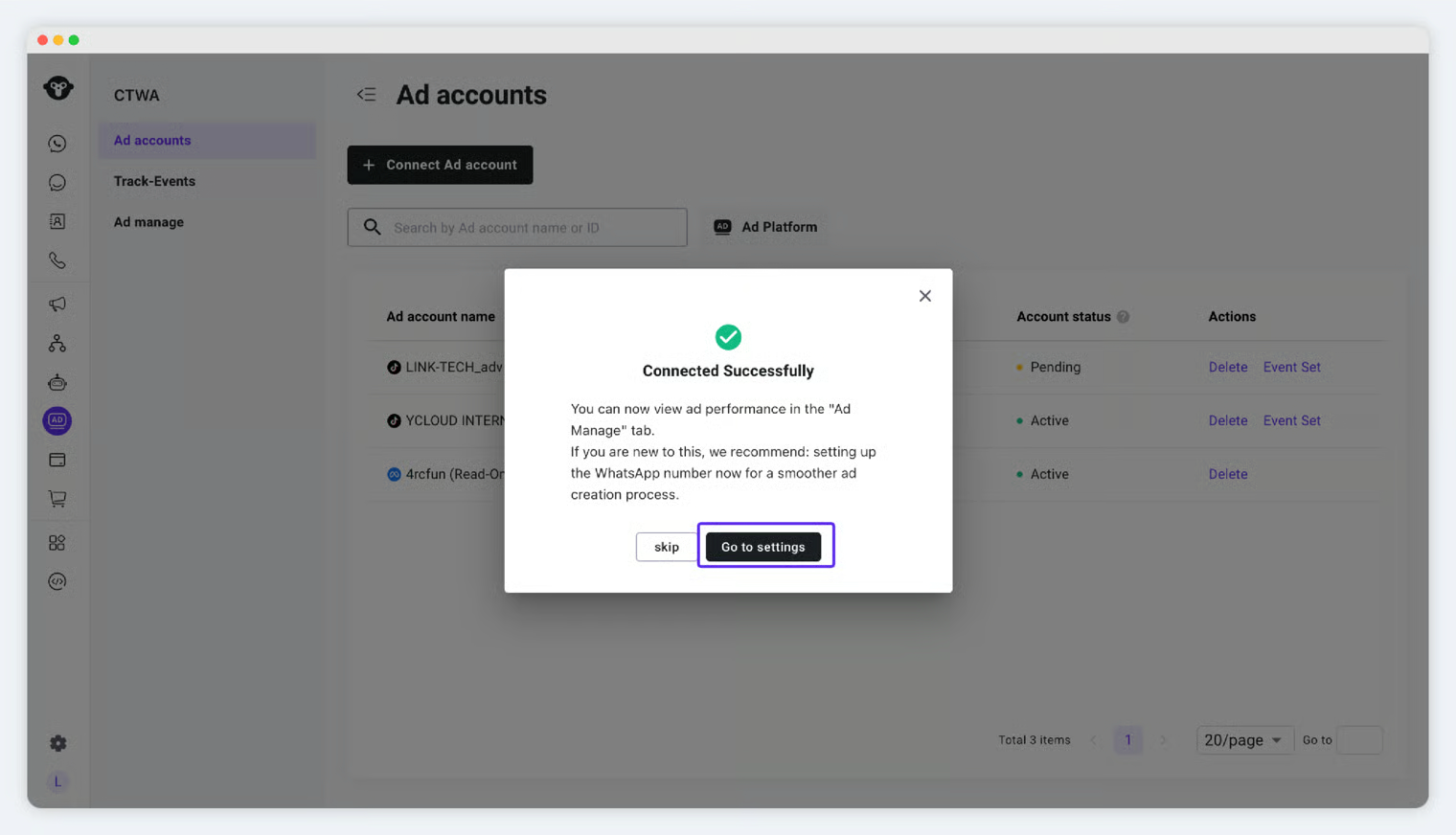
ℹ️ Bagaimana jika Anda melewati langkah ini tetapi ingin menghubungkan nomor WhatsApp Bisnis baru nanti? Pergi ke Akun Iklan → temukan akun iklan yang sesuai → klik Set Acara → buat Set Acara baru untuk menghubungkan nomor WhatsApp Bisnis.
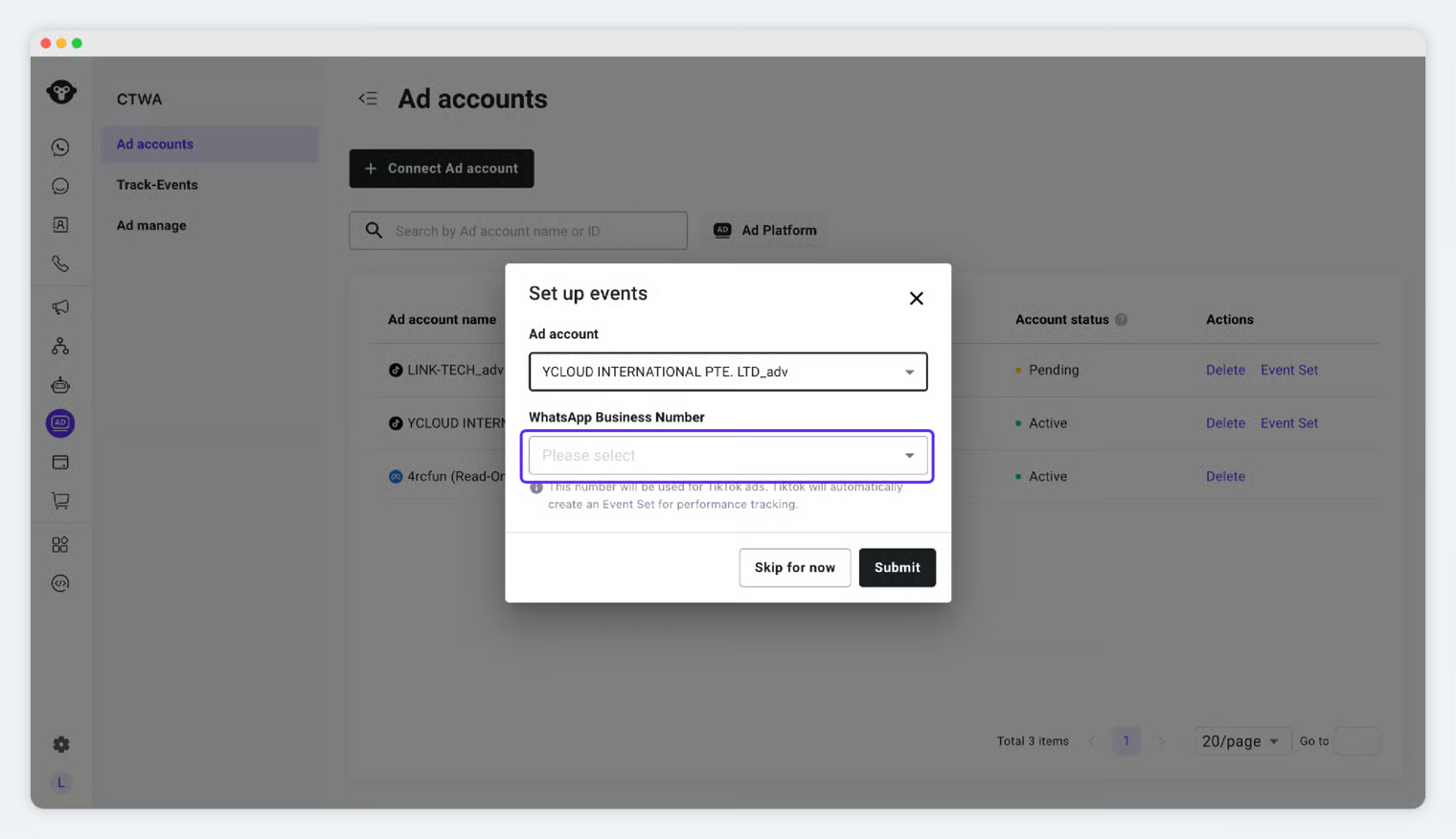
- Konfirmasi Akun Iklan.
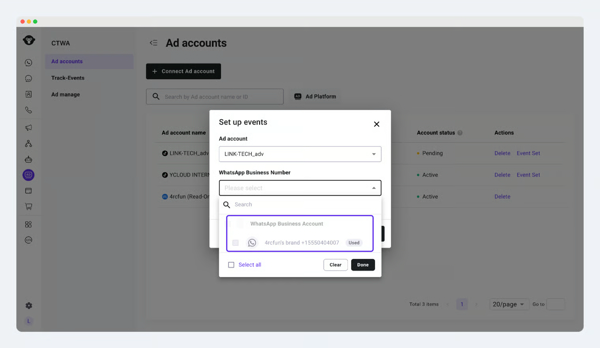
- Pilih nomor WhatsApp Bisnis yang akan digunakan untuk pengiriman iklan.
- Kirim konfigurasi dan konfirmasi bahwa pembuatan berhasil.
Catatan Penting
- Nomor WhatsApp Bisnis yang digunakan untuk pengiriman iklan harus sudah terhubung dengan YCloud.
- Di bawah akun iklan yang sama, setiap nomor WhatsApp Bisnis hanya perlu dihubungkan sekali. Jika nomor sudah terhubung ke akun iklan saat ini, akan ditampilkan sebagai Digunakan.
Di TikTok Ads Manager, Buat Iklan Pesan Instan TikTok
Langkah 3: Buat Kampanye di TikTok Ads Manager
Langkah-langkah
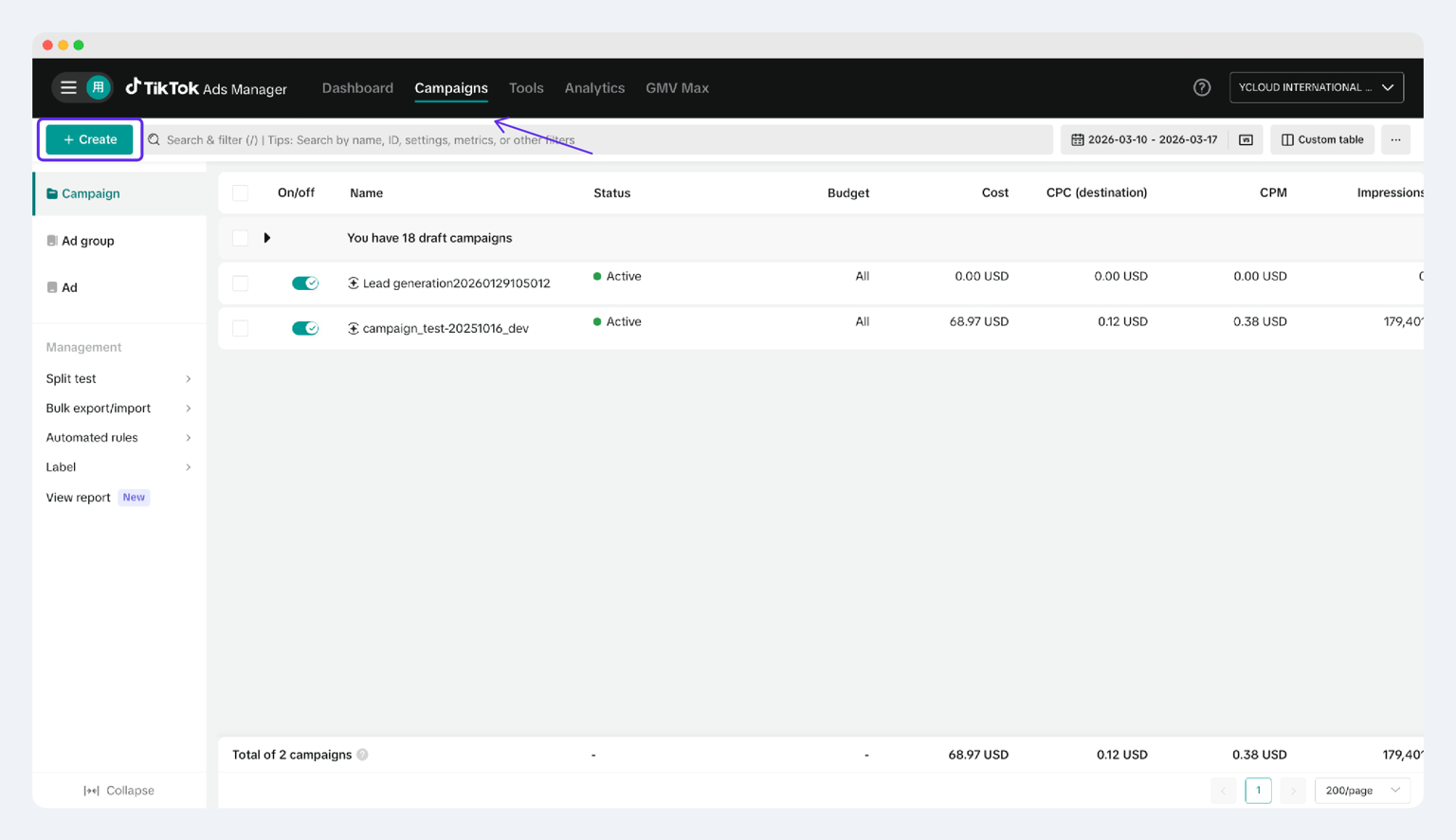
- Masuk ke TikTok Ads Manager, dan klik Buat Iklan.
2. Di bawah Tujuan Kampanye, pilih Generasi Prospek.
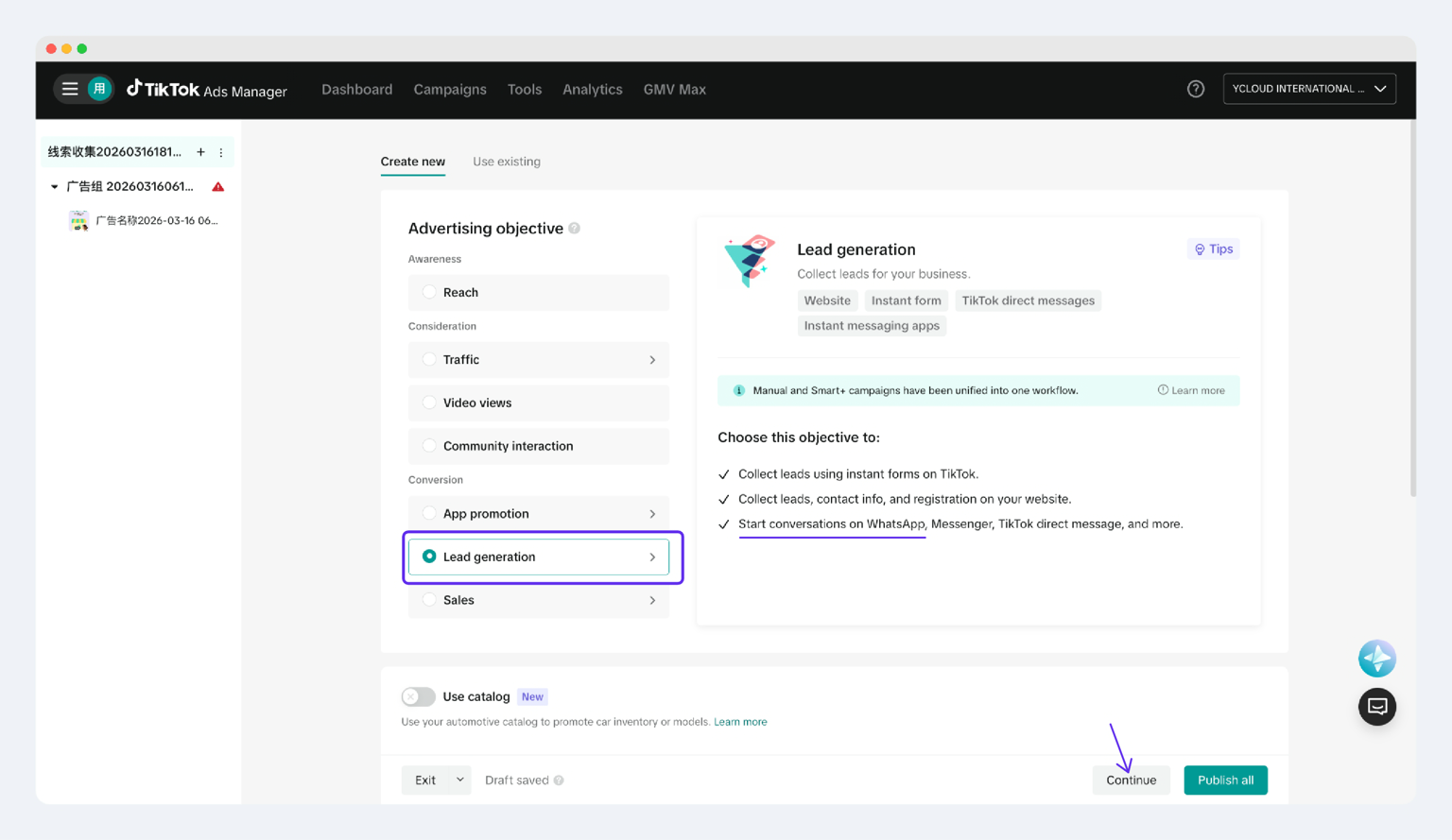
3. Lanjutkan ke pengaturan grup iklan.
Langkah 4: Konfigurasikan Grup Iklan dan Siapkan Nomor WhatsApp Bisnis
Langkah-langkah
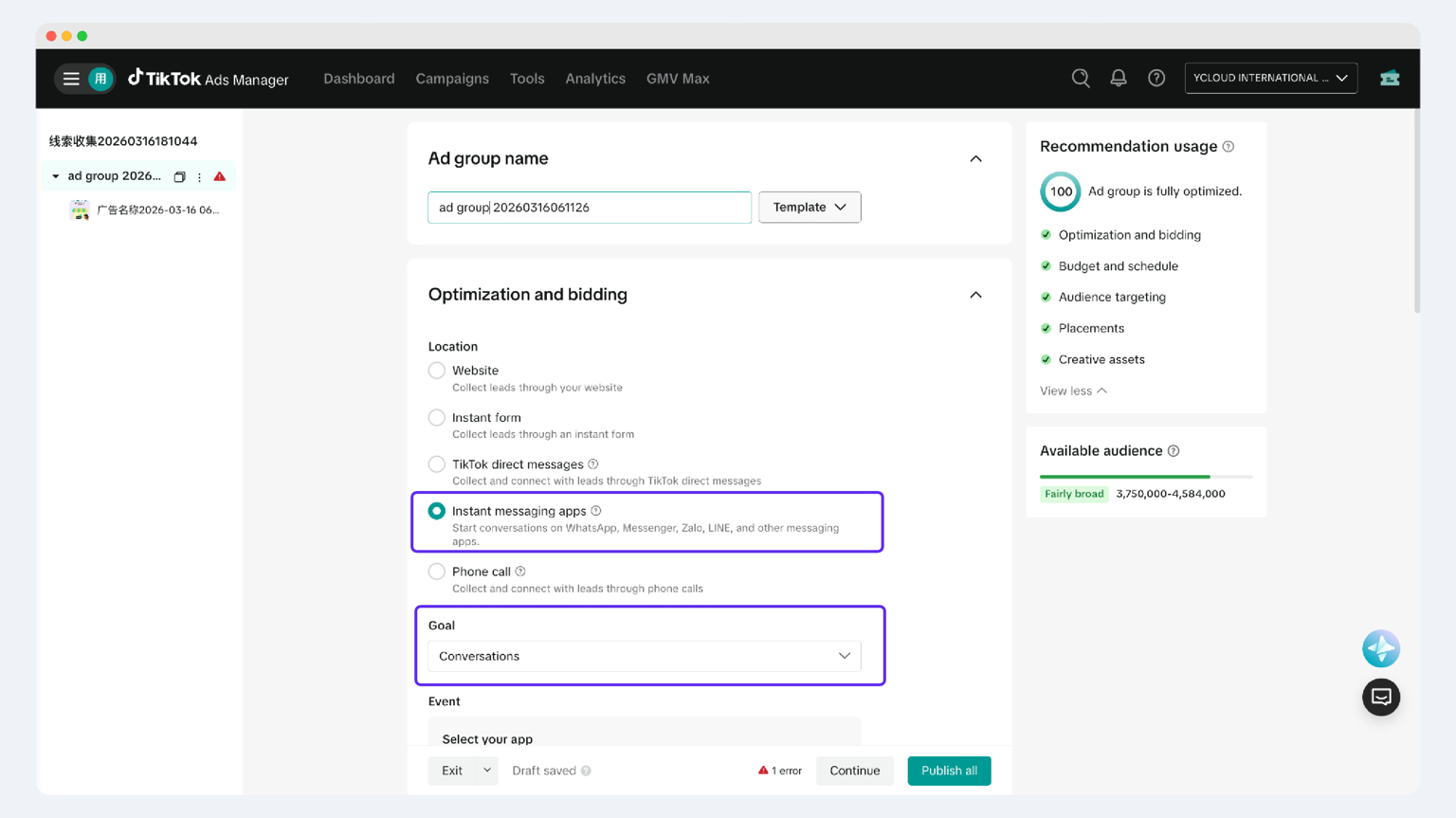
- Di bawah Lokasi, pilih Aplikasi Pesan Instan.
- Di bawah Tujuan, pilih Percakapan.
- Di bawah Acara - Pilih Aplikasi, pilih WhatsApp.
- Masukkan Nomor WhatsApp Business untuk pengiriman iklan.
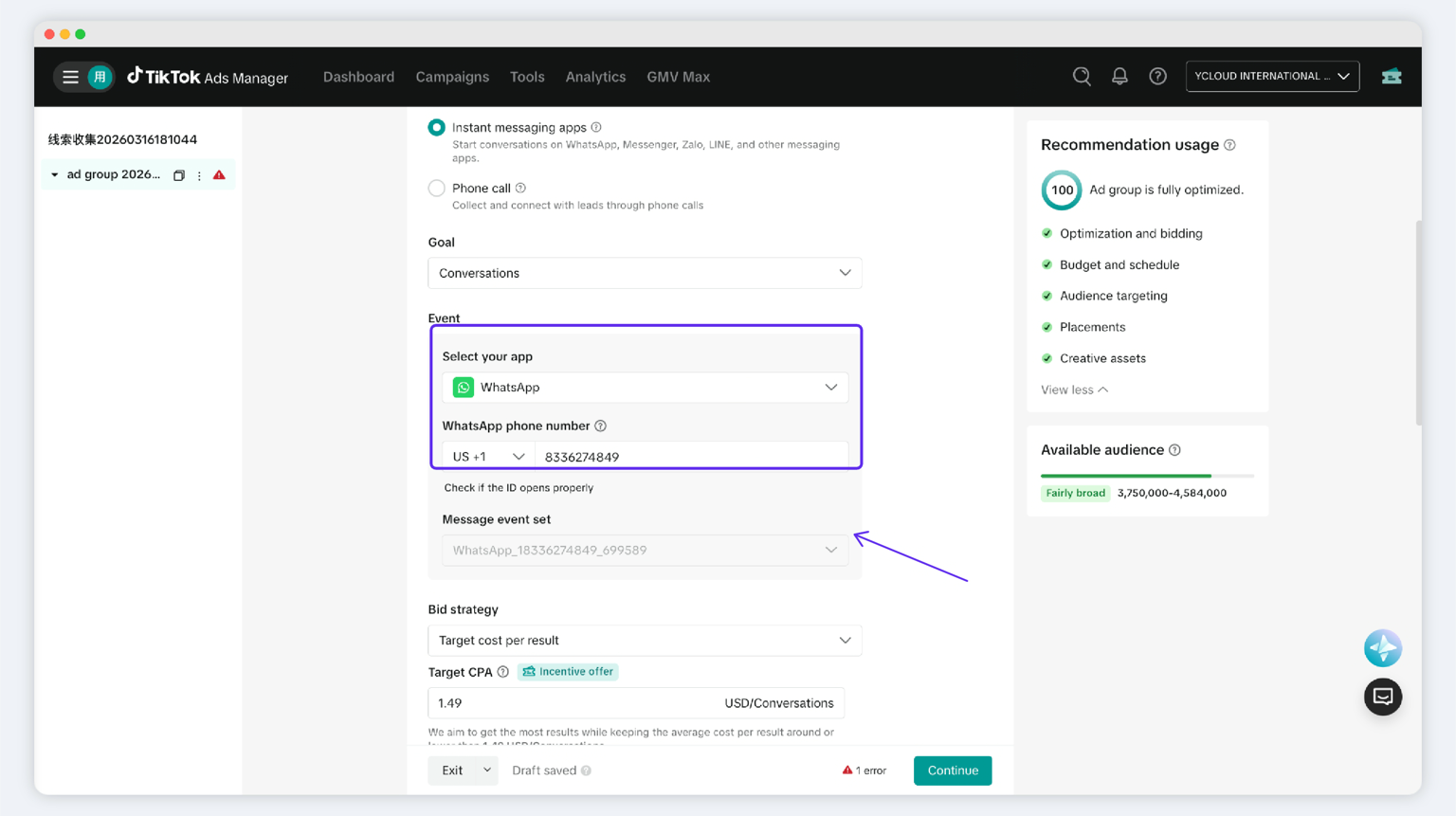
- Setelah nomor dimasukkan, TikTok akan secara otomatis mencocokkan set peristiwa pesan (YCloud sudah membuatnya untuk Nomor WhatsApp Business Anda di Langkah 2).
ℹ️ Jika Anda memiliki pertanyaan tentang set peristiwa pesan (juga disebut event set) selama proses pembuatan iklan pesan TikTok, klik di sini untuk mempelajari lebih lanjut.
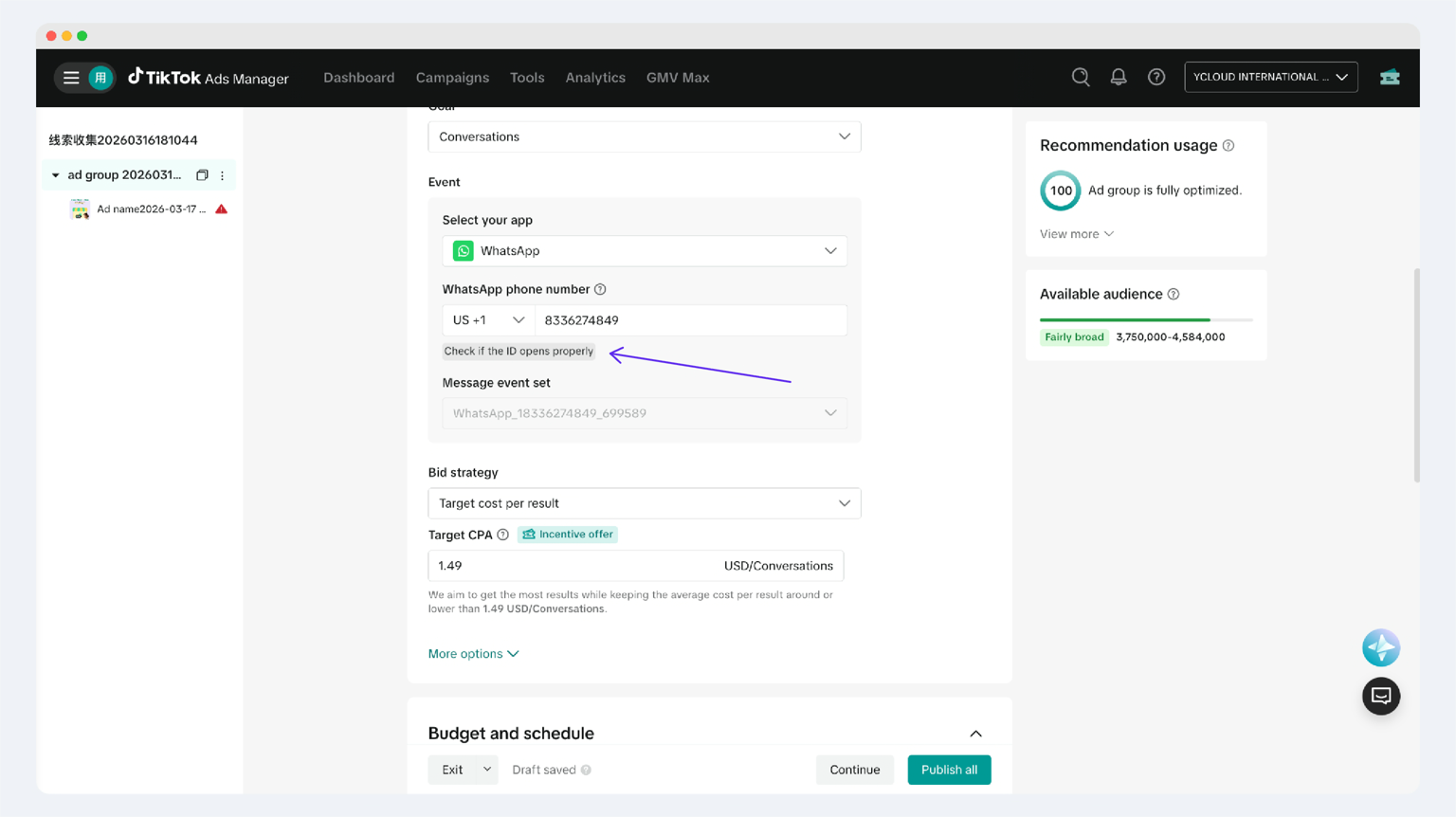
6. Setelah memasukkan nomor, Anda dapat mengklik Periksa ID untuk memverifikasi bahwa itu terbuka dengan benar. Gunakan aplikasi TikTok untuk memindai kode QR dan mengalami interaksi pengalihan WhatsApp.
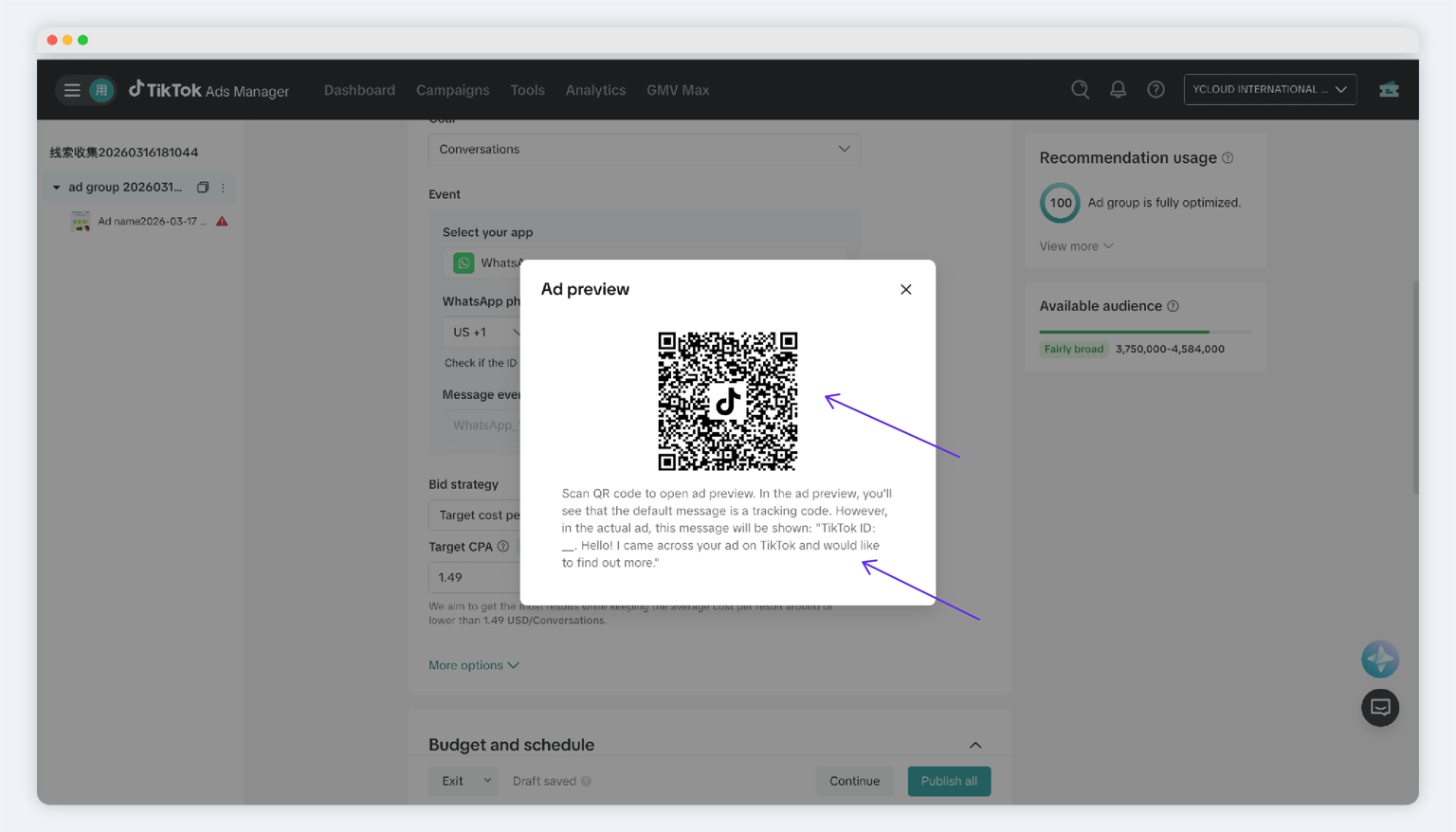
ℹ️ Untuk iklan pesan TikTok, pesan selamat datang di WhatsApp adalah teks tetap dan tidak dapat disesuaikan oleh pengiklan.
Teks ini akan secara otomatis beralih ke bahasa lain berdasarkan pengaturan bahasa pengguna TikTok.
7. Lanjutkan untuk menyelesaikan pengaturan yang tersisa, termasuk anggaran, jadwal penayangan, target audiens, dan penempatan.
8. Setelah menyelesaikan konfigurasi Grup Iklan, lanjutkan ke pengaturan kreatif iklan.
Catatan
- Nomor WhatsApp Business yang dimasukkan harus sesuai dengan nomor yang sudah terhubung di YCloud.
- Kode negara dan nomor utama harus dimasukkan secara terpisah.
Langkah 5: Selesaikan Konfigurasi Kreatif Iklan
Langkah-langkah
- Unggah gambar atau aset video iklan.
- Masukkan teks iklan di Teks field.
- Sebutkan dengan jelas dalam teks bahwa pengguna akan memulai percakapan dengan bisnis via WhatsApp setelah mengeklik.
- Pratinjau tampilan iklan dan konfirmasi apakah tautan pengalihan sudah benar.
- Setelah dikonfirmasi, klik Publikasikan untuk mengirimkan iklan.
- Setelah iklan melewati peninjauan, Anda dapat menyalakan toggle untuk memulai penayangan.
Catatan PentingSebelum memublikasikan, disarankan untuk melakukan pratinjau penuh tautan pengalihan sekali untuk memastikan bahwa tautan mengarah ke percakapan WhatsApp yang benar.
Gunakan YCloud untuk Penanganan Lalu Lintas, Pelacakan Iklan, dan Pengaturan Konversi
Kami sekarang akan mempelajari cara menangani iklan setelah menyelesaikan pengaturan di halaman ini. Anda dapat memverifikasi di YCloud apakah percakapan WhatsApp yang didorong oleh lalu lintas TikTok masuk ke YCloud dan pengaturan pelacakan & konversi iklan sudah benar.
Langkah 6: Verifikasi Bahwa Percakapan Iklan Masuk ke Kotak Masuk YCloud dengan Benar
Apa yang Akan Anda Lihat
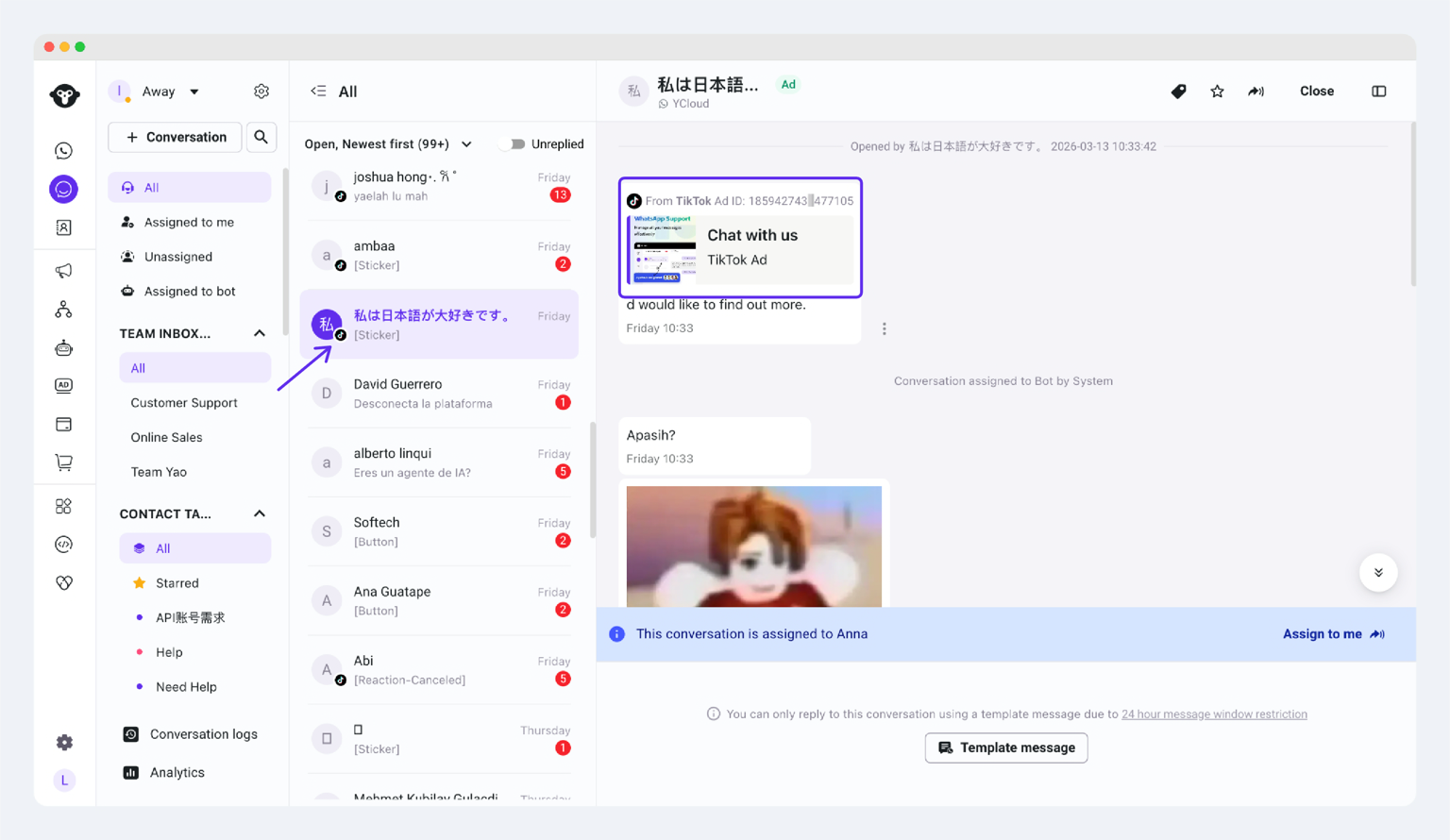
- Badge iklan TikTok muncul di sebelah avatar kontak dalam daftar percakapan.
- Pesan kontak menampilkan informasi sumber, contohnya, Dari TikTok Ad ID: xxx.
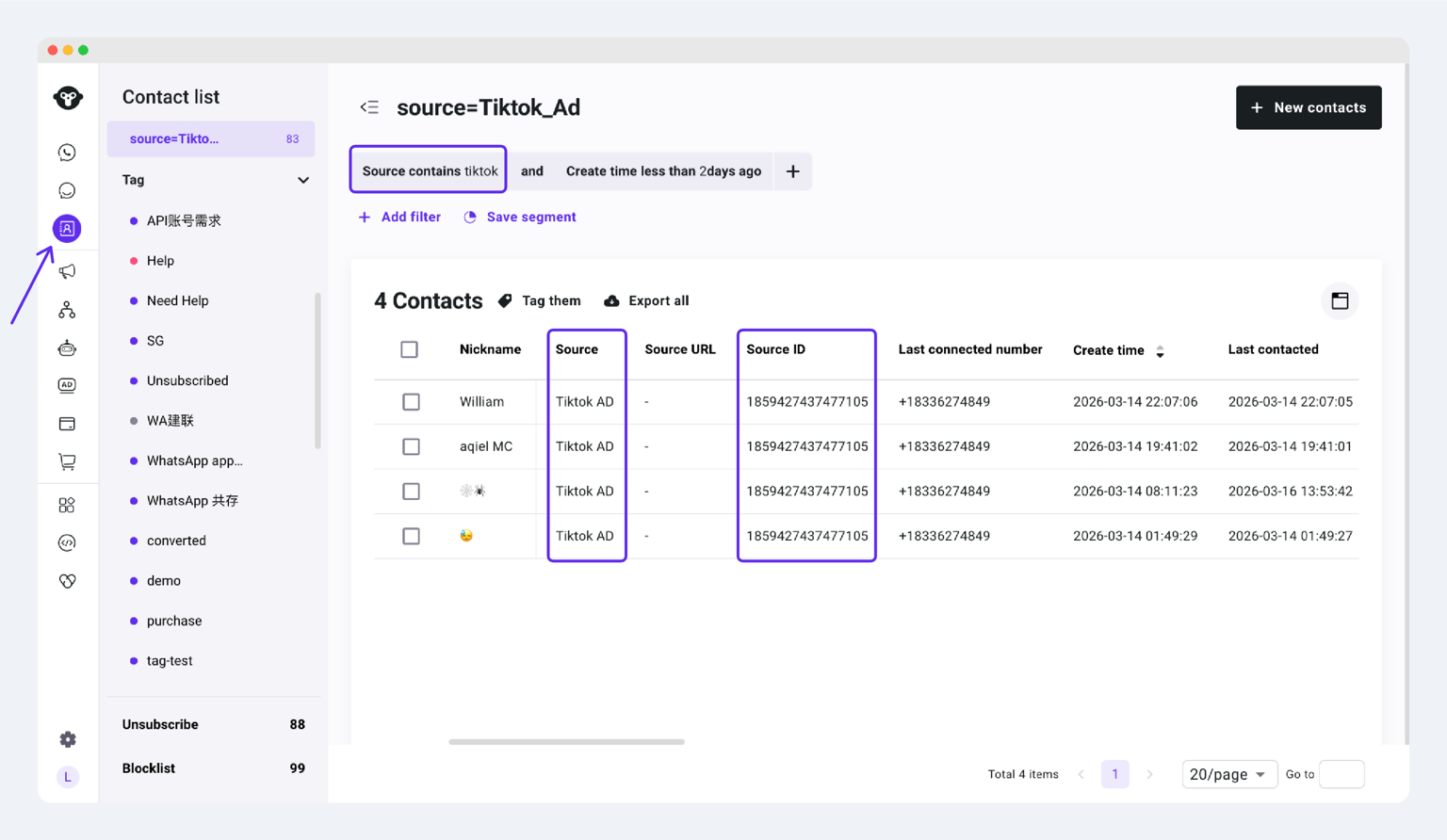
- Sumber = TikTok Ad: menunjukkan bahwa kontak berasal dari iklan TikTok.
- ID Sumber: menunjukkan ID iklan TikTok yang terkait dengan kontak ini.
Langkah 7: Siapkan Pelaporan Konversi
Apa Itu Pelaporan Konversi
Peristiwa Apa yang Dapat Dikirim Kembali
- Peristiwa percakapan: pengguna mengklik iklan dan memulai percakapan di WhatsApp.
- Peristiwa funnel bawah: pengguna menyelesaikan tindakan kunci setelah percakapan, seperti pendaftaran, pemesanan, penempatan pesanan, atau pembayaran.
Setiap akun iklan hanya memerlukan satu set aturan pelaporan konversi. Semua iklan di bawah akun tersebut akan mengikuti aturan pelaporan yang sama.
Mulai Pengaturan
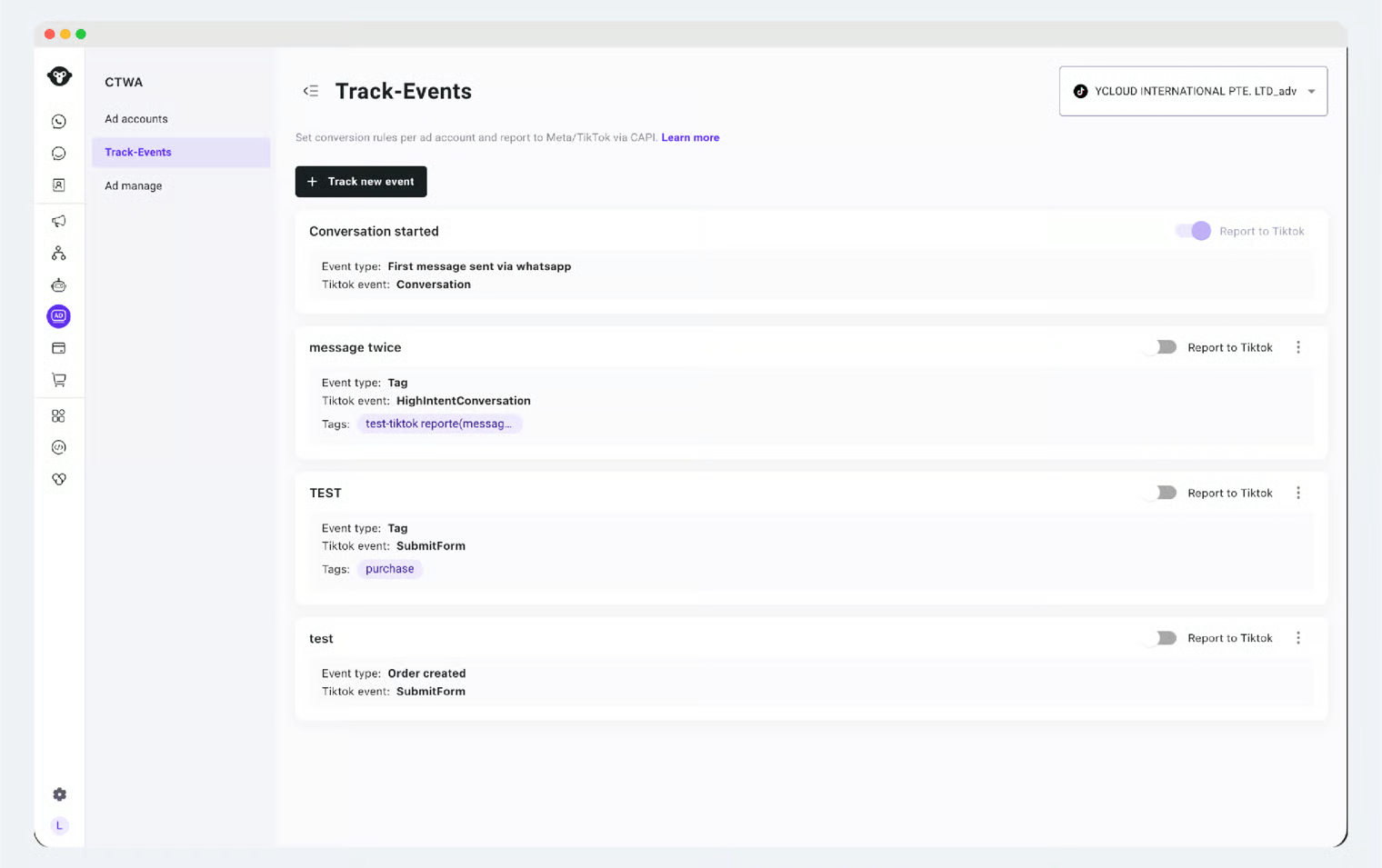
- Di YCloud, buka CTWA > Lacak Peristiwa Konversi.
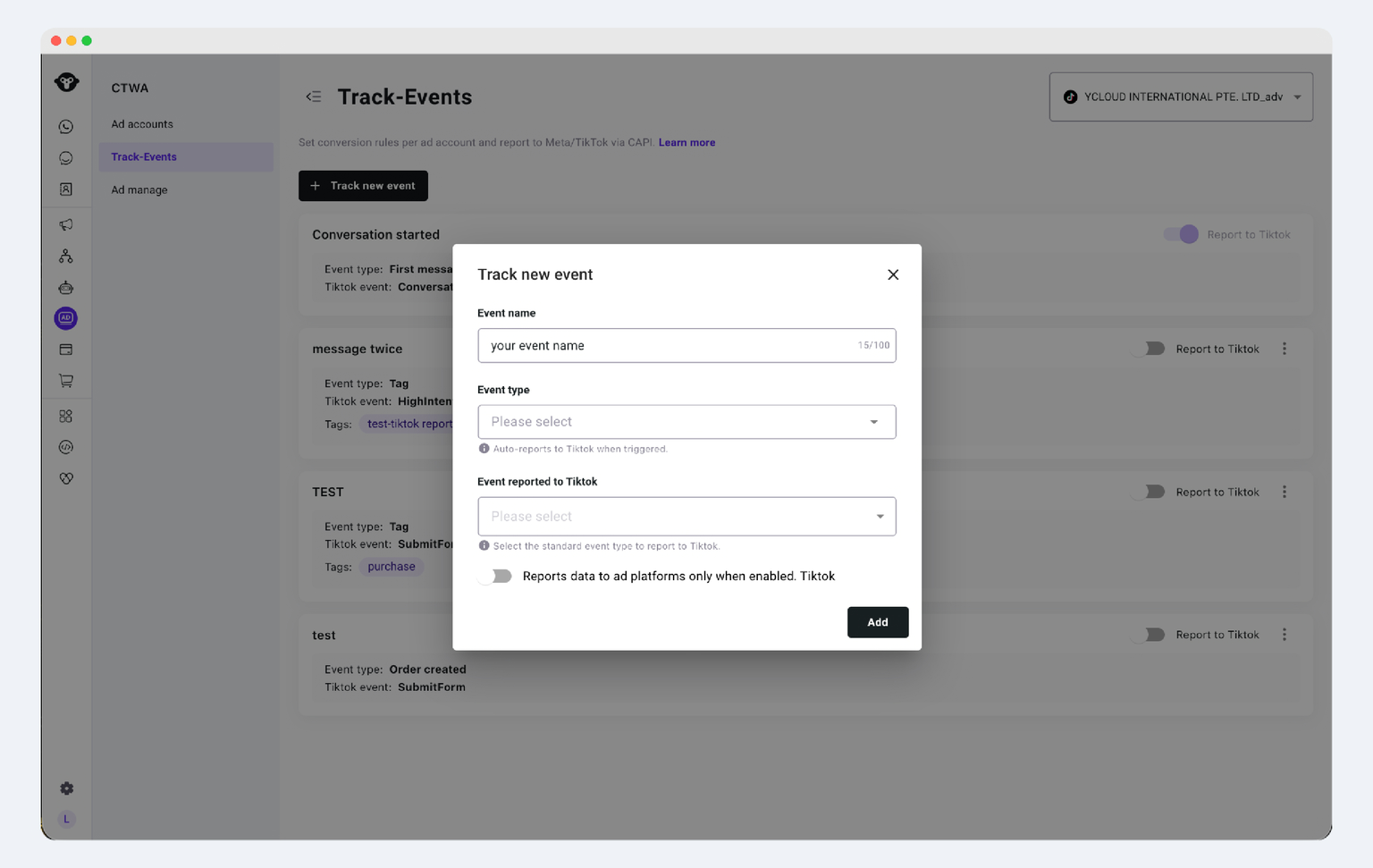
- Klik + Lacak Peristiwa Baru.
- Isi bidang berikut sesuai kebutuhan:
- Nama Peristiwa: hanya untuk manajemen internal; tidak memengaruhi pelaporan event TikTok.
- Tipe Event: menentukan tindakan apa yang memicu aturan pelaporan ini.
- Event TikTok: memilih event lower-funnel mana yang harus dikirim kembali ke TikTok. Field ini wajib diisi dan hanya mendukung pemilihan tunggal.
Toggle Kirim-ke-TikTok
- Jika Kirim ke TikTok dimatikan, YCloud masih akan mencatat event, tetapi tidak akan mengirim event kembali ke TikTok.
- Jika Kirim ke TikTok dinyalakan, YCloud akan mengirim event kembali ke TikTok saat aturan dipicu.
Cara Memilih Tipe Event
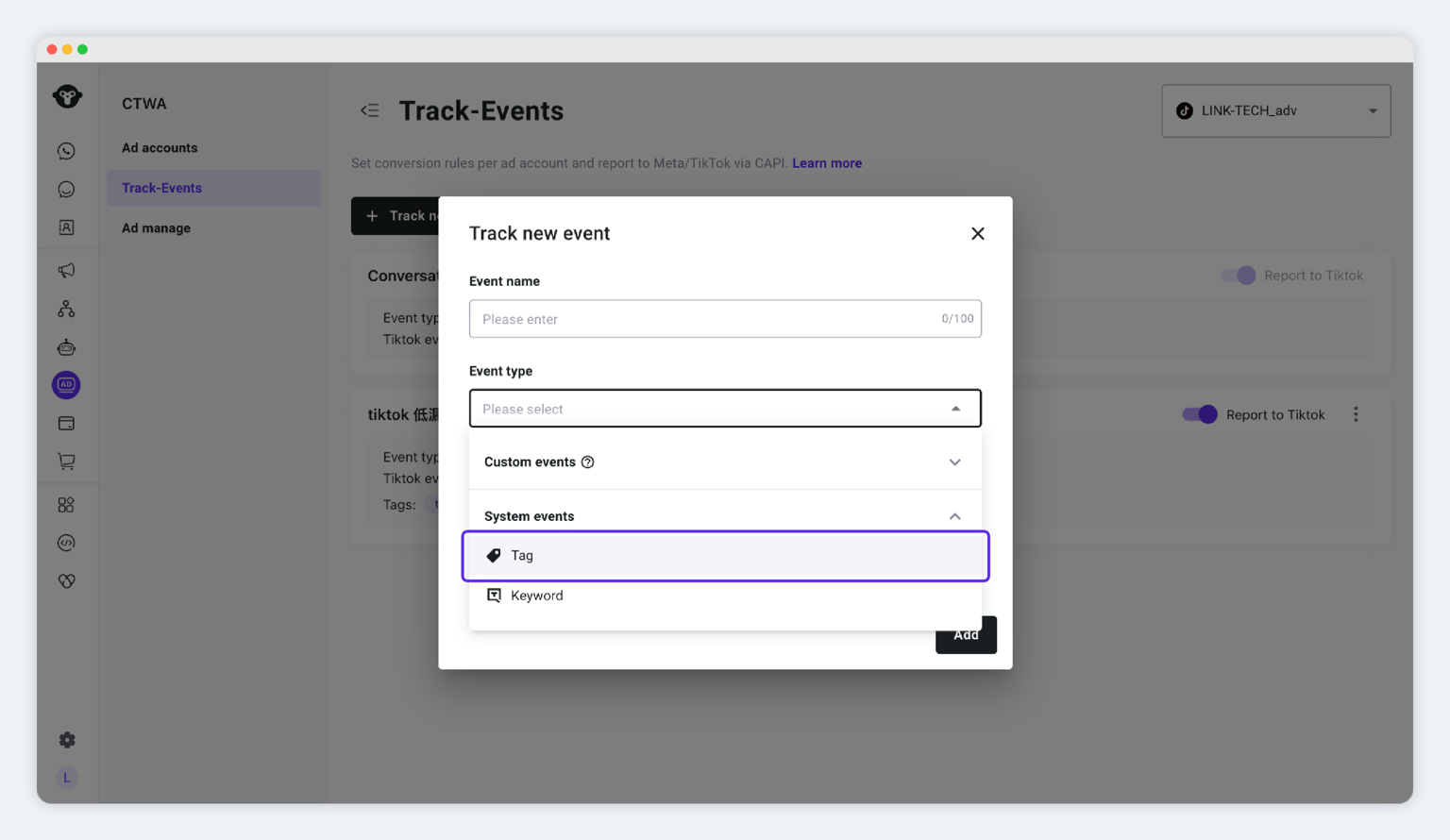
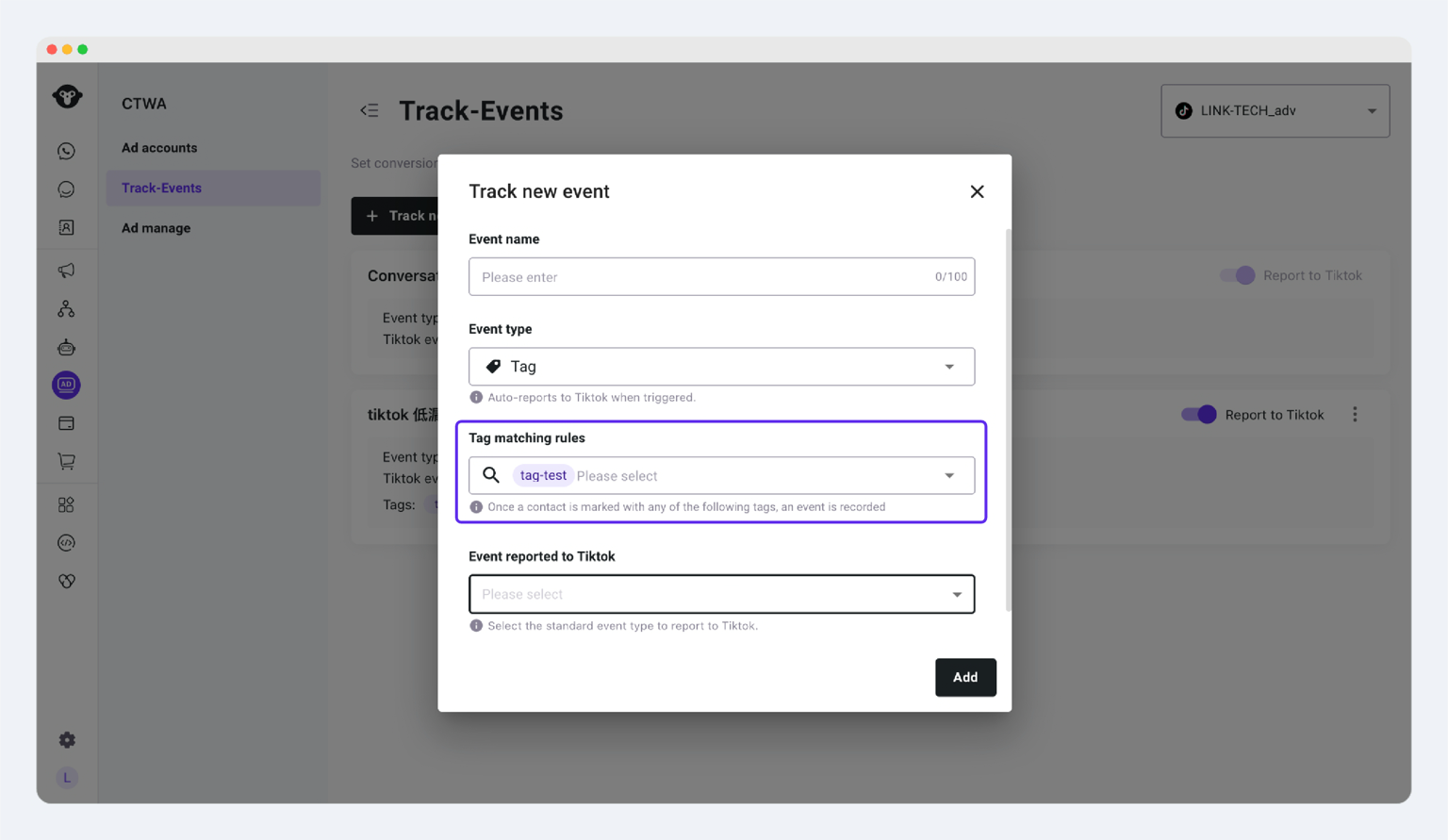
- Di Tipe Event, pilih System Events - Tag.
- Masukkan tag khusus untuk menandai konversi.
- Jika perlu membedakan antara iklan berbeda atau skenario konversi berbeda, gunakan tag berbeda untuk manajemen terpisah.
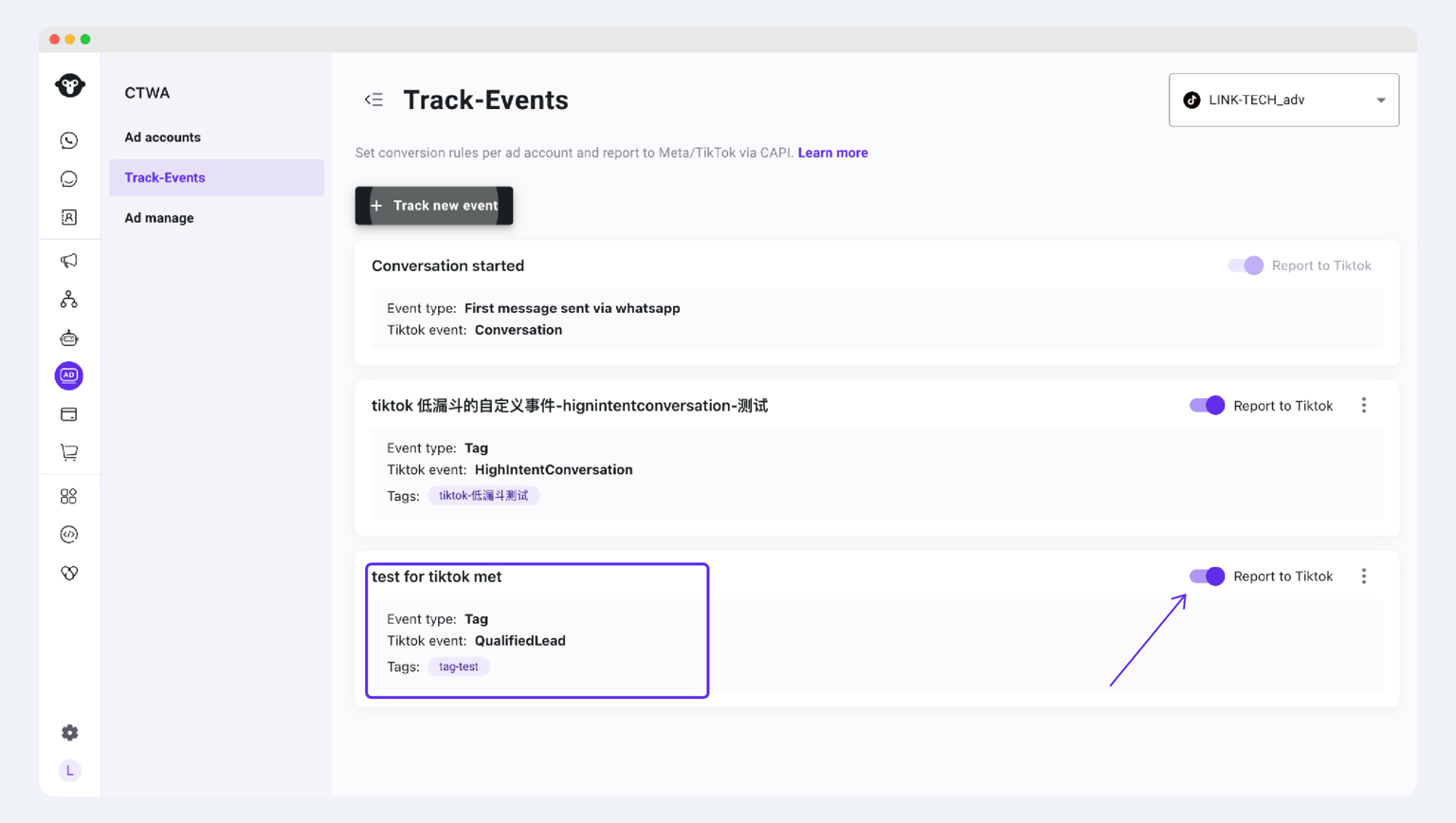
- Pilih event TikTok yang ingin dilaporkan, dan nyalakan Kirim ke TikTok jika diperlukan.
- Simpan aturan.
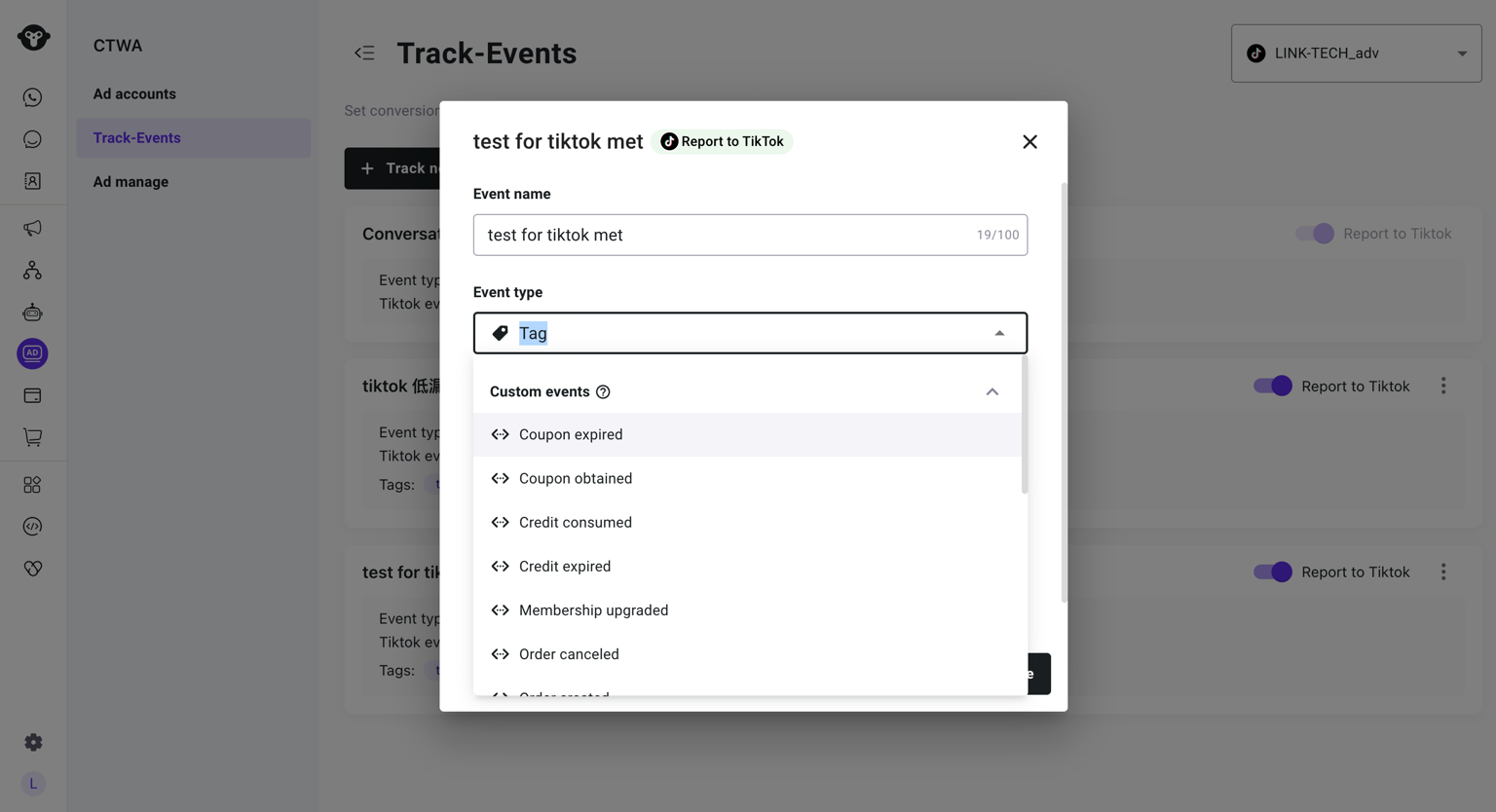
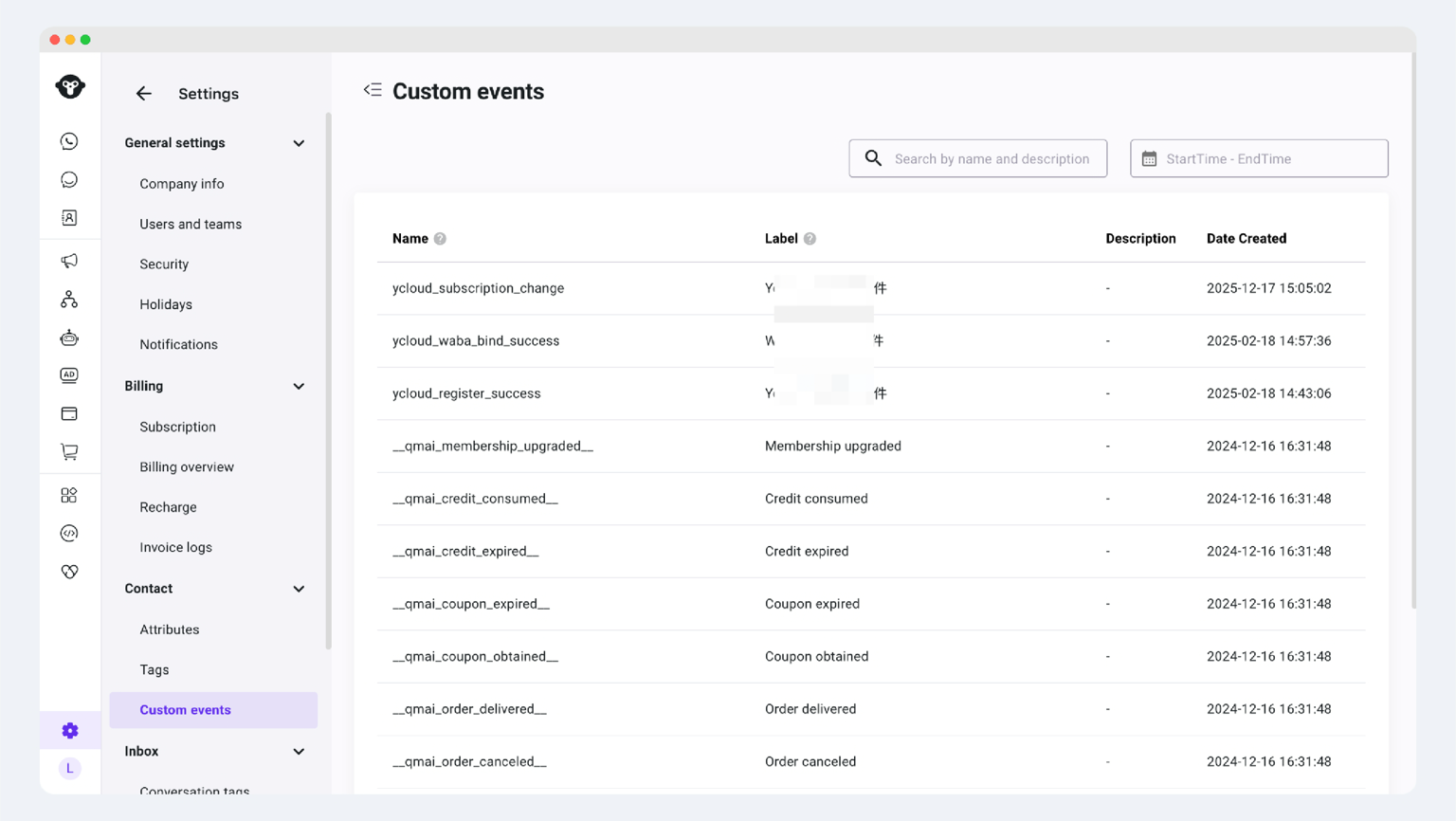
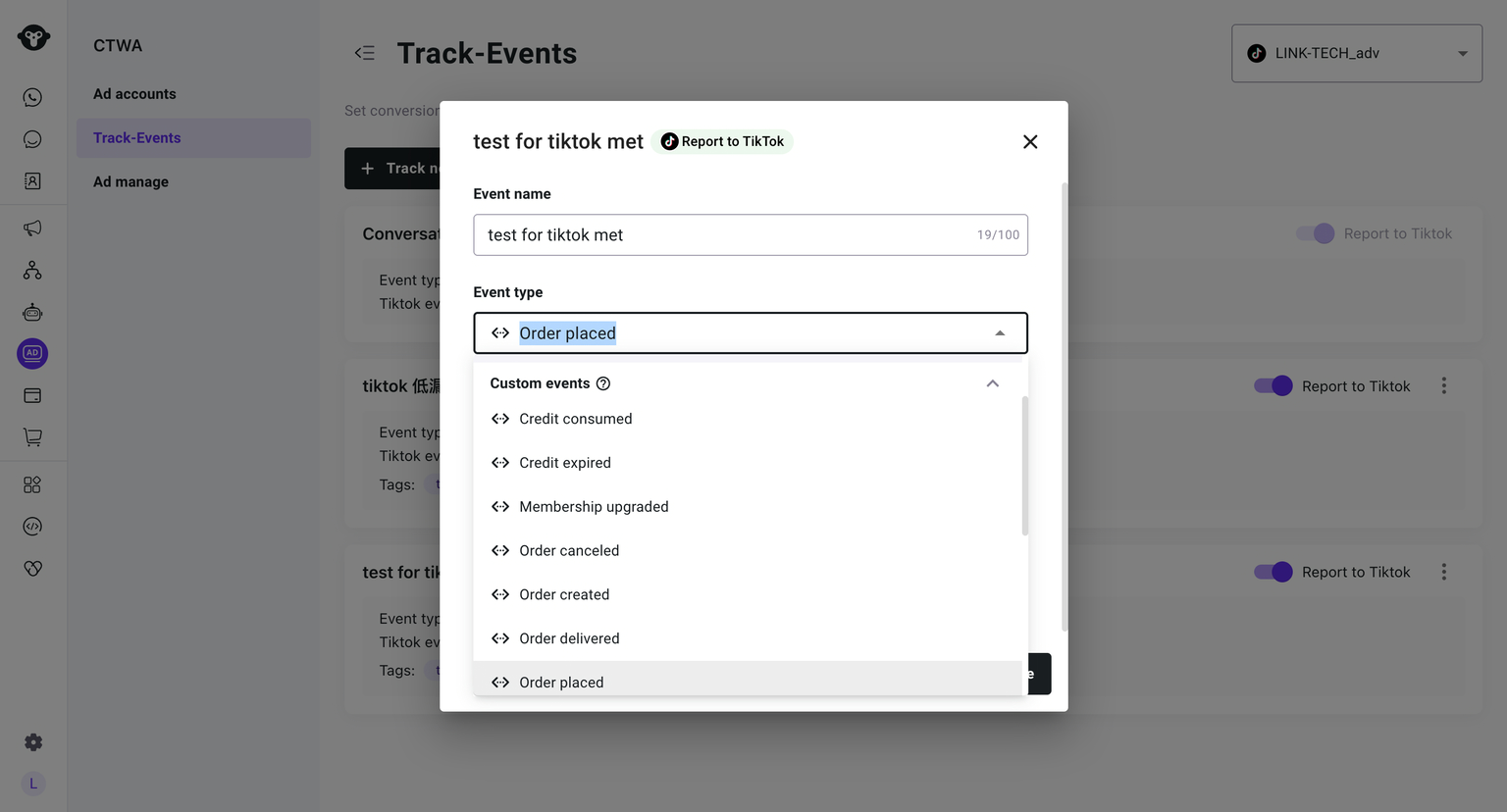
- Di Jenis Acara, pilih acara kustom.
- Pilih acara kustom yang sudah ada sebagai penanda "pengguna telah melakukan konversi".
- Jika belum ada acara yang sesuai, Anda dapat terlebih dahulu membuat definisi acara kustom melalui API.
- Pilih label acara yang sesuai dan simpan aturan.
- Pilih acara TikTok yang akan dilaporkan, dan aktifkan Kirim ke TikTok jika diperlukan.
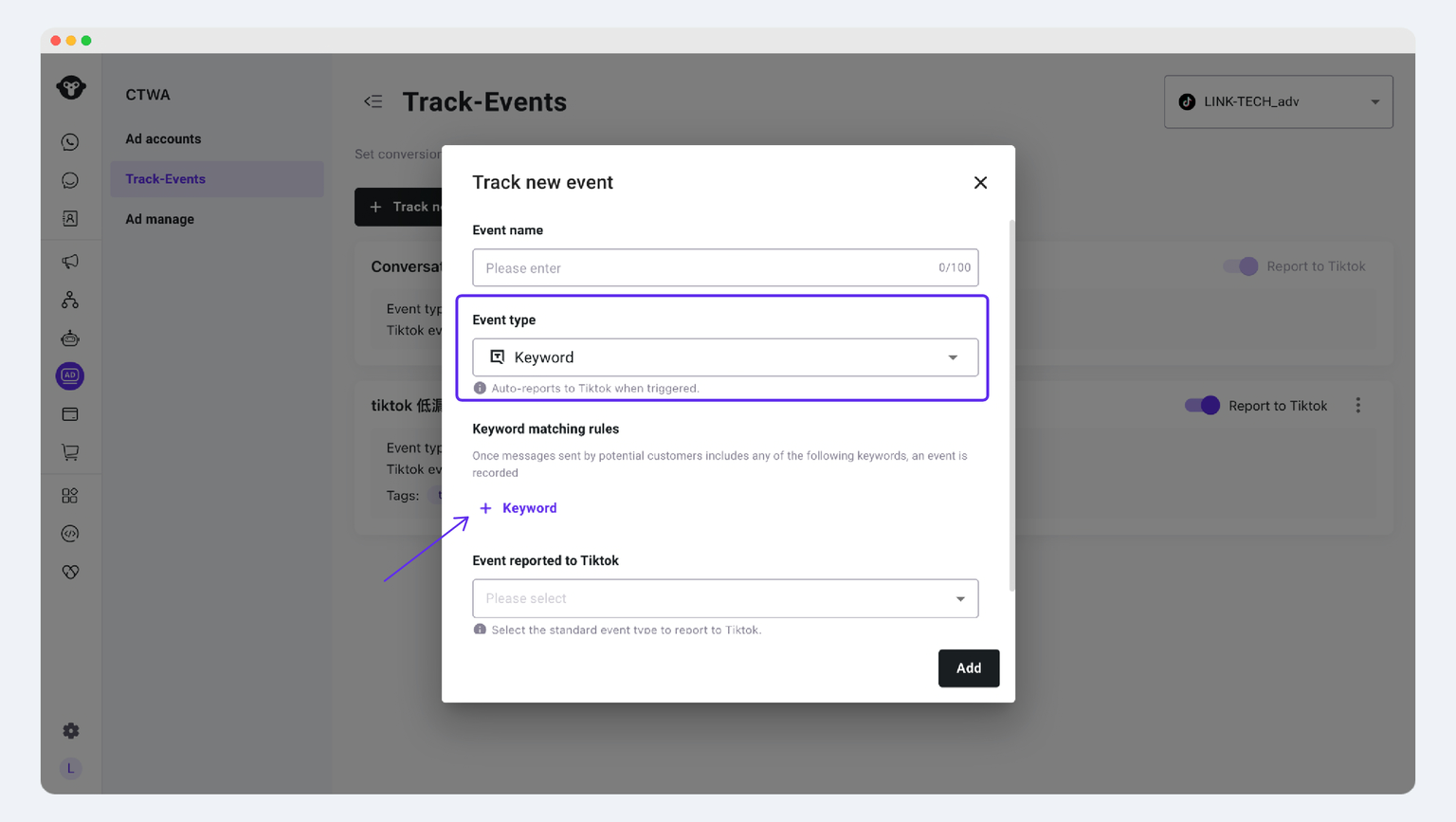
When the send-event API returns 200, it means YCloud has successfully received the event.- Di Jenis Acara, pilih Acara Sistem - Kata Kunci.
- Tambahkan satu atau lebih kata kunci.
- Pilih acara TikTok yang akan dilaporkan, dan aktifkan Kirim ke TikTok jika diperlukan.
- Simpan aturan.
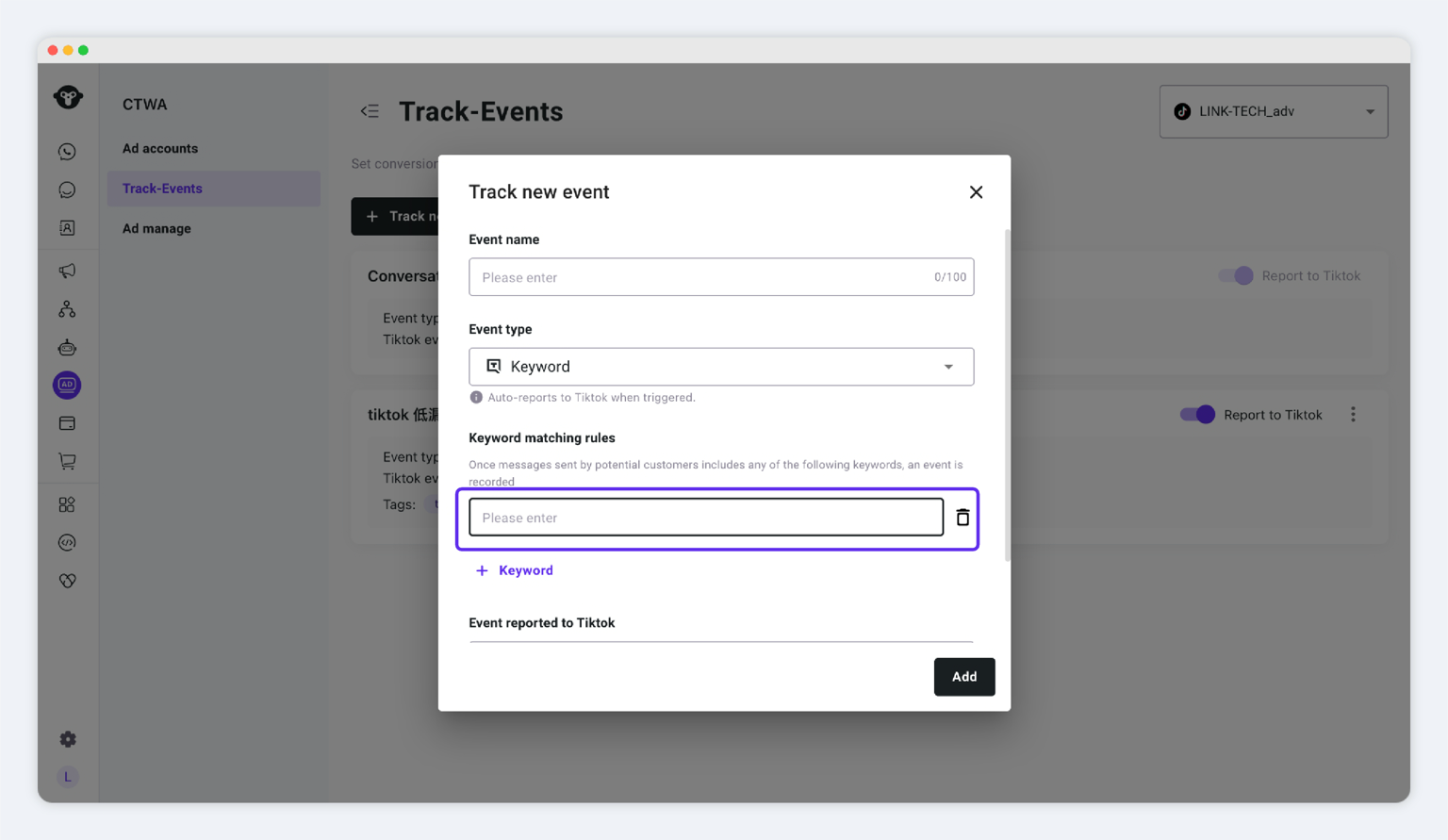
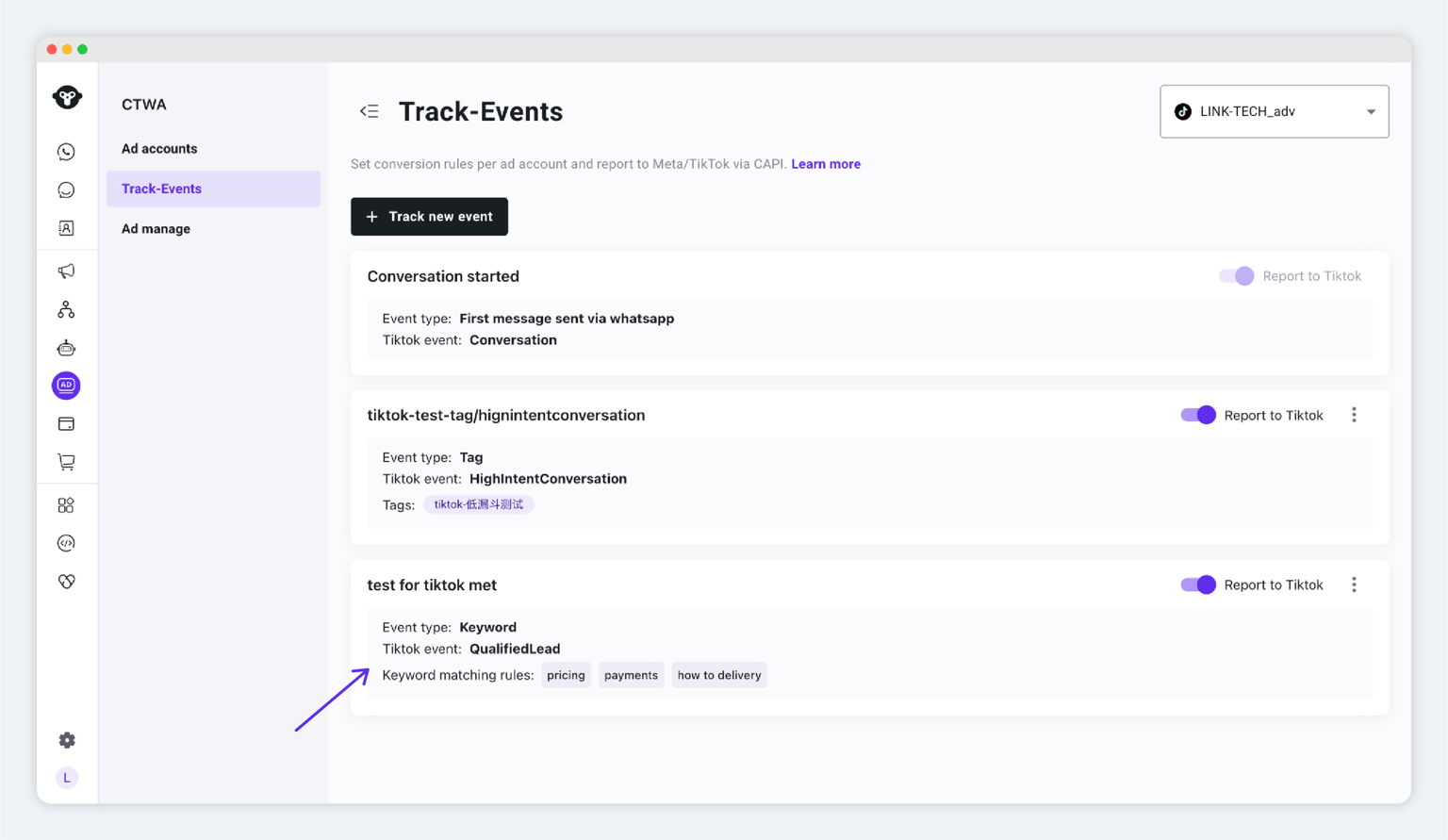
Keyword-based triggering is useful for identifying high-intent leads, but it may also result in false positives. We recommend using only keywords with clear business meaning.Langkah 8: Lihat Kinerja Iklan dan Data Konversi
Lihat Data di TikTok Ads Manager
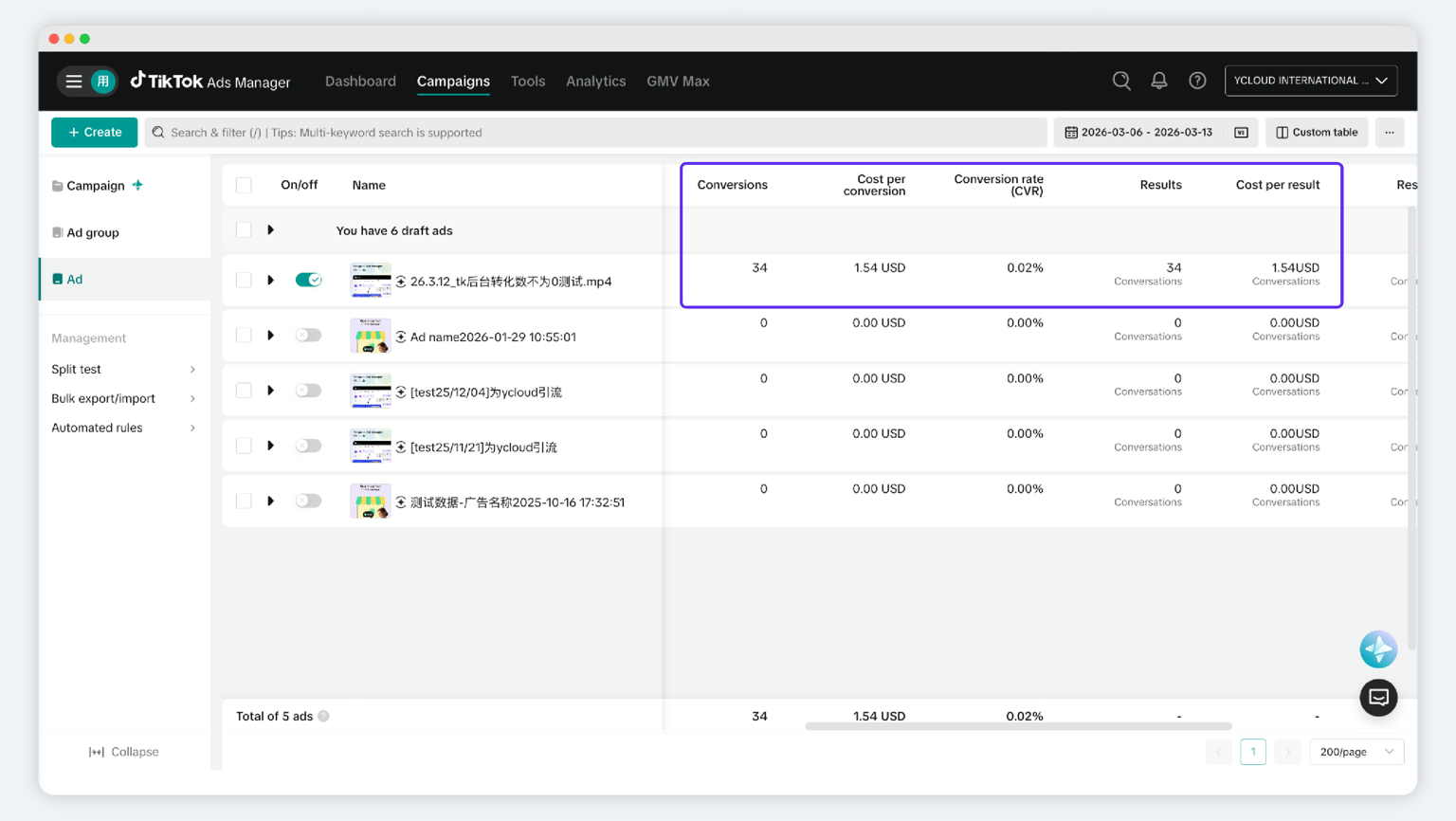
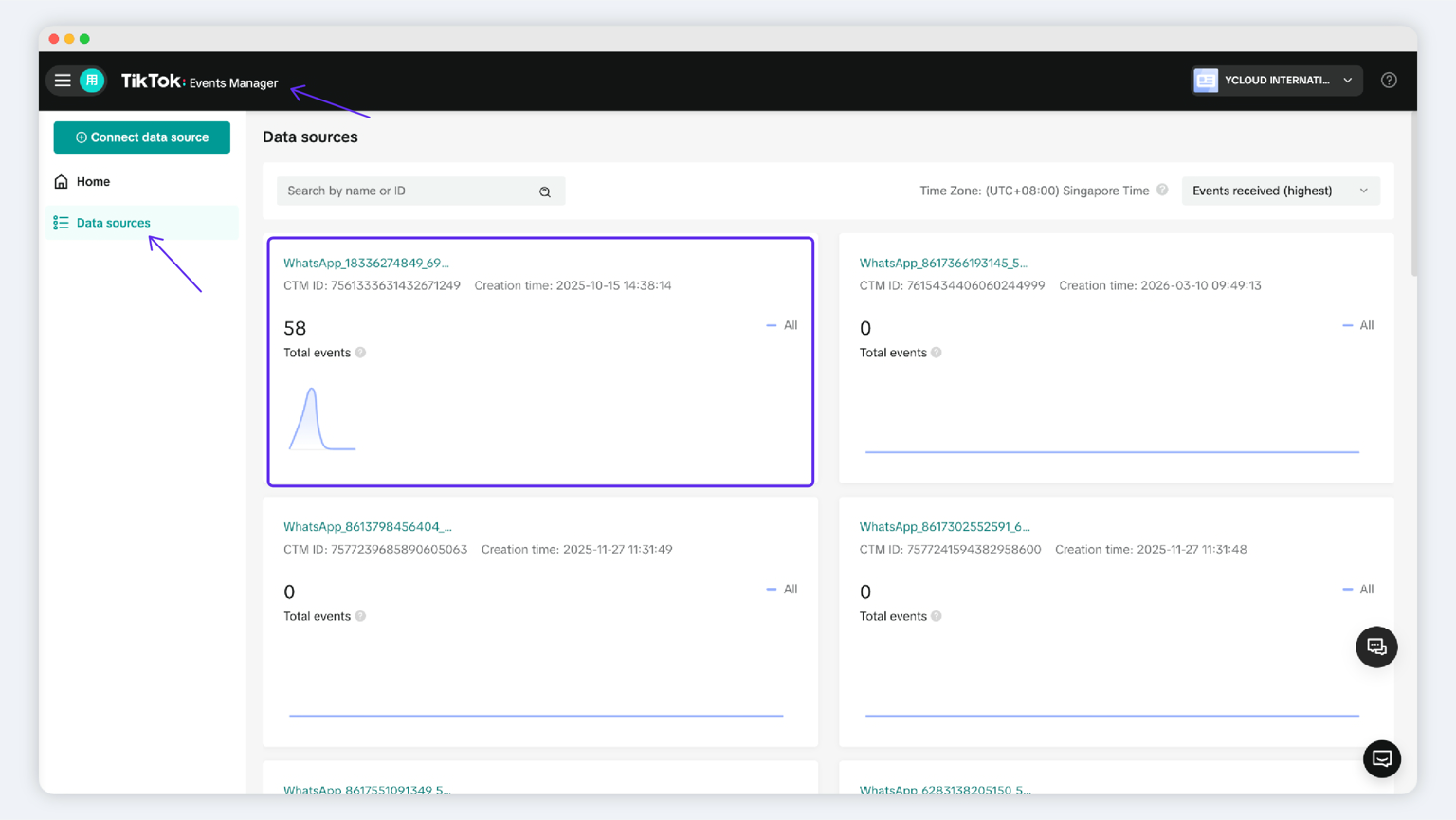
In the data source list, some event sets are named WhatsApp + [Phone Number]. You can search by WhatsApp Business Number to find the corresponding data source.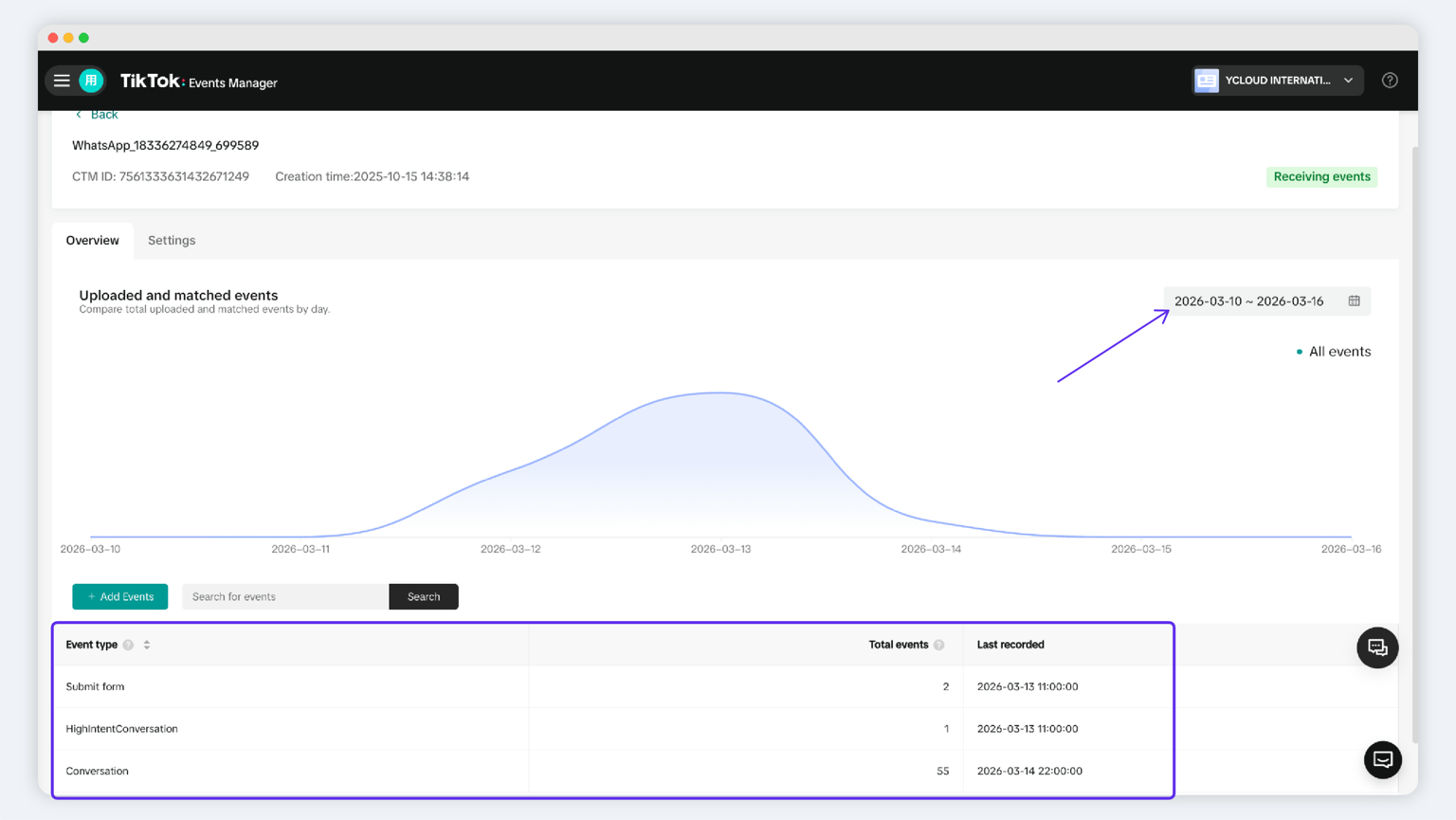
- Acara Percakapan dilaporkan oleh YCloud secara default.
- Untuk acara selain Percakapan, Anda harus terlebih dahulu mengonfigurasi aturan di Langkah 7 dan mengaktifkan Kirim ke TikTok sebelum muncul di sini.
Lihat Data di YCloud
Bagaimana Cara Mendapatkan YCloud?
Bagaimana Cara Mendapatkan YCloud GRATIS?
Jangan Lewatkan Artikel-Artikel Ini Sebelum Anda Pergi!
- Cara Mengatur, Membuat & Menjalankan Iklan TikTok: Panduan Langkah demi Langkah
- Cara Mengatur, Membuat & Menjalankan Iklan Facebook: Panduan Langkah demi Langkah
- Cara Mengatur, Membuat & Menjalankan Iklan Click-to-WhatsApp (CTWA)
- 10 Strategi CTWA (Click to WhatsApp Ads) Terbaik untuk Menghasilkan dan Mengkonversi Lebih Banyak Lead
- Cara Menggunakan ChatGPT untuk Pemasaran WhatsApp: 10 Strategi Praktis
- 15 Cara Praktis Menggunakan AI dalam Pemasaran WhatsApp untuk Otomatisasi dan Skala Lebih Cepat
- Cara Menghitung ROI dari Kampanye Pemasaran WhatsApp Anda
- Ketahui Cara Berjualan di WhatsApp dengan Strategi Terbukti, Aturan, dan Kemenangan Cepat
- Panduan Lengkap Anda tentang Agen AI WhatsApp
- 10 Agen Penjualan AI Terbaik yang Benar-Benar Berfungsi
- Cara Membangun Funnel Generasi Lead WhatsApp dengan Konversi Tinggi Hanya dalam 5 Menit
- 20 Strategi Generasi Lead WhatsApp Terbukti untuk Menghasilkan Ribuan Lead per Bulan
Frequently Asked Questions
Jika `Kirim ke TikTok` dimatikan, apakah YCloud masih akan merekam datanya?
Mengapa saya hanya bisa melihat peristiwa Percakapan di TikTok, tetapi tidak peristiwa konversi lainnya?
Artikel Terkait

Buat komunikasi bisnis Anda jauh lebih mudah!


Dipercaya oleh