Suporte ao Cliente

Português

Login no WhatsApp Facilitado: Guia Rápido para o WhatsApp Web no Celular, Navegador e Desktop

Team YCloud
·
12 de março de 2026
·
26 min de leitura
Entrar no WhatsApp deveria ser simples!
Mas para muitas empresas que lidam com múltiplos dispositivos, contas e equipes, frequentemente parece confuso.
Você deve usar o aplicativo móvel, WhatsApp Web, ou o aplicativo de desktop?
Você pode fazer login sem o seu telefone? E o que acontece se o login não funcionar?
- Equipes de vendas frequentemente precisam de acesso tanto no celular quanto no desktop
- Equipes de suporte dependem do WhatsApp Web durante os turnos,
- Gerentes precisam alternar contas sem perder conversas.
Adicione erros de login, problemas com código QR ou preocupações de segurança à mistura, e de repente algo tão básico como o login do WhatsApp parece complicado.
É exatamente isso que este guia está aqui para resolver!
Vamos te guiar por todas as formas possíveis de fazer login e logout no WhatsApp, esteja você no Android, iPhone, desktop ou navegador. Você também aprenderá como usar o WhatsApp Web com ou sem códigos QR, manter suas sessões seguras e solucionar problemas comuns. Por fim, abordaremos como as empresas podem ir além do login simples com a WhatsApp Business API.
Mas antes de mergulharmos nisso, vamos começar com o básico, ou seja, "pré-requisitos necessários antes de um login no WhatsApp".
Então, sem mais delongas, vamos começar...
Fato Rápido
O WhatsApp agora permite que você use uma única conta do WhatsApp ou WhatsApp Business em até 5 dispositivos (1 Smartphone + 4 PCs). Mas se você assinar o Meta Verified na sua conta do WhatsApp Business, então pode conectar até 10 dispositivos e mantê-los ativos mesmo quando seu telefone principal estiver offline.
Pré-requisitos para Login no WhatsApp
Antes de fazer login no WhatsApp, seja no celular, web ou desktop, alguns itens básicos precisam estar em ordem. Ignorar isso pode causar erros de configuração ou falhas no login, então vale a pena verificar primeiro:
1. Conexão Estável com a Internet
O WhatsApp não funciona sem uma conexão confiável. Certifique-se de que seu dispositivo está conectado ao Wi-Fi ou com dados móveis ativados. Uma forma rápida de verificar é abrir um navegador ou transmitir um vídeo curto para testar a velocidade ou vá diretamente a qualquer ferramenta de teste de velocidade da internet para verificar a velocidade.
2. Sistema Operacional Atualizado
Usar uma versão desatualizada do iOS ou Android pode bloquear recursos do aplicativo ou causar travamentos. Acesse as configurações do seu telefone, verifique se há atualizações de software e instale as pendentes. Manter seu SO atualizado garante desempenho suave e melhor segurança.
3. Baixar & Instalar WhatsApp
Se ainda não o fez, vá até a App Store (iPhone) ou Google Play Store (Android) e baixe o aplicativo oficial WhatsApp Messenger (ícone de bolha de conversa verde). A instalação leva apenas alguns minutos.
Com esses pré-requisitos resolvidos, você está pronto para continuar. A seguir, veremos como fazer login no WhatsApp Web usando seu número de telefone.
Login no WhatsApp Web Usando Seu Número de Telefone
Se você não quer se incomodar com a leitura de QR codes, o WhatsApp agora facilita o login diretamente no navegador apenas com seu número de telefone. Isso é especialmente útil para empresas que trocam de dispositivo com frequência ou desejam uma maneira mais rápida de acessar o WhatsApp Web.
Basta seguir esses 3 passos simples para começar:
Passo 1: Abra o WhatsApp Web no Seu PC
Acesse web.whatsapp.com no seu navegador. Clique na opção que diz “Vincular com número de telefone.”
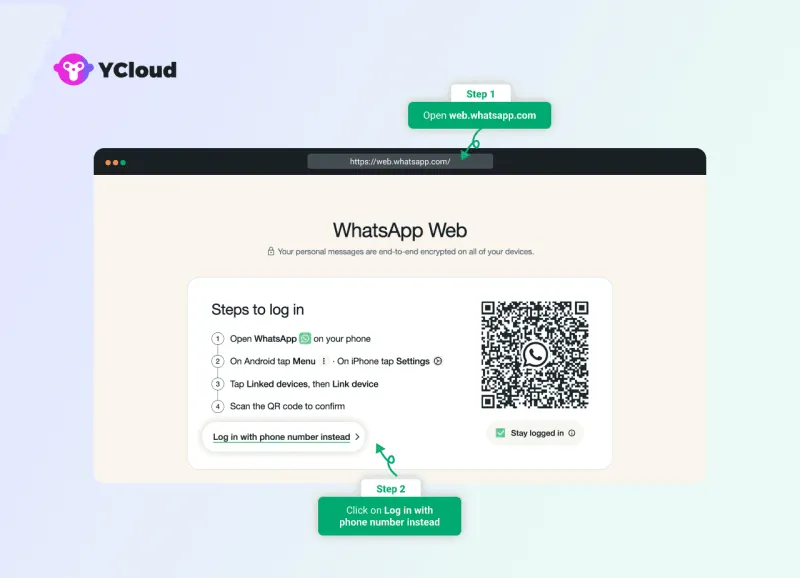
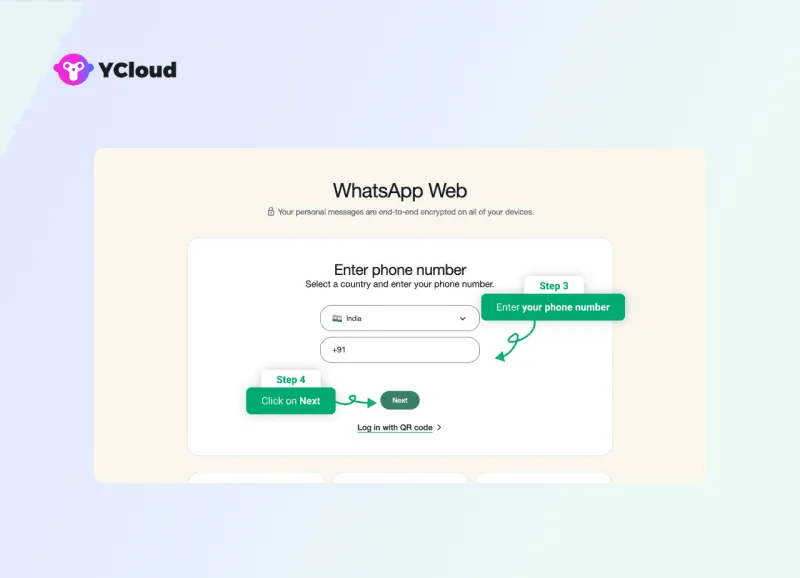
Passo 2: Adicione Seu Número do WhatsApp e Toque em Avançar
Digite seu número de WhatsApp registrado na caixa fornecida, depois toque em “Avançar.”
Passo 3: Insira o Código no Seu Aplicativo WhatsApp Mobile
Um código de verificação aparecerá na tela do seu navegador. Abra o WhatsApp no seu telefone e confirme o aviso que diz “Você está tentando vincular um dispositivo?”, agora insira este código e sua conta será vinculada instantaneamente.
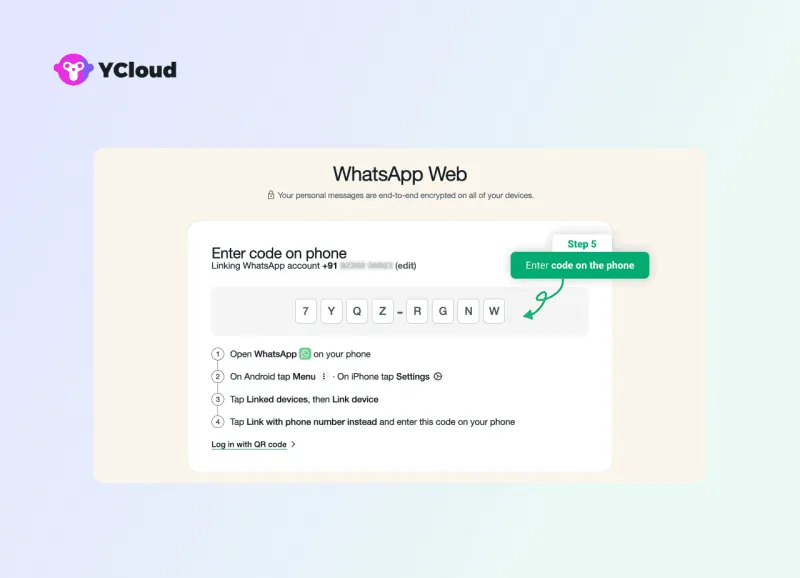
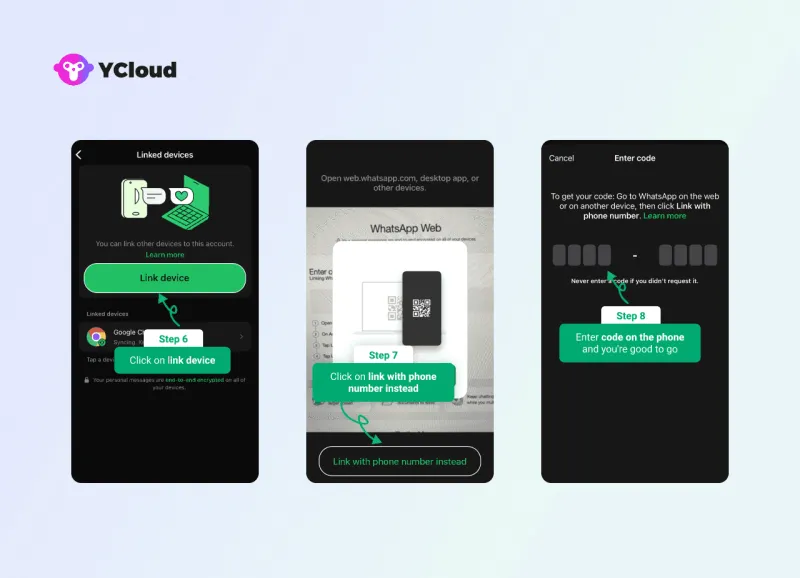
✅ Pronto! Suas conversas agora serão carregadas perfeitamente no navegador, prontas para uso.
A seguir, veremos como fazer login no WhatsApp Web através da leitura de um QR code a partir de um dispositivo Android.
Login no WhatsApp Web com QR Code a Partir de um Smartphone Android
Para usuários Android, a maneira mais simples de acessar o WhatsApp Web é escaneando o Código QR de login do WhatsAppÉ rápido, seguro e permite que você continue as conversas no seu computador sem perder o ritmo.
Veja como configurar:
Passo 1: Abra o WhatsApp no seu Android
Desbloqueie seu telefone e abra o WhatsApp ou WhatsApp Business App. Toque nos três pontos no canto superior direito para abrir o menu.
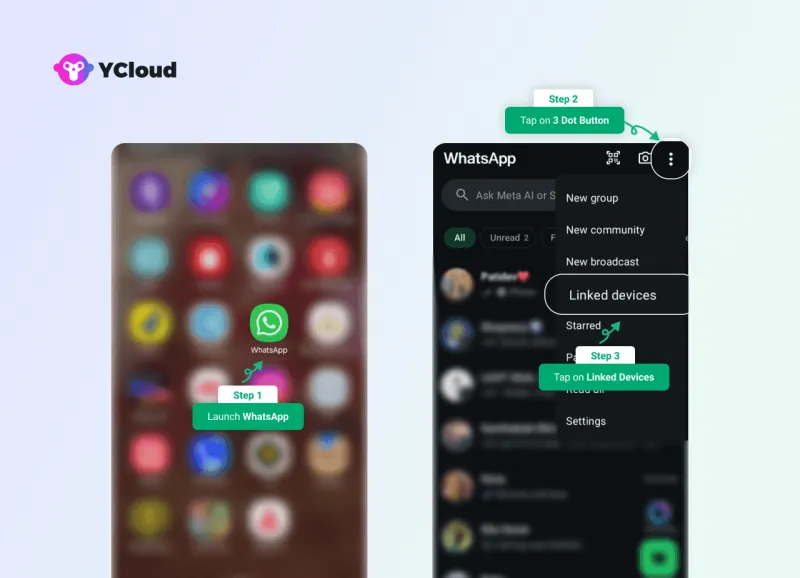
Passo 2: Vá para ‘Dispositivos Conectados’ e Toque em ‘Vincular um Dispositivo’
No menu, selecione Dispositivos Conectados, depois toque em Vincular um Dispositivo. Seu telefone pode pedir para confirmar com impressão digital, PIN ou padrão por segurança antes de abrir o scanner de QR.
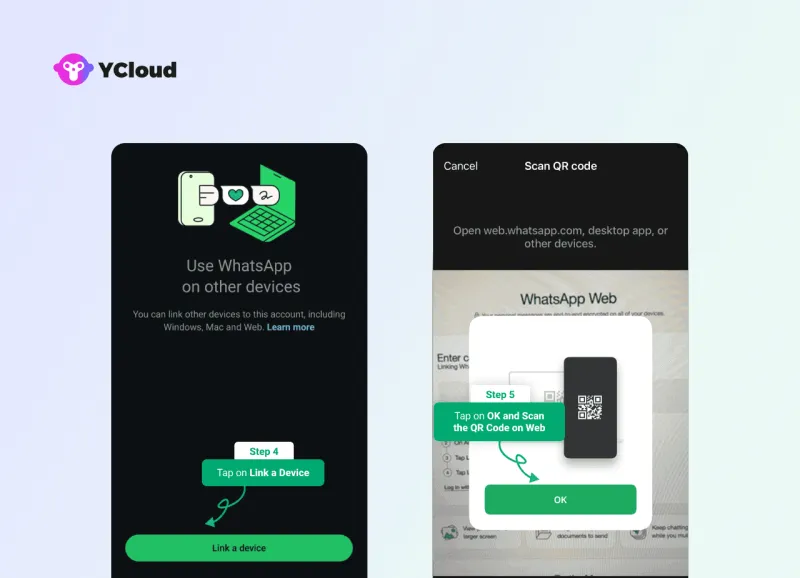
Passo 3: Abra o WhatsApp Web no seu Computador
No navegador do seu computador (Chrome, Firefox, Edge ou Safari), acesse web.whatsapp.com. Você verá um grande código QR exibido na página.
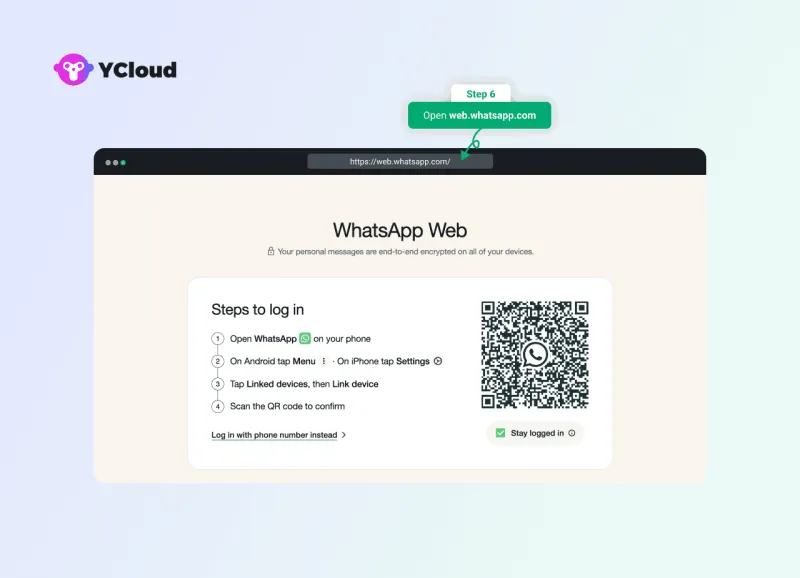
Passo 4: Escaneie o Código QR pelo seu Telefone
Aponte a câmera do seu telefone para o código QR na tela. Certifique-se de que o código inteiro esteja dentro do quadro do scanner. Uma vez escaneado, sua conta do WhatsApp será sincronizada instantaneamente e as conversas aparecerão no navegador.
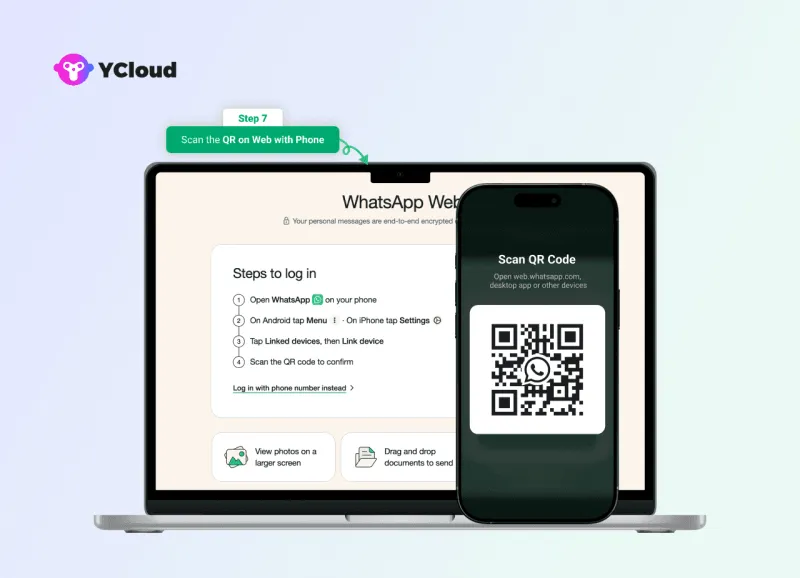
✅ Pronto! Agora você está conectado ao WhatsApp Web através do seu dispositivo Android, e pode conversar, compartilhar arquivos ou até fazer chamadas diretamente do seu computador.
💡 Dicas Profissionais:
- Marque a opção “Manter-me conectado” na página de login do navegador se estiver em um dispositivo pessoal. Isso evita que você precise escanear o QR code toda vez.
- Certifique-se de que seu telefone permaneça conectado à internet; caso contrário, o WhatsApp Web será desconectado.
- Para maior segurança, desvincule dispositivos que não usa mais em Dispositivos Conectados no aplicativo.
A seguir, vamos ver como fazer login no WhatsApp Web a partir de um iPhone.
Login no WhatsApp Web com Código QR a partir de um iPhone
Para usuários de iPhone, o processo de login no WhatsApp Web é um pouco diferente em comparação com o Android. Em vez do menu de três pontos, você irá acessar a aba Configurações.
Veja como fazer:
Passo 1: Abra o WhatsApp no seu iPhone
Abra o WhatsApp ou WhatsApp Business no seu iPhone. Toque em Configurações no canto inferior direito da tela.
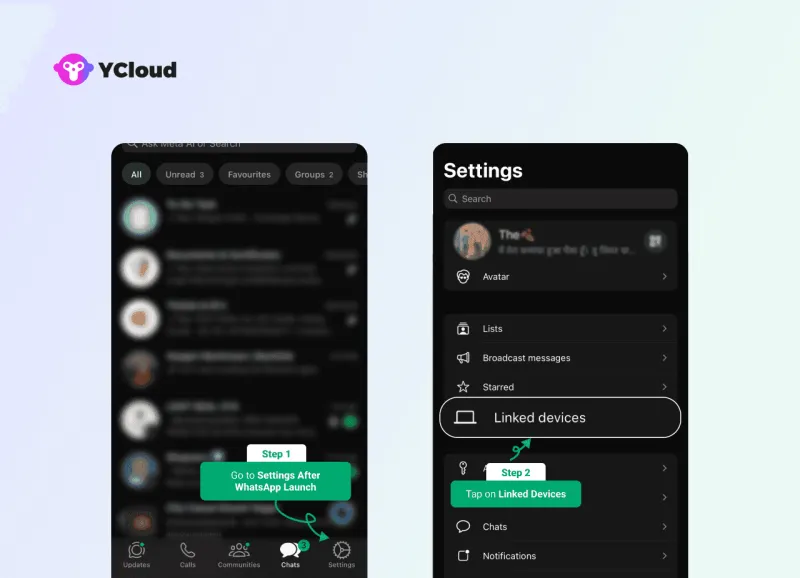
Passo 2: Vá para ‘Dispositivos Conectados’ e selecione ‘Vincular um Dispositivo’
Toque em Dispositivos Conectados, depois pressione Vincular um Dispositivo. Seu iPhone pode solicitar confirmação com Face ID, Touch ID ou senha antes que o leitor de QR code seja aberto.
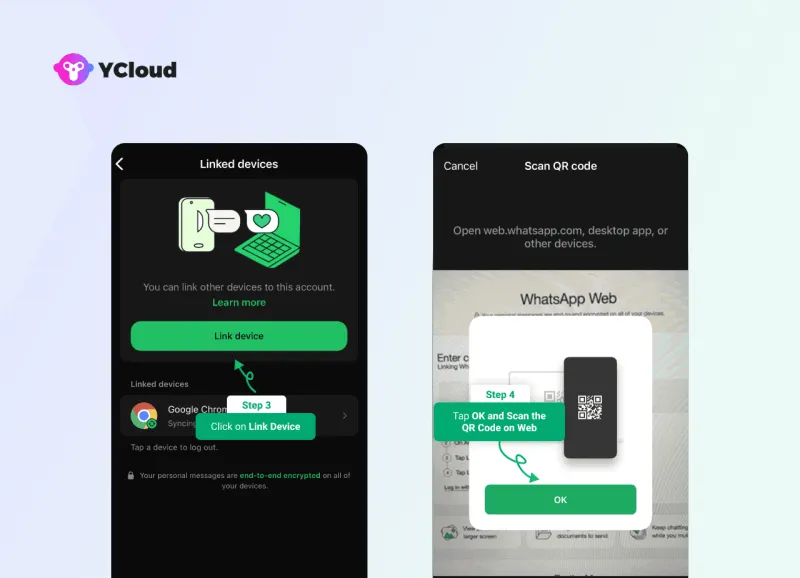
Passo 3: Abra o WhatsApp Web no Seu Computador
No navegador do seu computador (Safari, Chrome, Edge ou Firefox), acesse web.whatsapp.com. Um código QR aparecerá na página.
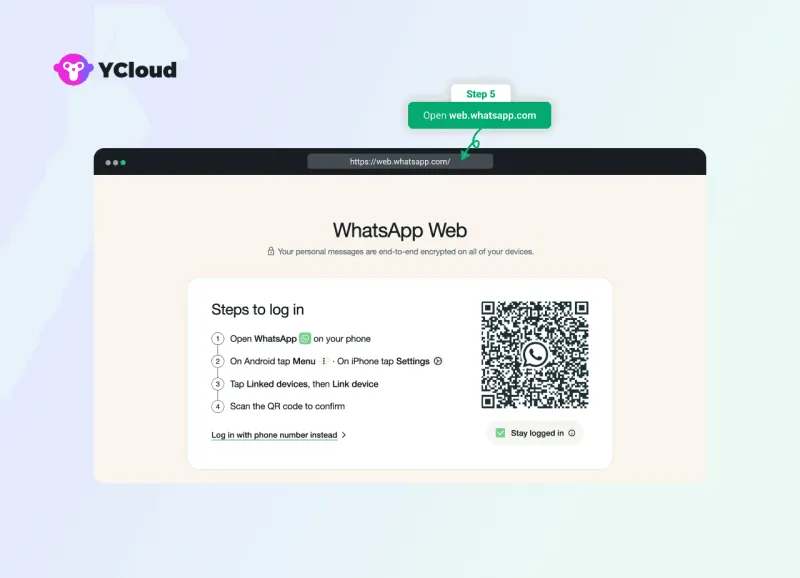
Passo 4: Escaneie o Código QR Usando seu iPhone
Aponte seu iPhone para a tela do computador e alinhe a câmera com o código QR. Após escaneá-lo, suas conversas do WhatsApp serão carregadas instantaneamente no navegador.
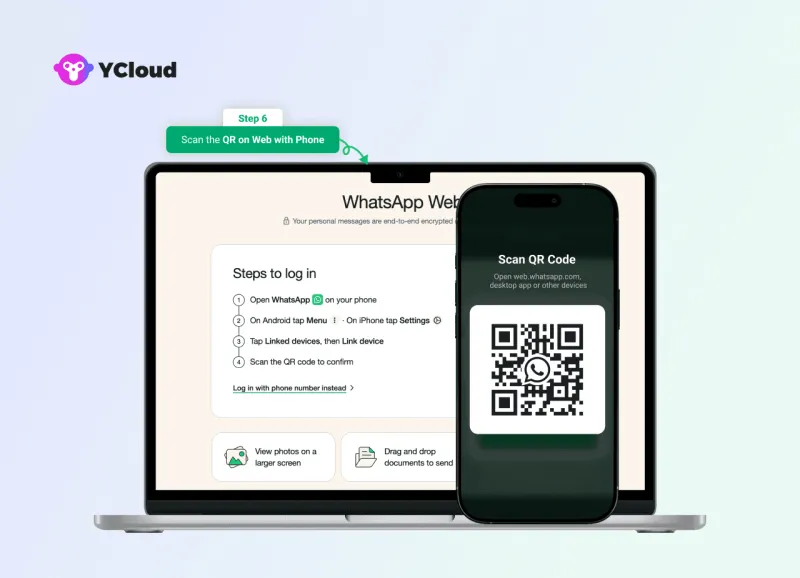
✅ Pronto! Agora você está logado com sucesso no WhatsApp Web através do seu iPhone.
💡 Dicas Profissionais:
- Se estiver no seu dispositivo pessoal, marque “Manter-me conectado” no navegador antes de escanear. Isso evita que você precise repetir o escaneamento do QR toda vez.
- Se você usa vários navegadores, lembre-se que apenas uma sessão ativa do navegador pode permanecer vinculada por vez.
- Para sair remotamente, volte a Dispositivos Conectados no seu iPhone e desvincule o navegador.
A seguir, vamos ver como fazer login no Aplicativo WhatsApp Desktop no Windows e Mac.
Login do WhatsApp em Aplicativos Desktop (Windows e Mac)
Para quem prefere uma experiência desktop dedicada, o WhatsApp oferece um aplicativo nativo para Windows e Mac. Ele é fluido, rápido e elimina a necessidade de abrir um navegador toda vez que você quiser fazer login.
Veja como configurá-lo:
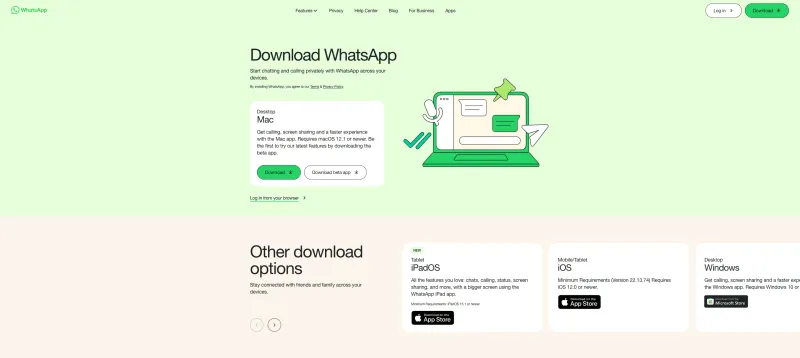
Passo 1: Baixe o Aplicativo WhatsApp Desktop
No seu computador, acesse whatsapp.com/download. Escolha “Download para Windows” ou “Baixar para Mac” dependendo do seu computador.
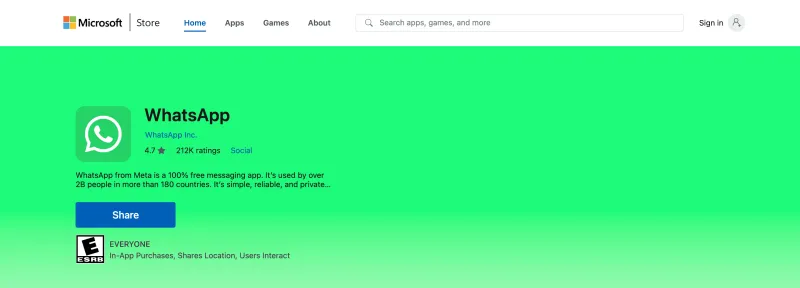
Passo 2: Instale o Aplicativo
Após o download do arquivo, abra-o e siga as instruções na tela para concluir a instalação. Quando terminar, inicie o aplicativo WhatsApp Desktop.
Passo 3: Abra o WhatsApp no Seu Telefone
Desbloqueie seu telefone e abra WhatsApp ou WhatsApp Business App.
- No Android, toque nos três pontos → Dispositivos vinculados → Vincular um dispositivo.
- No iPhone, vá para Configurações → Dispositivos vinculados → Vincular um dispositivo.
Passo 4: Escaneie o Código QR no Desktop
O aplicativo no desktop exibirá um código QR. Use o scanner de QR do seu telefone (ativado no passo anterior) para escanear este código.
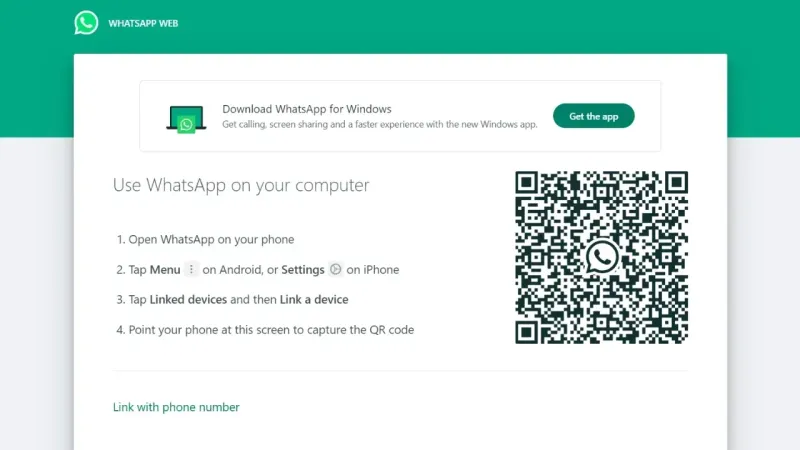
Passo 5: Acesse o WhatsApp no Desktop
Após escanear, suas conversas serão sincronizadas instantaneamente, e você poderá enviar mensagens, compartilhar arquivos e gerenciar conversas diretamente do seu computador.
✅ Pronto! Agora você está logado no aplicativo WhatsApp Desktop, que oferece uma experiência mais limpa e parecida com um aplicativo em comparação com a versão web.
💡 Dicas Profissionais:
- Se você trabalha com vários monitores, o aplicativo desktop é mais conveniente do que uma aba do navegador.
- O aplicativo suporta notificações na área de trabalho, então você não perderá mensagens mesmo se a janela estiver minimizada.
- Assim como o WhatsApp Web, seu telefone deve permanecer conectado à internet para o aplicativo desktop funcionar.
- Para fazer logout, abra o aplicativo de desktop, clique em Menu > Sair, ou desconecte o dispositivo da seção Dispositivos Conectados do seu telefone.
WhatsApp Web vs WhatsApp Desktop: Qual Você Deve Usar?
WhatsApp Web | Aplicativo WhatsApp Desktop |
Funciona diretamente no seu navegador (não requer instalação). | Requer download e instalação. |
Melhor para acesso rápido em dispositivos compartilhados ou temporários. | Melhor para uso diário no seu computador pessoal de trabalho. |
Necessita de login manual (a menos que você marque “Manter-me conectado”). | Permanece conectado uma vez vinculado, menos interrupções. |
Limitado em recursos como notificações e multitarefa. | Oferece notificações mais suaves, atalhos de teclado e desempenho mais rápido. |
👉 Dica B2B: Se sua equipe usa o WhatsApp diariamente para vendas ou suporte, o aplicativo Desktop é a escolha mais inteligente. Se você só precisa de acesso ocasional, o WhatsApp Web cumpre o propósito.
A seguir, vamos explorar como fazer login no WhatsApp Web sem um smartphone.
Login no WhatsApp Web Sem um Smartphone
Até recentemente, usar o WhatsApp Web significava que seu telefone tinha que permanecer conectado à internet o tempo todo. Graças à atualização multi-dispositivodo WhatsApp, agora você pode continuar usando o WhatsApp Web independentemente, mesmo que seu telefone esteja offline, sem bateria ou desligado. Você ainda precisará do seu telefone para a configuração inicial, mas depois disso, o WhatsApp Web funciona por conta própria.
Aqui está como configurar:
Passo 1: Abra o WhatsApp no Seu Telefone
Inicie o WhatsApp ou o WhatsApp Business App no seu dispositivo móvel.
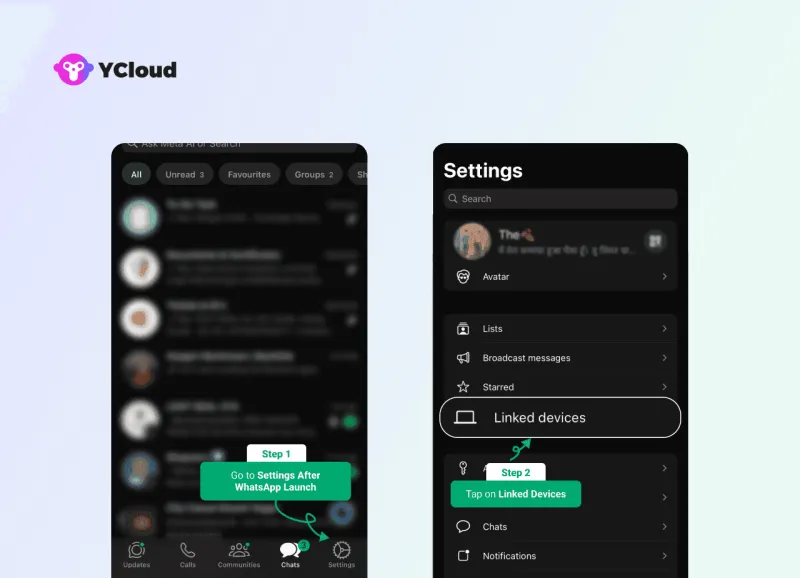
Passo 2: Vá até 'Dispositivos vinculados'
- No Android: Toque nos três pontos → Dispositivos vinculados
- No iPhone: Abra Configurações → Dispositivos vinculados
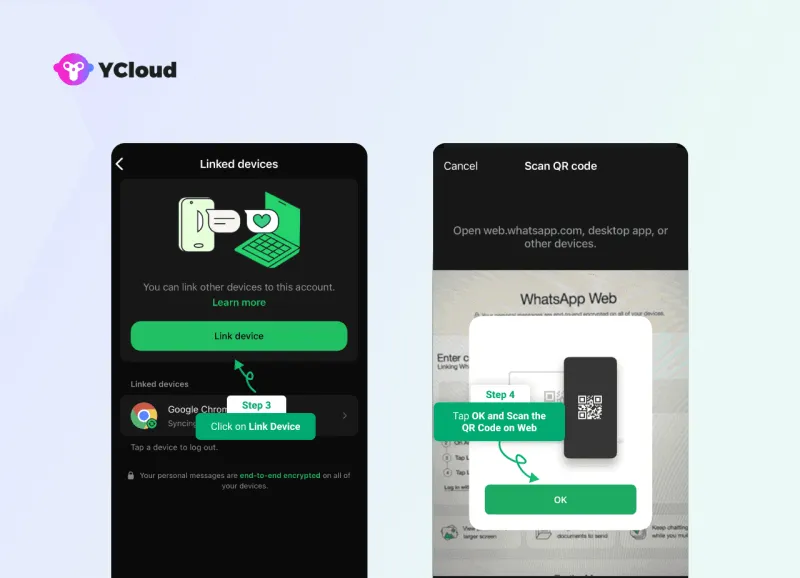
Passo 3: Toque em 'Vincular um dispositivo'
Confirme sua identidade, se solicitado (Face ID, Touch ID, impressão digital ou PIN). Um scanner de QR code será aberto.
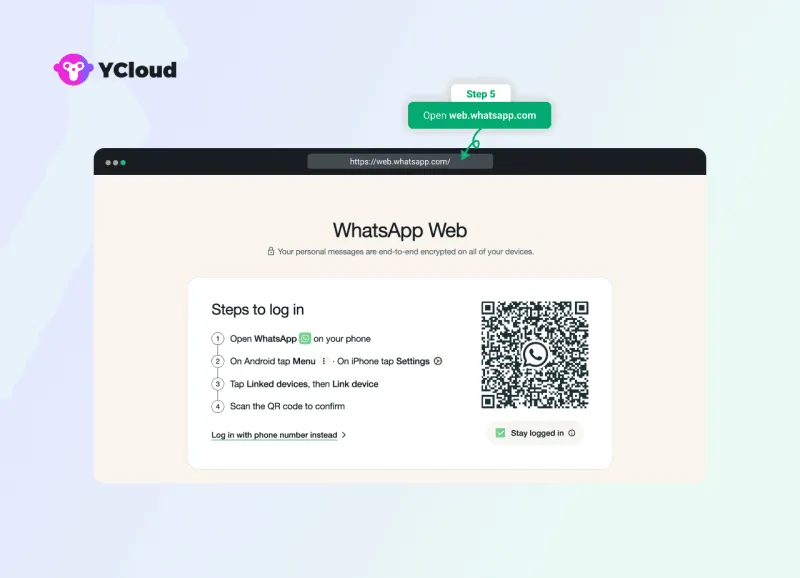
Passo 4: Abra o WhatsApp Web no Seu Computador
No navegador do seu computador, acesse web.whatsapp.com. Um QR code será exibido.
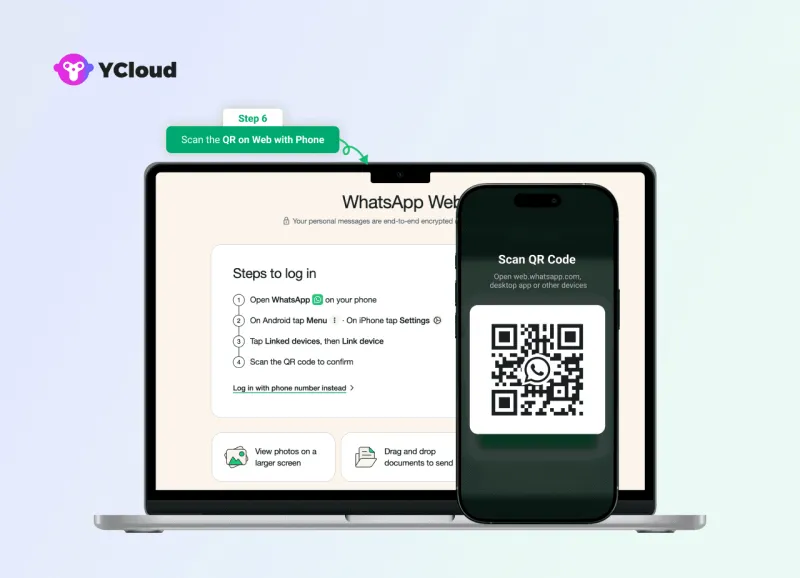
Passo 5: Escaneie o QR Code pelo Seu Telefone
Use o scanner de QR code do seu celular para escanear o código. Uma vez vinculado, suas conversas aparecerão no computador. Mesmo se o telefone ficar offline, o WhatsApp Web continuará funcionando.
✅ Pronto! Agora você pode usar o WhatsApp Web sem precisar que o telefone permaneça conectado.
💡 Dicas profissionais:
- Você pode vincular até 4 dispositivos adicionais (incluindo navegadores ou aplicativos de desktop) junto ao seu telefone principal.
- Se o seu telefone permanecer inativo por 14 dias, todos os dispositivos vinculados serão automaticamente desconectados por segurança.
- Alguns recursos (como atualizações de status, compartilhamento de localização ou criação de novas transmissões) podem não ser totalmente suportados em dispositivos vinculados.
- Para empresas, esta atualização significa que as equipes podem responder no desktop sem se preocupar com o telefone do gerente permanecer online.
👉 A seguir, vamos ver se é possível fazer login no WhatsApp Web sem escanear um código QR.
Você pode fazer login no WhatsApp Web sem um código QR?
Muitos usuários perguntam se é possível acessar o WhatsApp Web sem escanear um código QR. A resposta (pelo menos por enquanto) é NÃO, oficialmente não.
O WhatsApp exige um escaneamento de QR durante o primeiro login para vincular com segurança o seu telefone à versão web. Essa etapa garante que sua conta seja autenticada corretamente e evita o acesso não autorizado.
Embora o WhatsApp tenha introduzido login em vários dispositivos (permitindo que o Web e o Desktop funcionem sem que o seu telefone permaneça online), a configuração inicial ainda depende do escaneamento desse código QR.
Em resumo, você não pode contornar o login com código QR; é a maneira do WhatsApp de manter sua conta segura.
⚠️ Aviso importante:
Alguns sites e ferramentas afirmam oferecer “login no WhatsApp Web sem código QR”. Esses são não oficiais e frequentemente tentam roubar suas credenciais ou comprometer sua conta. Para segurança, sempre use web.whatsapp.com ou o aplicativo oficial WhatsApp Desktop.
💡 Dicas profissionais:
- Depois de escanear o código QR, marque “Mantenha-me conectado” no seu navegador. Dessa forma, você não precisará repetir o escaneamento sempre.
- Se você usa o WhatsApp Web com frequência, considere instalar o aplicativo WhatsApp Desktop pois ele mantém você conectado por mais tempo e é mais confiável.
- Empresas com dispositivos compartilhados devem sempre fazer logout após o uso para evitar riscos de segurança.
👉 A seguir, vamos explorar como fazer login no WhatsApp em outro telefone.
Como fazer login no WhatsApp em outro telefone?
Com o Modo Companheiro do WhatsApp, agora você pode usar a mesma conta do WhatsApp em dois telefones, algo que não era possível antes. Isso é especialmente útil para proprietários de empresas que alternam entre telefones pessoais e de trabalho, ou equipes que precisam compartilhar acesso.
Aqui está como configurar:
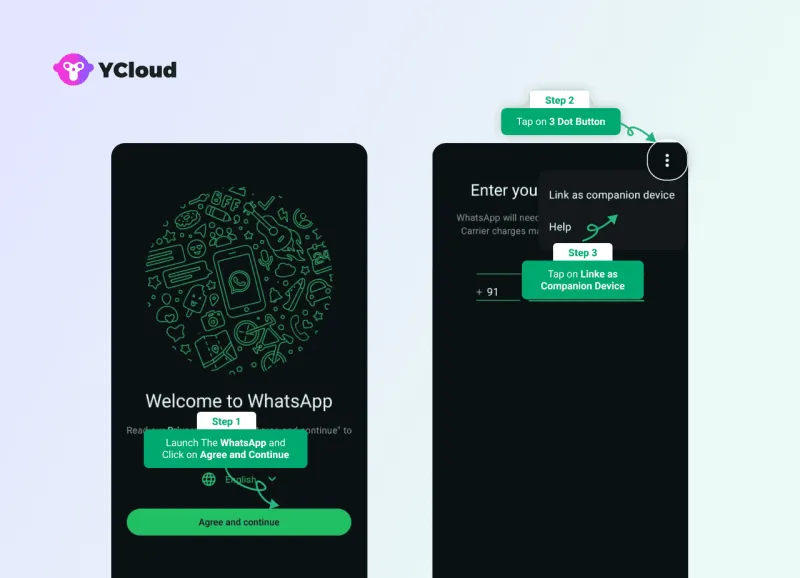
Passo 1: Baixe o WhatsApp no Novo Telefone
Instale o WhatsApp ou o WhatsApp Business App da App Store (iPhone) ou Google Play Store (Android). Abra o aplicativo e aceite os termos e condições.
Passo 2: Escolha ‘Vincular como Dispositivo Companheiro’
Quando o aplicativo solicitar seu número de telefone, toque nos três pontos (Android) ou Mais opções (iPhone) e selecione “Vincular como dispositivo companheiro.”
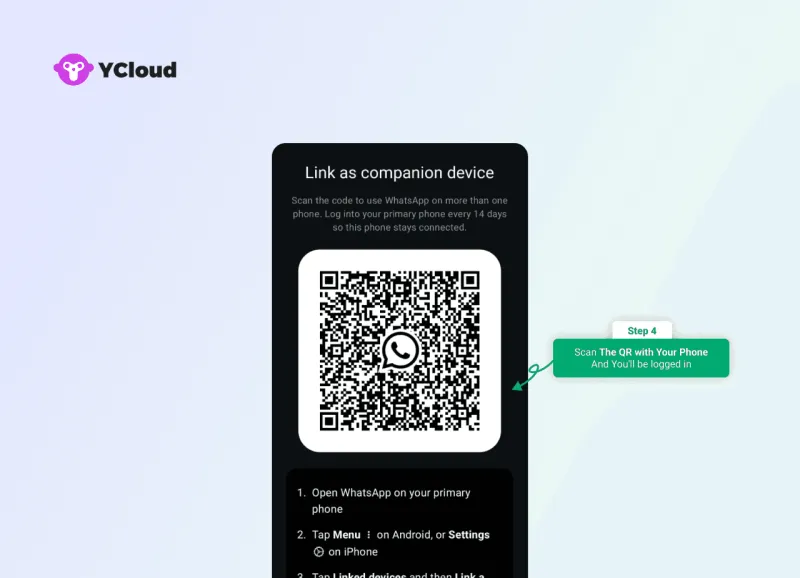
Passo 3: Gere um Código QR no Novo Telefone
Um código QR aparecerá na tela do seu novo telefone.
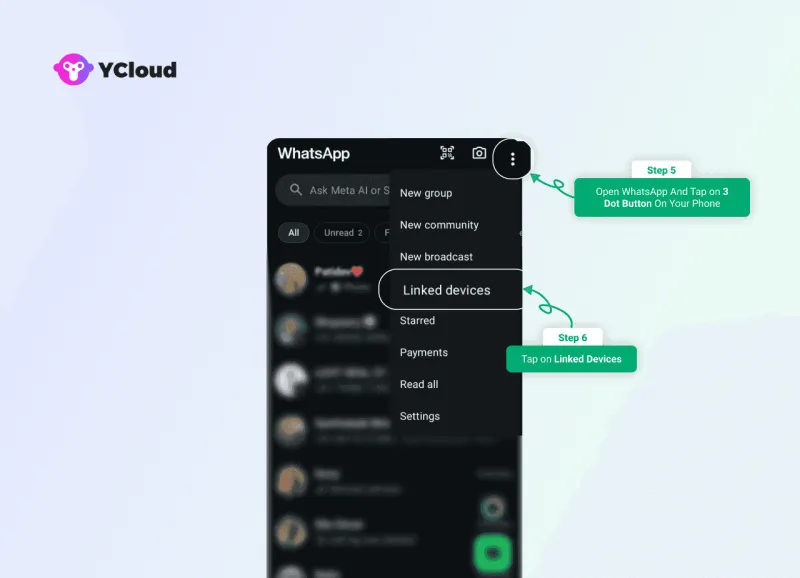
Passo 4: Abra o WhatsApp no Seu Telefone Principal
No seu telefone principal, abra o WhatsApp → vá para Configurações (iPhone) ou Três pontos > Dispositivos vinculados (Android) → toque em Vincular um dispositivo.
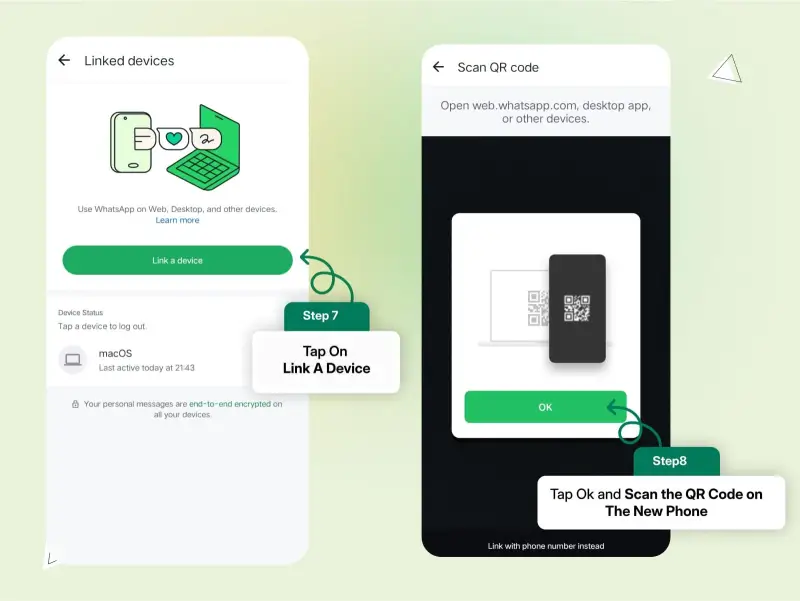
Passo 5: Escaneie o Código QR
Use o leitor de QR code do seu telefone principal para escanear o código QR exibido no novo telefone. Após escaneado, sua conta do WhatsApp será sincronizada em ambos os dispositivos.
✅ Pronto! Você fez login com sucesso no WhatsApp em outro telefone. Ambos os dispositivos agora podem acessar conversas, enviar mensagens e sincronizar atualizações em tempo real.
💡 Dicas profissionais:
- Você pode vincular até 4 dispositivos companheiros, incluindo telefones, navegadores ou desktops.
- Alguns recursos (como visualizar localização em tempo real ou gerenciar listas de transmissão) ainda podem ser limitados em dispositivos companheiros.
- Para uso empresarial, considere designar um telefone como o dispositivo administrador principal e vincule outros para membros da equipe.
- Se você não tiver seu telefone principal à mão, pode fazer login usando seu número de telefone, o WhatsApp enviará um código de verificação para confirmar.
👉 A seguir, vamos responder a uma pergunta importante: É realmente possível acessar o WhatsApp Web sem um telefone funcional?
Você Pode Acessar o WhatsApp Web Sem um Telefone Funcional?
A resposta curta: SIM, mas apenas se você já estiver logado.
O WhatsApp Web exige que seu telefone esteja conectado pelo menos uma vez durante a configuração inicial. Depois disso, graças à atualização de múltiplos dispositivos, você pode continuar usando o WhatsApp Web mesmo que seu telefone esteja desligado, sem bateria ou temporariamente fora do ar.
Porém, há uma ressalva:
- Se seu telefone nunca foi vinculado ao WhatsApp Web, você não conseguirá fazer login sem ele.
- Se seu telefone estiver quebrado ou permanentemente offline, você precisará consertá-lo ou configurar o WhatsApp em um novo dispositivo primeiro.
✅ Em resumo, o WhatsApp Web funciona sem um telefone apenas depois de ter sido configurado com um telefone pelo menos uma vez.
WhatsApp Web Sem Telefone: O Que Funciona e O Que Não
✅ Funciona Se… | ❌ Não Funciona Se… |
Seu telefone já estava vinculado ao WhatsApp Web ou Desktop. | Você nunca vinculou seu telefone ao WhatsApp Web antes. |
Seu telefone está temporariamente offline (bateria descarregada, sem rede ou desligado). | Seu telefone está permanentemente quebrado ou perdido sem um dispositivo substituto. |
Você reconecta seu telefone pelo menos uma vez a cada 14 dias. | Seu telefone não se conectou há mais de 14 dias (o WhatsApp desconecta você automaticamente). |
💡 Dicas Profissionais:
- Seu telefone deve se reconectar pelo menos uma vez a cada 14 dias, ou o WhatsApp irá desconectar automaticamente todos os dispositivos vinculados por segurança.
- Para empresas, sempre garanta que pelo menos um dispositivo de administrador permaneça ativo para evitar desconexões repentinas nos dispositivos da equipe.
- Se seu telefone for perdido ou quebrado, configure o WhatsApp em um novo dispositivo rapidamente para recuperar o acesso e vincular novamente ao Web/Desktop.
👉 A seguir, vamos ver como permanecer logado no WhatsApp Web sem depender do seu iPhone ou smartphone Android.
Como Permanecer Logado no WhatsApp Web Sem Seu Telefone
Com o atualização multi-dispositivo, você não precisa mais manter seu iPhone ou celular Android online para permanecer conectado no WhatsApp Web. Uma vez que sua conta estiver vinculada, o WhatsApp Web continua funcionando independentemente, mesmo se seu celular estiver desligado, sem bateria ou sem conexão com a internet.
Veja como funciona:
Passo 1: Vincule o WhatsApp Web ao seu celular (Configuração única)
Abra o WhatsApp no seu celular → vá para Dispositivos vinculados → toque em Vincular um dispositivoe escaneie o código QR em web.whatsapp.com.
Passo 2: Permaneça conectado automaticamente
Uma vez vinculado, o WhatsApp Web manterá você conectado no navegador ou aplicativo de desktop, mesmo se seu celular estiver offline.
Passo 3: Revincule a cada 14 dias (se necessário)
Por segurança, o WhatsApp desconecta você automaticamente se seu celular não estiver ativo por 14 dias. Você precisará escanear o código QR novamente.
Observações e limitações
- ✅ O WhatsApp Web continuará funcionando a menos que você saia manualmente.
- ✅ Você pode permanecer conectado em até 4 dispositivos ao mesmo tempo.
- ❌ Você será desconectado automaticamente após 14 dias sem atividade no celular.
- ❌ Alguns recursos (como alterar configurações da conta ou visualizar localização em tempo real) ainda exigem seu celular.
💡 Dicas profissionais:
- Marque “Manter-me conectado” na página de login para evitar desconexões inesperadas.
- Use o aplicativo Desktop para sessões mais confiáveis do que um navegador.
- Para empresas, mantenha sempre pelo menos um dispositivo (de preferência o telefone do administrador) ativo para evitar interrupções.
👉 A seguir, vamos solucionar o que fazer se o login do WhatsApp não estiver funcionando.
O Que Fazer se o Login do WhatsApp Não Estiver Funcionando?
Se você está tendo problemas para fazer login no WhatsApp Web ou Desktop, não entre em pânico, a maioria dos problemas pode ser resolvida em poucos minutos. Aqui estão as soluções mais comuns:
1. Verifique Sua Conexão com a Internet
O WhatsApp ainda depende do seu telefone para a primeira conexão. Certifique-se de que tanto o seu computador quanto o smartphone estão conectados à internet.
2. Limpe Cookies e Cache do Navegador
Cookies antigos podem bloquear o processo de login. Vá para as configurações do navegador → limpe os cookies de web.whatsapp.com → atualize e tente novamente.
3. Atualize o WhatsApp para a Versão Mais Recente
Aplicativos desatualizados costumam causar falhas no login, especialmente para login com número de telefone ou modo companheiro. Atualize o WhatsApp na App Store (iOS) ou Google Play (Android).
4. Relinque Seus Dispositivos
No seu telefone, abra Configurações > Dispositivos Conectados, toque no dispositivo que está causando problemas e clique em Sair. Em seguida, escaneie novamente o código QR no seu computador.
5. Desative VPN ou Firewall
Algumas VPNs e firewalls corporativos bloqueiam o WhatsApp Web. Desative-os temporariamente e tente fazer login novamente.
6. Aguarde e Tente Novamente
Se nada funcionar, o problema pode estar no lado do WhatsApp. Falhas são raras, mas possíveis, aguarde alguns minutos e tente novamente.
💡 Dicas Profissionais:
- Use o aplicativo WhatsApp Desktop em vez de um navegador para um desempenho mais estável.
- Mantenha o software do seu telefone atualizado, não apenas o aplicativo, pois bugs do sistema operacional podem às vezes bloquear conexões.
- Para equipes que trabalham em escritórios com firewalls restritos, peça ao TI para adicionar web.whatsapp.com à lista de permissões.
👉 A seguir, vamos revisar os recursos disponíveis após fazer login no WhatsApp Web.
Recursos Desbloqueados Após o Login no WhatsApp Web
Depois de fazer login no WhatsApp Web, você terá acesso a quase tudo o que espera do aplicativo móvel, agora otimizado para seu desktop ou laptop. Ele foi projetado para velocidade, conveniência e produtividade, sendo especialmente valioso para usuários corporativos.
1. Chat em Tempo Real e Mensagens em Grupo
- Envie e receba mensagens instantâneas individualmente ou em grupos.
- Fixar suas conversas mais ativas para acesso rápido.
- Use menções (@nome) em chats de grupo para maior clareza.
- Reaja às mensagens com emojis para respostas mais rápidas.
2. Digitação Mais Rápida em uma Tela Grande
- Digite respostas longas, documentos ou respostas a clientes com a velocidade e facilidade de um teclado completo.
- A tela maior facilita o multitarefa, especialmente durante horas de trabalho movimentadas.
3. Envie e Receba Mídia do Desktop
- Faça upload e compartilhe fotos, vídeos, documentos e PDFs diretamente do seu computador.
- Arraste e solte arquivos nos chats para compartilhamento instantâneo.
- Baixe mídia dos chats e salve-a diretamente no seu desktop.
4. Sincronização Perfeita com o Dispositivo Móvel
- Mensagens, exclusões e edições são atualizadas instantaneamente em todos os dispositivos.
- Grupos, contatos e perfis permanecem sincronizados.
- Todas as conversas permanecem criptografadas de ponta a ponta, garantindo sua privacidade.
✅ Juntos, esses recursos transformam o WhatsApp Web em uma poderosa extensão do seu aplicativo móvel, perfeito para lidar com conversas enquanto trabalha em uma tela maior.
💡 Dicas Profissionais:
- Ative as notificações de desktop para não perder mensagens de clientes enquanto faz outras tarefas.
- Use atalhos de teclado (como Ctrl + Shift + [ ou ]) para alternar entre chats mais rapidamente.
- Combine o WhatsApp Web com ferramentas de armazenamento em nuvem para compartilhamento de arquivos mais ágil em equipes.
👉 A seguir, vamos solucionar problemas comuns de login no WhatsApp Web e como corrigi-los.
Solução de Problemas Comuns de Login no WhatsApp
Mesmo seguindo todos os passos, às vezes você pode enfrentar obstáculos ao fazer login. Não se preocupe... a maioria dos problemas tem soluções simples. Aqui estão os mais comuns:
1. Não Recebeu o Código de Verificação?
- Verifique novamente se você digitou o número de telefone correto (incluindo o código do país).
- Certifique-se de que seu telefone tenha uma conexão estável com a internet e possa receber SMS ou chamadas.
2. Código QR Não Está Sendo Escaneado?
- Limpe a lente da câmera do seu telefone e certifique-se de que o código QR na tela esteja claramente visível.
- Aumente o brilho da tela do computador para facilitar a leitura.
- Mantenha o telefone firme e alinhe o código QR dentro do quadro do scanner.
3. Foi Desconectado Automaticamente?
- O WhatsApp Web desconecta você se seu telefone não estiver ativo por mais de 14 dias.
- Quedas de conexão ou atualizações do aplicativo também podem causar logout.
- Basta escanear novamente o código QR do seu telefone para restaurar o acesso.
💡 Dicas Profissionais:
- Se os códigos QR falharem consistentemente, tente usar o WhatsApp Desktop app, é mais estável que navegadores.
- Para atrasos no código de verificação, alterne o Modo Avião ligado/desligado ou reinicie seu telefone.
- Evite usar Wi-Fi público para logins, firewalls podem bloquear os servidores do WhatsApp.
👉 A seguir, vamos discutir dicas essenciais de segurança para manter seu login no WhatsApp seguro.
Dicas de Segurança Após o Login no WhatsApp
Depois de fazer login no WhatsApp Web ou Desktop, manter sua conta segura deve ser uma prioridade máxima, especialmente se você estiver lidando com conversas confidenciais de clientes. Aqui estão as principais etapas para proteger sua conta:
1. Ative a Verificação em Duas Etapas
Adicione uma camada extra de segurança para que, mesmo que alguém tenha seu SIM ou telefone, não consiga fazer login facilmente.
- Abra WhatsApp → vá para Configurações > Conta > Verificação em Duas Etapas
- Toque em Ativar e defina um PIN de 6 dígitos
- Adicione um endereço de e-mail de recuperação (recomendado caso você esqueça seu PIN)
- Você será solicitado a inserir esse PIN periodicamente e ao registrar novamente seu número de telefone
2. Revise Suas Configurações de Privacidade
Controle quem vê suas informações e quando você está online.
- Última Visualização e Online – defina como "Contatos" ou "Ninguém"
- Foto do Perfil e Sobre – restrinja a visibilidade, se necessário
- Status – compartilhe atualizações apenas com contatos escolhidos
- Confirmações de Leitura – desative se quiser mais privacidade
3. Melhores Práticas para Segurança no Login do WhatsApp Web
- ✅ Sempre faça logout de dispositivos públicos ou compartilhados após o uso
- ✅ Use um bloqueio forte no telefone e proteja seu WhatsApp com um PIN ou bloqueio biométrico
- ✅ Nunca clique em links suspeitos compartilhados via WhatsApp Web
- ✅ Ative notificações para novos dispositivos vinculados em "Dispositivos vinculados" no seu aplicativo
- ❌ Evite marcar "Manter-me conectado" em computadores compartilhados ou do trabalho
- 🔍 Verifique regularmente sua lista de Dispositivos vinculados e desconecte qualquer sessão que não reconhecer
💡 Dicas Profissionais:
- Empresas devem designar um dispositivo de administrador e revisar sessões vinculadas semanalmente.
- Se suspeitar de acesso não autorizado, imediatamente desconecte todos os dispositivos via Configurações > Dispositivos vinculados.
- Combine a segurança de login do WhatsApp com autenticação de dois fatores na sua conta de e-mail/telefone para proteção máxima.
👉 A seguir, vamos ver como sair do WhatsApp Web com segurança.
Como Sair do WhatsApp Web com Segurança?
Sair do WhatsApp Web é essencial para manter suas conversas privadas, especialmente se você usou um computador compartilhado ou público. Felizmente, o WhatsApp facilita o logout tanto pelo navegador quanto remotamente pelo seu telefone.
🔹 Método 1: Sair Diretamente pelo Navegador
Passo 1: Na sua sessão ativa do WhatsApp Web, clique no menu de três pontos (⋮) no topo da lista de conversas.
Passo 2: Selecione Sair no menu suspenso.
Passo 3: Sua sessão será encerrada imediatamente, e todas as conversas desaparecerão da tela.

🔹 Método 2: Sair Remotamente pelo Seu Telefone
Se você esqueceu de sair em um computador público ou compartilhado, pode desconectar essa sessão remotamente.
- No Android:
Abra o WhatsApp → toque nos três pontos → selecione Dispositivos Conectados
Toque no navegador/dispositivo que deseja remover → selecione Sair
- No iPhone:
Abra as Configurações do WhatsApp → toque em Dispositivos Conectados
Selecione a sessão ativa → toque Sair
💡 Dicas Profissionais:
- Sempre saia após usar o WhatsApp Web em dispositivos públicos ou compartilhados.
- Para empresas, agende verificações periódicas de Dispositivos Conectados para garantir que apenas sistemas autorizados estejam conectados.
- Se suspeitar de acesso não autorizado, escolha Sair de todos os dispositivos para segurança instantânea.
👉 A seguir, vamos explorar como as empresas podem ir além dos logins regulares com a API do WhatsApp Business para alcançar públicos globais.
Você deseja alcançar públicos globais no WhatsApp?
Para pequenas empresas ou empreendedores individuais, o Aplicativo WhatsApp Business funciona bem. Ele permite conversar com clientes, compartilhar atualizações rápidas e gerenciar conversas em movimento.
Mas se você é uma empresa em crescimento ou de nível corporativo, o Aplicativo Business rapidamente atinge seus limites. Veja por quê:
❌ Limite de Transmissão – Você só pode enviar mensagens em massa para 256 contatos, e apenas para aqueles que salvaram seu número.
❌ Sem Análises – Você não pode medir os resultados de campanhas ou o engajamento do cliente.
❌ Sem Rastreamento de Agente – Impossível monitorar o desempenho da equipe ou o tratamento de conversas.
❌ Sem Integração com CRM – Você não pode conectar o WhatsApp ao Salesforce, HubSpot ou outras ferramentas de negócios.
❌ Sem Notificações Automatizadas – Atualizações de pedidos, lembretes ou alertas não podem ser automatizados.
❌ Sem Recursos Interativos – As mensagens não podem incluir botões clicáveis ou modelos estruturados.
❌ Sem Verificação com Selo Azul – O Aplicativo Business não suporta o selo de verificação oficial do WhatsApp (Blue Tick).
👉 Resumindo, o WhatsApp Business App foi criado para uso em pequena escala, não para empresas que buscam engajar públicos globais em larga escala.
Então, qual é a solução? A resposta está na WhatsApp Business API, que foi projetada para lidar com automação, escalabilidade, análises e integrações para empresas de todos os tamanhos.
👉 A seguir: vamos explorar como a WhatsApp Business API ajuda você a superar essas limitações e alcançar públicos globais em escala.
Conecte-se com Públicos Globais em Escala usando a WhatsApp Business API
Para pequenas empresas, o WhatsApp Business App funciona bem, mas quando você começa a escalar, suas limitações se tornam frustrantes. Você só pode enviar transmissões para 256 contatos, não há análises, não há automação de chatbot, integrações com CRM, caixa de entrada compartilhada, e você nem mesmo consegue o Selo Azul verificado. Para empresas em crescimento, essas lacunas impactam diretamente o engajamento do cliente, tempos de resposta e receita.
É aí que entra a WhatsApp Business API. Lançada pela Meta em 2018, ela foi projetada especificamente para médias e grandes empresas se conectarem com públicos em escala. Mas aqui está o detalhe: ao contrário do App Business, você não pode simplesmente baixá-la da App Store ou Play Store. Para usá-la, você precisa da ajuda de um Provedor de Solução WhatsApp Business (BSP) oficial como a YCloud.
Com a plataforma WhatsApp Business API da YCloud, você pode:
- 🚀 Enviar broadcasts para usuários ilimitados que optaram por receber, não apenas 256.
- 🔔 Automatizar notificações para confirmações de pedidos, atualizações de entrega, lembretes, faturas, links de pagamento e mais.
- 🤖 Implantar chatbots de WhatsApp com IA para lidar com FAQs, qualificação de leads e atendimento ao cliente 24/7.
- 👥 Adicionar agentes ilimitados com uma caixa de entrada compartilhada e roteamento baseado em funções para melhorar a eficiência do suporte.
- 📊 Acompanhar desempenho com análises em tempo real, monitorar campanhas, interações com clientes e produtividade dos agentes.
- 🔗 Integrar com seus CRMs e ferramentas favoritos como Shopify, WooCommerce, Salesforce, Zapier e mais.
- ✅ Obter a verificação oficial do Selo Azul para construir confiança e aumentar as taxas de abertura de mensagens.
- 🛒 Habilitar comércio diretamente no WhatsApp com compartilhamento de catálogo, bots de pedidos com IA e pagamentos sem complicações.
👉 O resultado? Empresas que usam a YCloud vão além do chat básico para oferecer experiências personalizadas, escaláveis e automatizadas aos clientes no WhatsApp, tudo mantendo-se seguras, conformes e eficientes.
💡 Dica Pro: Se sua empresa busca alcançar milhares (ou milhões) de clientes globalmente, migrar do Aplicativo Business para a WhatsApp Business API com a YCloud não é um upgrade, é uma necessidade.
👉 A seguir: vamos detalhar como começar com a WhatsApp Business API usando a YCloud.
Como Iniciar Sua Jornada com a WhatsApp Business API Usando a YCloud
Gentilmente clique no banner abaixo para agendar uma DEMONSTRAÇÃO GRATUITA e saber mais sobre nossa oferta de produtos, recursos e planos de preços.

Desenvolvido com IA em seu núcleo, o YCloud é a solução definitiva de marketing e automação no WhatsApp, oferecendo tudo o que você precisa em uma única plataforma poderosa.
Agora, promova, venda, dê suporte e escale seu negócio em 10X com o YCloud!
Pronto para experimentar? Descubra como obter o YCloud GRATUITAMENTe a seguir!
Como obter o YCloud GRATUITAMENTe?
É simples!
Assine nosso plano GRATUITO e obtenha uma experiência vitalícia do YCloud com API de mensagens ilimitadas.
[Agende uma Demonstração GRATUITA] e veja como o YCloud pode potencializar sua estratégia no WhatsApp!
🚀 Experimente o YCloud hoje e veja como a automação no WhatsApp pode ser fácil quando você tem o parceiro certo.
Concluindo!
O WhatsApp não é mais apenas um aplicativo de mensagens, é o canal que mais cresce para engajamento de clientes, vendas e suporte. Com a API do WhatsApp Business da YCloud, você não apenas se conecta com seu público, mas escala de forma mais inteligente, automatiza mais rápido e constrói relacionamentos mais fortes com os clientes.
Seja você um negócio em crescimento ou uma empresa, a YCloud oferece as ferramentas para marketing, vendas e suporte, tudo em uma única plataforma, sem complicações.
O futuro do engajamento do cliente está no WhatsApp. Com a YCloud, você pode fazer marketing, vender e oferecer suporte em escala — tudo em uma plataforma poderosa.
🚀 [Agende Seu Demo GRATUITO Hoje] e transforme conversas em conversões.
Frequently Asked Questions
Como faço para entrar no WhatsApp Web?
Vá para web.whatsapp.com, abra o WhatsApp no seu telefone, toque em Dispositivos conectadose escaneie o código QR exibido na tela do computador. Após a leitura, suas conversas serão sincronizadas instantaneamente.
Posso fazer login no WhatsApp Web com meu número de telefone?
Sim. O WhatsApp Web agora permite fazer login usando seu número de telefone. Clique em "Vincular com número de telefone" no WhatsApp Web, insira seu número registrado e verifique o código no seu aplicativo WhatsApp móvel.
Posso usar o WhatsApp Web sem escanear um código QR?
Não é para o primeiro login. O WhatsApp exige a leitura de um QR code ou a verificação por número de telefone para vincular sua conta com segurança. Evite ferramentas de terceiros que afirmam burlar a segurança de login do WhatsApp.
Posso usar o WhatsApp Web sem o meu telefone?
Sim, mas apenas após a configuração inicial. Depois que sua conta estiver vinculada, o WhatsApp Web pode funcionar mesmo se o seu telefone estiver offline. No entanto, seu telefone deve se reconectar em até 14 dias para manter os dispositivos vinculados ativos.
Por que o login do WhatsApp Web não está funcionando?
As causas comuns incluem conexão de internet ruim, aplicativo desatualizado do WhatsApp, problemas no cache do navegador, restrições de VPN/firewall ou sessão vinculada expirada. Tente atualizar o aplicativo, limpar o cache do navegador e vincular novamente seu dispositivo.
Como faço para entrar no WhatsApp em outro telefone?
Instale o WhatsApp no segundo telefone, escolha "Vincular como dispositivo complementar", e escaneie o código QR usando seu telefone principal na Dispositivos Vinculados seção.
Em quantos dispositivos posso usar o WhatsApp?
Você pode usar um telefone principal e vincular até 4 dispositivos adicionais, como computadores, navegadores ou telefones secundários. Alguns usuários do WhatsApp Business com Meta Verified podem ter acesso a mais dispositivos vinculados.
Qual é a diferença entre WhatsApp Web e WhatsApp Desktop?
O WhatsApp Web funciona diretamente no seu navegador, enquanto o WhatsApp Desktop é um aplicativo separado para Windows ou Mac. Para uso empresarial regular, o aplicativo desktop geralmente é mais estável e conveniente.
Como faço para permanecer conectado no WhatsApp Web?
Selecionar “Manter-me conectado” ao fazer login no WhatsApp Web. Além disso, certifique-se de que seu telefone principal se conecte ao WhatsApp pelo menos uma vez a cada 14 dias para evitar o logout automático.
<texto_traduzido> Como faço para sair do WhatsApp Web? </texto_traduzido>
Abra o WhatsApp Web, clique no menu de três pontos e selecione Sair. Você também pode sair remotamente do seu telefone indo em Dispositivos conectados e removendo a sessão ativa.
O WhatsApp Web é seguro de usar?
Sim, o WhatsApp Web é seguro quando acessado pelo site oficial. Para maior segurança, ative a verificação em duas etapas, evite computadores públicos e revise regularmente os dispositivos vinculados.
As empresas podem usar o WhatsApp Web para atendimento ao cliente?
Sim, pequenas equipes podem usar o WhatsApp Web para atendimento ao cliente básico. Mas empresas em crescimento podem precisar da API do WhatsApp Business para caixas de entrada em equipe, automação, análises, integração com CRM e mensagens em larga escala.
Posso usar o WhatsApp Business na Web ou no Desktop?
Sim. Os usuários do WhatsApp Business App podem fazer login no WhatsApp Web ou no aplicativo para desktop usando o mesmo processo de Dispositivos Conectados do aplicativo regular do WhatsApp.
O que devo fazer se o código QR do WhatsApp Web não estiver escaneando?
Aumente o brilho da tela do computador, limpe a lente da câmera do telefone, atualize o código QR e certifique-se de que ambos os dispositivos tenham uma conexão estável com a internet.
A API do WhatsApp Business é melhor que o WhatsApp Web para empresas?
Sim, para empresas em crescimento. O WhatsApp Web é útil para conversas básicas, mas o WhatsApp Business API oferece suporte a automação, chatbots, agentes ilimitados, transmissões, análises e integrações com CRM.

Torne suas comunicações empresariais muito mais fáceis!


Confiado por