
Cómo crear anuncios de TikTok Click to WhatsApp (CTWA) con YCloud

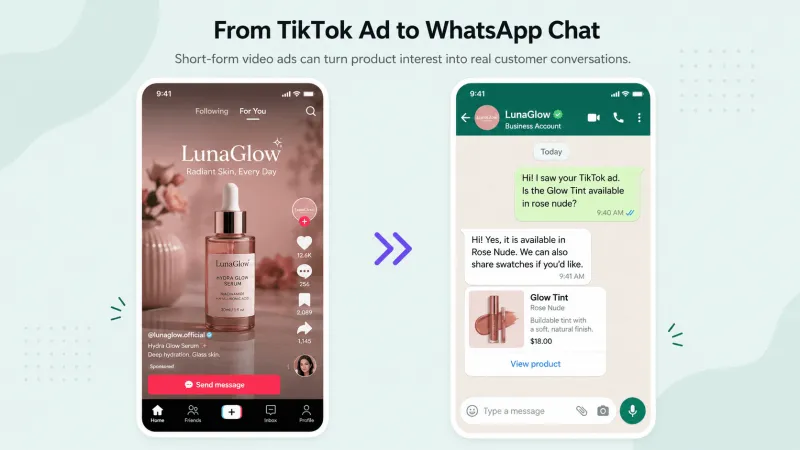
¿Qué son los anuncios de mensajes de TikTok?
- El usuario hace clic en el anuncio y comienza a chatear con la empresa dentro de TikTok.
- El usuario hace clic en el anuncio y continúa la conversación en una aplicación de mensajería externa como WhatsApp.
Ejemplo del recorrido del usuario en vivo

¿Por qué elegir anuncios de mensajes de TikTok?
- El tráfico publicitario va directamente a WhatsApp, por lo que el camino hacia la conversación es más corto.
- Las consultas de los clientes pueden manejarse y seguirse de manera centralizada en la Bandeja de entrada del equipo de YCloud.
- Los eventos de conversación y la retroalimentación de conversión pueden ayudar a mejorar el rendimiento de la campaña con el tiempo.
Requisitos previos antes de la configuración
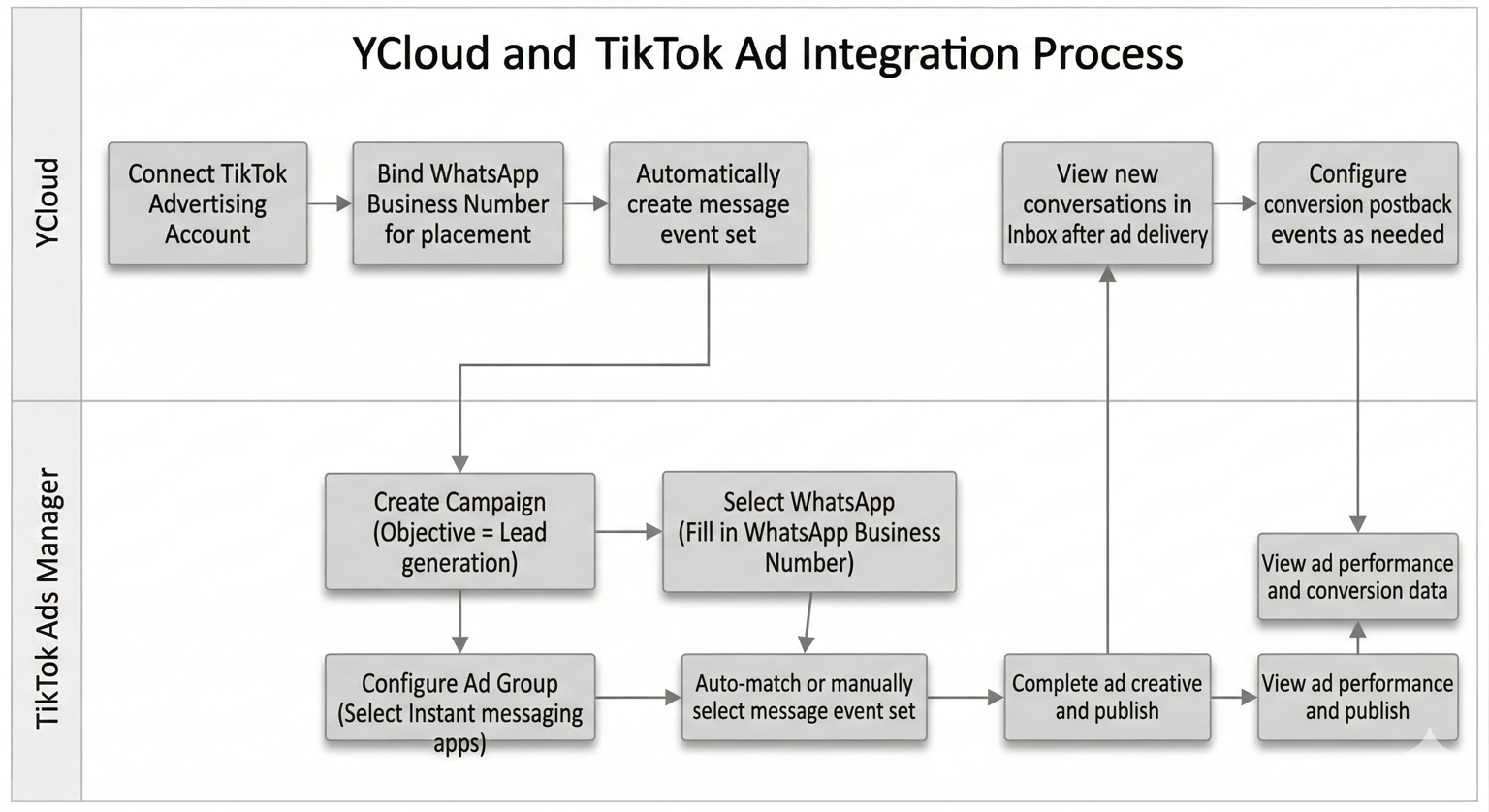
Descripción general del flujo de configuración
- Confirma que la cuenta de anuncios de TikTok para esta campaña esté disponible y sea utilizable.
- Asegúrate de que el operador actual tenga permisos suficientes para completar la autorización.
- Ten un número de WhatsApp Business ya conectado a YCloud.
- Usa ese número para recibir las consultas generadas por los anuncios de TikTok.
- Asegúrate de que el equipo responsable pueda responder a tiempo a las conversaciones entrantes de leads.
- Asegúrate de que YCloud esté habilitado y sea accesible.
- Confirma que el número de WhatsApp Business utilizado para la entrega de anuncios ya haya sido vinculado en YCloud, como se muestra a continuación.
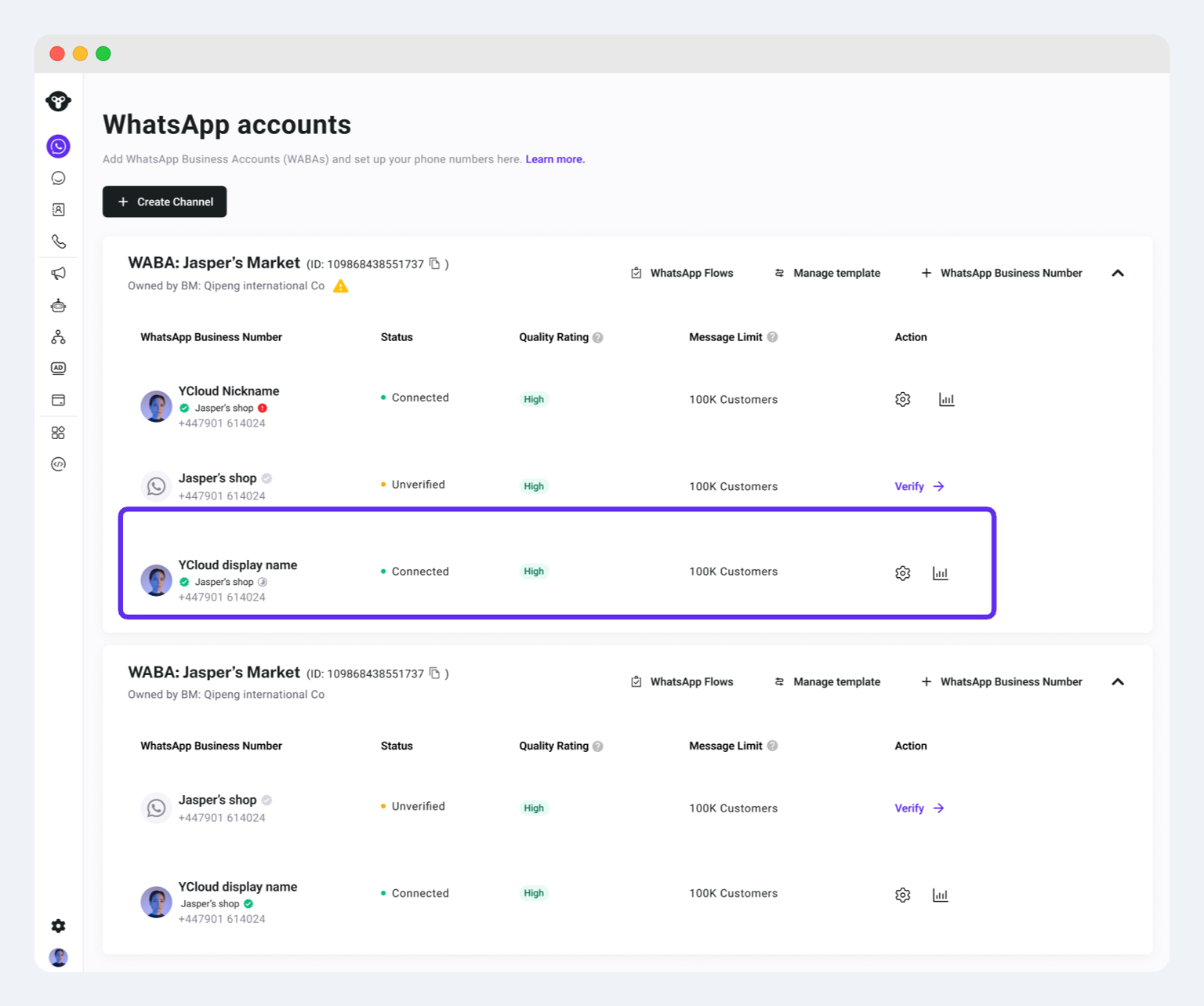
- Si aún no se ha vinculado, primero ve a Agregar un Número de WhatsApp Business.
Proceso paso a paso para configurar los anuncios de TikTok Click to WhatsApp Ads (CTWA) con YCloud
En YCloud, conecta la cuenta de anuncios de TikTok y vincula el número de WhatsApp
Paso 1: Conectar la cuenta de anuncios de TikTok en YCloud
Pasos
- En YCloud, ve a CTWA y haz clic en Conectar cuenta de anuncios (TikTok).
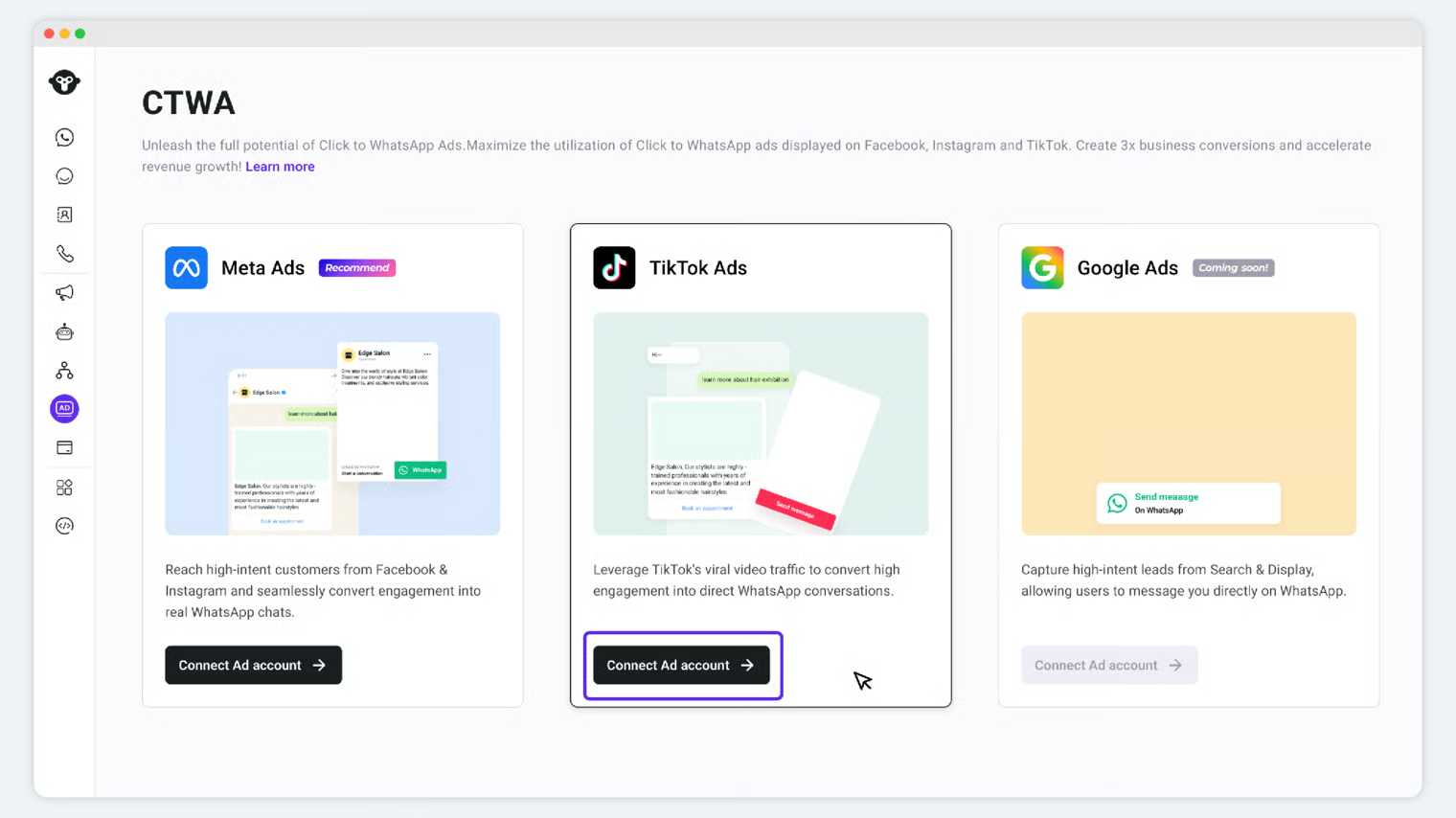
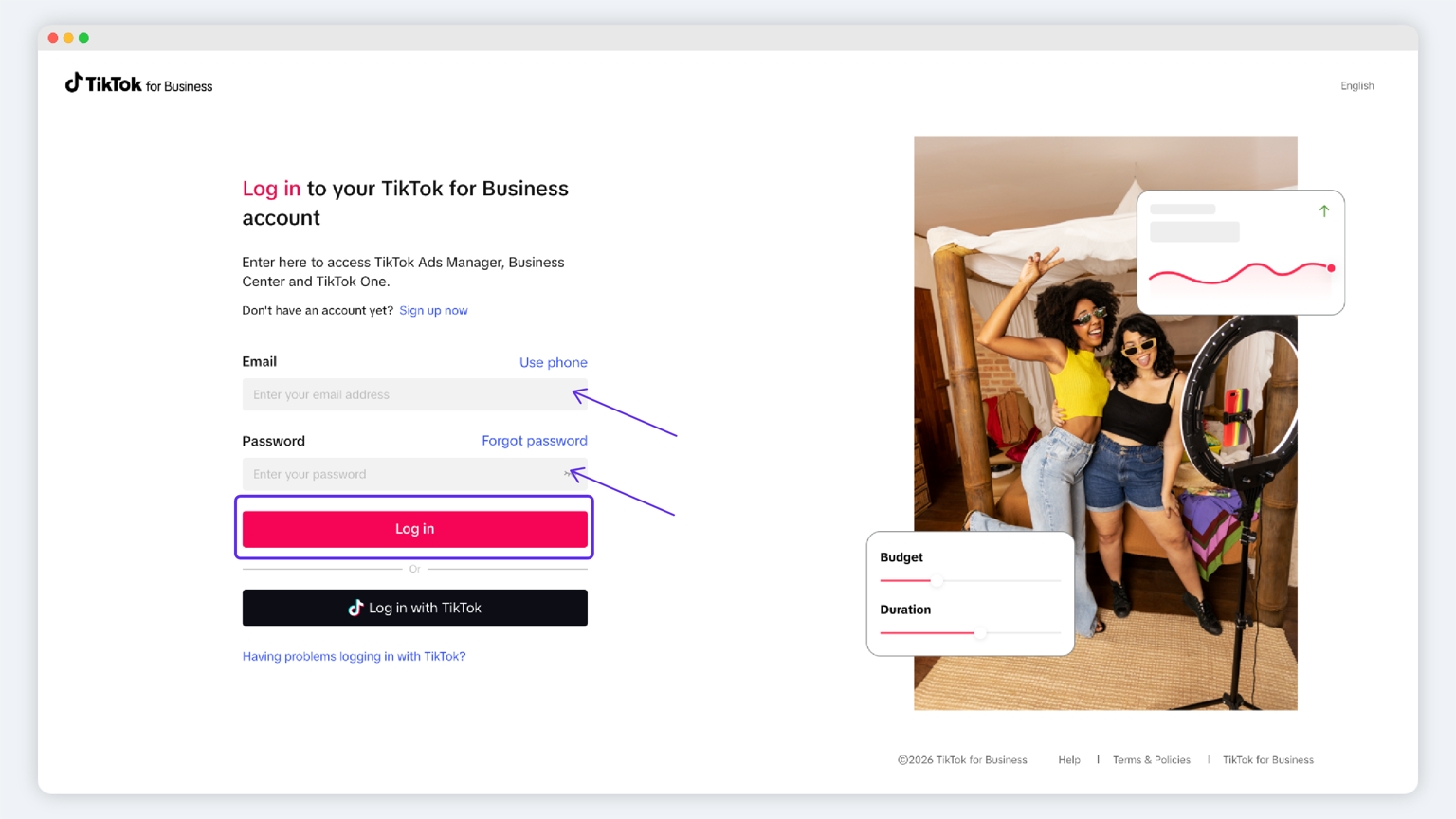
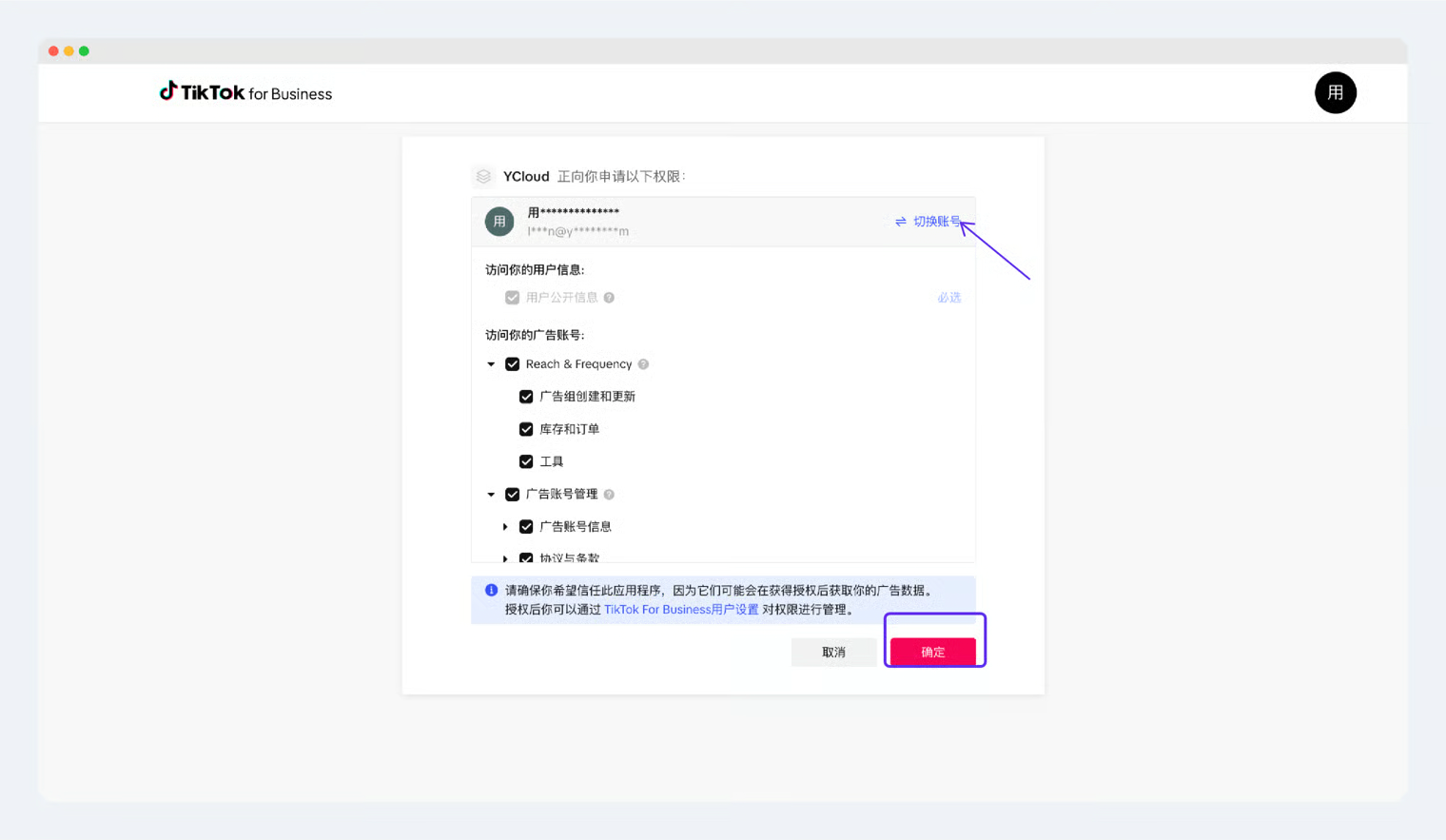
- Si descubres que has iniciado sesión con la cuenta incorrecta de TikTok y necesitas cambiarla, haz clic en Cambiar cuenta.
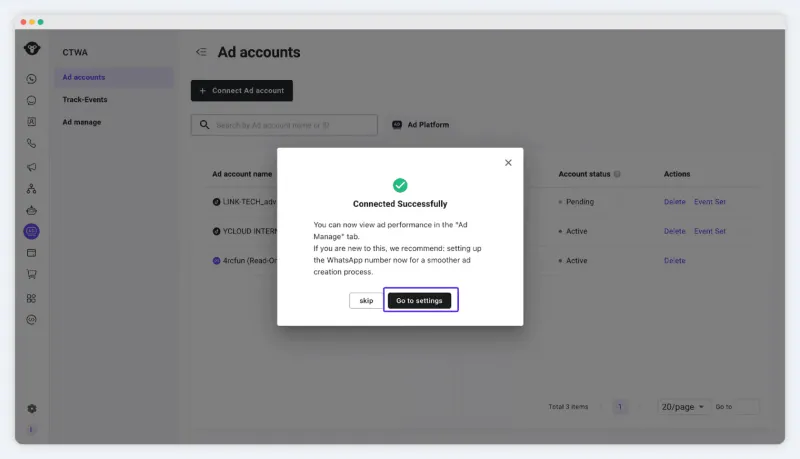
- Si es la primera vez que usas anuncios de mensajería en TikTok, te recomendamos seguir la configuración guiada(Ir a Configuración). Continúa con el Paso 2.
- Si tu cuenta de anuncios de TikTok ya tiene vinculado un número de WhatsApp Business, puedes omitir este paso. Continúa con el Paso 3.
Notas importantes
- La cuenta de TikTok con la que hayas iniciado sesión actualmente debe tener permisos suficientes para la Cuenta de Anuncios objetivo. De lo contrario, podrías encontrar problemas de autorización insuficiente o no poder completar el proceso.
Paso 2: Vincular el número de WhatsApp Business
ℹ️ Una vez vinculado, YCloud creará un conjunto de eventos de mensajería correspondiente para el Número de WhatsApp Business en TikTok Ads Manager. Lo necesitarás al crear anuncios de mensajería en TikTok
Pasos
- Después de conectar exitosamente la cuenta de anuncios de TikTok, sigue la guía en la página y haz clic en Vincular número de WhatsApp ahora.
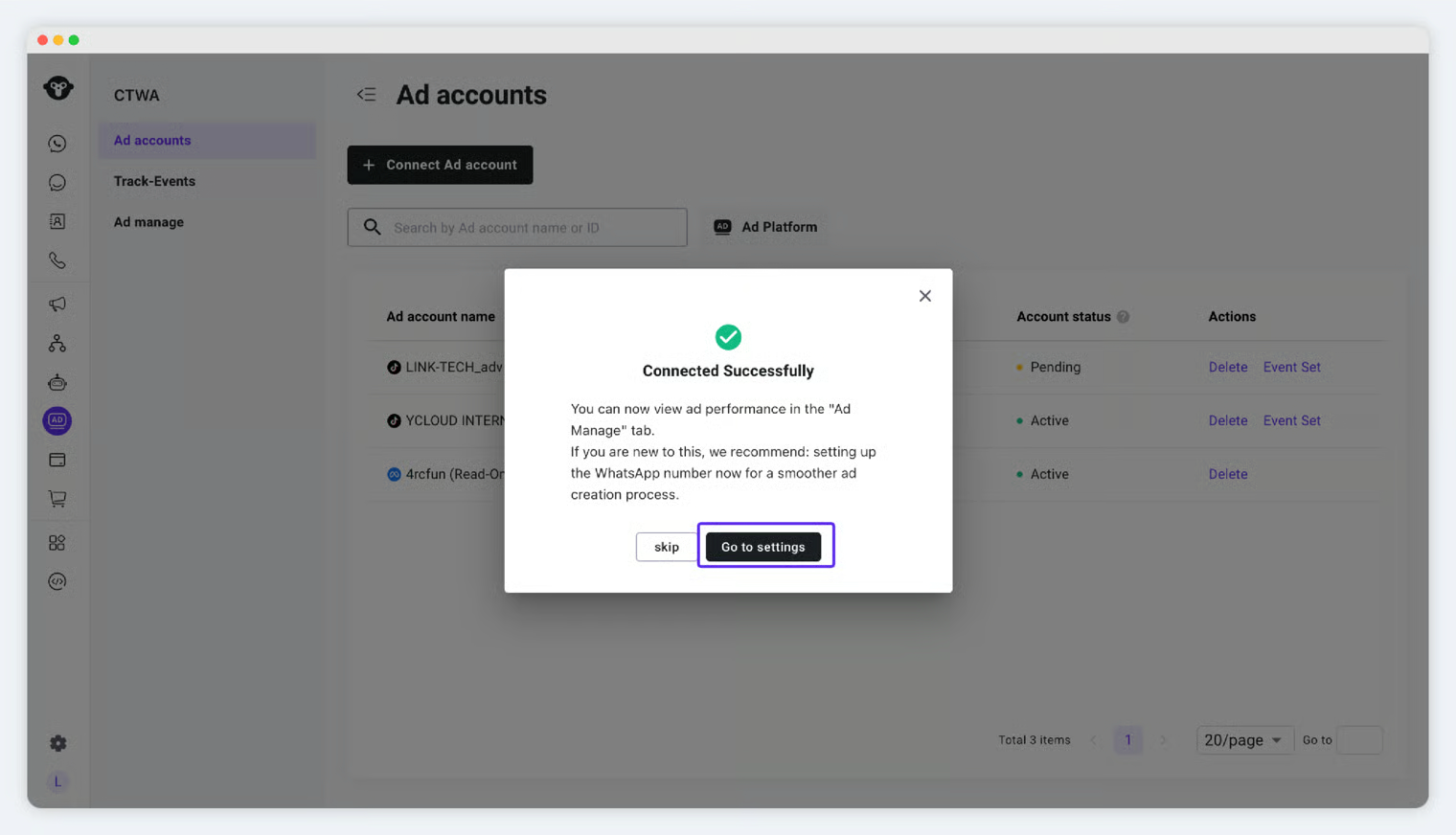
ℹ️ ¿Qué pasa si omites este paso pero deseas vincular un nuevo número de WhatsApp Business más tarde? Ve a Cuenta de Anuncios → encuentra la cuenta de anuncios correspondiente → haz clic en Conjunto de Eventos → crea un nuevo Conjunto de Eventos para vincular un número de WhatsApp Business.
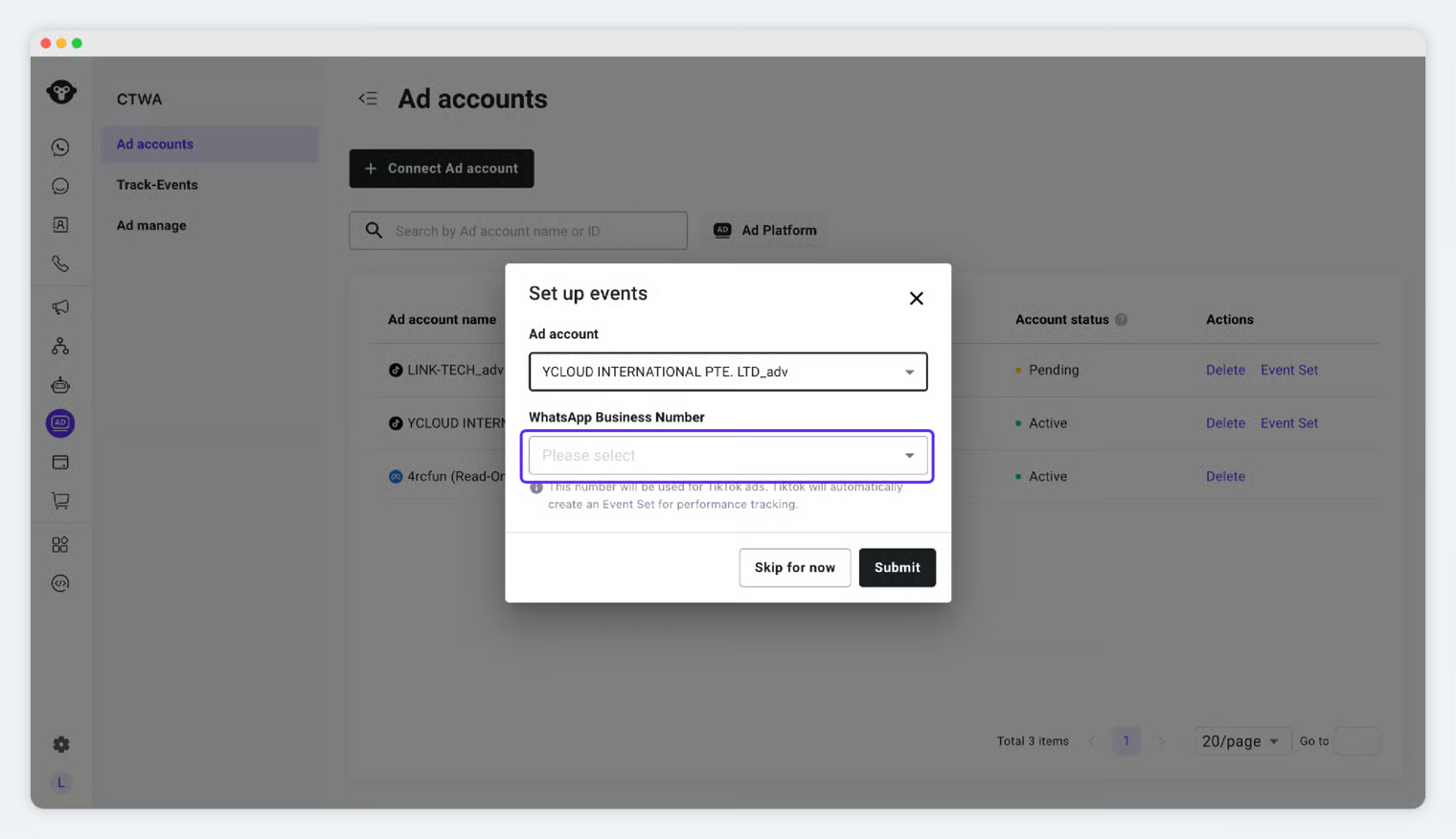
- Confirma la Cuenta de Anuncios.
- Selecciona el número de WhatsApp Business que se usará para la entrega de anuncios.
- Envía la configuración y confirma que la creación fue exitosa.
Notas importantes
- El número de WhatsApp Business utilizado para la entrega de anuncios ya debe estar conectado a YCloud.
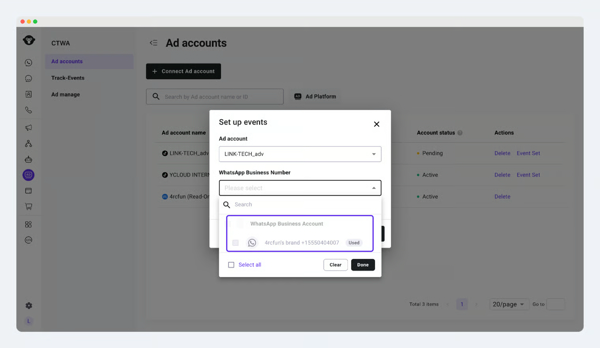
- Bajo la misma cuenta de anuncios, cada número de WhatsApp Business solo necesita vincularse una vez. Si un número ya ha sido vinculado a la cuenta de anuncios actual, se mostrará como Usado.
En TikTok Ads Manager, crea un anuncio de mensajería instantánea de TikTok
Paso 3: Crea una campaña en TikTok Ads Manager
Pasos
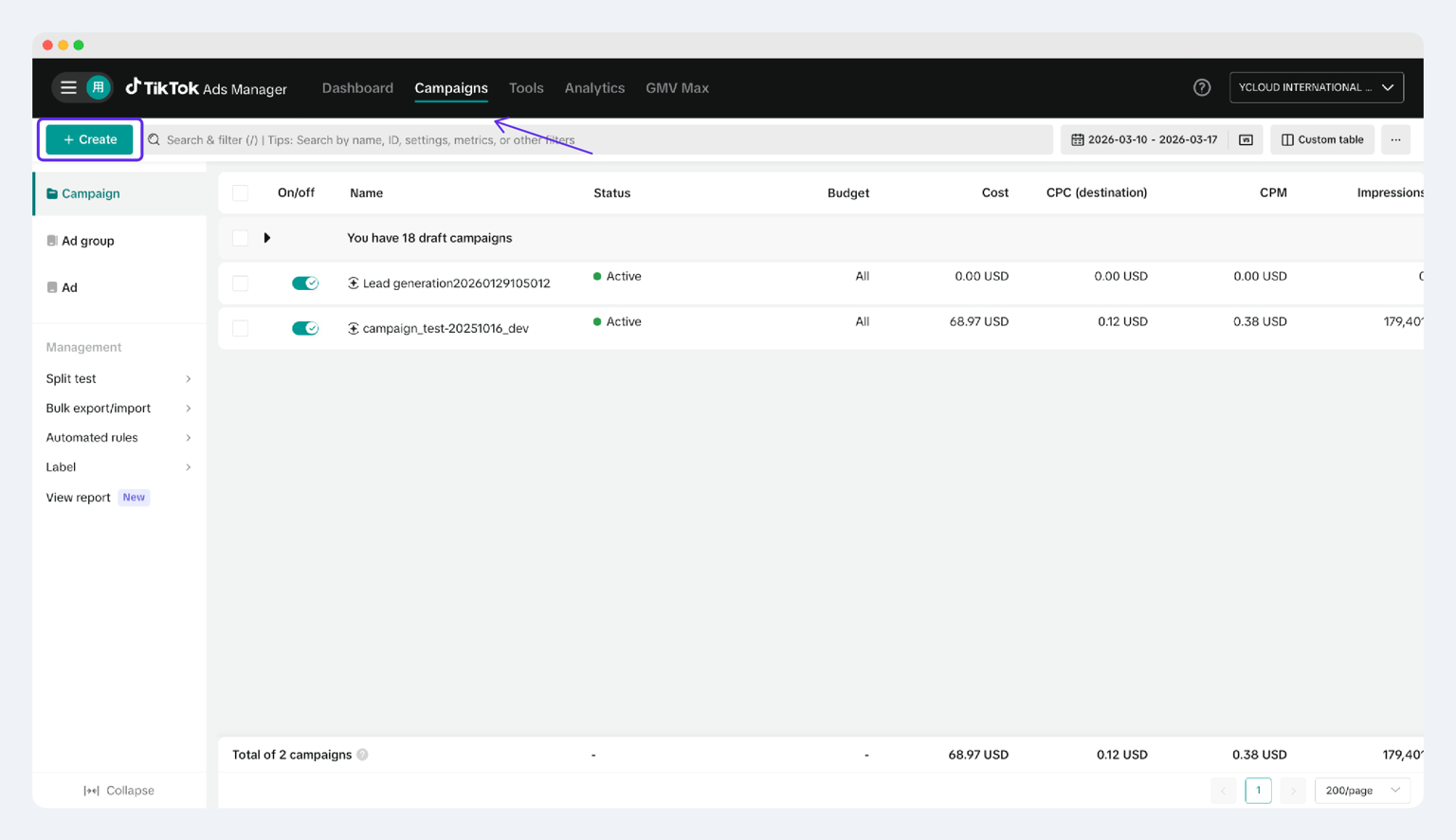
- Inicia sesión en TikTok Ads Managery haz clic en Crear un anuncio.
2. En Objetivo de la campaña, selecciona Generación de leads.
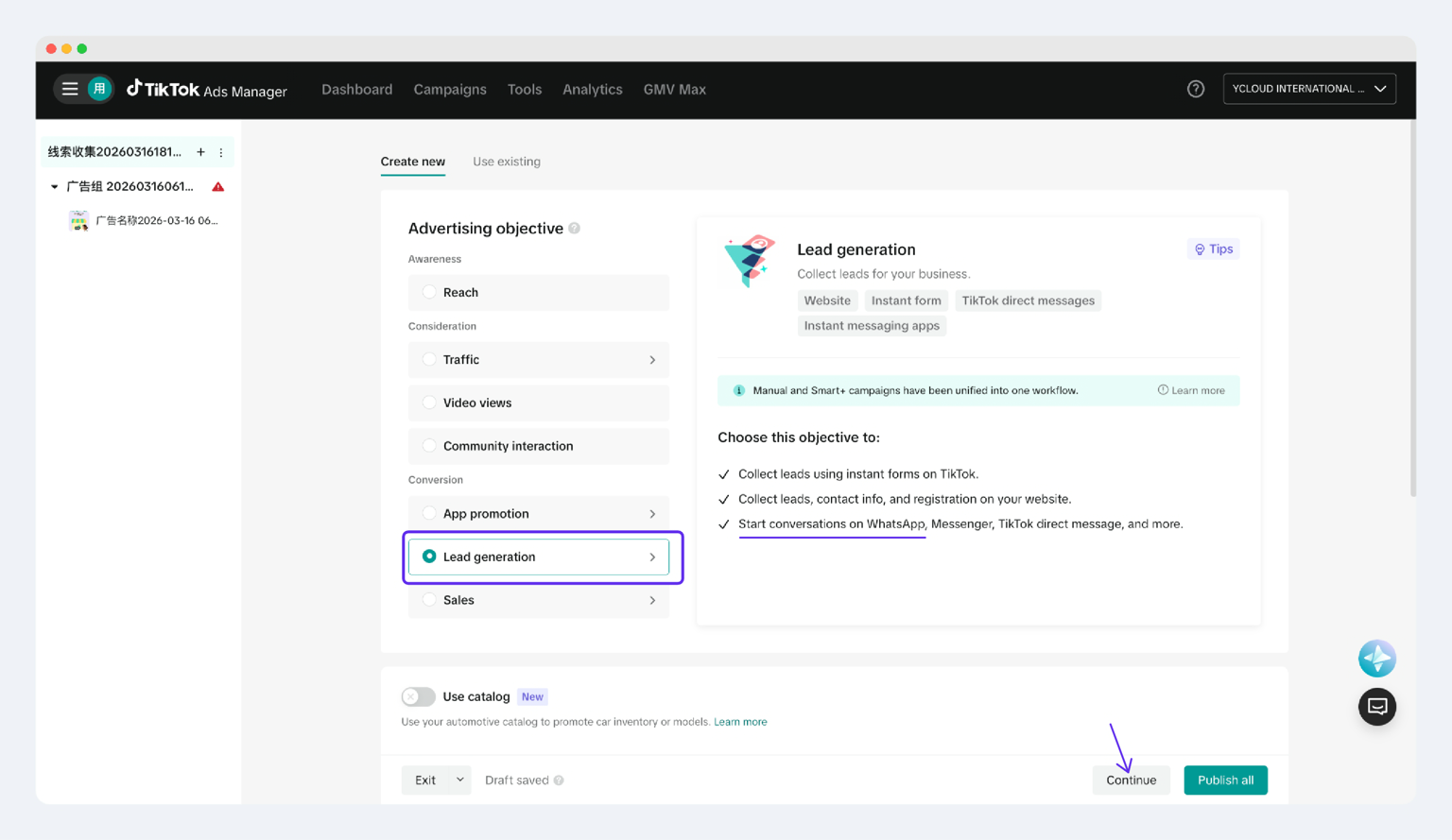
3. Continúa con la configuración del grupo de anuncios.
Paso 4: Configurar el Grupo de Anuncios y Establecer el Número de WhatsApp Business
Pasos
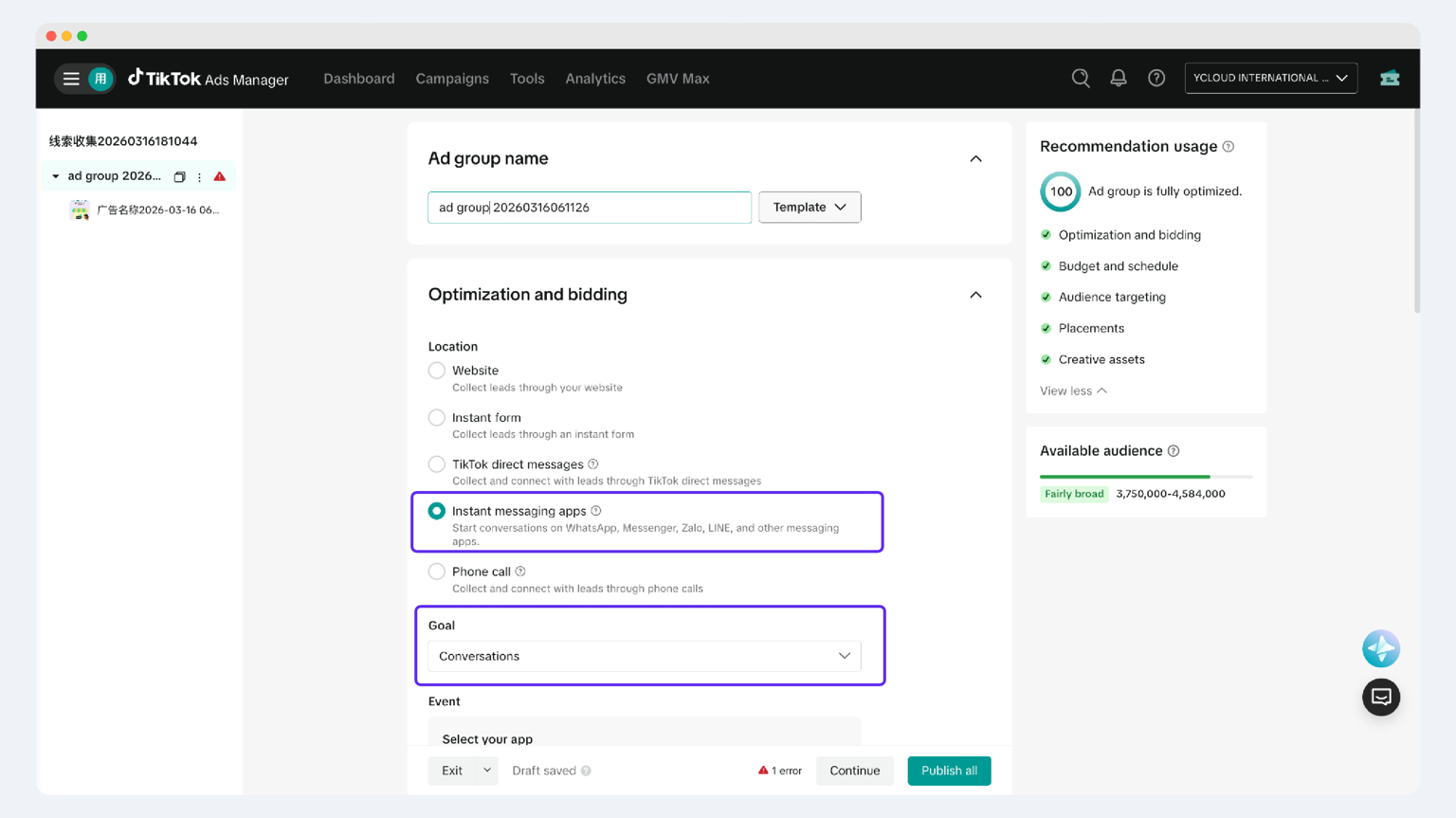
- En Ubicación, selecciona Aplicaciones de mensajería instantánea.
- En Objetivo, selecciona Conversaciones.
- En Evento - Seleccionar App, selecciona WhatsApp.
- Ingresa el Número de WhatsApp Business para la entrega del anuncio.
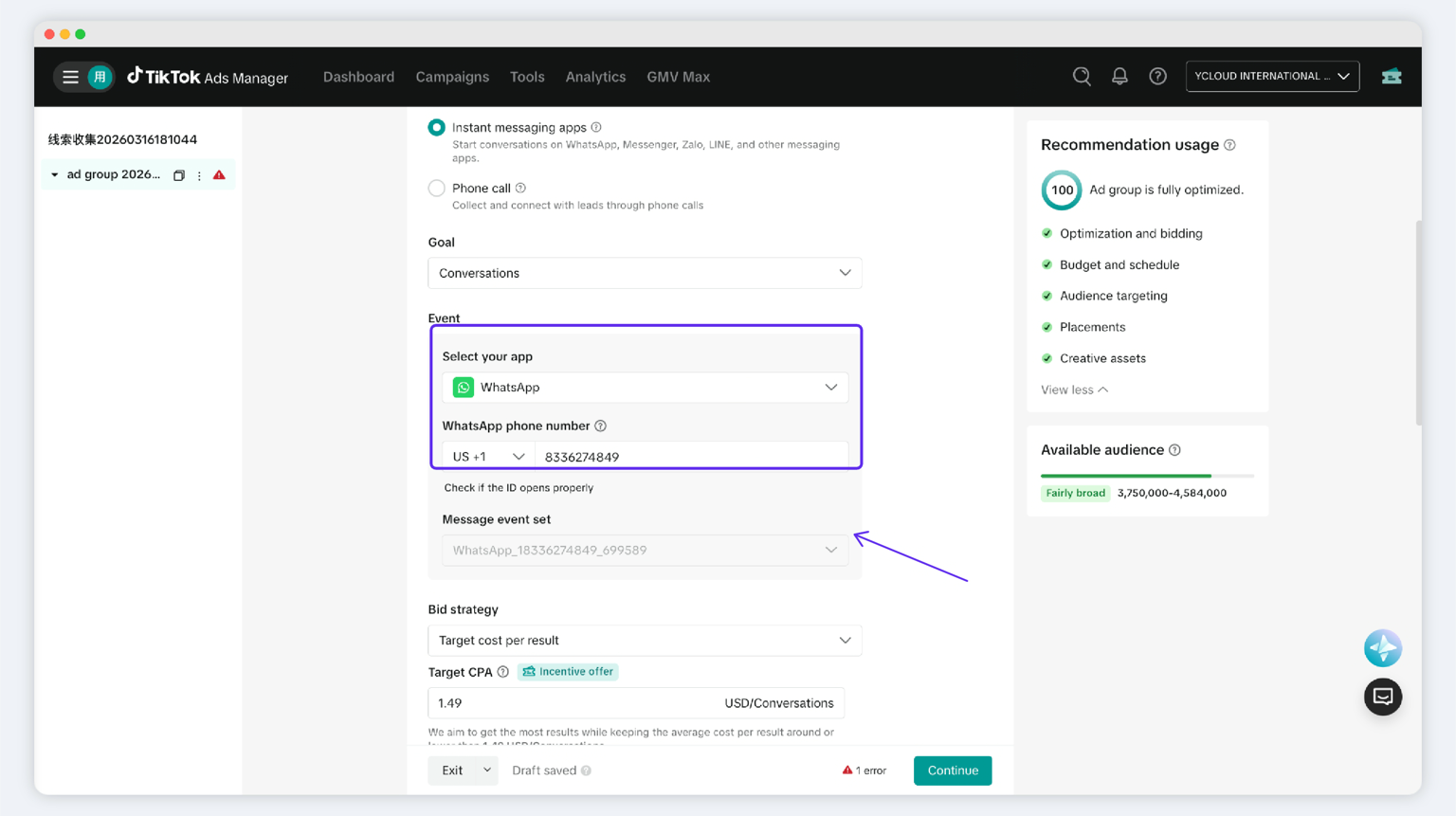
- Después de ingresar el número, TikTok coincidirá automáticamente con el conjunto de eventos de mensajería configurado (YCloud ya ha creado uno para tu Número de WhatsApp Business en el Paso 2).
ℹ️ Si tienes preguntas sobre el conjunto de eventos de mensajería (también llamado conjunto de eventos) durante el proceso de creación de anuncios de mensajería en TikTok, haz clic aquí para obtener más información.
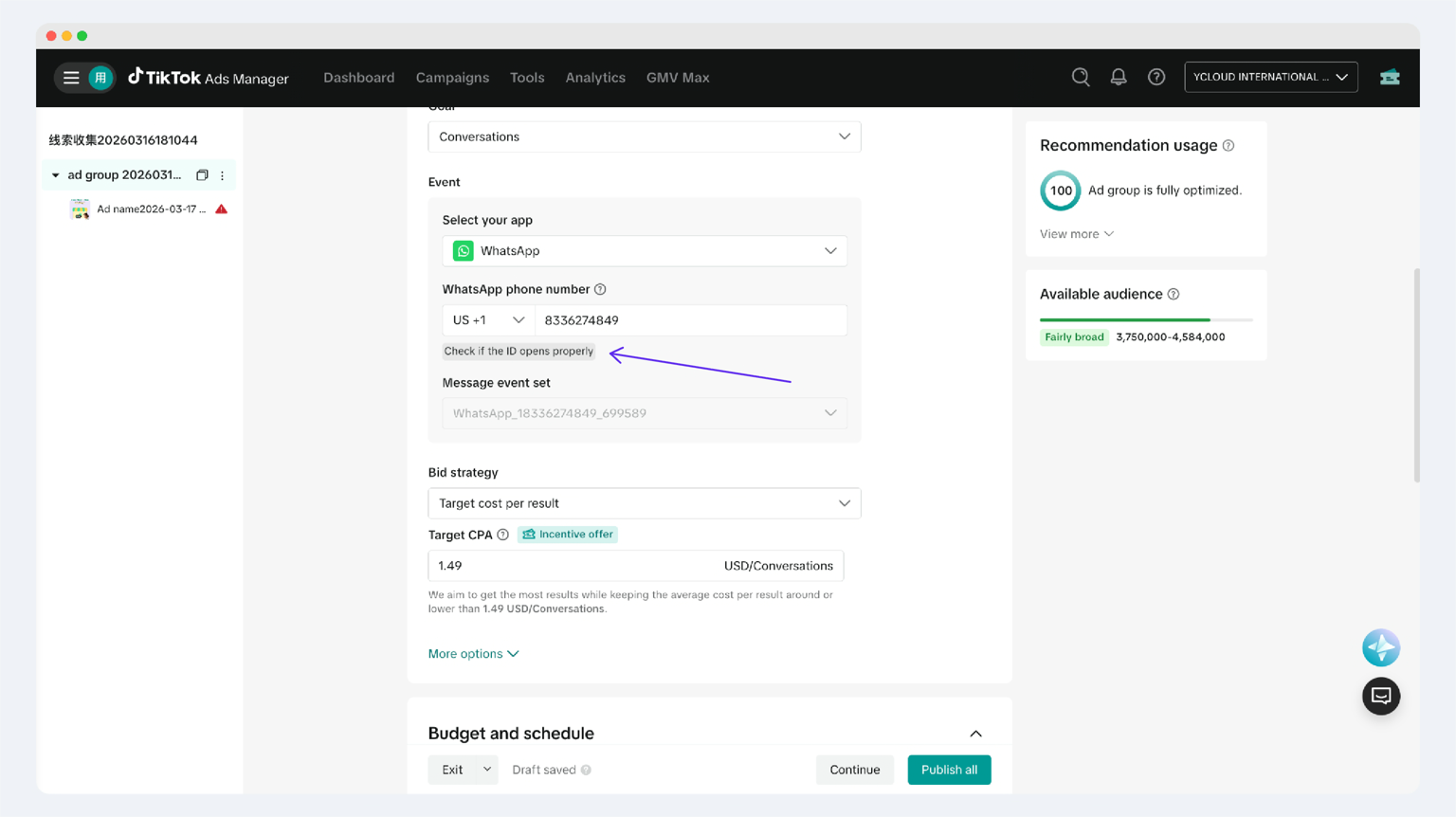
6. Después de ingresar el número, puedes hacer clic en Verificar ID para confirmar que se abre correctamente. Usa la aplicación de TikTok para escanear el código QR y experimentar la interacción de redirección a WhatsApp.
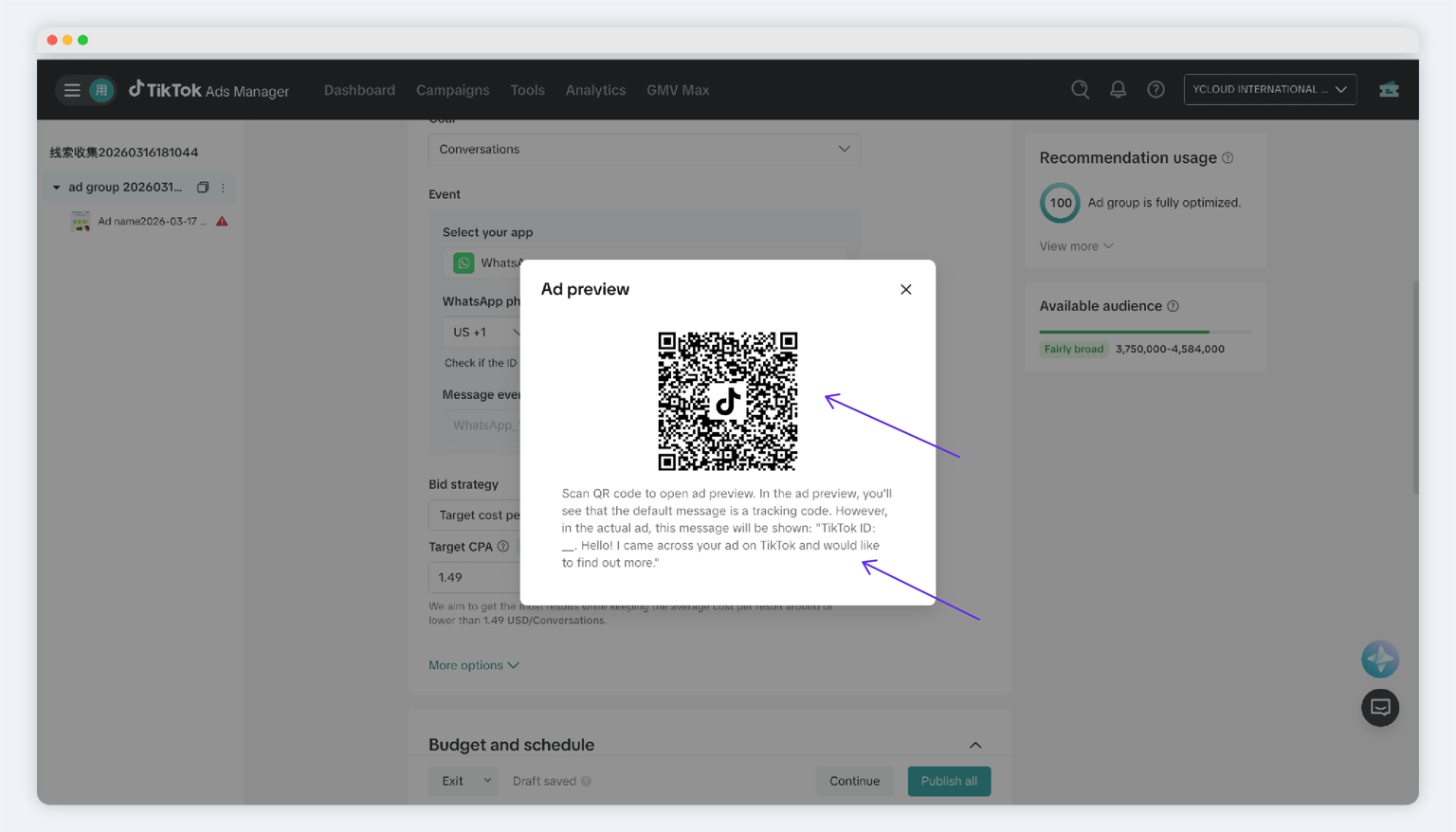
ℹ️ Para los anuncios de mensajería en TikTok, el mensaje de bienvenida en WhatsApp es texto fijo y no puede ser personalizado por el anunciante.
Este texto cambiará automáticamente a otros idiomas según la configuración de idioma del usuario de TikTok.
7. Continúa completando los ajustes restantes, incluyendo presupuesto, calendario de entrega, segmentación de audiencia y ubicaciones.
8. Después de completar la configuración del Grupo de Anuncios, procede con los ajustes creativos del anuncio.
Notas
- El número de WhatsApp Business ingresado debe coincidir con el número ya vinculado en YCloud.
- El código de país y el número deben ingresarse por separado.
Paso 5: Completa la Configuración Creativa del Anuncio
Pasos
- Sube imágenes o videos para el anuncio.
- Ingresa el texto del anuncio en el Texto campo.
- Indica claramente en el texto que los usuarios iniciarán una conversación con el negocio vía WhatsApp después de hacer clic.
- Vista previa del anuncio y confirma si el enlace de redireccionamiento es correcto.
- Una vez confirmado, haz clic en Publicar para enviar el anuncio.
- Después de que el anuncio pase la revisión, puedes activar el interruptor para comenzar la entrega.
Notas ImportantesAntes de publicar, se recomienda previsualizar completamente el enlace de redireccionamiento para confirmar que lleve a la conversación correcta de WhatsApp.
Usa YCloud para el Manejo de Tráfico, Seguimiento de Anuncios y Configuración de Conversiones
Ahora aprenderemos cómo manejar los anuncios después de completar la configuración en esta página. Puedes confirmar en YCloud si las conversaciones de WhatsApp impulsadas por tráfico de TikTok ingresan a YCloud y configurar correctamente el seguimiento y conversión de anuncios.
Paso 6: Verifica que las Conversaciones de Anuncios Entren Correctamente en el Buzón de YCloud
Lo que Verás
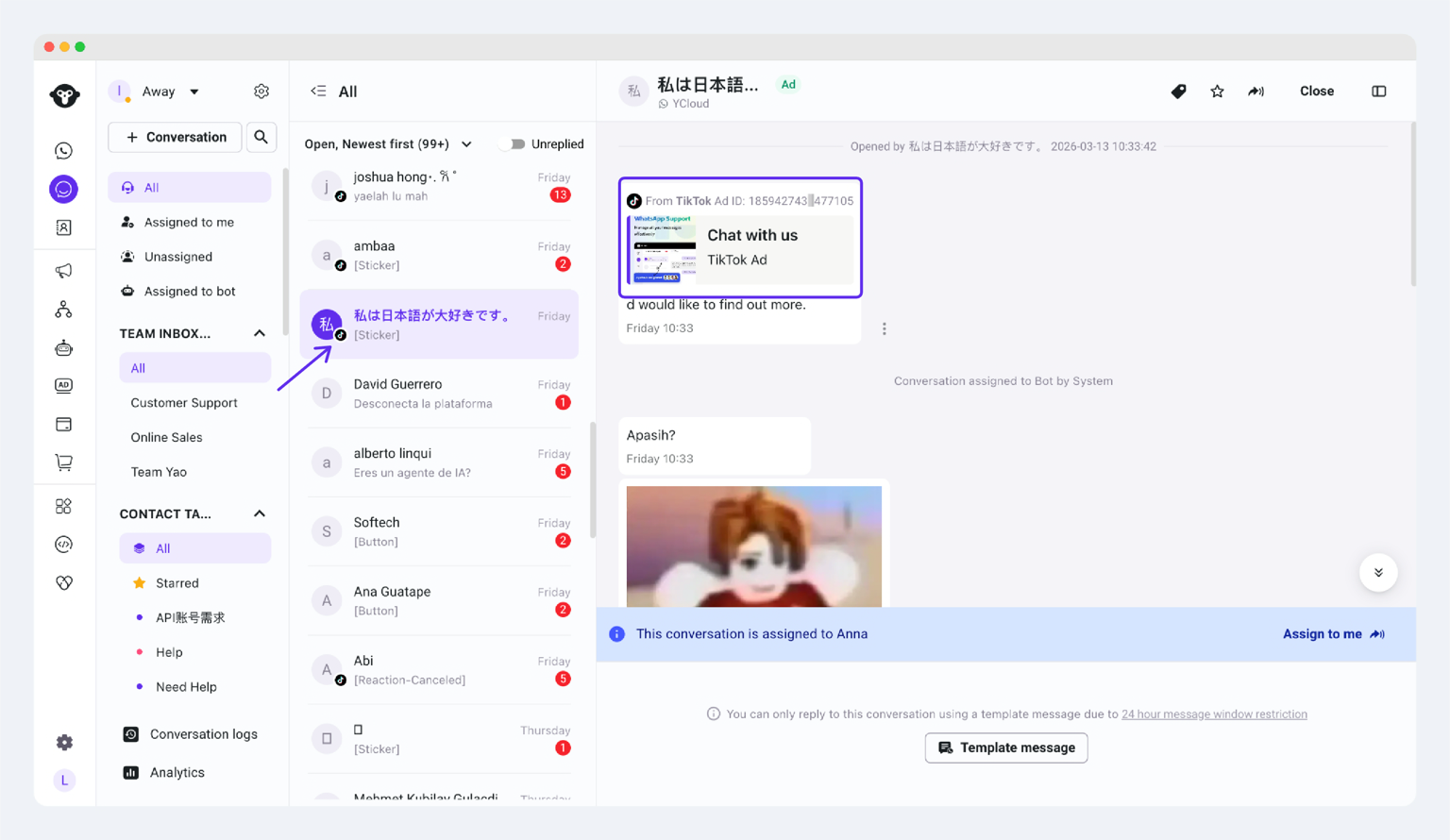
- Aparece una insignia de anuncio de TikTok junto al avatar del contacto en la lista de conversaciones.
- El mensaje del contacto muestra información de la fuente, por ejemplo, Desde el ID de anuncio de TikTok: xxx.
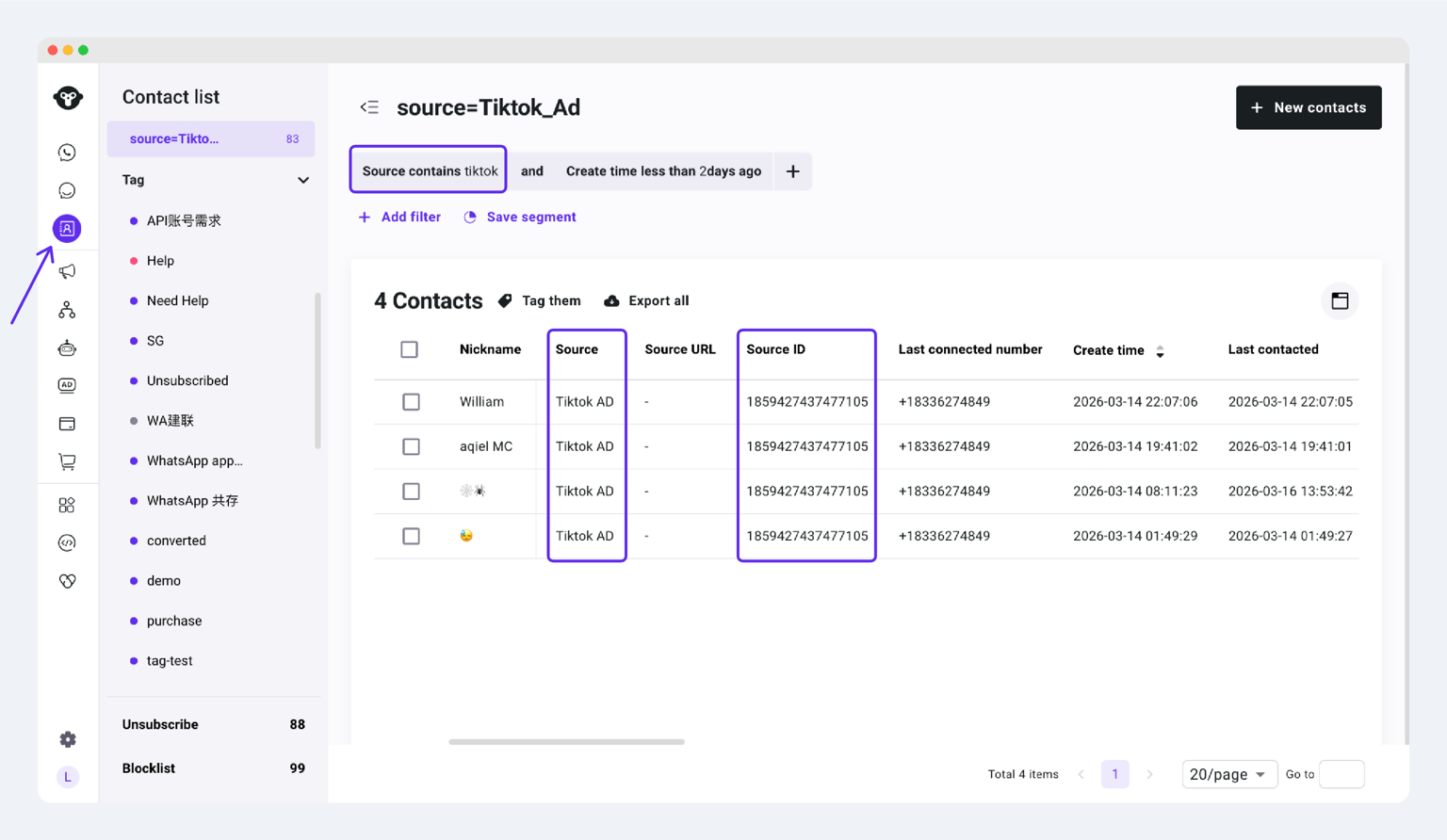
- Fuente = Anuncio de TikTok: indica que el contacto proviene de un anuncio de TikTok.
- ID de fuente: indica el ID del anuncio de TikTok asociado con este contacto.
Paso 7: Configurar el informe de conversiones
¿Qué es el informe de conversiones?
¿Qué eventos se pueden enviar?
- Evento de conversión: el usuario hace clic en el anuncio e inicia una conversación en WhatsApp.
- Evento de embudo inferior: el usuario completa una acción clave después de la conversión, como registrarse, reservar, realizar un pedido o efectuar un pago.
Cada cuenta de anuncios solo necesita un conjunto de reglas de informe de conversiones. Todos los anuncios bajo esa cuenta seguirán las mismas reglas de informe.
Comenzar la configuración
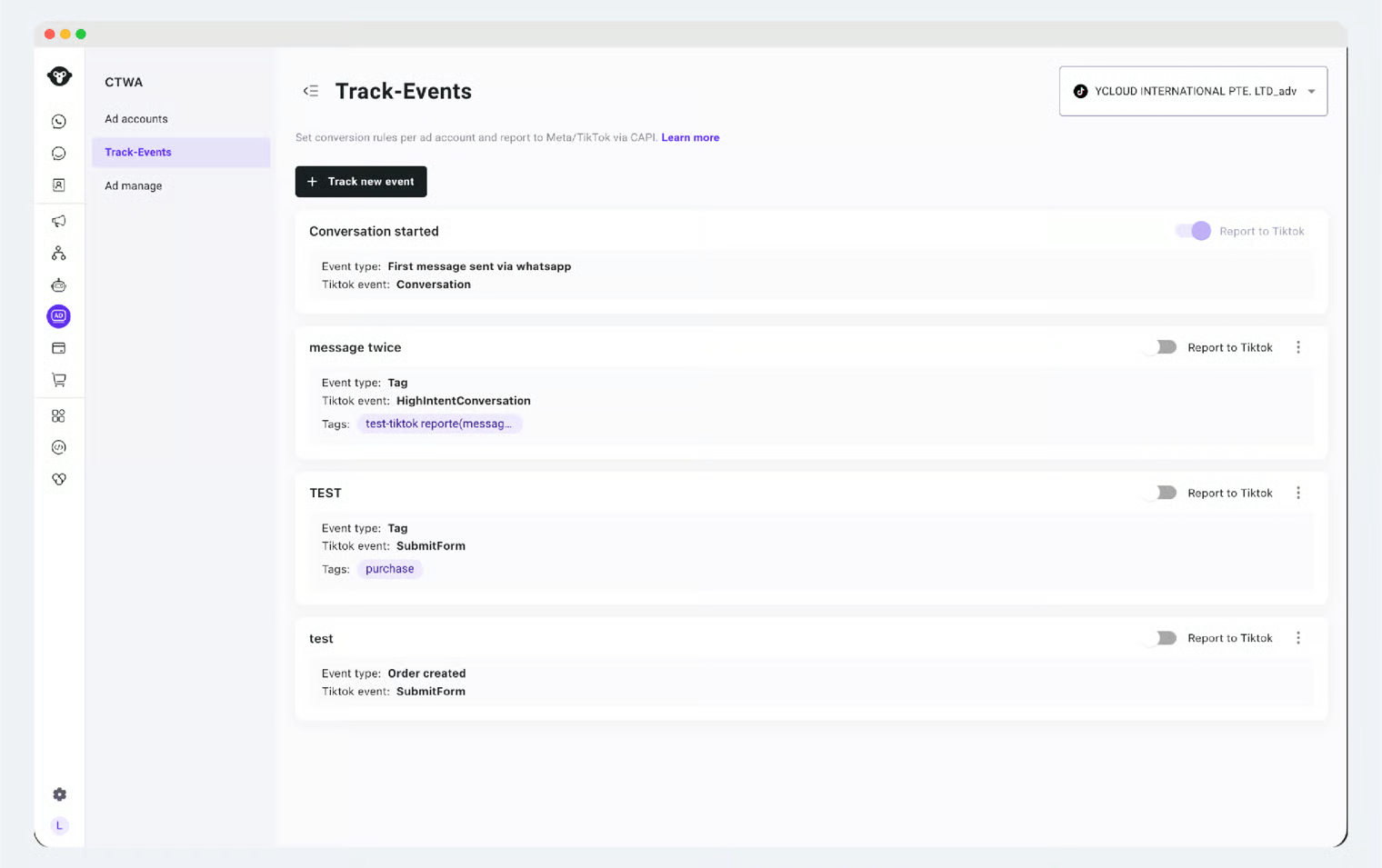
- En YCloud, ve a CTWA > Seguimiento de eventos de conversión.
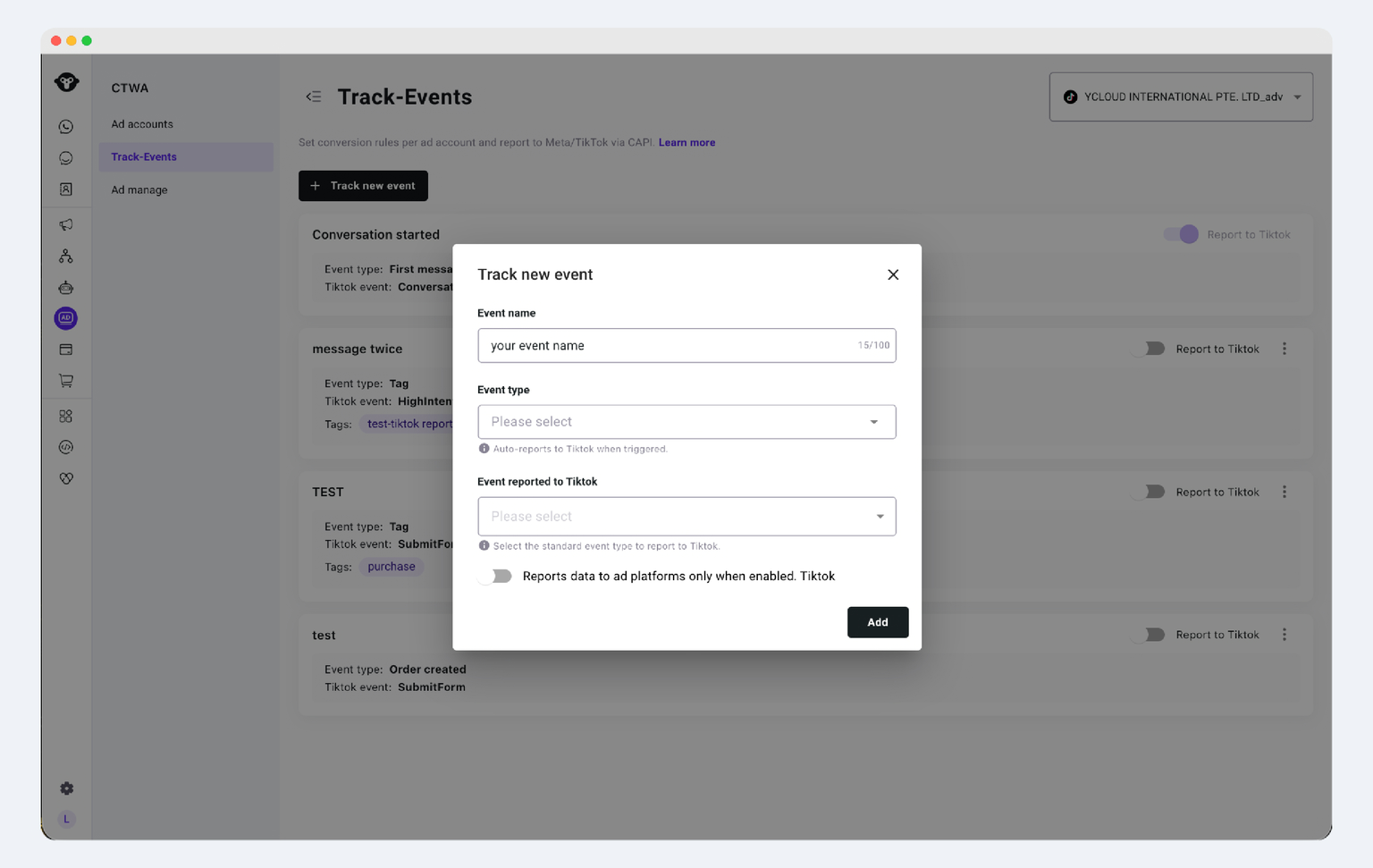
- Haz clic en + Seguimiento de nuevo evento.
- Completa los siguientes campos según sea necesario:
- Nombre del evento: solo para gestión interna; no afecta los informes de eventos de TikTok.
- Tipo de Evento: define qué acción activa esta regla de informe.
- Evento de TikTok: selecciona qué evento de embudo inferior debe enviarse de vuelta a TikTok. Este campo es obligatorio y solo admite selección única.
Interruptor Enviar-a-TikTok
- Si Enviar a TikTok está desactivado, YCloud seguirá registrando el evento, pero no lo enviará de vuelta a TikTok.
- Si Enviar a TikTok está activado, YCloud enviará el evento de vuelta a TikTok cuando se active la regla.
Cómo Elegir un Tipo de Evento
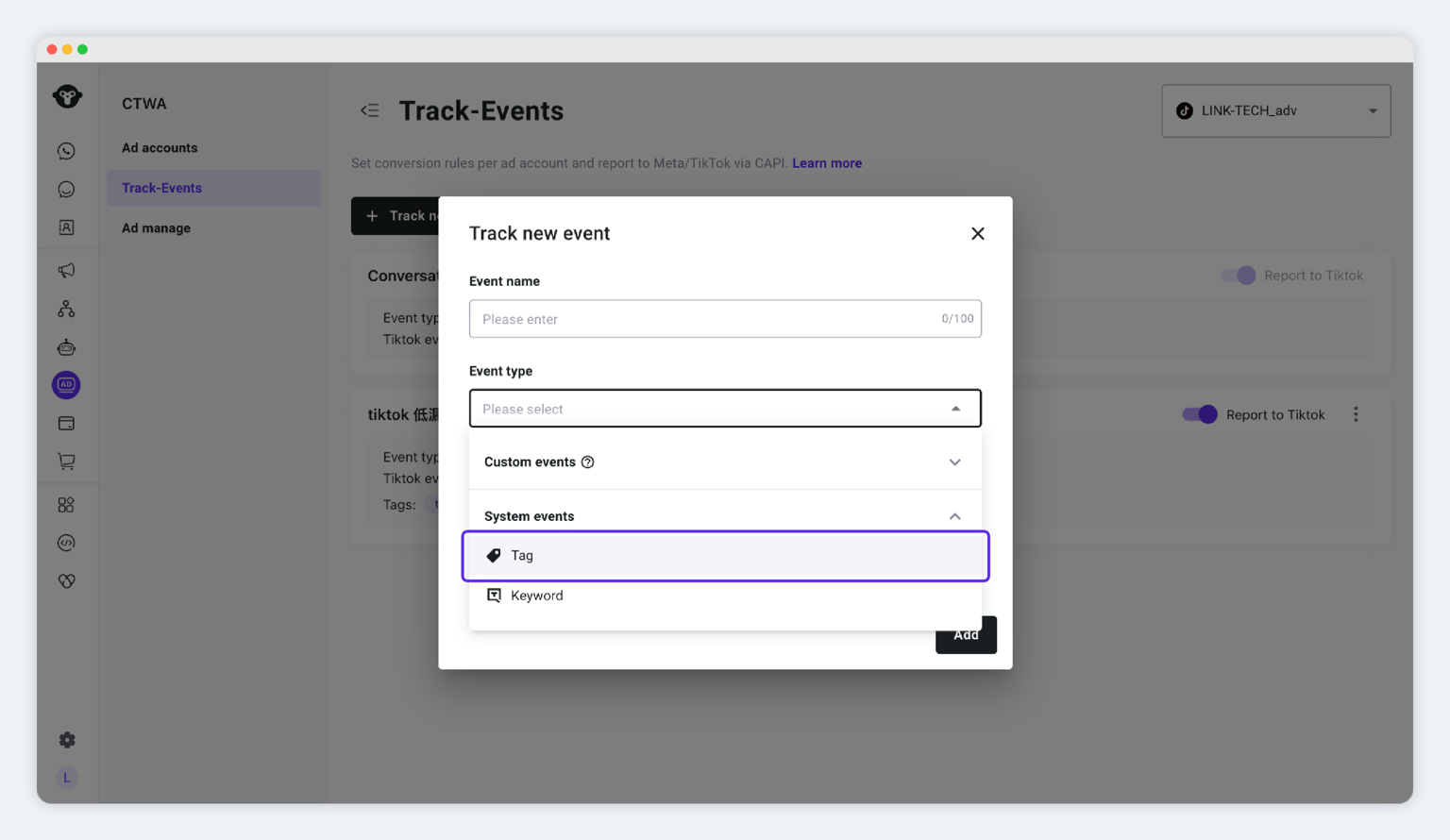
- En Tipo de Evento, selecciona Eventos del Sistema - Etiqueta.
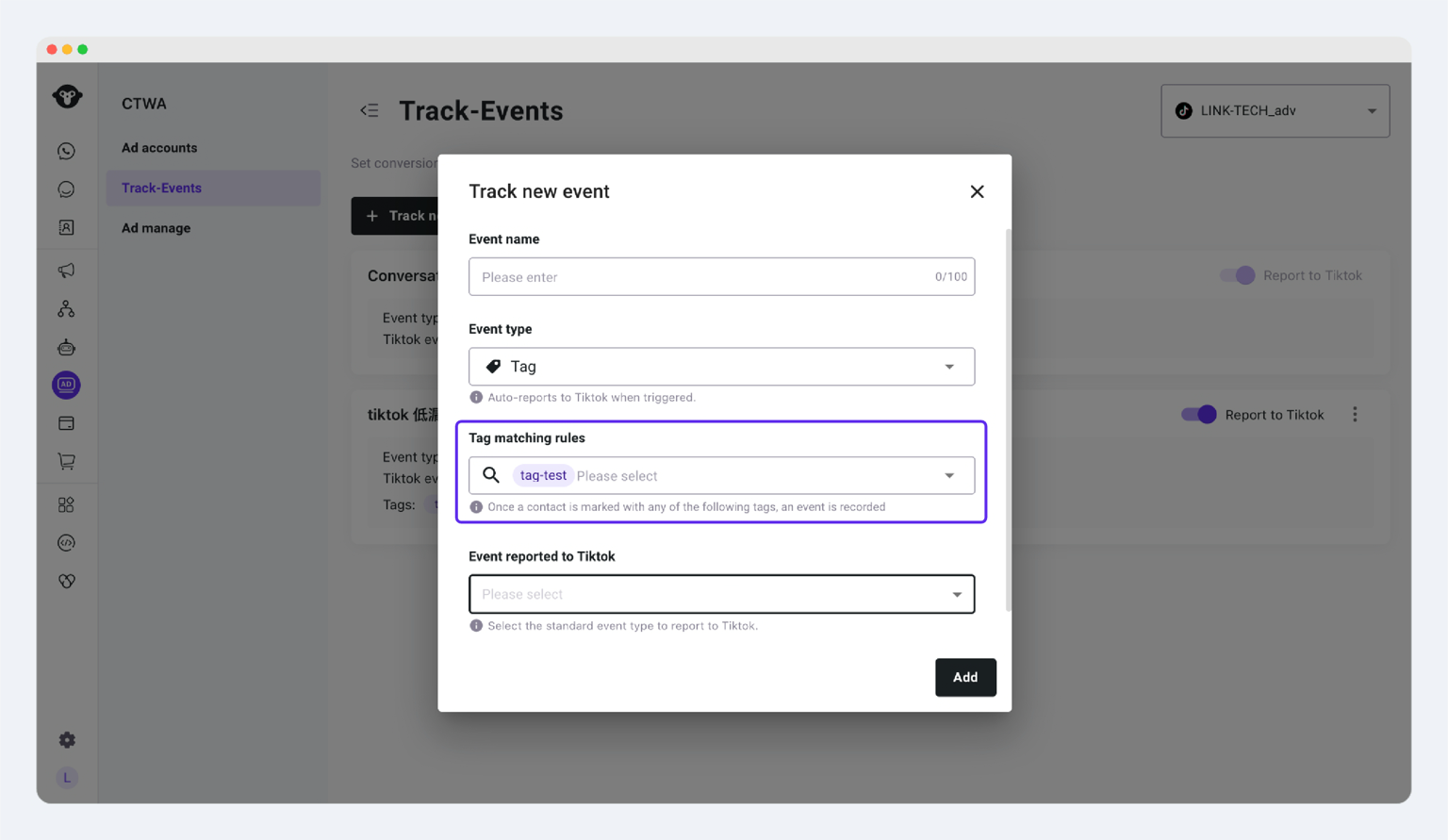
- Introduce una etiqueta dedicada a marcar conversiones.
- Si necesitas distinguir entre diferentes anuncios o diferentes escenarios de conversión, usa diferentes etiquetas para una gestión separada.
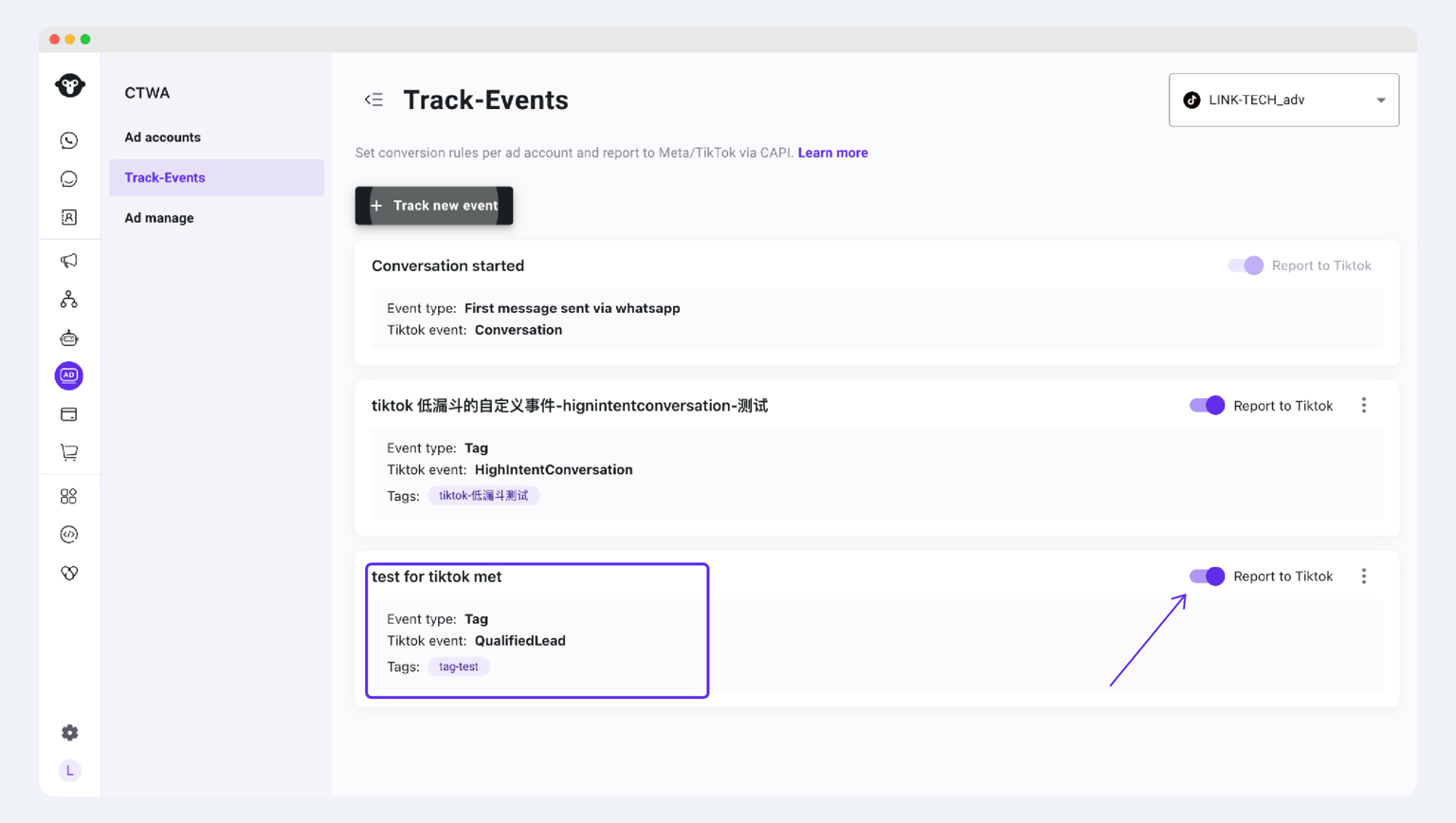
- Selecciona el evento de TikTok que deseas informar y activa Enviar a TikTok si es necesario.
- Guarda la regla.
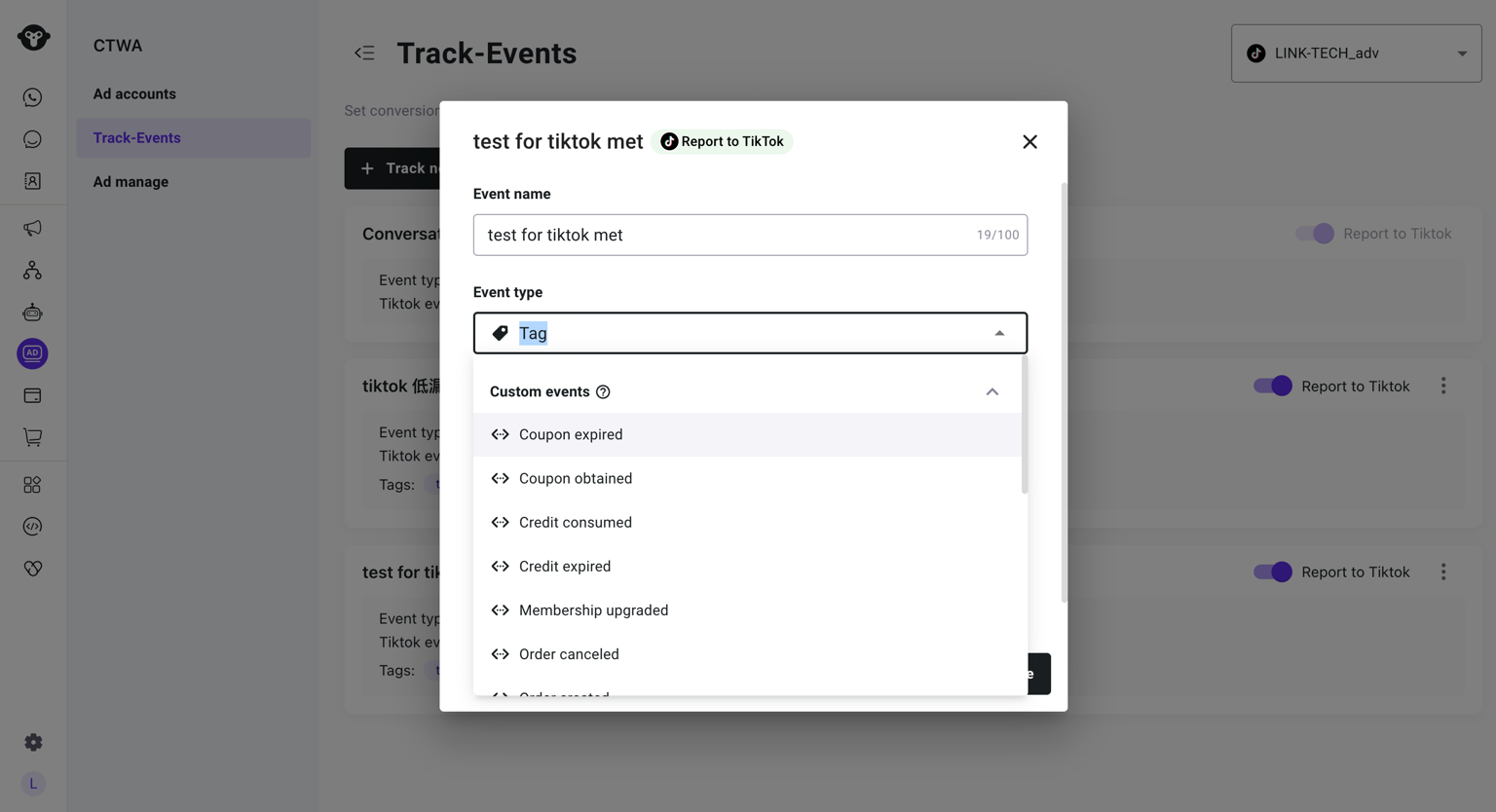
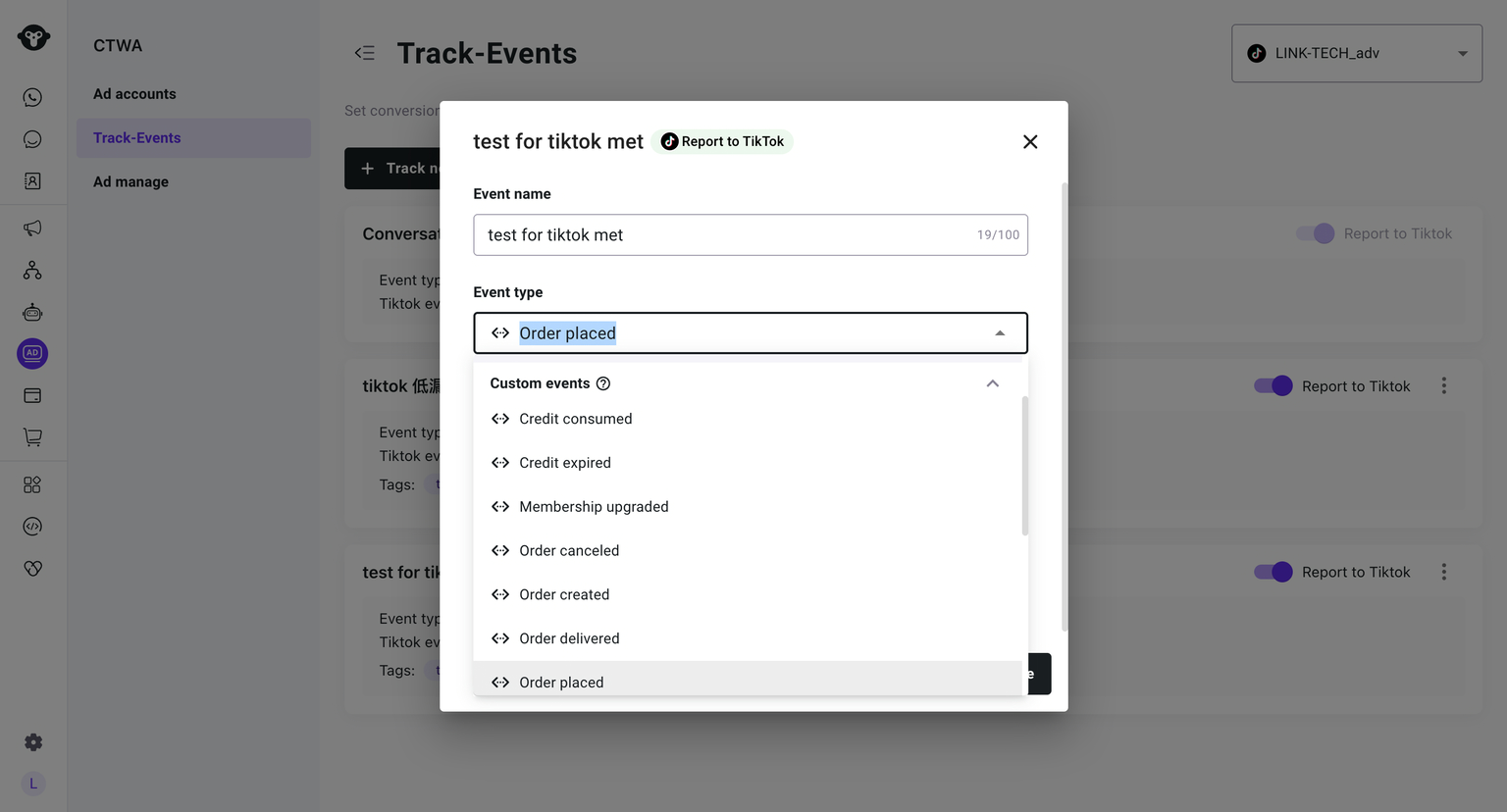
- En Tipo de Evento, selecciona un evento personalizado.
- Elige un evento personalizado existente como marcador de "el usuario ha convertido".
- Si aún no hay un evento adecuado, puedes crear primero una definición de evento personalizado a través de la API.
- Selecciona la etiqueta de evento correspondiente y guarda la regla.
- Selecciona el evento de TikTok a reportar y activa Enviar a TikTok si es necesario.
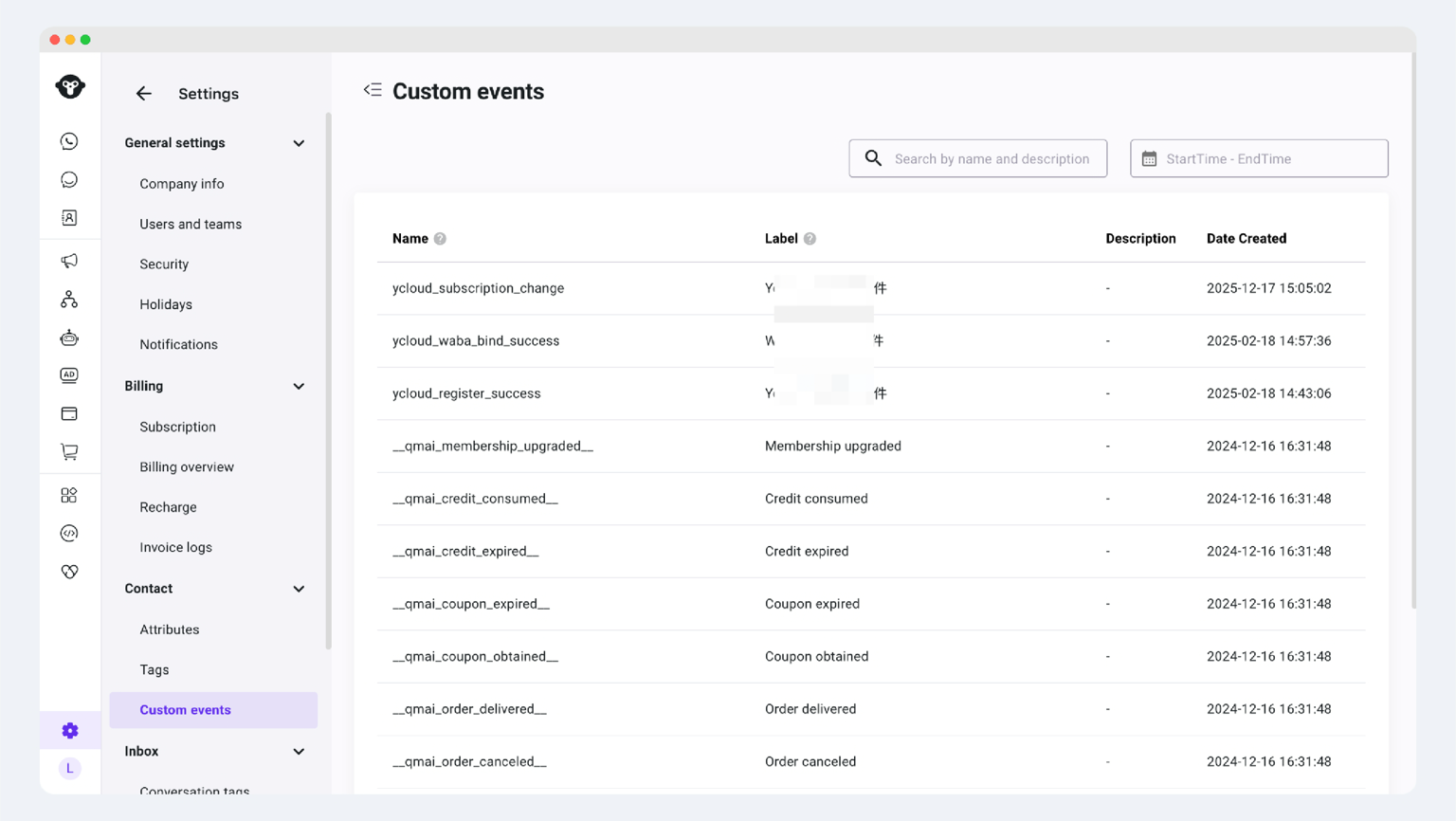
When the send-event API returns 200, it means YCloud has successfully received the event.- En Tipo de Evento, selecciona Eventos del Sistema - Palabras Clave.
- Agrega una o más palabras clave.
- Selecciona el evento de TikTok a reportar y activa Enviar a TikTok si es necesario.
- Guardar la regla.
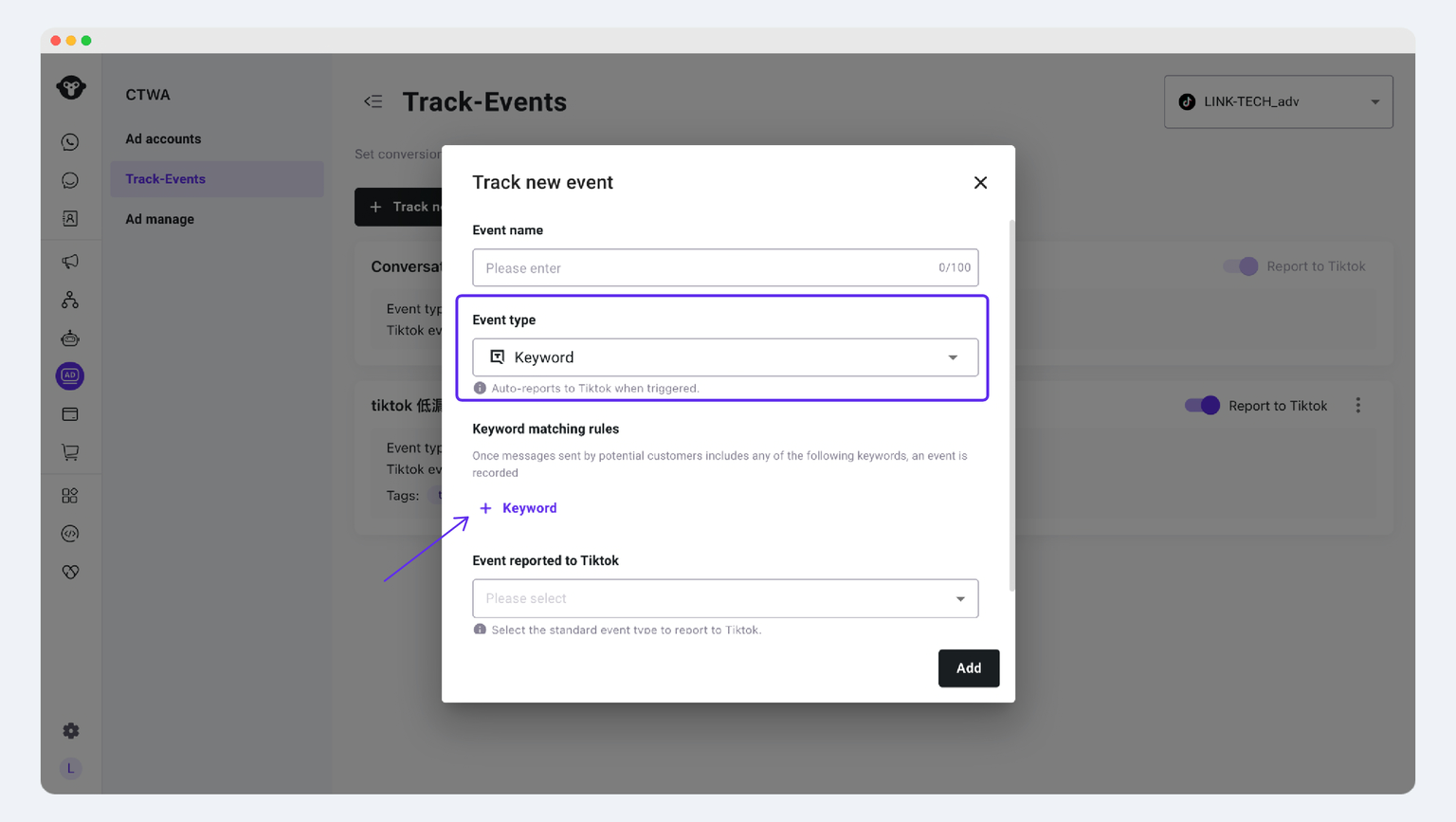
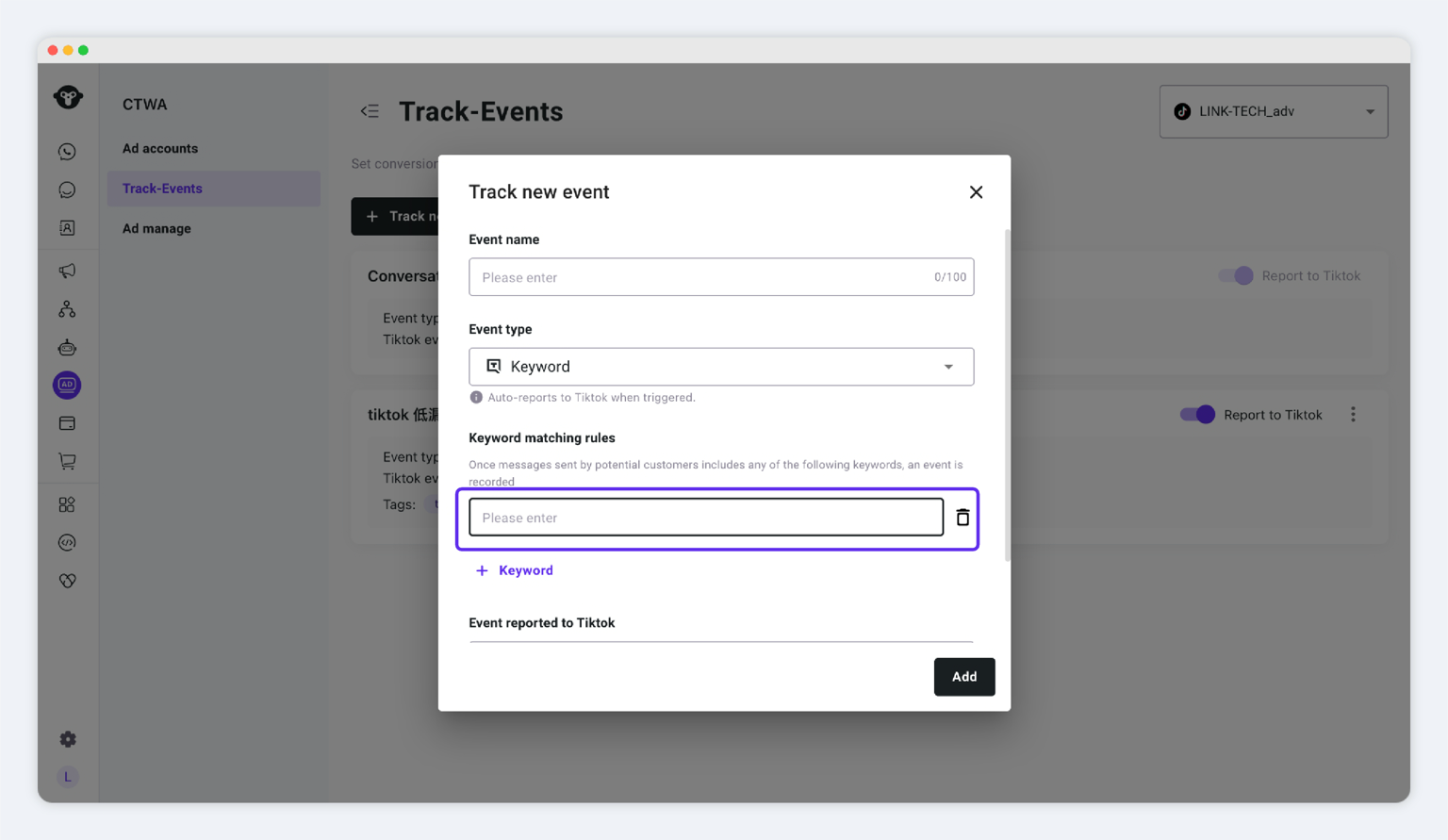
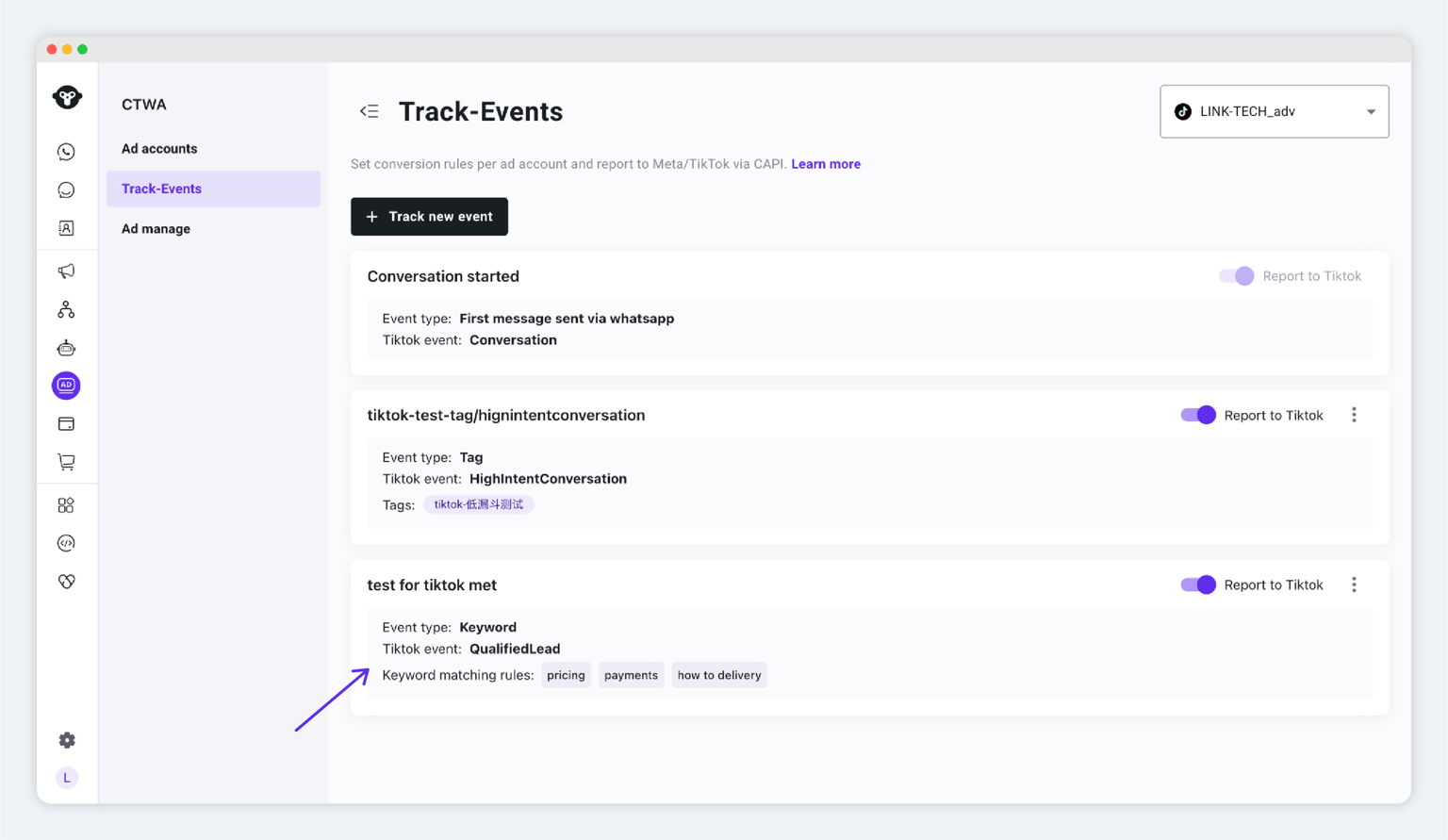
Keyword-based triggering is useful for identifying high-intent leads, but it may also result in false positives. We recommend using only keywords with clear business meaning.Paso 8: Ver el rendimiento del anuncio y los datos de conversión
Ver datos en TikTok Ads Manager
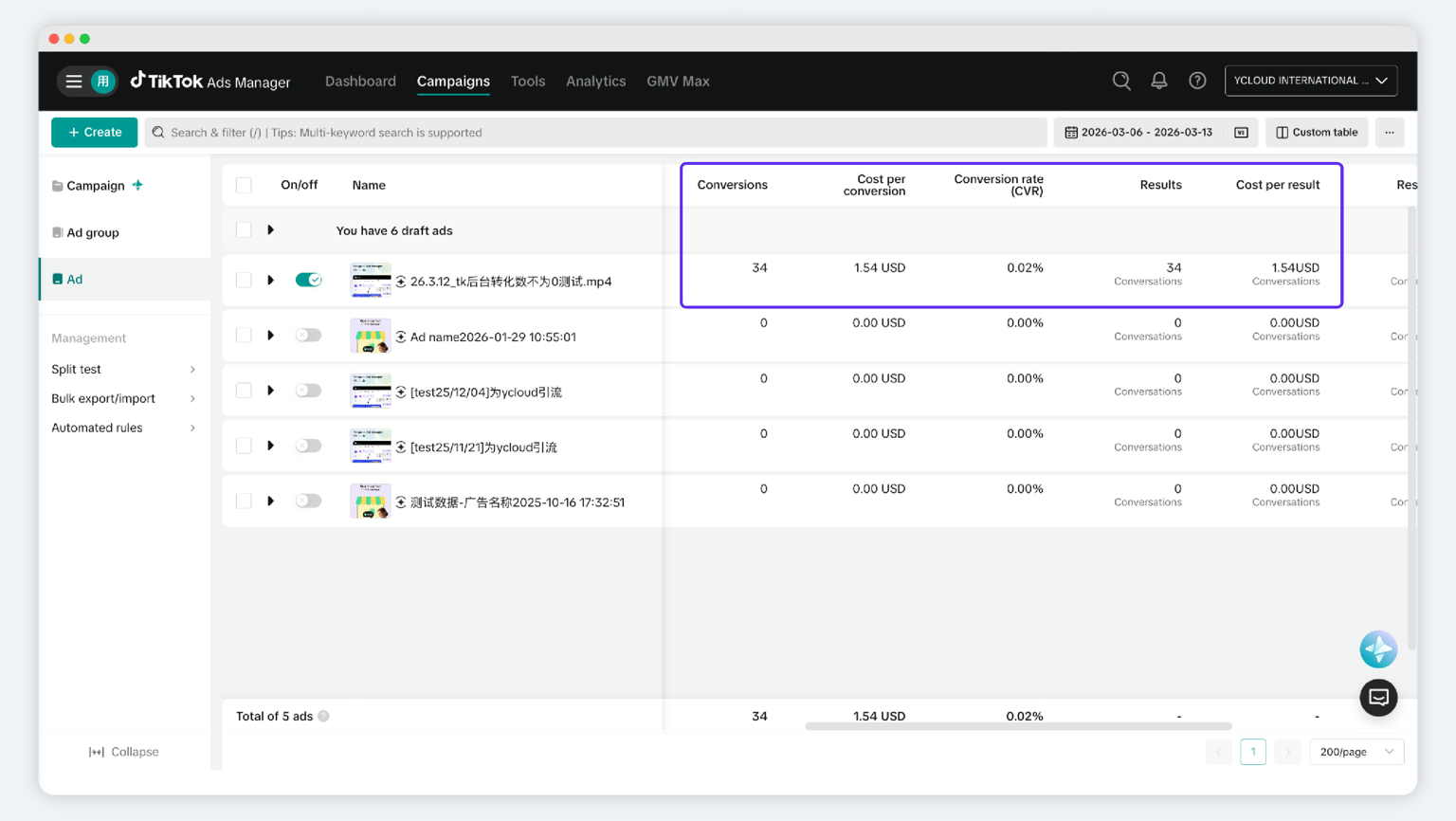
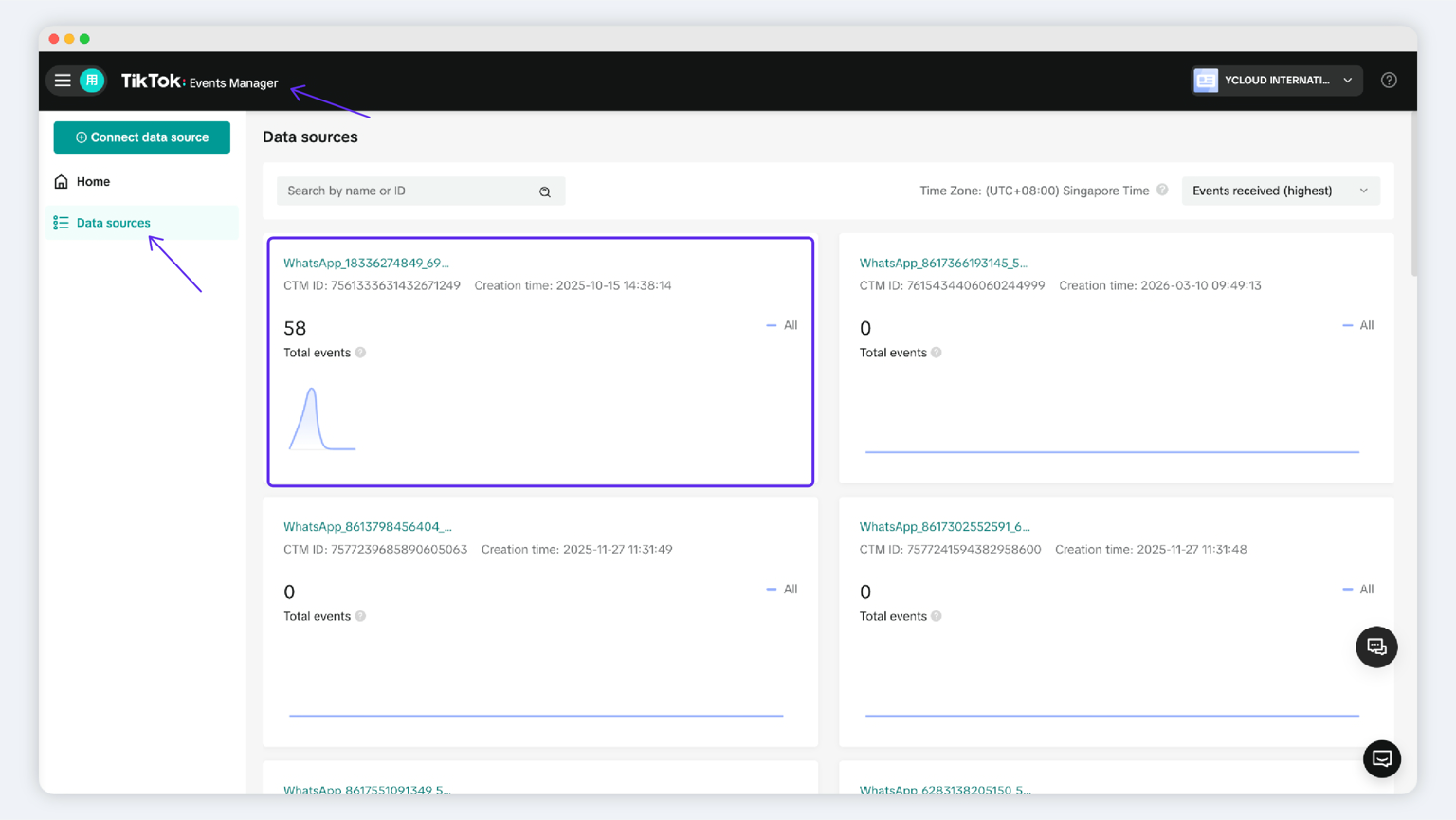
In the data source list, some event sets are named WhatsApp + [Phone Number]. You can search by WhatsApp Business Number to find the corresponding data source.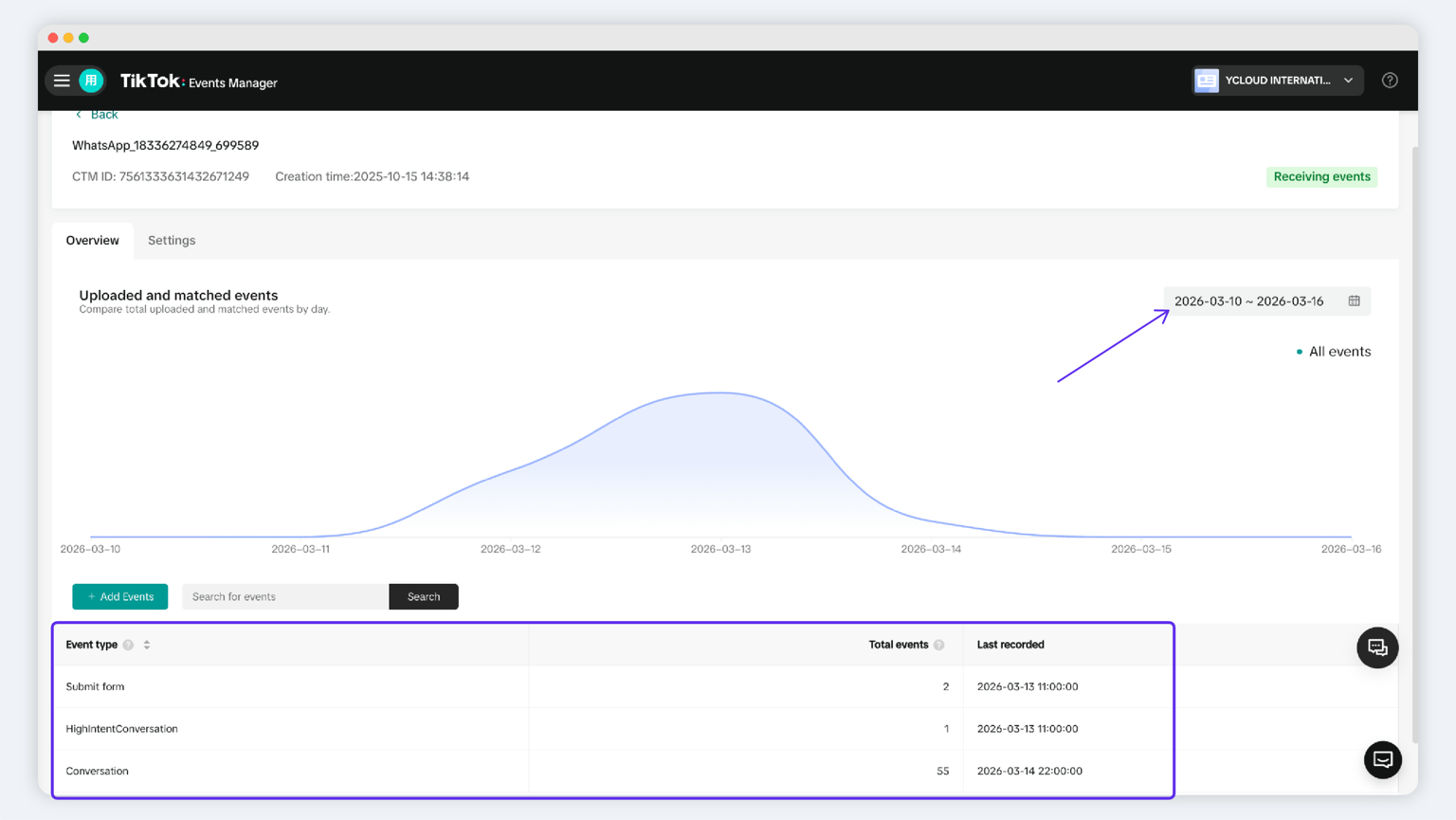
- El evento Conversación es reportado por YCloud por defecto.
- Para cualquier evento que no sea Conversación, primero debes configurar la regla en el Paso 7 y activar Enviar a TikTok antes de que aparezca aquí.
Ver datos en YCloud
¿Cómo obtener YCloud?
¿Cómo obtener YCloud GRATIS?
¡También échale un vistazo a estos artículos antes de irte!
- Cómo Configurar, Crear y Ejecutar Anuncios en TikTok: Una Guía Paso a Paso
- Cómo Configurar, Crear y Ejecutar Anuncios en Facebook: Una Guía Paso a Paso
- Cómo Configurar, Crear y Ejecutar Anuncios de Click-to-WhatsApp (CTWA)
- Las 10 Mejores Estrategias de CTWA (Anuncios Click to WhatsApp) para Generar y Convertir Más Leads
- Cómo Usar ChatGPT para Marketing en WhatsApp: 10 Estrategias Prácticas
- 15 Formas Prácticas de Usar IA en el Marketing por WhatsApp para Automatizar y Escalar Más Rápido
- Cómo Calcular el ROI de Tu Campaña de Marketing por WhatsApp
- Aprende a Vender en WhatsApp con Estrategias Comprobadas, Reglas y Tácticas Rápidas
- Tu Guía Definitiva sobre los Agentes de IA para WhatsApp
- Los 10 Mejores Agentes de Ventas con IA que Realmente Funcionan
- Cómo Construir un Embudo de Generación de Leads por WhatsApp de Alta Conversión en Solo 5 Minutos
- 20 Estrategias Comprobadas de Generación de Leads por WhatsApp para Generar Miles de Leads al Mes
Frequently Asked Questions
Si la opción `Enviar a TikTok` está desactivada, ¿YCloud seguirá registrando los datos?
¿Por qué solo puedo ver el evento de Conversación en TikTok, pero no otros eventos de conversión?
Artículos relacionados

¡Haga que sus comunicaciones empresariales sean mucho más fáciles!


Confiado por