Cara Membuat Meta Click to WhatsApp Ads (CTWA) dengan YCloud

If you are not familiar with CTWA yet, we recommend reading this first: CTWA Introduction
Apa Itu Iklan Klik-ke-WhatsApp Meta (CTWA)?
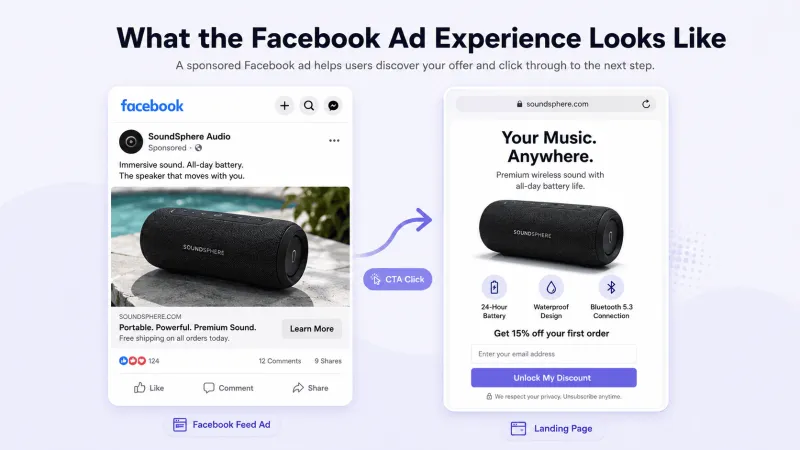
Seperti Apa Pengalaman Iklannya

Hubungan Penyiapan Kunci dalam Alur Meta
- Akun iklan Meta yang dapat digunakan
- Nomor Bisnis WhatsApp yang sudah terhubung ke YCloud
- Halaman Facebook untuk pengiriman iklan
- Izin yang diperlukan untuk operator yang mengelola aset ini
Hubungan Akun yang Harus Anda Konfirmasi Sebelum Peluncuran
| Penempatan | Hubungan yang perlu dikonfirmasi | Catatan |
| Halaman Facebook terhubung dengan Nomor WhatsApp Business yang digunakan untuk percakapan✅ | Saat membuat iklan Klik ke WhatsApp, pengaturannya didasarkan pada Halaman Facebook yang dipilih | |
| Akun profesional Instagram terhubung ke Halaman Facebook yang sesuai,✅ dan Halaman Facebook tersebut terhubung ke Nomor WhatsApp Business yang digunakan untuk percakapan ✅ | Jika iklan berjalan di Instagram, Anda memerlukan hubungan Instagram-ke-Halaman dan hubungan Halaman-ke-WhatsApp yang dikonfigurasi dengan benar |
Prasyarat untuk Menjalankan Iklan Meta dengan YCloud
Persiapan di Sisi Meta
- Akun iklan Meta yang dapat digunakan
- Izin untuk mengelola Business Manager target, akun iklan, dan Halaman Facebook
- Halaman Facebook untuk pengiriman iklan
- Jika Anda berencana menjalankan iklan di Instagram, pastikan akun profesional Instagram yang sesuai sudah siap dan tersedia
Persiapan di Sisi YCloud
- Akun YCloud yang dapat Anda login secara normal
- Nomor WhatsApp Business yang sudah terhubung ke YCloud
- Tim penjualan atau dukungan yang dapat menanggapi pertanyaan WhatsApp tepat waktu
If you have not yet created and connected your WhatsApp business account in YCloud, you can start here: Create WABA via Embedded Sign-upIkhtisar Alur Pengaturan
- Hubungkan akun iklan Meta Anda di YCloud
- Buat iklan Klik ke WhatsApp di Meta Ads Manager
- Konfigurasikan pelaporan konversi dan tinjau data iklan dan konversi di Meta dan YCloud
Proses Langkah demi Langkah untuk Mengatur Iklan Klik ke WhatsApp Meta (CTWA) dengan YCloud
Langkah 1: Hubungkan Akun Iklan Meta Anda
Sebelum Memulai
- Anda dapat login ke YCloud secara normal.
- Akun Meta yang sedang login memiliki izin admin untuk Business Manager dan akun iklan target.
- Anda telah memastikan akun iklan mana yang perlu dihubungkan ke YCloud kali ini.
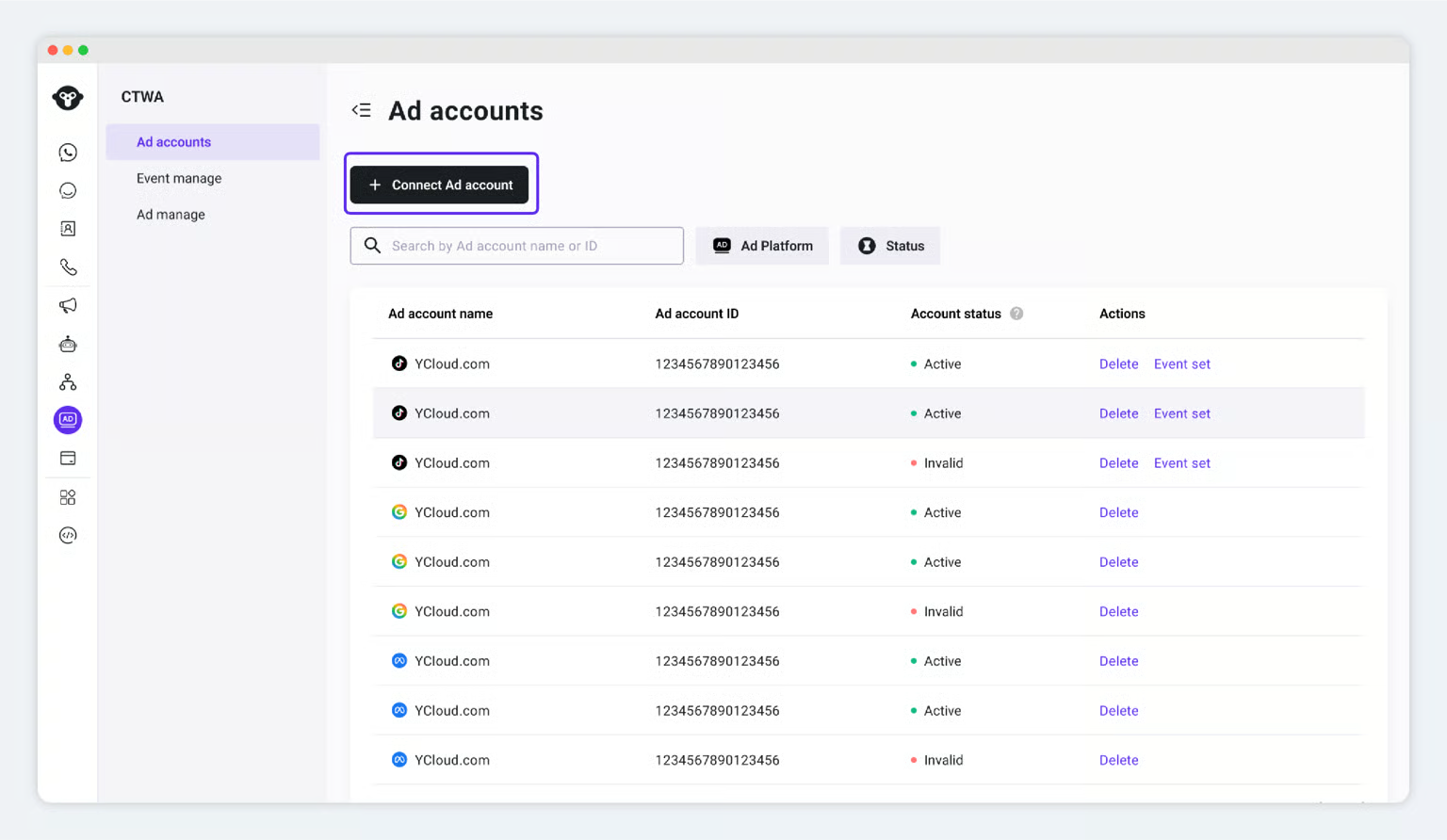
Langkah 1: Mulai Otorisasi di YCloud
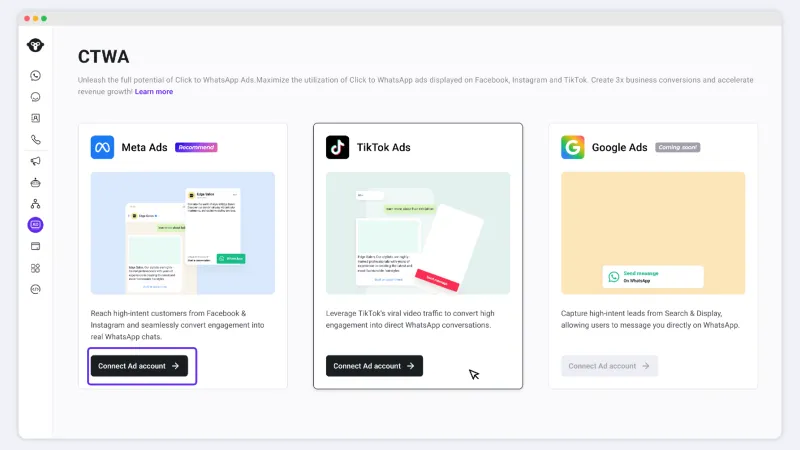
- Login ke YCloud dan buka CTWA.
- Klik Hubungkan Akun Iklan (Meta Ads).
Langkah 2: Selesaikan Otorisasi di Meta
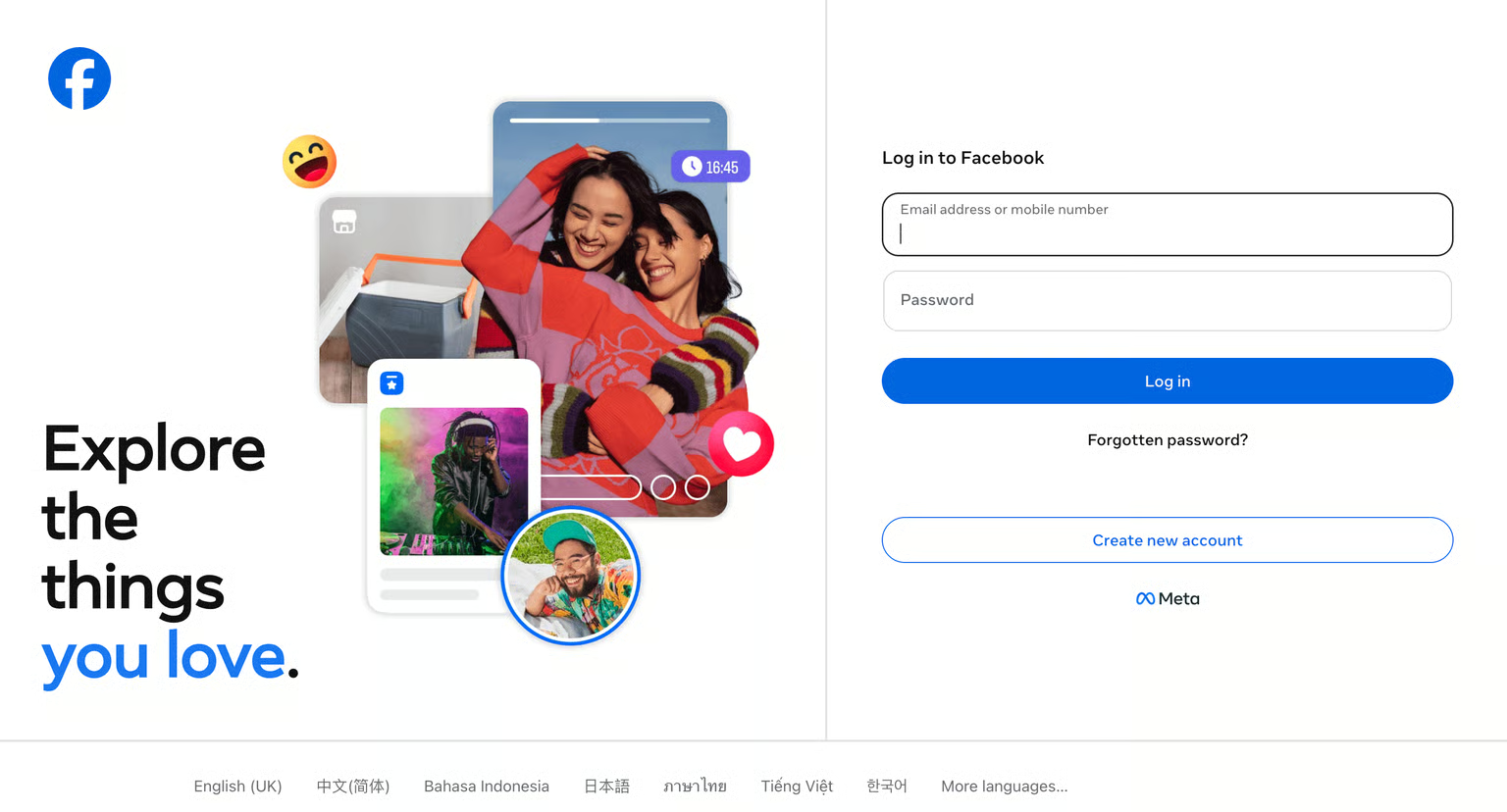
1. Login ke akun Meta Anda
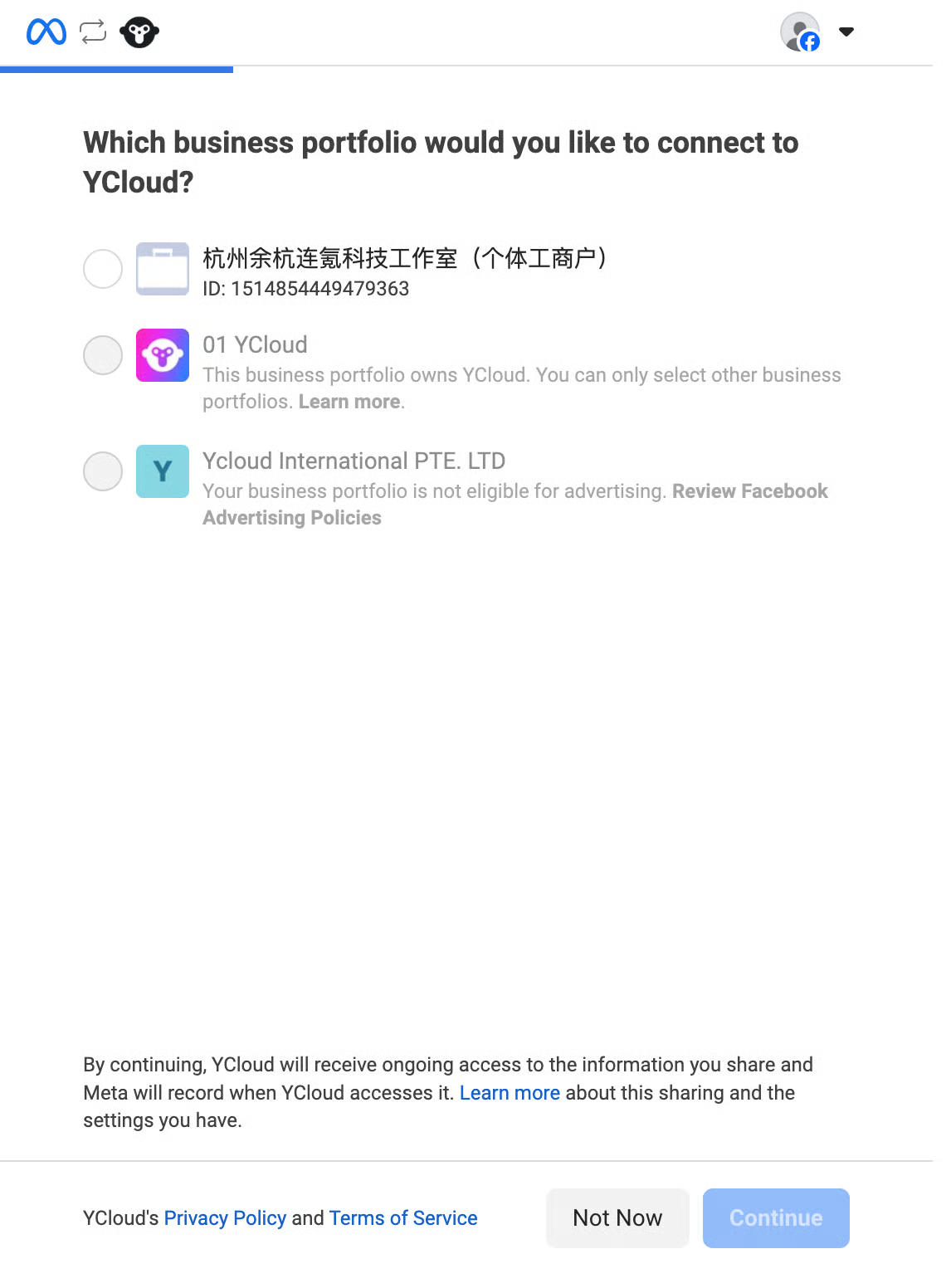
2. Pilih Business Manager
3. Pilih akun iklan dan selesaikan otorisasi
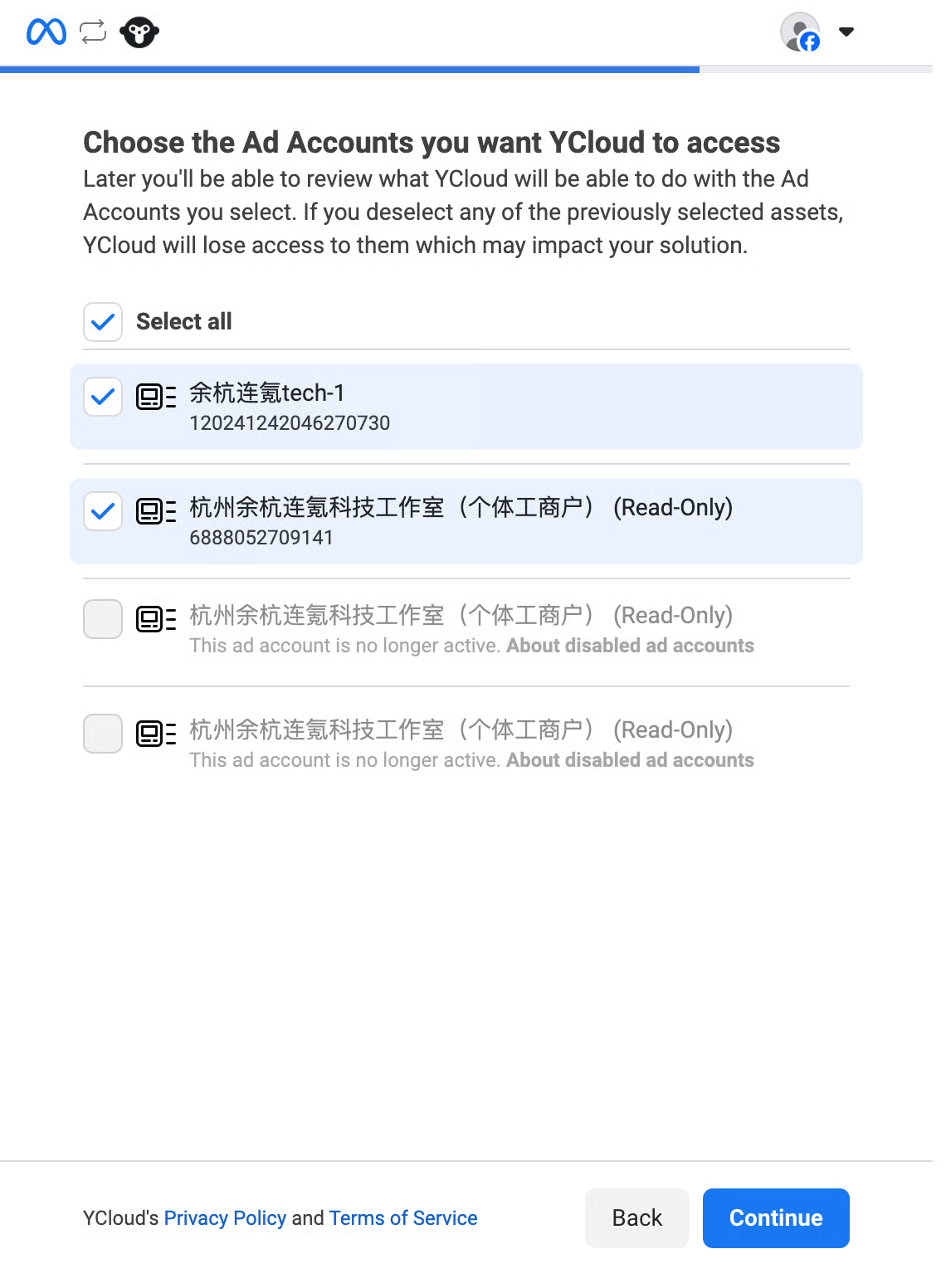
Jika terdapat beberapa akun iklan di bawah Business Manager yang sama, kami menyarankan Anda untuk:
- Pilih hanya akun iklan target yang perlu dihubungkan ke YCloud kali ini.
- Jangan menghapus centang pada akun iklan yang sudah terpilih secara default.
Jika sebuah akun iklan sudah terpilih secara default, biasanya berarti akun tersebut sudah pernah diotorisasi ke YCloud sebelumnya. Hapus otorisasi hanya jika Anda yakin akun iklan ini tidak akan digunakan lagi nanti.
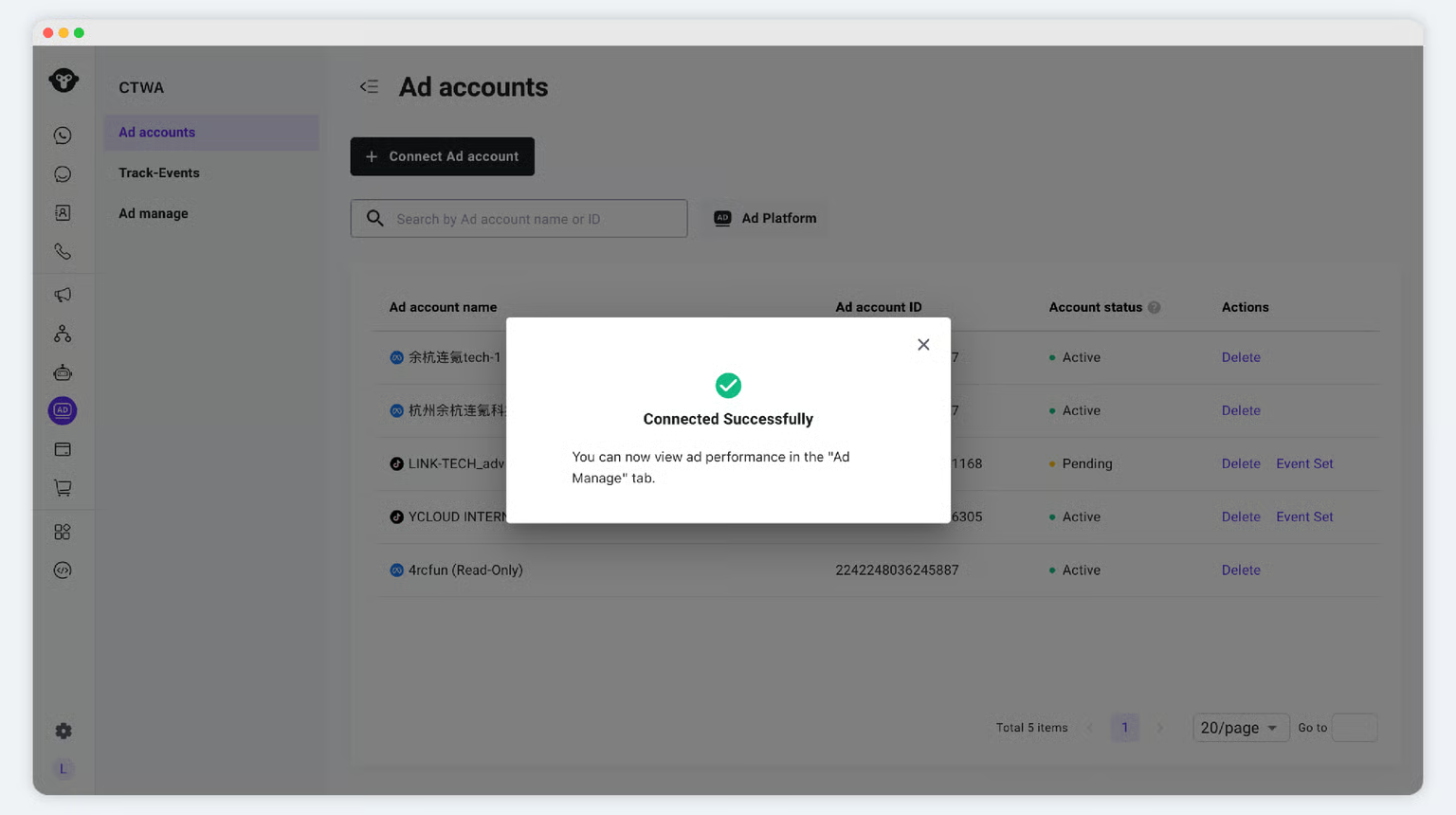
Langkah 3: Konfirmasi koneksi berhasil
Langkah 2: Buat Iklan Klik ke WhatsApp
Langkah 1: Buat Akun WhatsApp Business API melalui YCloud
👇 Pelajari cara membuat akun WhatsApp Business API
Langkah 2: Hubungkan Nomor WhatsApp Business API ke Halaman Facebook
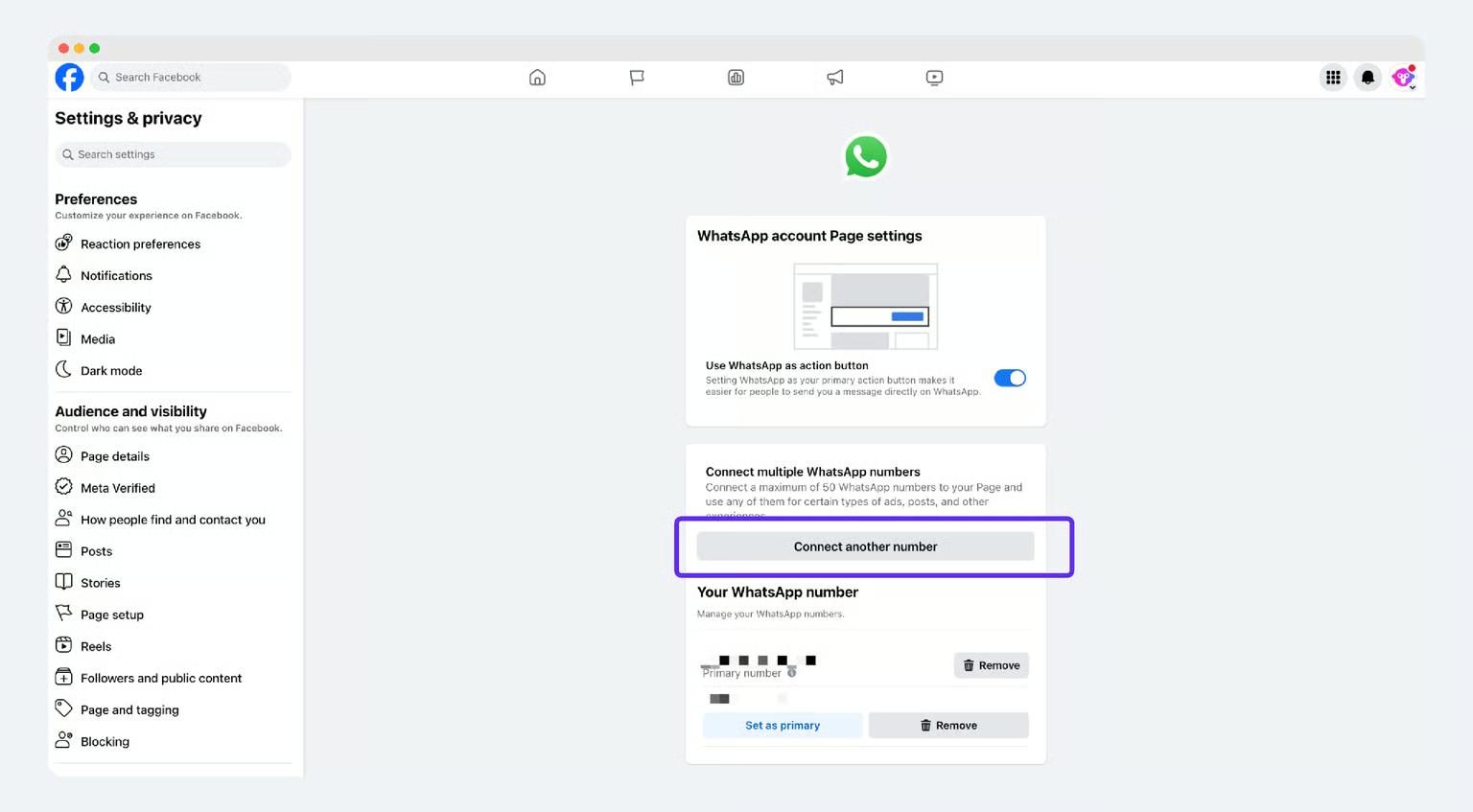
- Pastikan Anda memiliki akses admin ke Halaman Facebook ini.
- Buka Halaman Facebook dan klik menu sebelah kiri > Pengaturan > Akun Terhubung > WhatsApp
- Hubungkan nomor WhatsApp - pilih kode negara atau wilayah, masukkan nomor WhatsApp Business API yang ingin Anda hubungkan, dan klik Lanjutkan
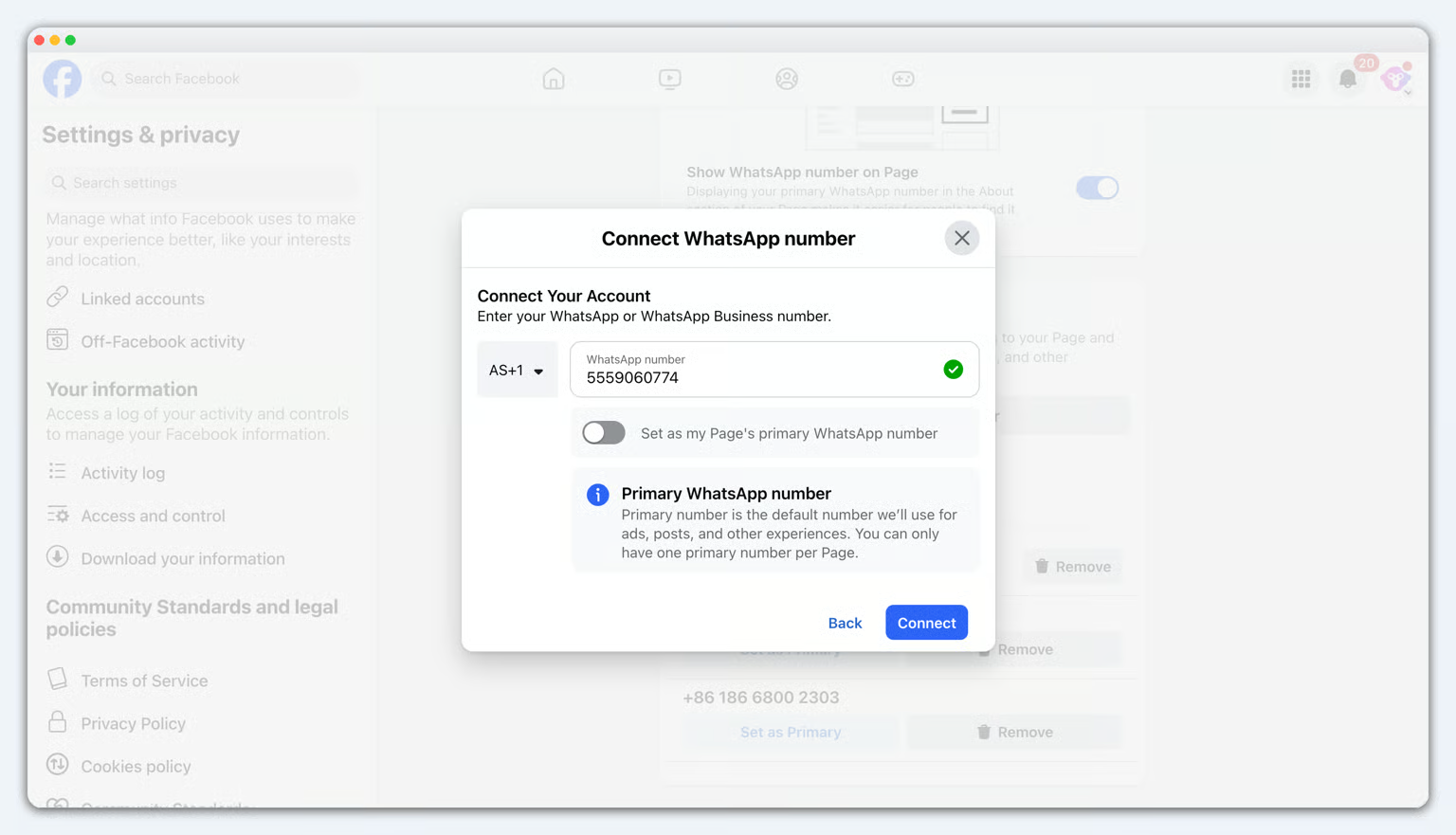
- Jika akun WhatsApp dan akun iklan Anda berada di BM yang sama, Anda dapat menyelesaikan koneksi langsung
- Jika akun WhatsApp dan akun iklan Anda tidak berada di BM yang sama, masuk kembali ke akun BM yang memiliki akun WhatsApp, kunjungi Permintaan halaman, dan setujui permintaan koneksi.
Langkah 3: Siapkan Iklan Klik-ke-WhatsApp di Facebook Ads Manager
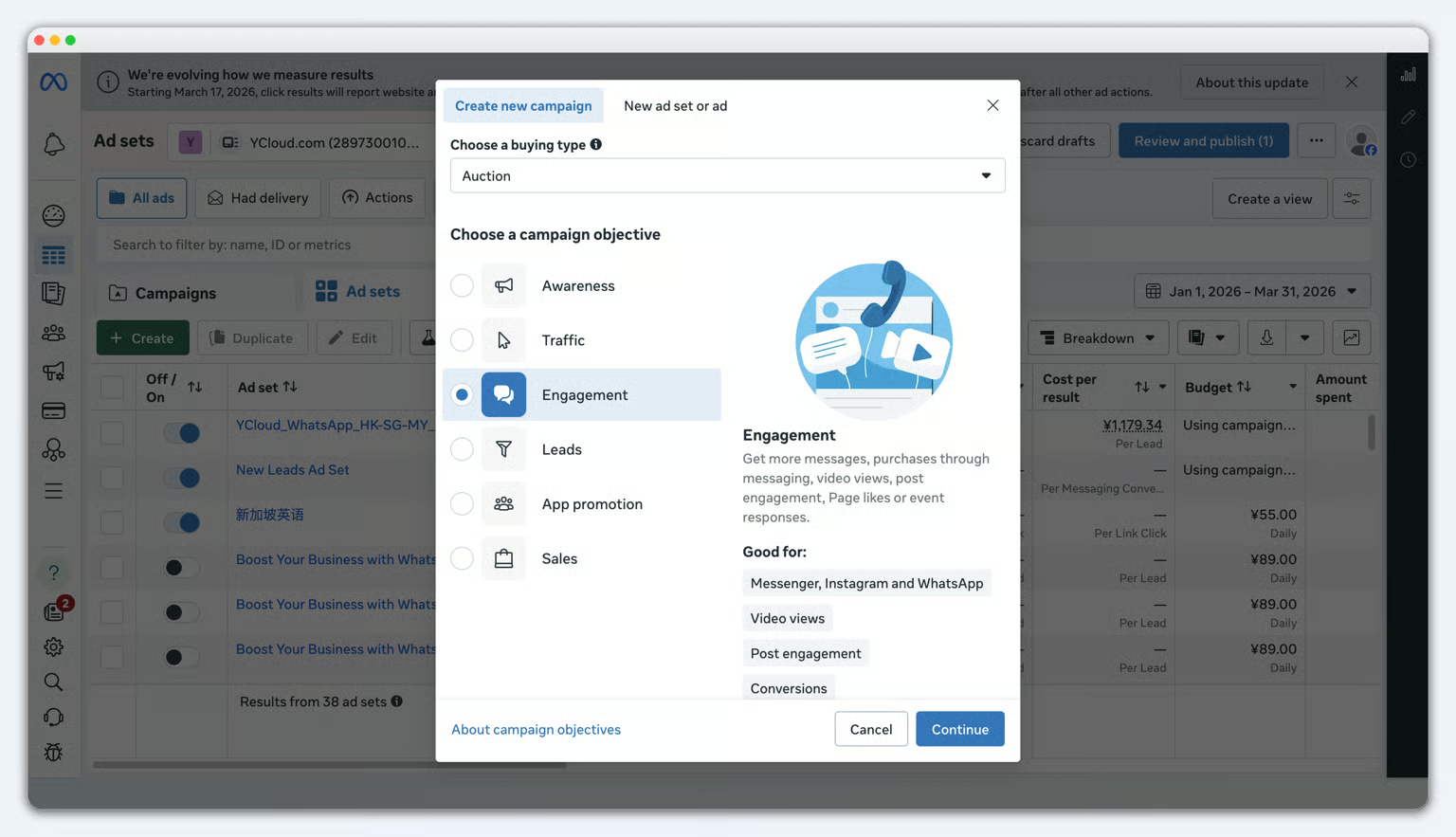
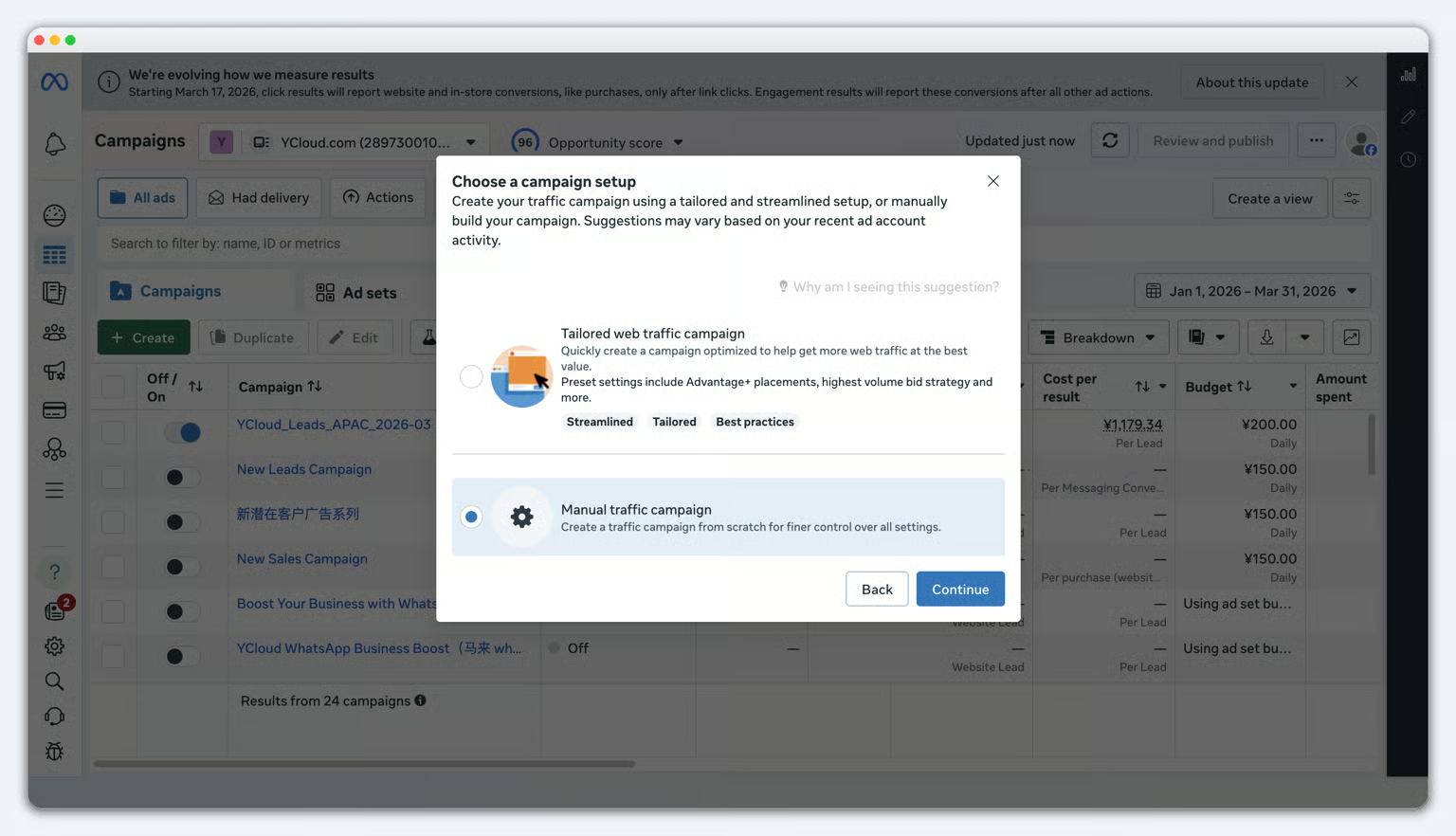
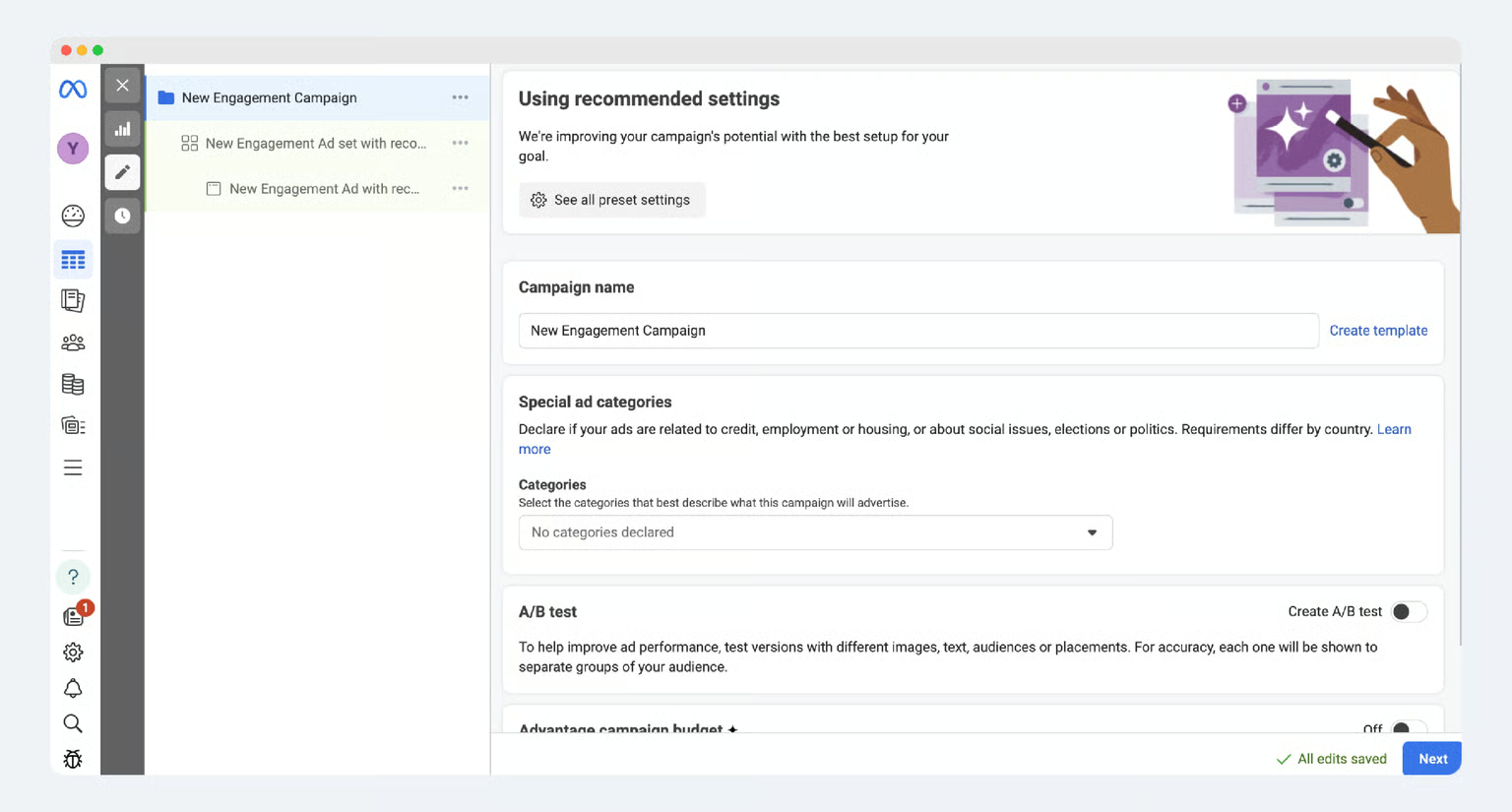
- Berikan nama kampanye Anda
- Nyatakan apakah Anda memiliki kategori iklan khusus, seperti pekerjaan
- Tentukan apakah Anda ingin melakukan pengujian A/B pada iklan
- Catatan: Pada langkah ini, Anda perlu menonaktifkan iklan katalog Advantage+
- Lokasi konversi: pilih Tujuan pesan.
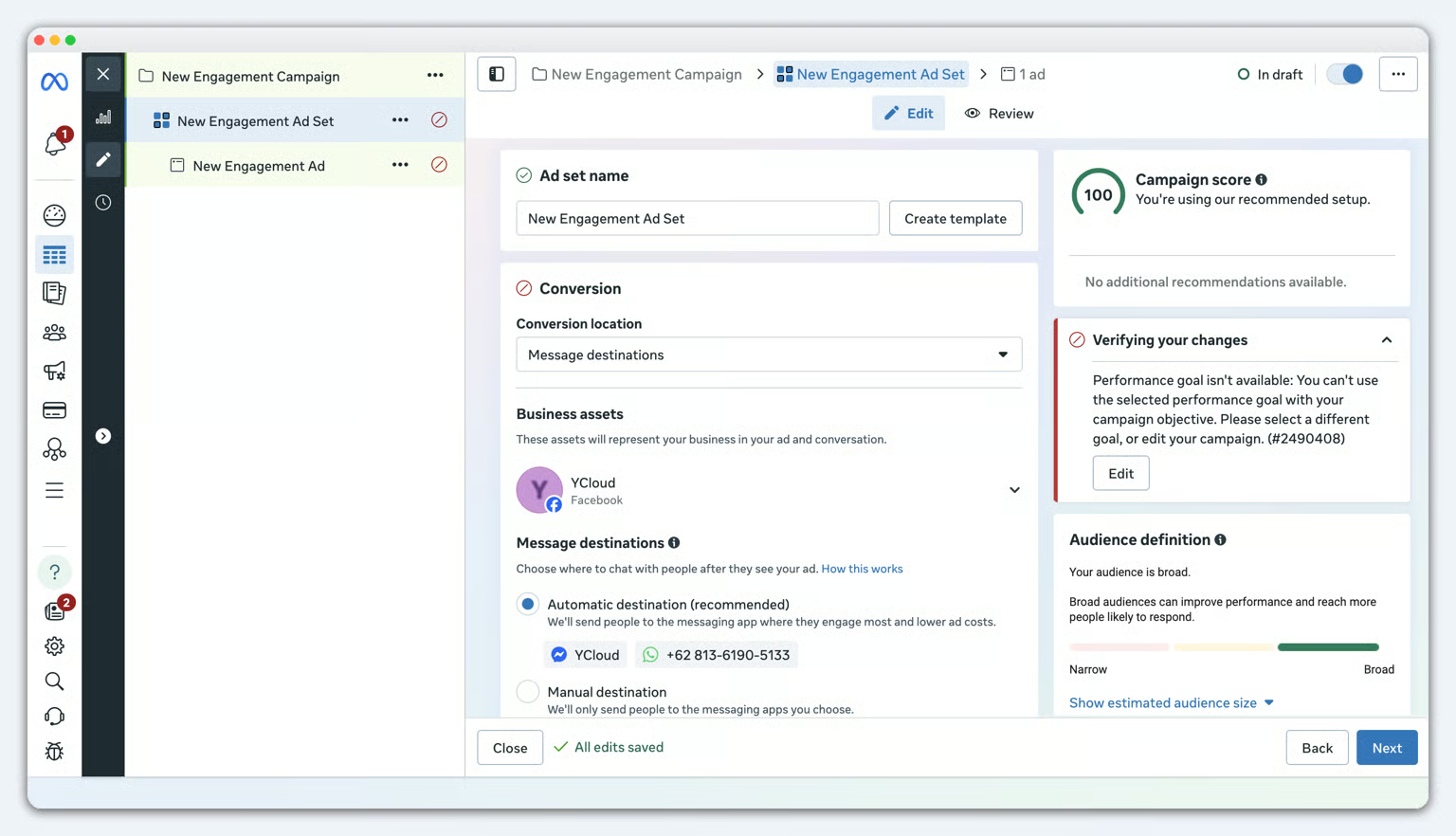
Hanya setelah menyelesaikan Langkah 2, menghubungkan akun WhatsApp Business API ke Halaman Facebook Anda, Anda akan melihat nomor WhatsApp.
- Halaman Facebook: pilih Halaman Facebook tempat Anda ingin menjalankan iklan. Pilih Tujuan Manual
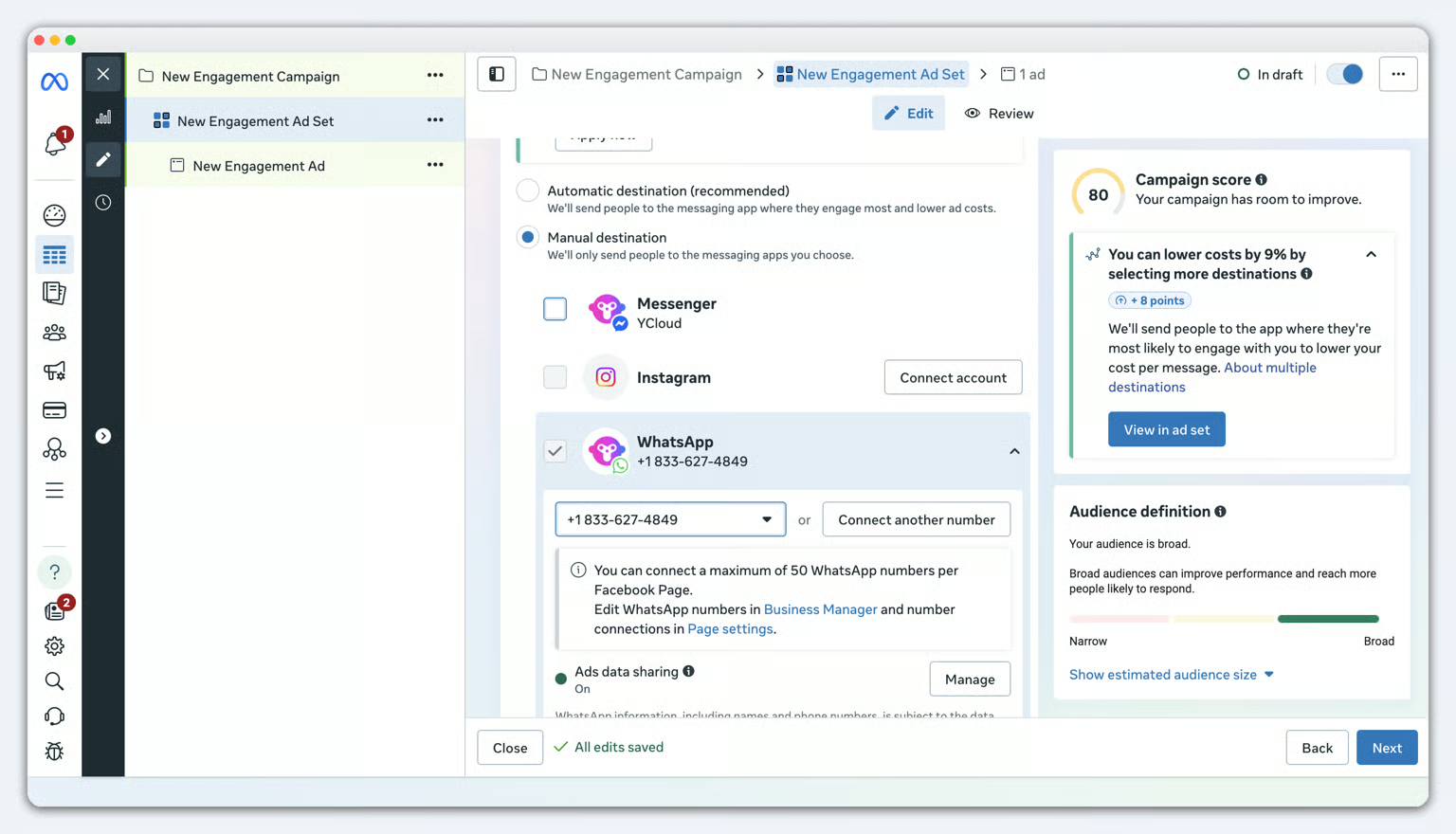
- Aplikasi Pesan: pilih WhatsApp dan nomor WhatsApp, dan jangan pilih aplikasi pesan lain seperti Messenger.
- Tujuan kinerja: pilih Maksimalkan jumlah percakapan.
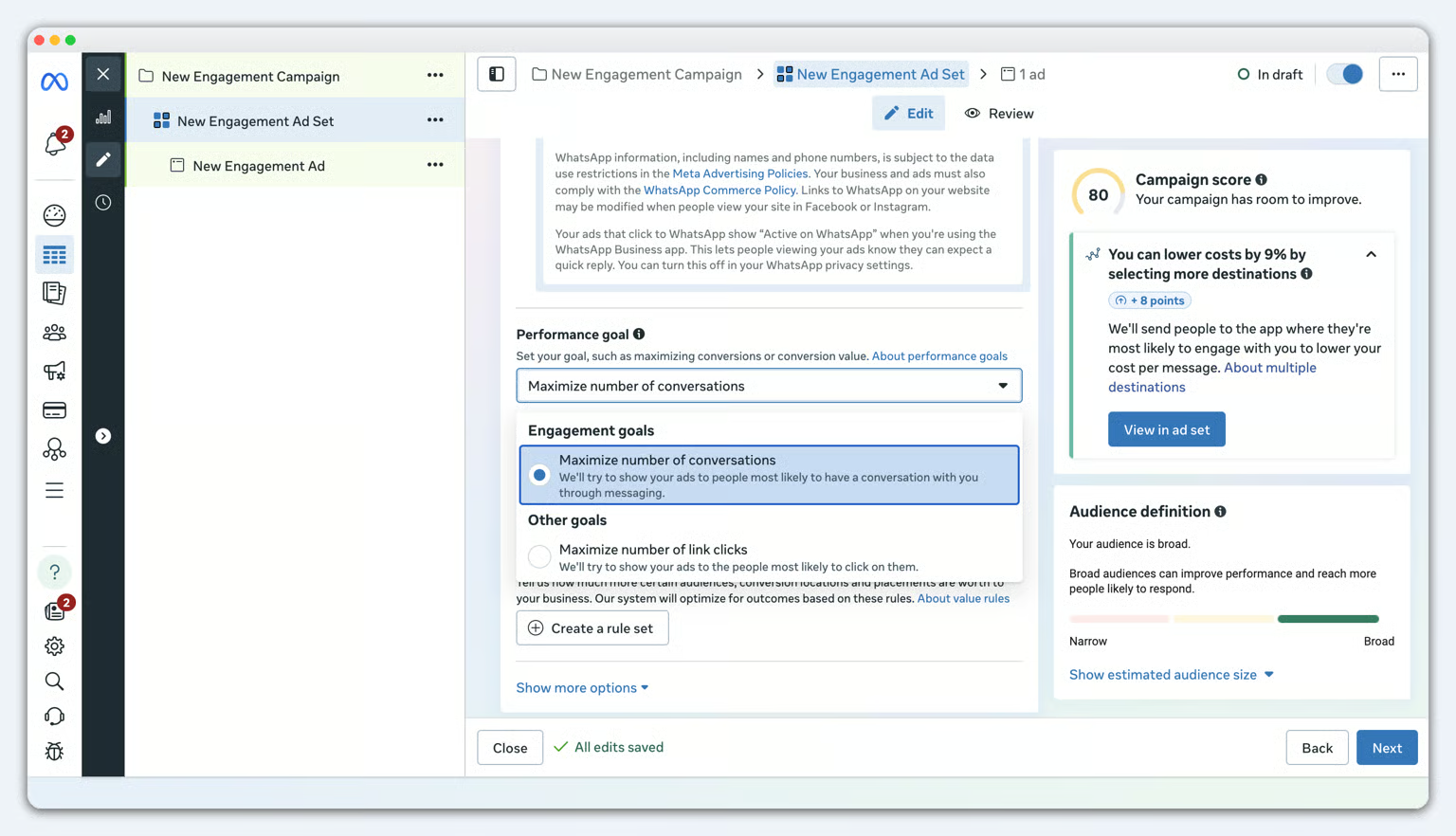
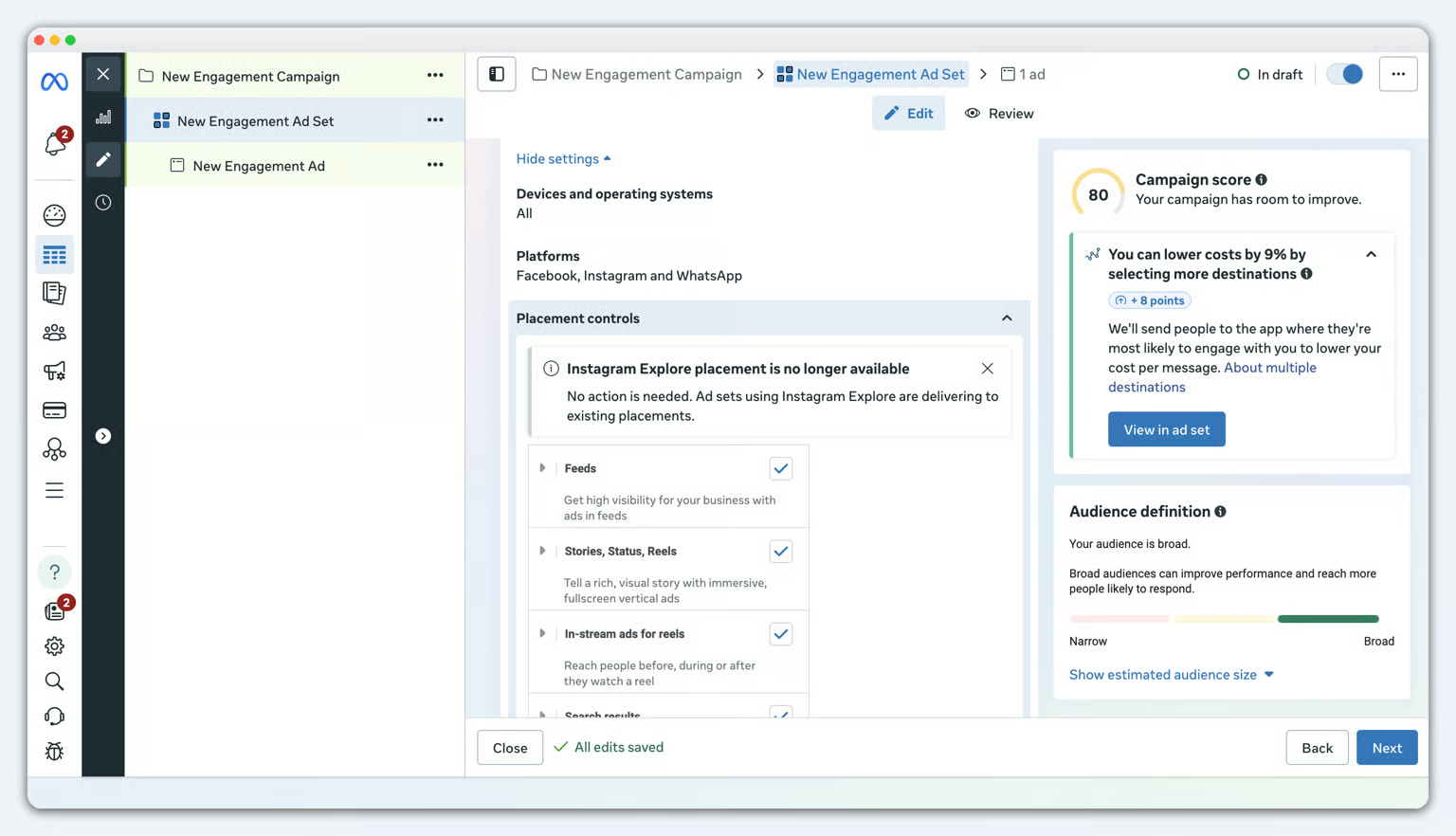
- Penempatan: klik tampilkan lebih banyak pengaturan, dan pilih feed
- Sesuaikan ukuran gambar untuk penempatan yang berbeda di Facebook dan Instagram.
- Jika diperlukan, ubah sekelompok gambar menjadi slideshow video untuk meningkatkan tingkat klik.
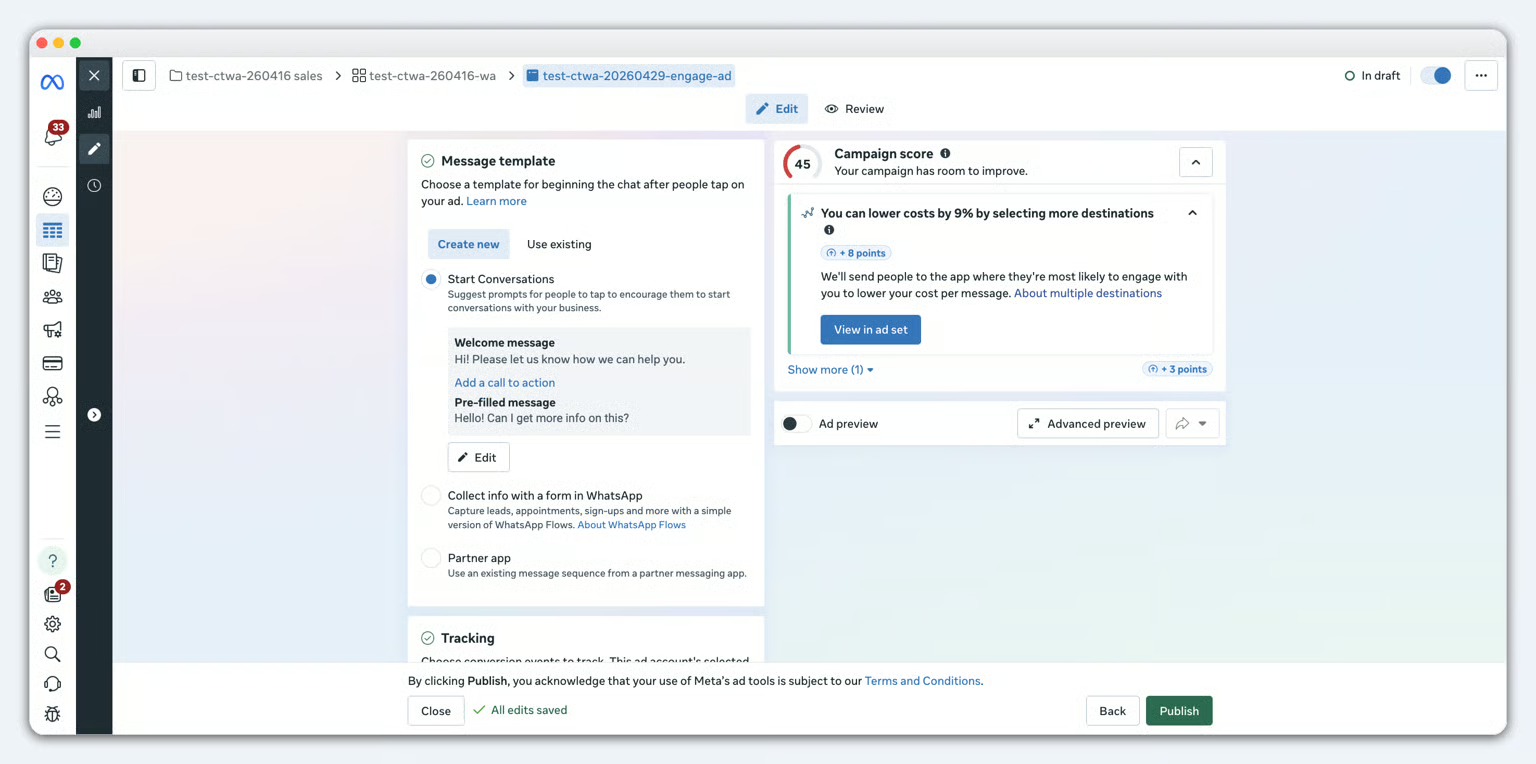
- Tambahkan teks utama dan headline untuk iklan Click-to-WhatsApp. Anda dapat menambahkan beberapa versi teks utama dan headline.
- Tambahkan deskripsi iklan untuk memberikan konteks lebih lanjut.
- Pilih tombol CTA untuk iklan WhatsApp.
- Gunakan pratinjau lanjutan untuk memeriksa kinerja iklan di berbagai penempatan.
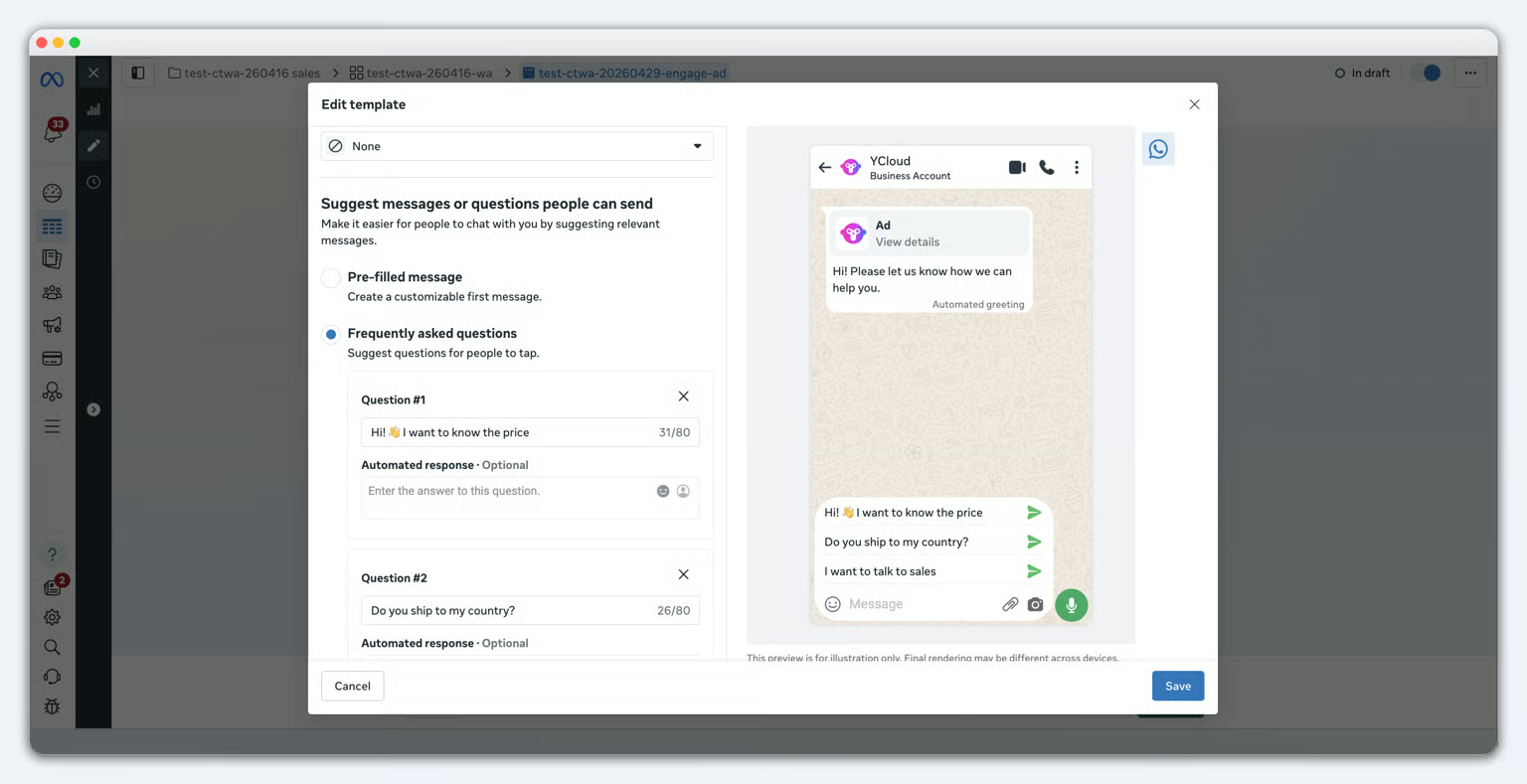
- Pertanyaan yang sering diajukan: tampilkan beberapa pertanyaan yang dapat diklik pengguna untuk mengirim.
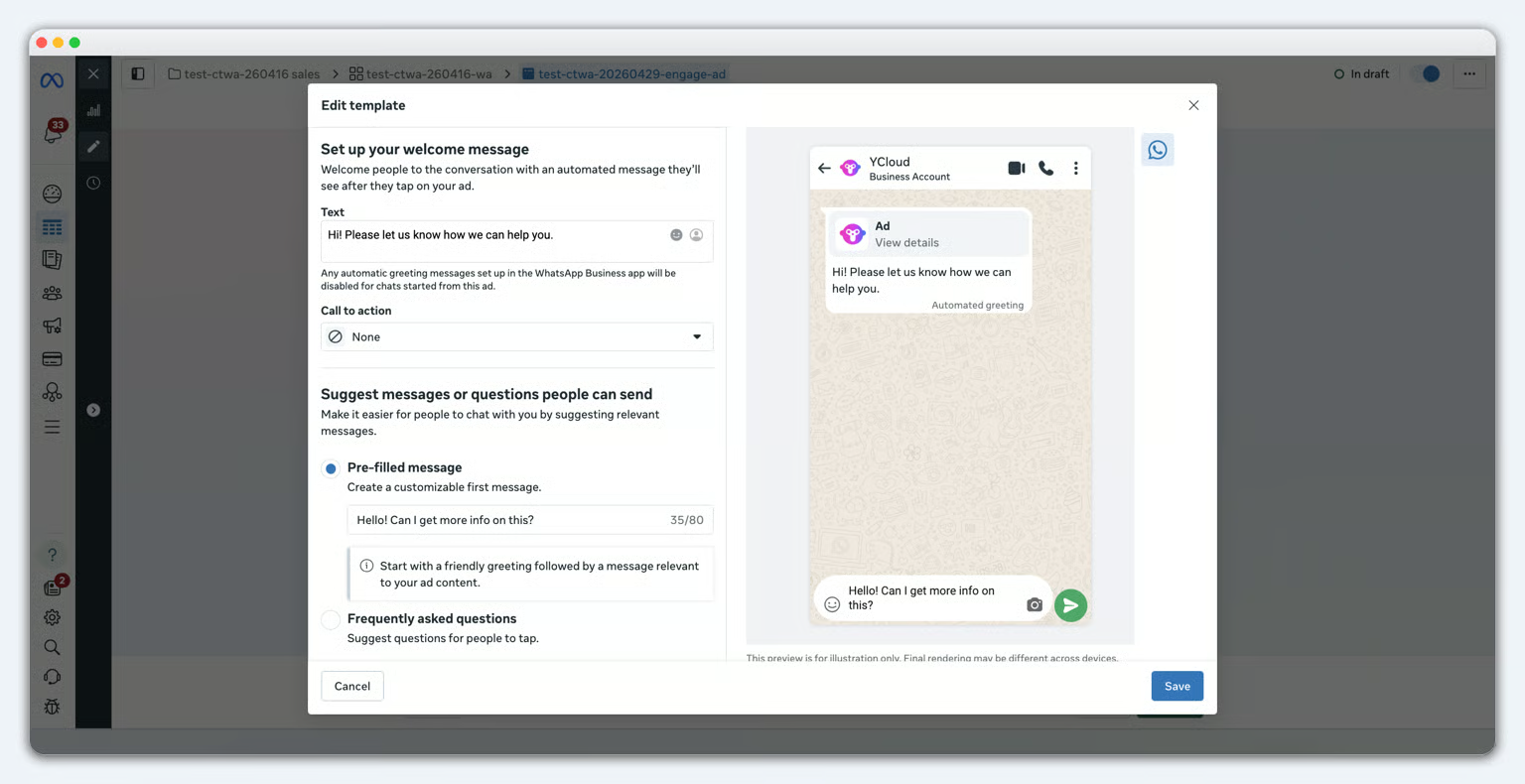
- Pesan terisi sebelumnya: isi sebelumnya sepotong teks di kotak input WhatsApp. Pengguna dapat mengirimkannya langsung, atau mereka dapat mengeditnya sebelum mengirim.
Langkah 3: Konfigurasikan Pelaporan Konversi dan Tinjau Data
1. Lihat Percakapan dari Meta Ads di YCloud
- Percakapan baru akan muncul di Kotak Masuk YCloud
- Detail kontak akan menampilkan informasi terkait sumber iklan
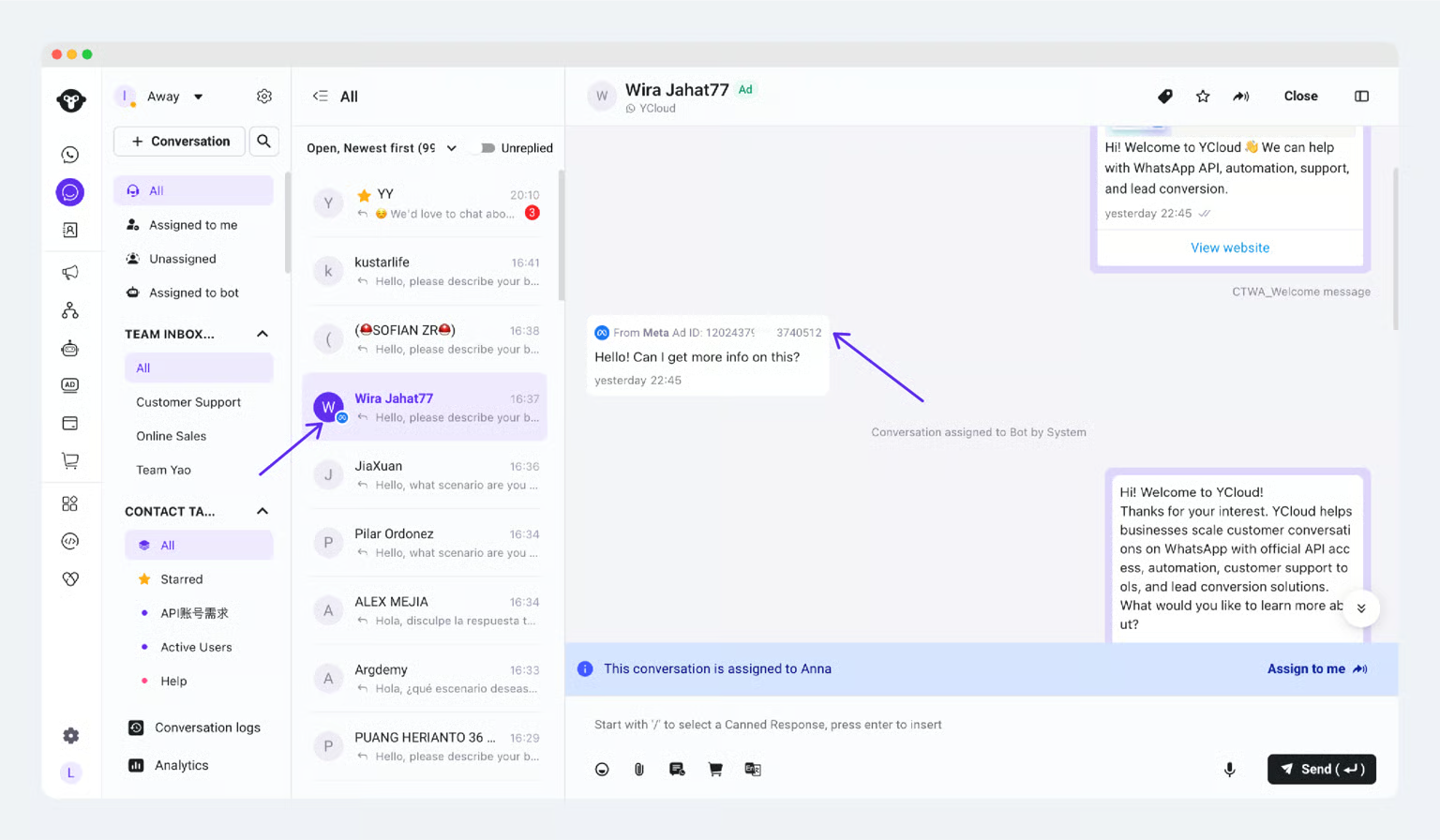
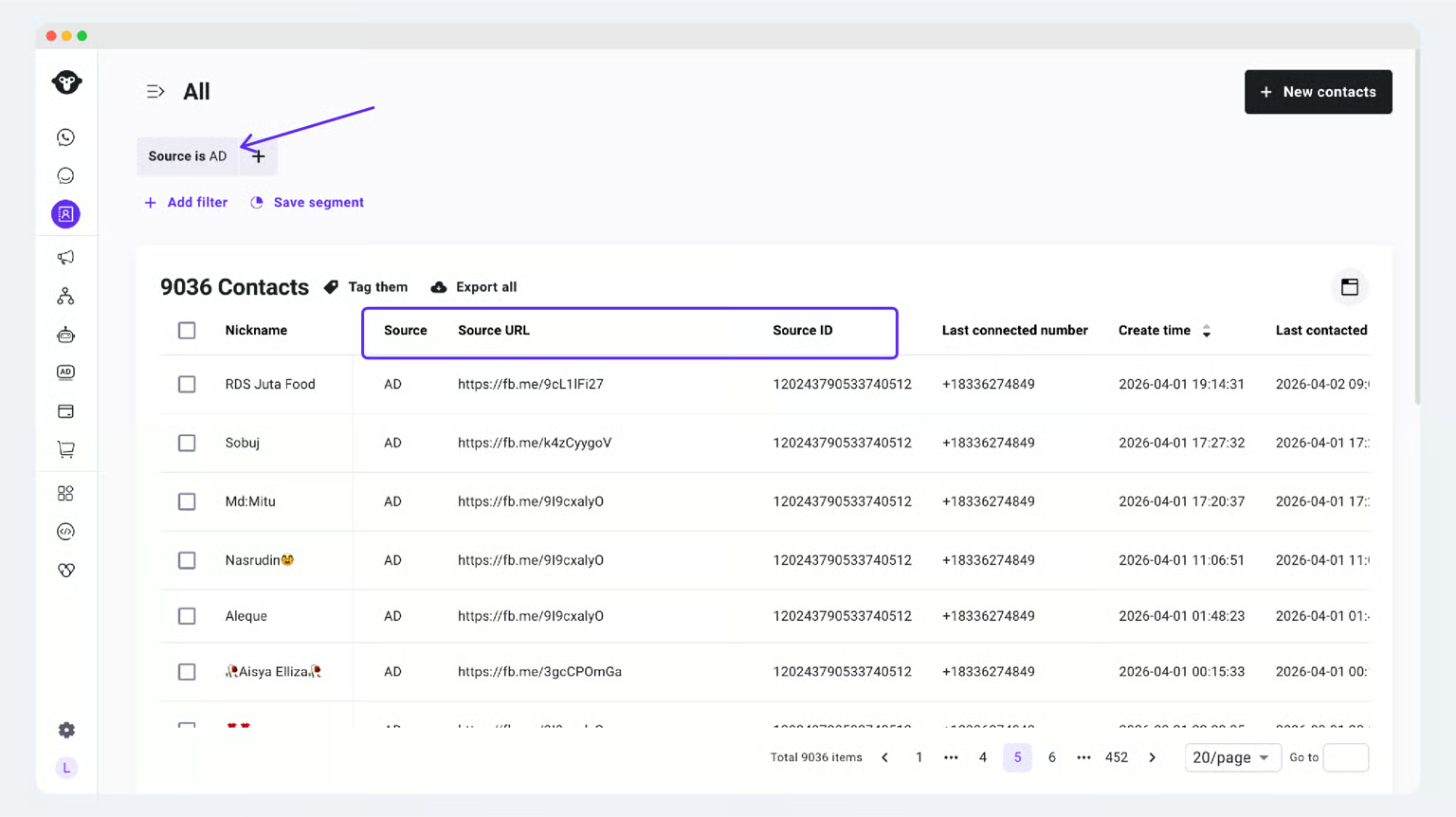
- Sumber = AD: Ini berarti kontak pertama kali menghubungi nomor Anda melalui iklan Meta
- URL Sumber: Ini adalah tautan iklan Meta yang digunakan kontak saat pertama kali menghubungi nomor Anda
- ID Sumber: Ini adalah ID iklan Meta yang terkait dengan interaksi pertama kontak dengan nomor Anda
Jika iklan Anda sudah aktif tetapi belum melihat percakapan atau data apa pun, periksa hal berikut terlebih dahulu:
- Apakah iklan sudah disetujui dan benar-benar mulai tayang
- Apakah nomor WhatsApp Business yang dipilih di iklan sama dengan nomor yang sudah terhubung di YCloud
- Apakah akun iklan Meta yang bersangkutan sudah terhubung ke YCloud
- Apakah ada pengguna yang benar-benar mengklik iklan dan memulai percakapan WhatsApp
2. Memahami Pelaporan Konversi Meta, CAPI, dan Deep Funnel Events
- Purchase
3. Konfigurasikan Pelaporan Purchase di YCloud
- Pembelian
Pembelian tidak cocok untuk setiap pengiklan.Untuk memahami kapan "Maksimalkan jumlah percakapan" atau "Maksimalkan jumlah pembelian" lebih tepat, lanjutkan membaca bagian FAQ di bawah ini.
- Buka bagian CTWA di YCloud.
- Pilih iklan target dari daftar iklan dan masuk ke Lacak acara.
- Klik + Lacak acara baru untuk membuat acara pelacakan baru.
- Lengkapi bidang berikut sesuai kebutuhan:
- Nama acara: Hanya digunakan untuk identifikasi dan manajemen internal
- Jenis pemicu: Menentukan kondisi apa yang akan memicu acara ini
- Jenis acara yang dilaporkan: Tetap sebagai Pembelian
Metode 1: Memicu Pembelian Melalui Tag Kontak
- Setelah pembayaran selesai, kontak diberi tag sebagai Paid
- Setelah pelanggan mengonfirmasi pesanan, kontak diberi tag sebagai Purchased
- Buka bagian CTWA di YCloud.
- Pilih iklan target dan masuk ke Track events.
- Klik + Track new event.
- Dalam jenis pemicu, pilih "Contact Tag" atau opsi pemicu berbasis tag yang sesuai.
- Pilih tag yang harus dihitung sebagai Purchase kondisi.
- Dalam jenis acara yang dilaporkan, pilih Purchase.
- Simpan konfigurasi dan aktifkan pelacakan acara.
- Tim penjualan atau dukungan Anda menerapkan tag setelah kesepakatan selesai
- Anda sudah memiliki proses manajemen tag yang stabil
- Anda menginginkan cara yang relatif sederhana untuk mulai melaporkan Pembelian data
Metode 2: Memicu Pembelian Melalui Kata Kunci
- Buka bagian CTWA di YCloud.
- Pilih iklan target dan masukkan Lacak peristiwa.
- Klik + Lacak peristiwa baru.
- Dalam jenis pemicu, pilih "Kata Kunci".
- Tambahkan satu atau lebih kata kunci sebagai kondisi pemicu.
- Dalam jenis peristiwa yang dilaporkan, pilih Pembelian.
- Simpan konfigurasi dan aktifkan pelacakan peristiwa.
- Pelanggan Anda biasanya mengirim kata kunci tetap setelah konversi
- Anda ingin cepat mengidentifikasi pembelian berdasarkan konten percakapan
- Anda belum memiliki penyiapan tag atau pelaporan sistem yang lengkap
If the keyword itself is ambiguous, it is not recommended to use it directly as a Purchase condition.

Otherwise, false triggers may occur and affect how Meta interprets and optimizes Purchase data.
Metode 3: Memicu Pembelian Melalui API + Peristiwa Kustom
- Sistem pesanan
- Sistem pembayaran
- CRM / ERP
- Layanan backend yang dibangun sendiri
- Aplikasi seluler
- Pergi ke bagian CTWA di YCloud.
- Pilih iklan target dan masuk ke Lacak acara.
- Klik + Lacak acara baru.
- Dalam jenis pemicu, pilih API + Acara Kustom.
- Konfigurasikan kondisi acara kustom yang sesuai untuk acara pelacakan ini.
- Dalam jenis acara yang dilaporkan, pilih Pembelian.
- Simpan acara pelacakan.
- Ketika sistem bisnis Anda mengkonfirmasi bahwa pembelian selesai, kirim Acara Kustom melalui API YCloud.
- Setelah acara cocok, YCloud akan melaporkan bahwa Pembelian kembali ke Meta.
- Anda ingin menggunakan status pembelian sebenarnya dari sistem bisnis Anda sebagai satu-satunya standar
- Anda tidak ingin bergantung pada penandaan manual atau pencocokan kata kunci
- Anda membutuhkan akurasi yang lebih tinggi untuk Pembelian data
If you have your own order or payment system, API + Custom Event is usually the better option.

This method is closer to the real business outcome and is more suitable as the data signal Meta uses for later ad optimization.
It is recommended to define the business meaning of Purchase clearly before you start reporting it.
For example, decide whether a valid purchase means “order placed successfully” or “payment completed.” Only with a stable definition will your later data be truly useful.4. Cara Memilih Tujuan Optimasi
- Maksimalkan jumlah percakapan
- Maksimalkan jumlah pembelian (Pembelian)
- Pembelian pelaporan sudah dikonfigurasi dengan benar di YCloud
- Pelanggan nyata sudah memicu Pembelian peristiwa
- Definisi bisnis dari Pembelian stabil dan tidak akan sering berubah
- Tujuan utama kampanye Anda sudah bergeser dari "mendapatkan lebih banyak percakapan" ke "mendapatkan lebih banyak pembelian"
5. Lihat Kinerja Iklan dan Data Konversi
- Pengeluaran
- Impresi
- Klik
- Hasil percakapan
- Pengeluaran
- Impresi
- Klik
- Percakapan yang dimulai
- Pelanggan mana yang datang dari iklan tersebut
- Pelanggan mana yang memicu Pembelian acara
- Apakah prospek atau detail acara yang bersangkutan dapat diekspor
Langkah Selanjutnya
Tangani Pengunjung dari Iklan CTWA
Lihat Data Analisis CTWA Secara Keseluruhan
Melacak Kinerja CTWA di YCloud
- Akun iklan terkait telah terhubung ke YCloud.
- Setidaknya satu pelanggan telah mengklik iklan CTWA. Jika tidak ada yang mengklik iklan dan mengirim pesan, ini tidak akan muncul di dasbor.
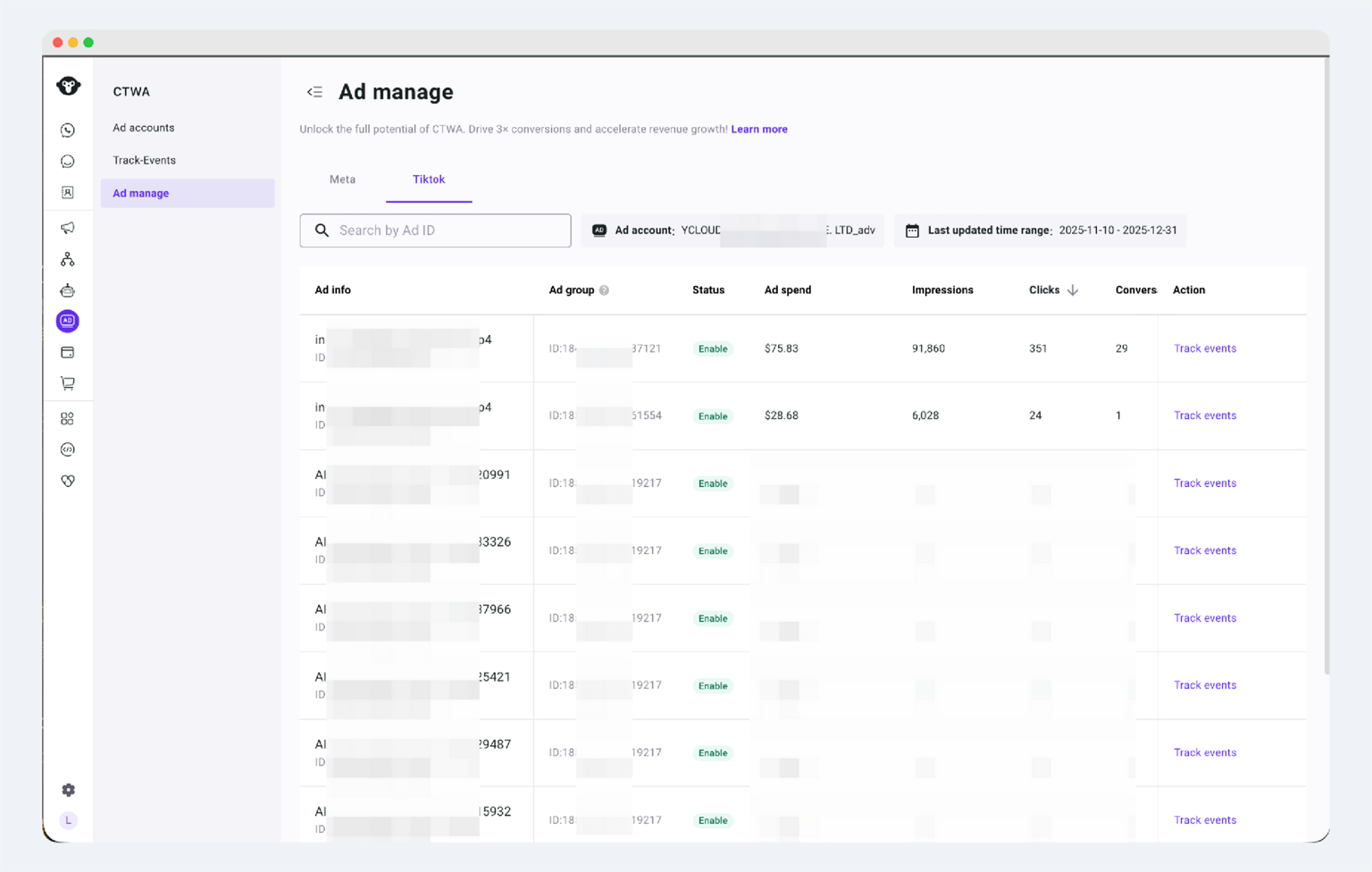
Anda hanya dapat melihat data dari satu akun iklan dalam satu waktu.
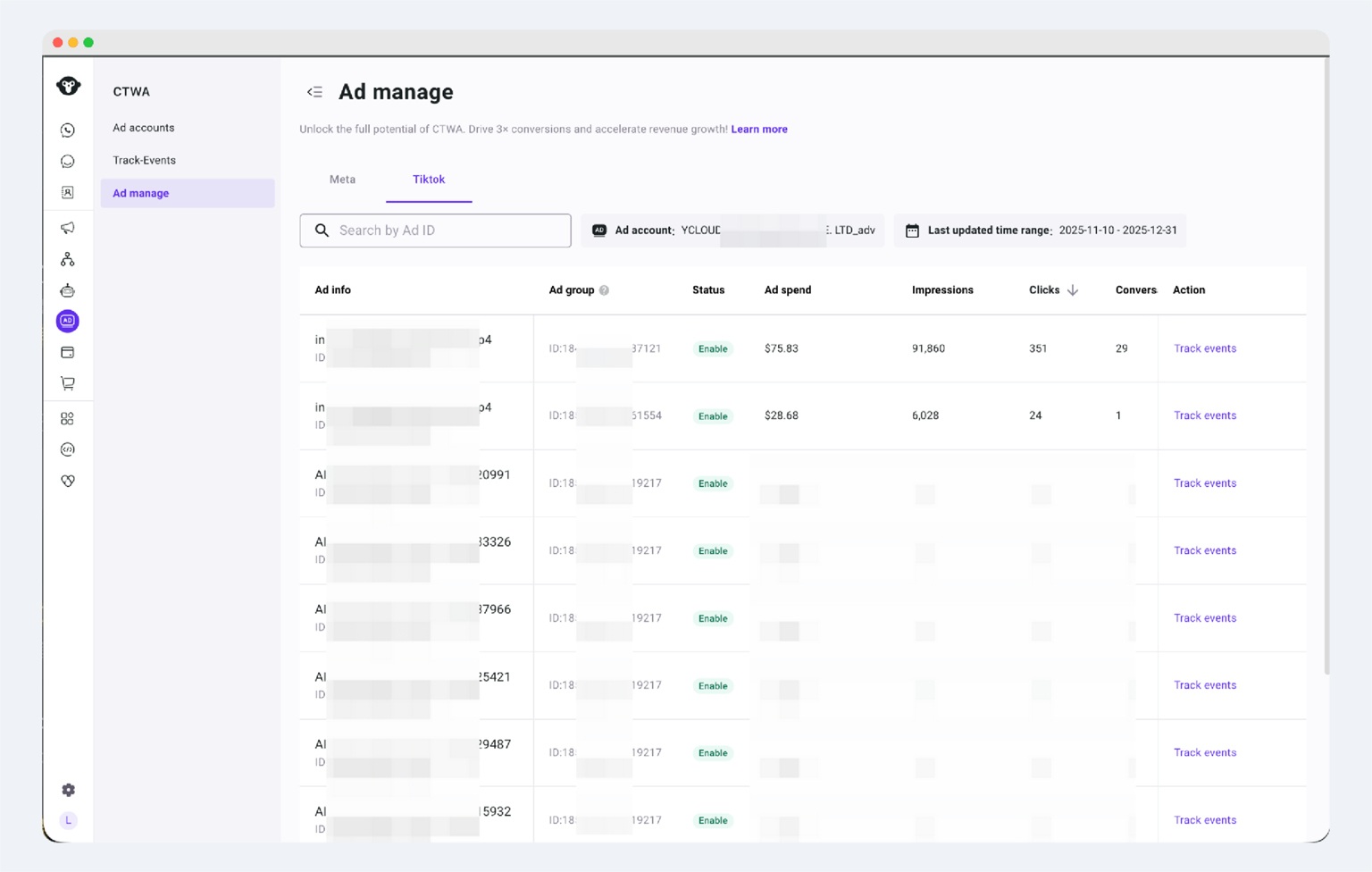
- Di daftar iklan, pilih iklan target.
- Klik [Lihat Prospek/Acara Pelacakan] entri.
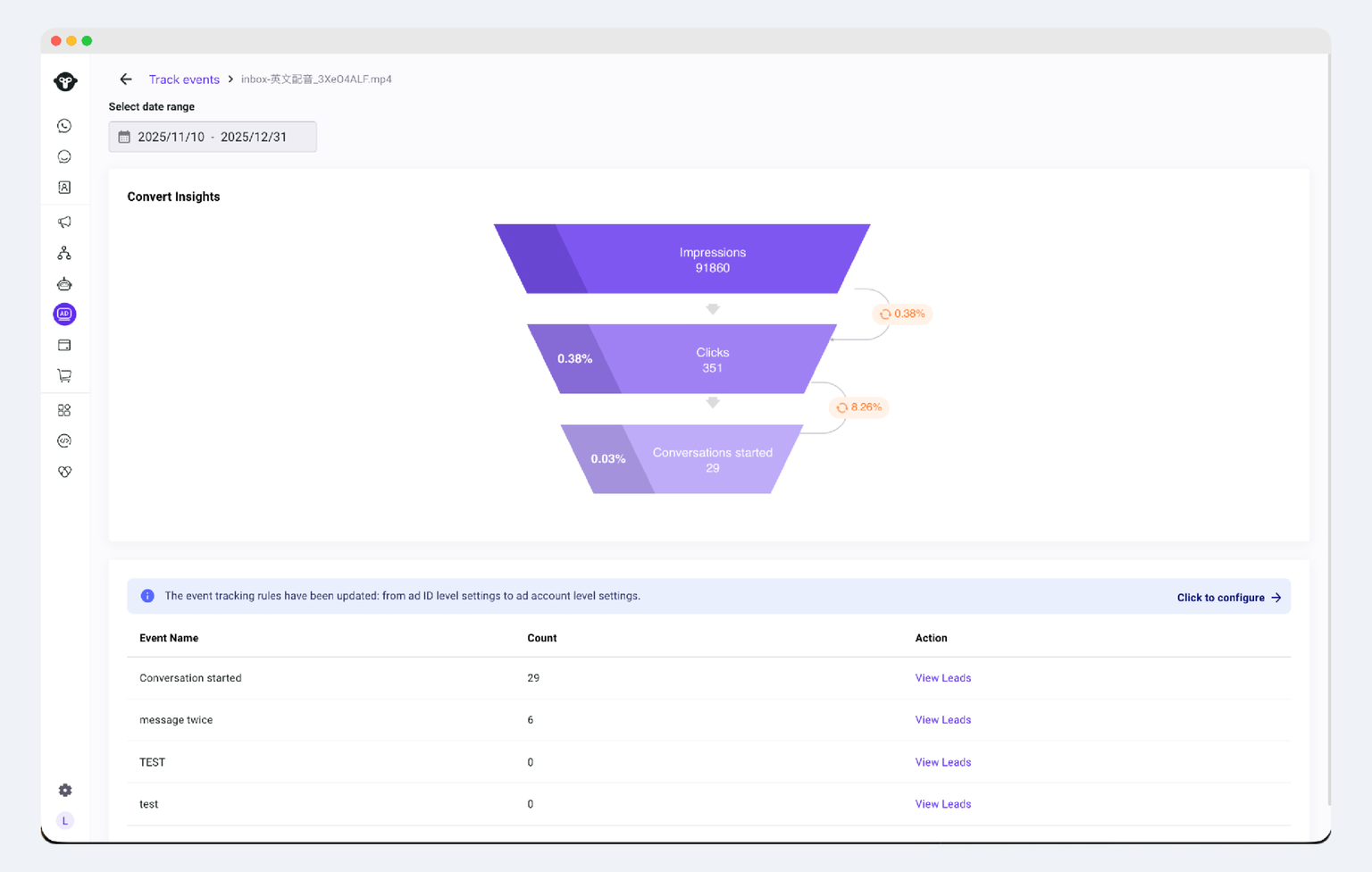
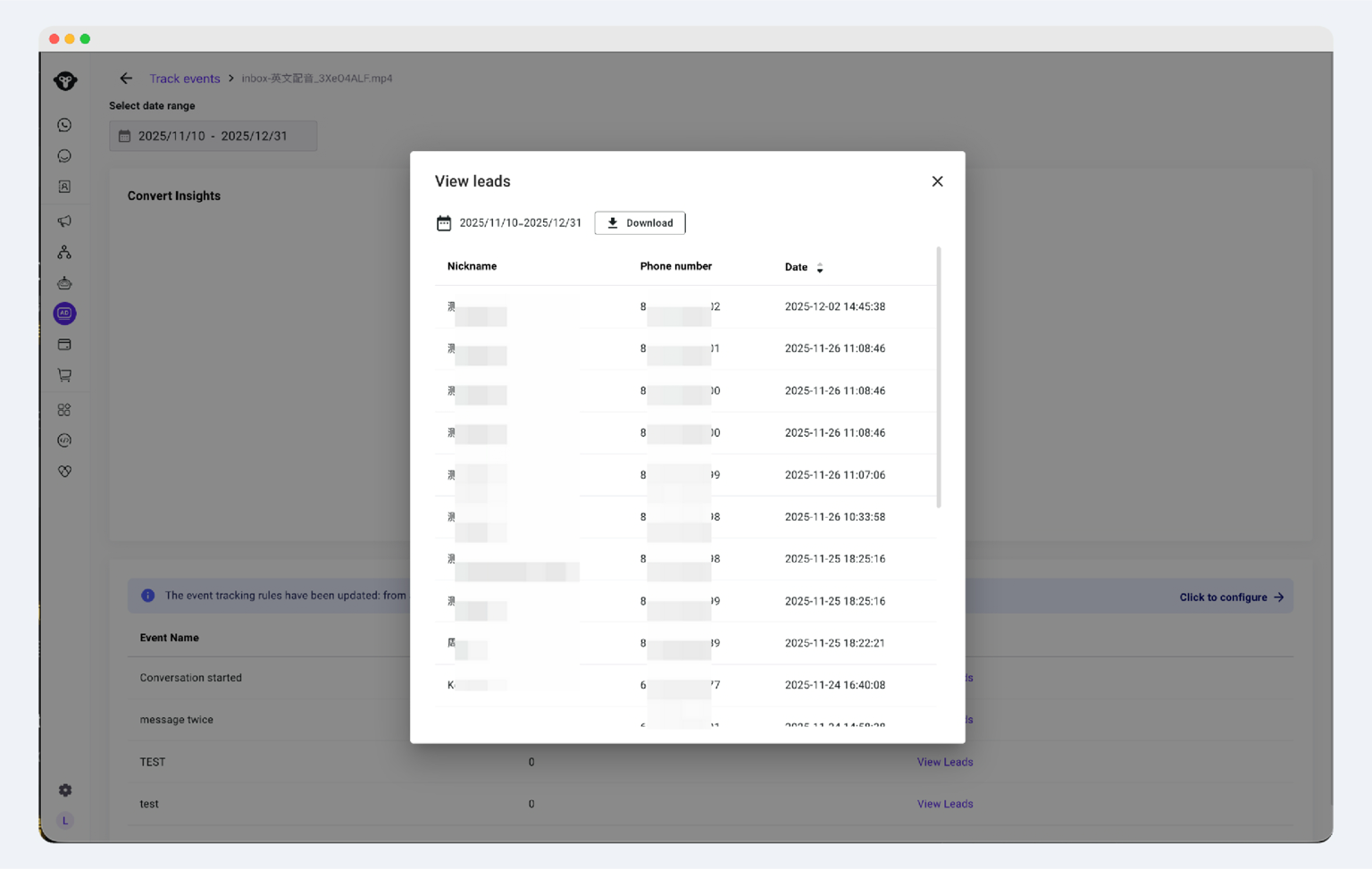
Klik Lihat Prospek untuk melihat dan mengekspor detail.
3.1 Lihat Lead yang Memicu Event Pelacakan
Mengapa Menjalankan Iklan Facebook dengan YCloud?
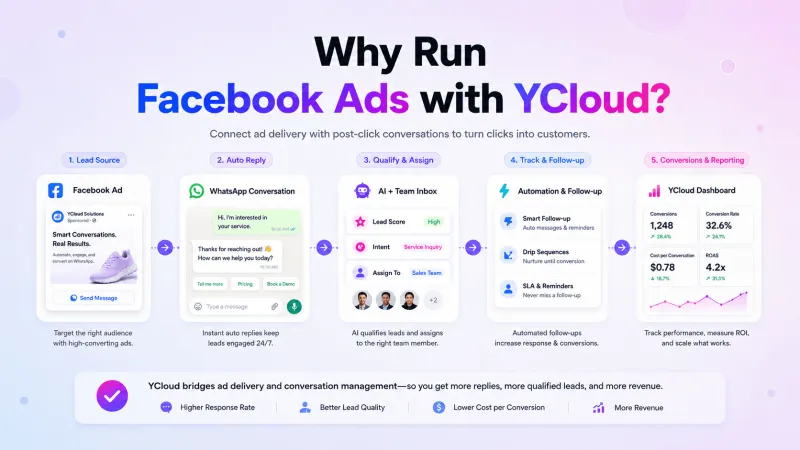
- Mengidentifikasi asal lead: Merekam kampanye dan iklan yang menghasilkan setiap percakapan WhatsApp.
- Menanggapi secara otomatis: Gunakan AI Agents atau chatbot untuk menyapa pengguna, menjawab pertanyaan umum, dan mengumpulkan informasi dasar lead.
- Mengkualifikasi dan mengarahkan lead: Arahkan pertanyaan relevan ke agen penjualan atau dukungan yang sesuai.
- Mengelola percakapan secara terpusat: Tangani pesan yang didorong iklan melalui YCloud’s Shared Team Inbox sambil mempertahankan riwayat percakapan dan konteks lead.
- Melacak hasil di luar klik: Tinjau pengeluaran iklan, impresi, klik, sesi WhatsApp, lead, dan event konversi yang dilacak melalui CTWA Analytics.
- Laporkan konversi ke Meta: Gunakan Conversions API untuk mengirimkan event lead atau pembelian yang dikonfigurasi kembali ke Meta.
- Follow up dengan lead yang tertarik: Segmentasi kontak yang telah memilih dan kirim pengingat, informasi, atau penawaran yang relevan melalui kampanye WhatsApp.
Bagaimana Mendapatkan YCloud?
Bagaimana Mendapatkan YCloud GRATIS?
Juga Lihat Artikel Ini Sebelum Anda Pergi!
- Cara Membuat Iklan TikTok Klik ke WhatsApp (CTWA) dengan YCloud
- Panduan Langkah demi Langkah: Cara Menyiapkan, Membuat & Menjalankan Iklan TikTok
- Panduan Langkah demi Langkah: Cara Menyiapkan, Membuat & Menjalankan Iklan Facebook
- Cara Menyiapkan, Membuat & Menjalankan Iklan Klik-ke-WhatsApp (CTWA)
- 10 Strategi CTWA (Iklan Klik ke WhatsApp) Terbaik untuk Menghasilkan dan Mengubah Lebih Banyak Lead
- Cara Menggunakan ChatGPT untuk Pemasaran WhatsApp: 10 Strategi Praktis
- 15 Cara Praktis Menggunakan AI dalam Pemasaran WhatsApp untuk Otomatisasi dan Skala Lebih Cepat
- Cara Menghitung ROI dari Kampanye Pemasaran WhatsApp Anda
- Panduan Lengkap Cara Berjualan di WhatsApp dengan Strategi Terbukti, Aturan, dan Kemenangan Cepat
- Panduan Lengkap Tentang Agen AI WhatsApp
- 10 Agen Penjualan AI Terbaik yang Benar-benar Berfungsi
- Cara Membangun Funnel Generasi Lead WhatsApp yang Konversi Tinggi Hanya dalam 5 Menit
- 20 Strategi Generasi Lead WhatsApp Terbukti untuk Menghasilkan Ribuan Lead Per Bulan
Frequently Asked Questions
Mengapa iklan saya sudah aktif, tetapi saya tetap tidak bisa melihat percakapan atau data apa pun di YCloud?
Mengapa saya belum bisa melihat data Pembelian di Meta?
Tujuan optimasi apa yang sebaiknya saya pilih di awal pengiriman?
Bagaimana saya harus memilih antara Memaksimalkan jumlah pembelian dan Memaksimalkan jumlah percakapan?
- Jika Anda belum mengonfigurasi peristiwa Purchase di YCloud
- Atau meskipun sudah dikonfigurasi, Anda belum memiliki data Purchase yang stabil
- Atau Anda masih memvalidasi apakah iklan dapat secara stabil menghasilkan percakapan
- Anda telah mengonfigurasi peristiwa konversi Purchase dengan benar di YCloud.
- Pelanggan nyata telah memicu Purchase, dan data terus dilaporkan kembali ke Meta.
- Definisi bisnis Purchase sudah stabil. Misalnya, Anda telah menentukan apakah “pesanan berhasil ditempatkan” atau “pembayaran selesai” dihitung sebagai satu Purchase.
- Tujuan utama iklan sudah bergeser dari “mendapatkan lebih banyak percakapan” menjadi “mendapatkan lebih banyak pembelian.”
- Jika prioritas Anda saat ini adalah pertama-tama mendapatkan aliran percakapan, pilih “Maksimalkan jumlah percakapan.”
- Jika prioritas Anda saat ini adalah mendorong lebih banyak pembelian, dan Anda sudah memiliki data pelaporan Purchase yang stabil, maka pilih “Maksimalkan jumlah pembelian.”
Mengapa saya tidak dapat memilih "Maksimalkan jumlah pembelian (Pembelian)" di tingkat set iklan untuk iklan CTWA saya?
- Anda belum secara konsisten mengirimkan event Pembelian kembali ke Meta melalui YCloud.
- Meskipun pelaporan Pembelian sudah dikonfigurasi, akun atau iklan belum mengumpulkan sinyal Pembelian yang cukup stabil dan valid, sehingga Meta belum membuat tujuan optimasi ini tersedia.
Apakah saya harus mengkonfigurasi Pelaporan Pembelian sebelum dapat mulai menjalankan iklan Meta CTWA?
Saya memilih Maksimalkan jumlah percakapan, jadi mengapa saya masih bisa melihat data Pembelian di Dataset?
- Melihat data Pembelian seperti ini dalam Dataset tidak berarti pelanggan telah menyelesaikan pembelian yang sebenarnya.
- Jika Anda masih menggunakan "Maksimalkan jumlah percakapan" sebagai tujuan optimasi, pelaporan default ini tidak akan langsung mengubah tujuan optimasi iklan Anda menjadi "Maksimalkan jumlah pembelian".
- Jika Anda ingin Pembelian lebih akurat mewakili transaksi nyata, disarankan untuk mengonfigurasi aturan pemicu Pembelian khusus di YCloud secepat mungkin berdasarkan definisi bisnis Anda sendiri.
Hal-hal yang perlu diperhatikan saat membuat iklan
- Untuk perangkat pengiriman, hanya pilih: aplikasi (perangkat iOS atau perangkat Android).
- Penempatan iklan: kirim ke Feed, Facebook, dan Instagram.
- Untuk perangkat pengiriman, jangan pilih web atau PC. Parameter iklan akan hilang. Iklan CTWA dirancang untuk pengguna aplikasi.
- Untuk penempatan iklan, jangan kirim ke Reels dan Stories. Kegagalan atribusi iklan mungkin terjadi. Meta saat ini sedang memperbaiki masalah ini.
Saat membuat iklan, mengapa "Maksimalkan jumlah pembelian" tidak tersedia dalam opsi Tujuan Performa di Kumpulan Iklan?
- Maksimalkan klik
- Maksimalkan jumlah percakapan
- Maksimalkan jumlah pembelian
Artikel Terkait

Buat komunikasi bisnis Anda jauh lebih mudah!


Dipercaya oleh