
Como Criar Anúncios TikTok Click to WhatsApp (CTWA) com YCloud

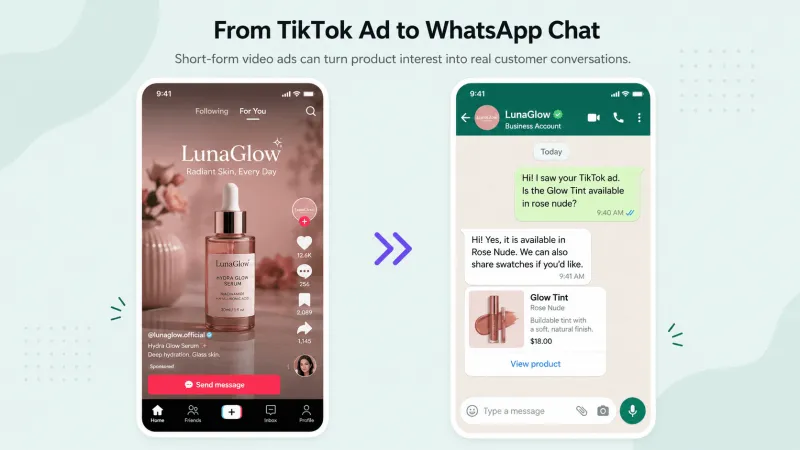
O Que São Anúncios de Mensagem do TikTok?
- O usuário clica no anúncio e começa a conversar com a empresa dentro do TikTok.
- O usuário clica no anúncio e continua a conversa em um aplicativo de mensagens de terceiros, como o WhatsApp.
Exemplo da Jornada do Usuário ao Vivo

Por Que Escolher Anúncios de Mensagem do TikTok?
- O tráfego do anúncio vai diretamente para o WhatsApp, então o caminho para a conversa é mais curto.
- As consultas dos clientes podem ser tratadas e acompanhadas centralmente no Inbox da equipe do YCloud.
- Eventos de conversa e feedback de conversão podem ajudar a melhorar o desempenho da campanha ao longo do tempo.
Pré-requisitos Antes da Configuração
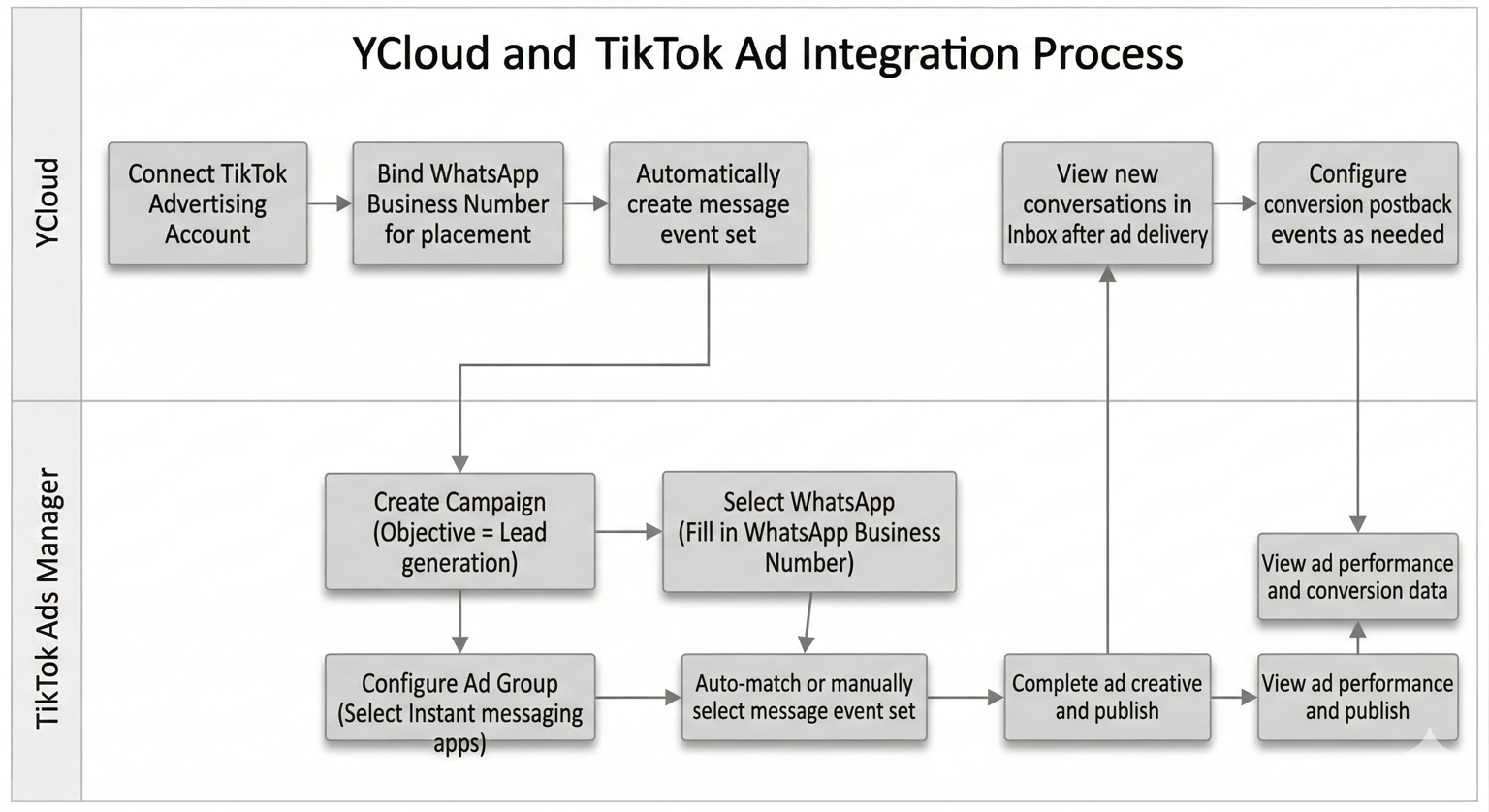
Visão Geral do Fluxo de Configuração
- Confirme que a conta de anúncios do TikTok para esta campanha está disponível e utilizável.
- Certifique-se de que o operador atual tem permissão suficiente para concluir a autorização.
- Tenha um número do WhatsApp Business já conectado ao YCloud.
- Use esse número para receber consultas geradas pelos anúncios do TikTok.
- Certifique-se de que a equipe responsável possa responder às conversas de leads recebidas em tempo hábil.
- Certifique-se de que o YCloud esteja habilitado e acessível.
- Confirme que o número do WhatsApp Business usado para a entrega do anúncio já foi vinculado no YCloud, conforme mostrado abaixo.
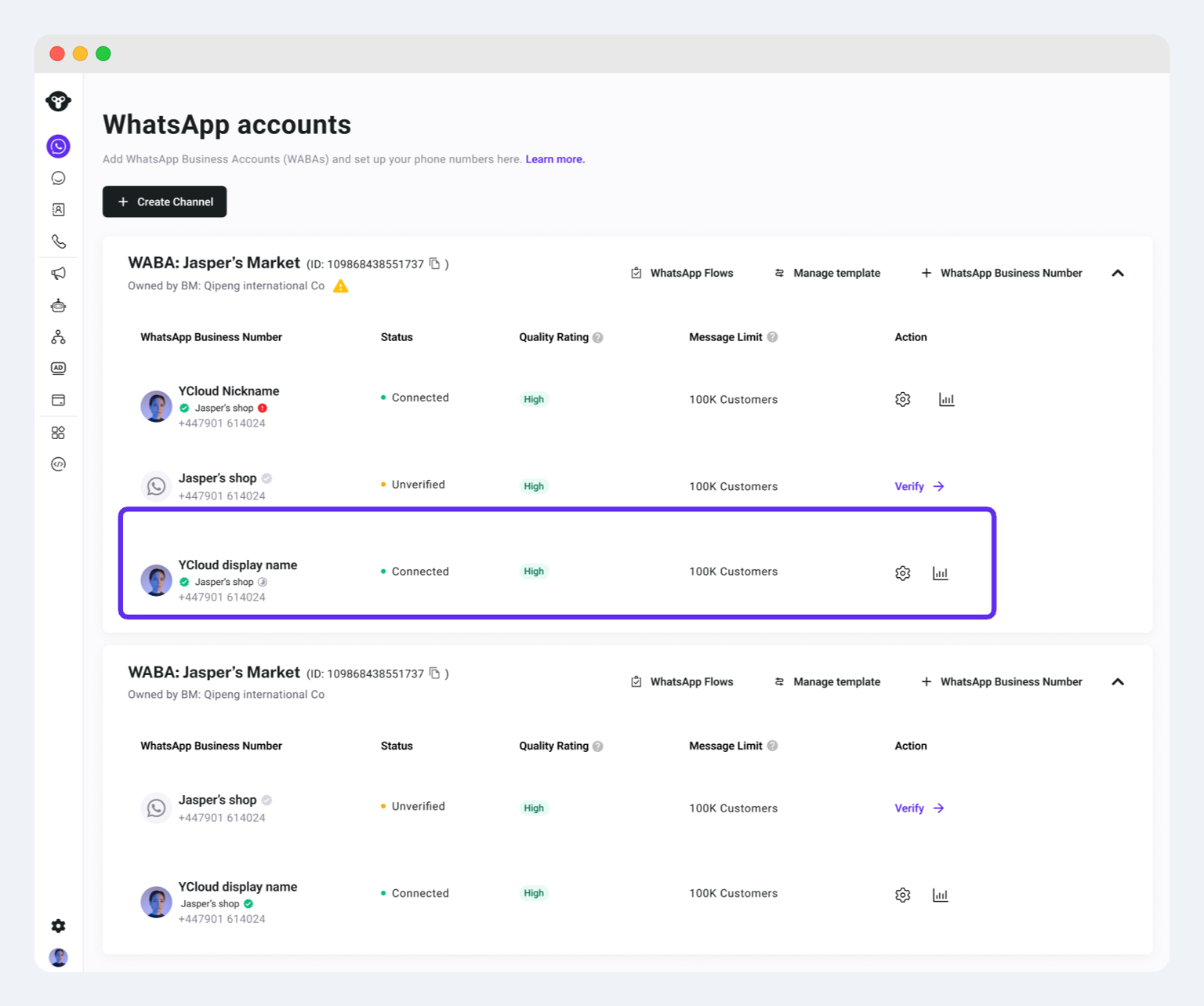
- Se ainda não foi vinculado, primeiro vá para Adicionar um Número do WhatsApp Business.
Processo Passo a Passo para Configurar Anúncios TikTok Click to WhatsApp (CTWA) com YCloud
No YCloud, Conecte a Conta de Anúncios do TikTok e Vincule o Número do WhatsApp
Passo 1: Conectar a Conta de Anúncios do TikTok no YCloud
Passos
- No YCloud, vá para CTWA e clique em Conectar Conta de Anúncios (TikTok).
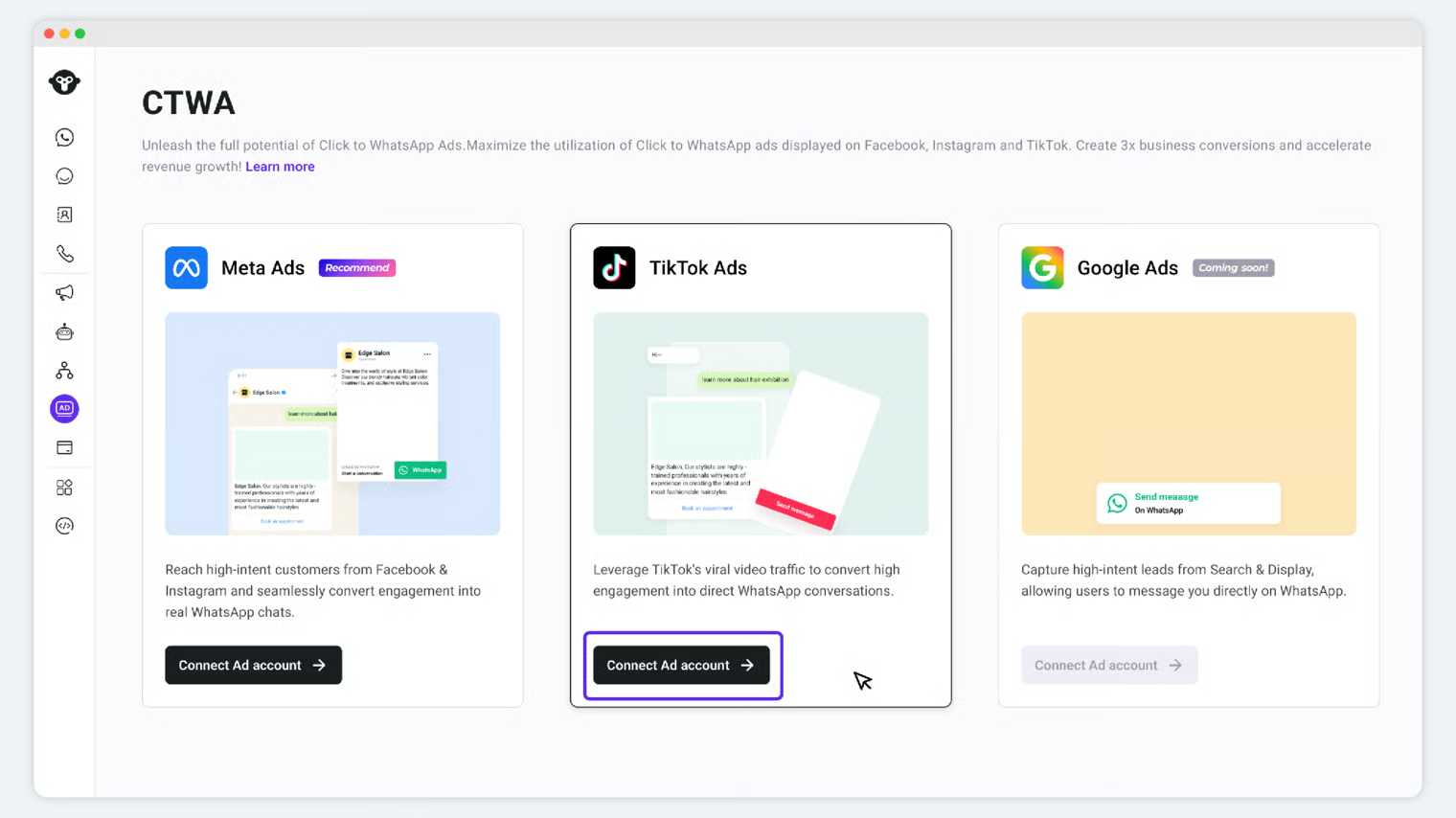
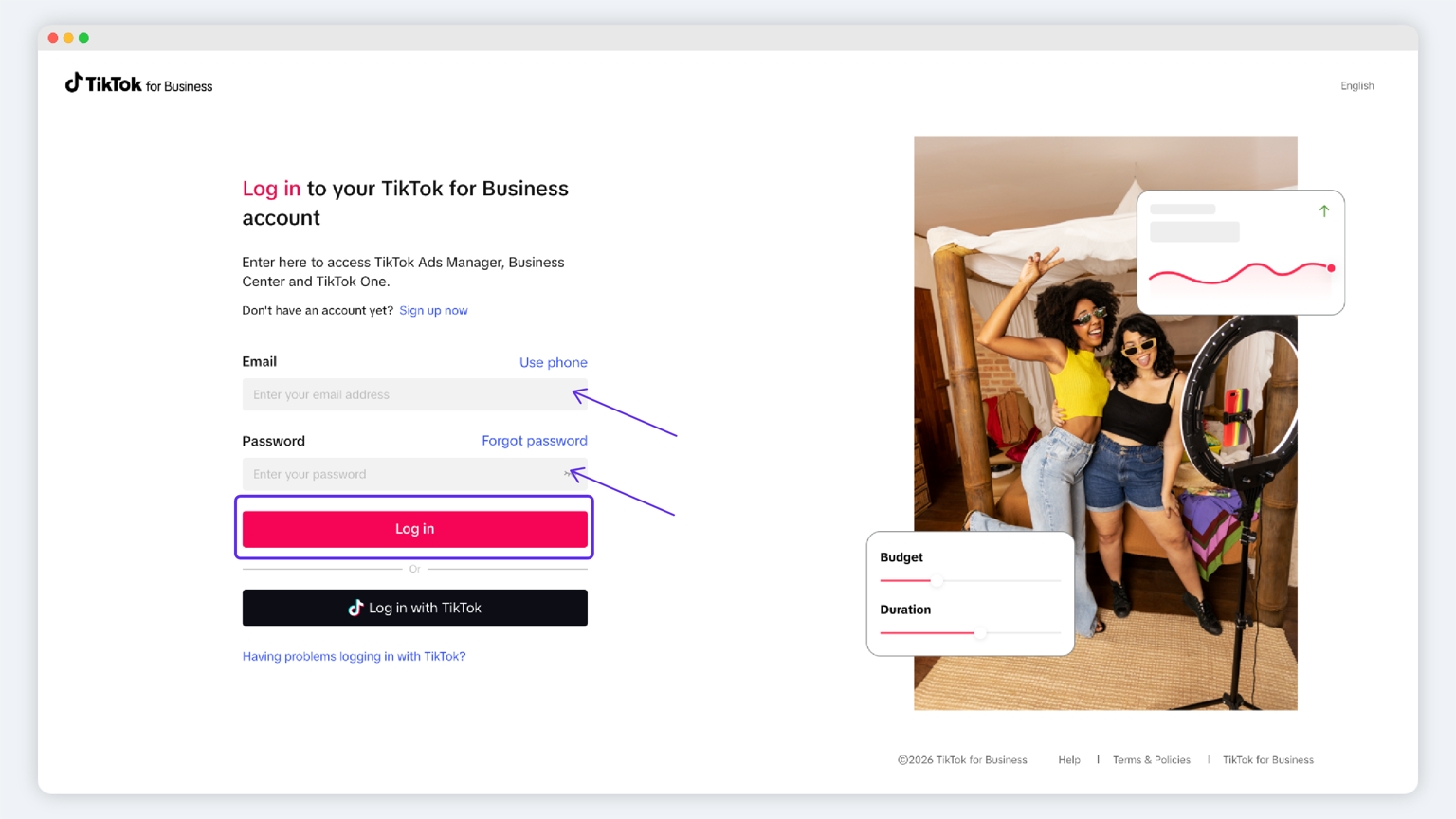
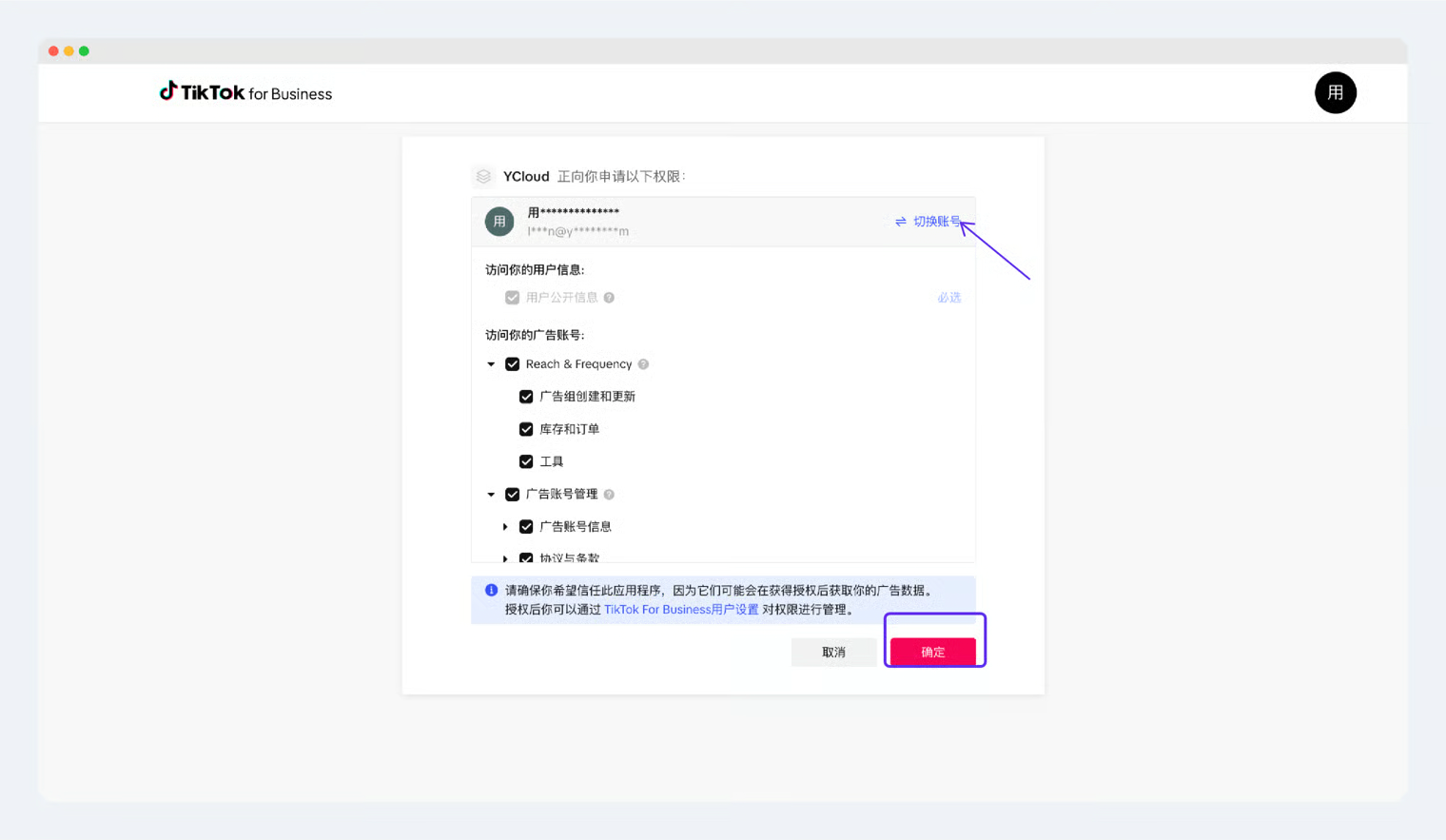
- Se você perceber que está logado com a conta errada do TikTok e precisar trocar, clique em Trocar Conta.
- Se esta é sua primeira vez usando anúncios de mensagens do TikTok, recomendamos seguir a configuração guiada (Ir para Configurações). Prossiga para a Etapa 2.
- Se sua conta de anúncios do TikTok já tiver um número do WhatsApp Business vinculado, você pode pular esta etapa. Prossiga para a Etapa 3.
Observações Importantes
- A conta do TikTok atualmente logada deve ter permissões suficientes para a Conta de Anúncios desejada. Caso contrário, você pode encontrar autorização insuficiente ou não conseguir concluir o processo de autorização.
Etapa 2: Vincular o Número do WhatsApp Business
ℹ️ Uma vez vinculado, o YCloud criará um conjunto de eventos de mensagens correspondente para o Número do WhatsApp Business no TikTok Ads Manager. Você precisará disso ao criar anúncios de mensagens do TikTok
Passos
- Após a conta de anúncios do TikTok ser conectada com sucesso, siga o guia na página e clique em Vincular Número do WhatsApp Agora.
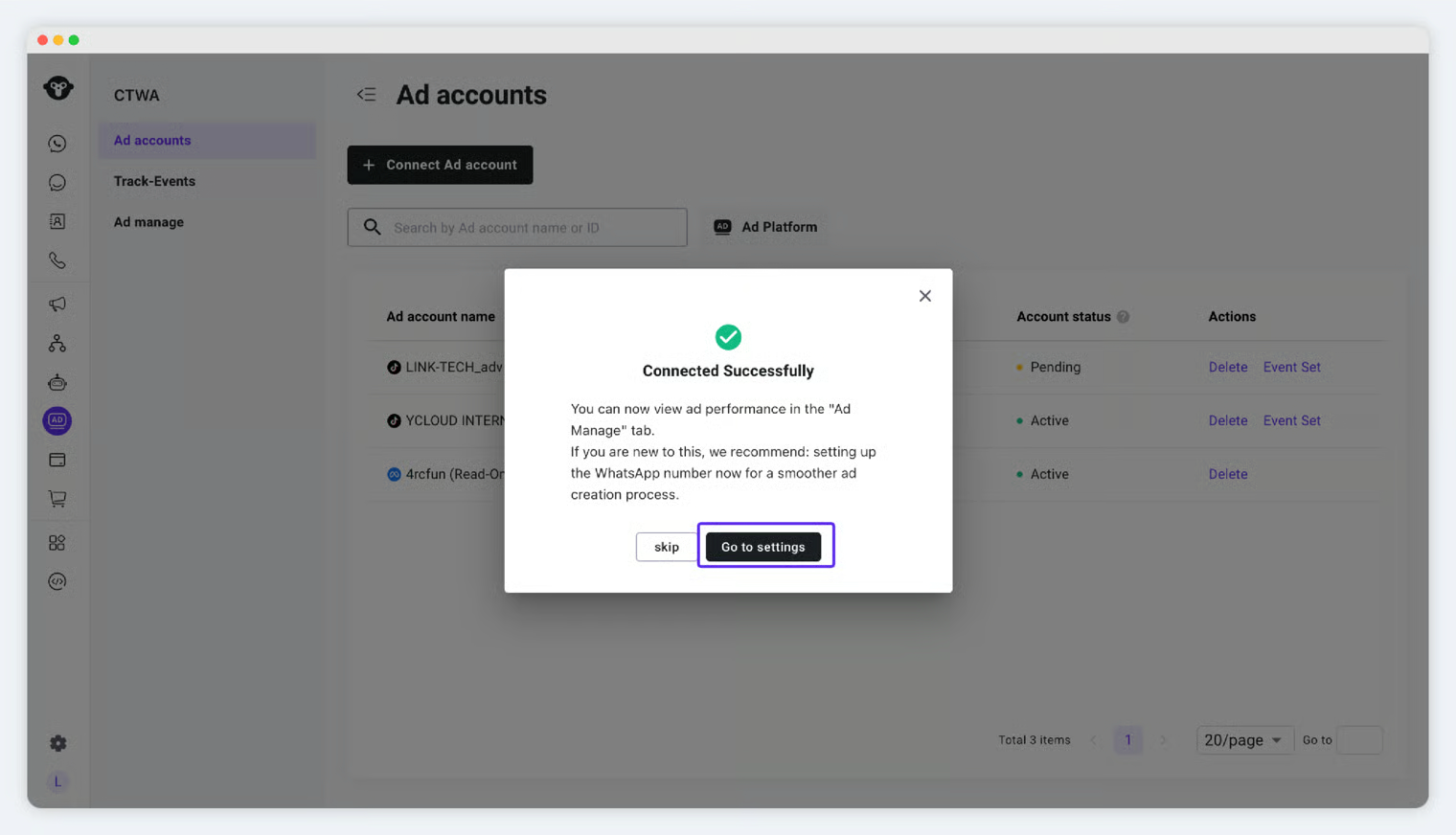
ℹ️ E se você pular esta etapa, mas quiser vincular um novo número do WhatsApp Business mais tarde? Vá para Conta de Anúncios → encontre a conta de anúncios correspondente → clique em Conjunto de Eventos → crie um novo Conjunto de Eventos para vincular um número do WhatsApp Business.
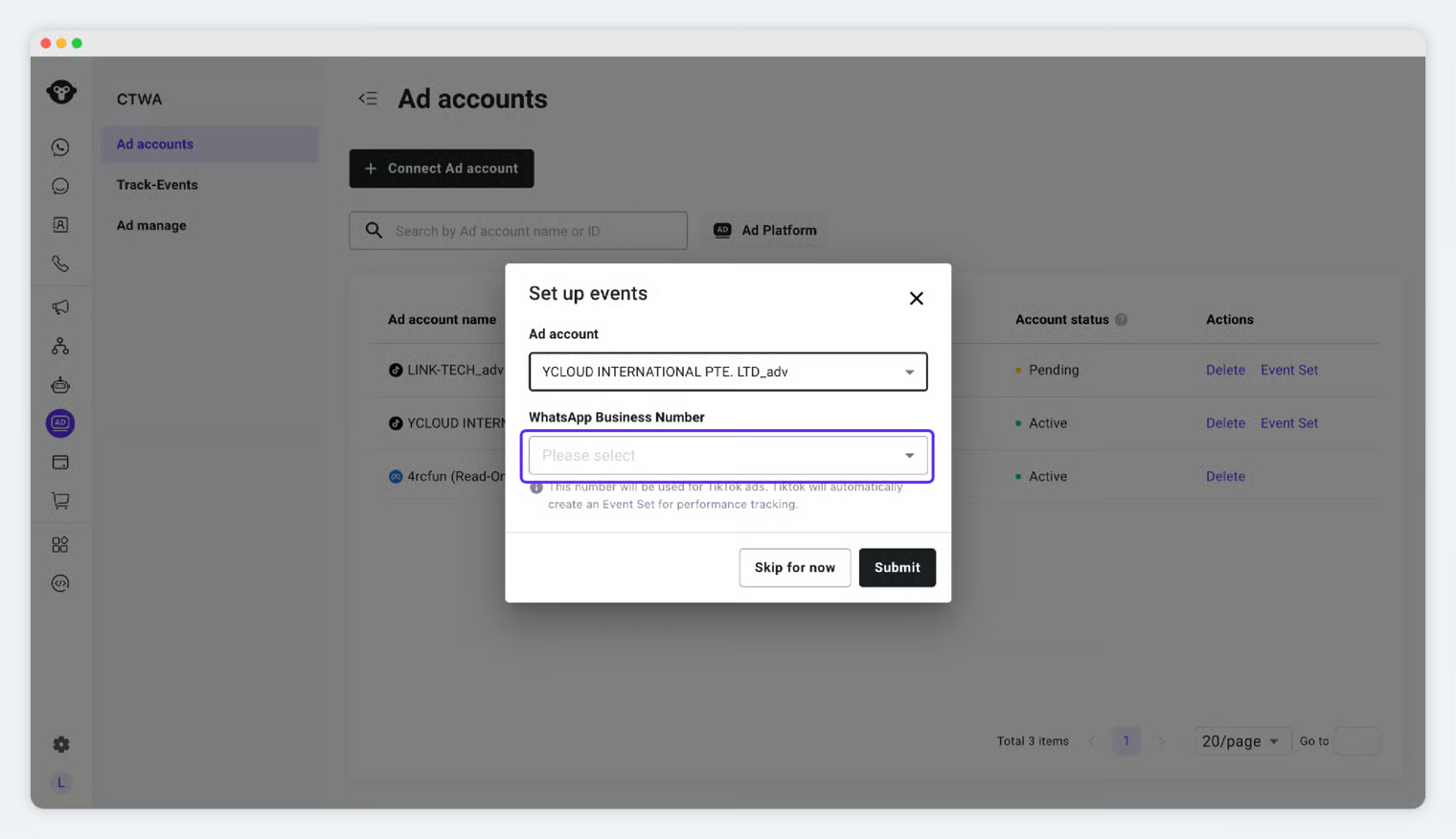
- Confirme a Conta de Anúncios.
- Selecione o número do WhatsApp Business a ser usado para entrega de anúncios.
- Envie a configuração e confirme que a criação foi bem-sucedida.
Notas Importantes
- O número do WhatsApp Business usado para entrega de anúncios já deve estar conectado ao YCloud.
- Na mesma conta de anúncios, cada número do WhatsApp Business só precisa ser vinculado uma vez. Se um número já foi vinculado à conta de anúncios atual, será exibido como Usado.
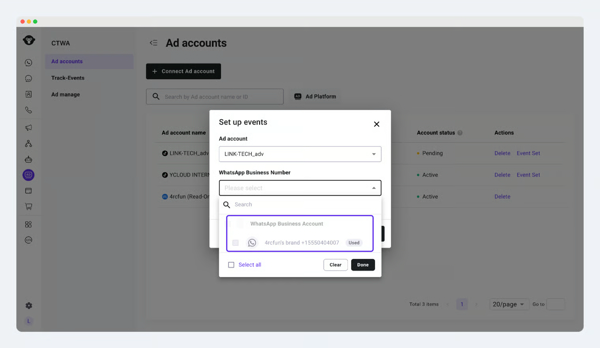
No TikTok Ads Manager, Crie um Anúncio de Mensagens Instantâneas do TikTok
Passo 3: Crie uma Campanha no TikTok Ads Manager
Passos
- Faça login no TikTok Ads Manager, e clique em Criar um Anúncio.
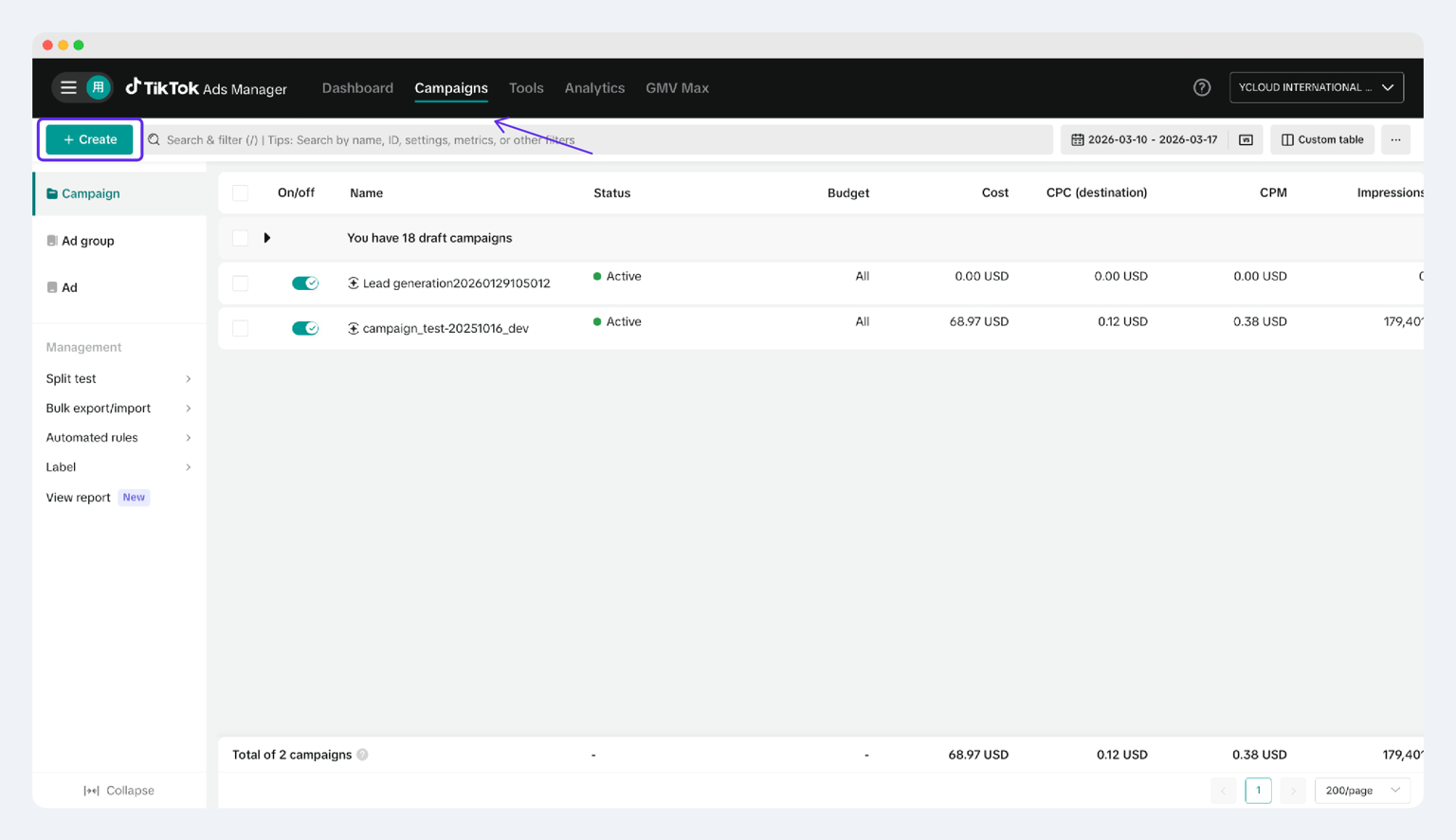
2. Em Objetivo da Campanha, selecione Geração de Leads.
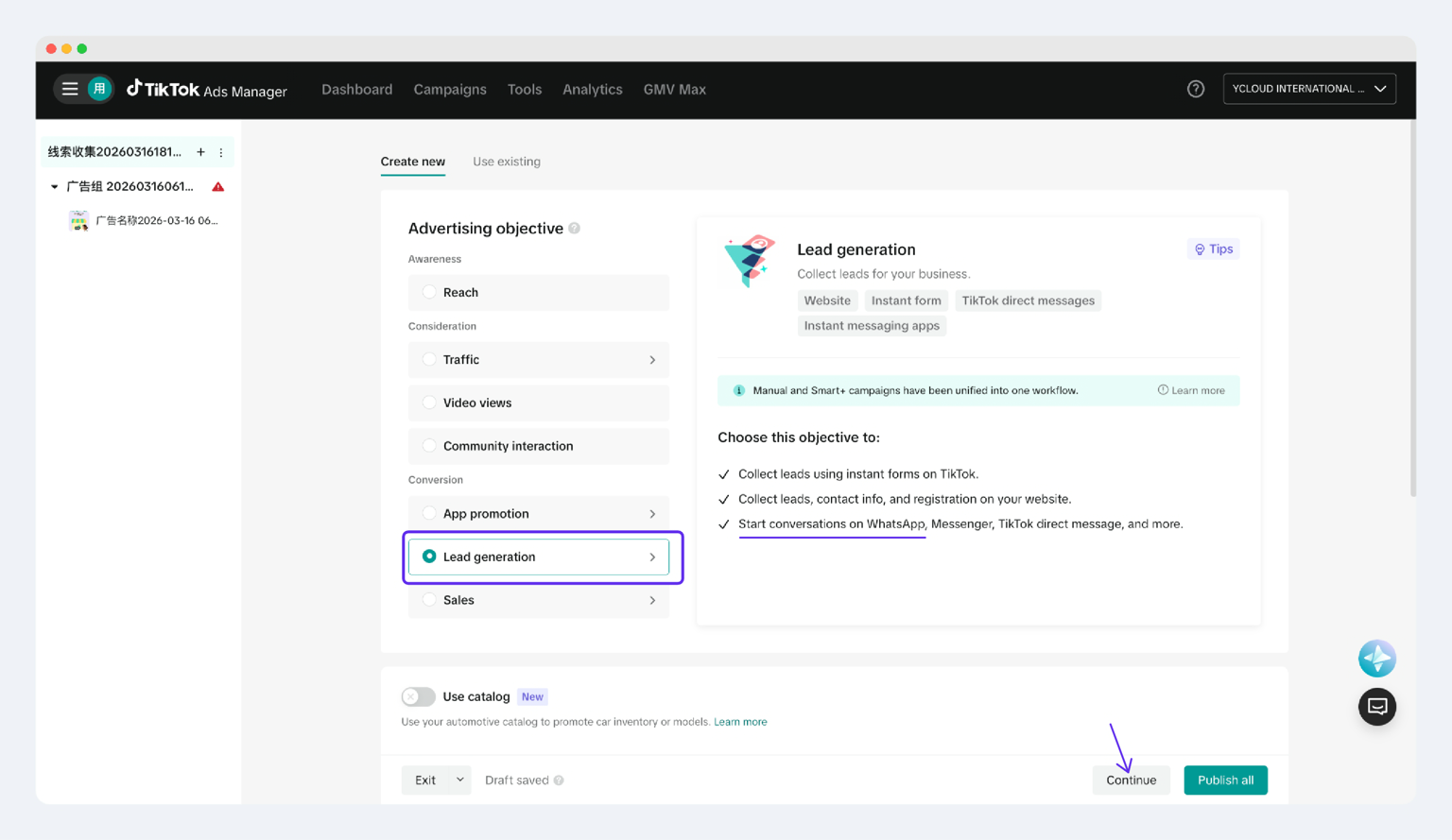
3. Continue para as configurações do grupo de anúncios.
Passo 4: Configure o Grupo de Anúncios e Configure o Número do WhatsApp Business
Passos
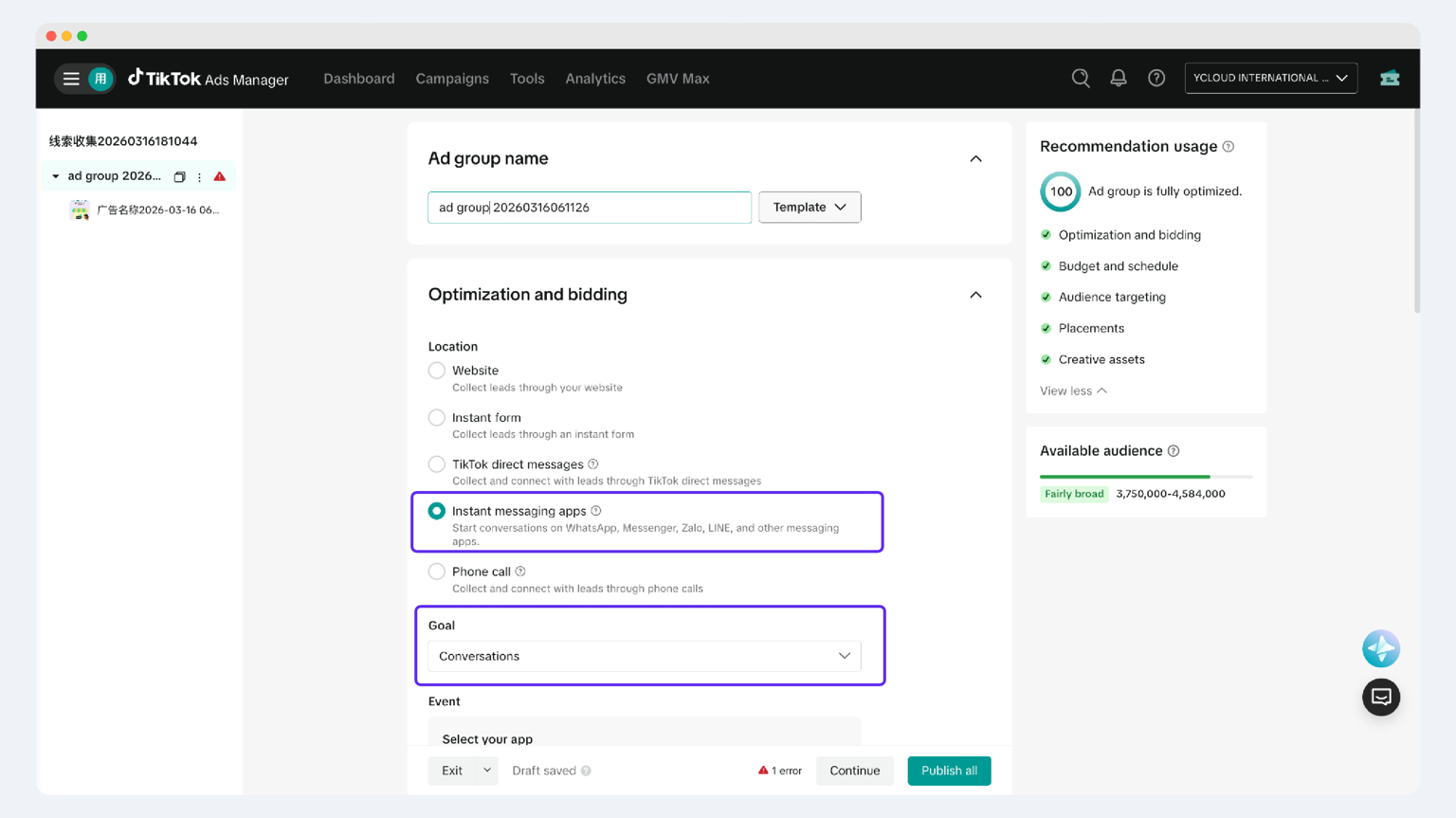
- Em Localização, selecione Aplicativos de Mensagens Instantâneas.
- Em Objetivo, selecione Conversas.
- Em Evento - Selecione o Aplicativo, selecione WhatsApp.
- Insira o Número do WhatsApp Business para entrega de anúncios.
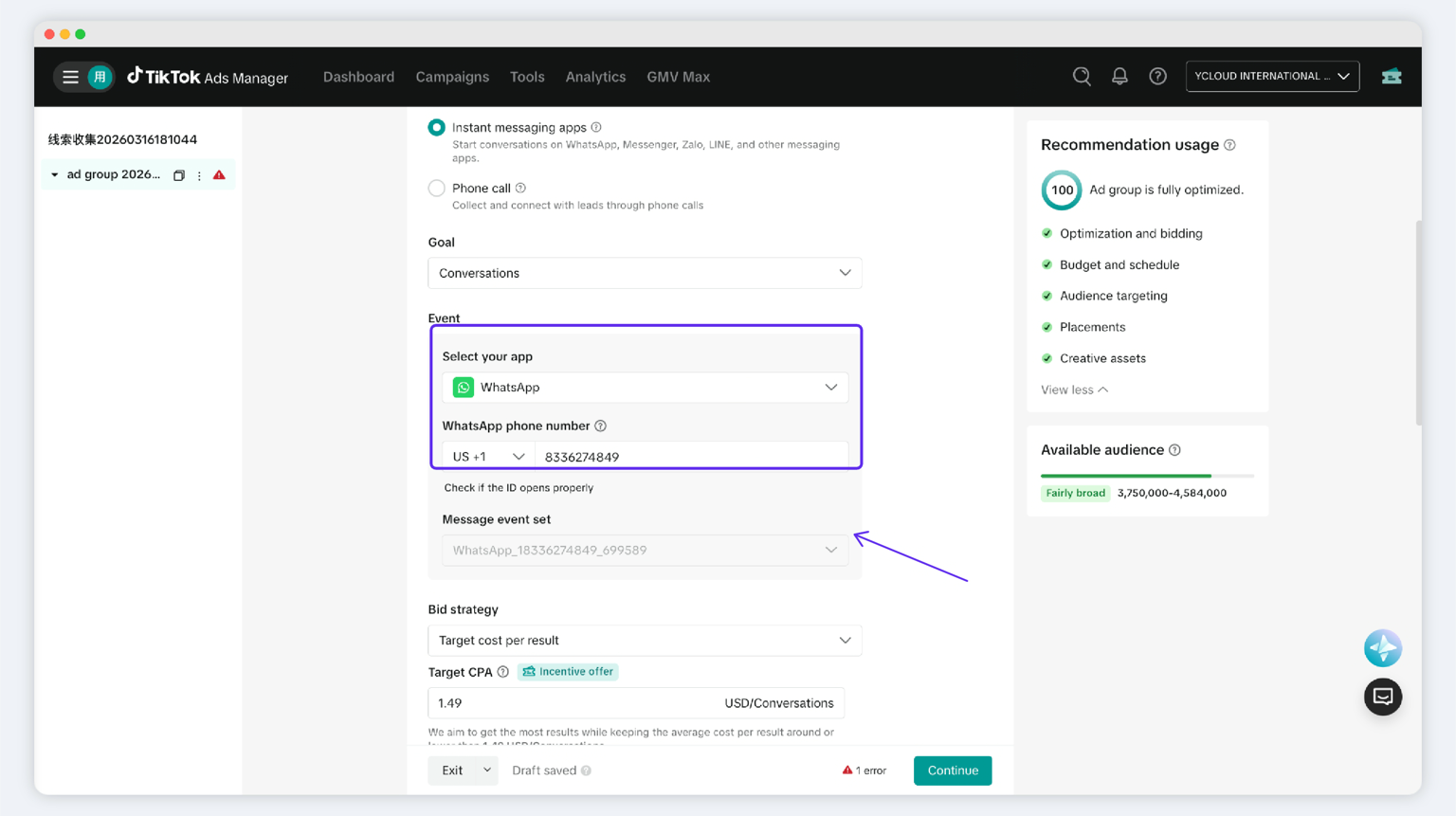
- Após inserir o número, o TikTok corresponderá automaticamente ao conjunto de eventos de mensagens (o YCloud já criou um para o seu Número do WhatsApp Business no Passo 2).
ℹ️ Se tiver dúvidas sobre o conjunto de eventos de mensagens (também chamado de conjunto de eventos) durante o processo de criação de anúncios de mensagens no TikTok, clique aqui para saber mais.
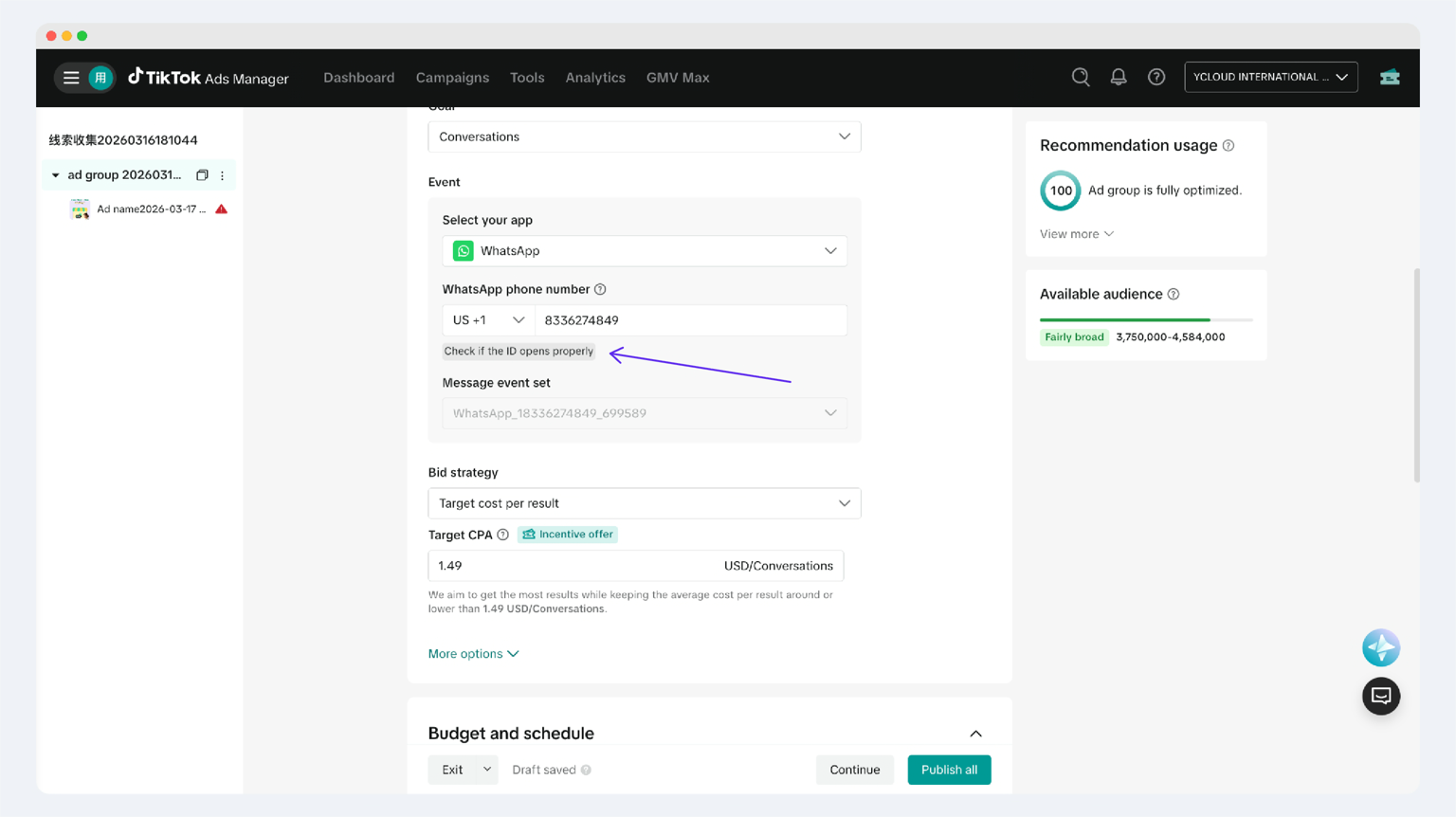
6. Após inserir o número, você pode clicar em Verificar ID para confirmar que ele abre corretamente. Use o aplicativo TikTok para escanear o código QR e experimentar a interação de redirecionamento para o WhatsApp.
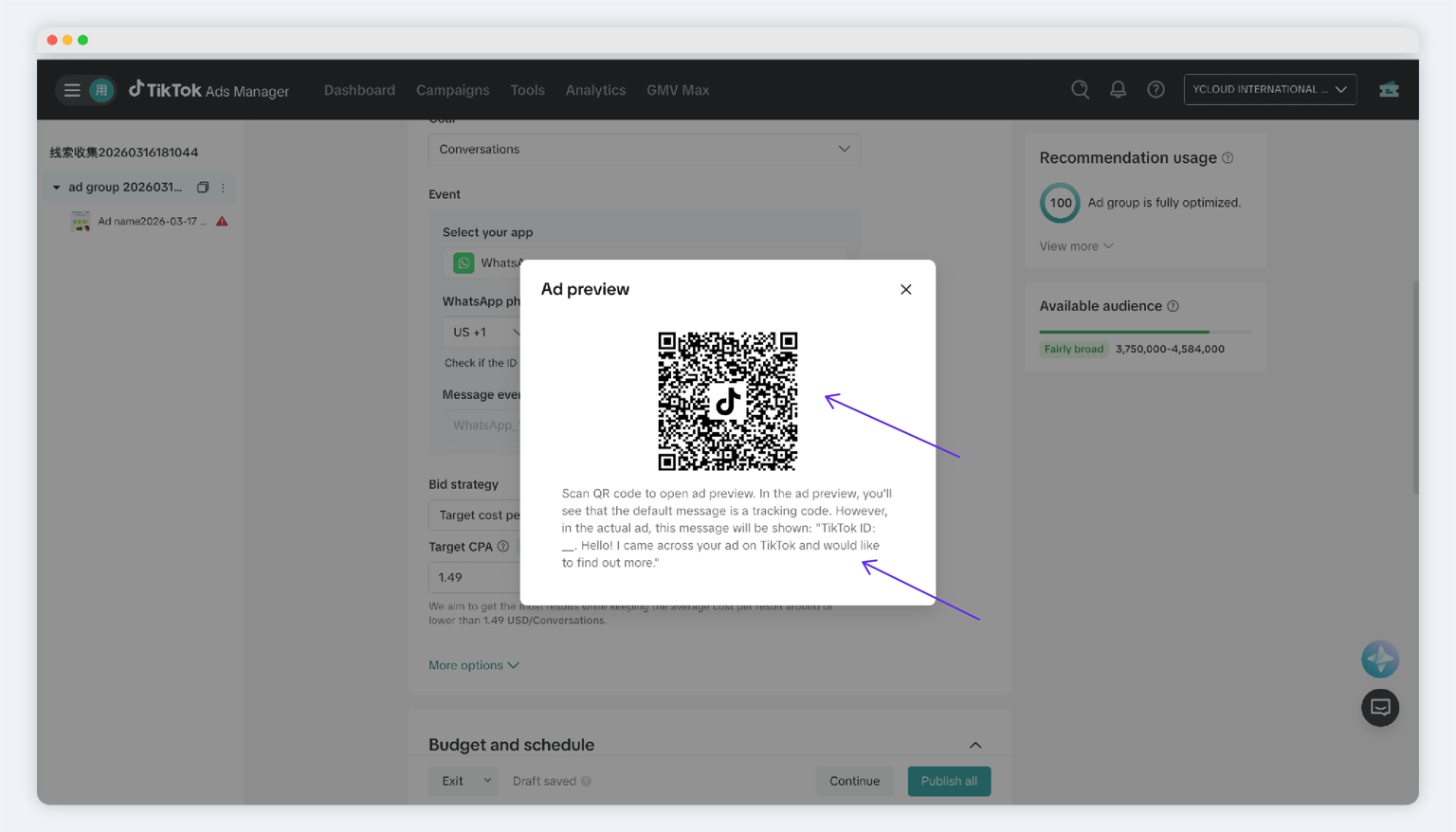
ℹ️ Para anúncios de mensagens do TikTok, a mensagem de boas-vindas no WhatsApp é um texto fixo e não pode ser personalizada pelo anunciante.
Este texto será automaticamente alterado para outros idiomas com base nas configurações de idioma do usuário do TikTok.
7. Continue para completar as configurações restantes, incluindo orçamento, cronograma de entrega, segmentação de público e posicionamentos.
8. Após concluir a configuração do Grupo de Anúncios, prossiga para as configurações criativas do anúncio.
Observações
- O número do WhatsApp Business inserido deve corresponder ao número já vinculado no YCloud.
- O código do país e o número devem ser inseridos separadamente.
Passo 5: Complete a Configuração Criativa do Anúncio
Passos
- Faça upload das imagens ou vídeos do anúncio.
- Insira o texto do anúncio no campo Texto .
- Deixe claro no texto que os usuários iniciarão uma conversa com a empresa via WhatsApp após clicar.
- Visualize a exibição do anúncio e confirme se o link de redirecionamento está correto.
- Uma vez confirmado, clique em Publicar para enviar o anúncio.
- Após a aprovação do anúncio, você pode ativar o botão para iniciar a veiculação.
Observações ImportantesAntes de publicar, recomenda-se visualizar totalmente o link de redirecionamento para confirmar que ele leva à conversa correta no WhatsApp.
Use o YCloud para Tráfego, Rastreamento de Anúncios e Configuração de Conversões
Agora vamos aprender como gerenciar o anúncio após concluir a configuração nesta página. Você pode confirmar no YCloud se as conversas do WhatsApp impulsionadas pelo tráfego do TikTok estão no YCloud e configurar corretamente o rastreamento e conversão de anúncios.
Passo 6: Verifique se as Conversas de Anúncios Estão Entrando Corretamente na Caixa de Entrada do YCloud
O que Você Verá
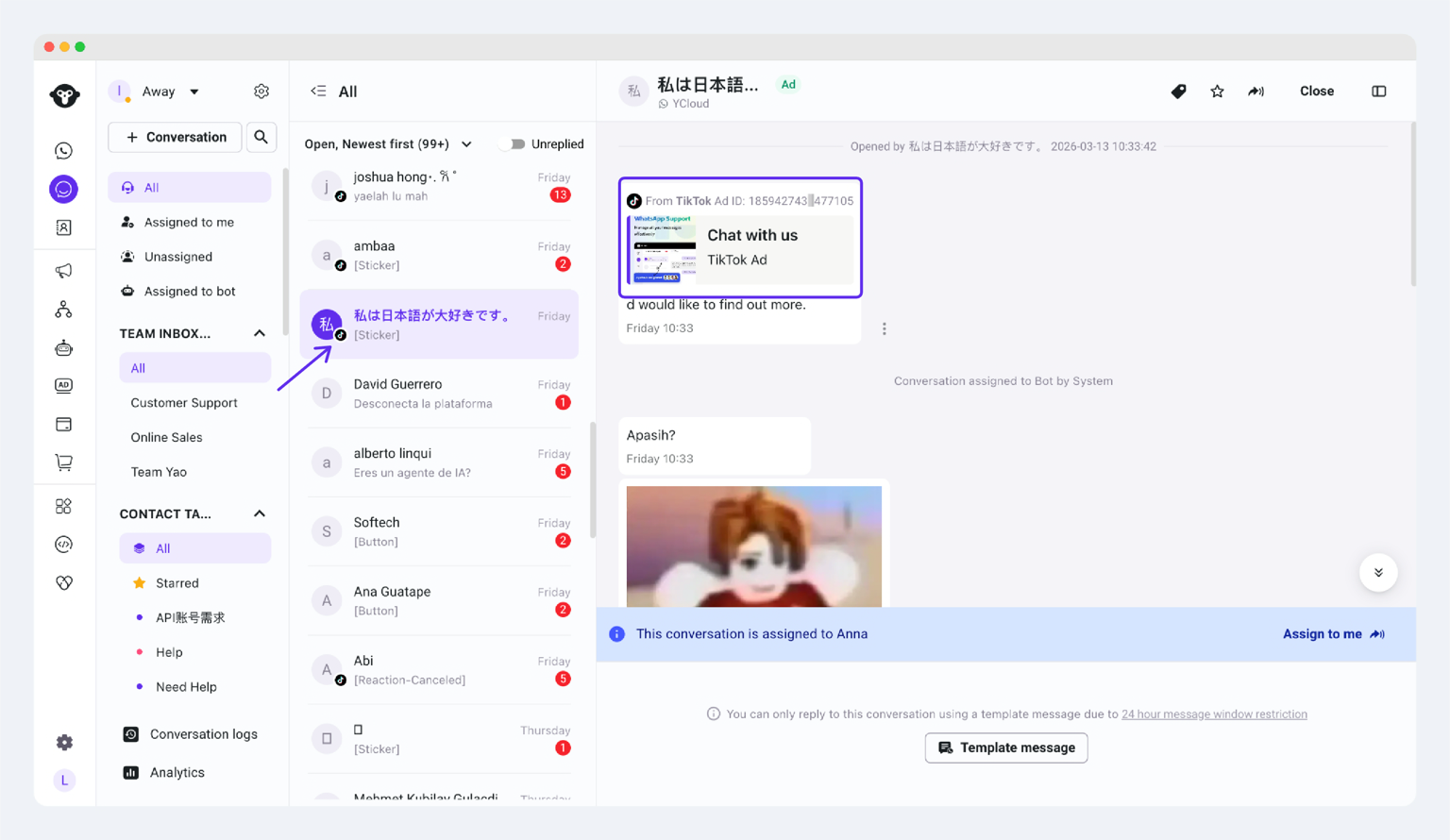
- Um distintivo de anúncio do TikTok aparece ao lado do avatar do contato na lista de conversas.
- A mensagem do contato mostra informações de origem, por exemplo, Do ID do anúncio do TikTok: xxx.
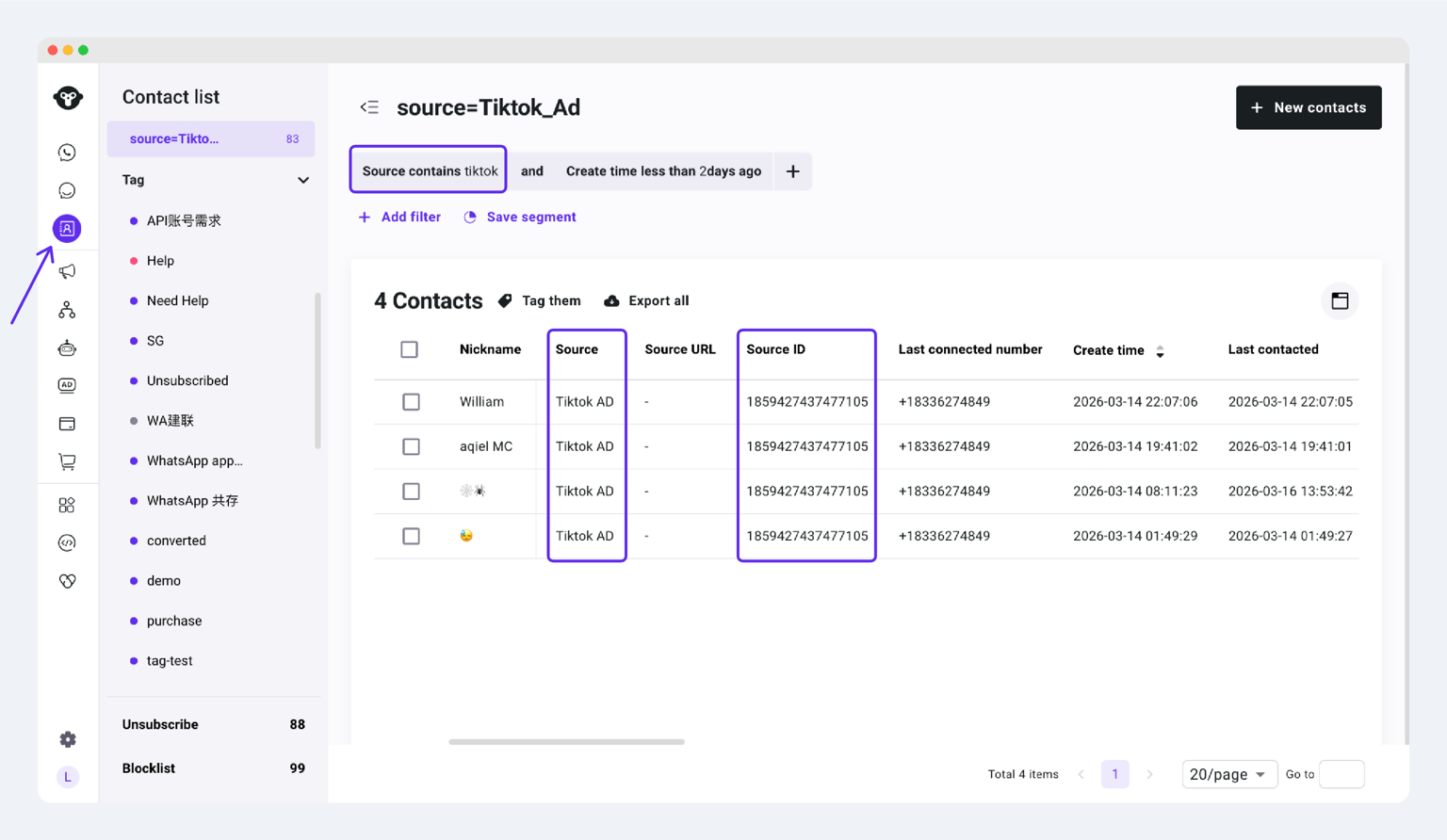
- Origem = Anúncio do TikTok: indica que o contato veio de um anúncio do TikTok.
- ID de Origem: indica o ID do anúncio do TikTok associado a este contato.
Passo 7: Configurar o Relatório de Conversões
O que é Relatório de Conversões
Quais Eventos Podem Ser Enviados
- Evento de conversação: o usuário clica no anúncio e inicia uma conversa no WhatsApp.
- Evento de funil inferior: o usuário completa uma ação-chave após a conversação, como registro, reserva, realização de pedido ou pagamento.
Cada conta de anúncio precisa apenas de um conjunto de regras de relatório de conversões. Todos os anúncios sob essa conta seguirão as mesmas regras de relatório.
Iniciar a Configuração
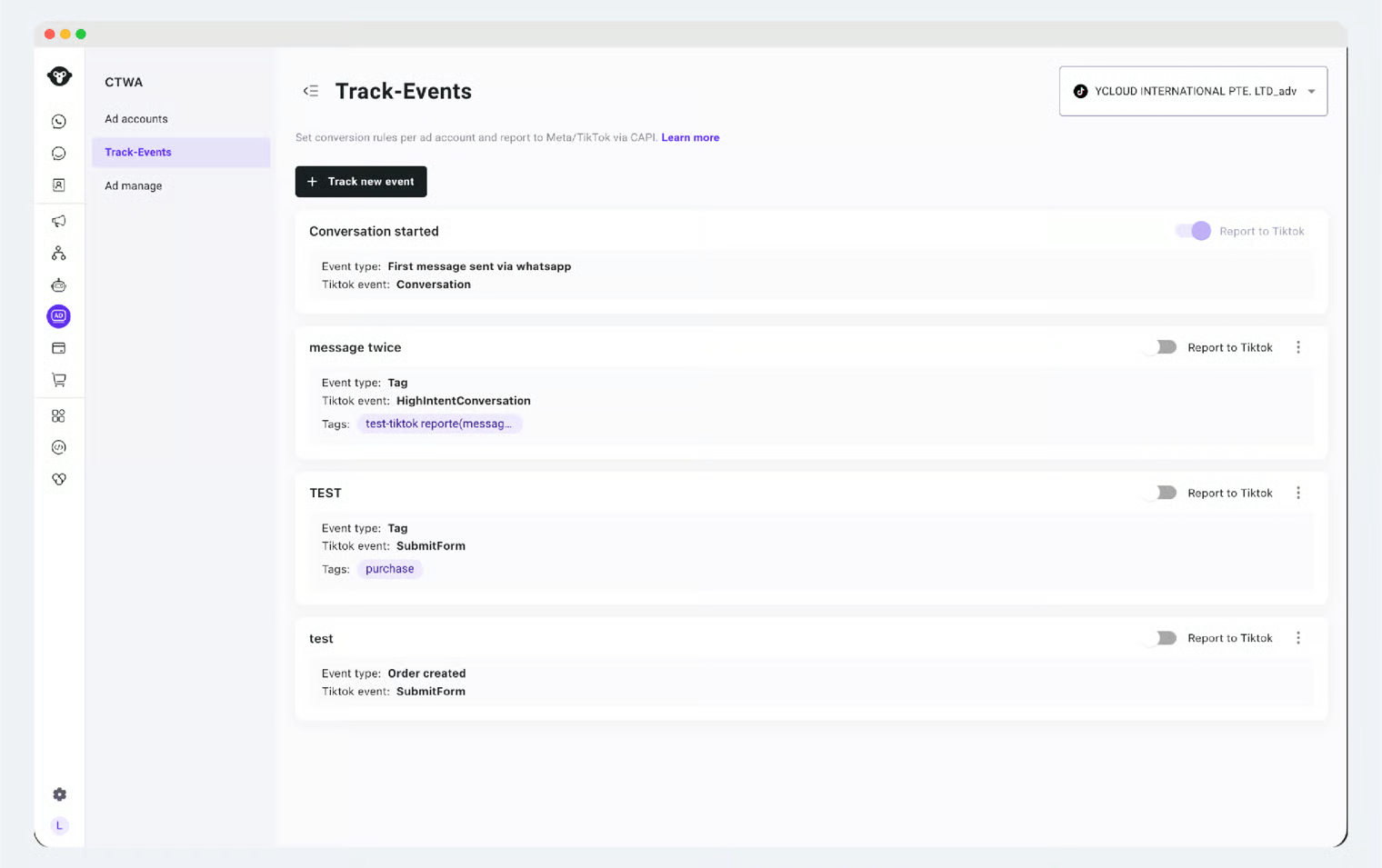
- No YCloud, vá para CTWA > Acompanhar Eventos de Conversão.
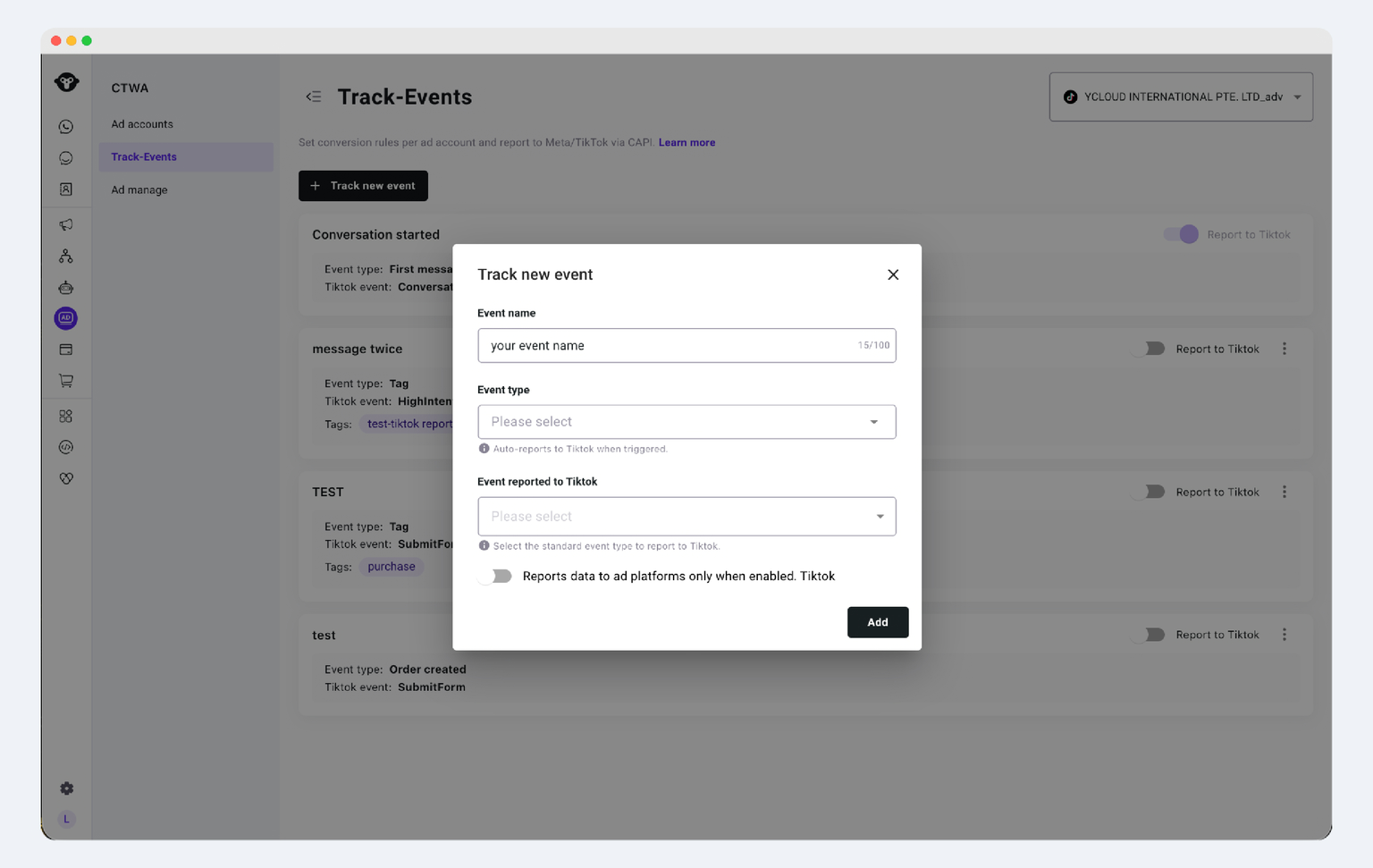
- Clique em + Acompanhar Novo Evento.
- Preencha os seguintes campos conforme necessário:
- Nome do Evento: apenas para gerenciamento interno; não afeta o relatório de eventos do TikTok.
- Tipo de Evento: define qual ação aciona esta regra de relatório.
- Evento do TikTok: seleciona qual evento de funil inferior deve ser enviado de volta ao TikTok. Este campo é obrigatório e suporta apenas seleção única.
Alternar Envio para TikTok
- Se Enviar para TikTok estiver desativado, o YCloud ainda registrará o evento, mas não o enviará de volta ao TikTok.
- Se Enviar para TikTok estiver ativado, o YCloud enviará o evento de volta ao TikTok quando a regra for acionada.
Como Escolher um Tipo de Evento
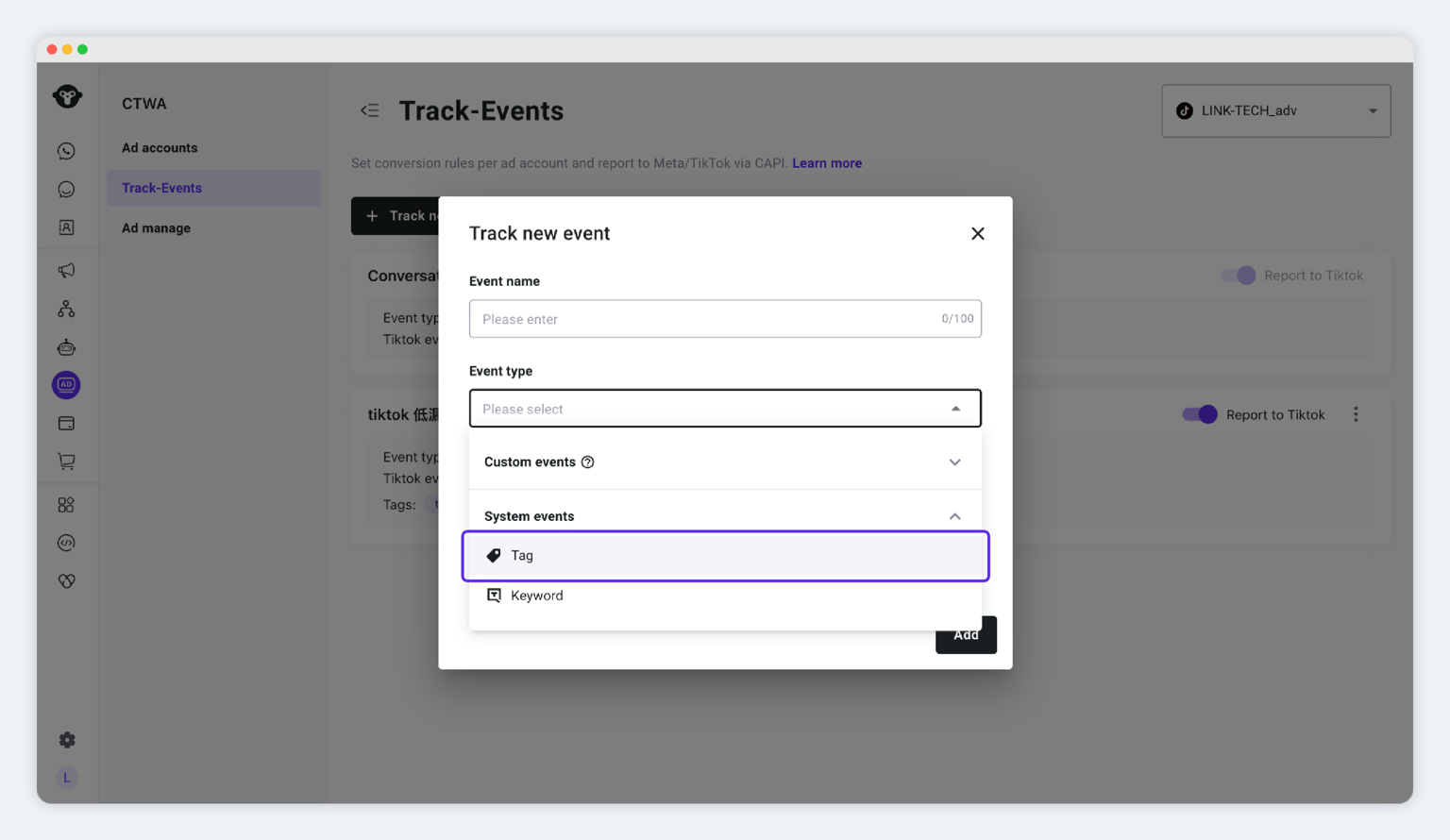
- Em Tipo de Evento, selecione Eventos do Sistema - Tag.
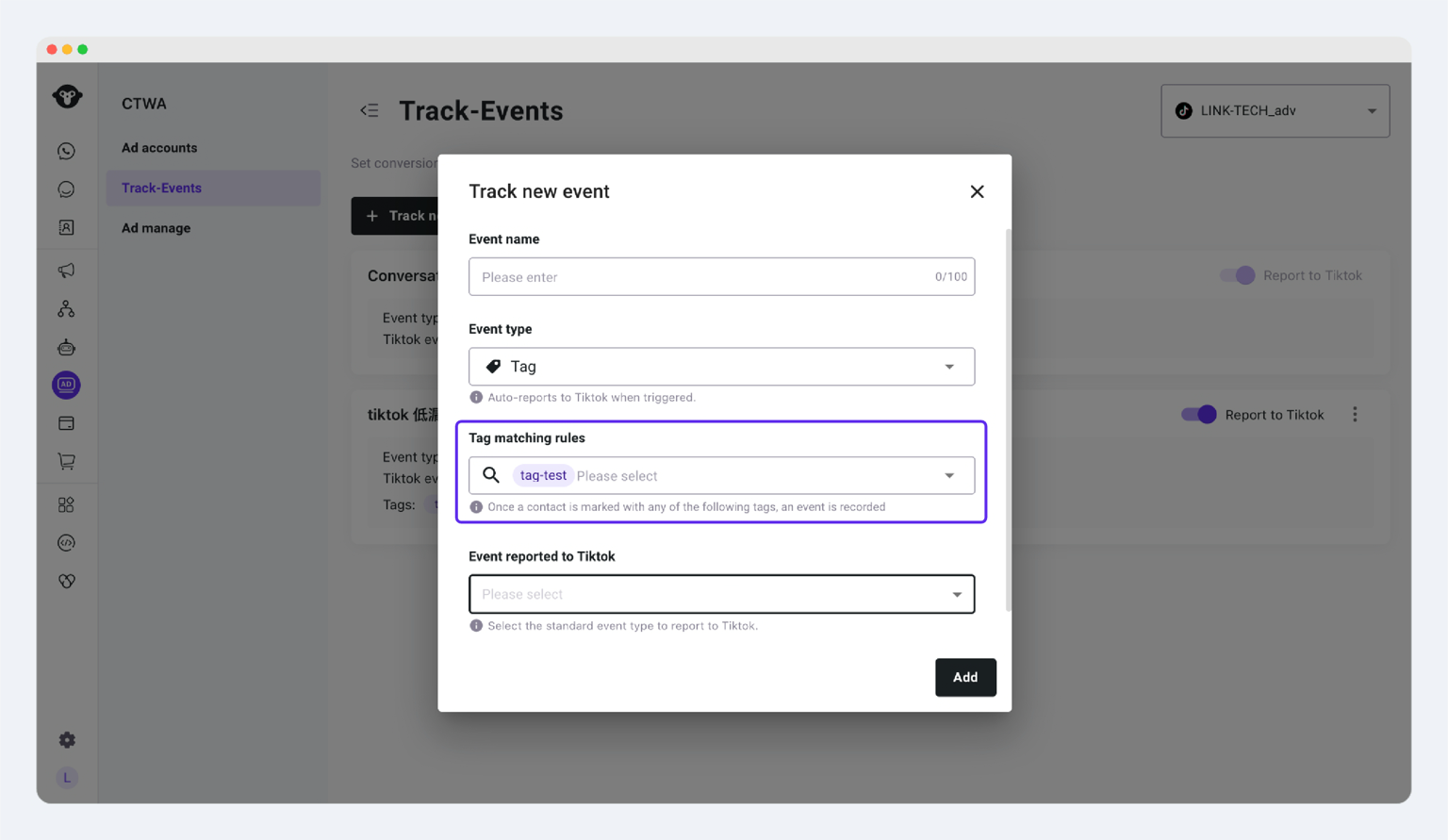
- Insira uma tag dedicada a marcar conversões.
- Se precisar distinguir entre diferentes anúncios ou diferentes cenários de conversão, use tags diferentes para gerenciamento separado.
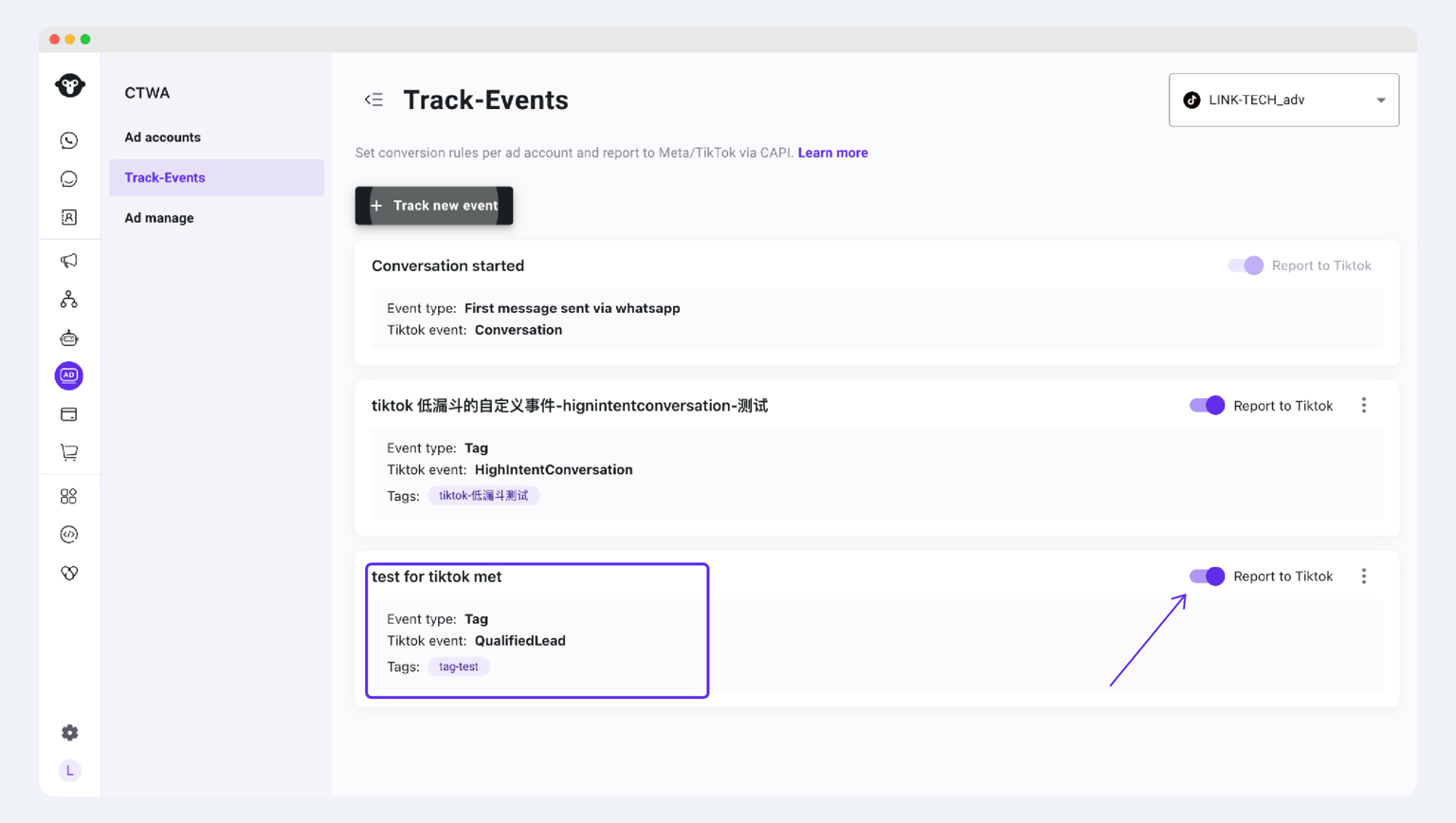
- Selecione o evento do TikTok que deseja relatar e ative Enviar para TikTok se necessário.
- Salve a regra.
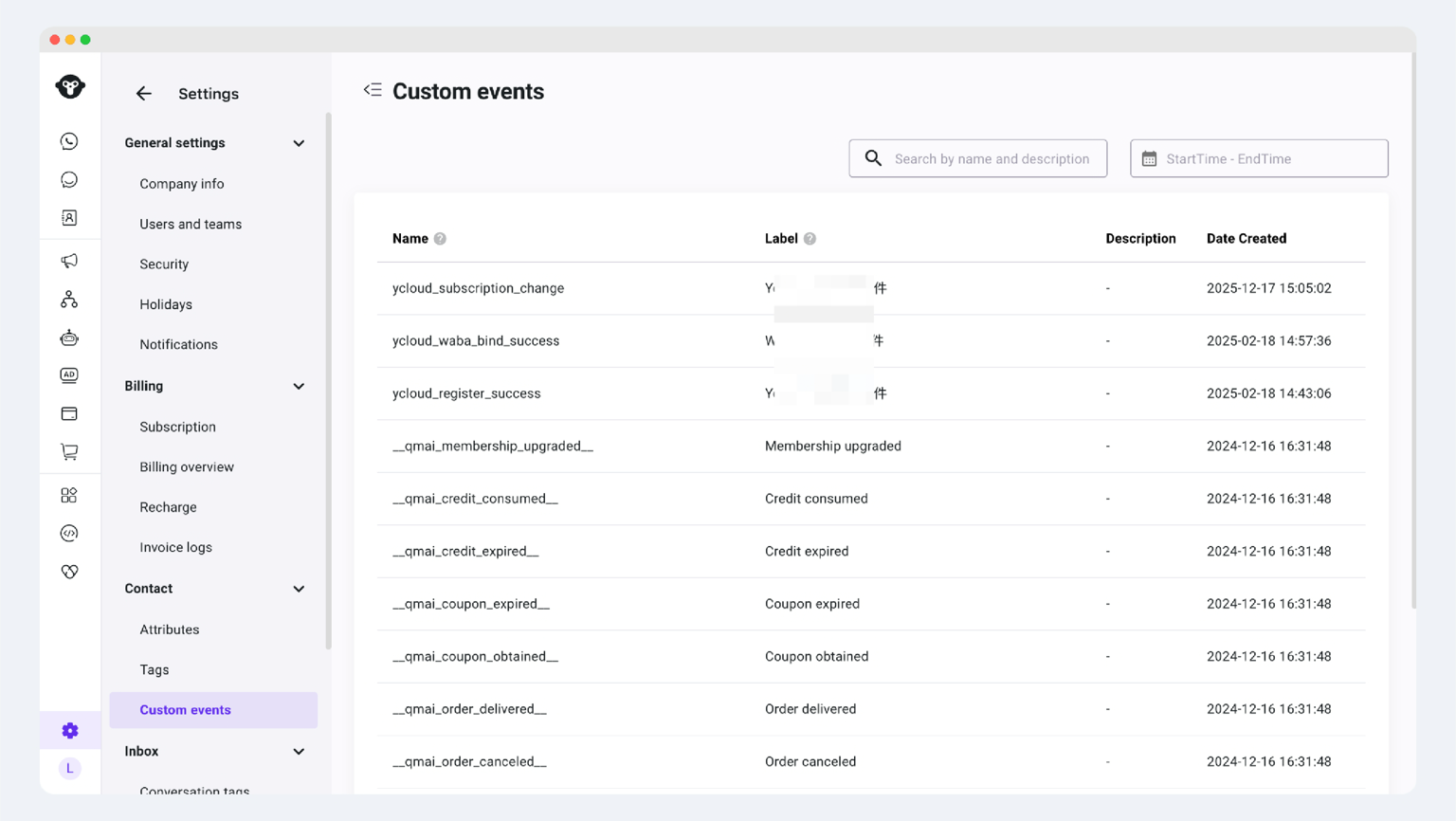
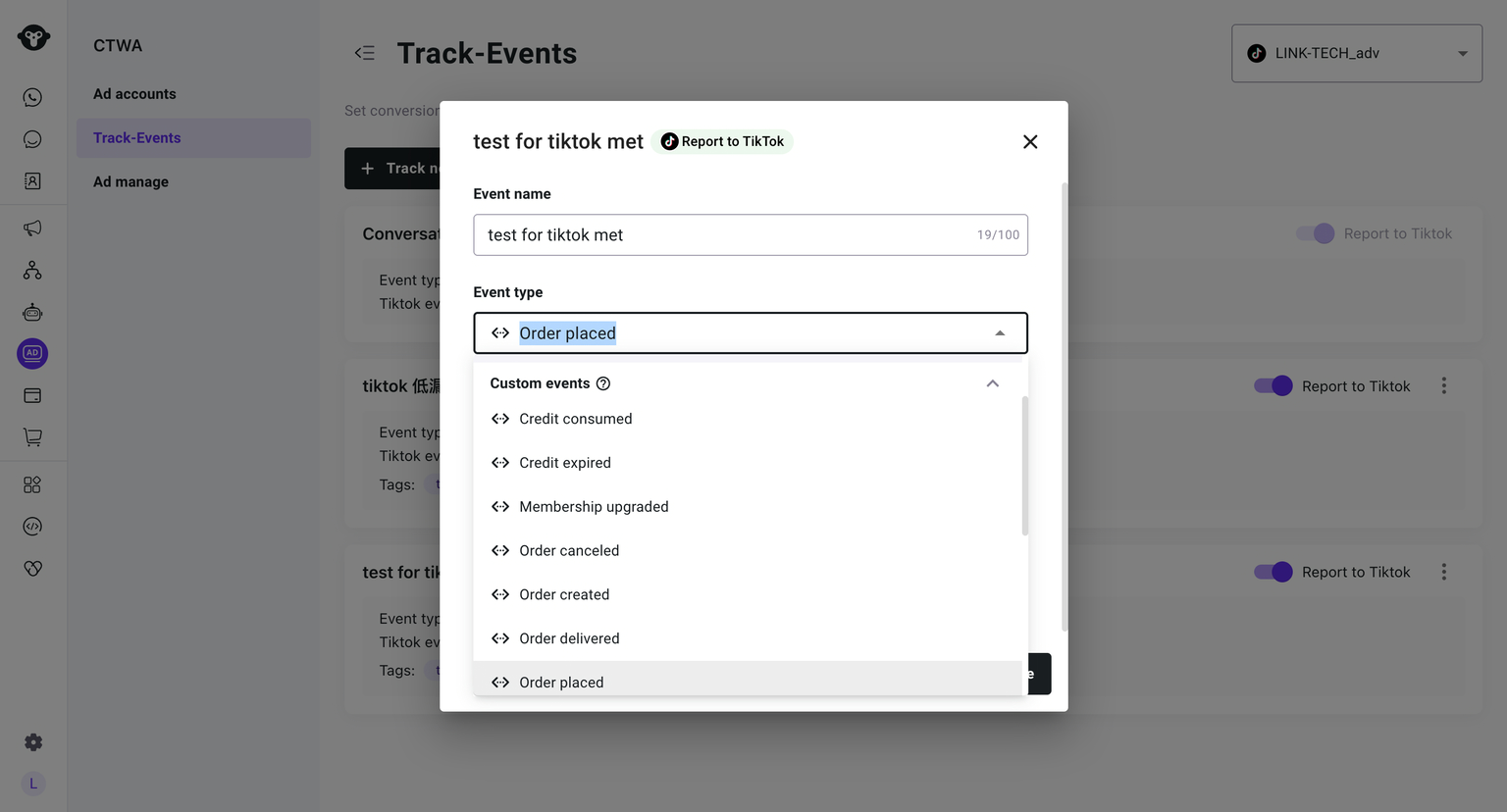
- Em Tipo de Evento, selecione um evento personalizado.
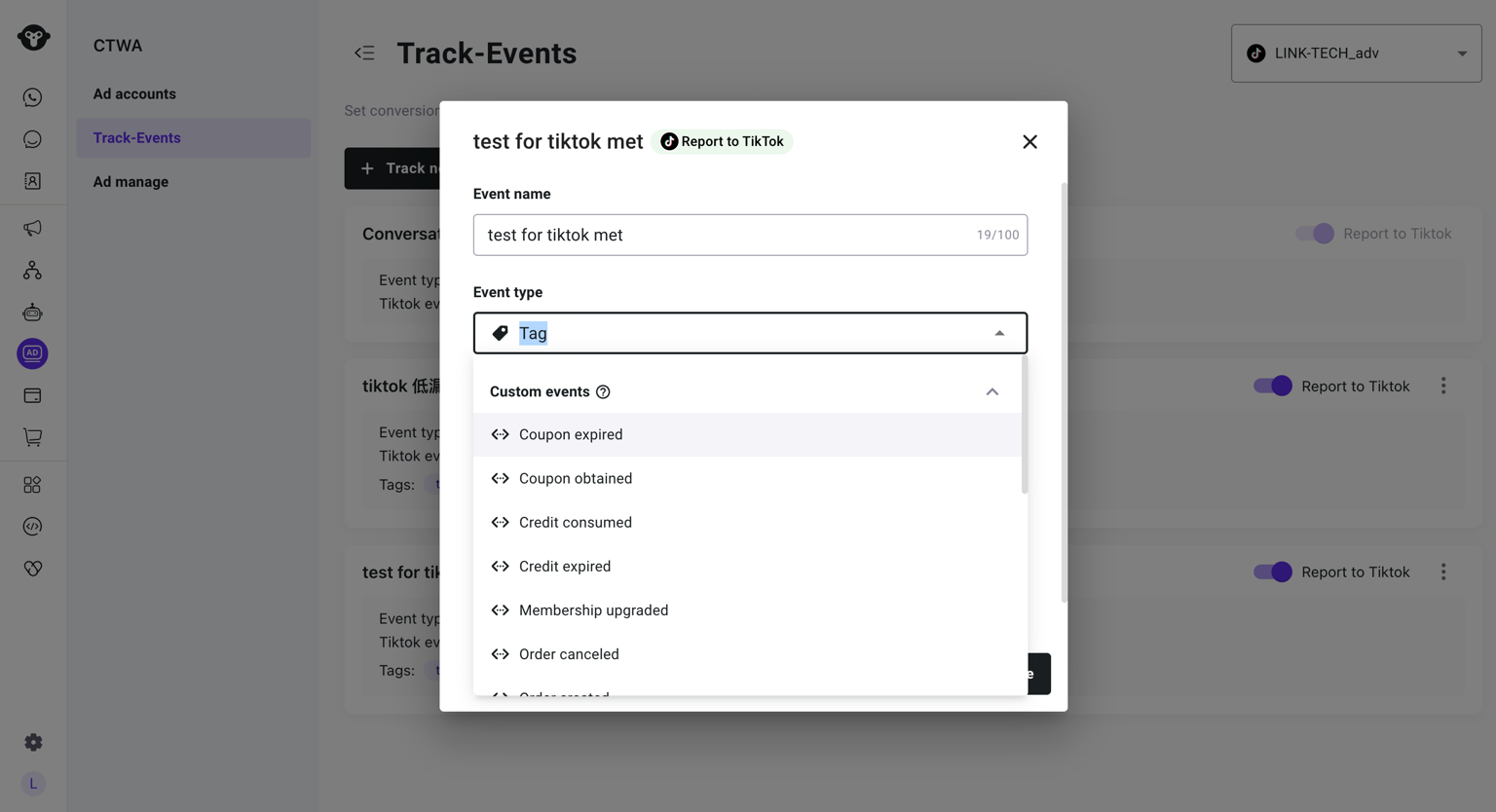
- Escolha um evento personalizado existente como marcador para "o usuário converteu".
- Se ainda não houver um evento adequado, você pode primeiro criar uma definição de evento personalizado através da API.
- Selecione o rótulo de evento correspondente e salve a regra.
- Selecione o evento do TikTok para relatar e ative Enviar para o TikTok se necessário.
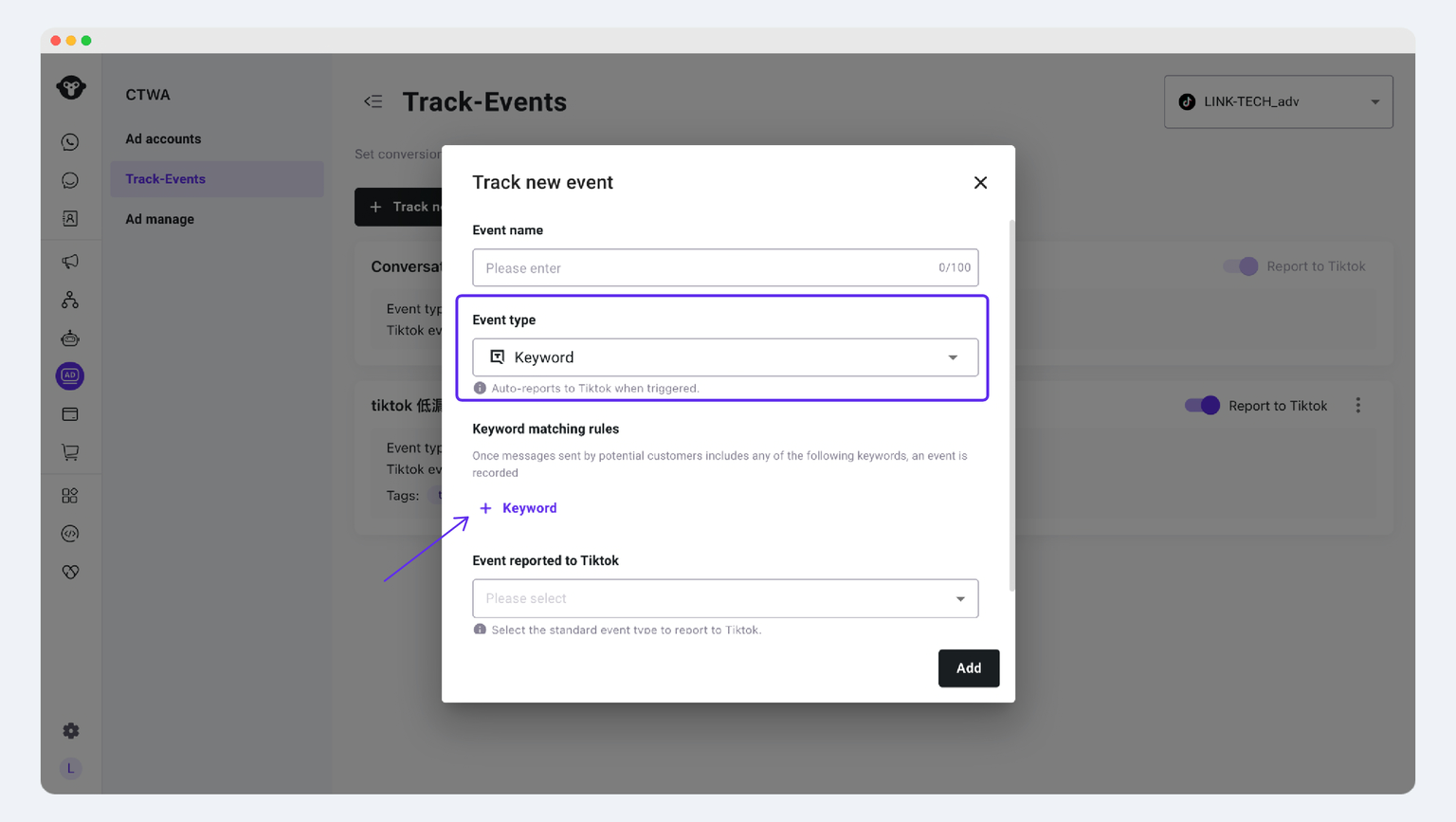
When the send-event API returns 200, it means YCloud has successfully received the event.- Em Tipo de Evento, selecione Eventos do Sistema - Palavras-chave.
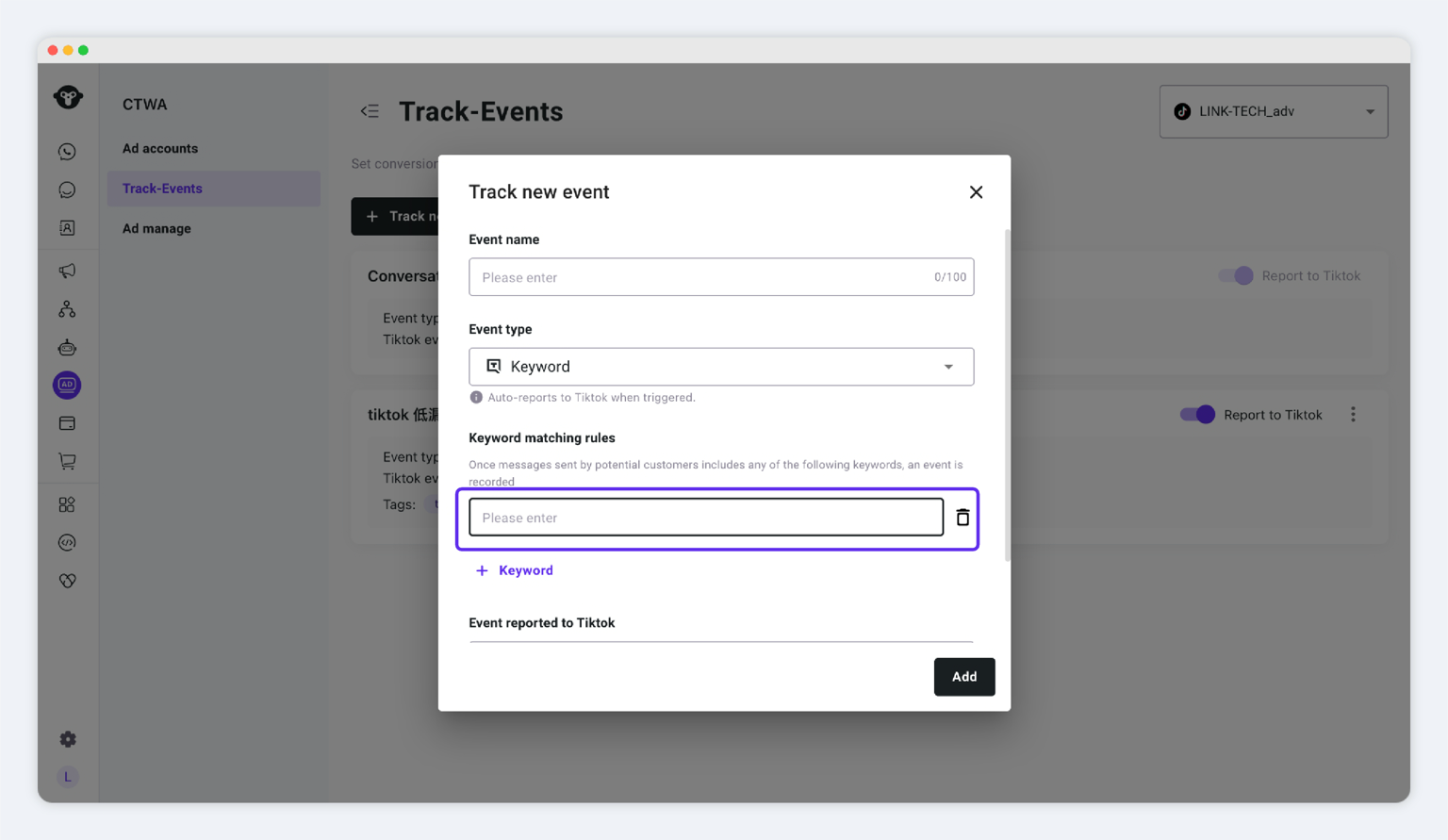
- Adicione uma ou mais palavras-chave.
- Selecione o evento do TikTok para relatar e ative Enviar para o TikTok se necessário.
- Salvar a regra.
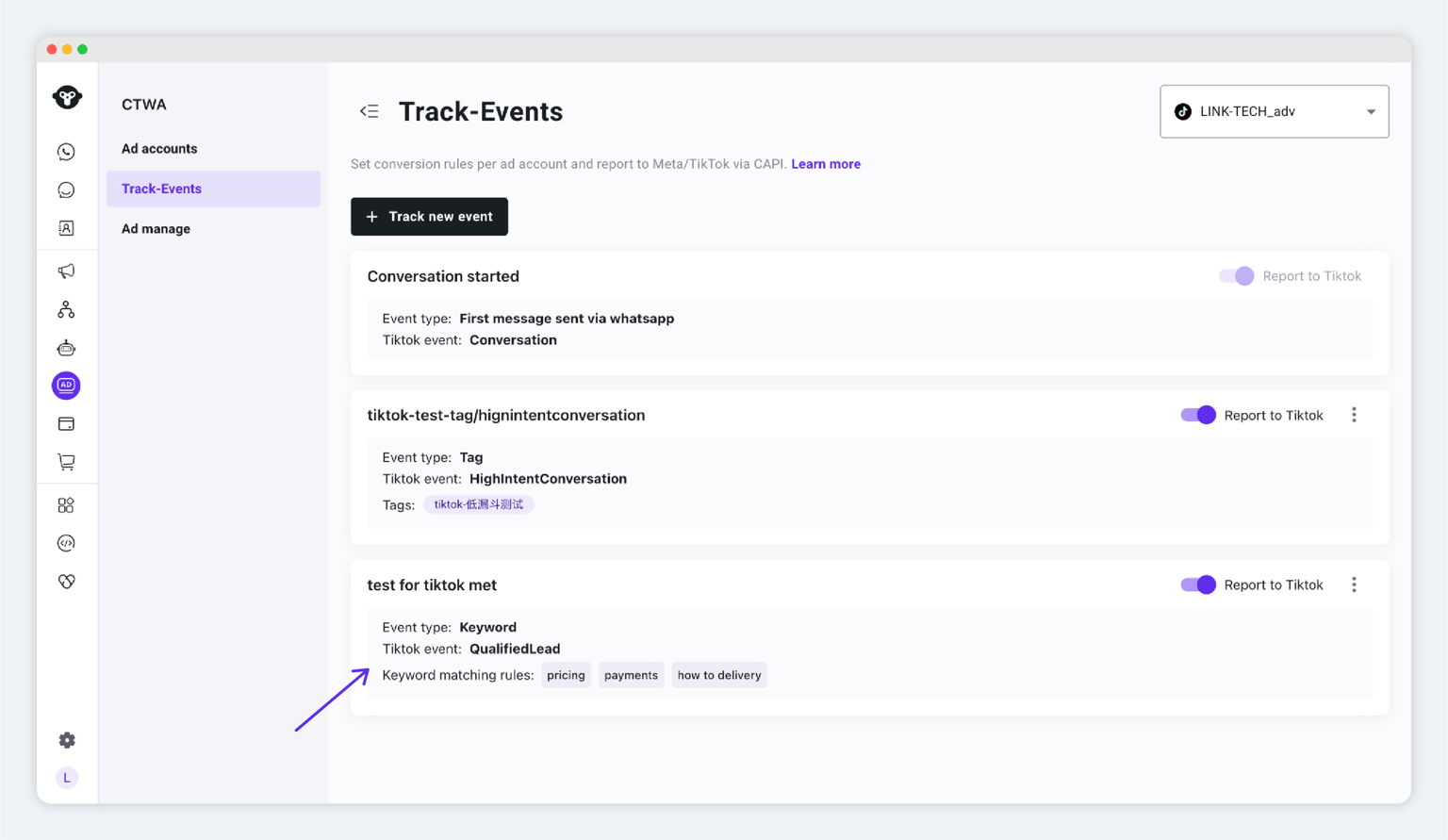
Keyword-based triggering is useful for identifying high-intent leads, but it may also result in false positives. We recommend using only keywords with clear business meaning.Passo 8: Visualizar Desempenho do Anúncio e Dados de Conversão
Visualizar Dados no TikTok Ads Manager
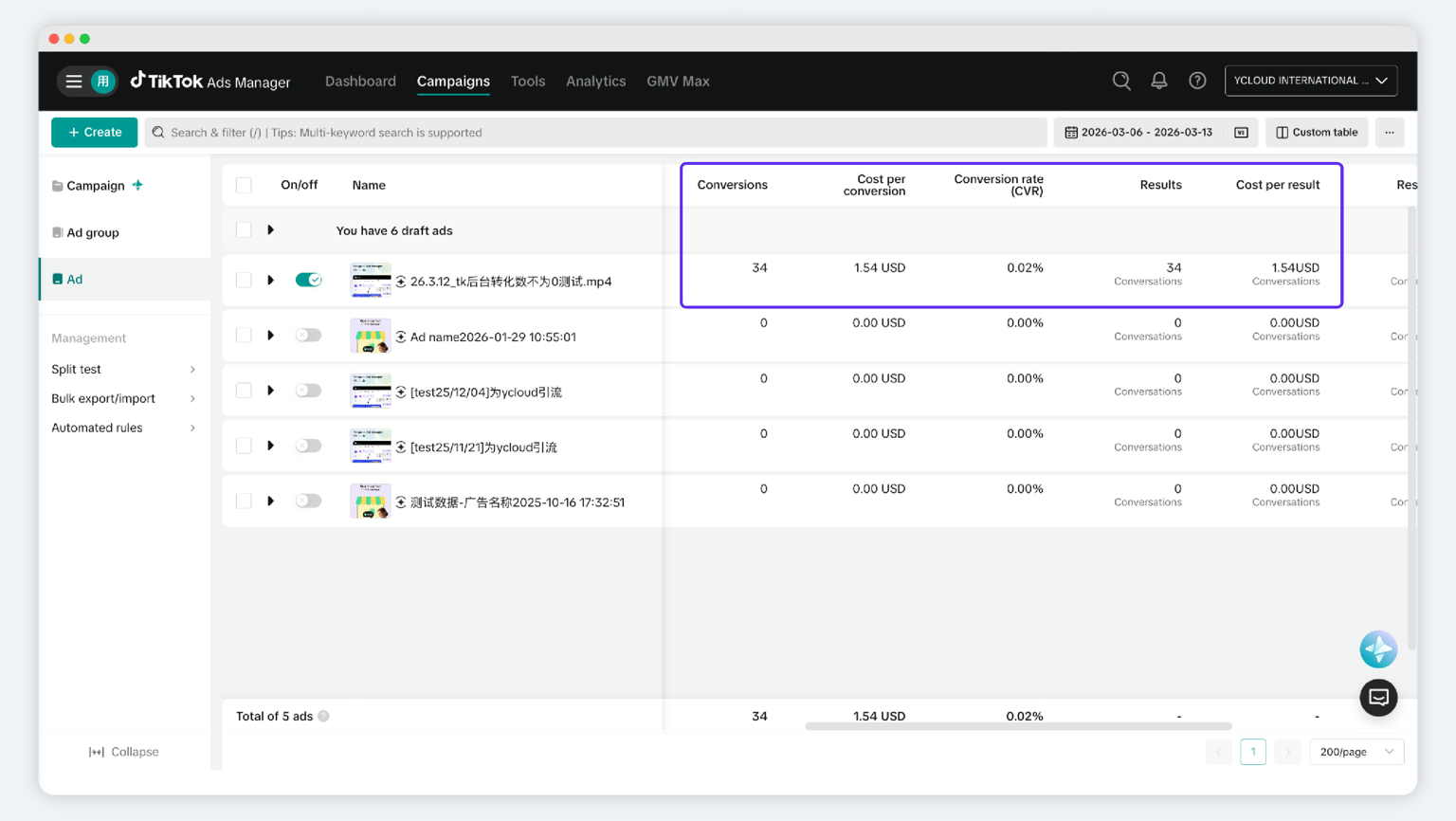
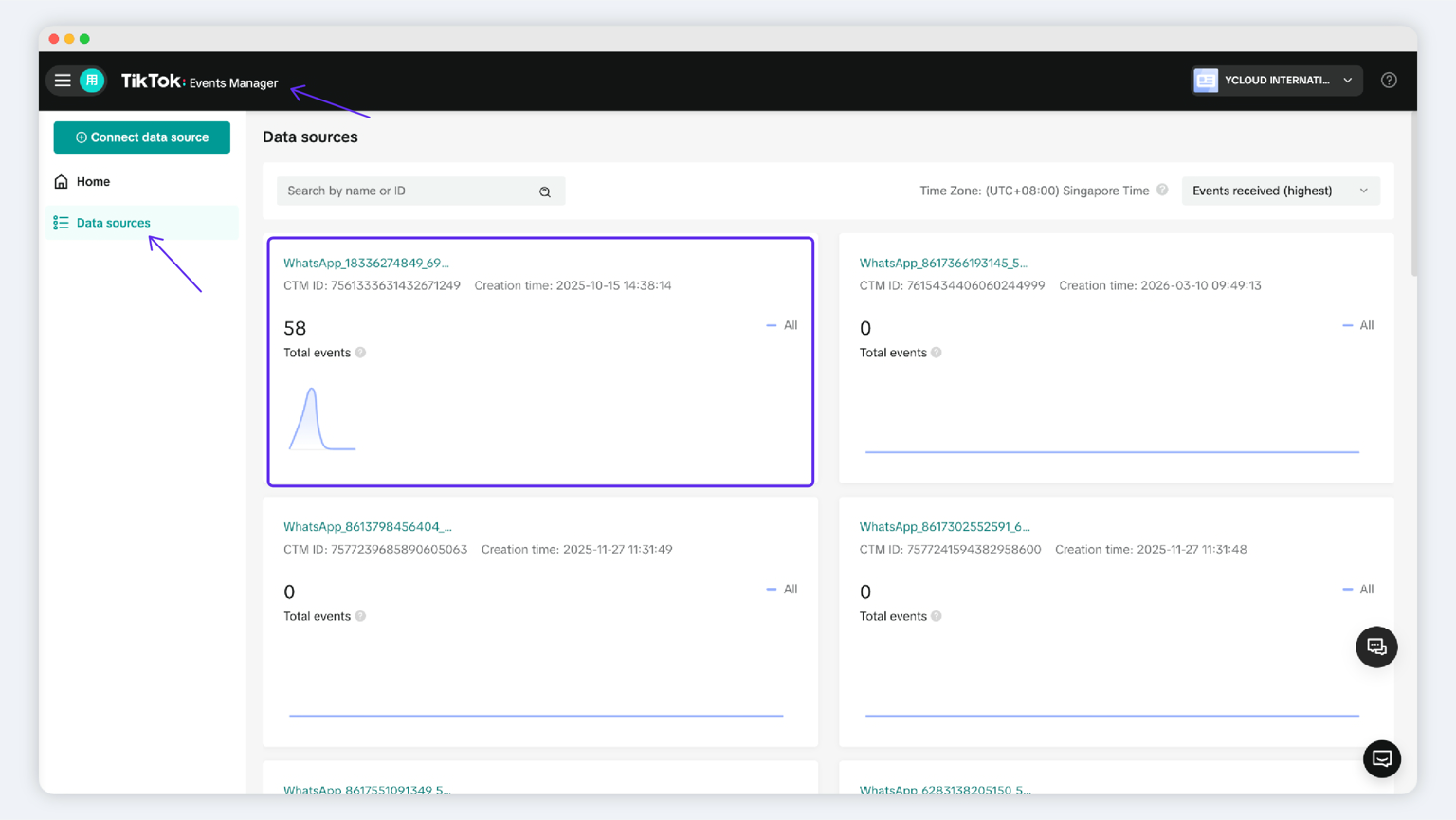
In the data source list, some event sets are named WhatsApp + [Phone Number]. You can search by WhatsApp Business Number to find the corresponding data source.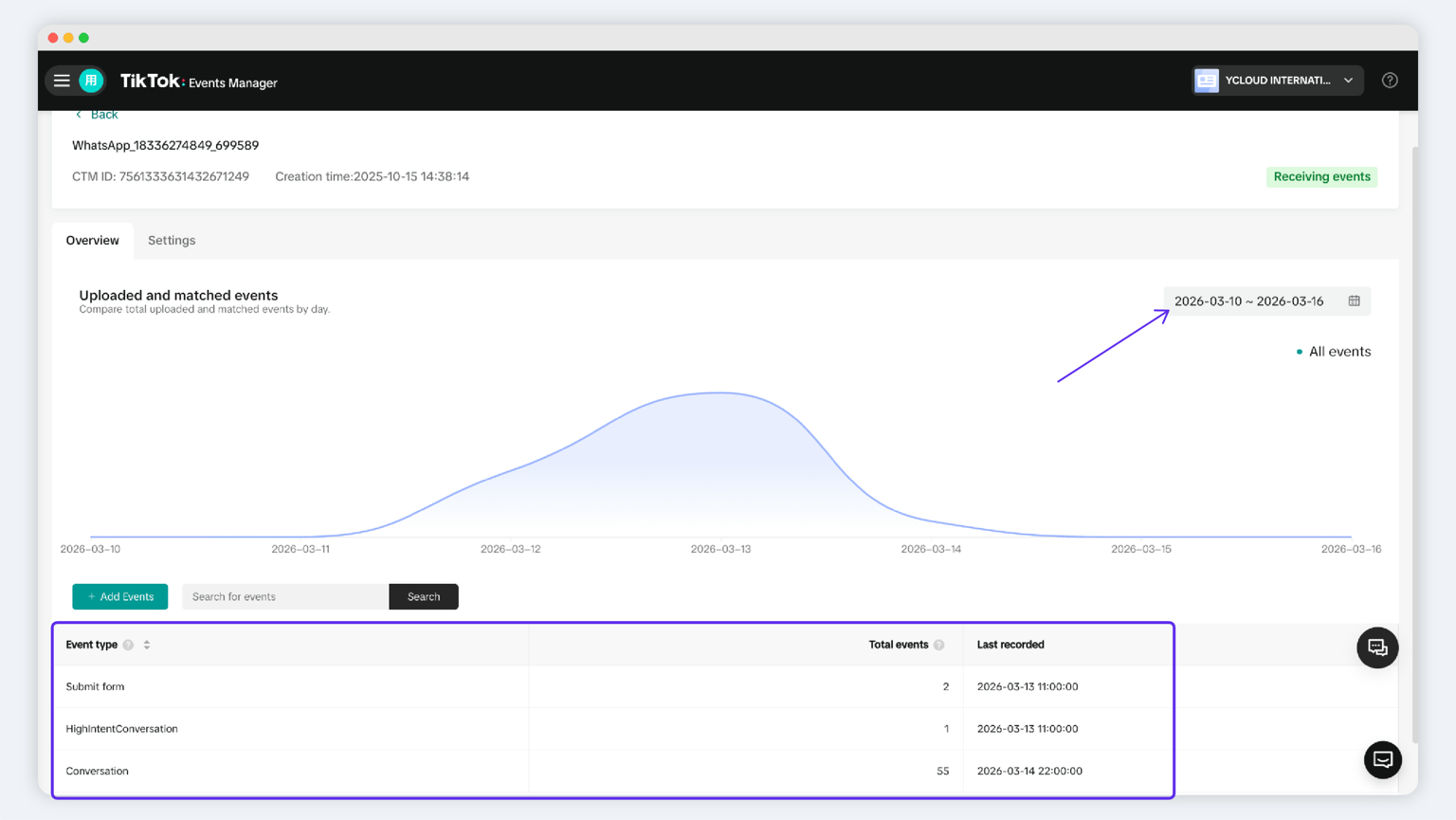
- O evento Conversa é relatado pelo YCloud por padrão.
- Para qualquer evento além de Conversa, você deve primeiro configurar a regra no Passo 7 e ativar Enviar para o TikTok antes que ele apareça aqui.
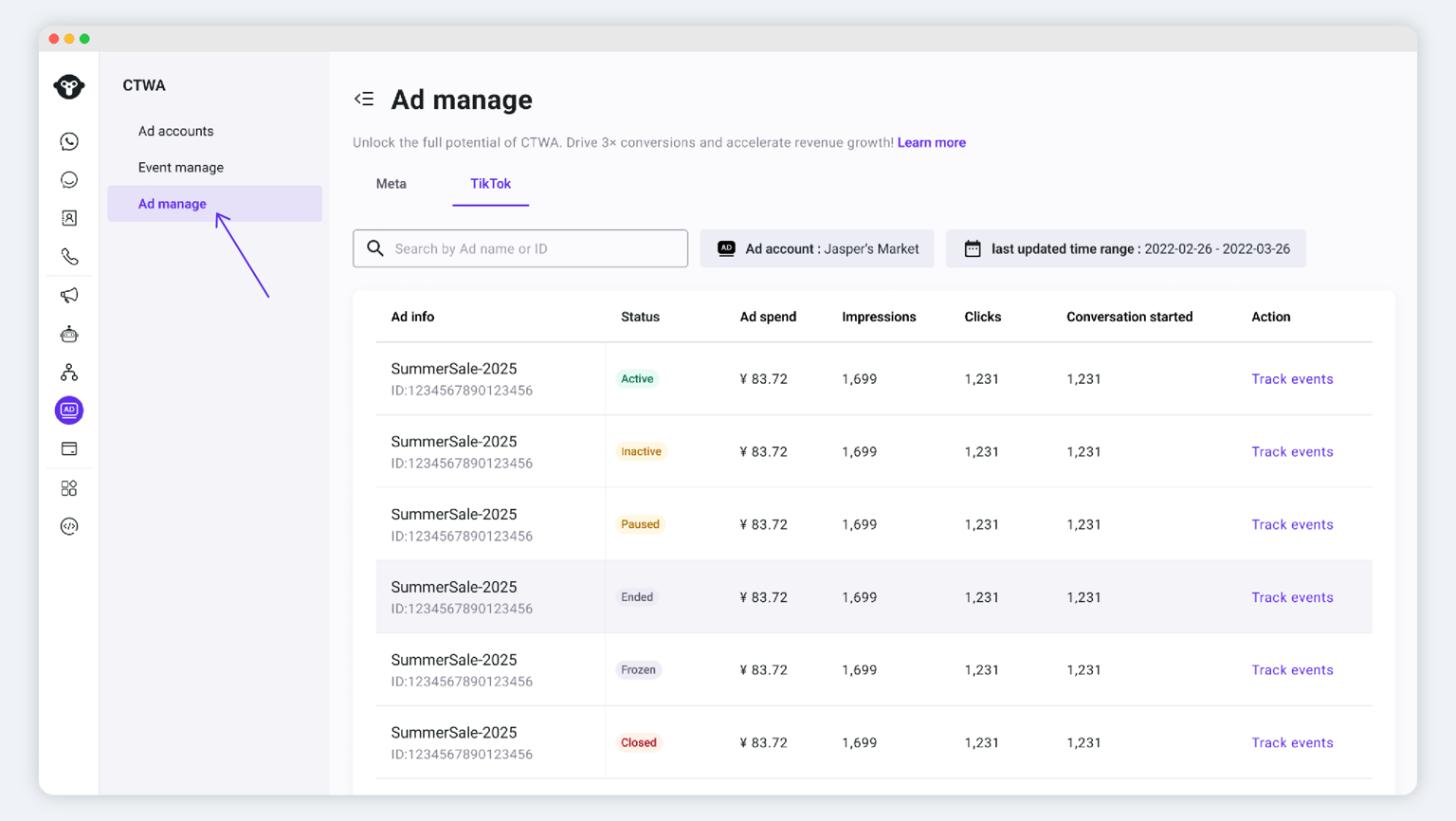
Visualizar Dados no YCloud
Como Obter o YCloud?
Como Obter o YCloud GRATUITAMENTe?
Confira também estes artigos antes de sair!
- Como Configurar, Criar e Executar Anúncios no TikTok: Um Guia Passo a Passo
- Como Configurar, Criar e Executar Anúncios no Facebook: Um Guia Passo a Passo
- Como Configurar, Criar e Executar Anúncios Click-to-WhatsApp (CTWA)
- Top 10 Estratégias de CTWA (Anúncios Click to WhatsApp) para Gerar e Converter Mais Leads
- Como Usar o ChatGPT para Marketing no WhatsApp: 10 Estratégias Práticas
- 15 Formas Práticas de Usar IA no Marketing no WhatsApp para Automatizar e Escalonar Mais Rápido
- Como Calcular o ROI da Sua Campanha de Marketing no WhatsApp
- Saiba Como Vender no WhatsApp com Estratégias Comprovadas, Regras e Ganhos Rápidos
- Seu Guia Completo para os Agentes de IA do WhatsApp
- 10 Melhores Agentes de Vendas com IA Que Realmente Funcionam
- Como Construir um Funil de Geração de Leads no WhatsApp de Alta Conversão em Apenas 5 Minutos
- 20 Estratégias Comprovadas de Geração de Leads no WhatsApp para Gerar Milhares de Leads por Mês
Frequently Asked Questions
Se `Send to TikTok` estiver desativado, o YCloud ainda registrará os dados?
Por que consigo ver apenas o evento de Conversão no TikTok, mas não outros eventos de conversão?
Artigos Relacionados

Torne suas comunicações empresariais muito mais fáceis!


Confiado por