
Как создать рекламу «Click to WhatsApp» (CTWA) в TikTok с помощью YCloud

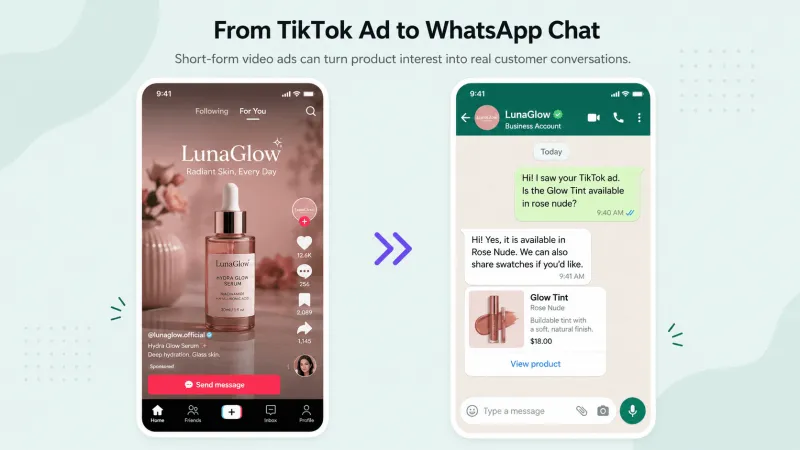
Что такое рекламные сообщения в TikTok?
- Пользователь нажимает на рекламу и начинает общаться с бизнесом внутри TikTok.
- Пользователь нажимает на рекламу и продолжает разговор в стороннем мессенджере, например WhatsApp.
Пример живого пути пользователя

Почему стоит выбрать рекламные сообщения в TikTok?
- Рекламный трафик поступает напрямую в WhatsApp, поэтому путь к беседе короче.
- Запросы клиентов можно обрабатывать и отслеживать централизованно в Team Inbox YCloud.
- События бесед и обратная связь по конверсиям помогают со временем улучшить эффективность кампании.
Предварительные требования перед настройкой
Обзор процесса настройки
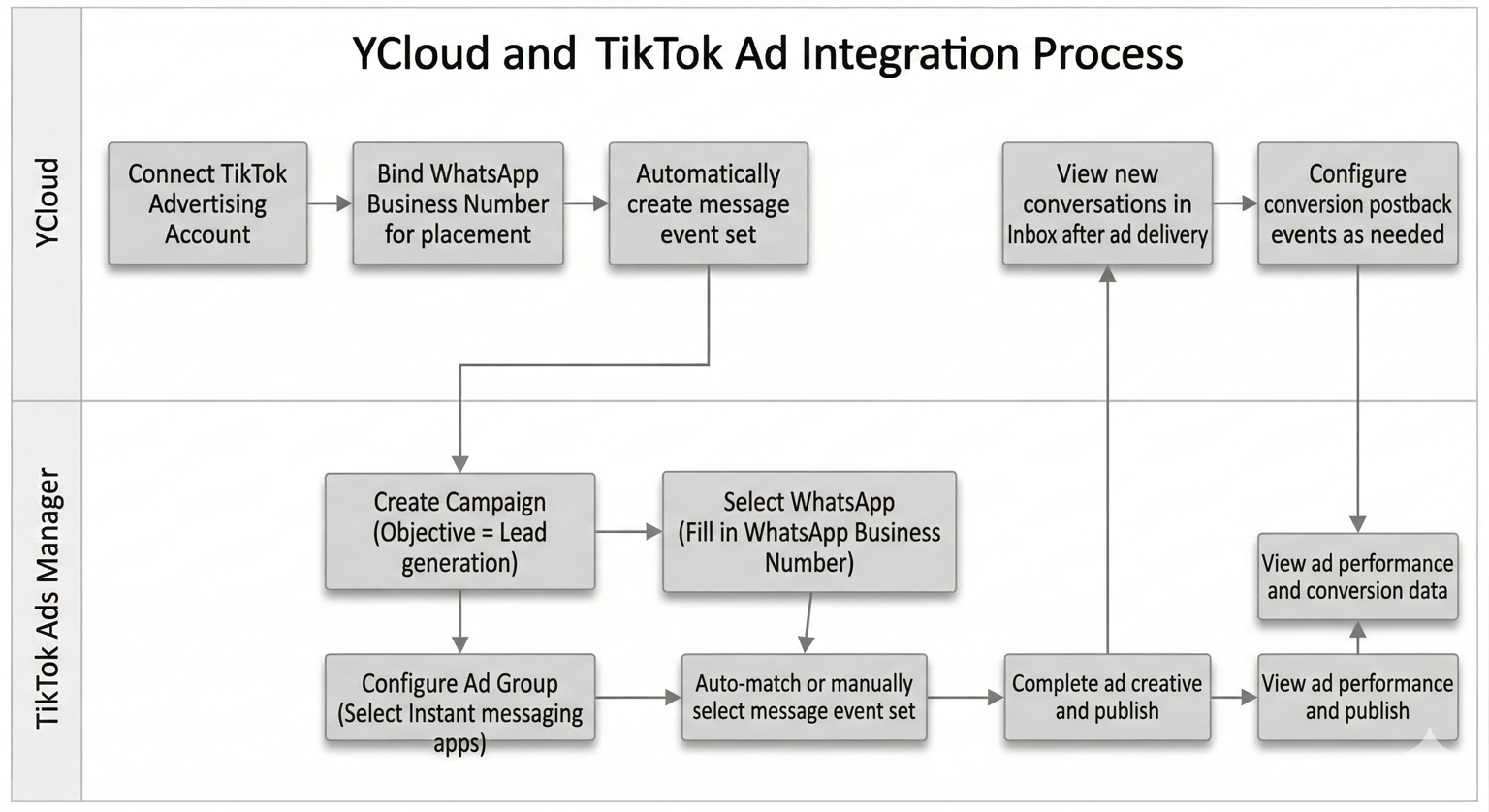
- Убедитесь, что рекламный аккаунт TikTok для этой кампании доступен и активен.
- Проверьте, что текущий оператор имеет достаточные права для завершения авторизации.
- Иметь бизнес-номер WhatsApp, уже подключенный к YCloud.
- Использовать этот номер для получения запросов, генерируемых рекламой в TikTok.
- Убедитесь, что ответственная команда может своевременно отвечать на входящие диалоги с лидами.
- Убедитесь, что YCloud активирован и доступен.
- Подтвердите, что бизнес-номер WhatsApp, используемый для рекламной кампании, уже привязан в YCloud, как показано ниже.
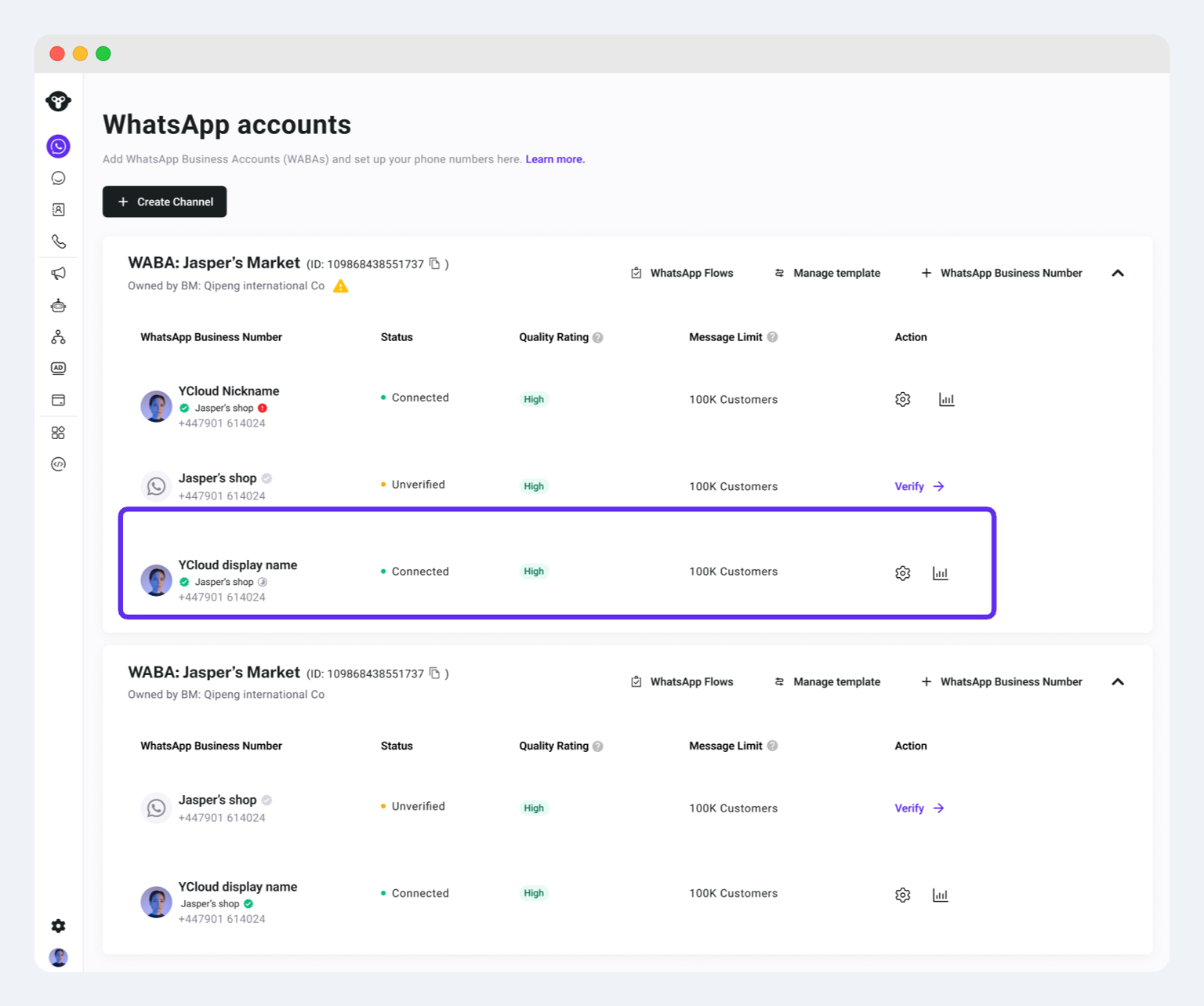
- Если номер ещё не привязан, сначала перейдите в раздел Добавить Бизнес-номер WhatsApp.
Пошаговый процесс настройки рекламы TikTok Click to WhatsApp (CTWA) с YCloud
В YCloud подключите рекламный аккаунт TikTok и привяжите номер WhatsApp
Шаг 1: Подключение рекламного аккаунта TikTok в YCloud
Действия
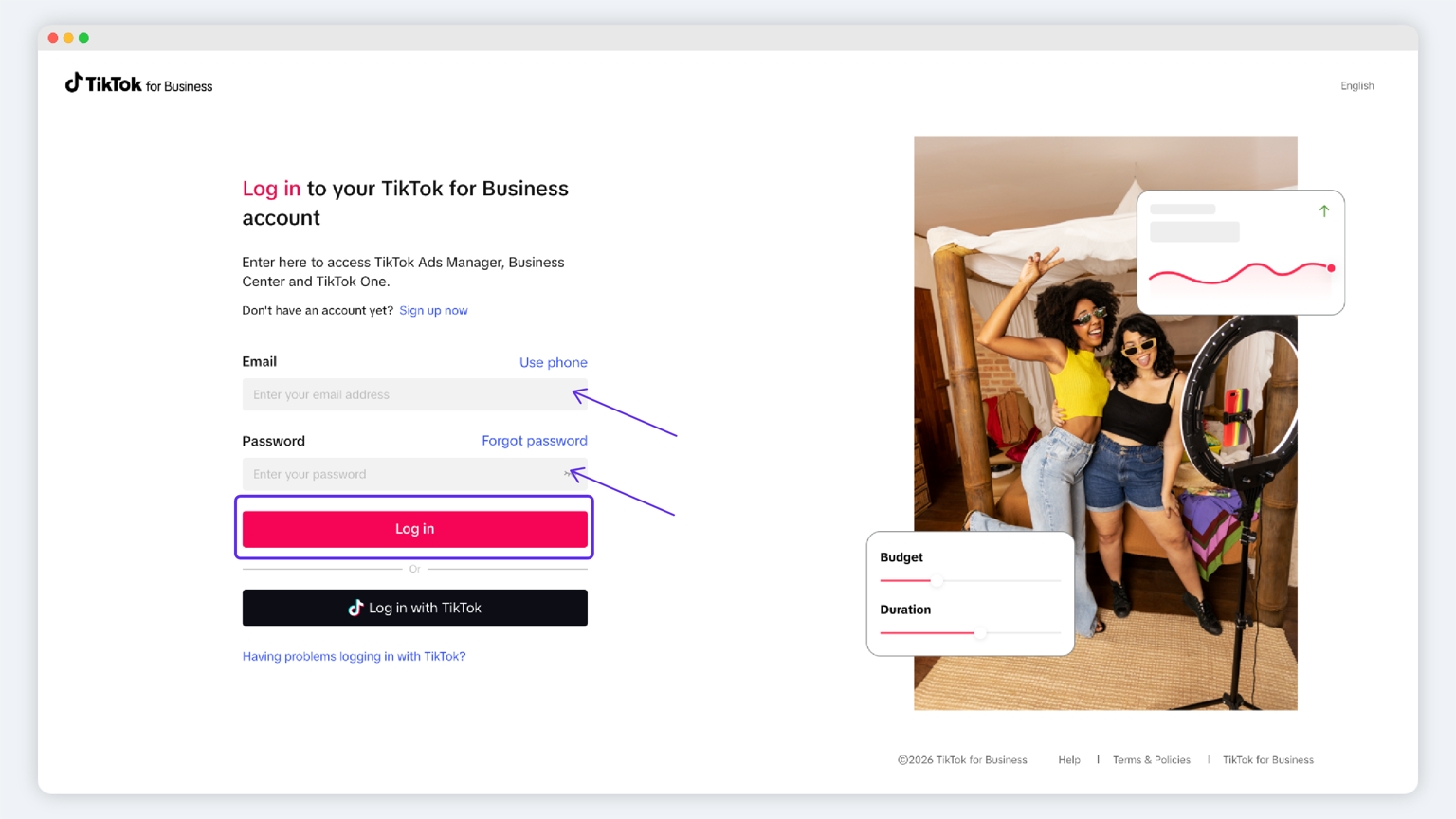
- В YCloud перейдите в CTWA и нажмите Подключить рекламный аккаунт (TikTok).
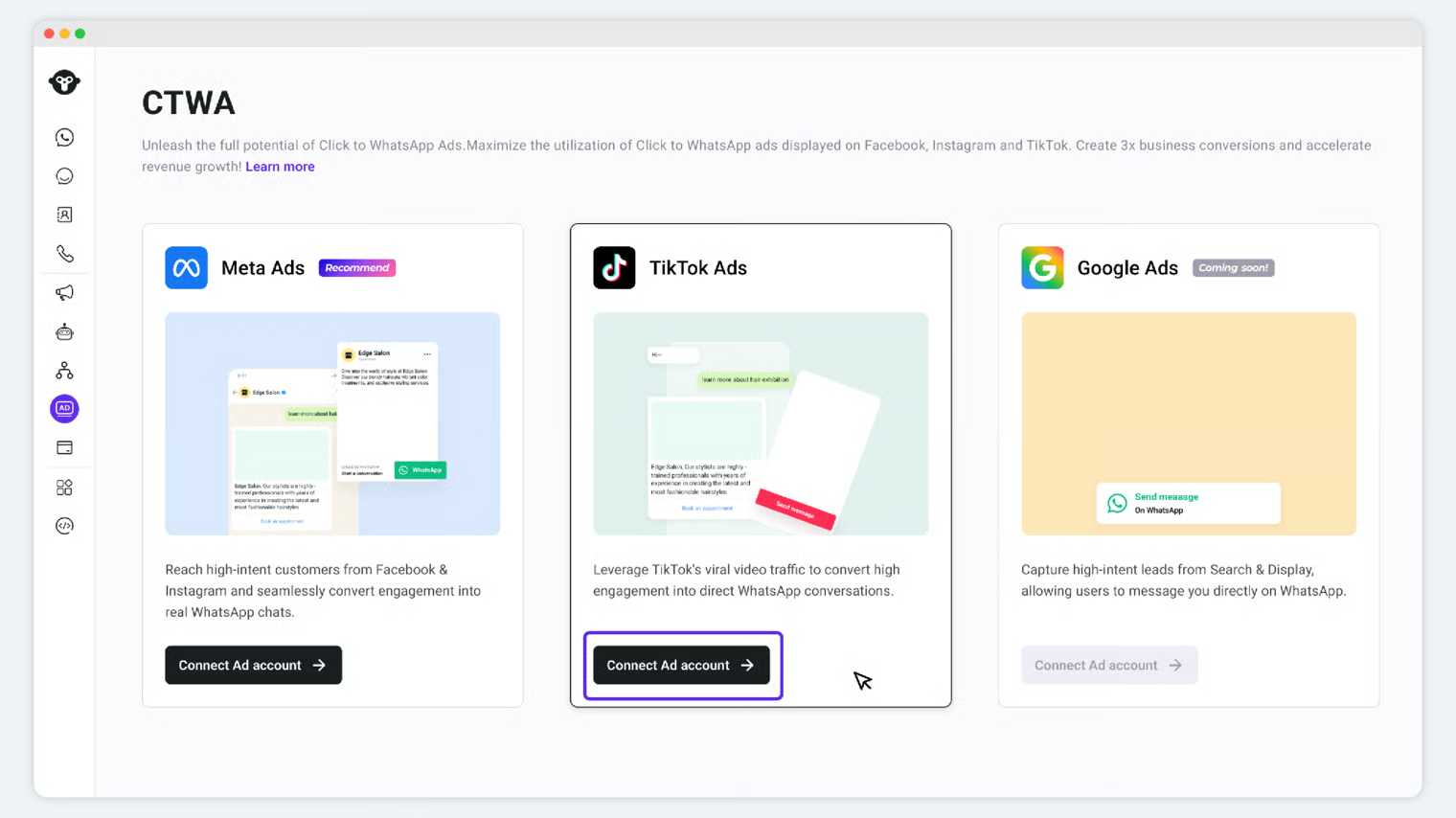
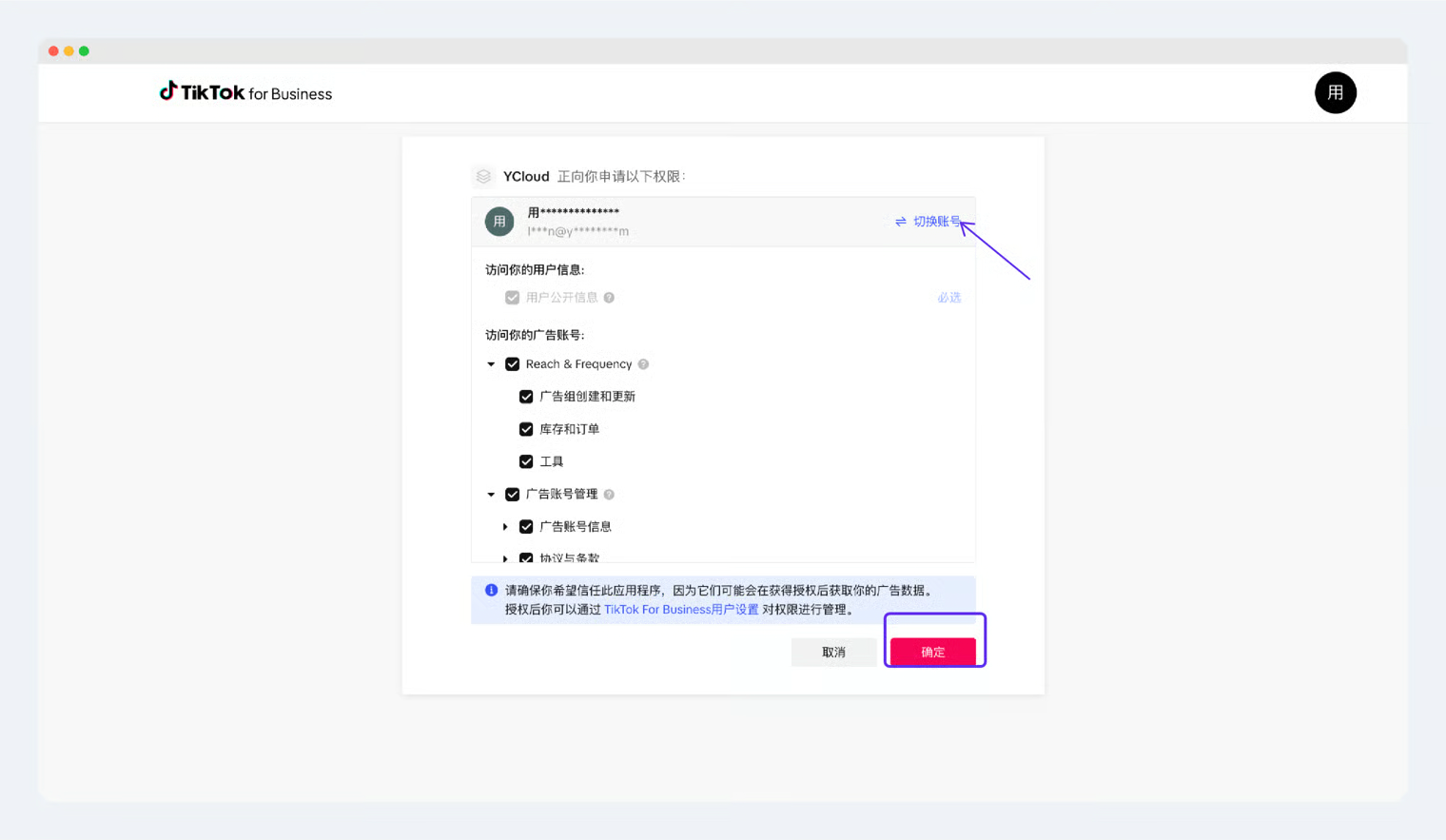
- Если вы обнаружили, что вошли не в тот аккаунт TikTok и вам нужно переключиться, нажмите Сменить аккаунт.
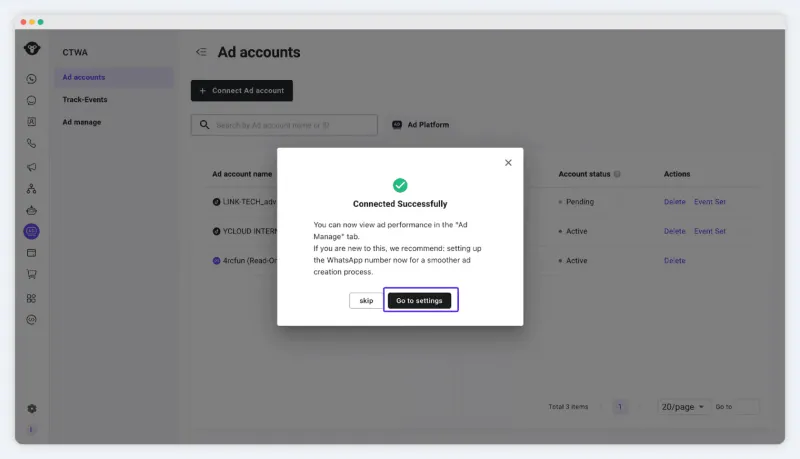
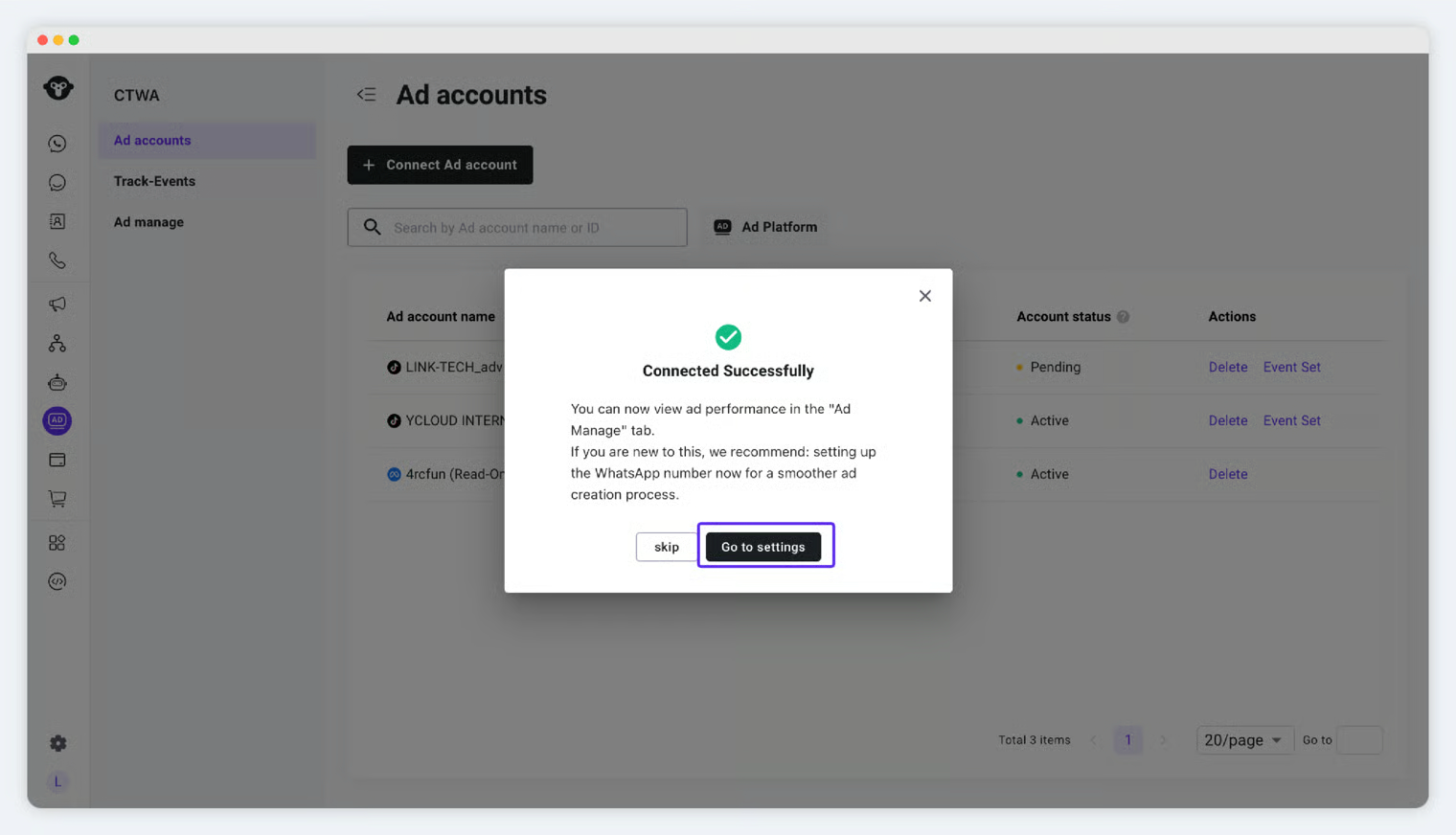
- Если вы впервые используете рекламу с сообщениями в TikTok, рекомендуем пройти пошаговую настройку (Перейти в настройки). Переходите к Шагу 2.
- Если ваш рекламный аккаунт TikTok уже привязан к номеру WhatsApp Business, этот шаг можно пропустить. Переходите к Шагу 3.
Важные примечания
- Текущий аккаунт TikTok должен иметь достаточные права для целевого рекламного аккаунта. В противном случае вы можете столкнуться с недостаточными правами доступа или невозможностью завершить процесс авторизации.
Шаг 2: Привязка номера WhatsApp Business
ℹ️ После привязки YCloud создаст соответствующий набор событий для WhatsApp Business Number в TikTok Ads Manager. Он понадобится при создании рекламы с сообщениями в TikTok.
Шаги
- После успешного подключения рекламного аккаунта TikTok следуйте инструкциям на странице и нажмите Привязать номер WhatsApp сейчас.
ℹ️ Что делать, если вы пропустили этот шаг, но хотите привязать новый номер WhatsApp Business позже? Перейдите в Рекламный аккаунт → найдите соответствующий рекламный аккаунт → нажмите Набор событий → создайте новый Набор событий, чтобы привязать номер WhatsApp Business.
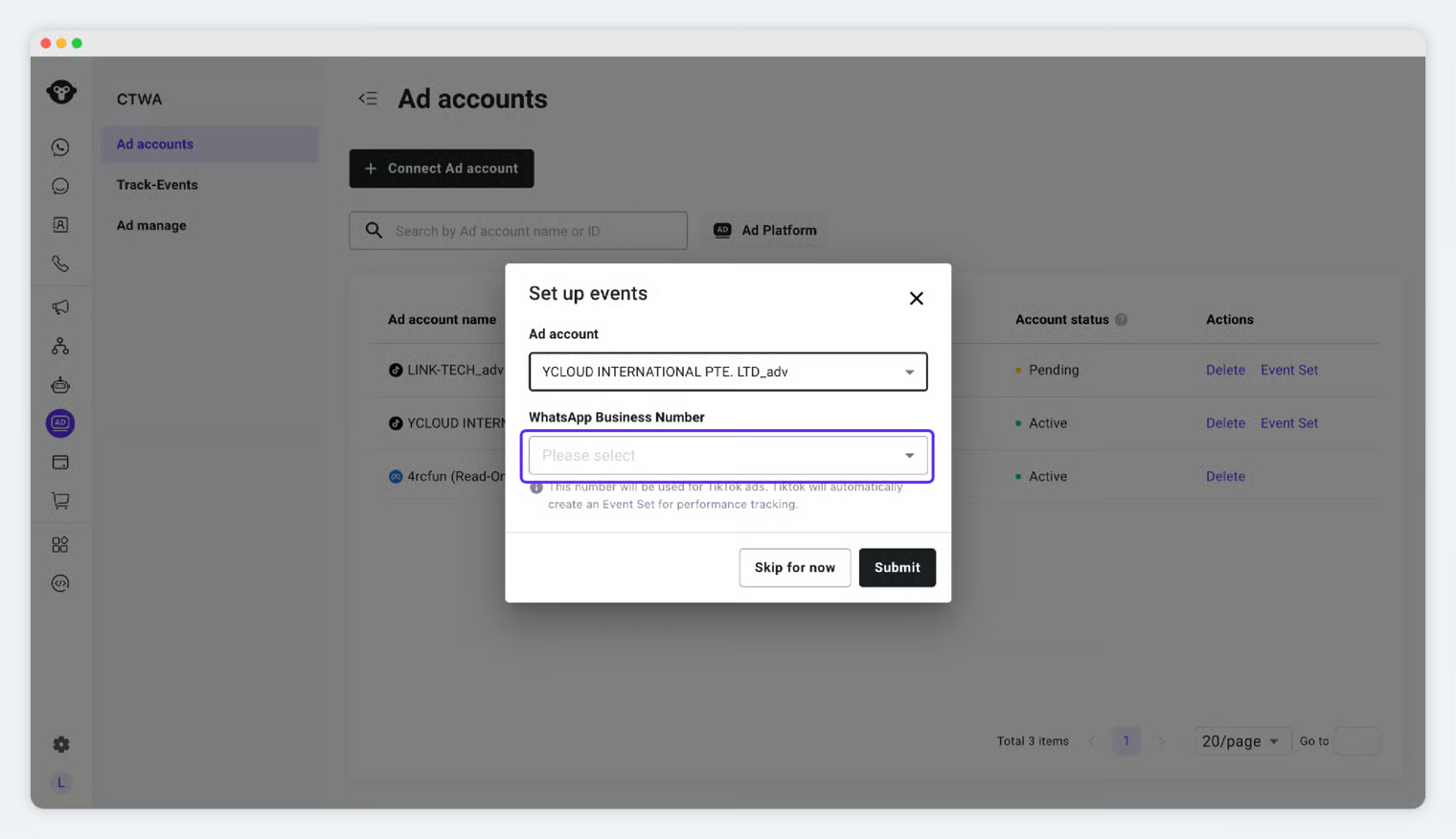
- Подтвердите Рекламный аккаунт.
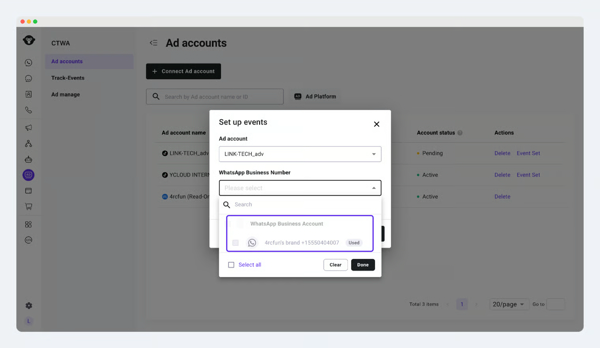
- Выберите номер WhatsApp Business, который будет использоваться для показа рекламы.
- Отправьте конфигурацию и подтвердите успешное создание.
Важные примечания
- Номер WhatsApp Business, используемый для показа рекламы, должен быть уже подключен к YCloud.
- В рамках одного рекламного аккаунта каждый номер WhatsApp Business нужно привязать только один раз. Если номер уже был привязан к текущему рекламному аккаунту, он будет отображаться как Используется.
В TikTok Ads Manager создайте рекламу с мгновенными сообщениями TikTok
Шаг 3: Создайте кампанию в TikTok Ads Manager
Шаги
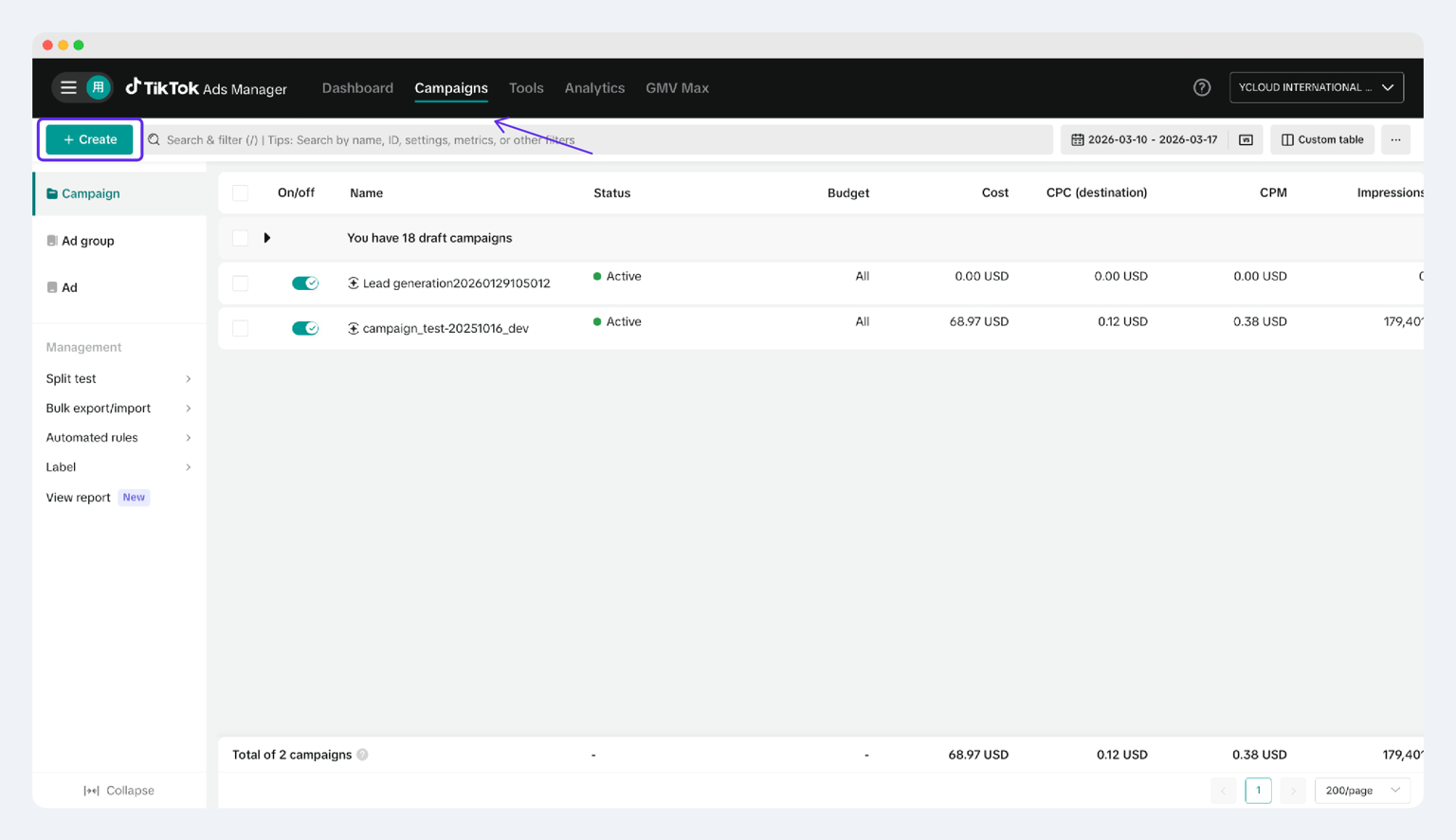
- Войдите в TikTok Ads Managerи нажмите Создать рекламу.
2. В разделе Цель кампаниивыберите Генерация лидов.
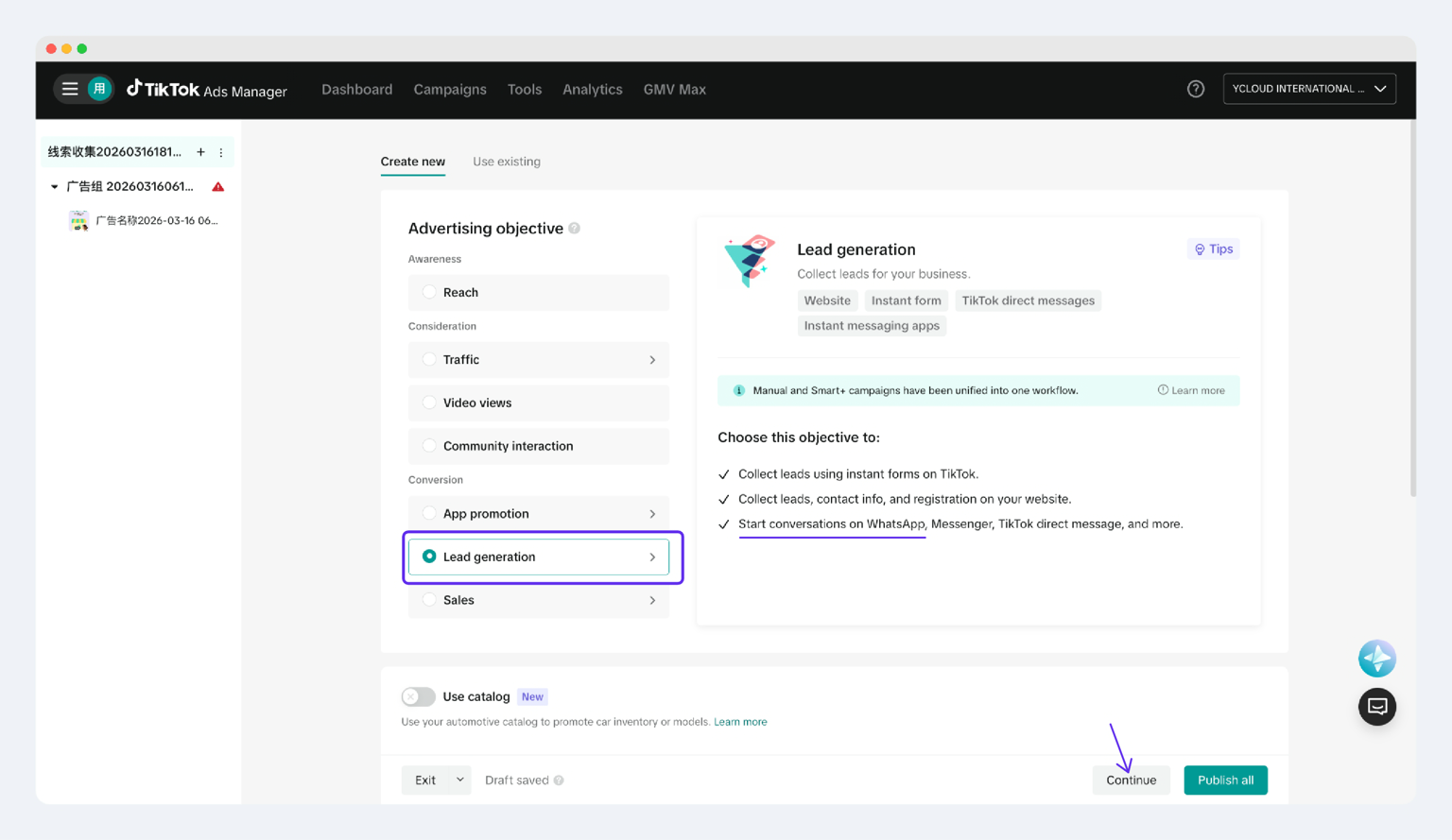
3. Перейдите к настройкам группы объявлений.
Шаг 4: Настройка группы объявлений и добавление номера WhatsApp Business
Шаги
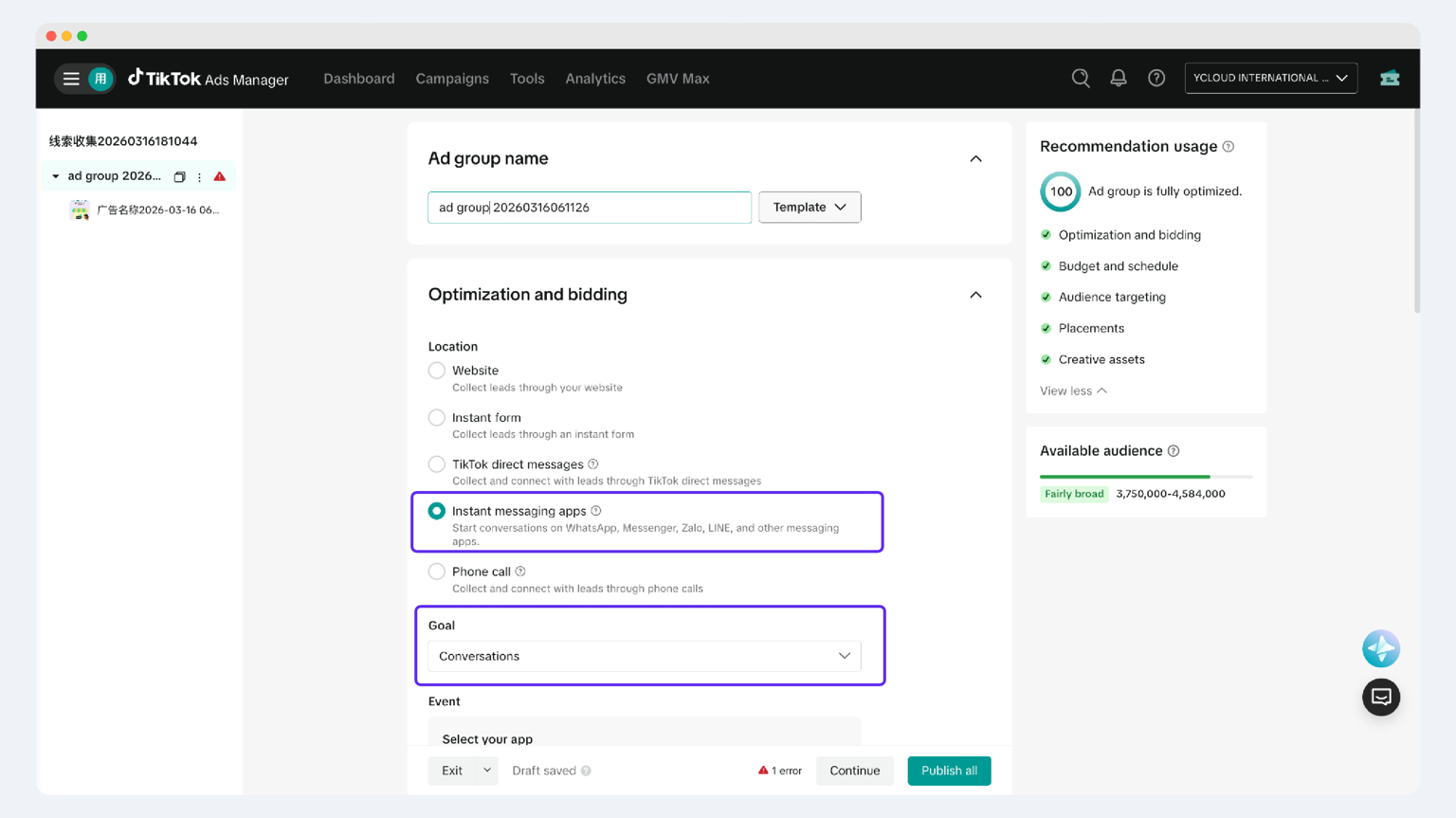
- В разделе Местоположениевыберите Мессенджеры.
- В разделе Цельвыберите Диалоги.
- В разделе Событие - Выбор приложения, выберите WhatsApp.
- Введите WhatsApp Business номер для доставки рекламы.
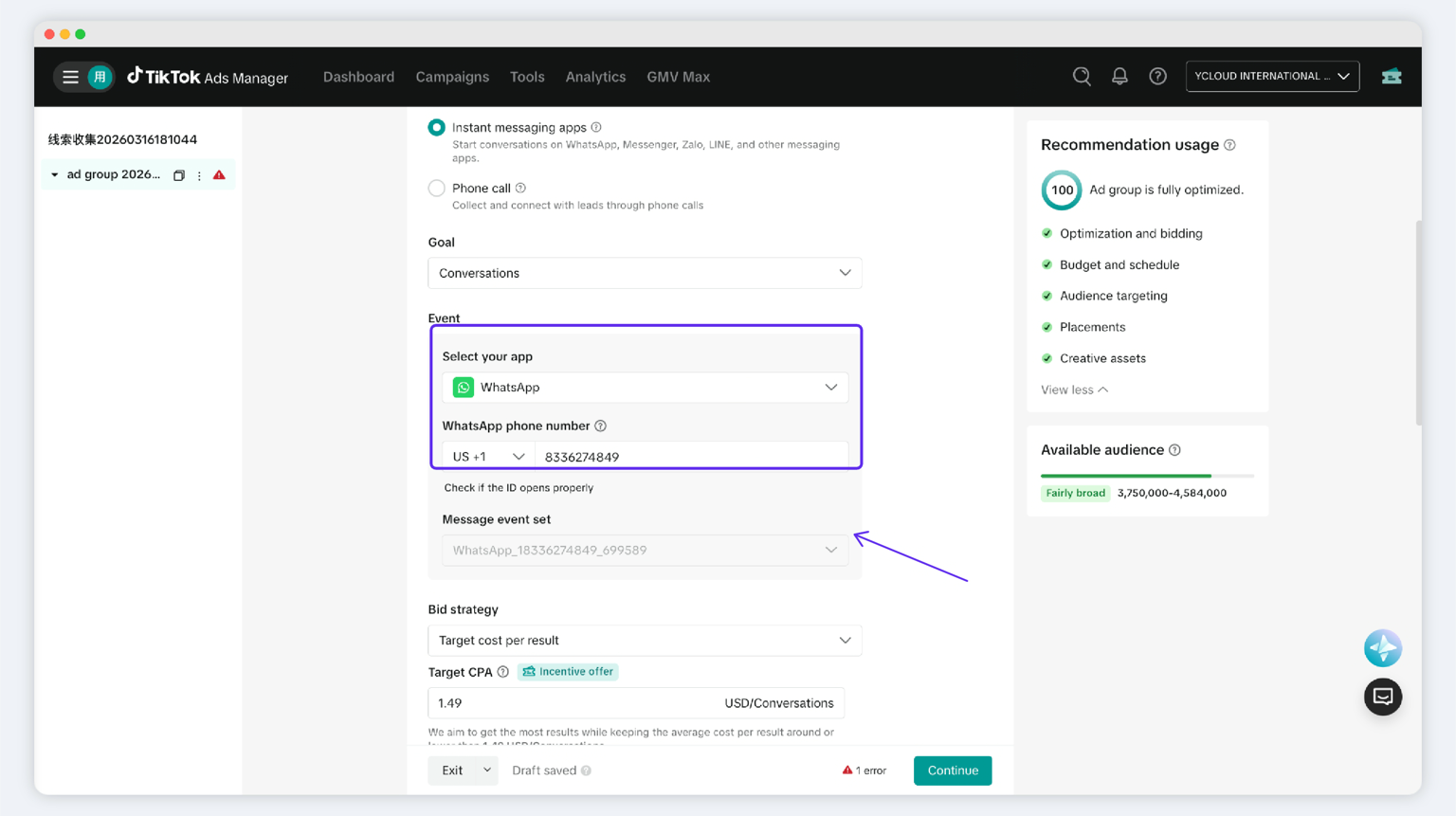
- После ввода номера TikTok автоматически сопоставит набор событий сообщений (YCloud уже создал его для вашего WhatsApp Business номера в Шаге 2).
ℹ️ Если у вас есть вопросы о наборе событий сообщений (также называемом набором событий) в процессе создания рекламы с сообщениями в TikTok, нажмите здесь, чтобы узнать больше.
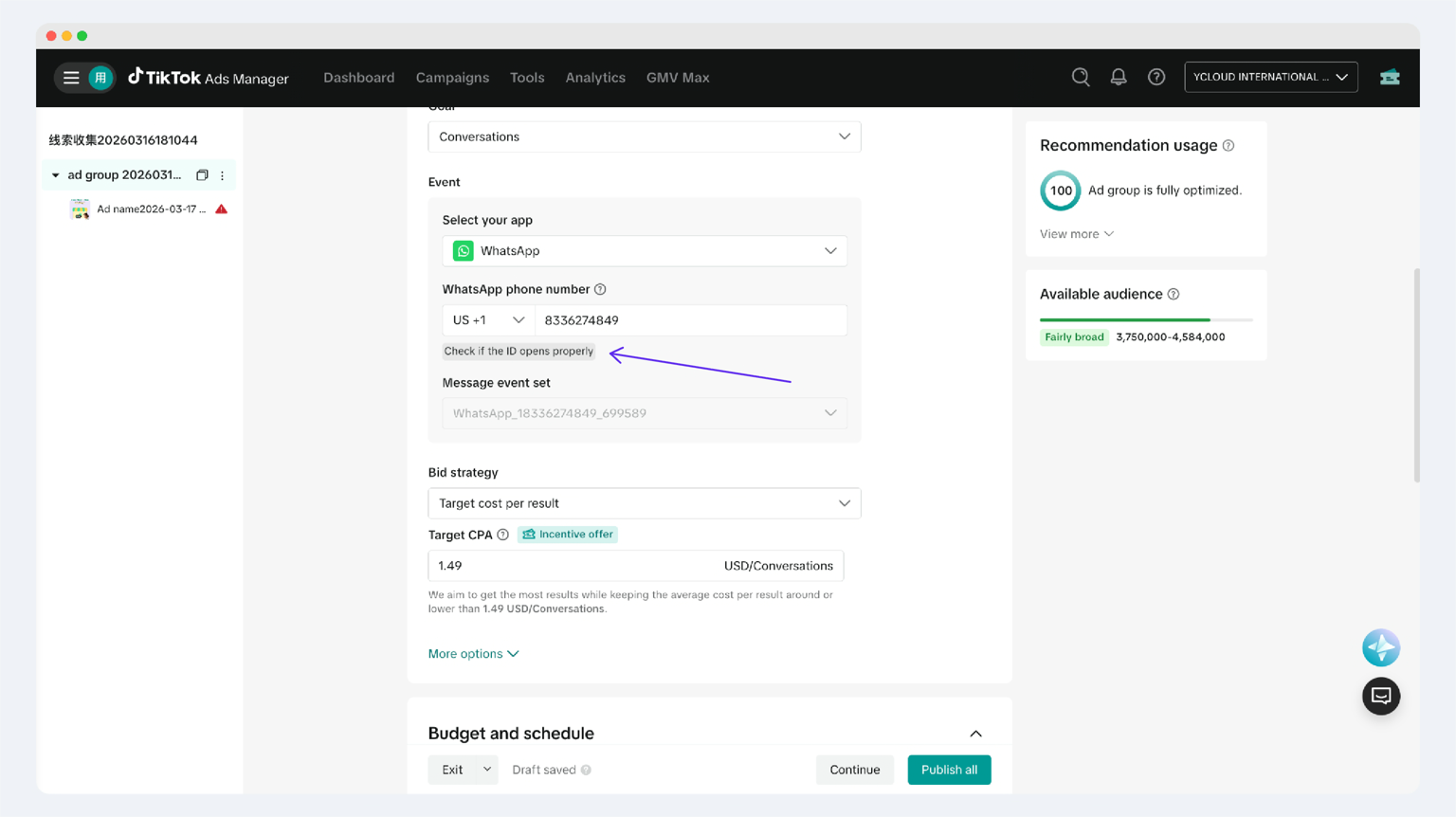
6. После ввода номера вы можете нажать Проверить ID , чтобы убедиться, что он открывается корректно. Используйте приложение TikTok для сканирования QR-кода и проверки перенаправления в WhatsApp.
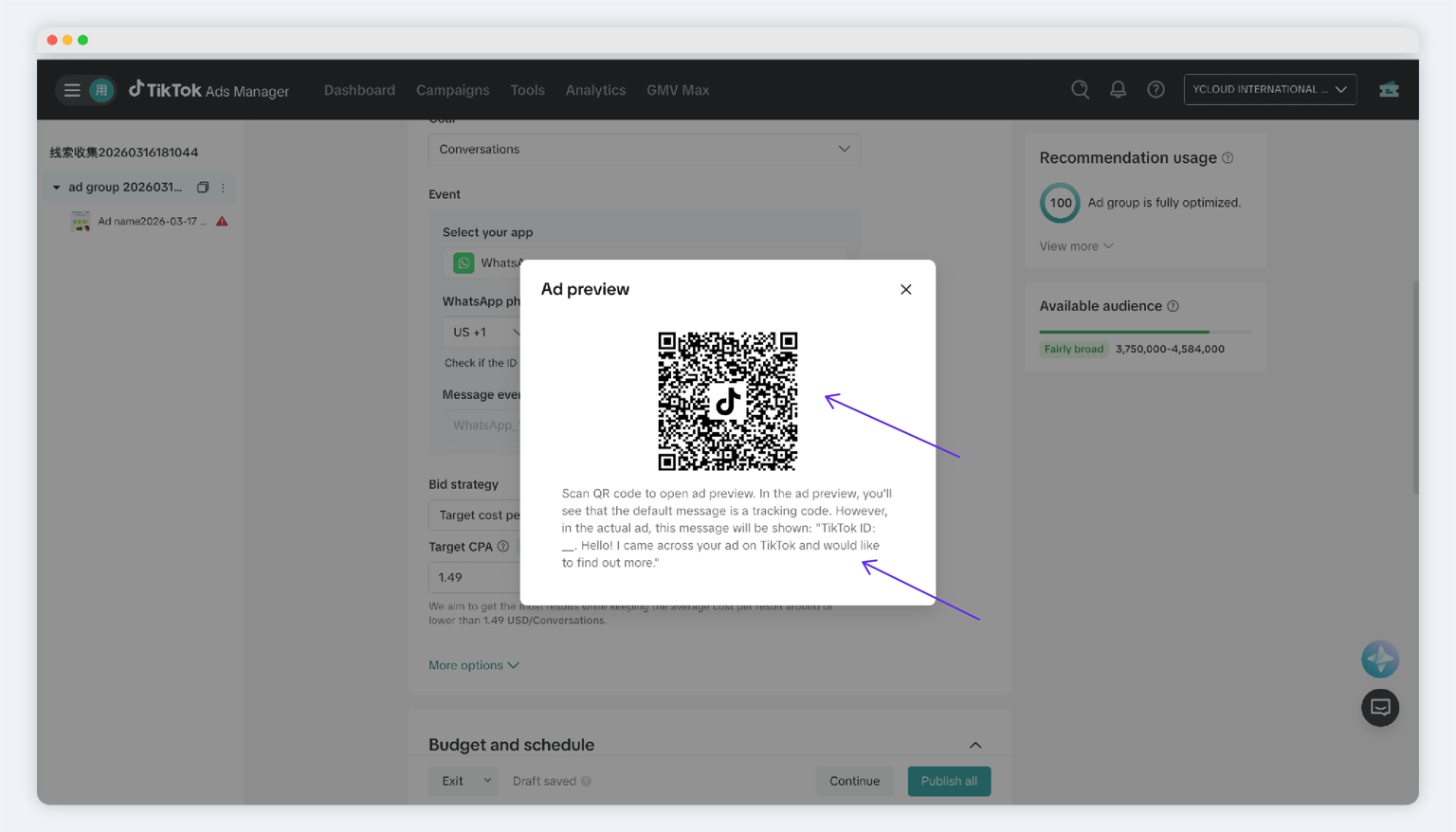
ℹ️ Для рекламы с сообщениями в TikTok приветственное сообщение в WhatsApp является фиксированным текстом и не может быть изменено рекламодателем.
Этот текст будет автоматически переключаться на другие языки в зависимости от языковых настроек пользователя TikTok.
7. Продолжите заполнение оставшихся настроек, включая бюджет, график показа, таргетинг аудитории и размещения.
8. После завершения настройки группы объявлений перейдите к настройкам креатива.
Примечания
- Введенный номер WhatsApp Business должен совпадать с номером, уже привязанным в YCloud.
- Код страны и номер необходимо вводить отдельно.
Шаг 5: Завершите настройку креатива объявления
Шаги
- Загрузите изображения или видео для объявления.
- Введите текст объявления в поле Текст .
- Четко укажите в тексте, что после клика пользователь начнет диалог с бизнесом через WhatsApp.
- Просмотрите, как будет выглядеть объявление, и проверьте, правильная ли ссылка для перехода.
- После проверки нажмите Опубликовать , чтобы отправить объявление.
- После прохождения модерации вы можете включить переключатель, чтобы начать показ.
Важные примечанияПеред публикацией рекомендуется полностью проверить ссылку для перехода, чтобы убедиться, что она ведет на правильный диалог в WhatsApp.
Использование YCloud для обработки трафика, отслеживания объявлений и настройки конверсий
Теперь мы узнаем, как обрабатывать объявления после завершения настройки на этой странице. В YCloud вы можете проверить, что диалоги WhatsApp, привлеченные трафиком из TikTok, отображаются в YCloud, а также правильно настроить отслеживание конверсий.
Шаг 6: Проверьте, что диалоги из объявлений правильно попадают во входящие YCloud
Что вы увидите
- В списке бесед рядом с аватаром контакта отображается значок рекламы TikTok.
- В сообщении контакта указывается информация об источнике, например, Из рекламы TikTok ID: xxx.
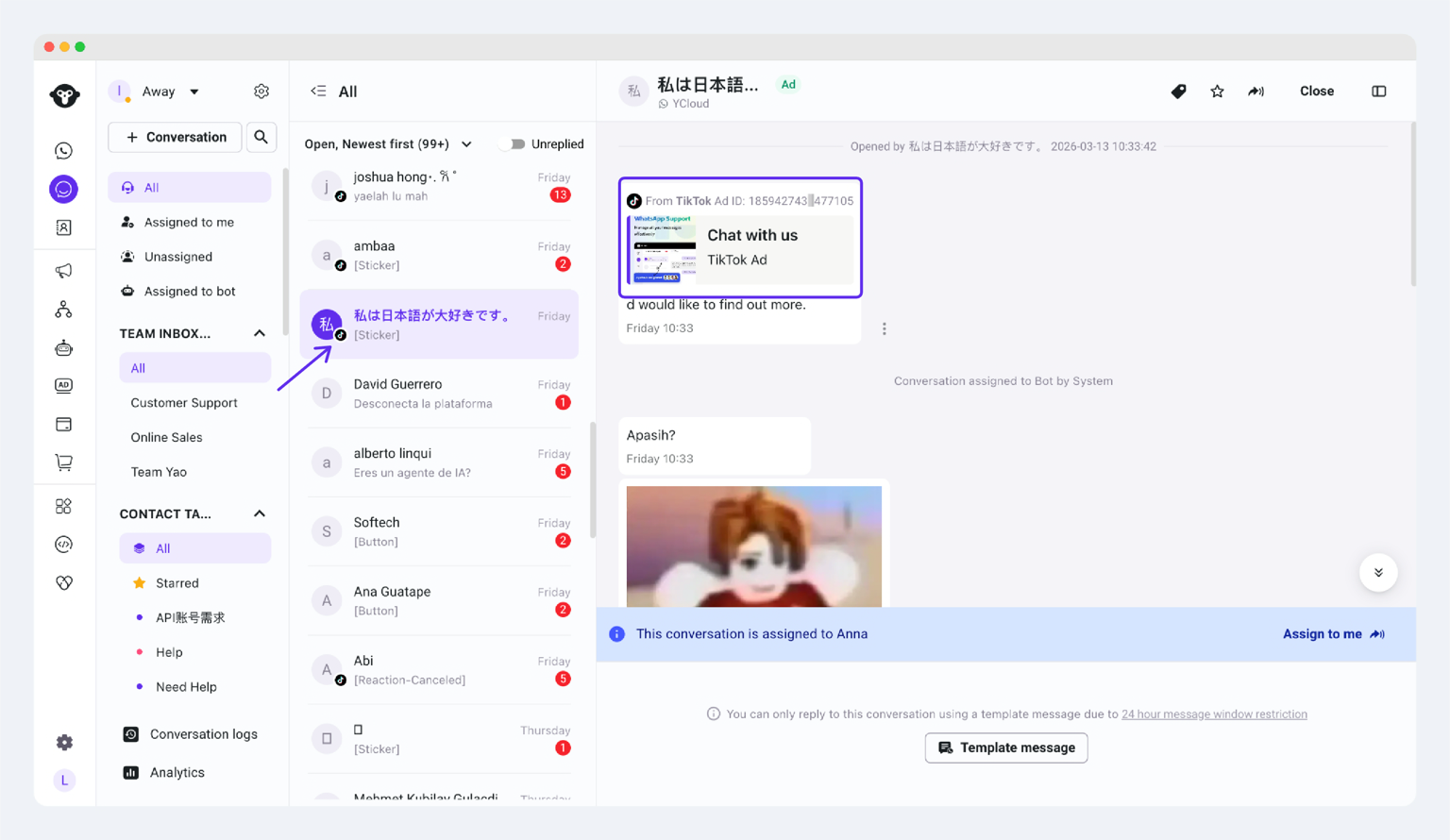
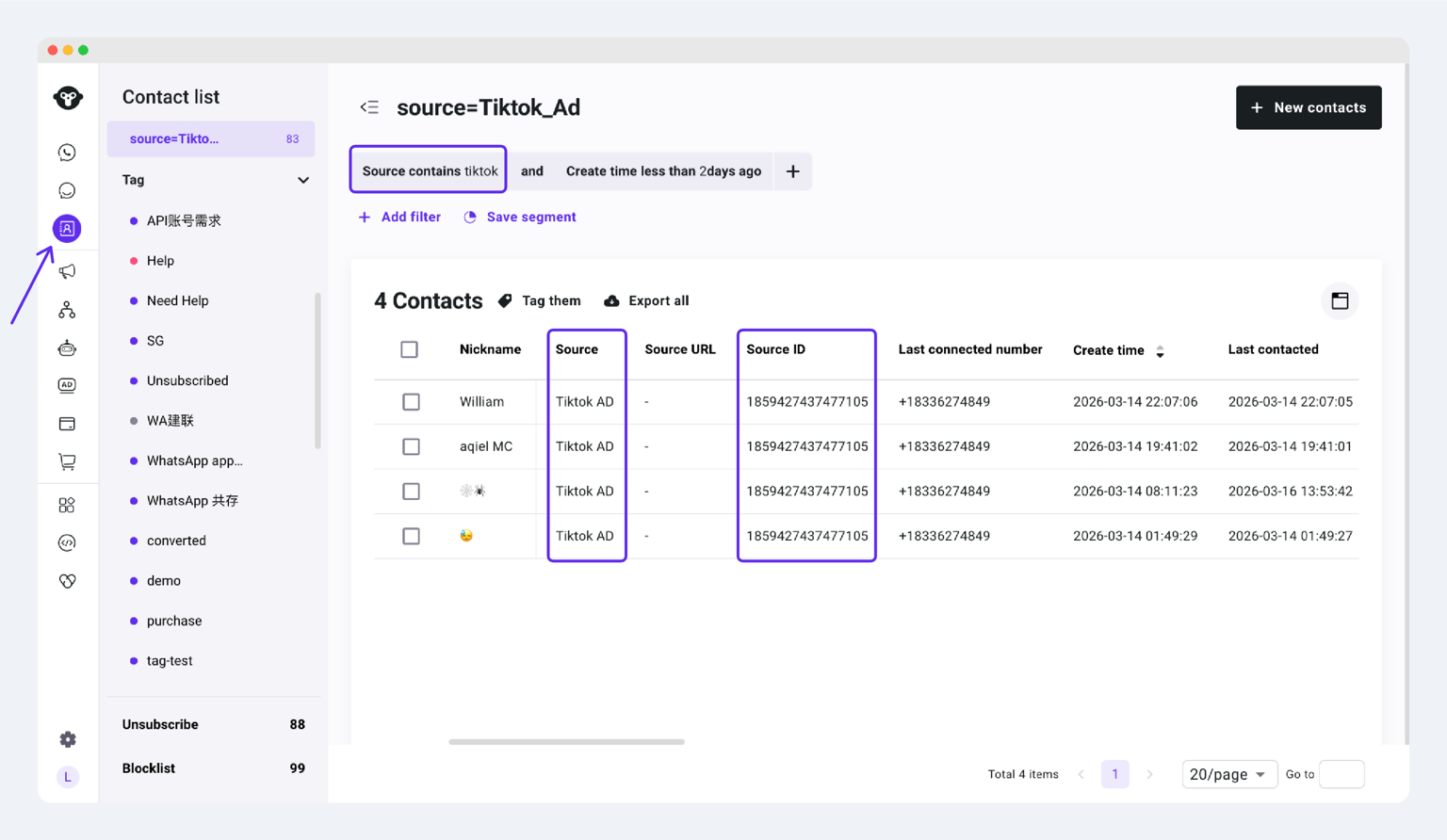
- Источник = Реклама TikTok: означает, что контакт пришел из рекламы TikTok.
- ID источника: указывает ID рекламы TikTok, связанный с этим контактом.
Шаг 7: Настройка отчетов о конверсиях
Что такое отчеты о конверсиях
Какие события можно отправить
- Событие беседы: пользователь нажимает на рекламу и начинает беседу в WhatsApp.
- Событие нижней воронки: пользователь завершает ключевое действие после беседы, например, регистрацию, бронирование, оформление заказа или оплату.
Для каждого рекламного аккаунта требуется только один набор правил отчетности о конверсиях. Все объявления в этом аккаунте будут следовать одним и тем же правилам отчетности.
Начать настройку
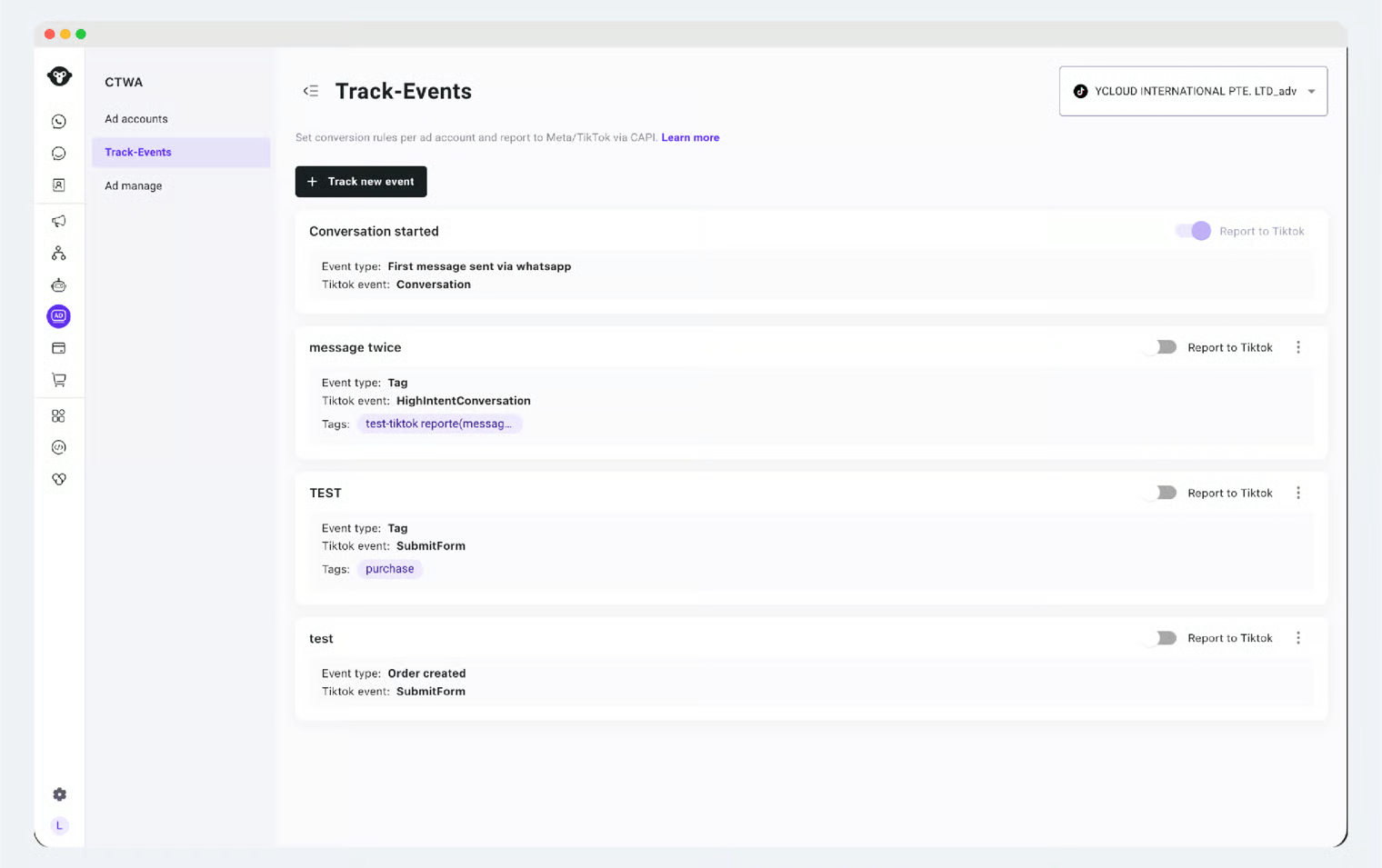
- В YCloud перейдите в CTWA > Отслеживание событий конверсии.
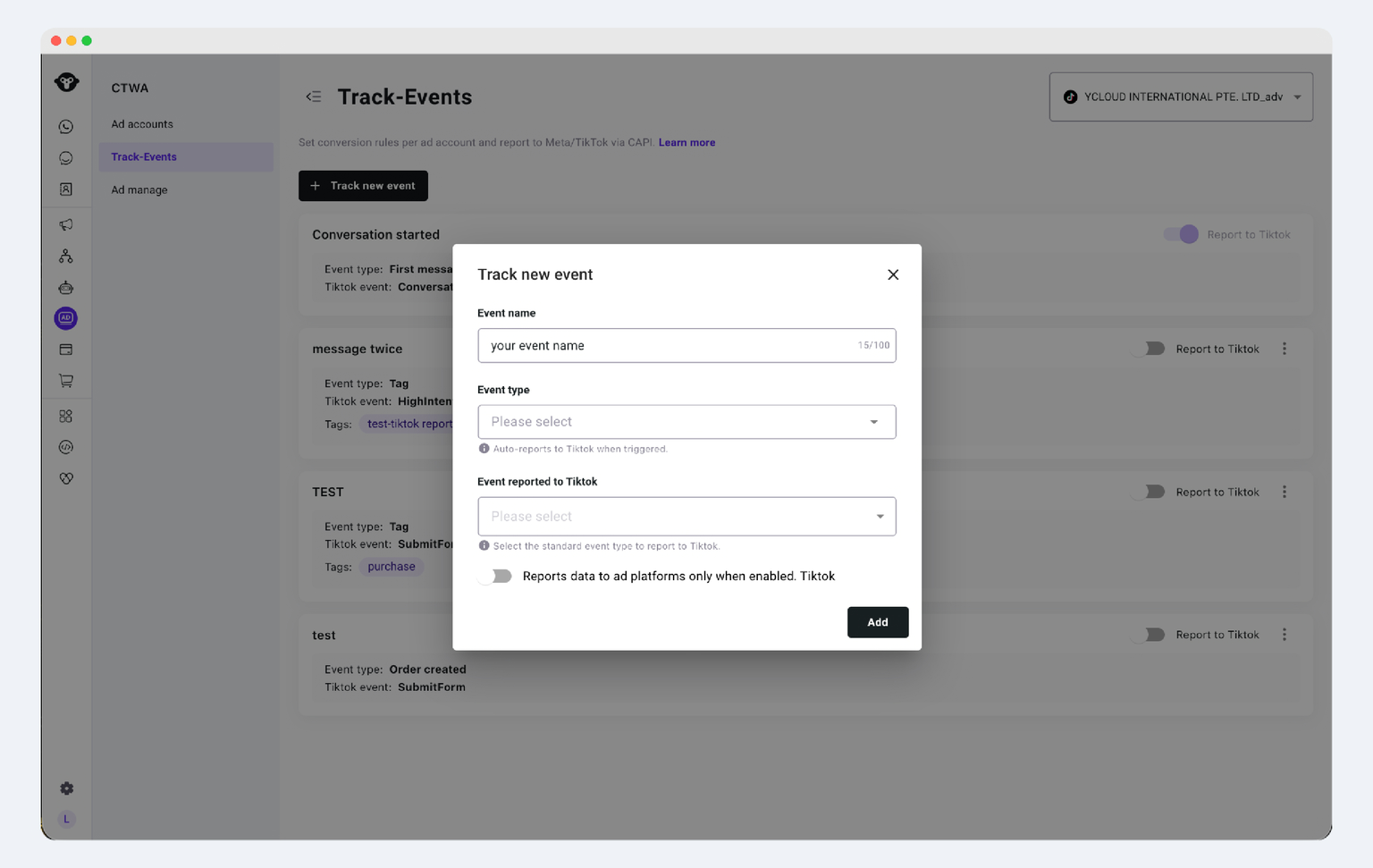
- Нажмите + Отслеживать новое событие.
- Заполните следующие поля по мере необходимости:
- Название события: только для внутреннего управления; не влияет на отправку событий в TikTok.
- Тип события: определяет, какое действие активирует это правило отправки.
- Событие TikTok: выбирает, какое событие нижней воронки должно быть отправлено в TikTok. Это обязательное поле, поддерживается только одиночный выбор.
Переключатель "Отправлять в TikTok"
- Если Отправлять в TikTok выключен, YCloud будет записывать событие, но не отправлять его в TikTok.
- Если Отправлять в TikTok включен, YCloud отправит событие в TikTok при срабатывании правила.
Как выбрать тип события
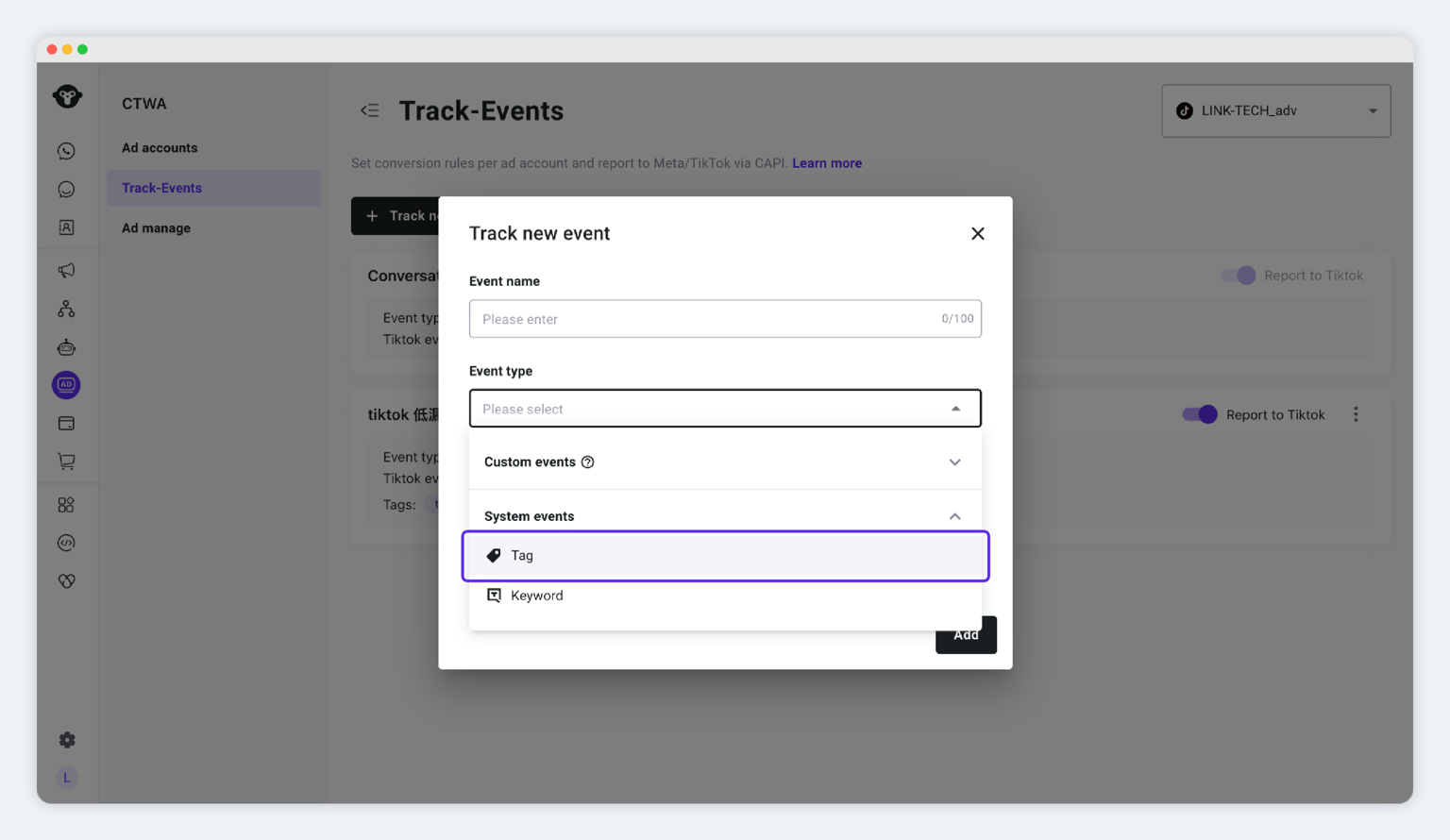
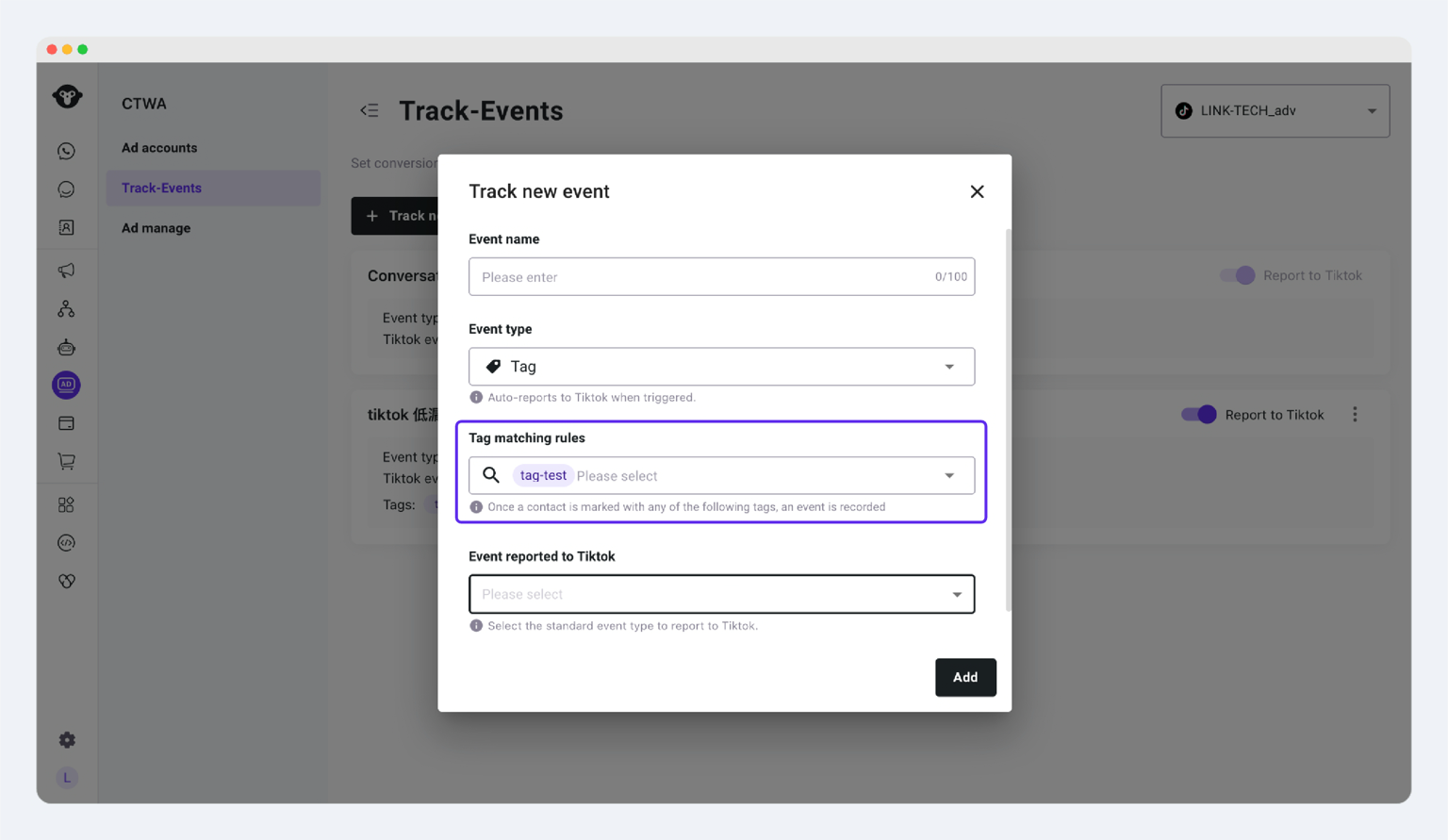
- В Тип событиявыберите Системные события - Тег.
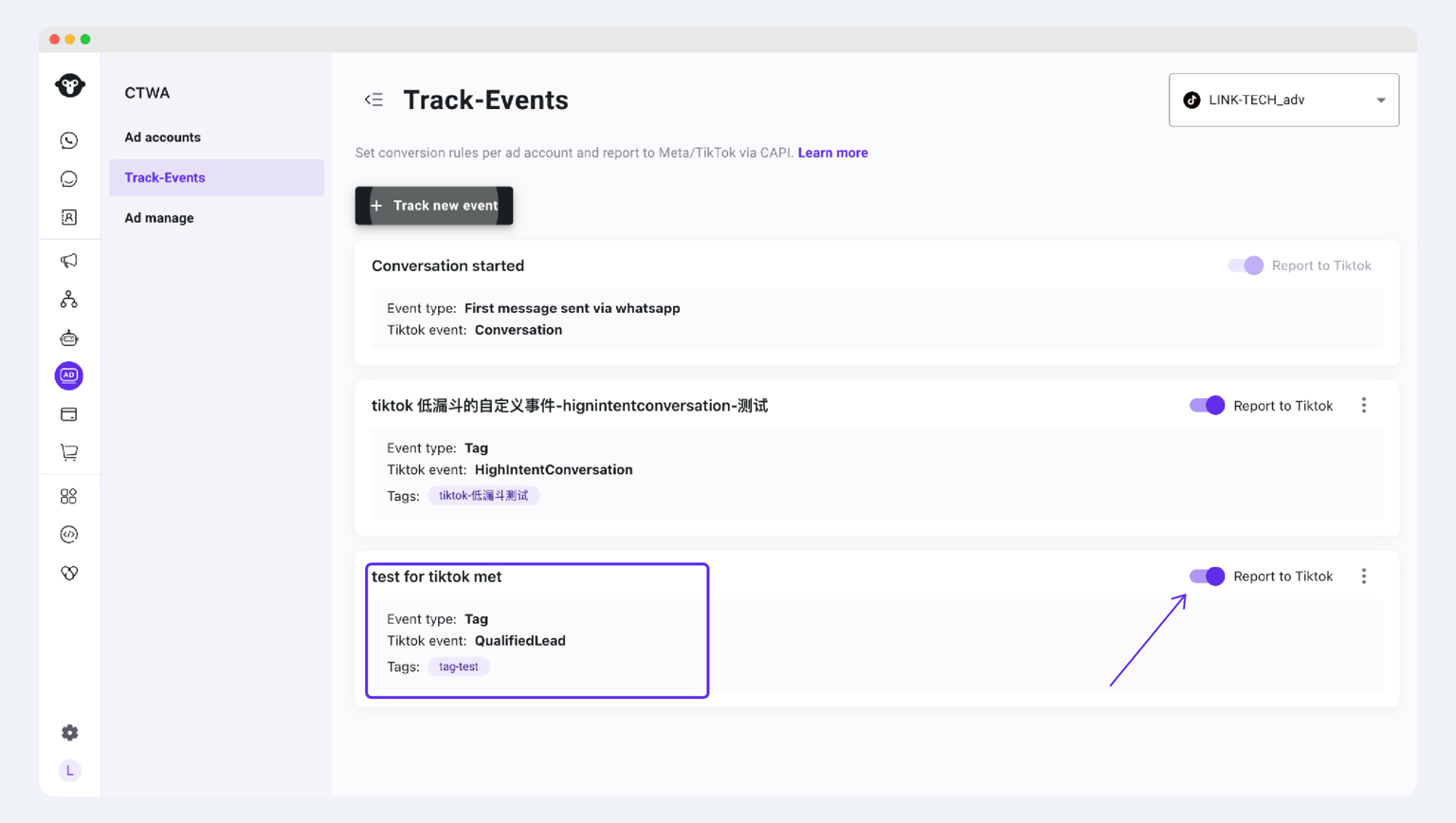
- Введите тег, предназначенный для отметки конверсий.
- Если нужно различать разные рекламные объявления или сценарии конверсии, используйте разные теги для раздельного управления.
- Выберите событие TikTok, которое хотите отправить, и при необходимости включите Отправлять в TikTok .
- Сохраните правило.
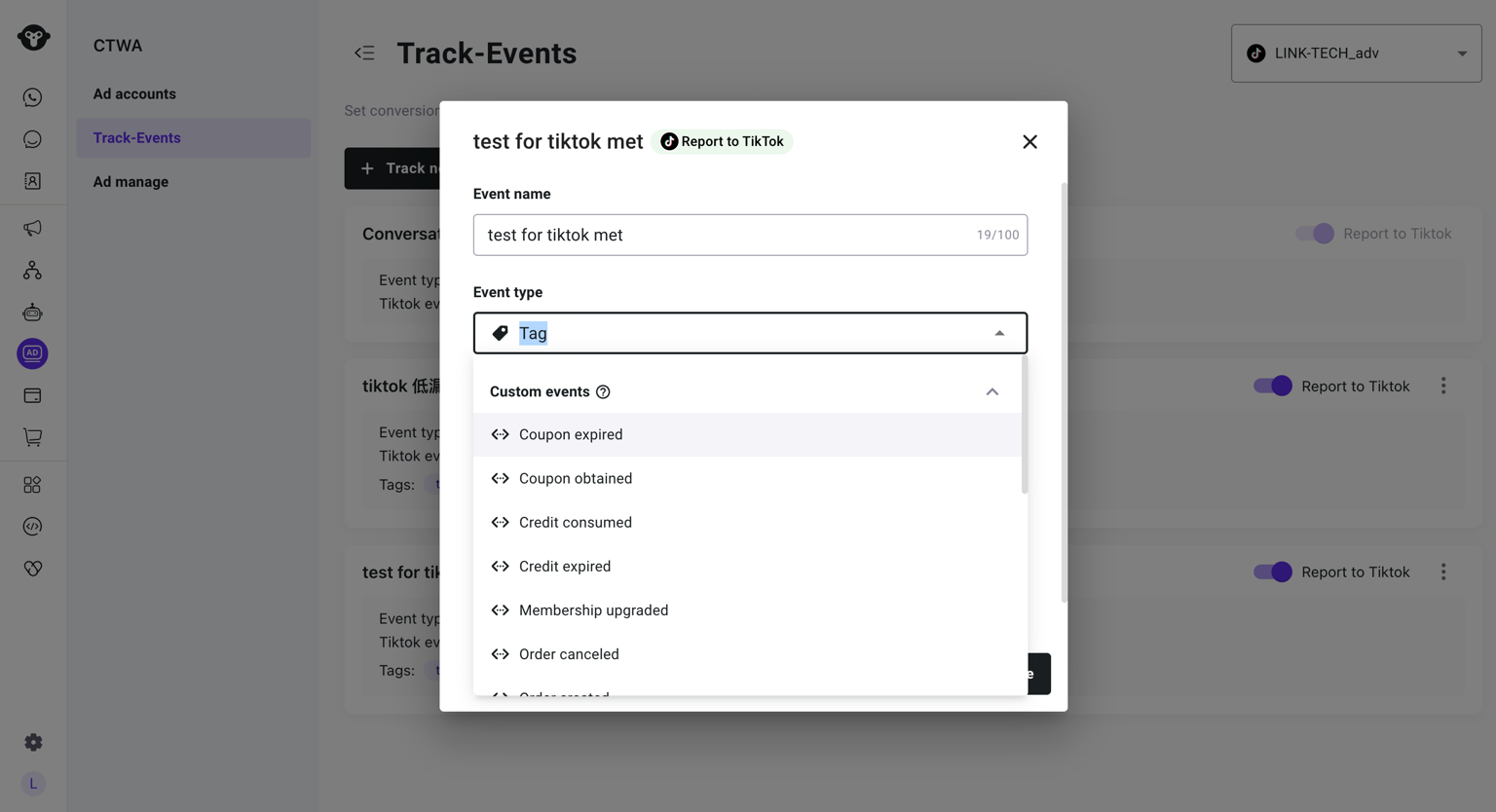
- В Тип событиявыберите пользовательское событие.
- Выберите существующее пользовательское событие как маркер "пользователь совершил конверсию".
- Если подходящего события еще нет, вы можете сначала создать его определение через API.
- Выберите соответствующую метку события и сохраните правило.
- Выберите событие TikTok для отчетности и включите Отправить в TikTok при необходимости.
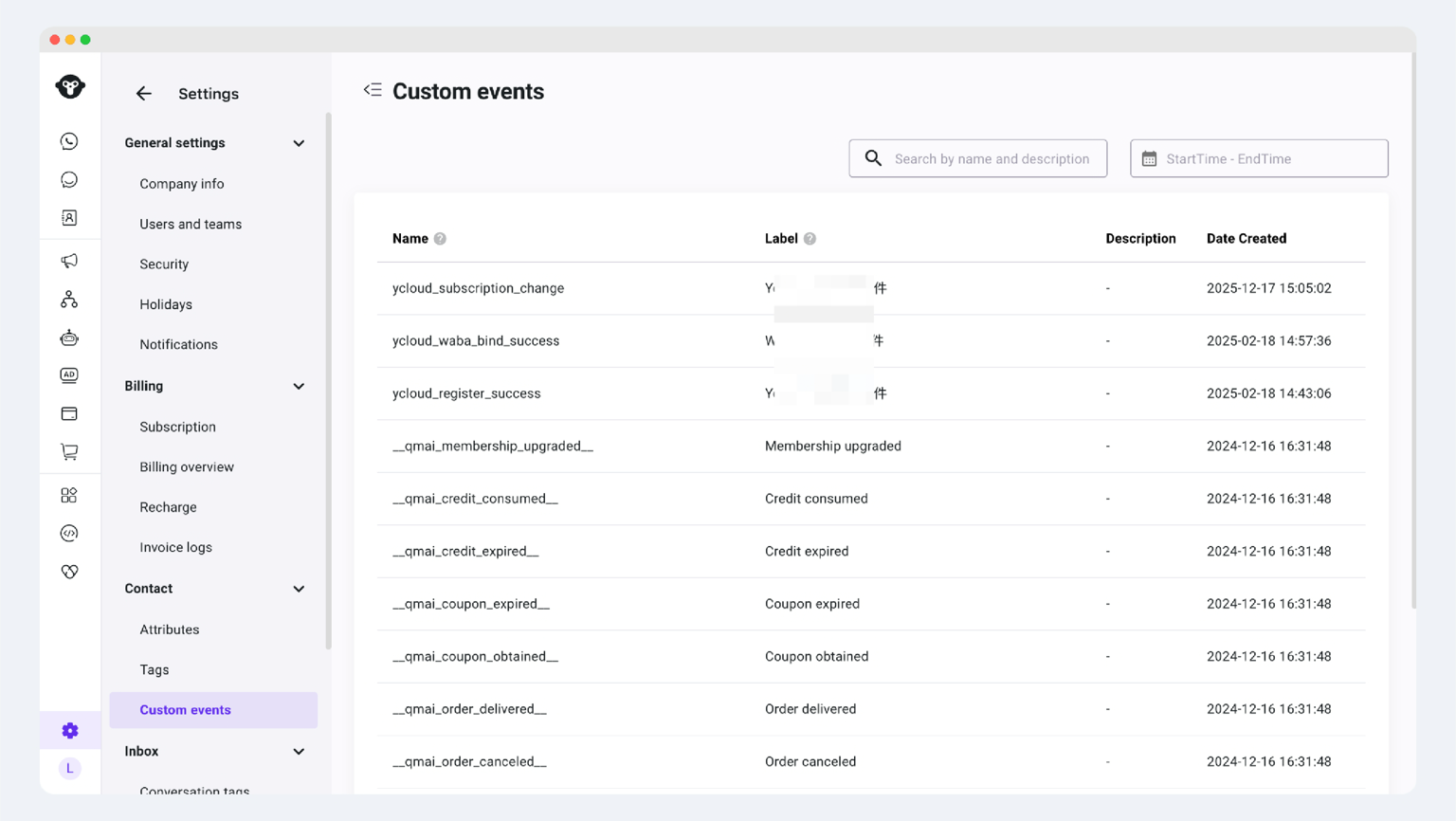
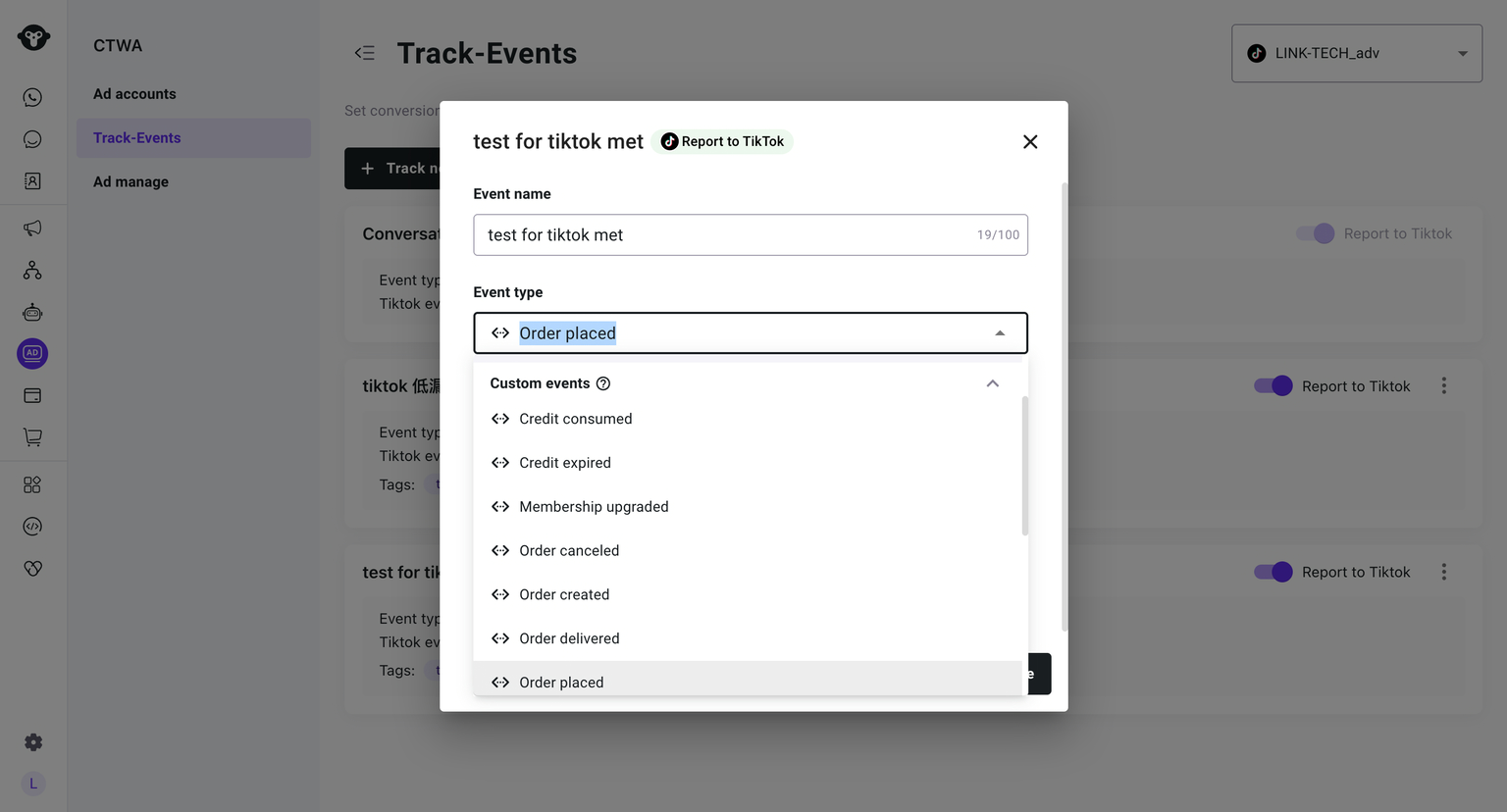
When the send-event API returns 200, it means YCloud has successfully received the event.- В Тип событиявыберите Системные события - Ключевые слова.
- Добавьте одно или несколько ключевых слов.
- Выберите событие TikTok для отчетности и включите Отправить в TikTok при необходимости.
- Сохраните правило.
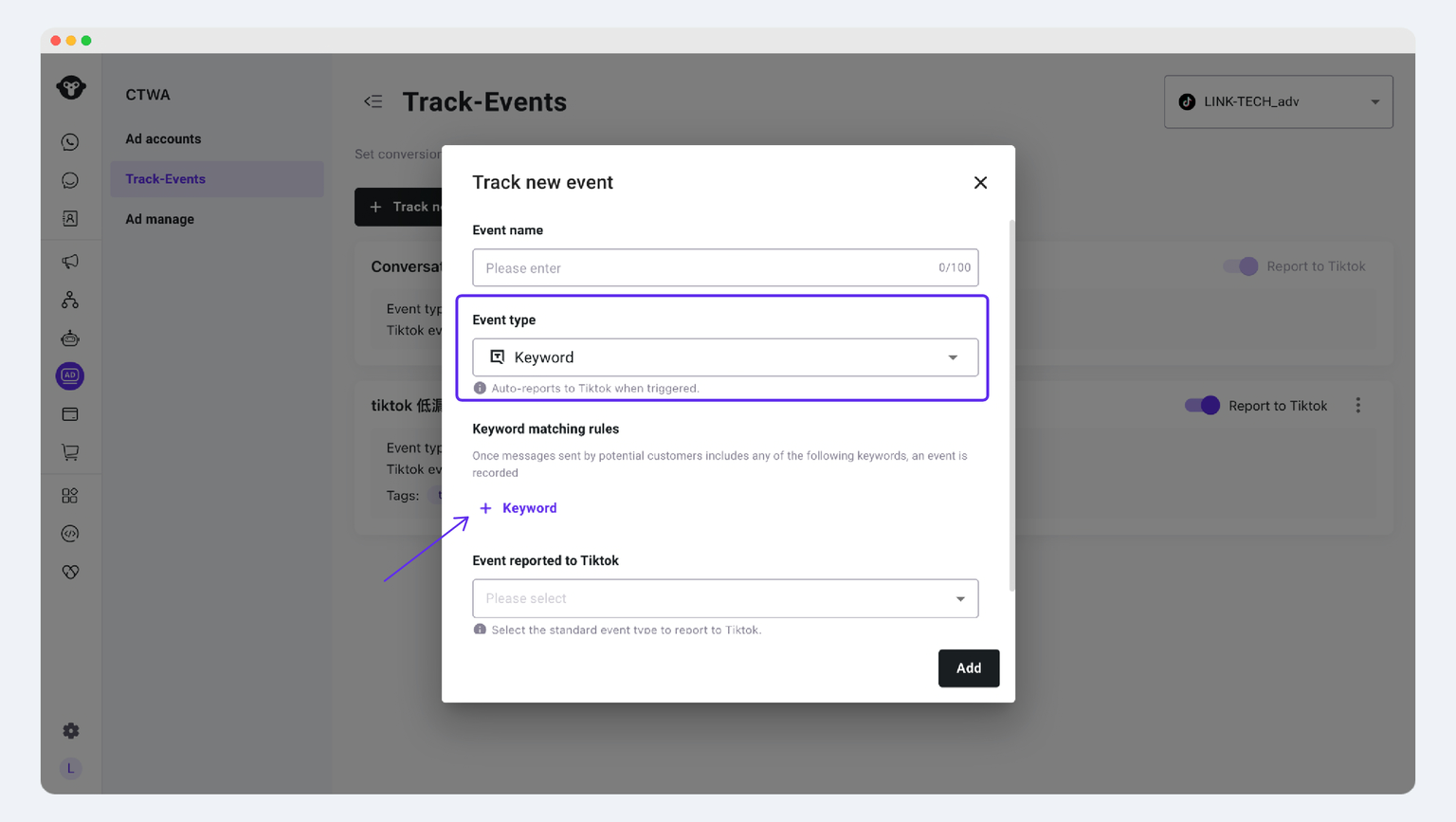
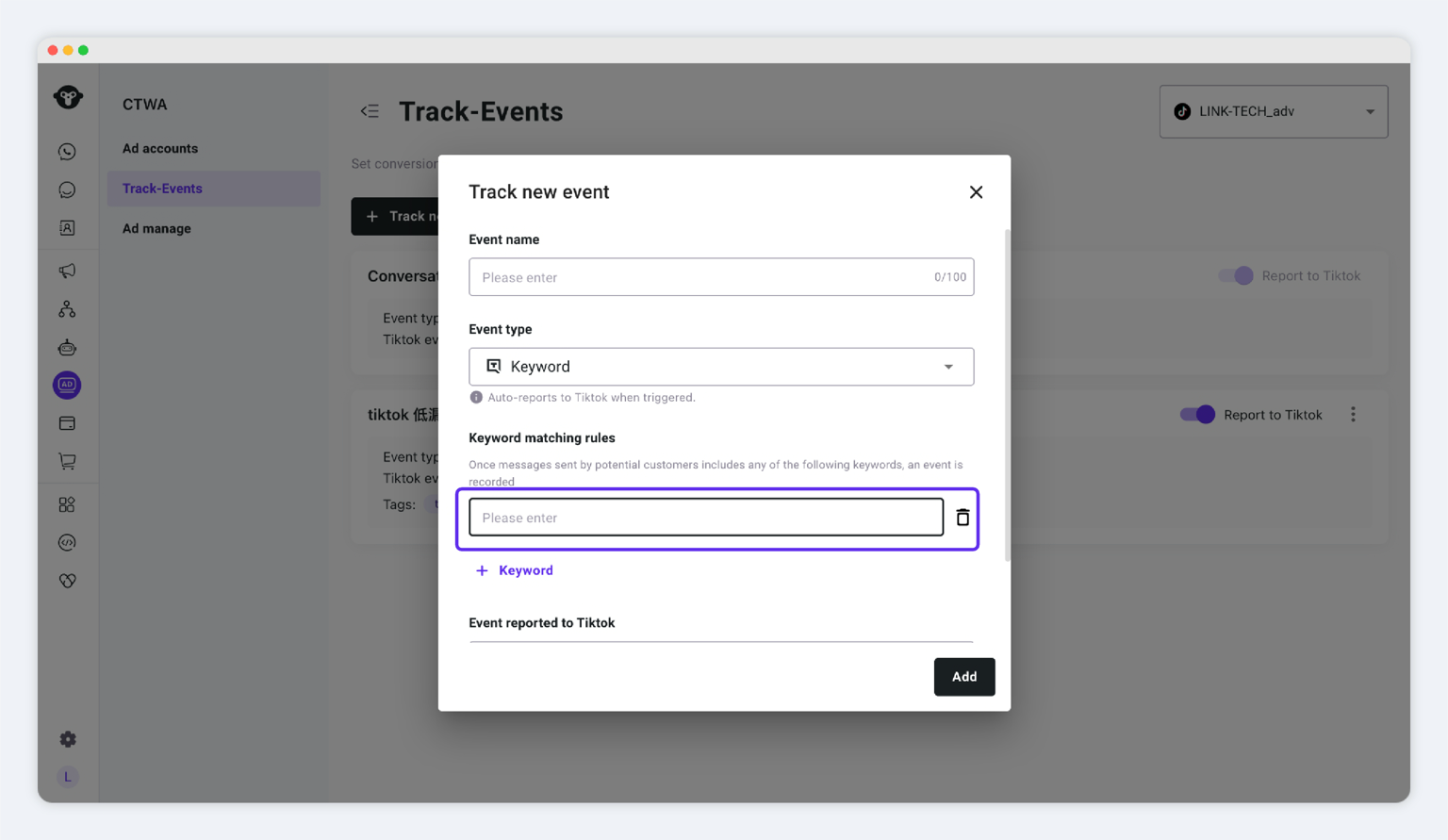
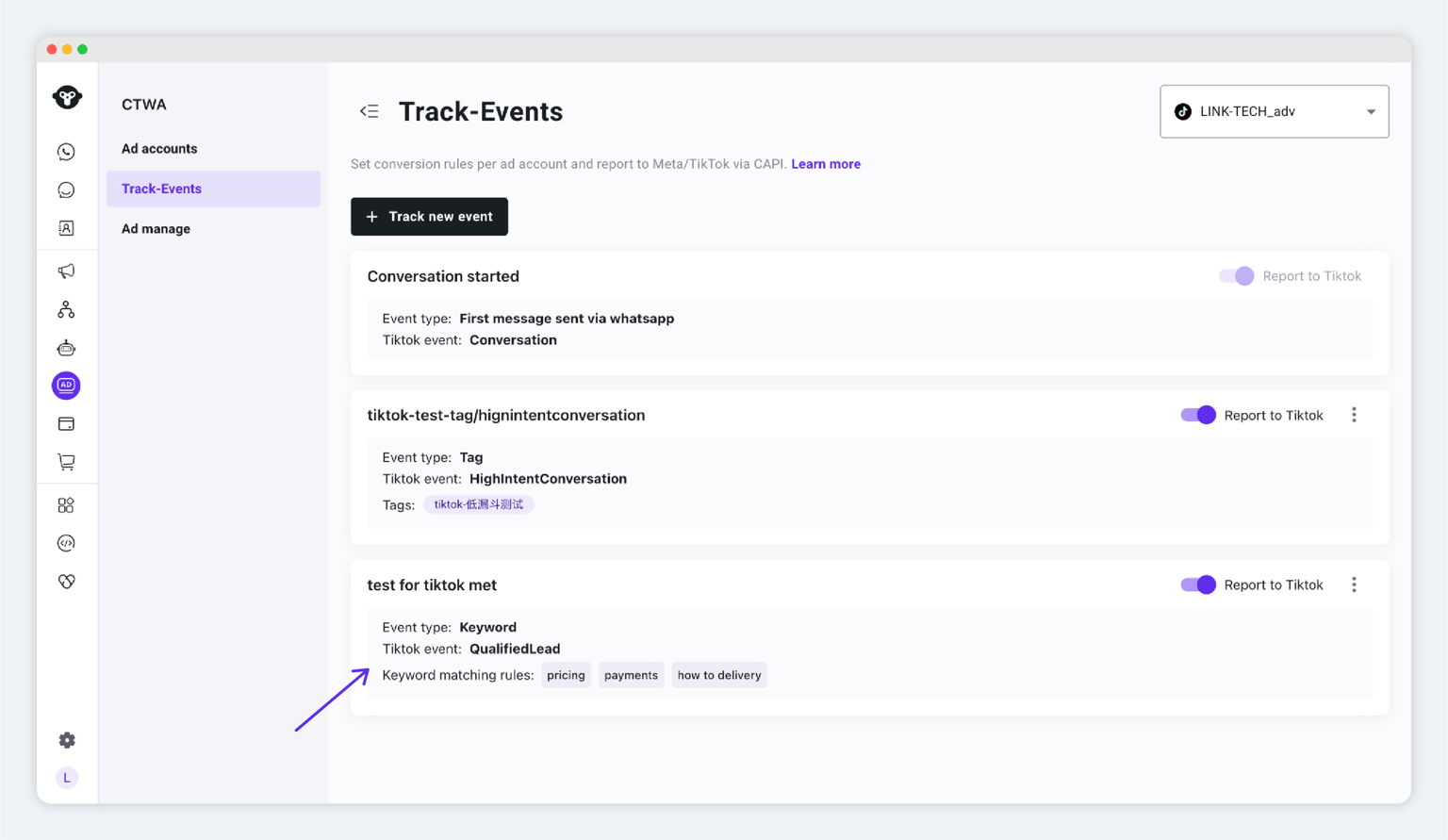
Keyword-based triggering is useful for identifying high-intent leads, but it may also result in false positives. We recommend using only keywords with clear business meaning.Шаг 8: Просмотр данных о производительности рекламы и конверсиях
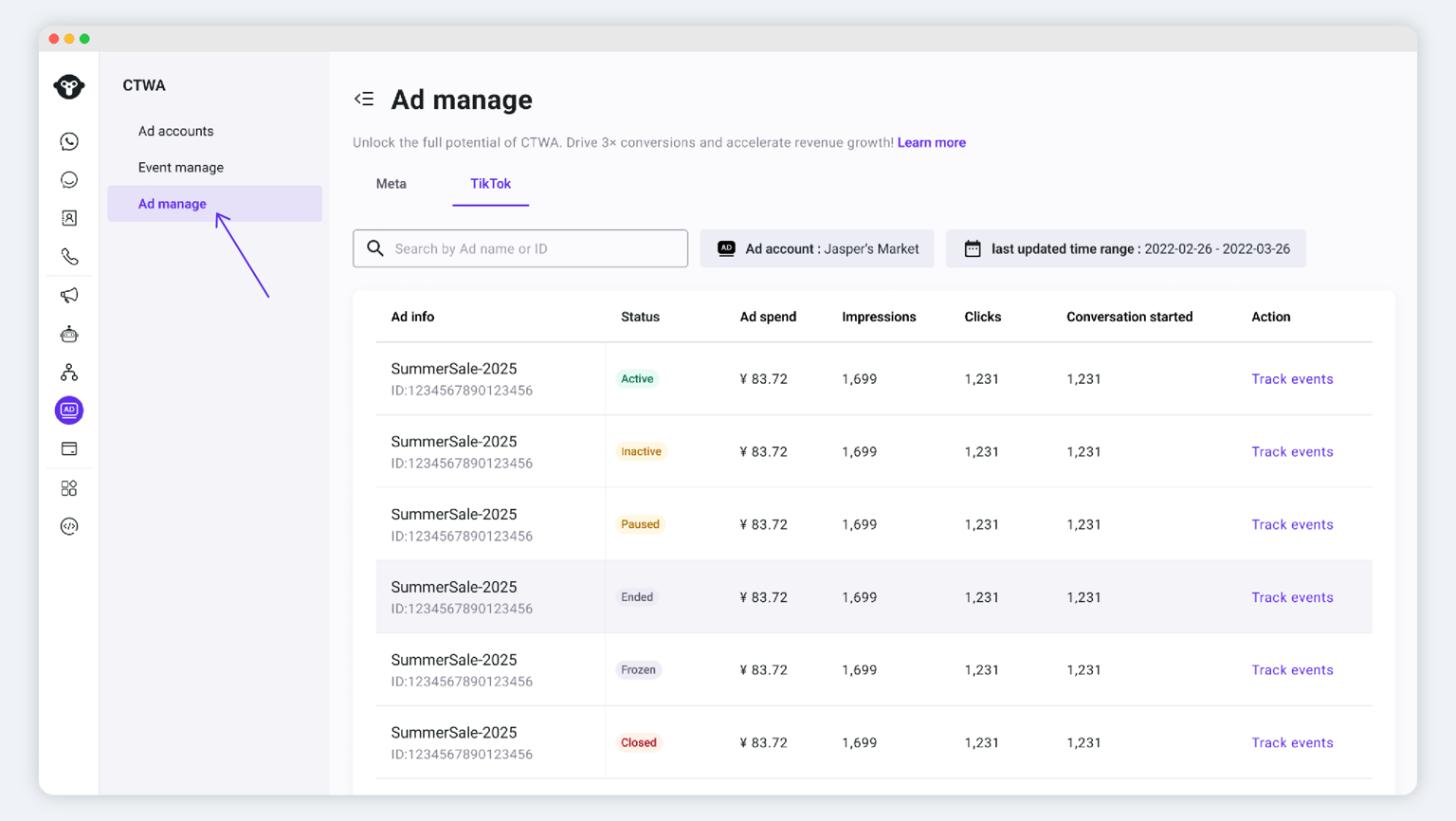
Просмотр данных в TikTok Ads Manager
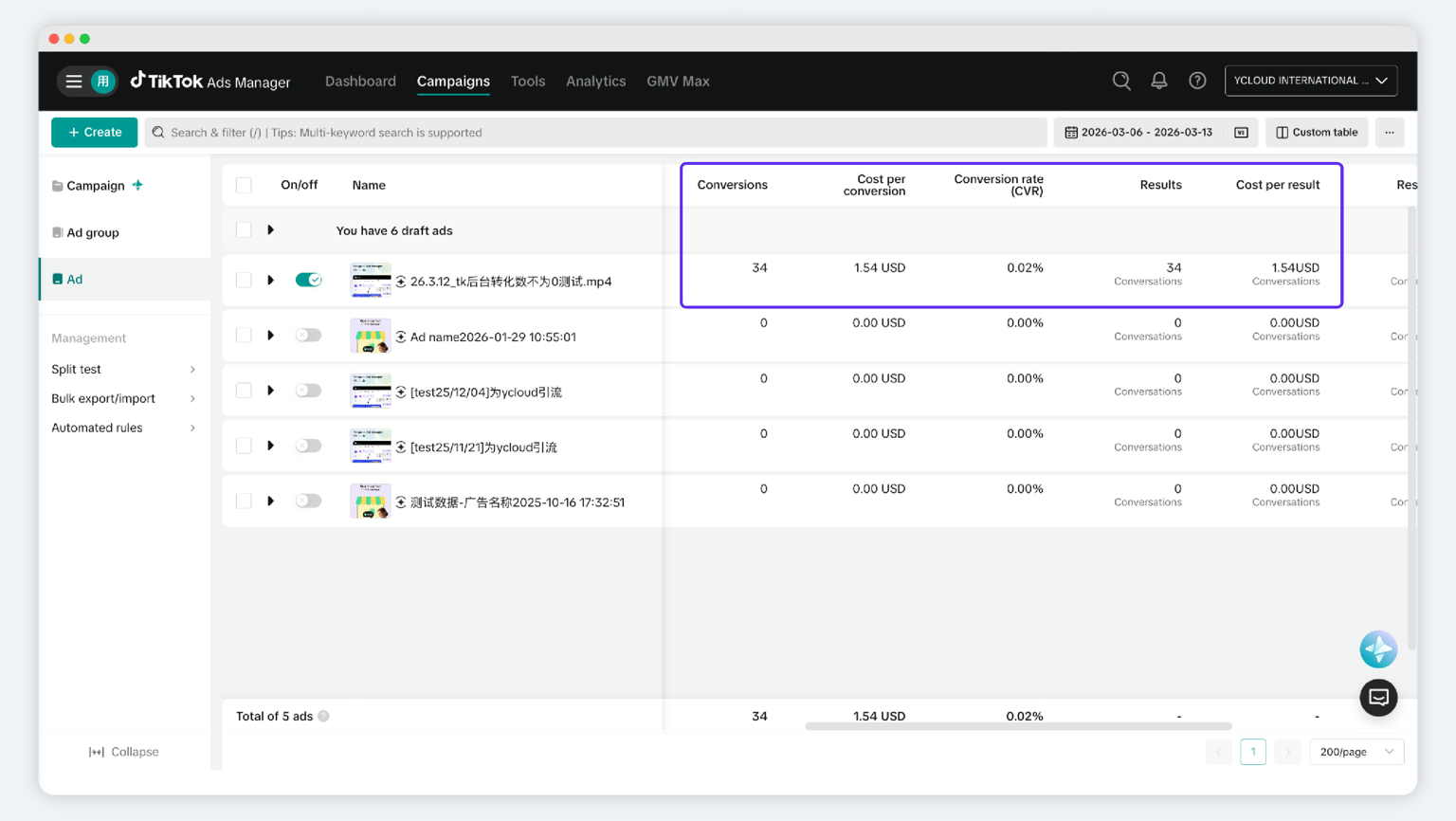
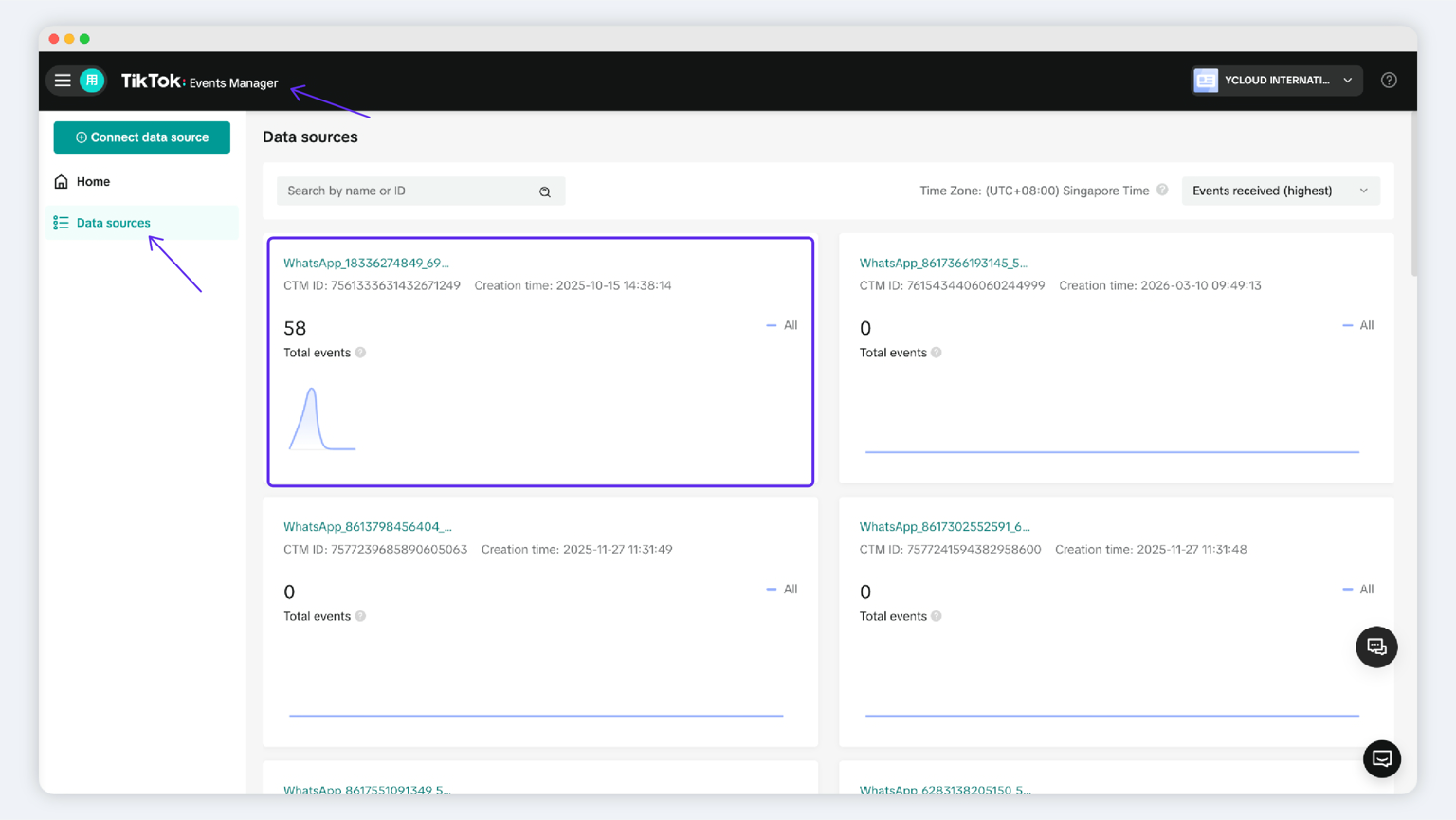
In the data source list, some event sets are named WhatsApp + [Phone Number]. You can search by WhatsApp Business Number to find the corresponding data source.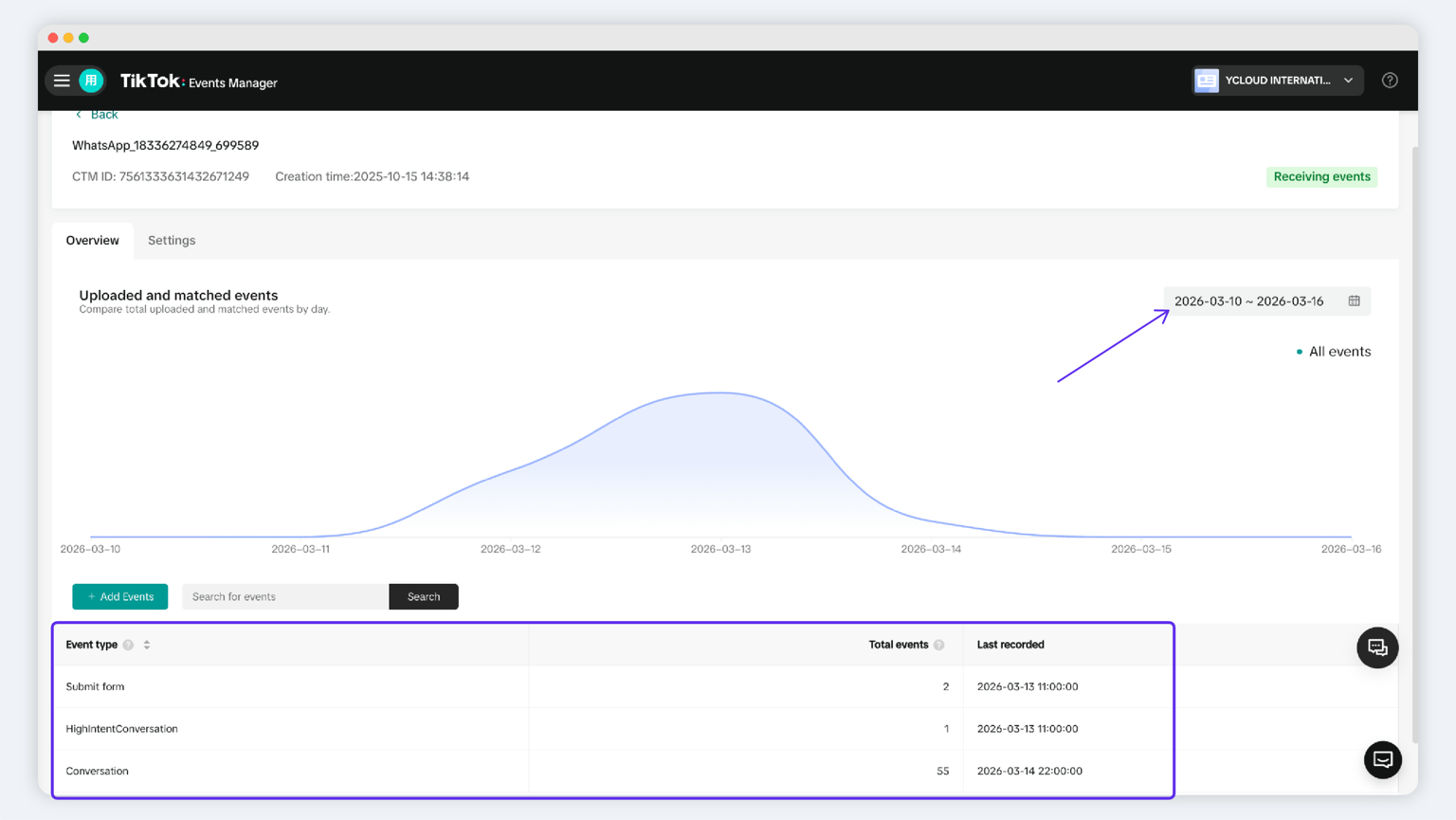
- Событие Conversation отправляется YCloud по умолчанию.
- Для любого события, кроме Conversation, необходимо сначала настроить правило в Шаге 7 и включить Отправить в TikTok прежде чем оно появится здесь.
Просмотр данных в YCloud
Как получить YCloud?
Как получить YCloud БЕСПЛАТНО?
Также ознакомьтесь с этими статьями перед тем, как уйти!
- Как настроить, создать и запустить рекламу в TikTok: пошаговое руководство
- Как настроить, создать и запустить рекламу в Facebook: пошаговое руководство
- Как настроить, создать и запустить Click-to-WhatsApp (CTWA) рекламу
- Топ-10 стратегий CTWA (Click to WhatsApp Ads) для генерации и конвертации большего числа лидов
- Как использовать ChatGPT для маркетинга в WhatsApp: 10 практических стратегий
- 15 практических способов использования ИИ в маркетинге WhatsApp для автоматизации и масштабирования
- Как рассчитать ROI от вашей маркетинговой кампании в WhatsApp
- Узнайте, как продавать в WhatsApp с проверенными стратегиями, правилами и быстрыми победами
- Ваше полное руководство по ИИ-агентам WhatsApp
- 10 лучших ИИ-агентов для продаж, которые действительно работают
- Как создать высококонверсионную воронку генерации лидов в WhatsApp всего за 5 минут
- 20 проверенных стратегий генерации лидов в WhatsApp для получения тысяч лидов в месяц
Frequently Asked Questions
Если функция «Отправить в TikTok» отключена, будет ли YCloud по-прежнему записывать данные?
Почему я вижу только событие Conversation в TikTok, но не другие события конверсии?
Связанные статьи

Сделайте ваши бизнес-коммуникации намного проще


Доверенный