Cómo crear anuncios de clic para WhatsApp (CTWA) con YCloud

If you are not familiar with CTWA yet, we recommend reading this first: CTWA Introduction
¿Qué son los Anuncios Meta Click-to-WhatsApp (CTWA)?
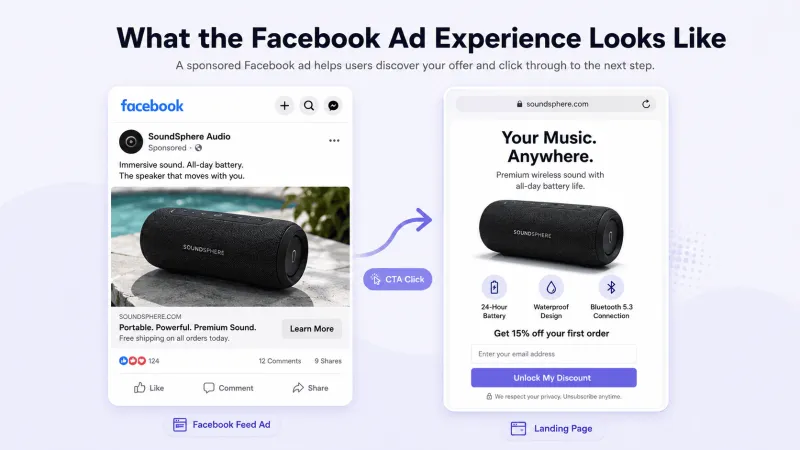
Cómo se ve la experiencia del anuncio

Relaciones clave de configuración en el flujo de Meta
- Una cuenta de anuncios de Meta utilizable
- Un número de WhatsApp Business ya conectado a YCloud
- Una página de Facebook para la entrega de anuncios
- Los permisos necesarios para el operador que gestiona estos activos
Relaciones de cuentas que debes confirmar antes del lanzamiento
| Ubicación | Relación para confirmar | Notas |
| La página de Facebook está vinculada al número de WhatsApp Business utilizado para conversaciones✅ | Al crear un anuncio de Click to WhatsApp, la configuración se basa en la página de Facebook seleccionada | |
| La cuenta profesional de Instagram está conectada a la página de Facebook correspondiente,✅ y esa página de Facebook está vinculada al número de WhatsApp Business utilizado para conversaciones ✅ | Si el anuncio se ejecuta en Instagram, necesita configurar correctamente tanto la relación de Instagram a Página como la relación de Página a WhatsApp |
Requisitos previos para ejecutar anuncios de Meta con YCloud
Preparación en el lado de Meta
- Una cuenta de anuncios de Meta utilizable
- Permiso para administrar el Business Manager, la cuenta de anuncios y la página de Facebook objetivo
- Una página de Facebook para la entrega de anuncios
- Si planea ejecutar anuncios en Instagram, asegúrese de que la cuenta profesional de Instagram correspondiente esté lista y disponible
Preparación en el lado de YCloud
- Una cuenta de YCloud a la que pueda iniciar sesión normalmente
- Un número de WhatsApp Business ya conectado a YCloud
- Un equipo de ventas o soporte que pueda responder a las consultas de WhatsApp a tiempo
If you have not yet created and connected your WhatsApp business account in YCloud, you can start here: Create WABA via Embedded Sign-upResumen del flujo de configuración
- Conecte su cuenta de anuncios de Meta en YCloud
- Cree un anuncio de Click to WhatsApp en Meta Ads Manager
- Configure el informe de conversiones y revise los datos de anuncios y conversiones en Meta y YCloud
Proceso paso a paso para configurar anuncios de Meta Click to WhatsApp (CTWA) con YCloud
Paso 1: Conecte su cuenta de anuncios de Meta
Antes de comenzar
- Puede iniciar sesión en YCloud de manera normal.
- La cuenta de Meta actualmente conectada tiene permisos de administrador para el Business Manager y la cuenta de anuncios objetivo.
- Ha confirmado qué cuentas de anuncios necesitan estar conectadas a YCloud esta vez.
Paso 1: Iniciar la autorización en YCloud
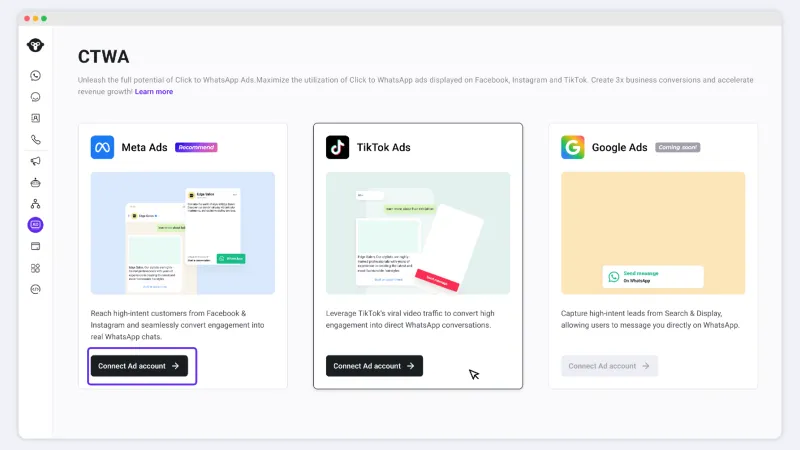
- Inicie sesión en YCloud y vaya a CTWA.
- Haga clic en Conectar cuenta de anuncios (Meta Ads).
Paso 2: Completar la autorización en Meta
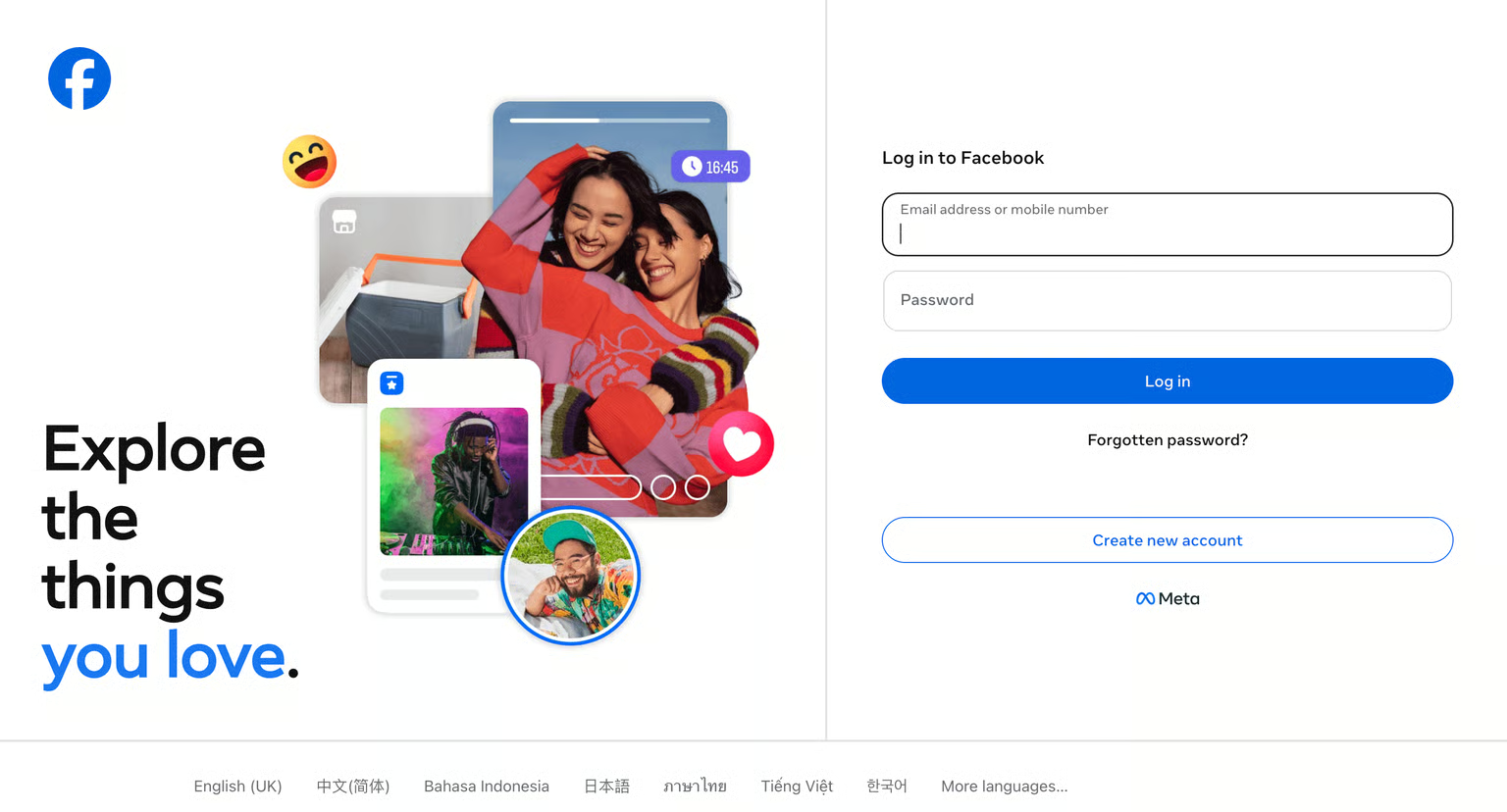
1. Inicie sesión en su cuenta de Meta
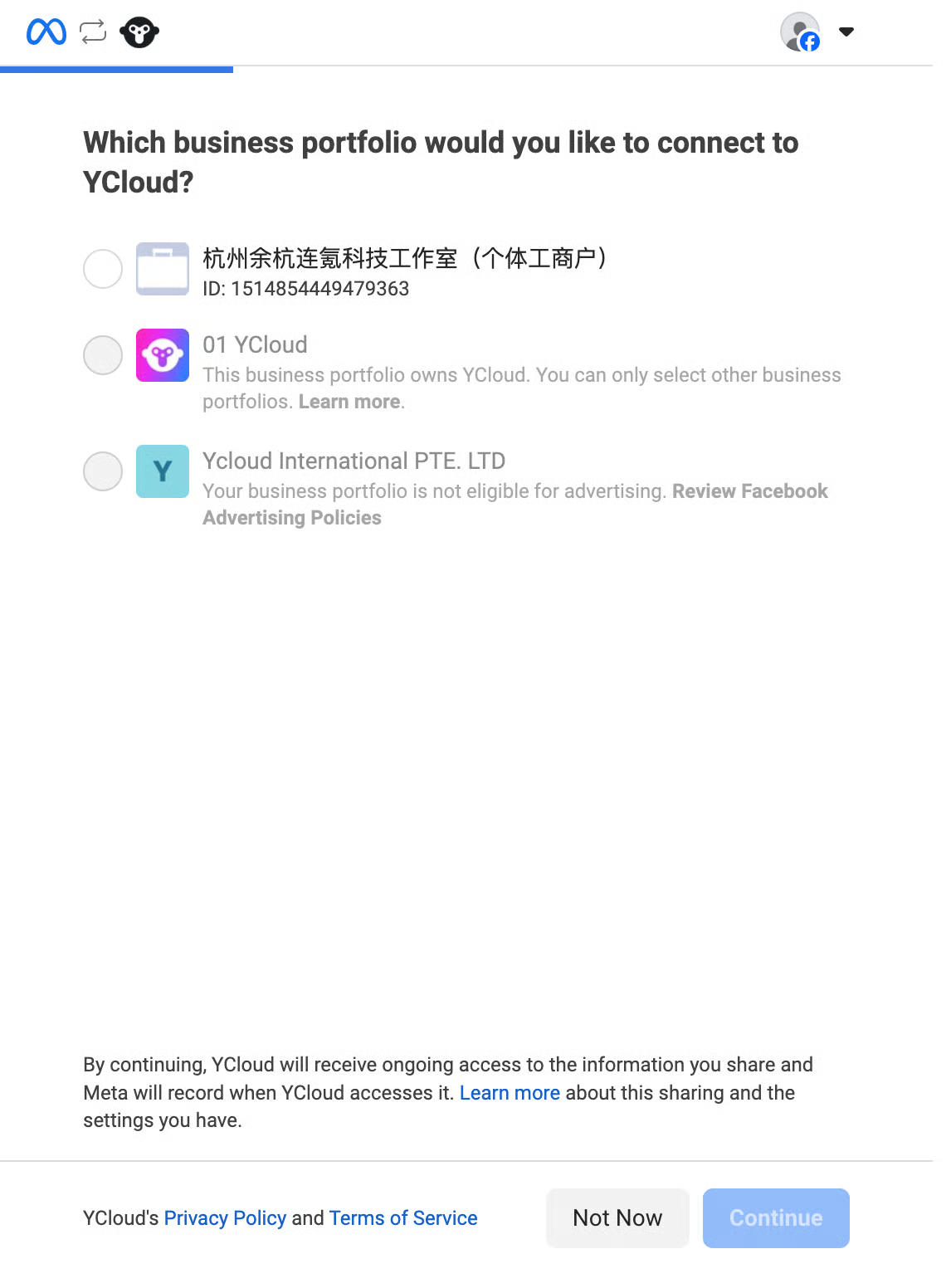
2. Seleccione un Business Manager
3. Seleccione las cuentas de anuncios y complete la autorización
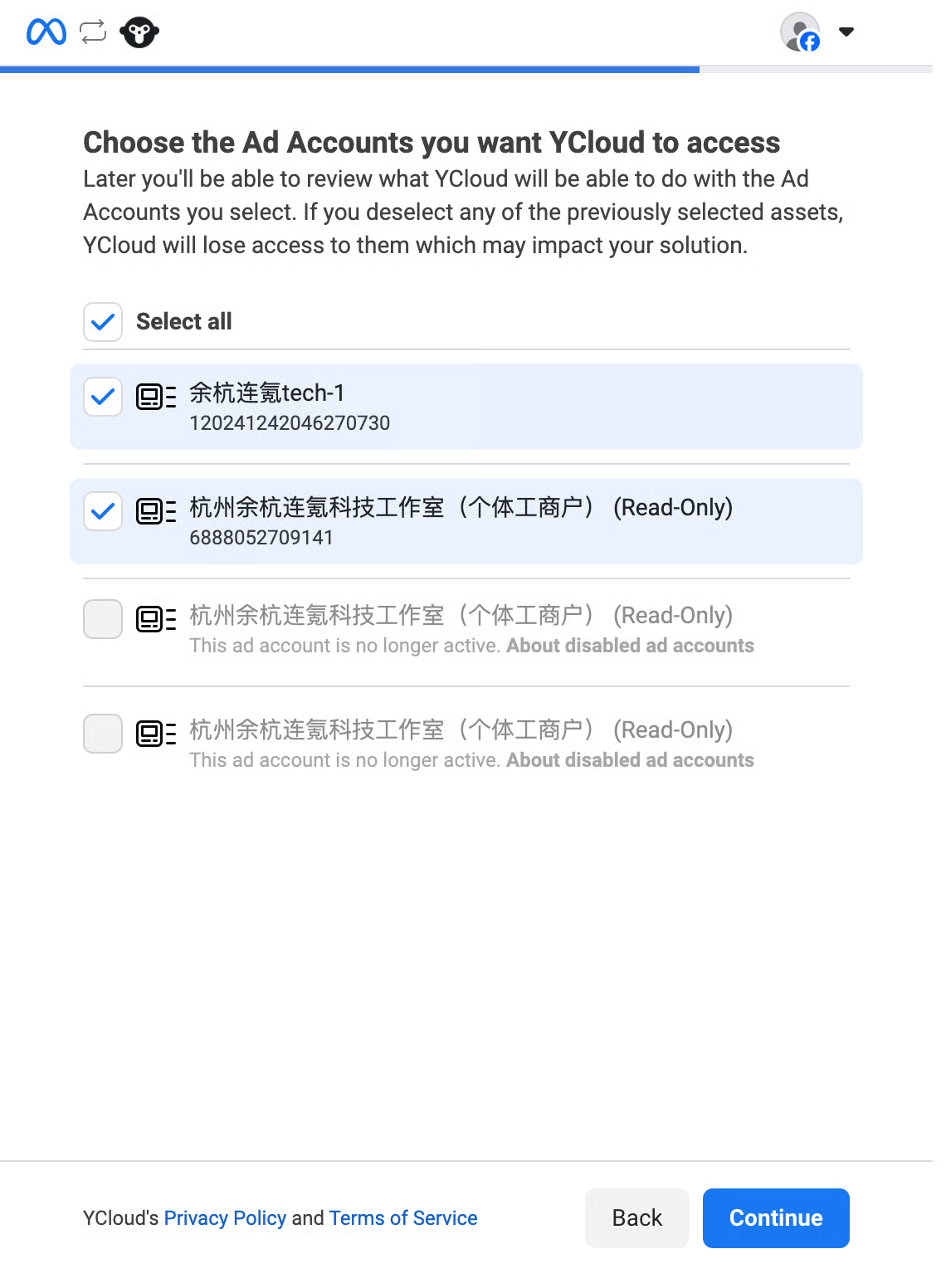
Si hay varias cuentas de anuncios bajo el mismo Business Manager, te recomendamos que:
- Selecciona solo las cuentas de anuncios objetivo que necesiten conectarse a YCloud esta vez.
- No desmarques las cuentas de anuncios que ya están seleccionadas por defecto.
Si una cuenta de anuncios ya está seleccionada por defecto, generalmente significa que ya ha sido autorizada en YCloud anteriormente. Solo elimina la autorización si estás seguro de que esta cuenta de anuncios ya no se usará más adelante.
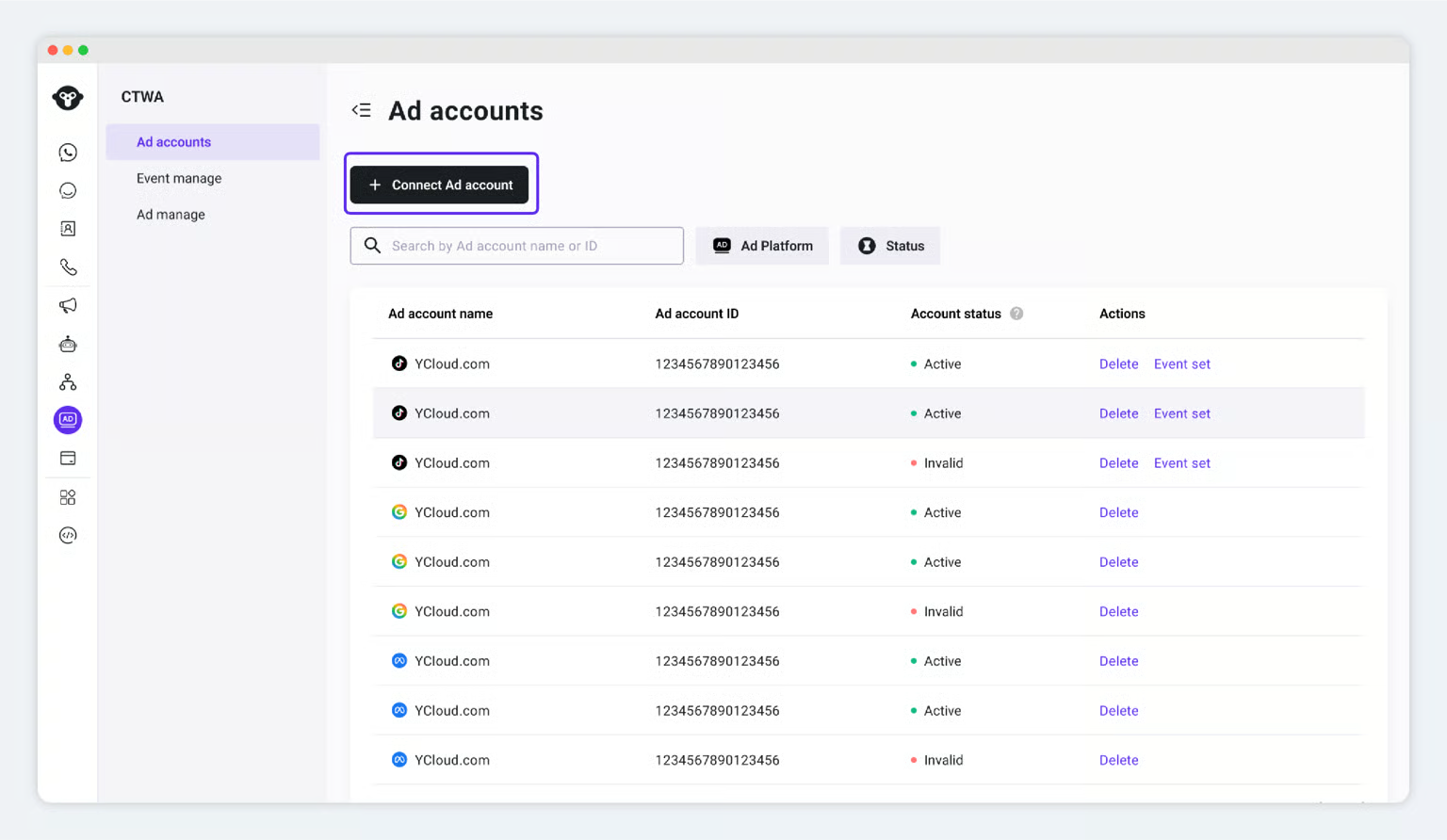
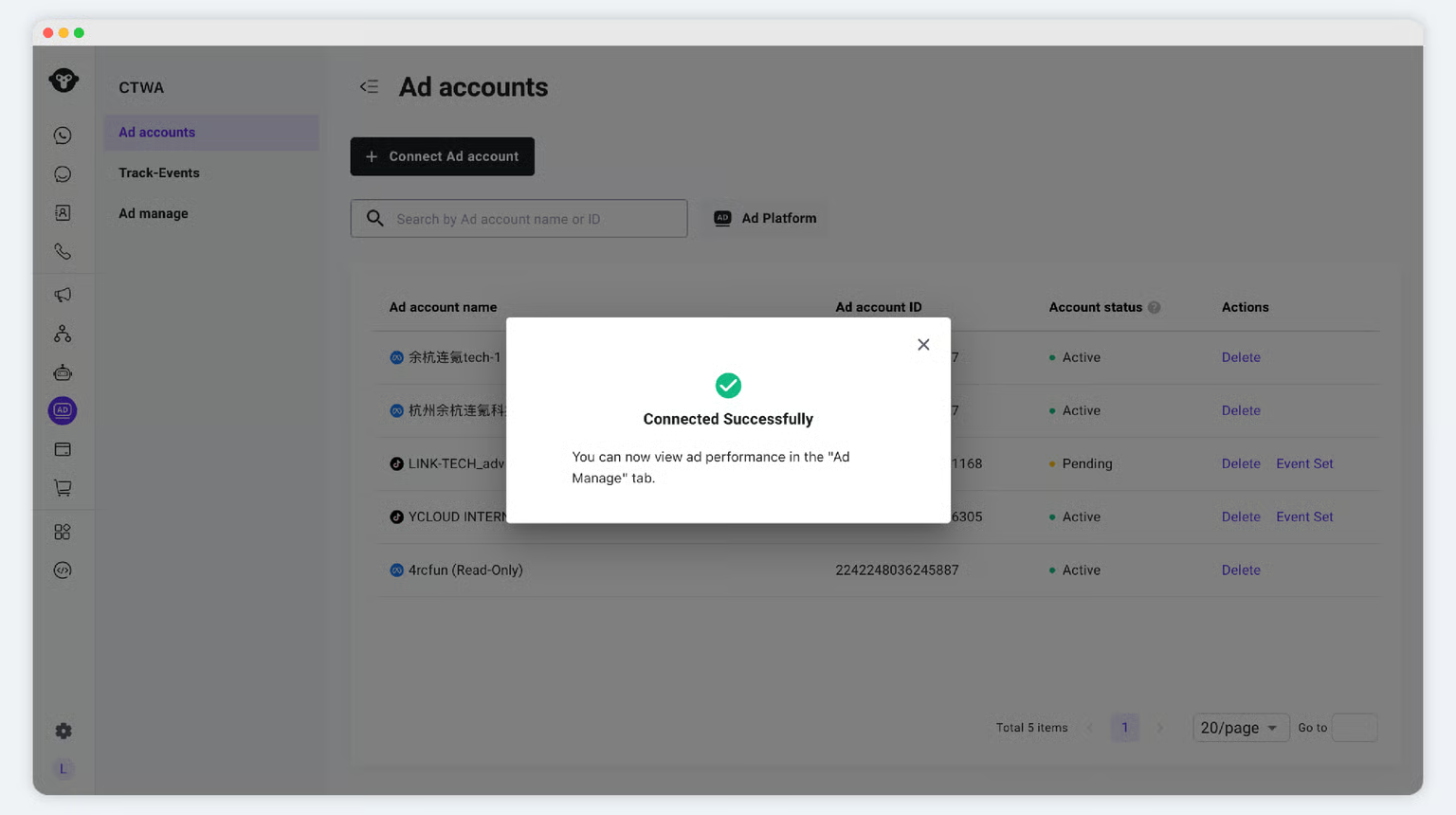
Paso 3: Confirmar que la conexión fue exitosa
Paso 2: Crear un anuncio Click to WhatsApp
Paso 1: Crear una cuenta de WhatsApp Business API a través de YCloud
👇 Aprende cómo crear una cuenta de WhatsApp Business API
Paso 2: Conectar el número de WhatsApp Business API a una Página de Facebook
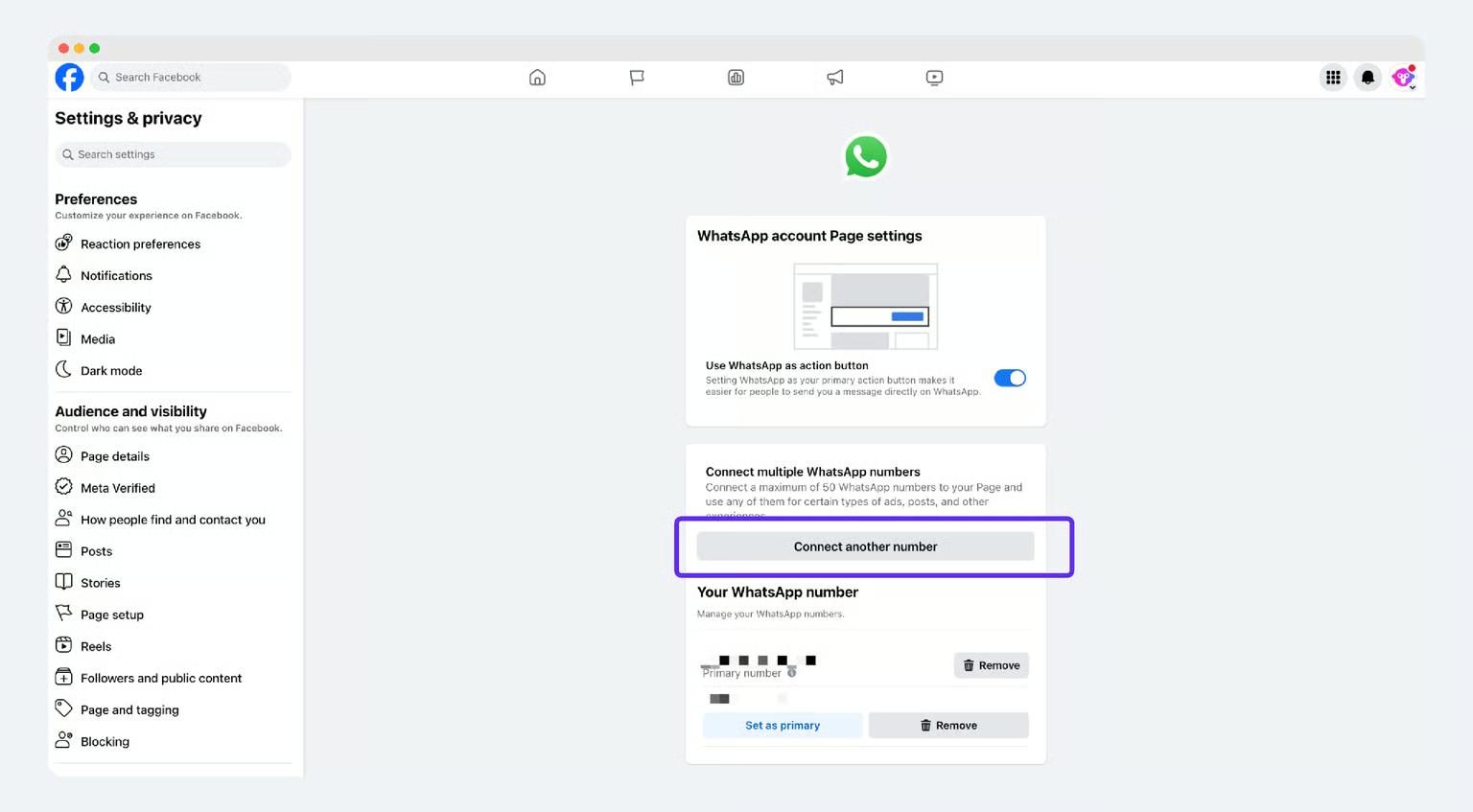
- Asegúrate de tener acceso de administrador a esta Página de Facebook.
- Ve a la Página de Facebook y haz clic en el menú del lado izquierdo > Configuración > Cuentas vinculadas > WhatsApp
- Vincular un número de WhatsApp - selecciona el código de país o región, ingresa el número de WhatsApp Business API que deseas conectar y haz clic en Continuar
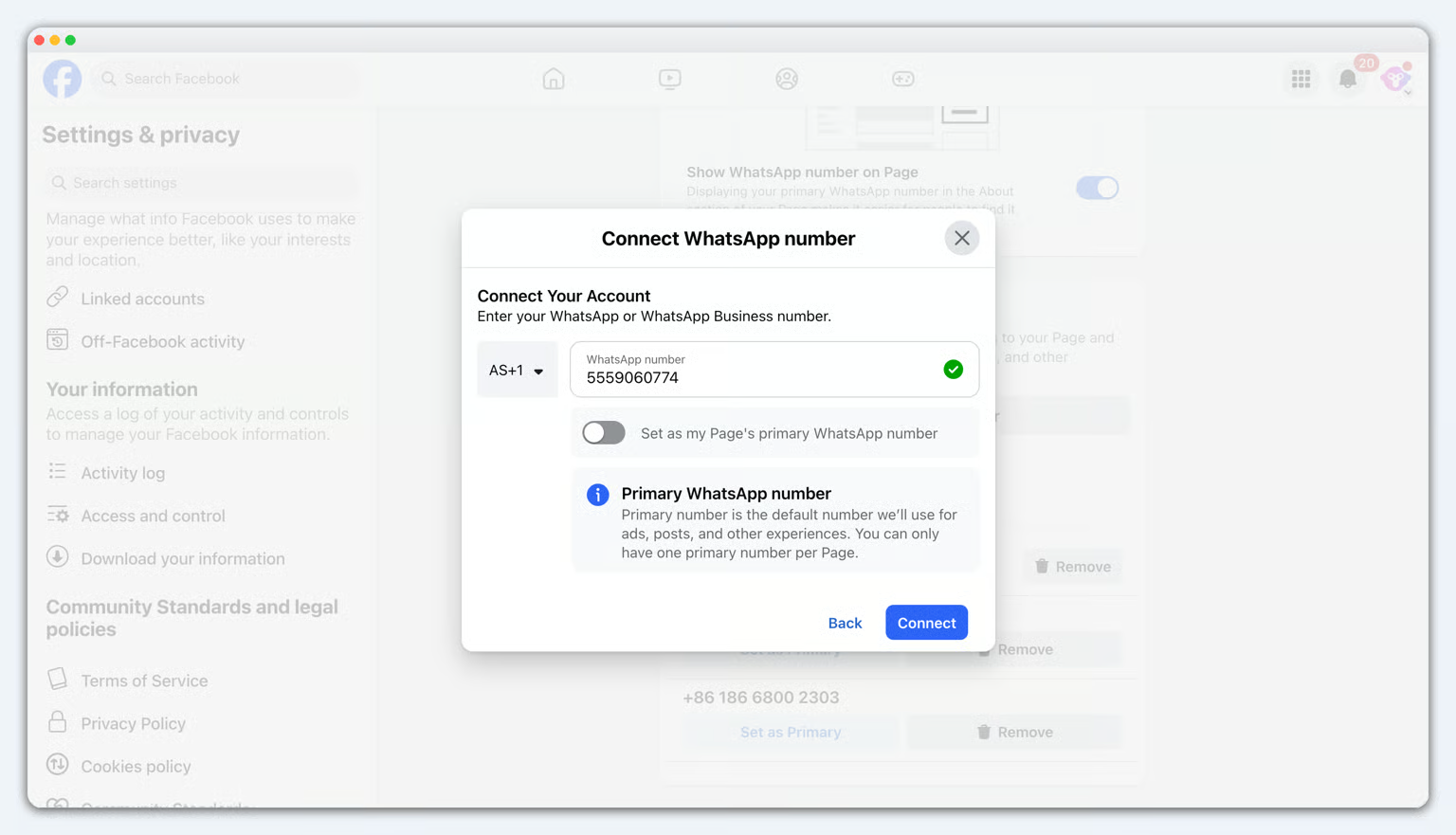
- Si tu cuenta de WhatsApp y tu cuenta de anuncios pertenecen al mismo BM, puedes completar la conexión directamente
- Si tu cuenta de WhatsApp y tu cuenta de anuncios no pertenecen al mismo BM, inicia sesión nuevamente en la cuenta BM que posee la cuenta de WhatsApp, visita la Solicitud página y aprueba la solicitud de conexión.
Paso 3: Configurar un anuncio de Click-to-WhatsApp en el Administrador de Anuncios de Facebook
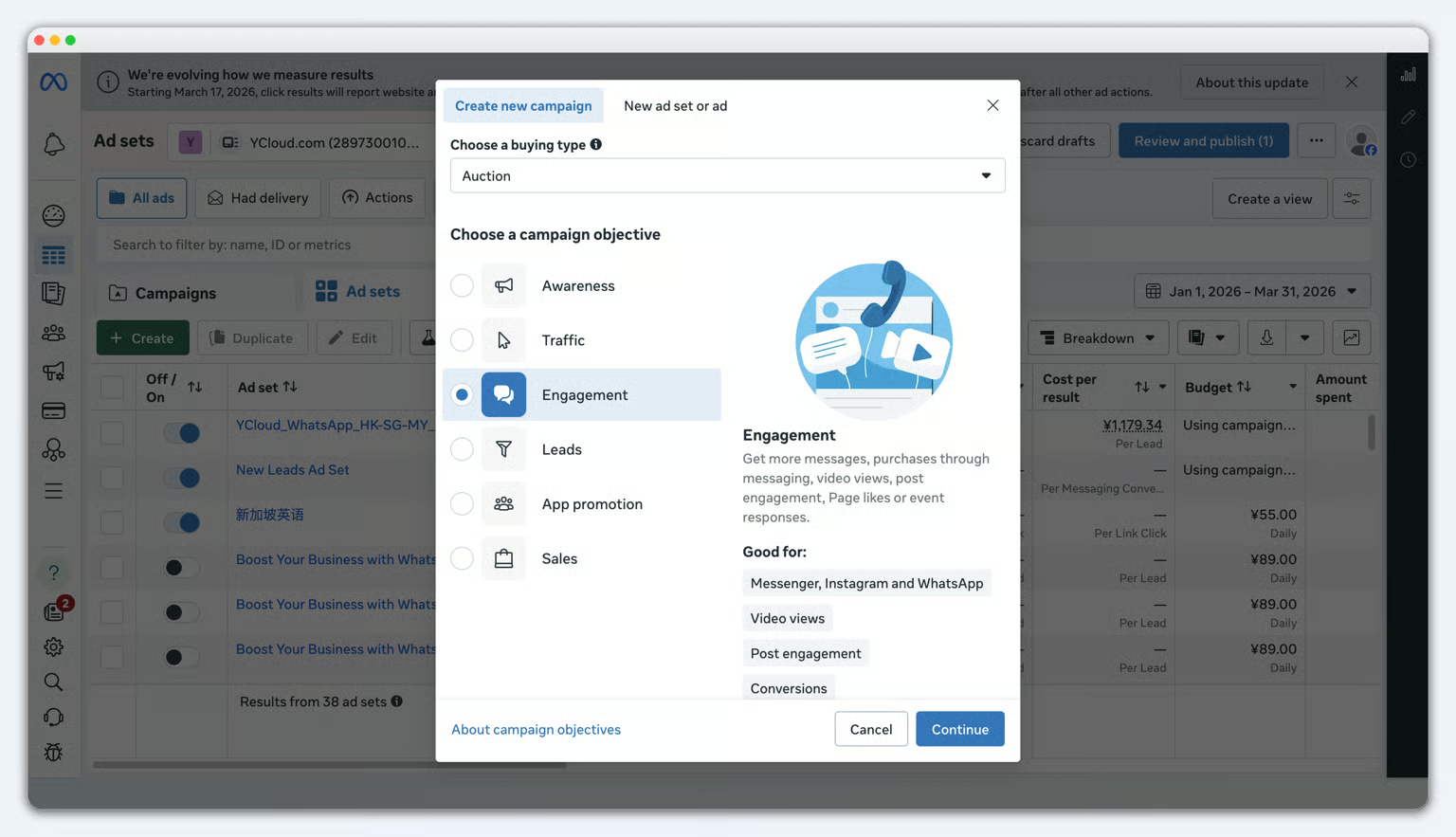
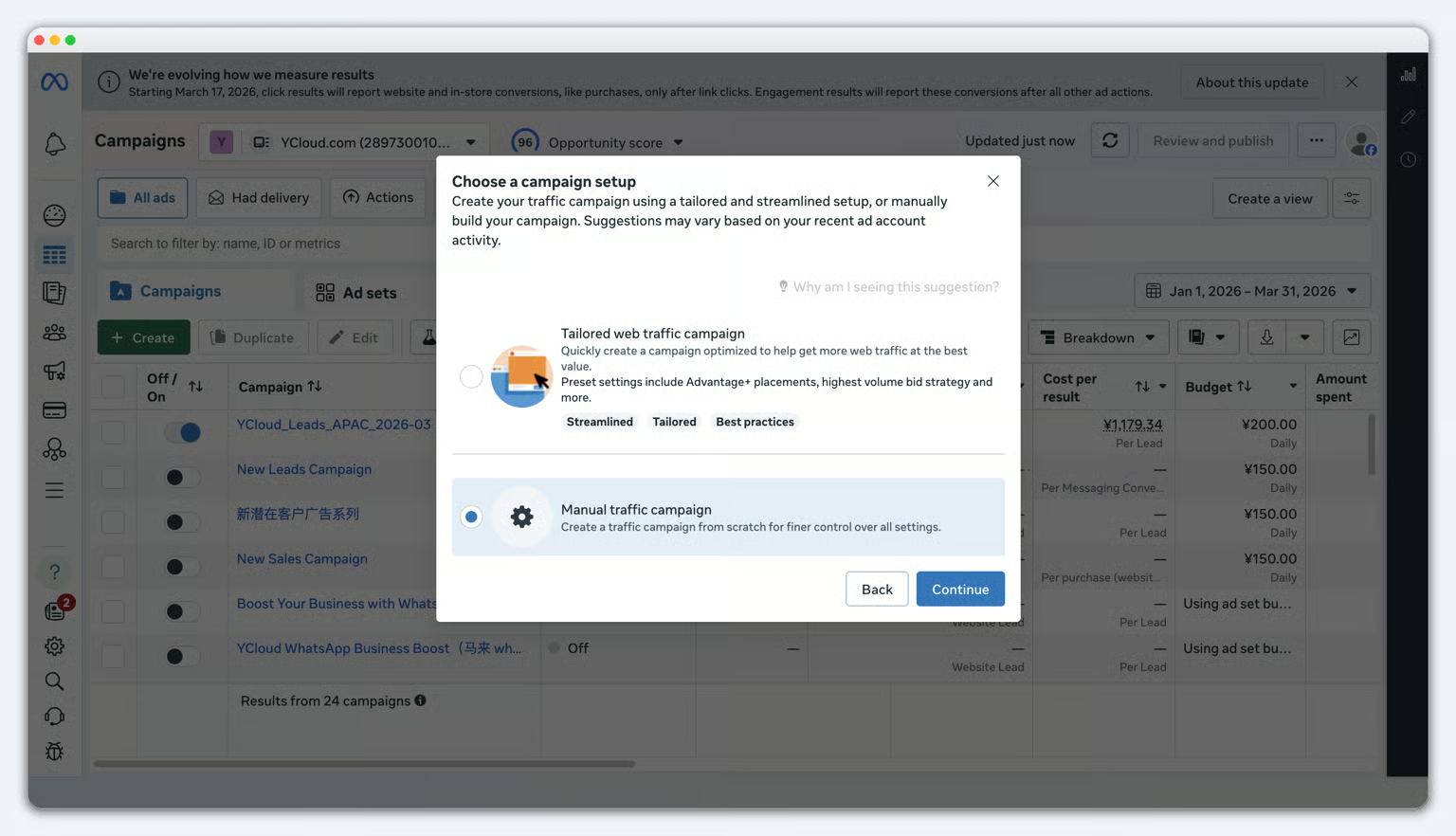
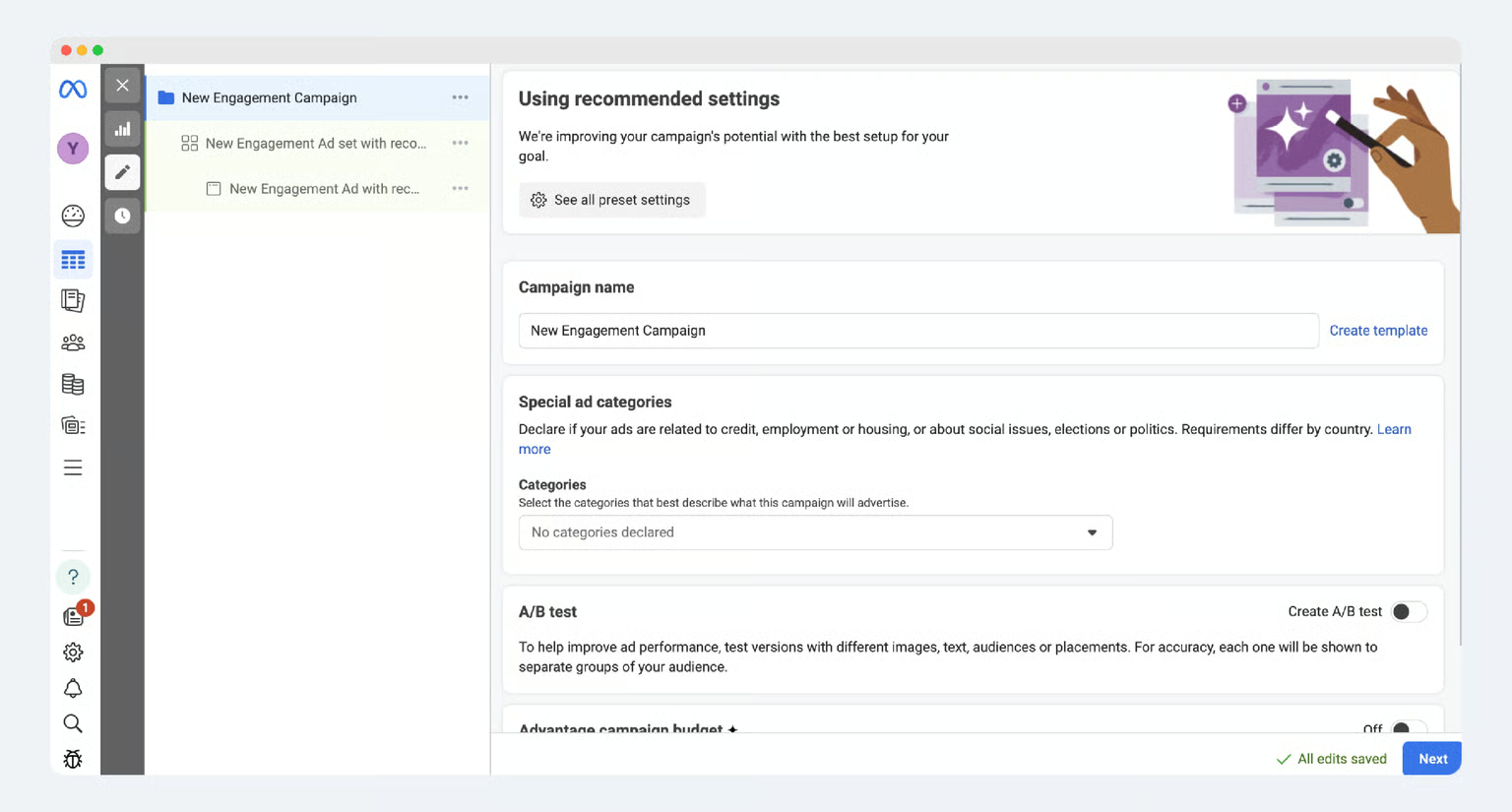
- Nombra tu campaña
- Declara si tienes una categoría de anuncio especial, como empleo
- Define si deseas hacer una prueba A/B del anuncio
- Nota: En este paso, necesitas desactivar los anuncios del catálogo Advantage+
- Ubicación de conversión: selecciona Destinos de mensajería.
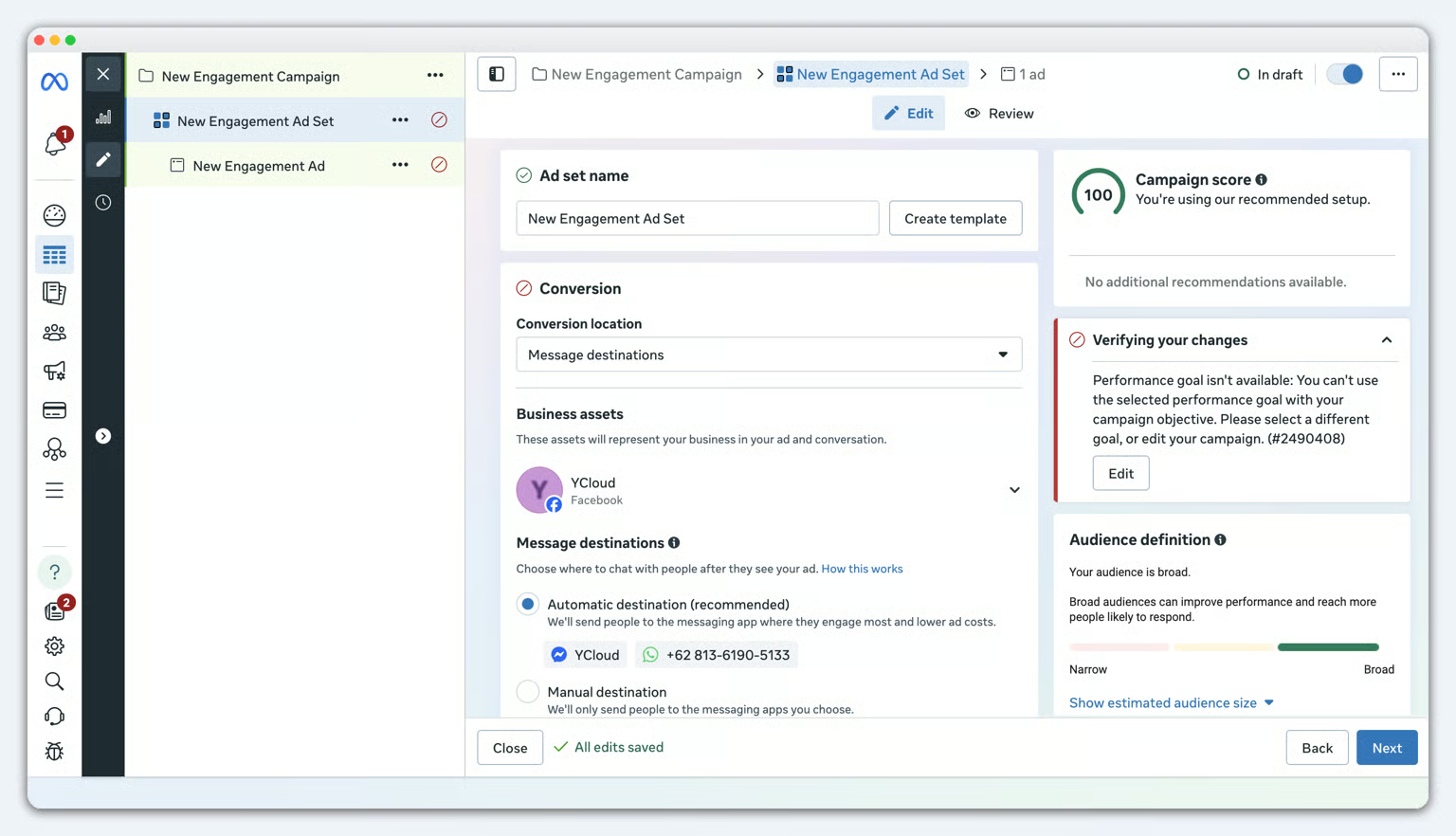
Solo después de completar el Paso 2, conectar la cuenta de WhatsApp Business API a tu Página de Facebook, verás el número de WhatsApp.
- Página de Facebook: selecciona la Página de Facebook donde deseas ejecutar el anuncio. Selecciona Destino Manual
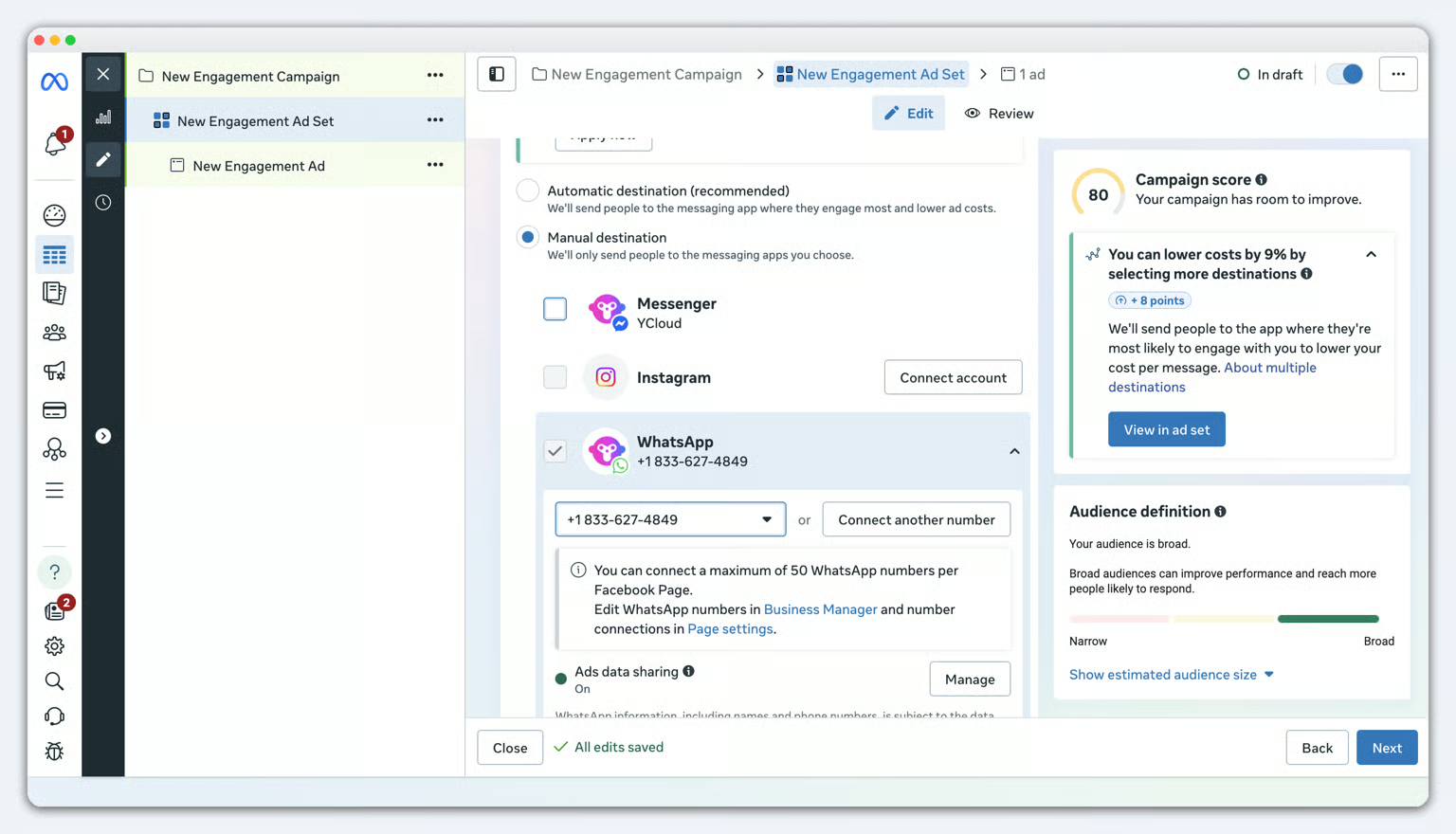
- Aplicaciones de mensajería: selecciona WhatsApp y el número de WhatsApp, y no selecciones otras aplicaciones de mensajería como Messenger.
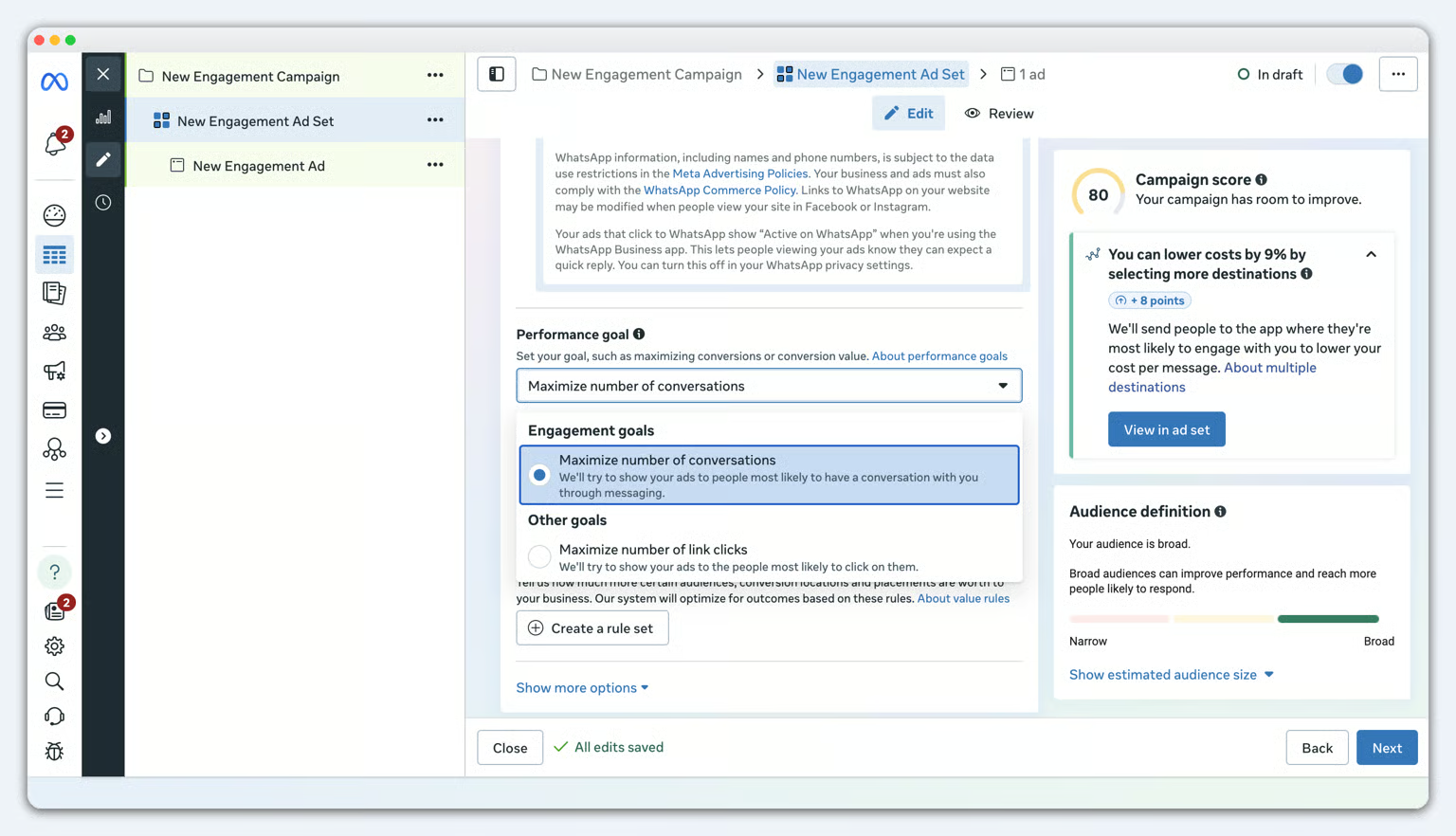
- Objetivo de rendimiento: selecciona Maximizar el número de conversaciones.
- Ubicaciones: clic mostrar más configuraciones, y selecciona feeds
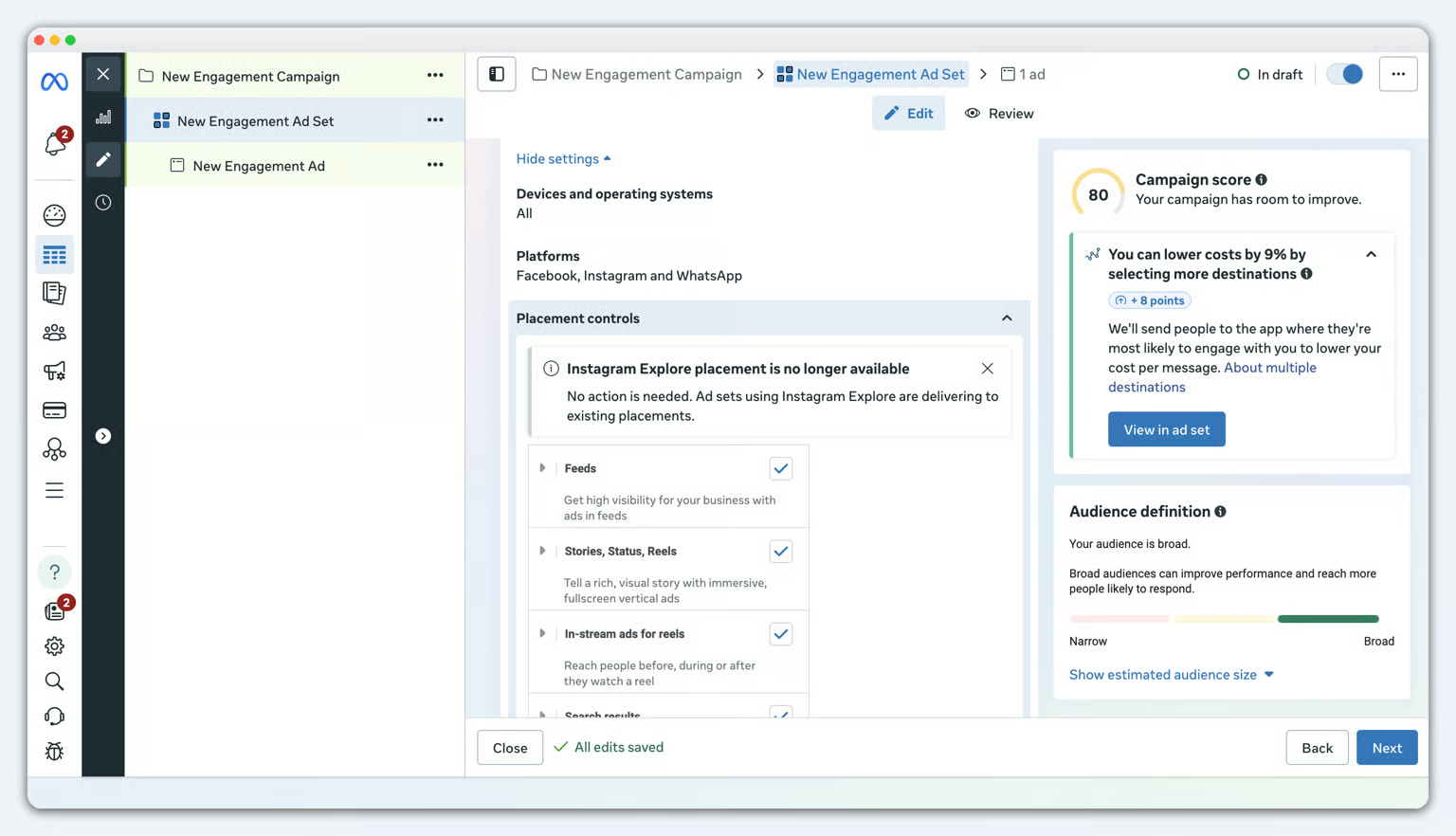
- Ajusta los tamaños de imagen para diferentes ubicaciones en Facebook e Instagram.
- Si es necesario, convierte un grupo de imágenes en una presentación de video para mejorar la tasa de clics.
- Añade texto principal y titulares para el anuncio de clic-a-WhatsApp. Puedes agregar múltiples versiones de texto principal y titulares.
- Agrega una descripción del anuncio para proporcionar más contexto.
- Selecciona un botón CTA para el anuncio de WhatsApp.
- Usa la vista previa avanzada para ver cómo se desempeña el anuncio en diferentes ubicaciones.
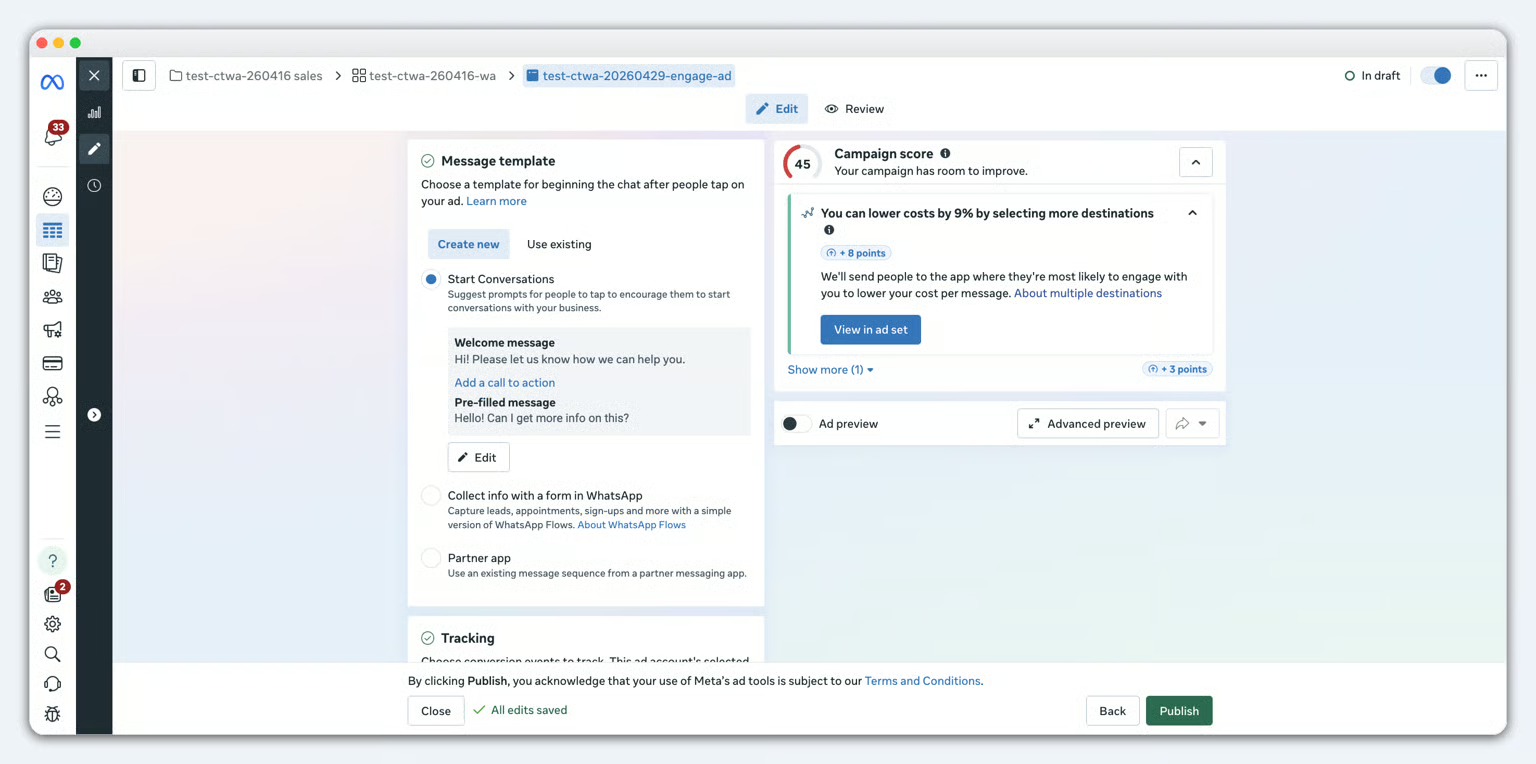
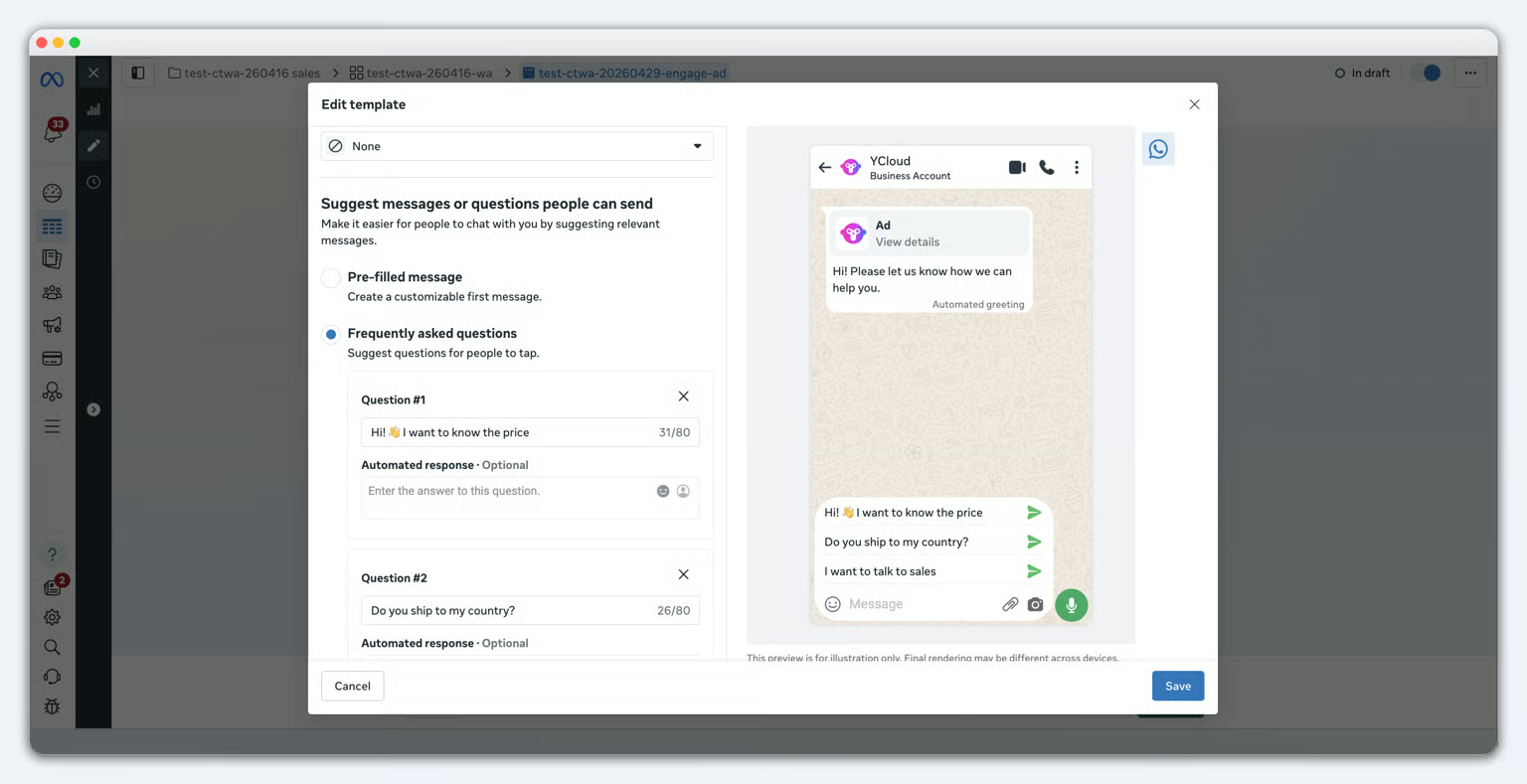
- Preguntas frecuentes: muestra varias preguntas que los usuarios pueden hacer clic para enviar.
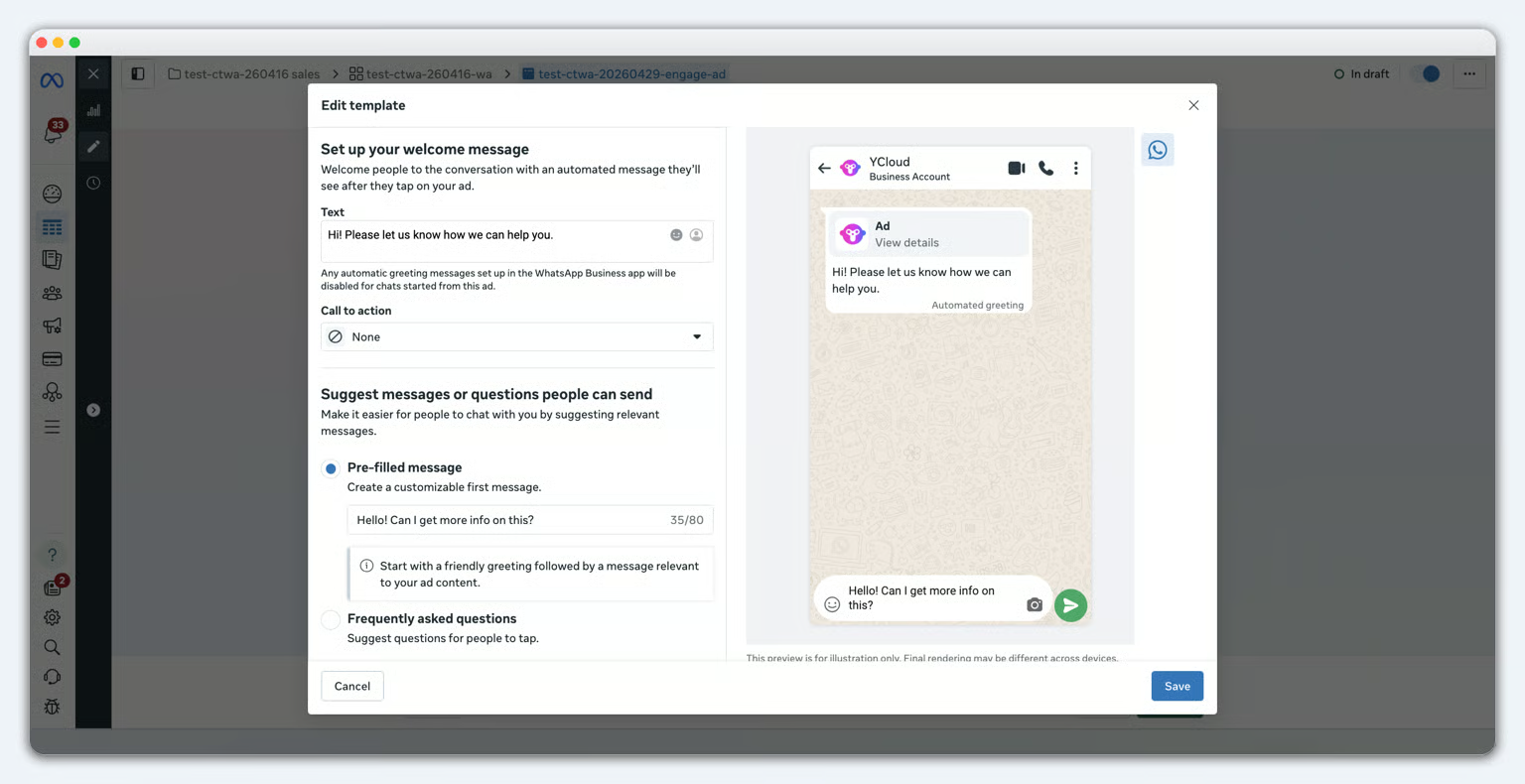
- Mensaje predefinido: rellena previamente un texto en el cuadro de entrada de WhatsApp. Los usuarios pueden enviarlo directamente o editarlo antes de enviar.
Paso 3: Configurar el informe de conversiones y revisar los datos
1. Ver conversaciones de anuncios de Meta en YCloud
- Nuevas conversaciones aparecerán en la Bandeja de entrada de YCloud
- Los detalles del contacto mostrarán información relacionada con el origen del anuncio
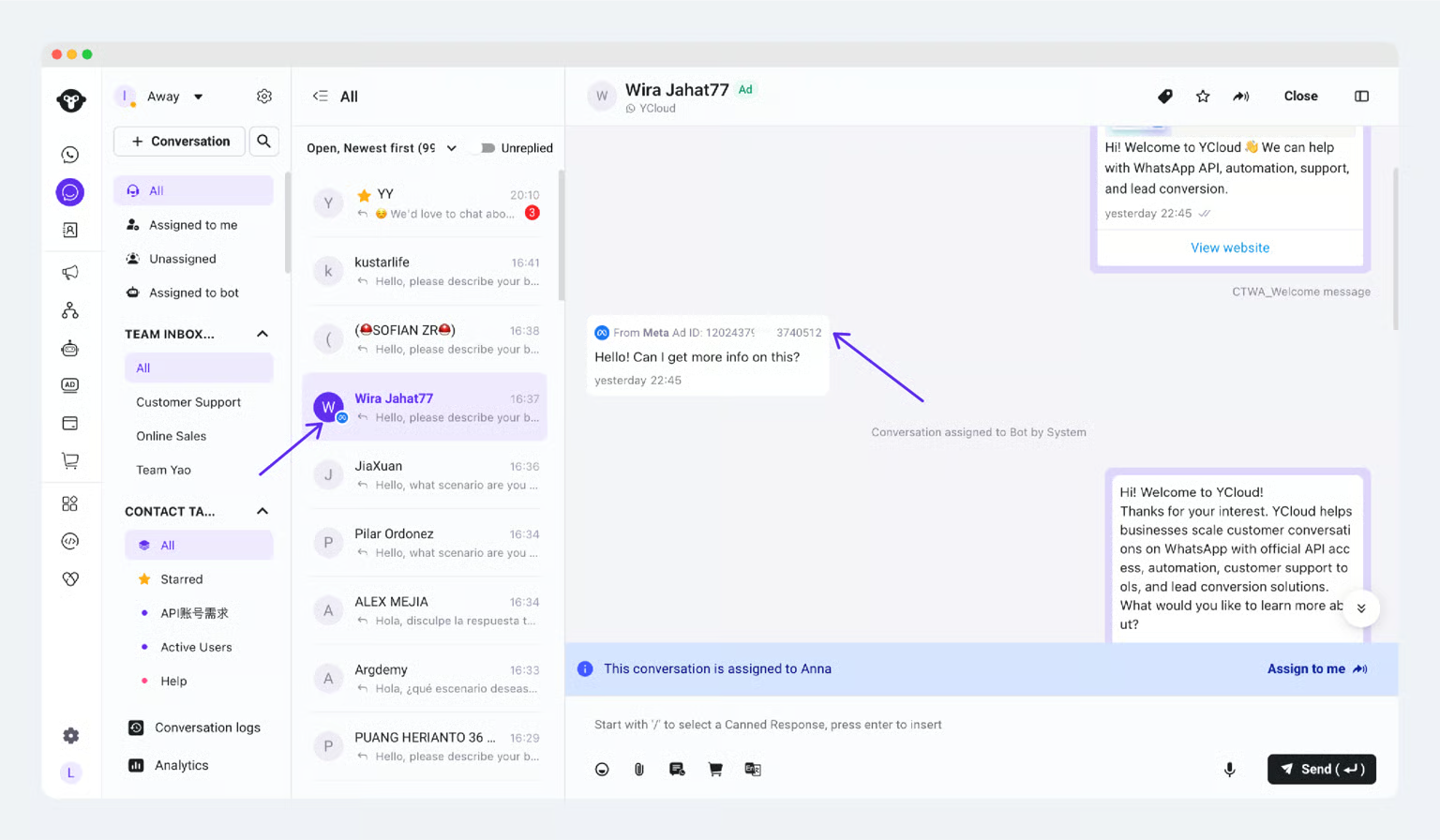
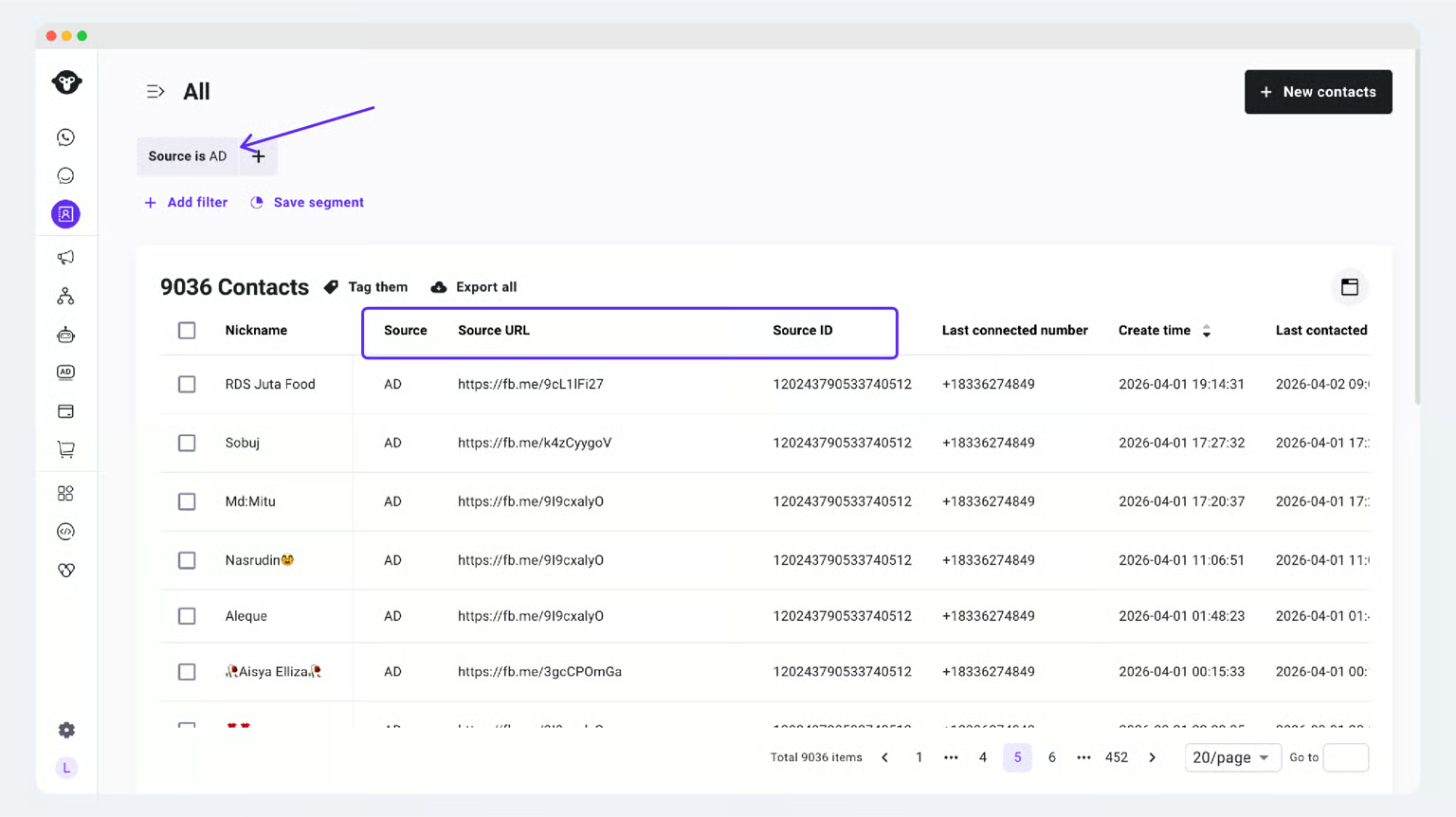
- Origen = AD: Esto significa que el contacto llegó a tu número por primera vez a través de un anuncio de Meta
- URL de origen: Este es el enlace del anuncio de Meta que el contacto usó cuando llegó a tu número por primera vez
- ID de origen: Este es el ID del anuncio de Meta asociado con la primera interacción del contacto con tu número
Si tus anuncios ya están activos pero aún no puedes ver conversaciones o datos, por favor verifica lo siguiente primero:
- Si el anuncio ha sido aprobado y realmente ha comenzado a entregarse
- Si el número de WhatsApp Business seleccionado en el anuncio es el mismo número ya conectado en YCloud
- Si la cuenta de anuncios de Meta correspondiente ya ha sido conectada a YCloud
- Si algún usuario realmente ha hecho clic en el anuncio y ha comenzado una conversación en WhatsApp
2. Comprende los Informes de Conversiones de Meta, CAPI y Eventos de Embudo Profundo
- Compra
3. Configura los Informes de Compra en YCloud
- Compra
La compra no es adecuada para todos los anunciantes.Para comprender cuándo es más apropiado "Maximizar el número de conversaciones" o "Maximizar el número de compras", continúe leyendo la sección de preguntas frecuentes a continuación.
- Vaya a la CTWA sección en YCloud.
- Seleccione el anuncio objetivo de la lista de anuncios e ingrese Seguir eventos.
- Haga clic en + Seguir nuevo evento para crear un nuevo evento de seguimiento.
- Complete los siguientes campos según sea necesario:
- Nombre del evento: Solo se utiliza para identificación y gestión interna
- Tipo de activación: Define qué condición activará este evento
- Tipo de evento reportado: Fijo como Compra
Método 1: Activar la compra a través de etiquetas de contacto
- Después de completar el pago, el contacto es etiquetado como Pagado
- Después de que el cliente confirma el pedido, el contacto es etiquetado como Comprado
- Dirígete a la sección de CTWA en YCloud.
- Selecciona el anuncio objetivo y entra en Seguir eventos.
- Haz clic en + Seguir nuevo evento.
- En el tipo de activador, elige “Etiqueta de contacto” o la opción de activador basada en etiquetas correspondiente.
- Selecciona la etiqueta que debe contar como una condición de Compra .
- En el tipo de evento reportado, elige Compra.
- Guarda la configuración y habilita el seguimiento de eventos.
- Tu equipo de ventas o soporte aplica etiquetas después de completar un acuerdo
- Ya tienes un proceso estable de gestión de etiquetas
- Deseas una forma relativamente simple de comenzar a reportar Compra datos
Método 2: Activar compra mediante palabras clave
- Ve a la sección CTWA en YCloud.
- Selecciona el anuncio objetivo e ingresa a Seguimiento de eventos.
- Haz clic en + Seguir nuevo evento.
- En tipo de activación, elige "Palabra clave".
- Añade una o más palabras clave como condiciones de activación.
- En tipo de evento reportado, elige Compra.
- Guarda la configuración y activa el evento de seguimiento.
- Tus clientes suelen enviar palabras clave fijas después de la conversión
- Deseas identificar rápidamente compras basadas en el contenido de la conversación
- Aún no tienes una configuración completa de etiquetas o informes del sistema
If the keyword itself is ambiguous, it is not recommended to use it directly as a Purchase condition.

Otherwise, false triggers may occur and affect how Meta interprets and optimizes Purchase data.
Método 3: Activar compra mediante API + Evento personalizado
- Sistemas de pedidos
- Sistemas de pago
- CRM / ERP
- Servicios backend construidos internamente
- Aplicaciones móviles
- Ve a la CTWA sección en YCloud.
- Selecciona el anuncio objetivo e ingresa Seguimiento de eventos.
- Haz clic en + Seguir nuevo evento.
- En tipo de activador, elige API + Evento Personalizado.
- Configura la condición de evento personalizado correspondiente para este evento de seguimiento.
- En tipo de evento reportado, elige Compra.
- Guarda el evento de seguimiento.
- Cuando tu sistema de negocio confirme que una compra está completada, envía el correspondiente Evento Personalizado a través de la API de YCloud.
- Una vez que el evento coincida, YCloud reportará que Compra volver a Meta.
- Deseas utilizar el estado de compra real de tu sistema empresarial como único estándar
- No deseas depender de etiquetado manual o coincidencia de palabras clave
- Requieres mayor precisión para Compra datos
If you have your own order or payment system, API + Custom Event is usually the better option.

This method is closer to the real business outcome and is more suitable as the data signal Meta uses for later ad optimization.
It is recommended to define the business meaning of Purchase clearly before you start reporting it.
For example, decide whether a valid purchase means “order placed successfully” or “payment completed.” Only with a stable definition will your later data be truly useful.4. Cómo elegir un objetivo de optimización
- Maximizar el número de conversaciones
- Maximizar el número de compras (Compra)
- Compra los informes ya se han configurado correctamente en YCloud
- Clientes reales ya han activado Compra eventos
- La definición empresarial de Compra es estable y no cambiará con frecuencia
- Tu objetivo principal de campaña ya ha cambiado de "obtener más conversaciones" a "obtener más compras"
5. Ver el rendimiento del anuncio y los datos de conversión
- Gasto
- Impresiones
- Clics
- Resultados de conversación
- Gasto
- Impresiones
- Clics
- Conversaciones iniciadas
- Qué clientes provienen de ese anuncio
- Qué clientes activaron el Compra evento
- Si los leads correspondientes o los detalles del evento se pueden exportar
Siguiente paso
Gestionar visitantes de anuncios CTWA
Ver datos generales de análisis de CTWA
Seguimiento del rendimiento de CTWA en YCloud
- La cuenta de anuncios correspondiente ha sido conectada a YCloud.
- Al menos un cliente ha hecho clic en un anuncio CTWA. Si nadie ha hecho clic en un anuncio y enviado un mensaje, no aparecerá en este panel.
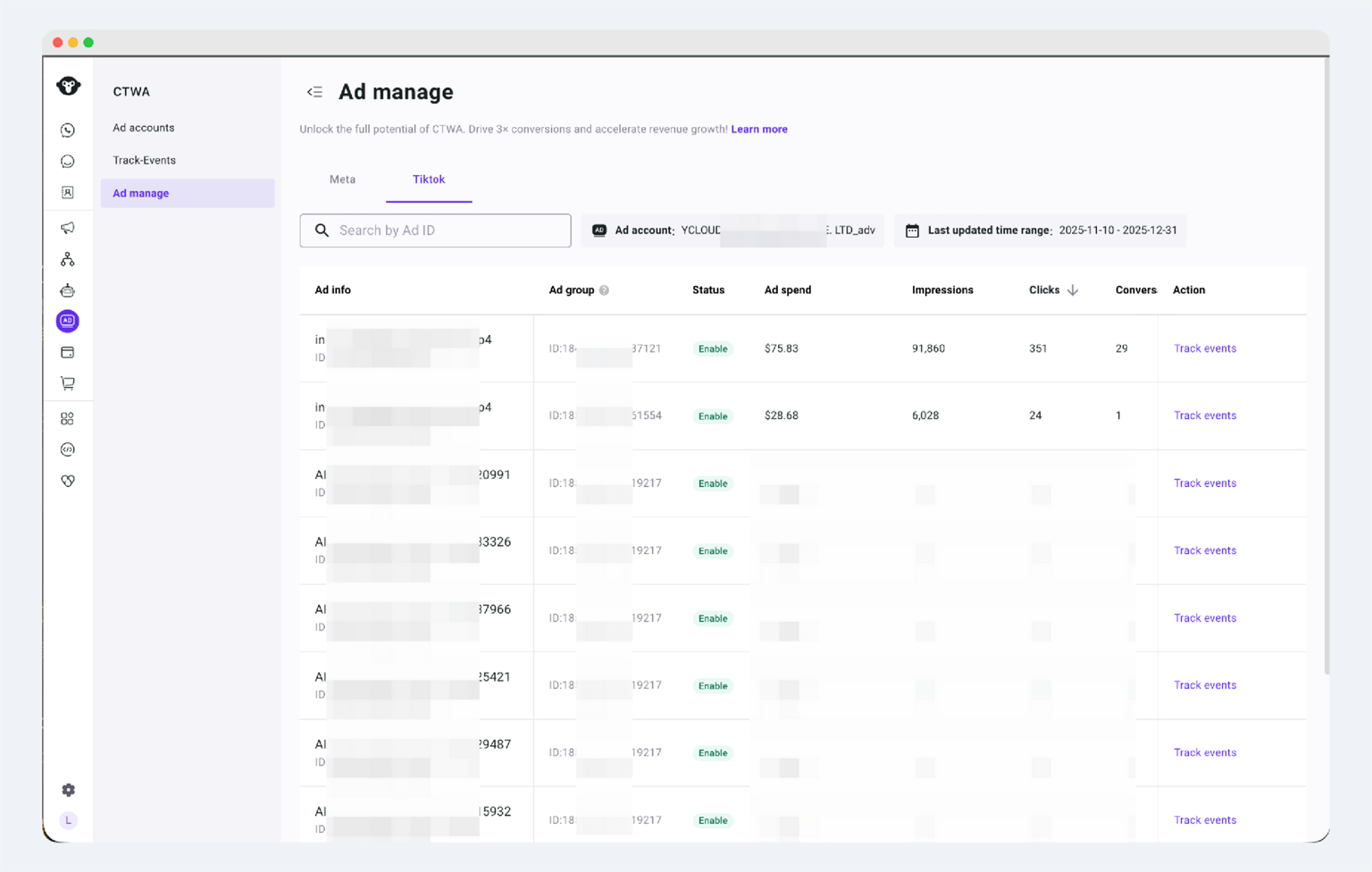
Solo puedes ver datos de una cuenta de anuncios a la vez.
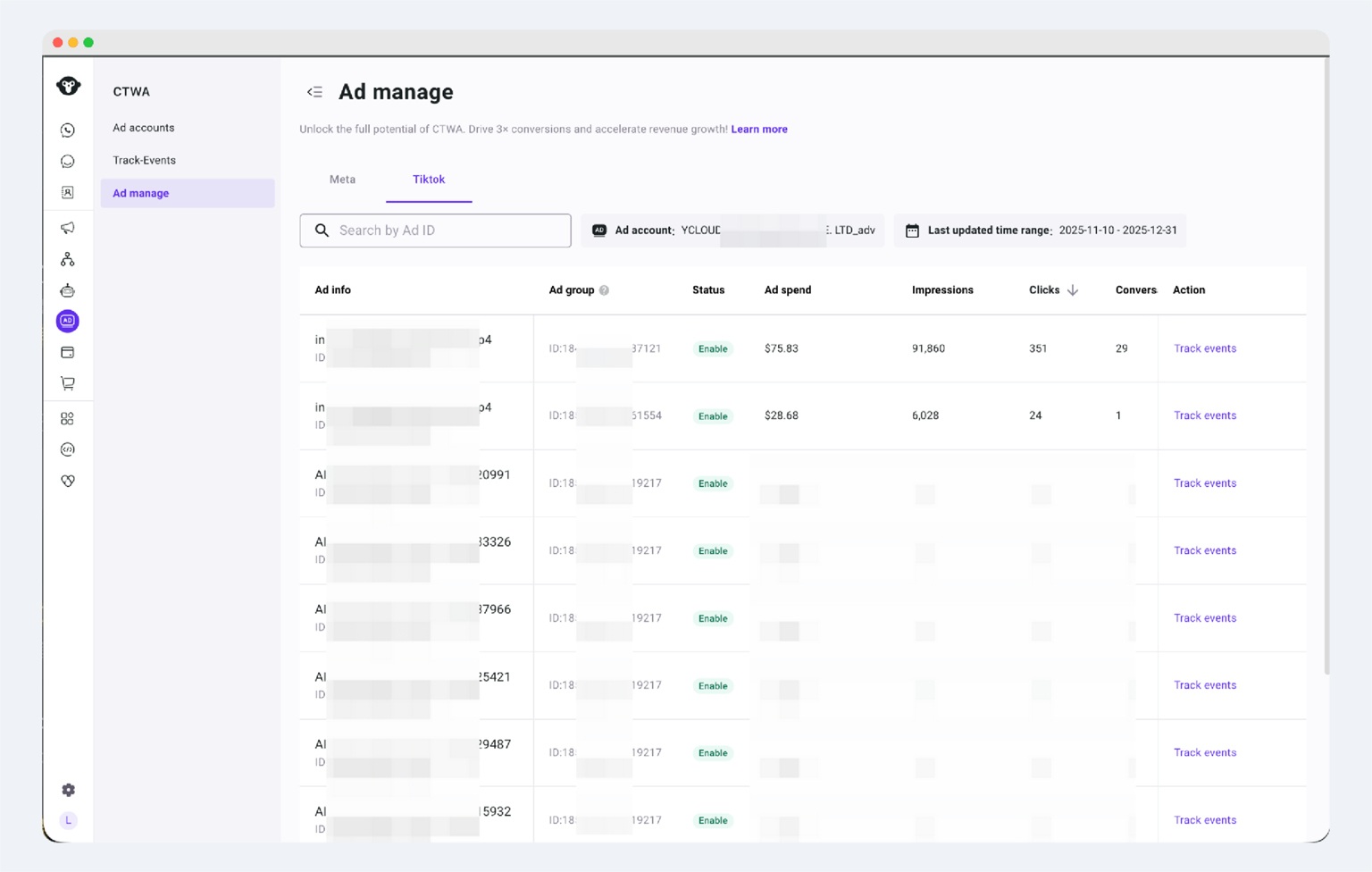
- En la lista de anuncios, selecciona el anuncio objetivo.
- Haz clic en la [Ver Leads/Eventos de Seguimiento] entrada.
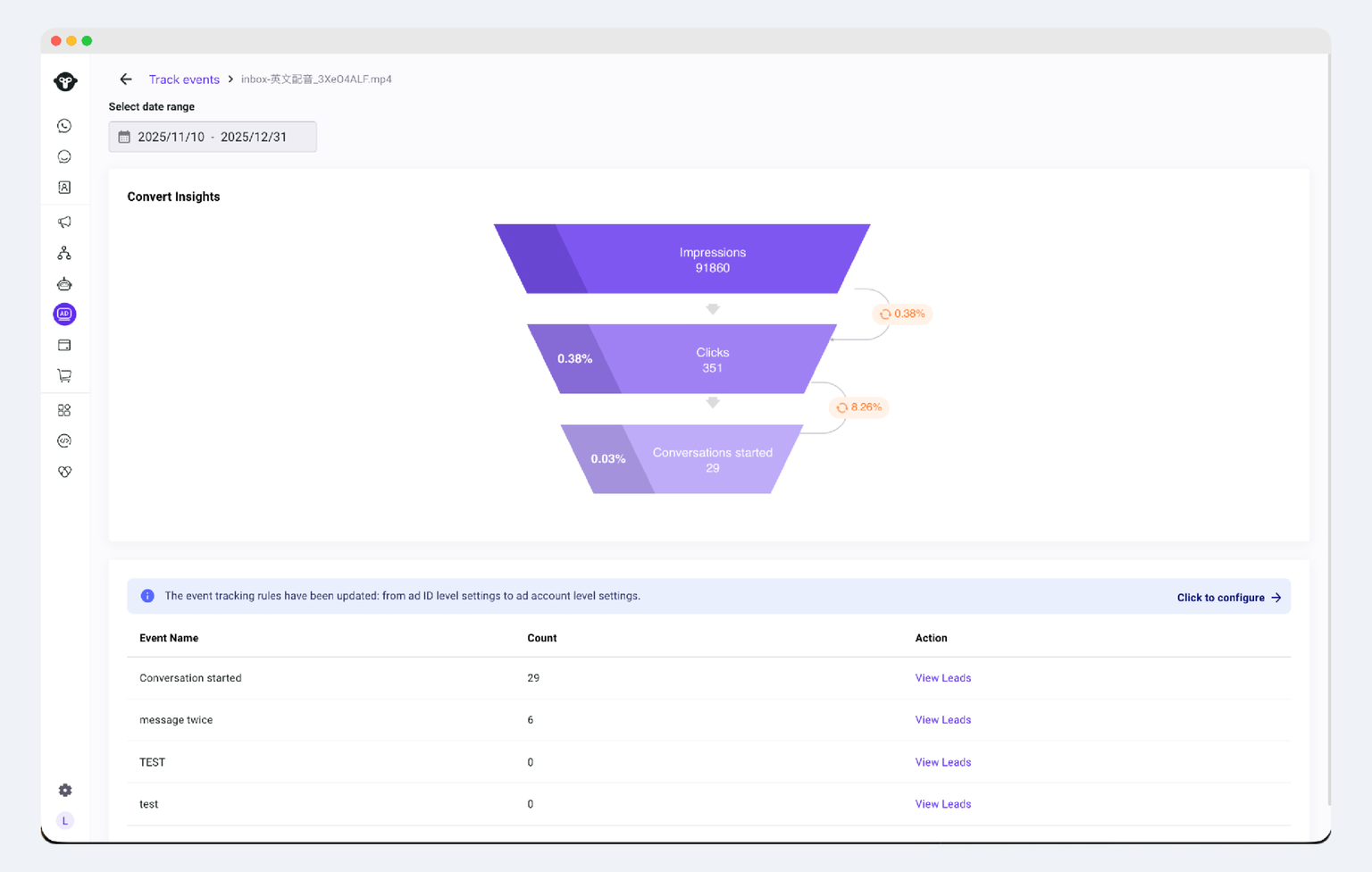
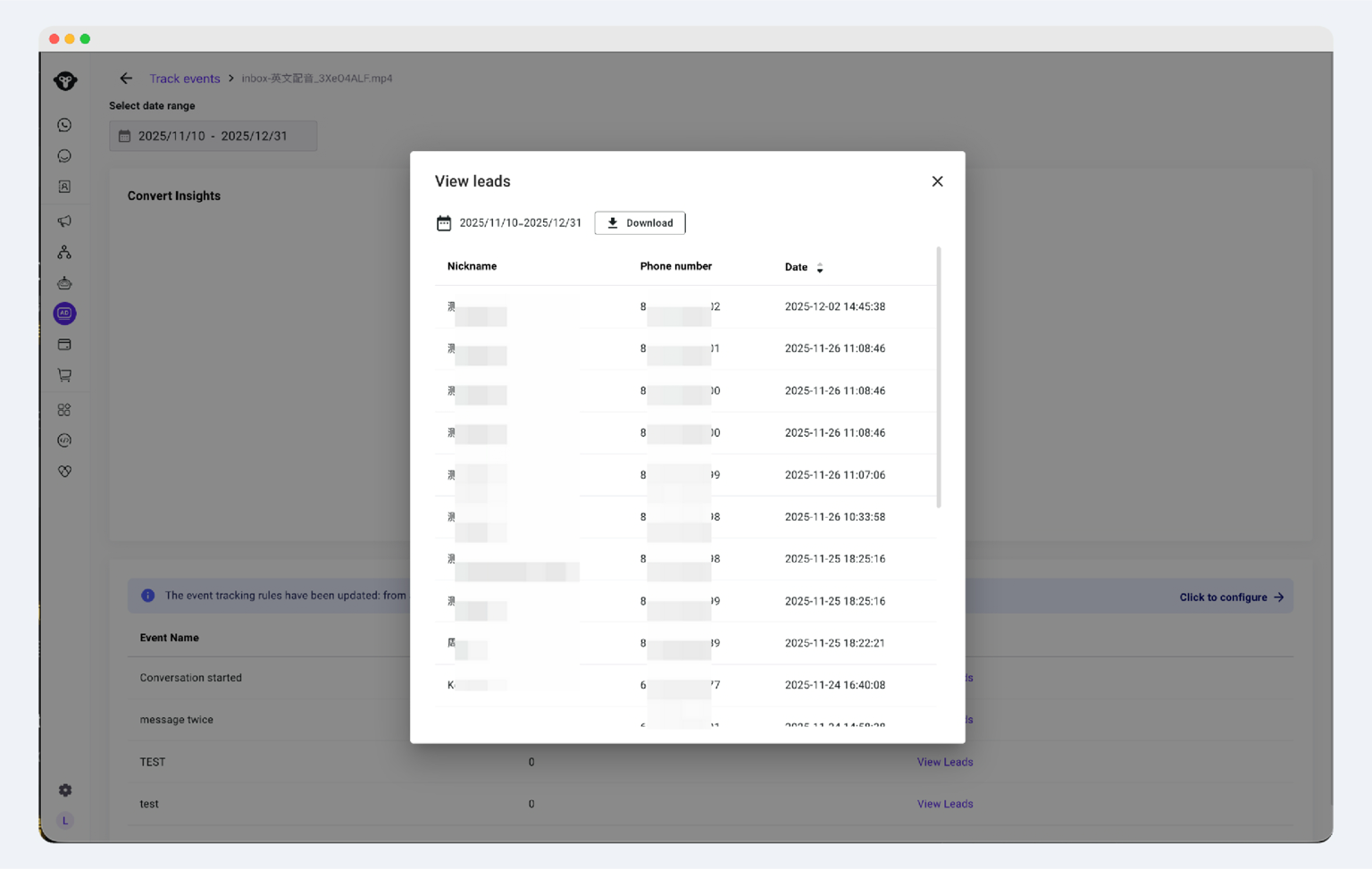
Haz clic en Ver Leads para ver y exportar detalles.
3.1 Ver leads que activaron el evento de seguimiento
¿Por qué ejecutar anuncios de Facebook con YCloud?
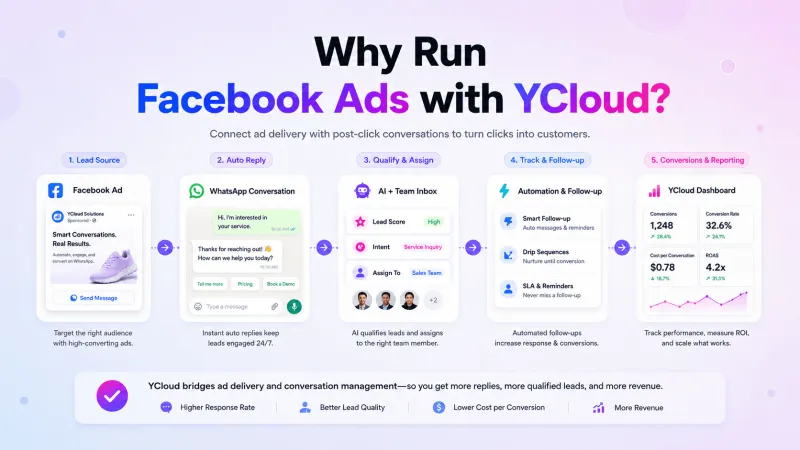
- Identificar de dónde vienen los leads: Registrar la campaña y el anuncio que generó cada conversación de WhatsApp.
- Responder automáticamente: Usar Agentes de IA o chatbots para saludar a los usuarios, responder preguntas comunes y recopilar información básica del lead.
- Calificar y enrutar leads: Dirigir consultas relevantes a los agentes de ventas o soporte adecuados.
- Gestionar conversaciones centralmente: Manejar mensajes generados por anuncios a través del Buzón compartido de equipo de YCloud mientras conservas el historial de conversaciones y el contexto del lead.
- Seguir resultados más allá de los clics: Revisar gasto en anuncios, impresiones, clics, sesiones de WhatsApp, leads y eventos de conversión rastreados a través de CTWA Analytics.
- Reportar conversiones a Meta: Usar Conversions API para enviar eventos de leads o compras configurados de regreso a Meta.
- Sigue con los leads interesados: Segmenta los contactos que han optado por participar y envía recordatorios, información u ofertas relevantes a través de campañas de WhatsApp.
¿Cómo obtener YCloud?
¿Cómo obtener YCloud GRATIS?
¡También revisa estos artículos antes de irte!
- Cómo crear anuncios de TikTok Click to WhatsApp (CTWA) con YCloud
- Cómo configurar, crear y ejecutar anuncios de TikTok: Guía paso a paso
- Cómo configurar, crear y ejecutar anuncios de Facebook: Guía paso a paso
- Cómo configurar, crear y ejecutar anuncios Click-to-WhatsApp (CTWA)
- Top 10 estrategias de CTWA (Click to WhatsApp Ads) para generar y convertir más leads
- Cómo usar ChatGPT para marketing en WhatsApp: 10 estrategias prácticas
- 15 formas prácticas de usar IA en marketing por WhatsApp para automatizar y escalar más rápido
- Cómo calcular el ROI de tu campaña de marketing por WhatsApp
- Aprende a vender por WhatsApp con estrategias probadas, reglas y victorias rápidas
- Tu guía definitiva sobre los agentes de IA para WhatsApp
- Los 10 mejores agentes de ventas con IA que realmente funcionan
- Cómo construir un embudo de generación de leads por WhatsApp de alta conversión en solo 5 minutos
- 20 estrategias probadas de generación de leads por WhatsApp para obtener miles de leads al mes
Frequently Asked Questions
¿Por qué mis anuncios ya están activos, pero aún no veo conversaciones ni datos en YCloud?
¿Por qué aún no puedo ver los datos de compras en Meta?
¿Qué objetivo de optimización debo elegir al comienzo de la entrega?
¿Cómo debo elegir entre Maximizar el número de compras y Maximizar el número de conversaciones?
- Si aún no has configurado un evento de Purchase en YCloud
- O aunque está configurado, aún no tienes datos de Purchase estables
- O todavía estás validando si los anuncios pueden generar conversaciones de manera estable
- Has configurado correctamente un evento de conversión de Purchase en YCloud.
- Clientes reales ya han activado Purchase, y los datos se están reportando continuamente a Meta.
- La definición comercial de Purchase es estable. Por ejemplo, ya has definido si "pedido realizado con éxito" o "pago completado" deben contar como una Purchase.
- El objetivo principal del anuncio ya ha cambiado de "obtener más conversaciones" a "obtener más compras".
- Si tu prioridad actual es primero lograr que fluyan las conversaciones, elige "Maximizar el número de conversaciones".
- Si tu prioridad actual es impulsar más compras, y ya tienes datos estables de reporte de Purchase, entonces elige "Maximizar el número de compras".
¿Por qué no puedo seleccionar "Maximizar el número de compras (Compra)" a nivel de conjunto de anuncios para mi anuncio CTWA?
- Aún no estás enviando eventos de Compra de manera constante a Meta a través de YCloud.
- Aunque ya se ha configurado el informe de Compras, la cuenta o el anuncio aún no ha acumulado suficientes señales de Compra estables y válidas, por lo que Meta aún no hace disponible este objetivo de optimización.
¿Debo configurar los informes de compras antes de poder comenzar a ejecutar anuncios Meta CTWA?
Seleccioné Maximizar el número de conversaciones, entonces ¿por qué todavía puedo ver los datos de compra en el conjunto de datos?
- Ver este tipo de datos de Compra en el Conjunto de Datos no significa que el cliente haya completado una compra real.
- Si todavía estás usando "Maximizar el número de conversaciones" como objetivo de optimización, este reporte predeterminado no cambiará directamente tu objetivo de optimización de anuncios a "Maximizar el número de compras".
- Si deseas que Compra represente con mayor precisión transacciones reales, se recomienda que configures una regla de activación dedicada para Compra en YCloud lo antes posible, basada en tu propia definición comercial.
Aspectos a tener en cuenta al crear el anuncio
- Para dispositivos de entrega, selecciona solo: app (dispositivos iOS o dispositivos Android).
- Ubicaciones de anuncios: entregar en Feed, Facebook e Instagram.
- Para dispositivos de entrega, no selecciones web o PC. Se perderán los parámetros del anuncio. Los anuncios CTWA están diseñados para usuarios de aplicaciones.
- Para ubicaciones de anuncios, no entregues en Reels e Historias. Podría producirse un fallo en la atribución del anuncio. Meta está solucionando esto actualmente.
Al crear el anuncio, ¿por qué "Maximizar el número de compras" no está disponible en las opciones de objetivo de rendimiento del conjunto de anuncios?
- Maximizar clics
- Maximizar número de conversaciones
- Maximizar número de compras
Artículos relacionados

¡Haga que sus comunicaciones empresariales sean mucho más fáciles!


Confiado por