Como Criar Anúncios de Clique para WhatsApp (CTWA) do Meta com YCloud

If you are not familiar with CTWA yet, we recommend reading this first: CTWA Introduction
O Que São Anúncios Meta Click-to-WhatsApp (CTWA)?
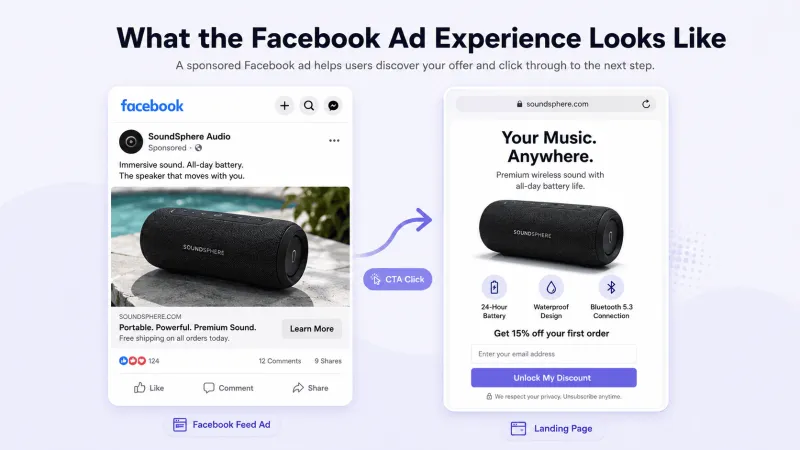
Como é a Experiência do Anúncio

Relações Principais de Configuração no Fluxo Meta
- Uma conta de anúncios Meta utilizável
- Um Número do WhatsApp Business já conectado ao YCloud
- Uma Página do Facebook para veiculação de anúncios
- As permissões necessárias para o operador que gerencia esses ativos
Relações Entre Contas Que Você Deve Confirmar Antes do Lançamento
| Posicionamento | Relação a confirmar | Observações |
| A Página do Facebook está vinculada ao Número do WhatsApp Business usado para conversas✅ | Ao criar um anúncio Clique para WhatsApp, a configuração é baseada na Página do Facebook selecionada | |
| A conta profissional do Instagram está conectada à Página do Facebook correspondente,✅ e essa Página do Facebook está vinculada ao Número do WhatsApp Business usado para conversas ✅ | Se o anúncio rodar no Instagram, você precisa tanto da relação Instagram-Página quanto da relação Página-WhatsApp configuradas corretamente |
Pré-requisitos para Executar Anúncios Meta com YCloud
Preparação no Lado Meta
- Uma conta de anúncios Meta utilizável
- Permissão para gerenciar o Business Manager, conta de anúncios e Página do Facebook alvo
- Uma Página do Facebook para veiculação de anúncios
- Se planeja veicular anúncios no Instagram, certifique-se de que a conta profissional do Instagram correspondente está pronta e disponível
Preparação no Lado YCloud
- Uma conta YCloud que você possa acessar normalmente
- Um Número do WhatsApp Business já conectado ao YCloud
- Uma equipe de vendas ou suporte que possa responder a consultas do WhatsApp em tempo hábil
If you have not yet created and connected your WhatsApp business account in YCloud, you can start here: Create WABA via Embedded Sign-upVisão Geral do Fluxo de Configuração
- Conecte sua conta de anúncios Meta no YCloud
- Crie um anúncio Clique para WhatsApp no Meta Ads Manager
- Configure o relatório de conversões e revise os dados de anúncios e conversões no Meta e YCloud
Processo Passo a Passo para Configurar Anúncios Clique para WhatsApp (CTWA) Meta com YCloud
Passo 1: Conecte Sua Conta de Anúncios Meta
Antes de Começar
- Você consegue fazer login no YCloud normalmente.
- A conta Meta atualmente logada tem permissões de administrador para o Business Manager e conta de anúncio de destino.
- Você confirmou quais contas de anúncio precisam ser conectadas ao YCloud desta vez.
Passo 1: Iniciar Autorização no YCloud
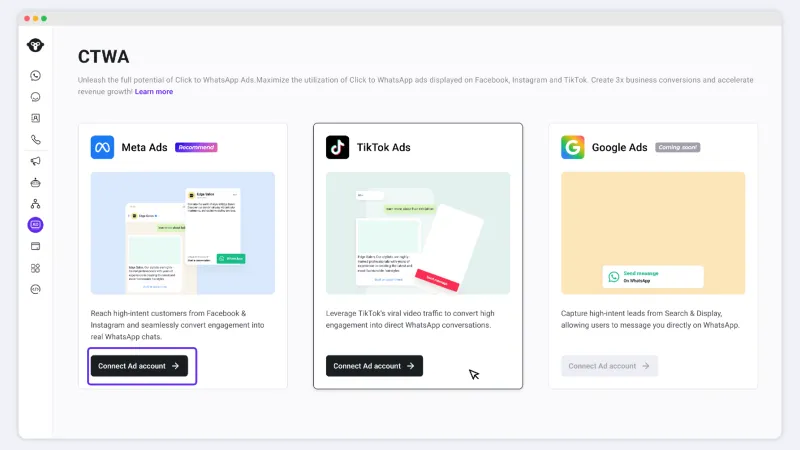
- Faça login no YCloud e acesse CTWA.
- Clique em Conectar Conta de Anúncio (Meta Ads).
Passo 2: Concluir Autorização no Meta
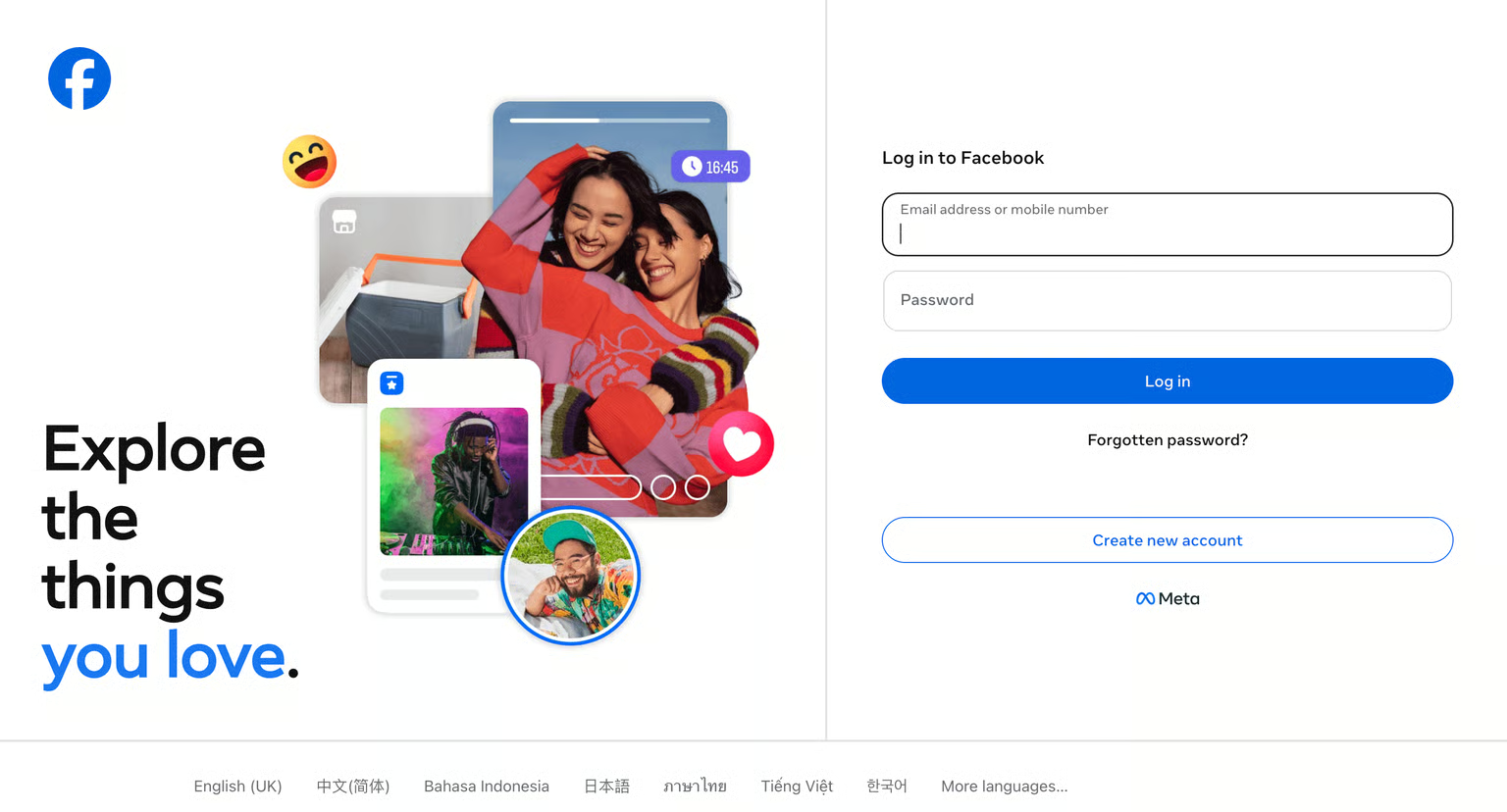
1. Faça login na sua conta Meta
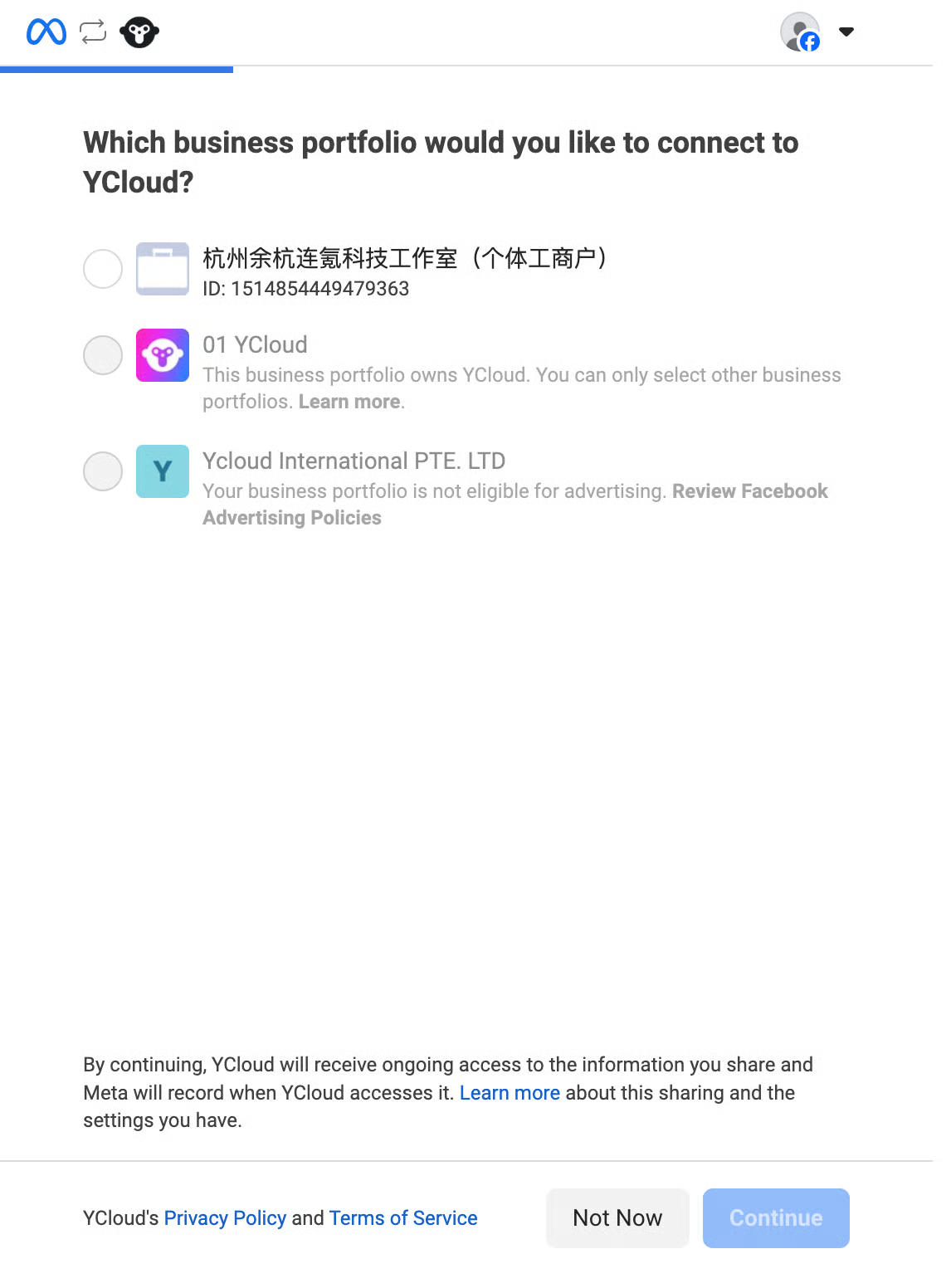
2. Selecione um Business Manager
3. Selecione contas de anúncio e conclua a autorização
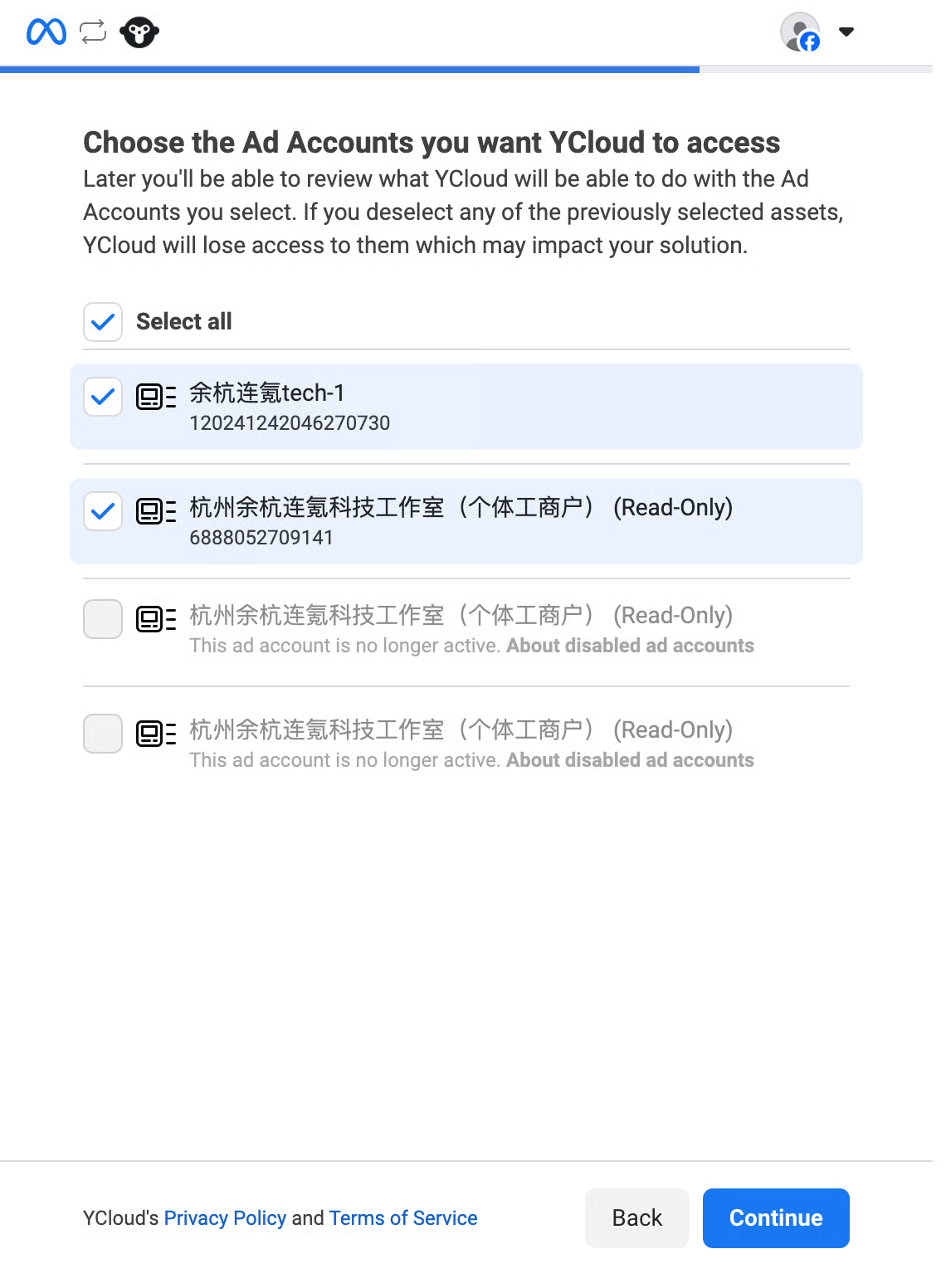
Se houver várias contas de anúncios sob o mesmo Business Manager, recomendamos que você:
- Selecione apenas as contas de anúncios alvo que precisam ser conectadas ao YCloud desta vez.
- Não desmarque as contas de anúncios que já estão selecionadas por padrão.
Se uma conta de anúncios já está selecionada por padrão, geralmente significa que já foi autorizada ao YCloud anteriormente. Remova a autorização apenas se tiver certeza de que essa conta de anúncios não será mais usada posteriormente.
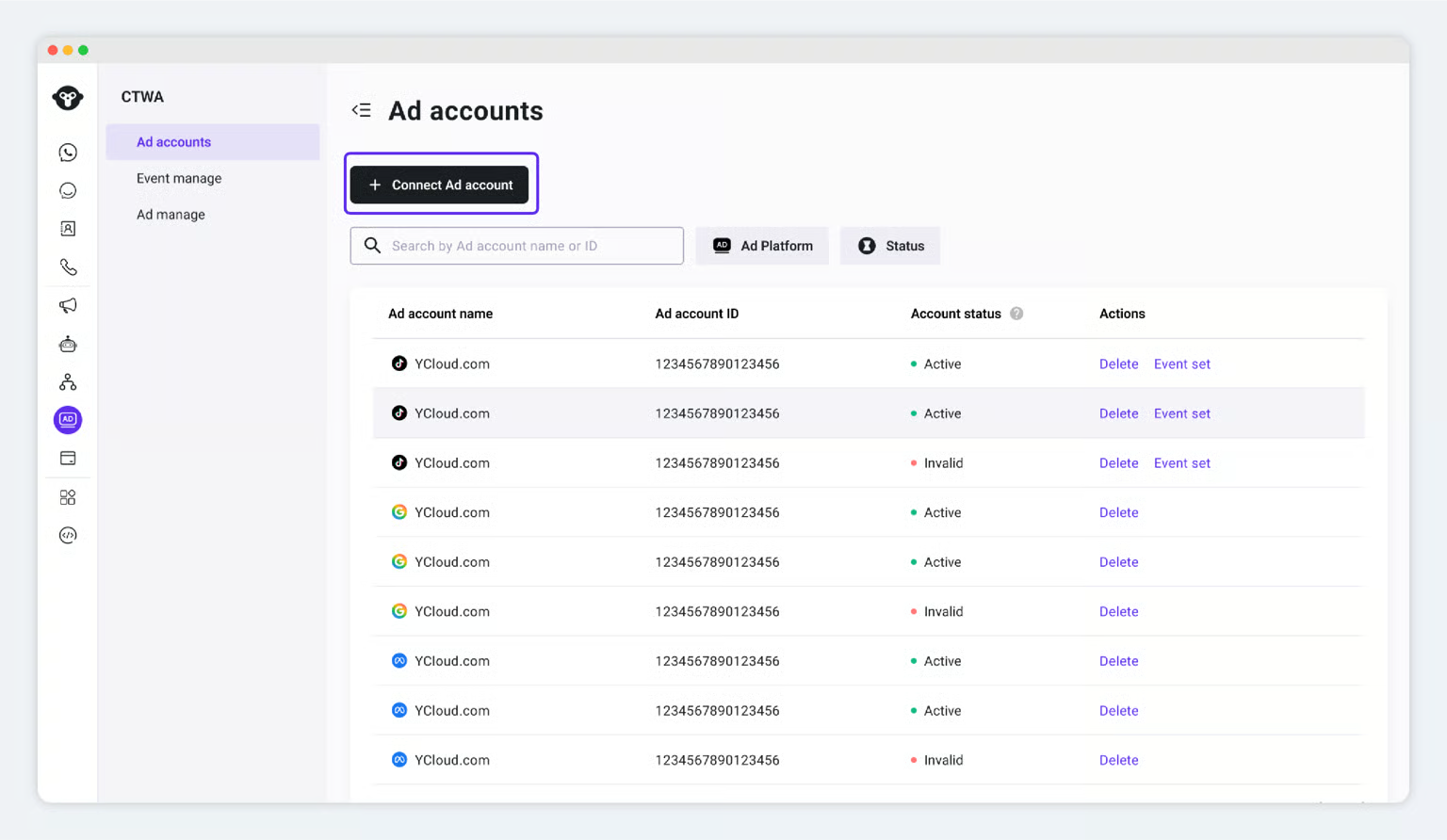
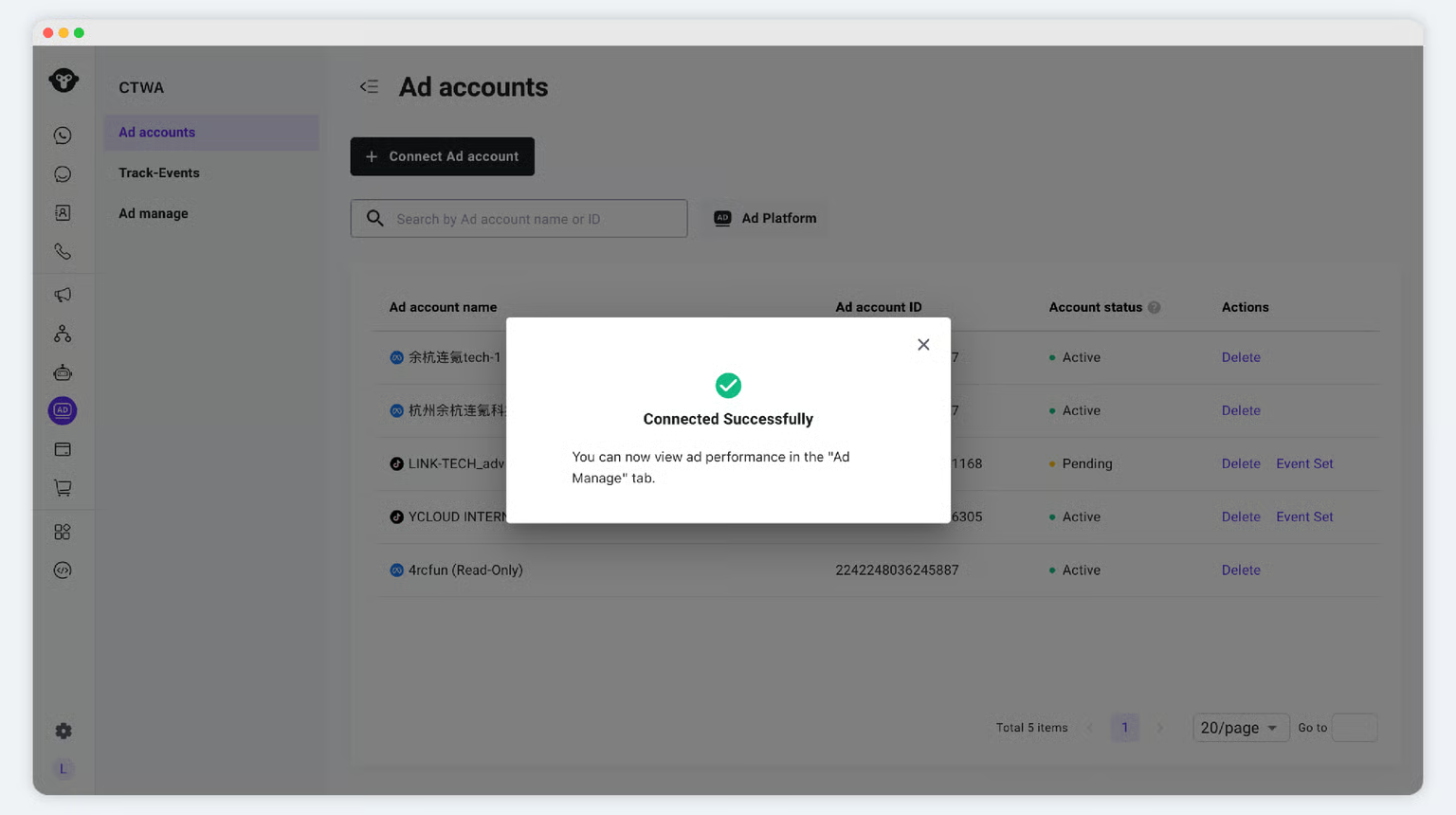
Passo 3: Confirme se a conexão foi bem-sucedida
Passo 2: Crie um anúncio Click to WhatsApp
Passo 1: Crie uma conta WhatsApp Business API através do YCloud
👇 Aprenda como criar uma conta da WhatsApp Business API
Passo 2: Conecte o Número da WhatsApp Business API a uma Página do Facebook
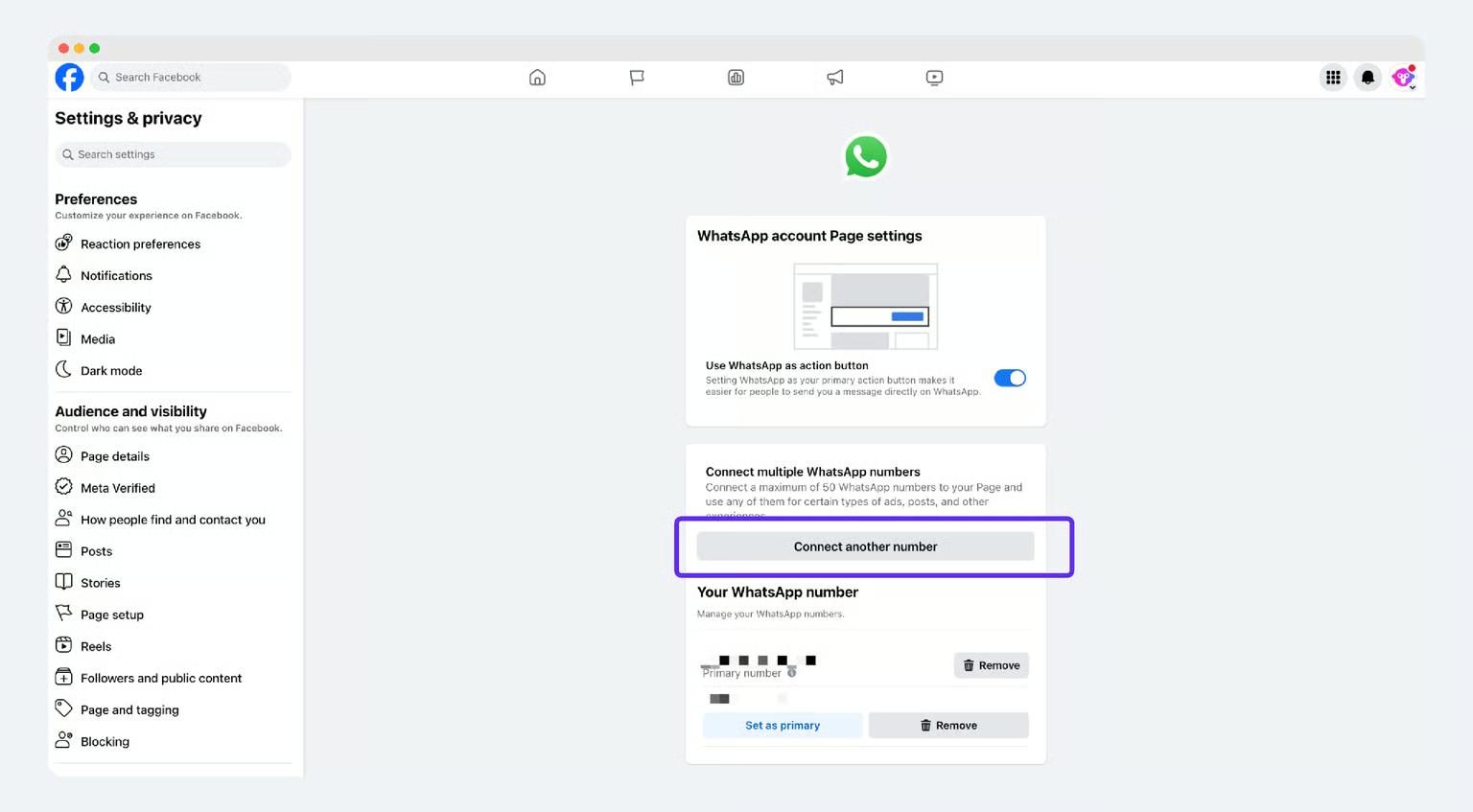
- Certifique-se de ter acesso de administrador a esta Página do Facebook.
- Acesse a Página do Facebook e clique no menu esquerdo > Configurações > Contas vinculadas > WhatsApp
- Vincule um número do WhatsApp - selecione o código do país ou região, insira o número da WhatsApp Business API que deseja conectar e clique em Continuar
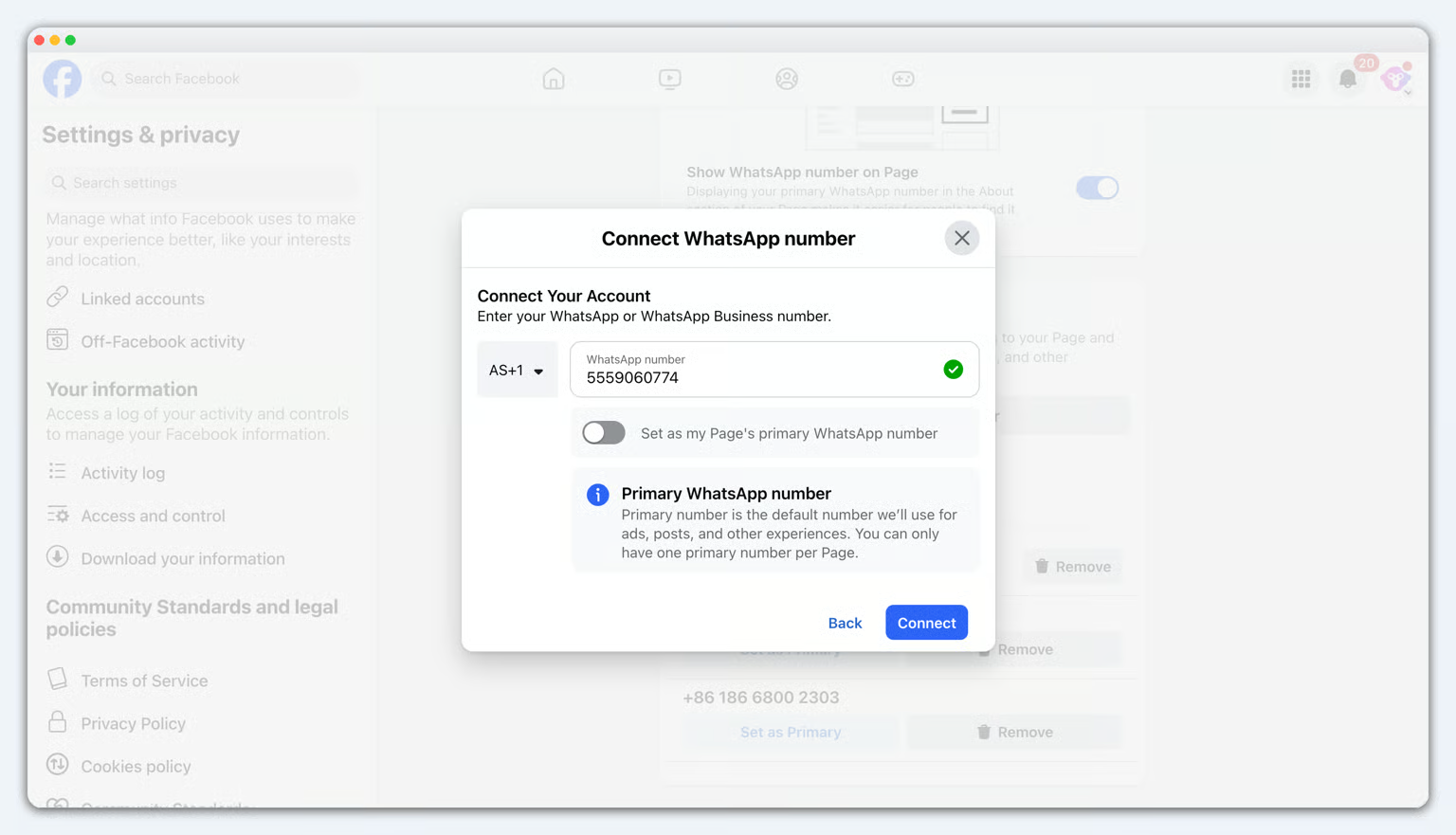
- Se sua conta do WhatsApp e conta de anúncio pertencem ao mesmo BM, você pode concluir a conexão diretamente
- Se sua conta do WhatsApp e conta de anúncio não pertencem ao mesmo BM, faça login novamente na conta BM que possui a conta do WhatsApp, visite a Solicitação página e aprove o pedido de conexão.
Passo 3: Configurar um Anúncio Click-to-WhatsApp no Facebook Ads Manager
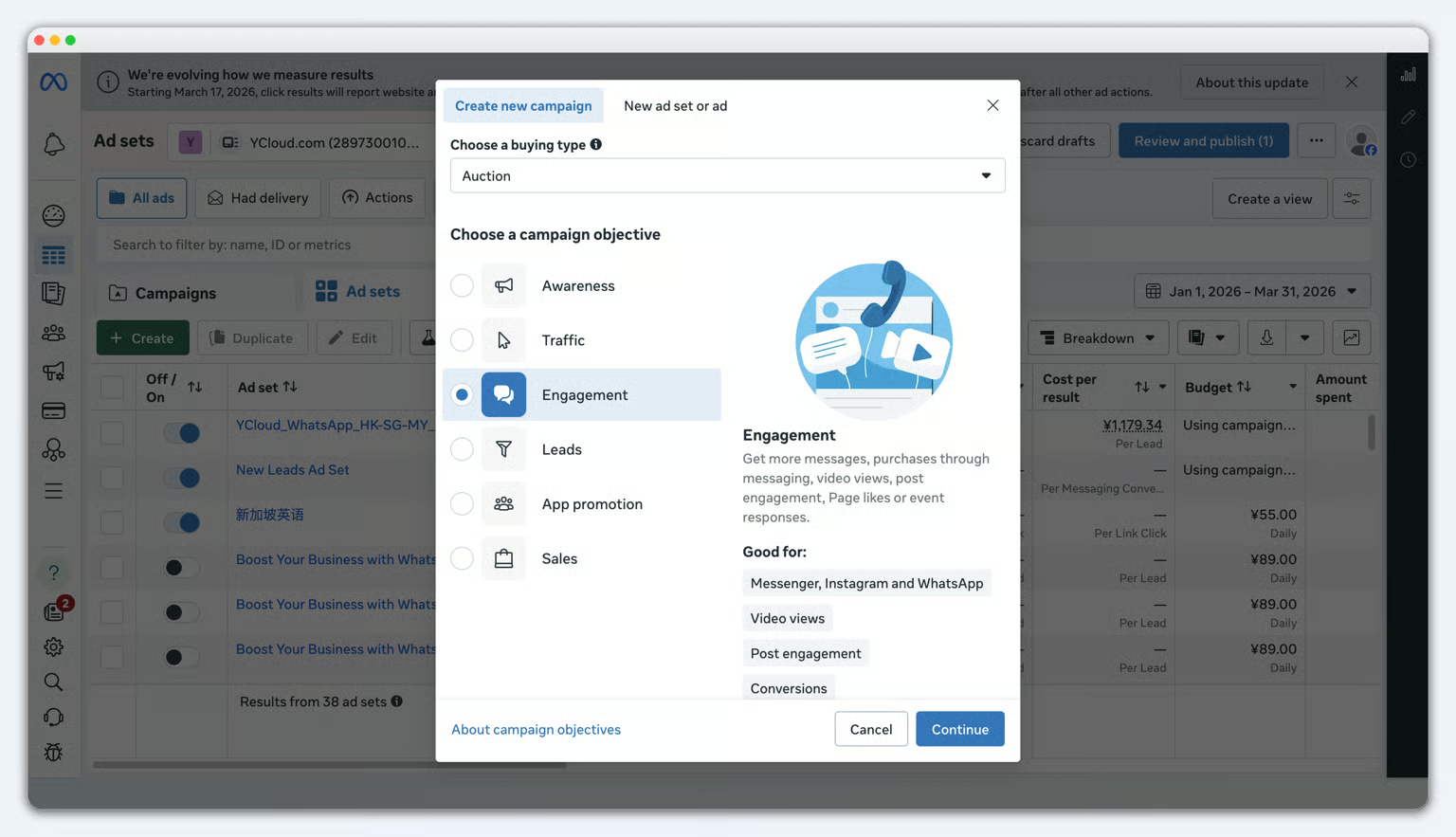
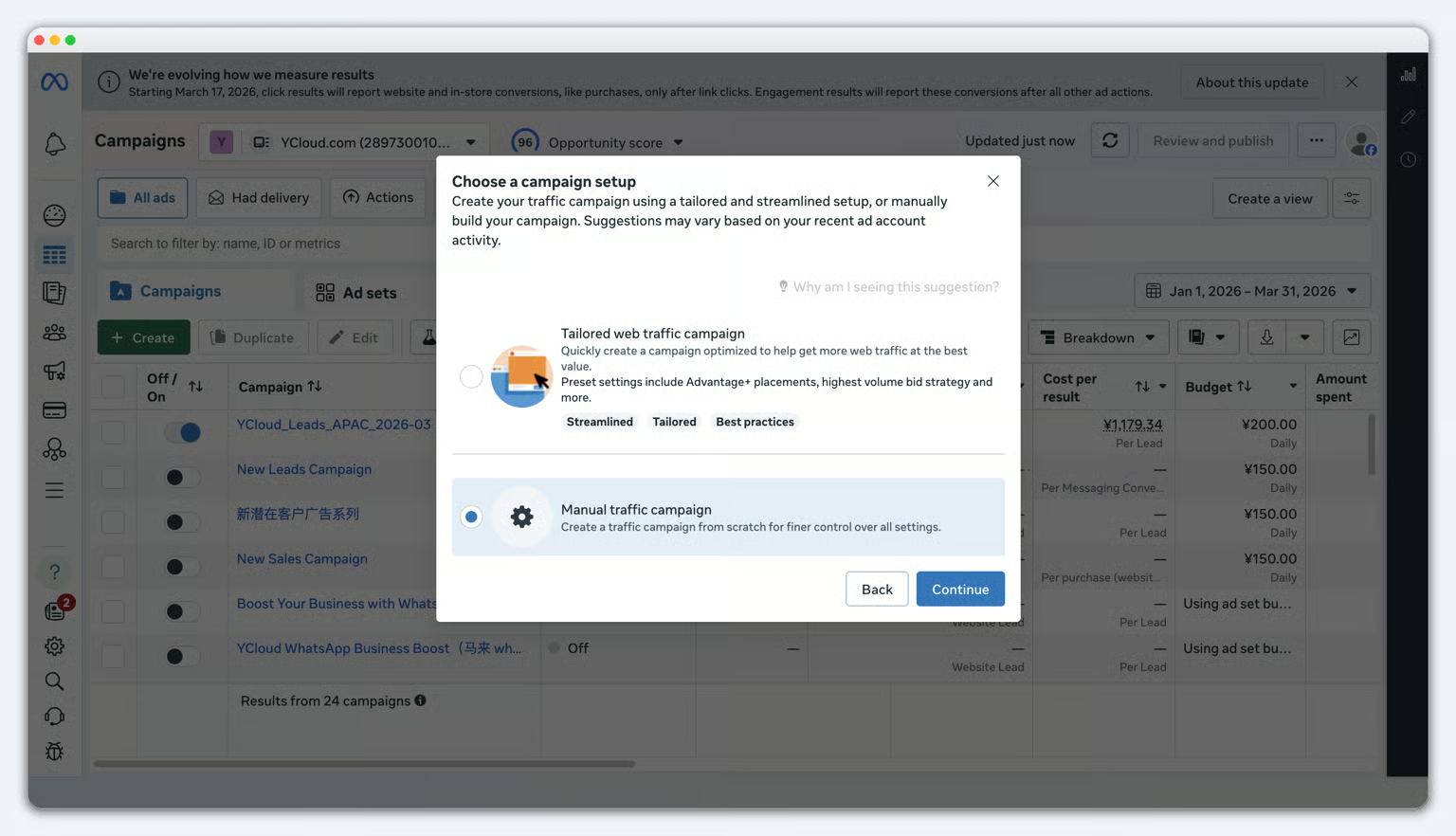
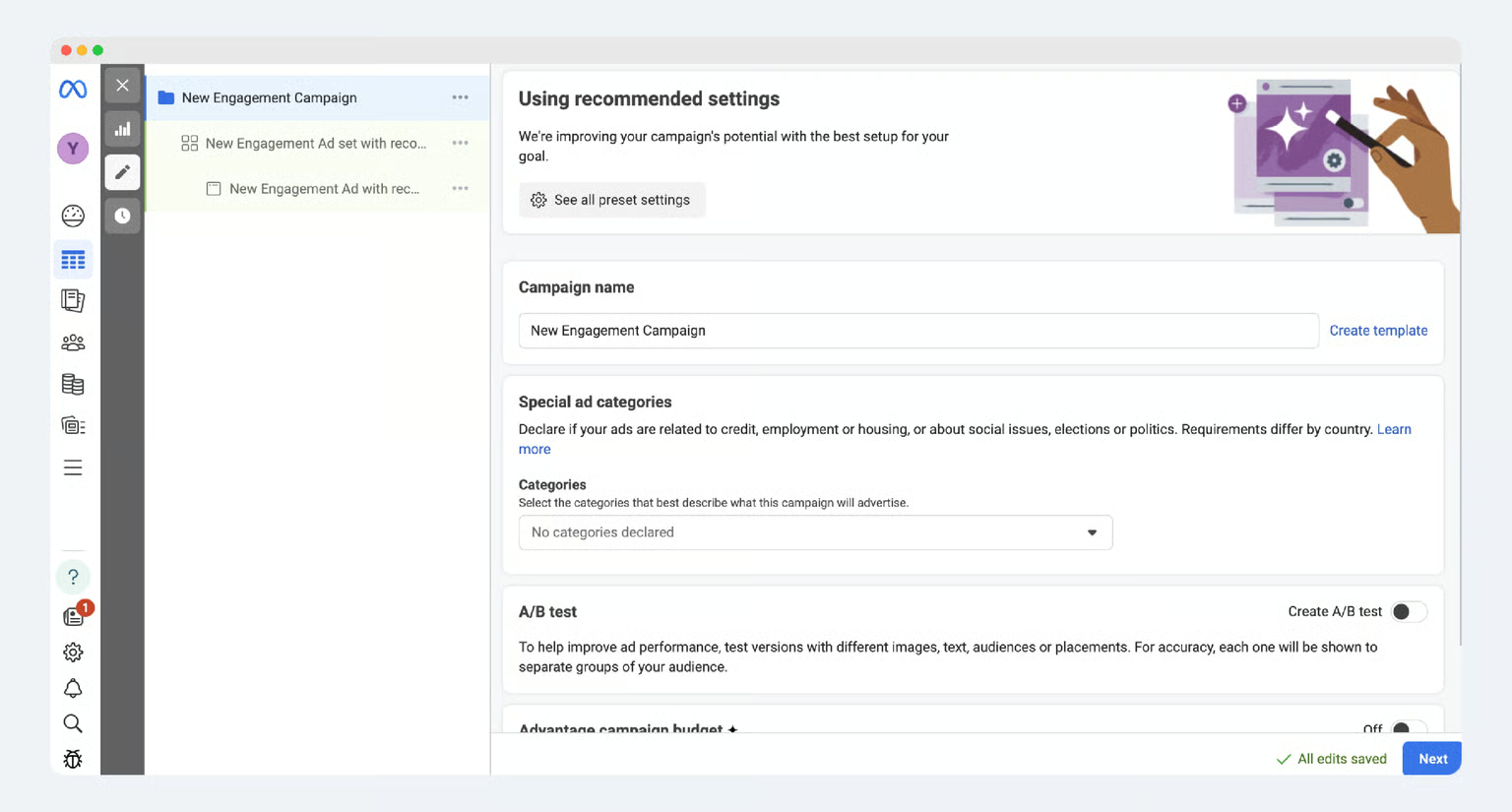
- Nomeie sua campanha
- Declare se você tem uma categoria de anúncio especial, como emprego
- Defina se deseja testar A/B o anúncio
- Observação: nesta etapa, você precisa desativar os anúncios do catálogo do Advantage+
- Local de conversão: selecione Destinos de mensagens.
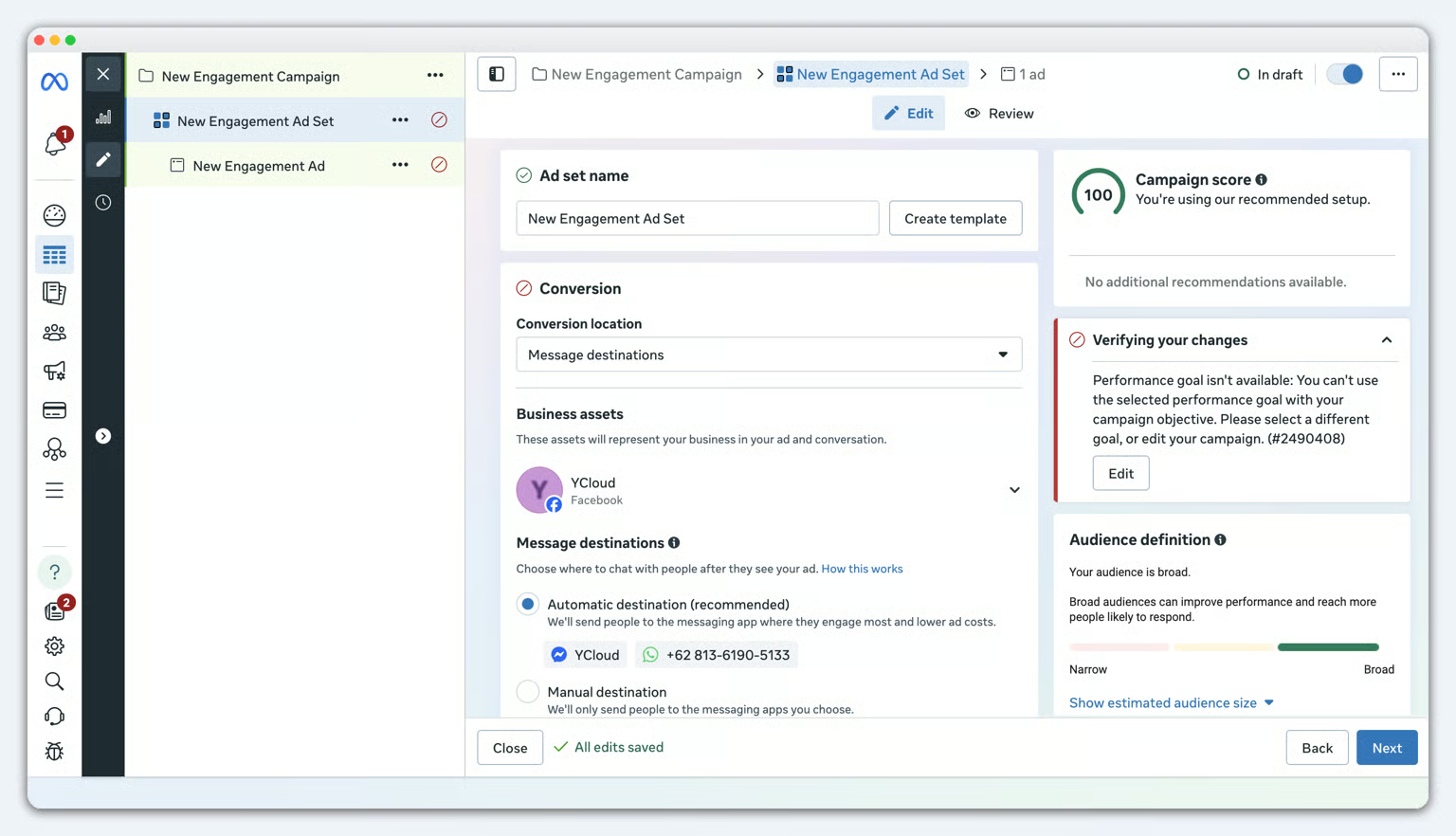
Somente após concluir a Etapa 2, conectando a conta da WhatsApp Business API à sua Página do Facebook, você verá o número do WhatsApp.
- Página do Facebook: selecione a Página do Facebook onde deseja exibir o anúncio. Selecione Destino Manual
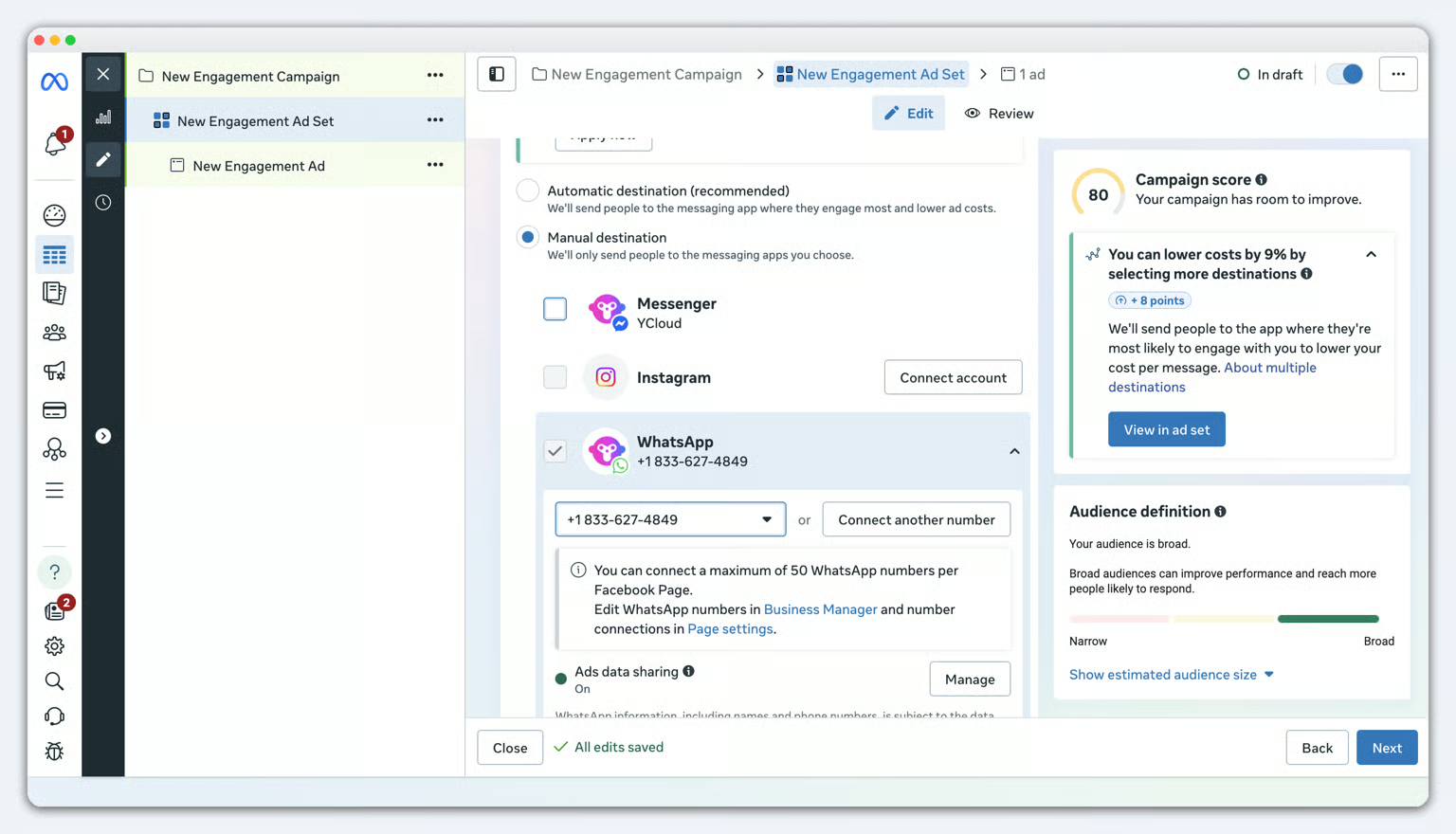
- Aplicativos de mensagens: selecione WhatsApp e o número do WhatsApp, e não selecione outros aplicativos de mensagens, como o Messenger.
- Objetivo de desempenho: selecione Maximizar o número de conversas.
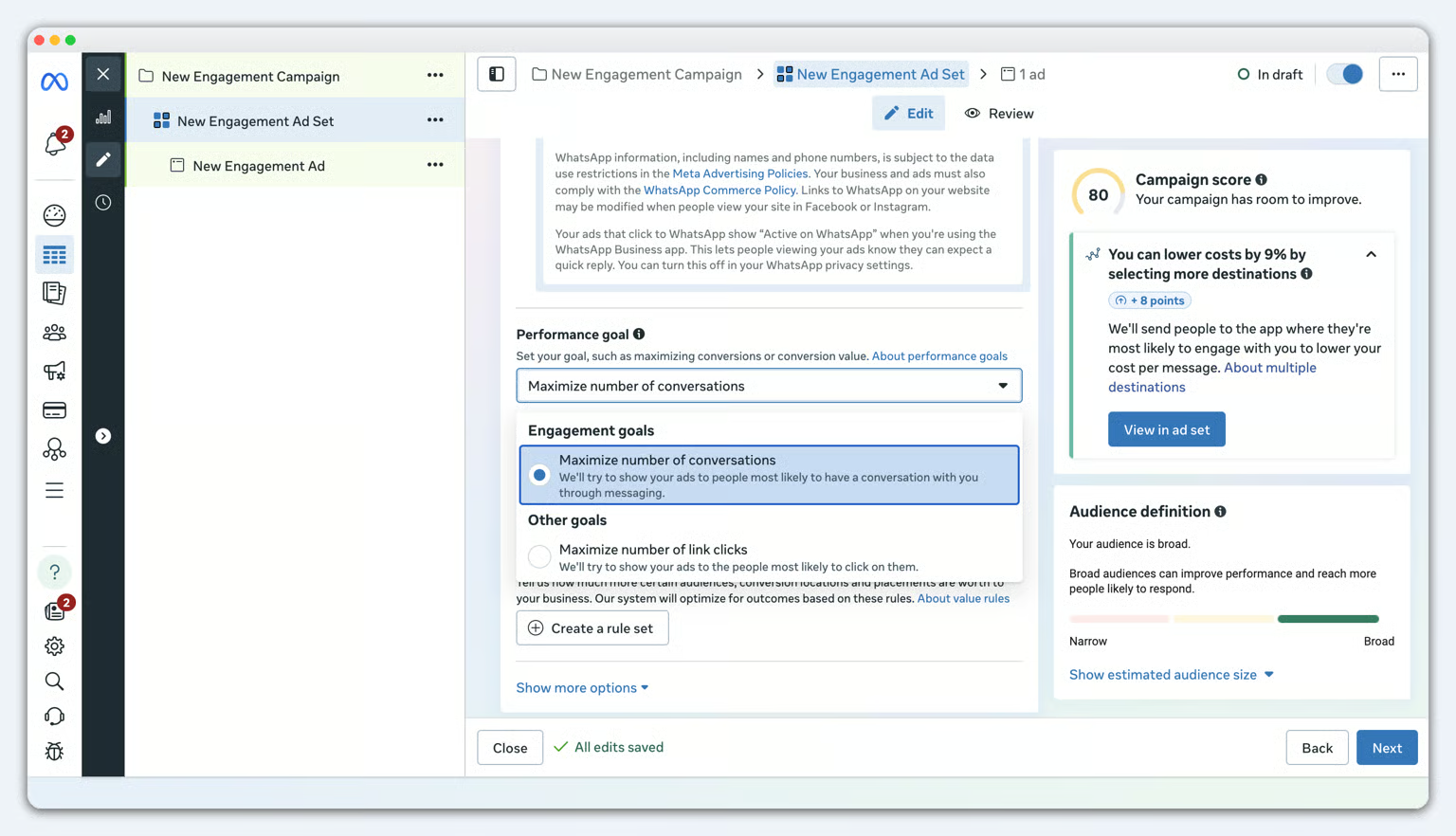
- Posicionamentos: clique mostre mais configurações, e selecione feeds
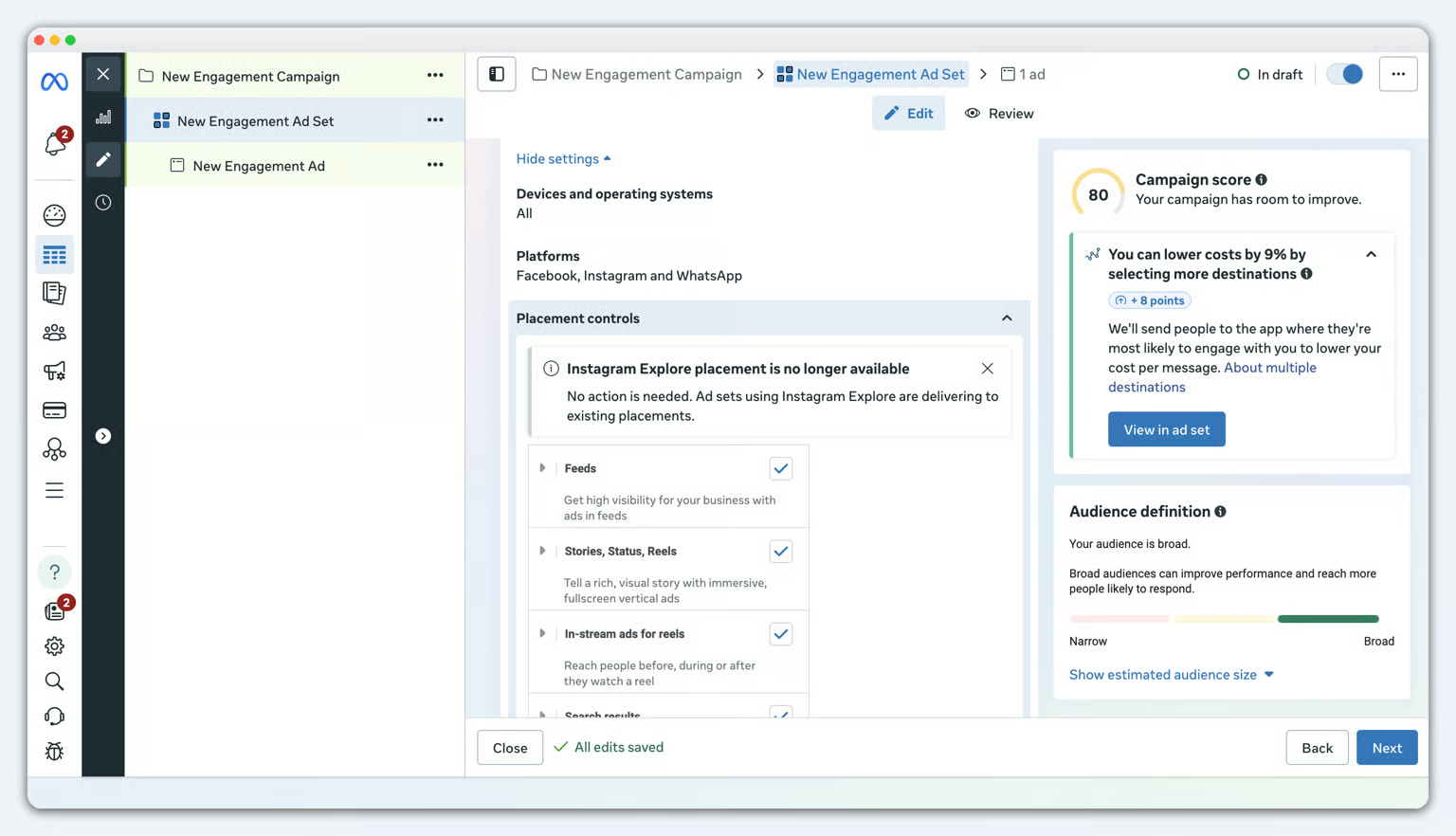
- Ajuste os tamanhos das imagens para diferentes posicionamentos no Facebook e Instagram.
- Se necessário, converta um grupo de imagens em um slideshow de vídeo para melhorar a taxa de cliques.
- Adicione texto principal e manchetes para o anúncio Click-to-WhatsApp. Você pode adicionar várias versões de texto principal e manchetes.
- Adicione uma descrição do anúncio para fornecer mais contexto.
- Selecione um botão de CTA para o anúncio do WhatsApp.
- Use a visualização avançada para verificar como o anúncio se comporta em diferentes posicionamentos.
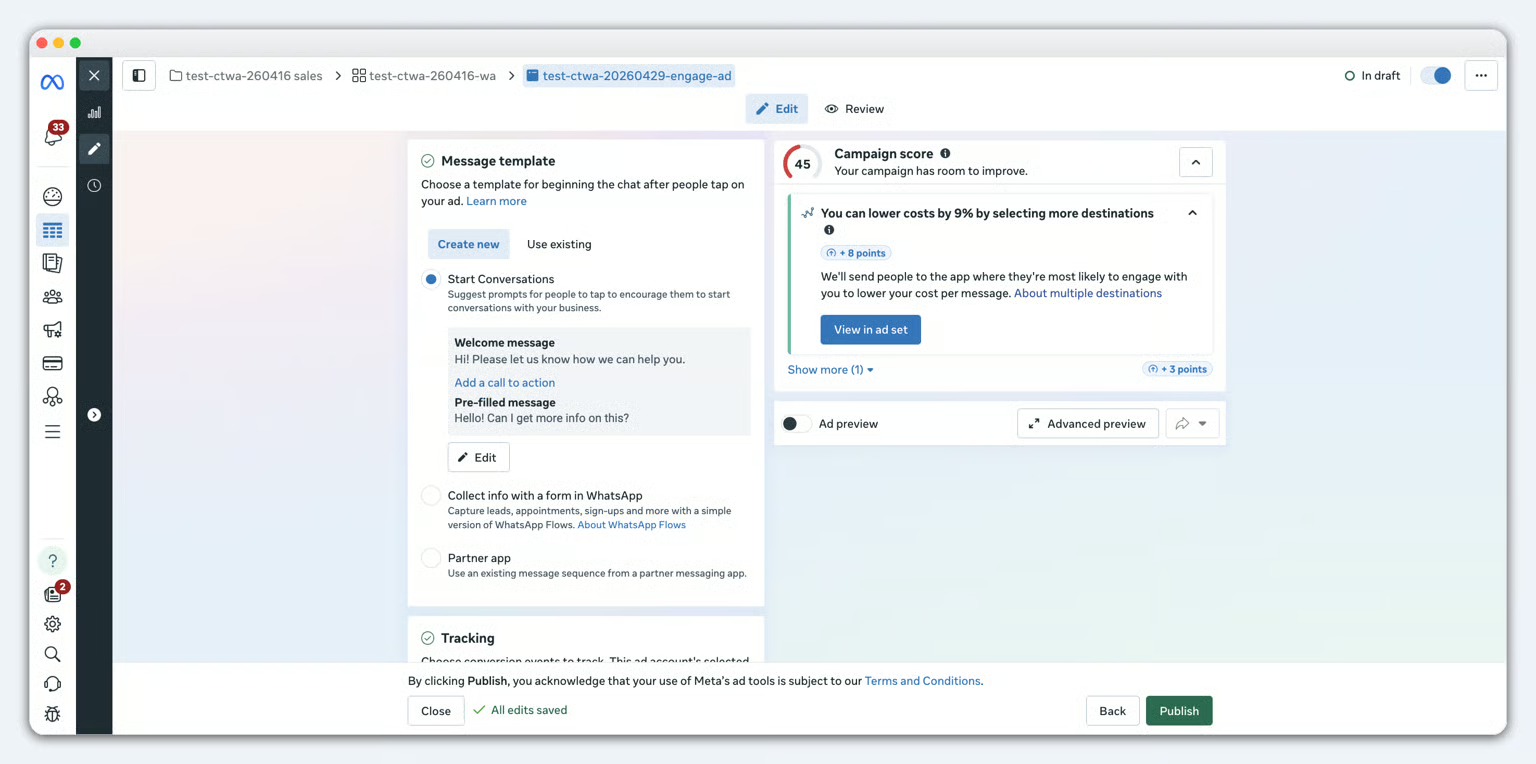
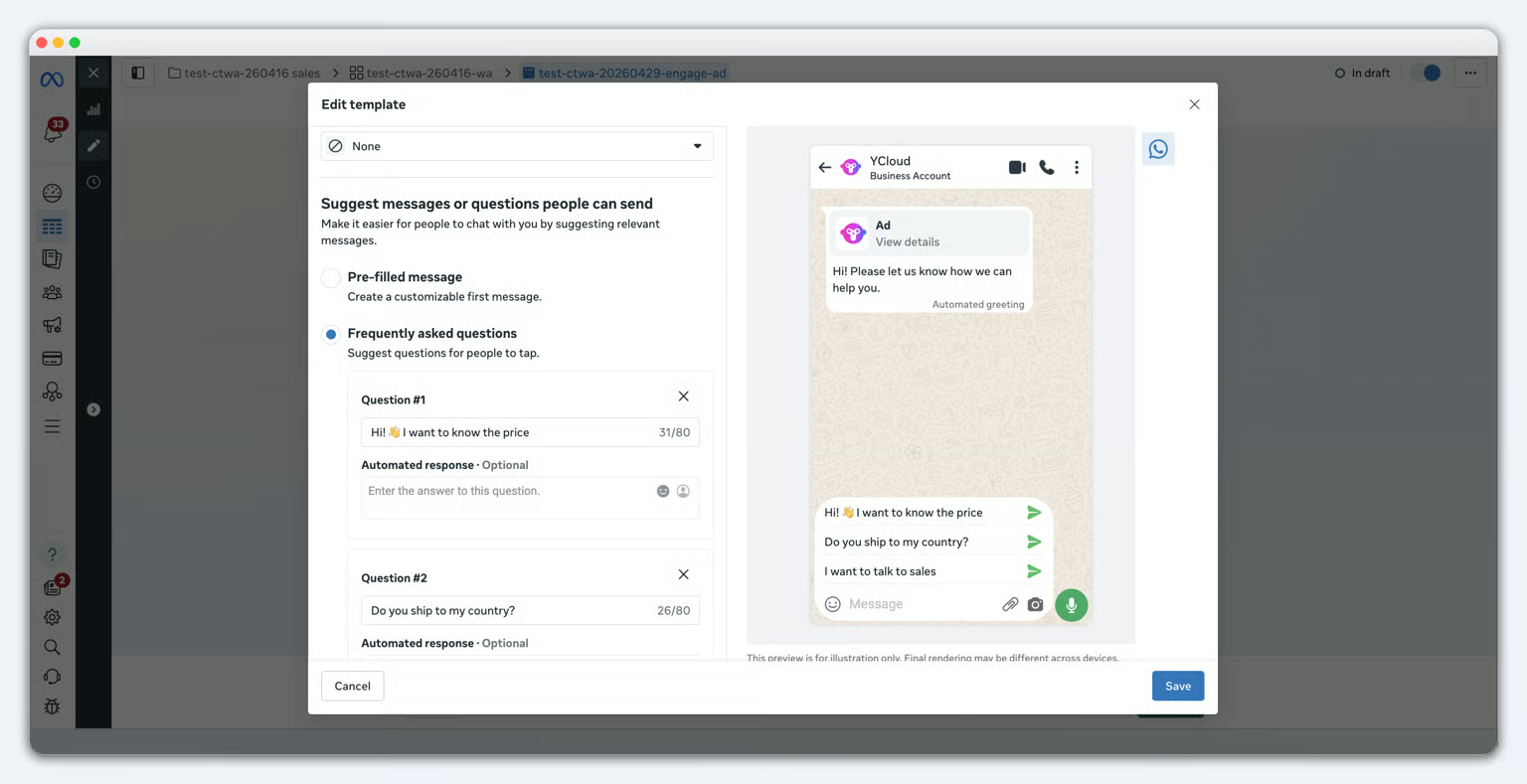
- Perguntas frequentes: mostre várias perguntas que os usuários podem clicar para enviar.
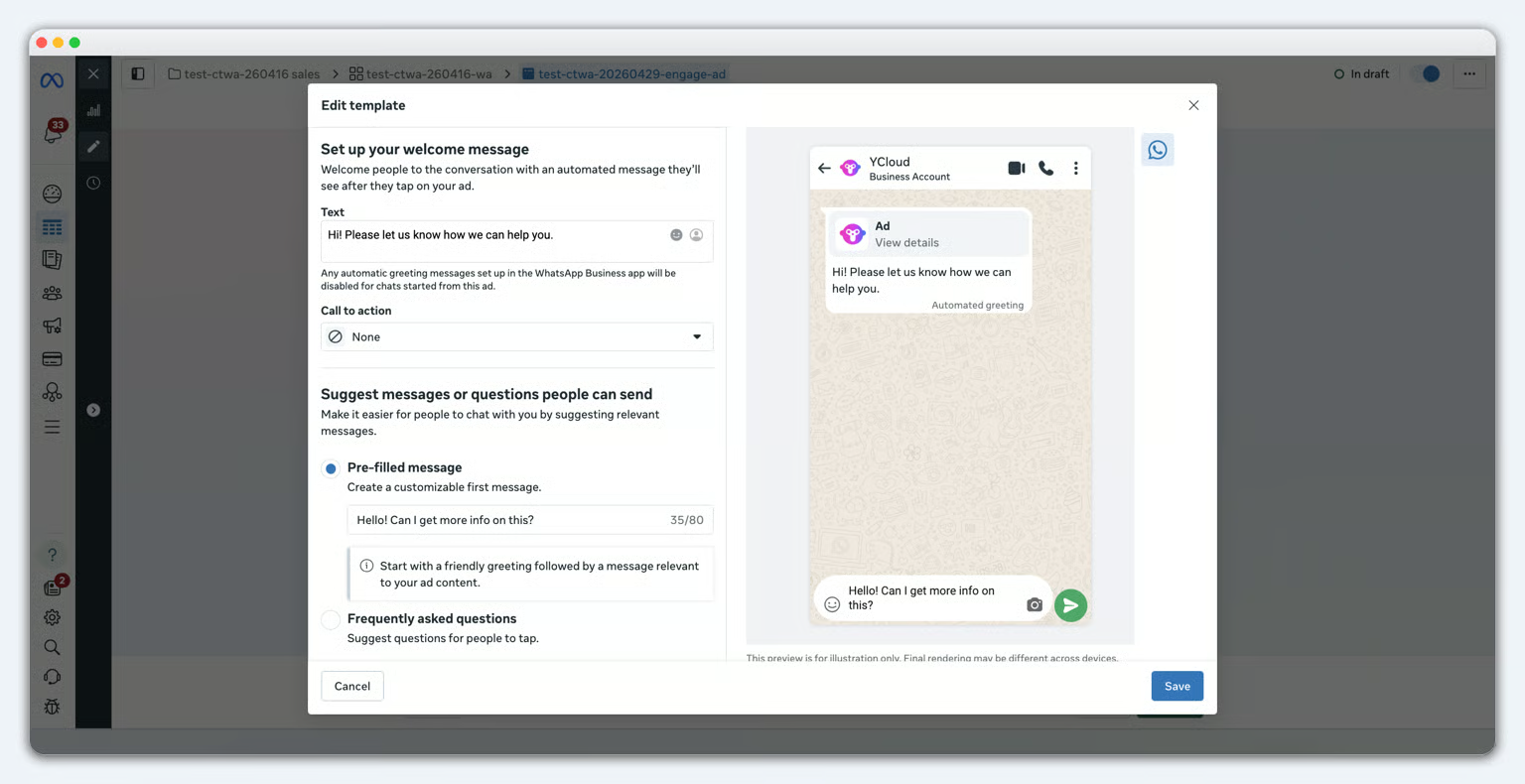
- Mensagem pré-preenchida: pré-preencha um texto na caixa de entrada do WhatsApp. Os usuários podem enviá-lo diretamente ou editá-lo antes de enviar.
Passo 3: Configurar Relatórios de Conversão e Analisar Dados
1. Visualizar Conversas de Anúncios Meta no YCloud
- Novas conversas aparecerão na Caixa de Entrada do YCloud
- Os detalhes do contato exibirão informações relacionadas à origem do anúncio
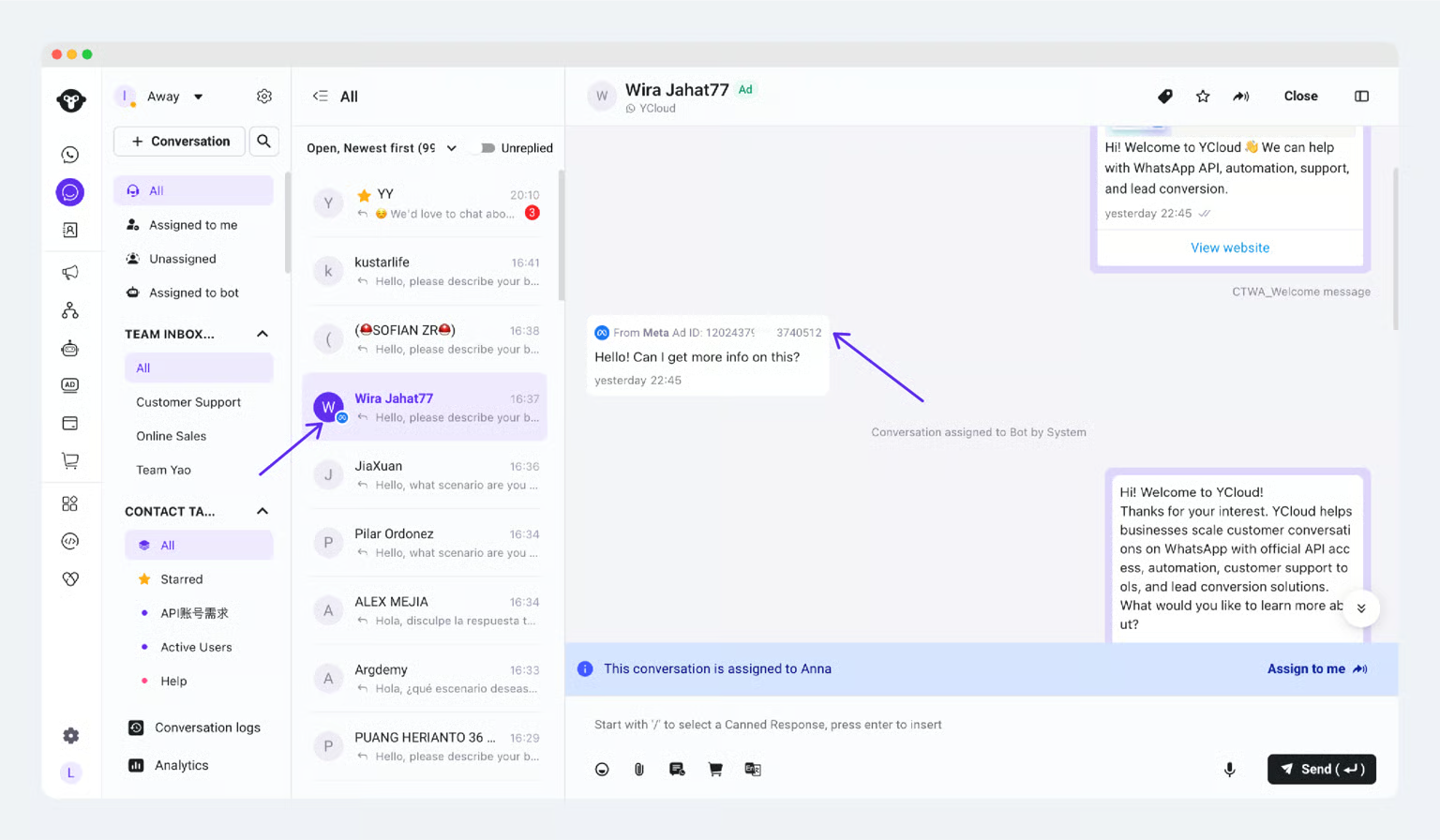
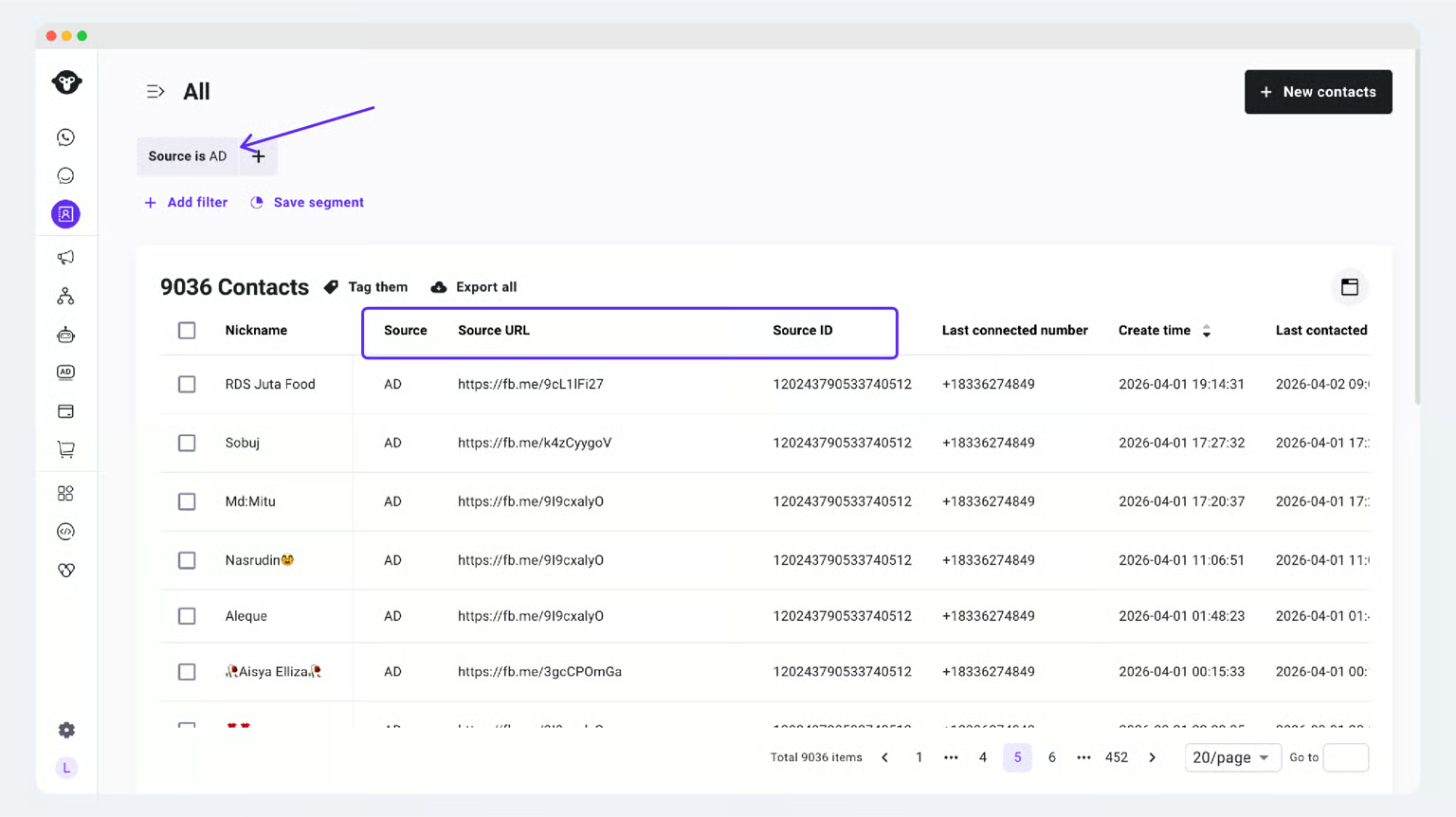
- Origem = AD: Isso significa que o contato acessou seu número primeiro através de um anúncio Meta
- URL de Origem: Este é o link do anúncio Meta que o contato usou quando acessou seu número pela primeira vez
- ID de Origem: Este é o ID do anúncio Meta associado à primeira interação do contato com seu número
Se seus anúncios já estão ativos, mas você ainda não consegue ver conversas ou dados, verifique primeiro o seguinte:
- Se o anúncio foi aprovado e realmente começou a ser veiculado
- Se o número do WhatsApp Business selecionado no anúncio é o mesmo número já conectado no YCloud
- Se a conta de anúncios do Meta correspondente já foi conectada ao YCloud
- Se algum usuário realmente clicou no anúncio e iniciou uma conversa no WhatsApp
2. Entenda o Relatório de Conversão do Meta, CAPI e Eventos de Funil Profundo
- Compra
3. Configure o Relatório de Compra no YCloud
- Compra
Compra não é adequado para todos os anunciantes.Para entender quando "Maximizar o número de conversas" ou "Maximizar o número de compras" é mais apropriado, continue lendo a seção de perguntas frequentes abaixo.
- Vá para a seção CTWA no YCloud.
- Selecione o anúncio alvo na lista de anúncios e entre em Rastrear eventos.
- Clique em + Rastrear novo evento para criar um novo evento de rastreamento.
- Preencha os seguintes campos conforme necessário:
- Nome do evento: Usado apenas para identificação e gerenciamento interno
- Tipo de gatilho: Define qual condição irá acionar este evento
- Tipo de evento reportado: Fixado como Compra
Método 1: Acionar Compra Através de Tags de Contato
- Após o pagamento ser concluído, o contato é marcado com a tag Pago
- Após o cliente confirmar o pedido, o contato é marcado com a tag Comprado
- Vá para a seção CTWA no YCloud.
- Selecione o anúncio desejado e entre em Rastrear eventos.
- Clique em + Rastrear novo evento.
- No tipo de gatilho, escolha "Tag de Contato" ou a opção correspondente baseada em tags.
- Selecione a tag que deve contar como uma condição de Compra .
- No tipo de evento reportado, escolha Compra.
- Salve a configuração e ative o rastreamento do evento.
- Sua equipe de vendas ou suporte aplica tags após um negócio ser concluído
- Você já tem um processo estável de gerenciamento de tags
- Você deseja uma maneira relativamente simples de começar a relatar Compra dados
Método 2: Acionar Compra Por Meio de Palavras-Chave
- Vá para a seção CTWA no YCloud.
- Selecione o anúncio desejado e insira Acompanhar eventos.
- Clique + Acompanhar novo evento.
- No tipo de gatilho, escolha “Palavra-Chave”.
- Adicione uma ou mais palavras-chave como condições de gatilho.
- No tipo de evento relatado, escolha Compra.
- Salve a configuração e habilite o evento de acompanhamento.
- Seus clientes geralmente enviam palavras-chave fixas após a conversão
- Você deseja identificar rapidamente compras com base no conteúdo da conversa
- Você ainda não tem uma configuração completa de tag ou relatório de sistema
If the keyword itself is ambiguous, it is not recommended to use it directly as a Purchase condition.

Otherwise, false triggers may occur and affect how Meta interprets and optimizes Purchase data.
Método 3: Acionar Compra Por Meio de API + Evento Personalizado
- Sistemas de pedidos
- Sistemas de pagamento
- CRM / ERP
- Serviços de backend construídos internamente
- Aplicativos móveis
- Vá para a seção CTWA na YCloud.
- Selecione o anúncio desejado e entre em Rastrear eventos.
- Clique em + Rastrear novo evento.
- No tipo de gatilho, escolha API + Evento Personalizado.
- Configure a condição de evento personalizado correspondente para este evento de rastreamento.
- No tipo de evento relatado, escolha Compra.
- Salve o evento de rastreamento.
- Quando seu sistema de negócios confirmar que uma compra foi concluída, envie o Evento Personalizado correspondente através da API da YCloud.
- Assim que o evento for correspondido, a YCloud reportará que Compra voltar para Meta.
- Você deseja usar o status real de compra do seu sistema de negócios como o único padrão
- Você não quer depender de tagging manual ou correspondência de palavras-chave
- Você exige maior precisão para Compra dados
If you have your own order or payment system, API + Custom Event is usually the better option.

This method is closer to the real business outcome and is more suitable as the data signal Meta uses for later ad optimization.
It is recommended to define the business meaning of Purchase clearly before you start reporting it.
For example, decide whether a valid purchase means “order placed successfully” or “payment completed.” Only with a stable definition will your later data be truly useful.4. Como Escolher um Objetivo de Otimização
- Maximizar o número de conversas
- Maximizar o número de compras (Purchase)
- Compra o relatório já foi configurado corretamente no YCloud
- Clientes reais já acionaram Compra eventos
- A definição comercial de Compra é estável e não mudará com frequência
- Seu objetivo principal da campanha já mudou de "obter mais conversas" para "obter mais compras"
5. Visualizar desempenho do anúncio e dados de conversão
- Gasto
- Impressões
- Cliques
- Resultados de conversação
- Gasto
- Impressões
- Cliques
- Conversas iniciadas
- Quais clientes vieram desse anúncio
- Quais clientes acionaram o Compra evento
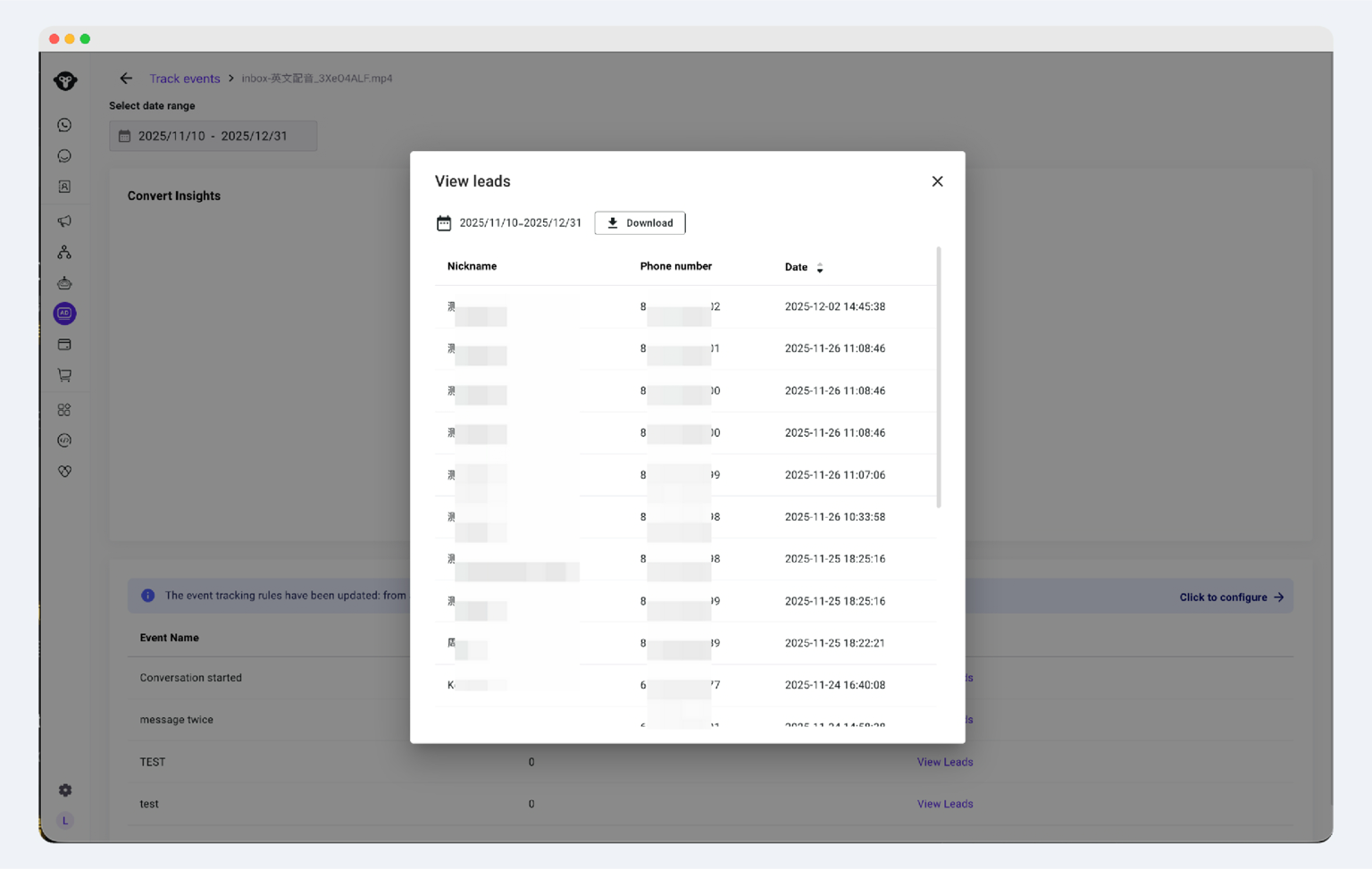
- Se os leads correspondentes ou detalhes do evento podem ser exportados
Próximo Passo
Gerenciar Visitantes de Anúncios CTWA
Visualizar Dados de Análise Geral do CTWA
Monitoramento do Desempenho do CTWA no YCloud
- A conta de anúncios correspondente foi conectada ao YCloud.
- Pelo menos um cliente clicou em um anúncio CTWA. Se ninguém clicou em um anúncio e enviou uma mensagem, isso não aparecerá neste painel.
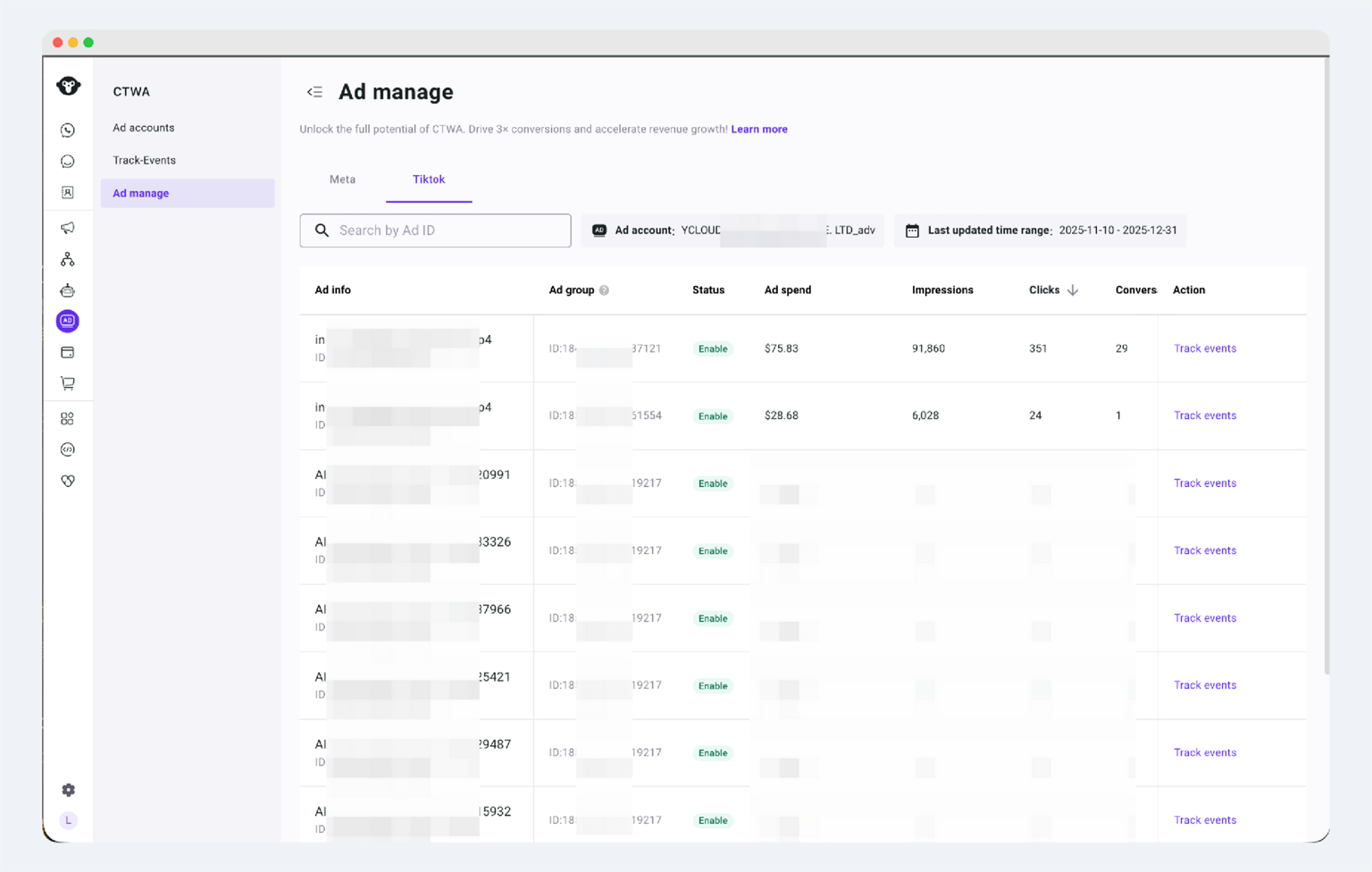
Você só pode visualizar dados de uma conta de anúncios por vez.
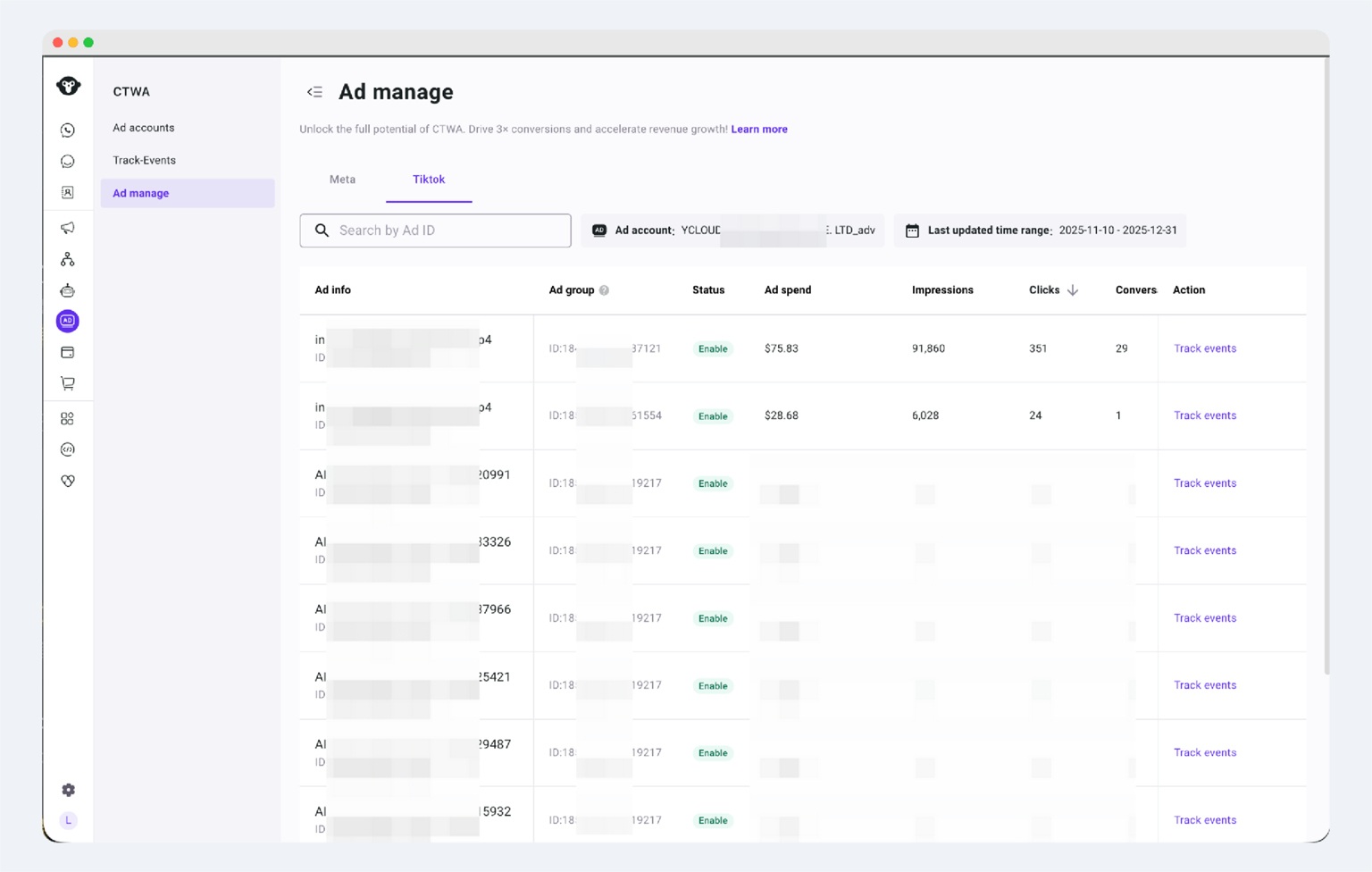
- Na lista de anúncios, selecione o anúncio desejado.
- Clique no [View Leads/Track Events] item.
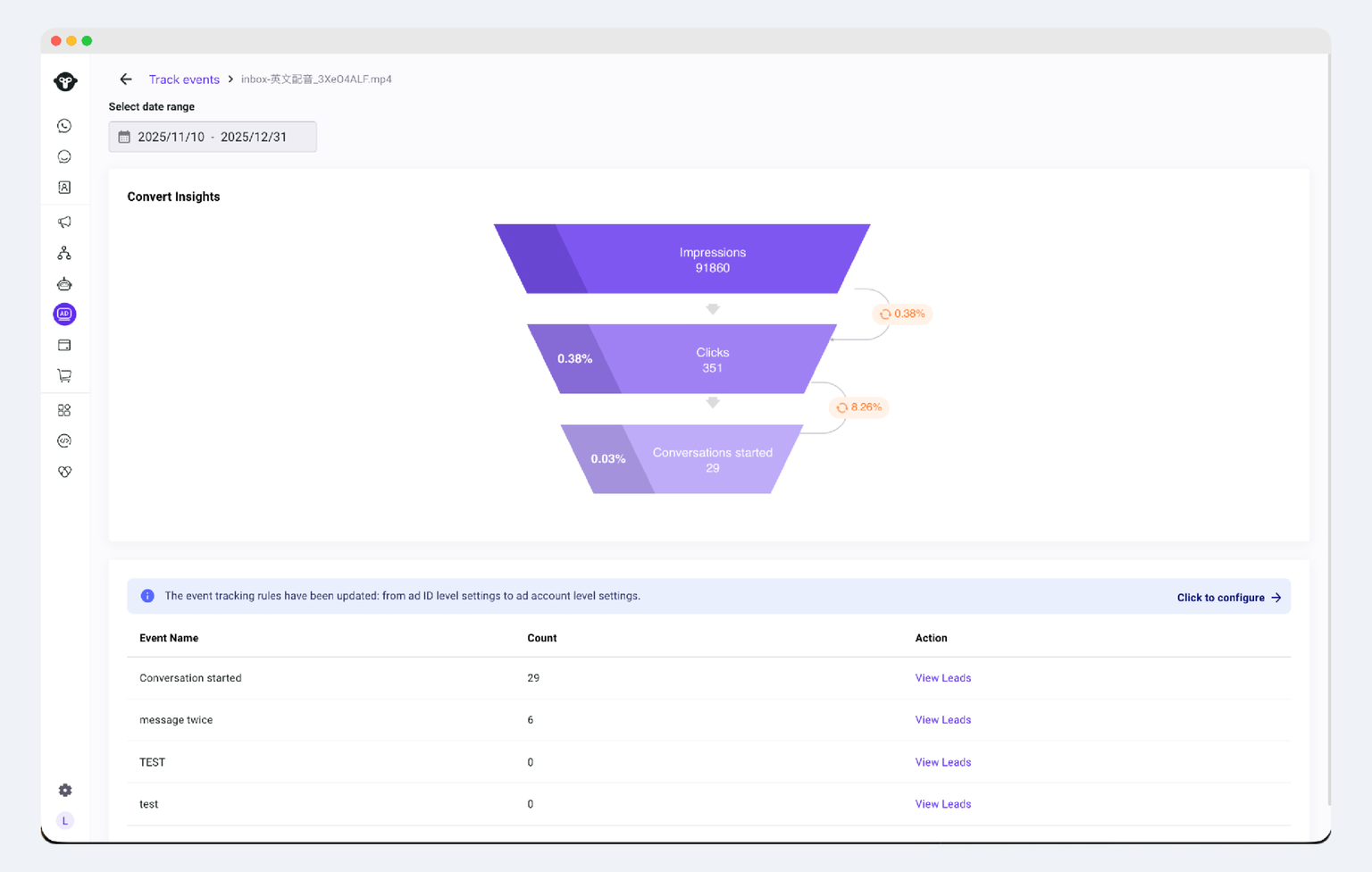
Clique em Visualizar Leads para visualizar e exportar detalhes.
3.1 Visualizar Leads que Acionaram o Evento de Rastreamento
Por que Executar Anúncios no Facebook com o YCloud?
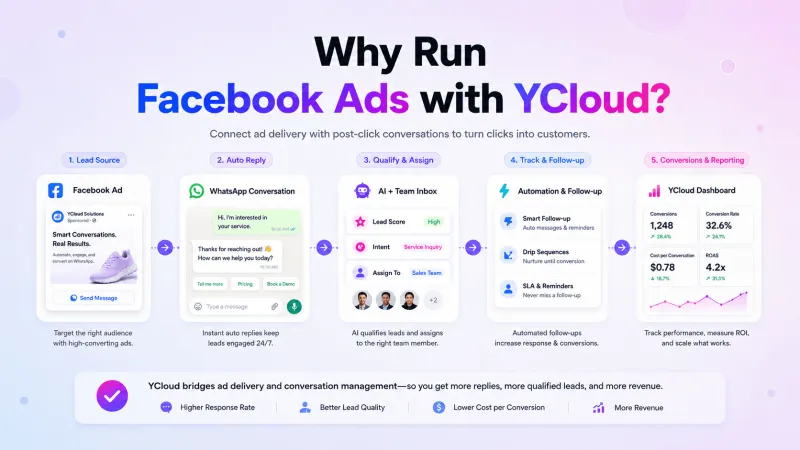
- Identificar de onde os leads vieram: Registrar a campanha e o anúncio que geraram cada conversa no WhatsApp.
- Responder automaticamente: Usar Agentes de IA ou chatbots para saudar usuários, responder perguntas comuns e coletar informações básicas de leads.
- Qualificar e direcionar leads: Encaminhar consultas relevantes para os agentes de vendas ou suporte adequados.
- Gerenciar conversas centralmente: Lidar com mensagens impulsionadas por anúncios através da Caixa de Entrada Compartilhada do YCloud mantendo o histórico de conversas e o contexto do lead.
- Acompanhar resultados além dos cliques: Revisar gastos com anúncios, impressões, cliques, sessões no WhatsApp, leads e eventos de conversão rastreados através da Análise CTWA.
- Relatar conversões ao Meta: Usar API de Conversões para enviar eventos configurados de leads ou compras de volta para o Meta.
- Acompanhe leads interessados: Segmente contatos que optaram por receber comunicações e envie lembretes, informações ou ofertas relevantes através de campanhas no WhatsApp.
Como Obter o YCloud?
Como Obter o YCloud GRATUITAMENTe?
Confira Também Estes Artigos Antes de Sair!
- Como Criar Anúncios TikTok Click to WhatsApp (CTWA) com YCloud
- Como Configurar, Criar e Executar Anúncios no TikTok: Um Guia Passo a Passo
- Como Configurar, Criar e Executar Anúncios no Facebook: Um Guia Passo a Passo
- Como Configurar, Criar e Executar Anúncios Click-to-WhatsApp (CTWA)
- Top 10 Estratégias de CTWA (Click to WhatsApp Ads) para Gerar e Converter Mais Leads
- Como Usar ChatGPT para Marketing no WhatsApp: 10 Estratégias Práticas
- 15 Formas Práticas de Usar IA no Marketing no WhatsApp para Automatizar e Escalar Mais Rápido
- Como Calcular o ROI da Sua Campanha de Marketing no WhatsApp
- Saiba Como Vender no WhatsApp com Estratégias Comprovadas, Regras e Ganhos Rápidos
- Seu Guia Completo para os Agentes de IA do WhatsApp
- 10 Melhores Agentes de Vendas por IA Que Realmente Funcionam
- Como Construir um Funil de Geração de Leads no WhatsApp de Alta Conversão em Apenas 5 Min
- 20 Estratégias Comprovadas de Geração de Leads no WhatsApp para Gerar Milhares de Leads por Mês
Frequently Asked Questions
Por que meus anúncios já estão ativos, mas ainda não consigo ver nenhuma conversa ou dado no YCloud?
Por que ainda não consigo ver os dados de Compra no Meta?
Qual objetivo de otimização devo escolher no início da entrega?
Como devo escolher entre Maximizar o número de compras e Maximizar o número de conversas?
- Se você ainda não configurou um evento de Purchase no YCloud
- Ou mesmo que esteja configurado, você ainda não tem dados de Purchase estáveis
- Ou você ainda está validando se os anúncios podem trazer conversas de forma consistente
- Você configurou corretamente um evento de conversão de Purchase no YCloud.
- Clientes reais já acionaram Purchase, e os dados estão sendo reportados continuamente ao Meta.
- A definição comercial de Purchase está estável. Por exemplo, você já definiu se "pedido realizado com sucesso" ou "pagamento concluído" deve contar como uma Purchase.
- O objetivo principal do anúncio já mudou de "obter mais conversas" para "obter mais compras".
- Se sua prioridade atual é primeiro colocar o fluxo de conversas em funcionamento, escolha "Maximizar o número de conversas".
- Se sua prioridade atual é gerar mais compras, e você já tem dados estáveis de reporte de Purchase, então escolha "Maximizar o número de compras".
Por que não consigo selecionar "Maximizar o número de compras (Compra)" no nível do conjunto de anúncios para o meu anúncio CTWA?
- Você ainda não está enviando eventos de Compra de forma consistente para o Meta através do YCloud.
- Embora o relatório de Compras já tenha sido configurado, a conta ou o anúncio ainda não acumulou sinais de Compra estáveis e válidos suficientes, então o Meta ainda não disponibiliza esse objetivo de otimização.
Preciso configurar o relatório de compras antes de começar a executar anúncios Meta CTWA?
Selecionei Maximizar o número de conversas, então por que ainda consigo ver dados de compra no Conjunto de Dados?
- Ver esse tipo de dado de Compra no Conjunto de Dados não significa que o cliente completou uma compra real.
- Se você ainda está usando "Maximizar o número de conversas" como objetivo de otimização, esse relatório padrão não irá mudar diretamente seu objetivo de otimização para "Maximizar o número de compras".
- Se você deseja que Compra represente com mais precisão transações reais, é recomendado que você configure uma regra de gatilho de Compra dedicada no YCloud o mais rápido possível, baseado na definição do seu próprio negócio.
Coisas para prestar atenção ao criar o anúncio
- Para dispositivos de entrega, selecione apenas: app (dispositivos iOS ou dispositivos Android).
- Posicionamentos de anúncios: entregue para posicionamentos de Feed, Facebook e Instagram.
- Para dispositivos de entrega, não selecione web ou PC. Os parâmetros do anúncio serão perdidos. Os anúncios CTWA são projetados para usuários de apps.
- Para posicionamentos de anúncios, não entregue para posicionamentos de Reels e Stories. Pode ocorrer falha na atribuição do anúncio. A Meta está corrigindo isso no momento.
Ao criar o anúncio, por que "Maximizar o número de compras" não está disponível nas opções de Meta de desempenho do Conjunto de anúncios?
- Maximizar cliques
- Maximizar o número de conversas
- Maximizar o número de compras
Artigos Relacionados

Torne suas comunicações empresariais muito mais fáceis!


Confiado por