Как создавать Meta Click to WhatsApp Ads (CTWA) с помощью YCloud

If you are not familiar with CTWA yet, we recommend reading this first: CTWA Introduction
Что такое реклама Meta Click-to-WhatsApp (CTWA)?
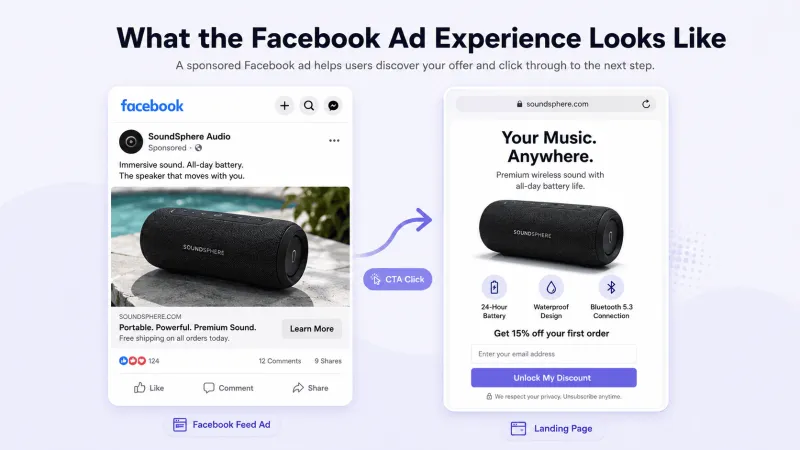
Как выглядит рекламный опыт

Ключевые связи в процессе настройки Meta
- Рабочий рекламный аккаунт Meta
- Номер WhatsApp Business, уже подключенный к YCloud
- Страница Facebook для размещения рекламы
- Необходимые права для оператора, управляющего этими компонентами
Связи между аккаунтами, которые нужно подтвердить перед запуском
| Размещение | Связь для подтверждения | Примечания |
| Страница Facebook связана с номером WhatsApp Business, используемым для сообщений✅ | При создании рекламы с кнопкой "Написать в WhatsApp" настройка основывается на выбранной странице Facebook | |
| Профессиональный аккаунт Instagram подключен к соответствующей странице Facebook,✅ и эта страница Facebook связана с номером WhatsApp Business, используемым для сообщений ✅ | Если реклама запускается в Instagram, вам необходимо правильно настроить как связь Instagram-Страница, так и связь Страница-WhatsApp |
Необходимые условия для запуска рекламы Meta с YCloud
Подготовка на стороне Meta
- Рабочий рекламный аккаунт Meta
- Разрешение на управление целевым Business Manager, рекламным аккаунтом и страницей Facebook
- Страница Facebook для доставки рекламы
- Если вы планируете запускать рекламу в Instagram, убедитесь, что соответствующий профессиональный аккаунт Instagram готов и доступен
Подготовка на стороне YCloud
- Аккаунт YCloud, в который вы можете войти в обычном режиме
- Номер WhatsApp Business, уже подключенный к YCloud
- Отдел продаж или поддержки, который может своевременно отвечать на запросы в WhatsApp
If you have not yet created and connected your WhatsApp business account in YCloud, you can start here: Create WABA via Embedded Sign-upОбзор процесса настройки
- Подключите ваш рекламный аккаунт Meta в YCloud
- Создайте рекламу с кнопкой "Написать в WhatsApp" в Meta Ads Manager
- Настройте отчеты о конверсиях и проверьте данные о рекламе и конверсиях в Meta и YCloud
Пошаговый процесс настройки рекламы Meta с кнопкой "Написать в WhatsApp" (CTWA) с YCloud
Шаг 1: Подключите ваш рекламный аккаунт Meta
Перед началом работы
- Вы можете нормально войти в YCloud.
- Текущий аккаунт Meta имеет права администратора для целевого Business Manager и рекламного кабинета.
- Вы определили, какие рекламные кабинеты необходимо подключить к YCloud на этот раз.
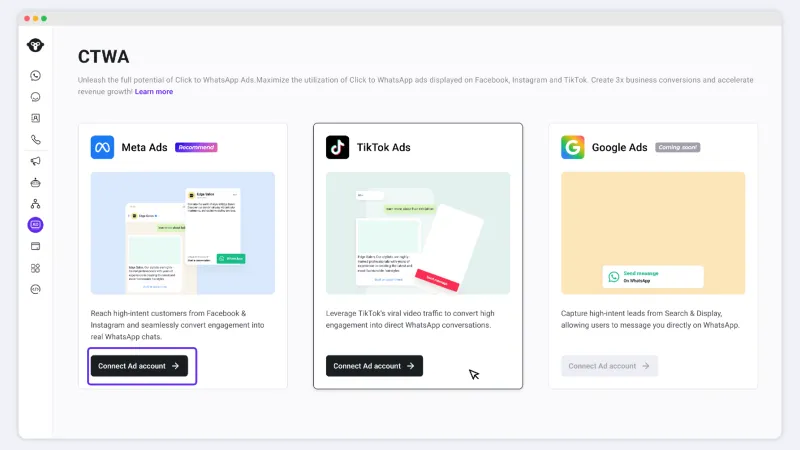
Шаг 1: Начните авторизацию в YCloud
- Войдите в YCloud и перейдите в CTWA.
- Нажмите Подключить рекламный кабинет (Meta Ads).
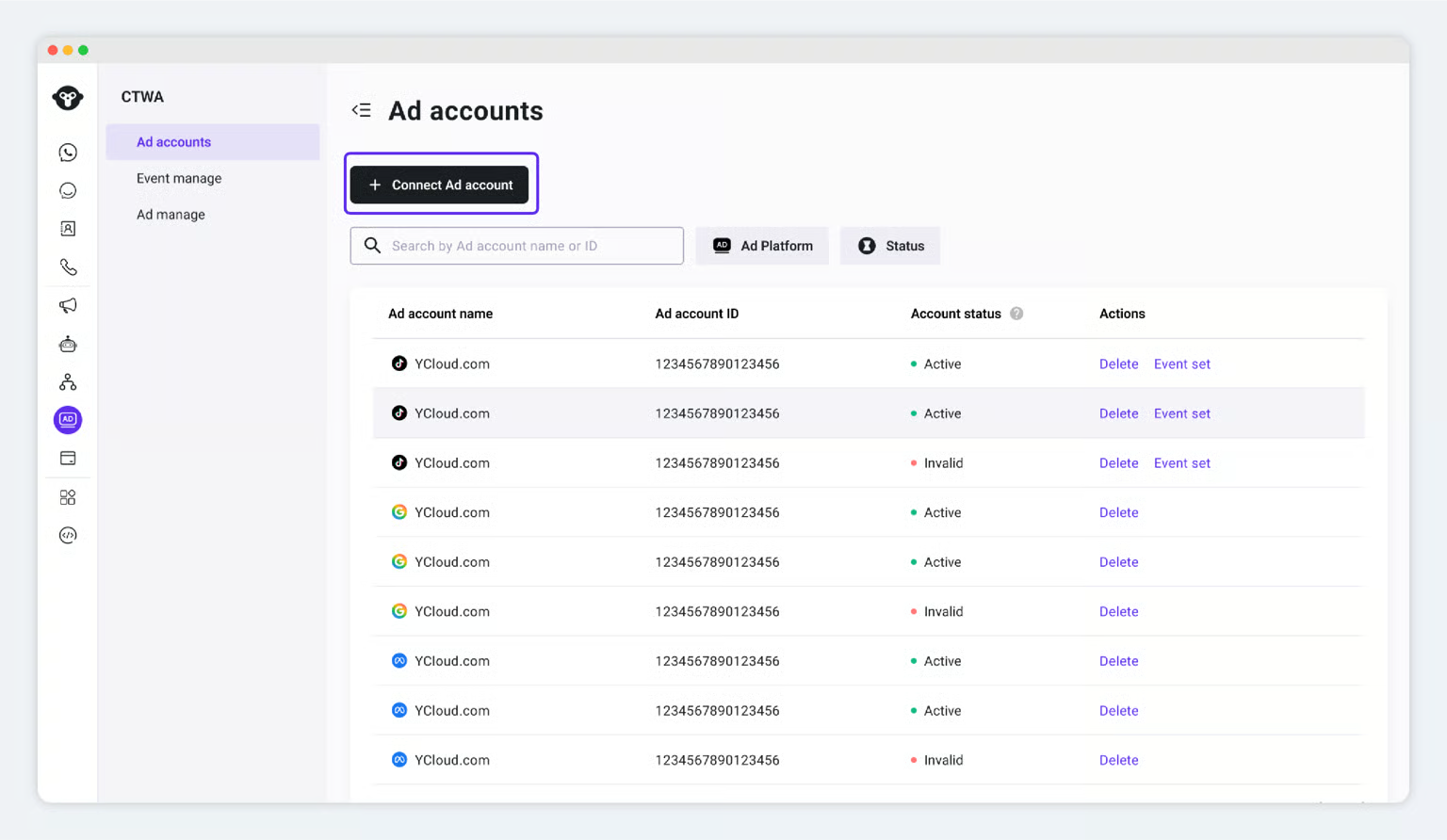
Шаг 2: Завершите авторизацию в Meta
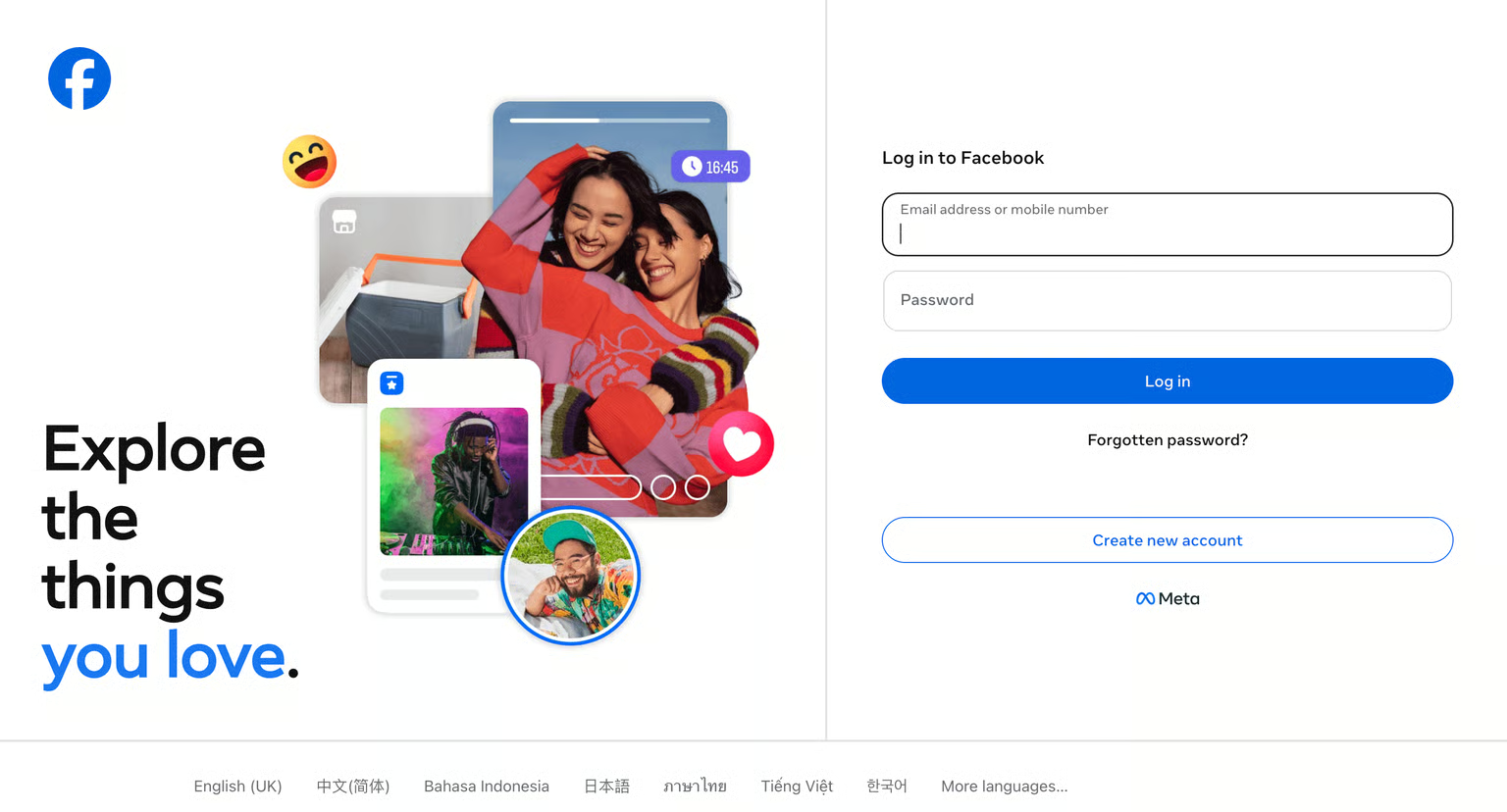
1. Войдите в свой аккаунт Meta
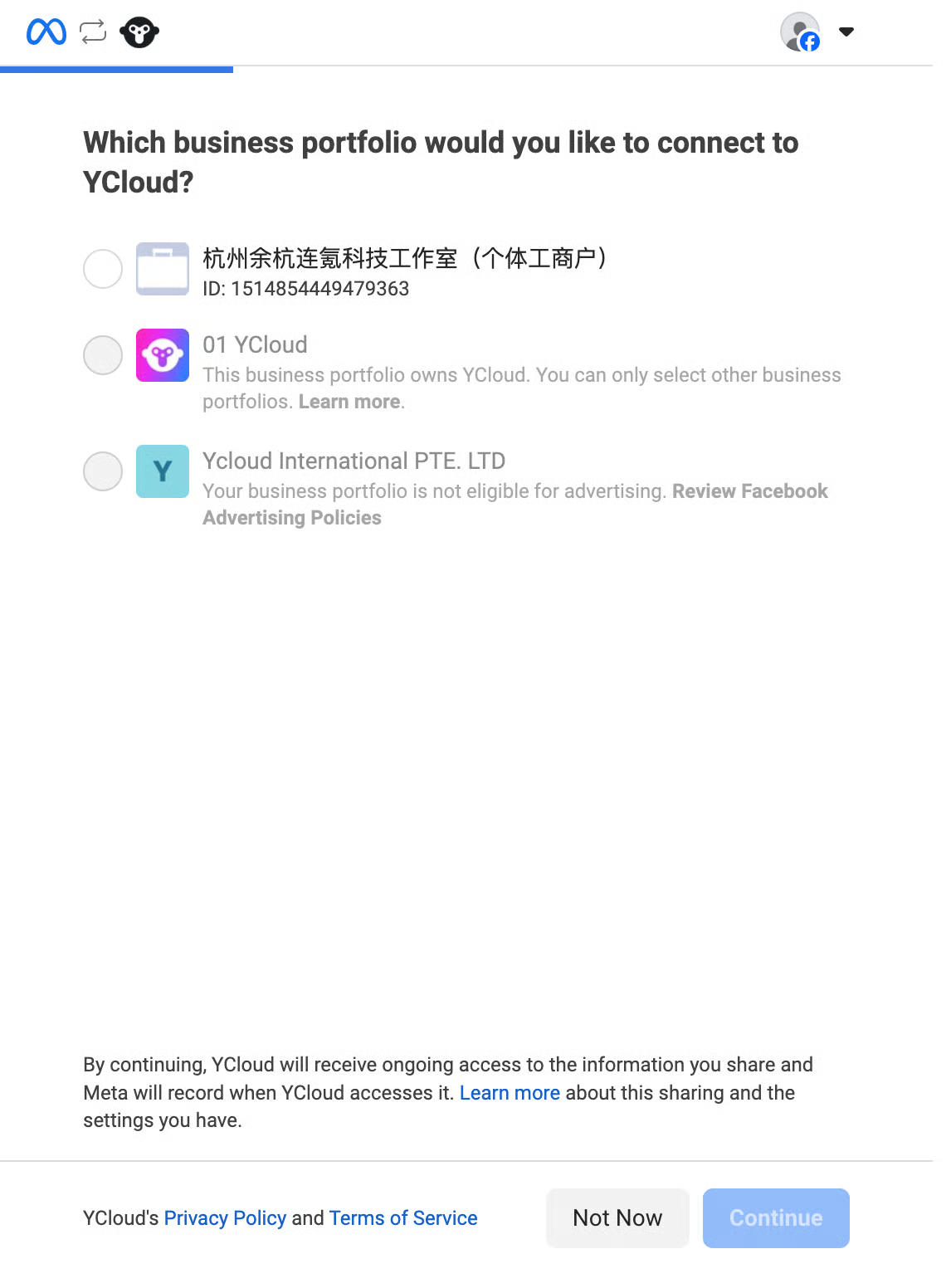
2. Выберите Business Manager
3. Выберите рекламные кабинеты и завершите авторизацию
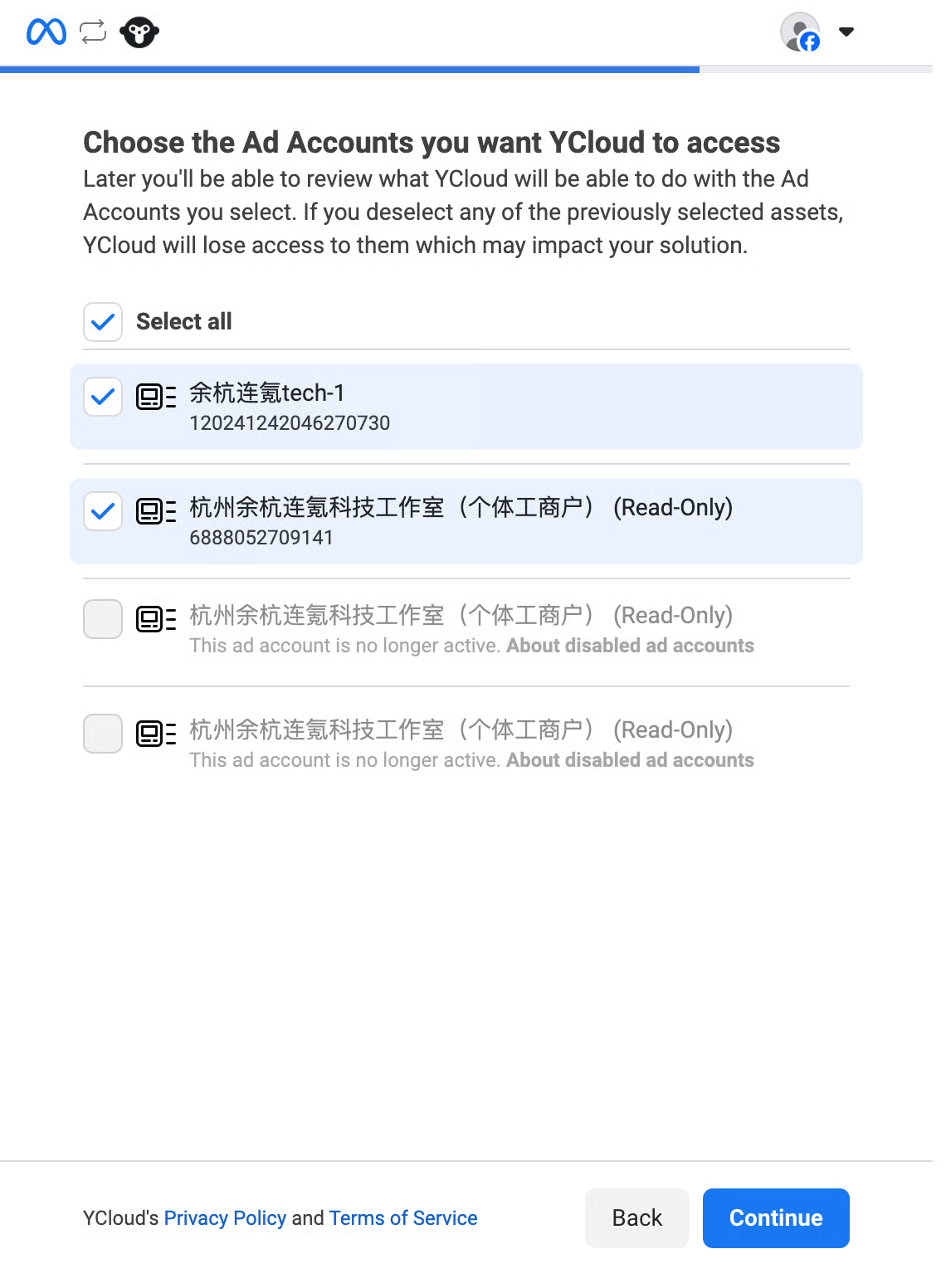
Если в Business Manager есть несколько рекламных аккаунтов, мы рекомендуем:
- Выбрать только те целевые рекламные аккаунты, которые нужно подключить к YCloud на этот раз.
- Не снимайте галочки с рекламных аккаунтов, уже выбранных по умолчанию.
Если рекламный аккаунт уже выбран по умолчанию, это обычно означает, что он уже был авторизован в YCloud ранее. Отменяйте авторизацию только если уверены, что этот аккаунт больше не будет использоваться.
Шаг 3: Подтвердите успешное подключение
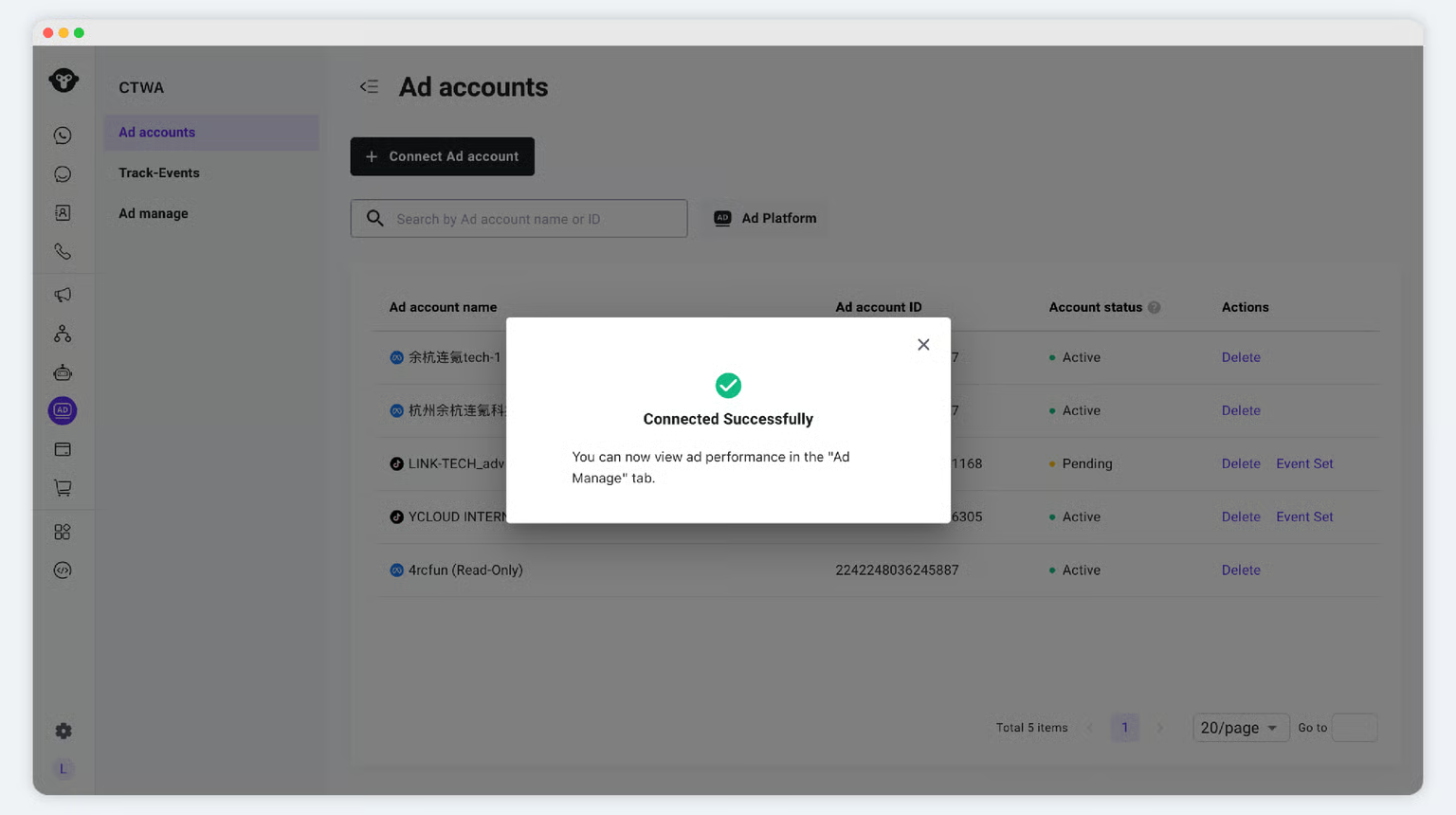
Шаг 2: Создайте рекламу Click to WhatsApp
Шаг 1: Создайте аккаунт WhatsApp Business API через YCloud
👇 Узнайте, как создать аккаунт WhatsApp Business API
Шаг 2: Подключение номера WhatsApp Business API к странице Facebook
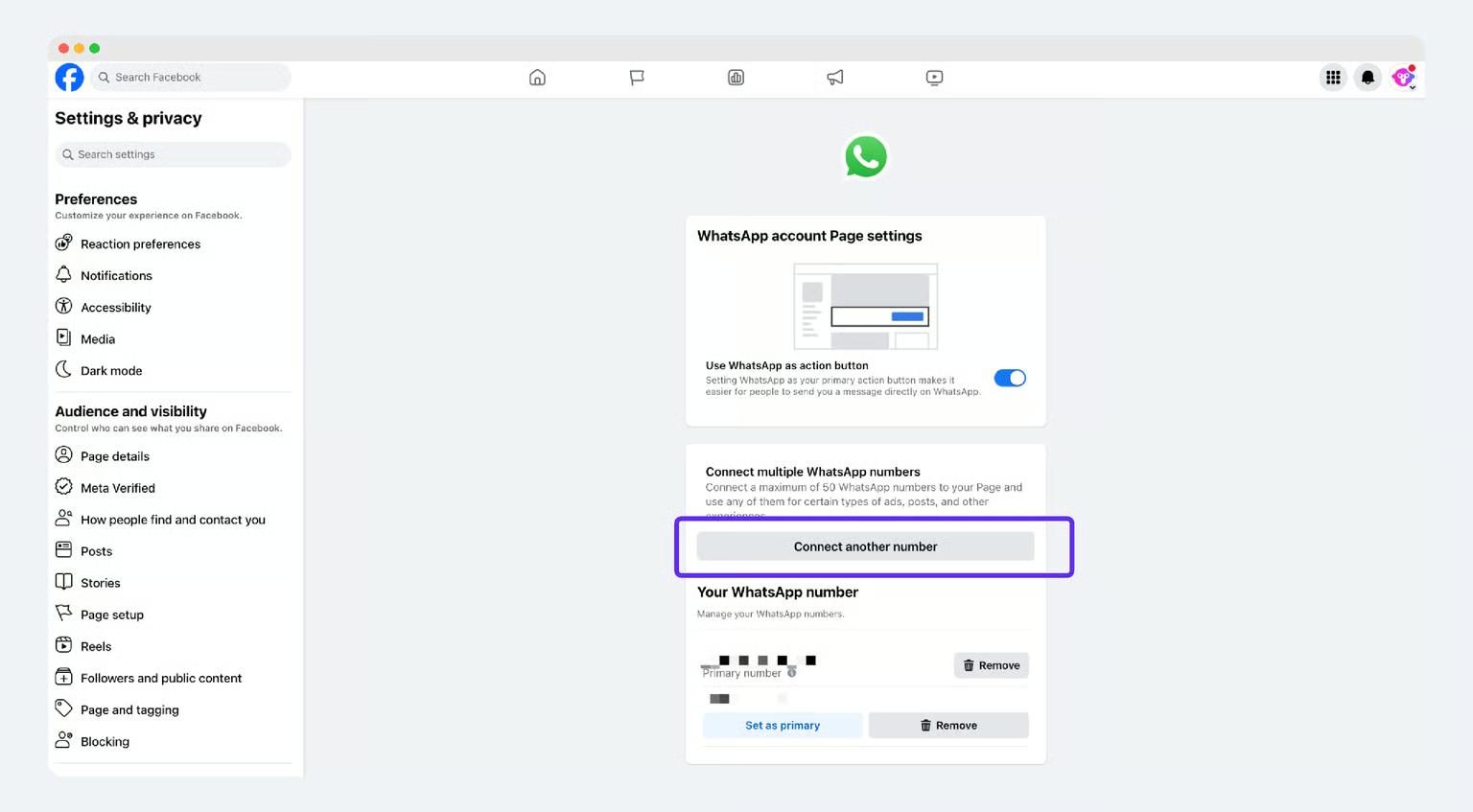
- Убедитесь, что у вас есть права администратора для этой страницы Facebook.
- Перейдите на страницу Facebook и нажмите на меню слева > Настройки > Привязанные аккаунты > WhatsApp
- Привязать номер WhatsApp — выберите код страны или региона, введите номер WhatsApp Business API, который хотите подключить, и нажмите Продолжить
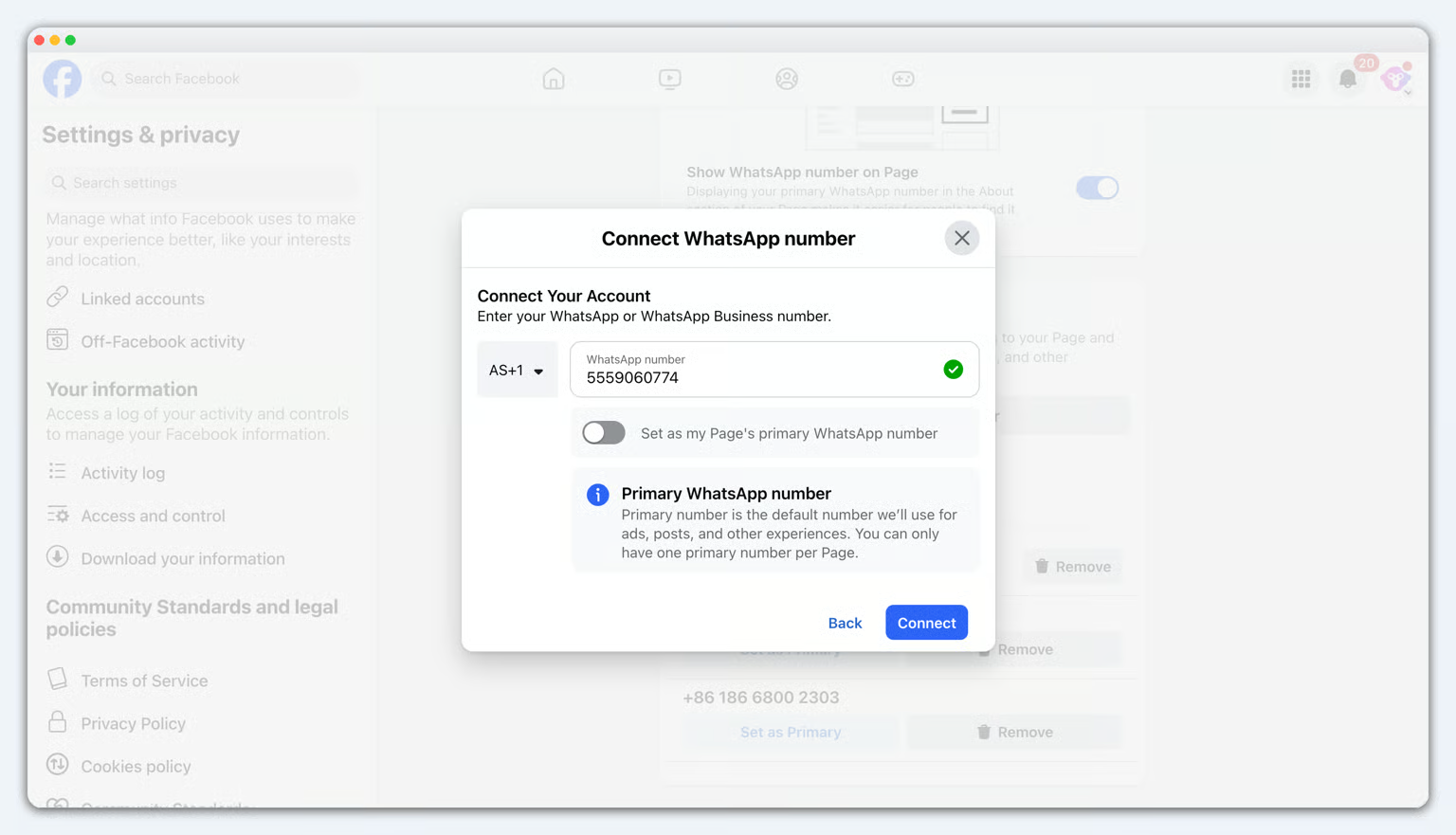
- Если ваш аккаунт WhatsApp и рекламный аккаунт принадлежат одному BM, вы можете завершить подключение напрямую
- Если ваш аккаунт WhatsApp и рекламный аккаунт не принадлежат одному BM, войдите снова в BM-аккаунт, которому принадлежит WhatsApp, перейдите на Запрос страницу и подтвердите запрос на подключение.
Шаг 3: Настройка рекламы Click-to-WhatsApp в Facebook Ads Manager
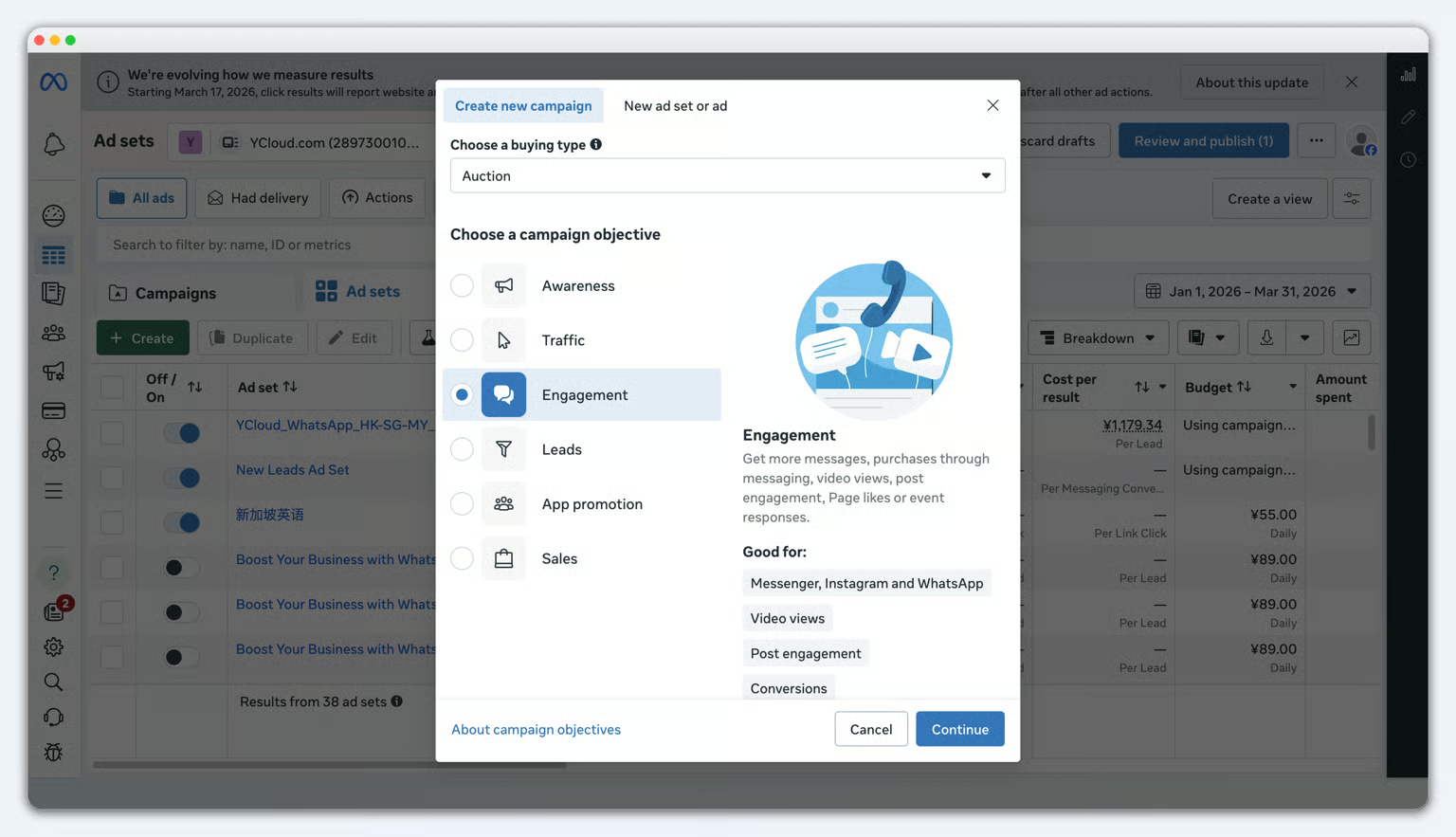
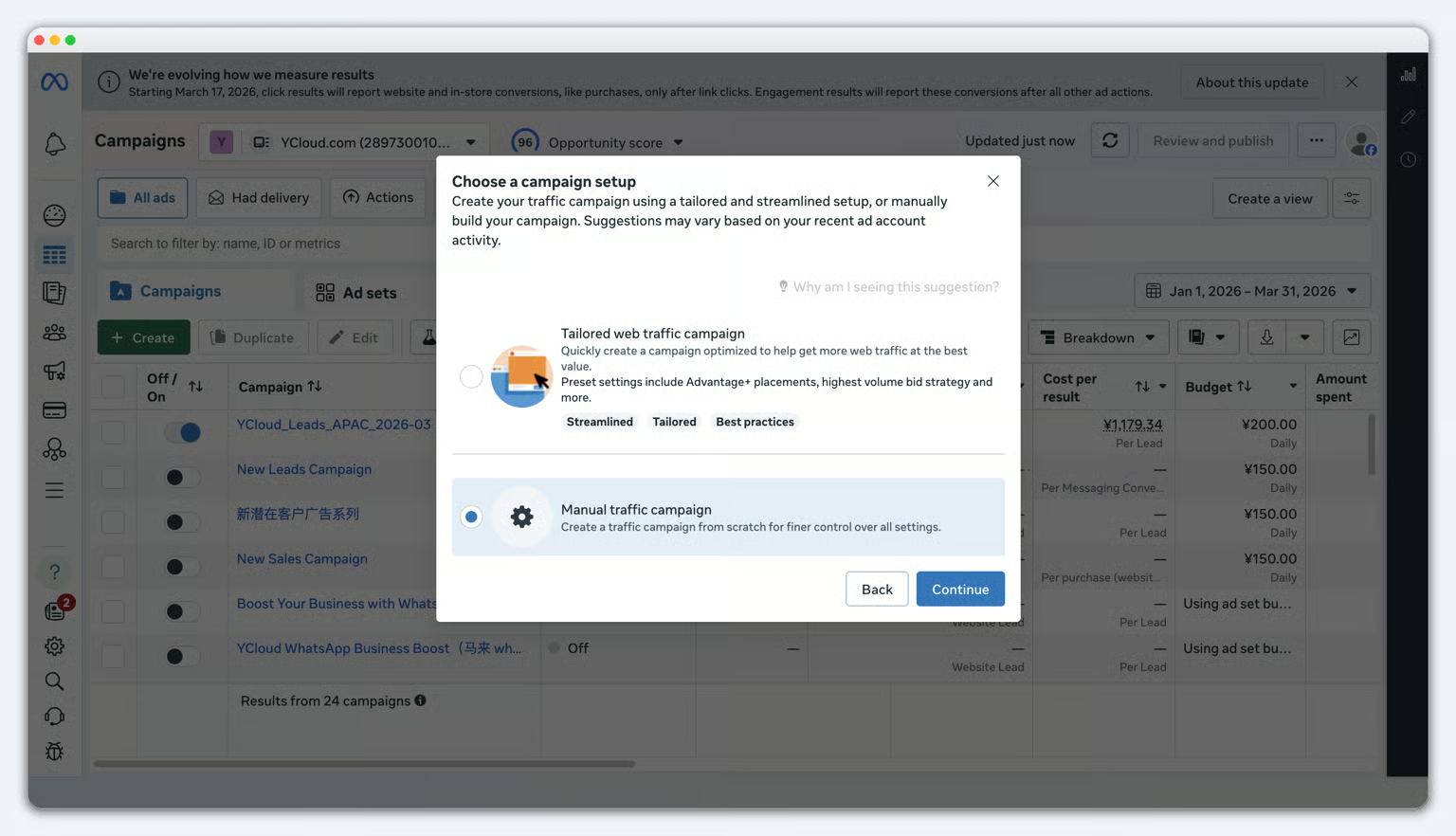
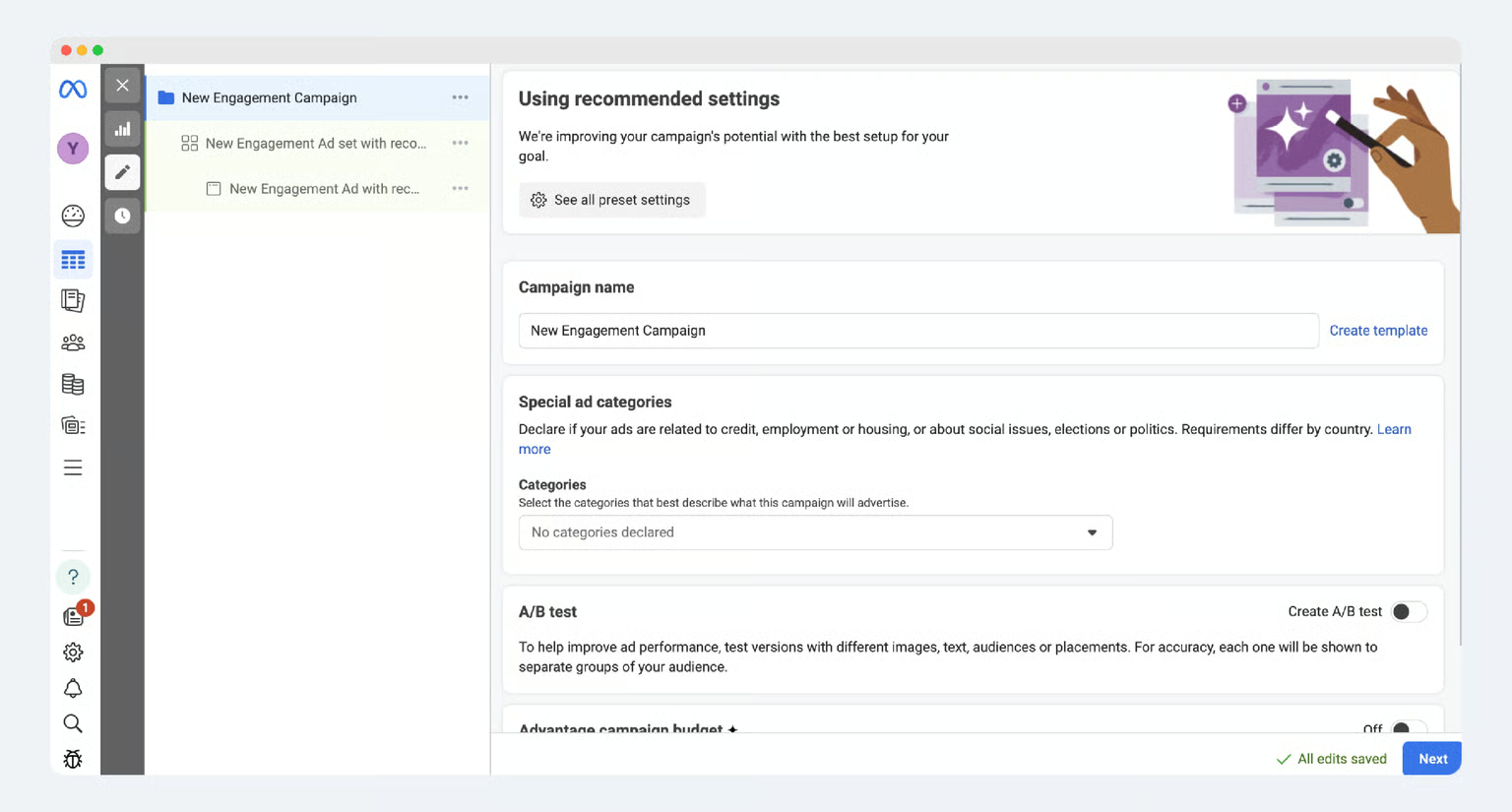
- Назовите вашу кампанию
- Укажите, есть ли у вас особая категория рекламы, например, трудоустройство
- Определите, хотите ли вы проводить A/B-тестирование рекламы
- Примечание: На этом этапе вам необходимо отключить рекламу Advantage+ каталога
- Место конверсии: выберите Мессенджеры.
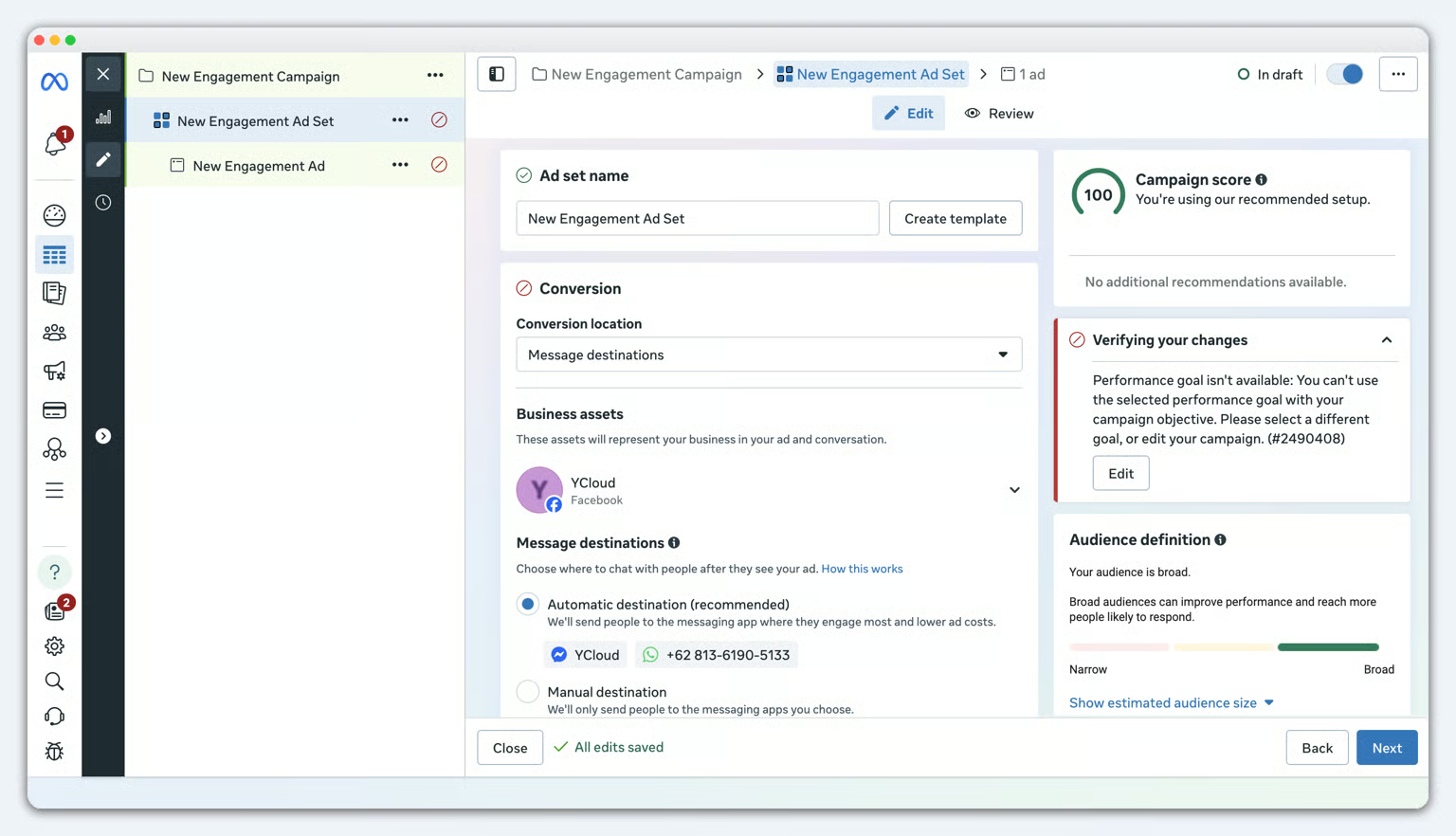
Только после выполнения Шага 2, подключения аккаунта WhatsApp Business API к вашей странице Facebook, вы увидите номер WhatsApp.
- Страница Facebook: выберите страницу Facebook, на которой вы хотите запустить рекламу. Выберите Ручное назначение
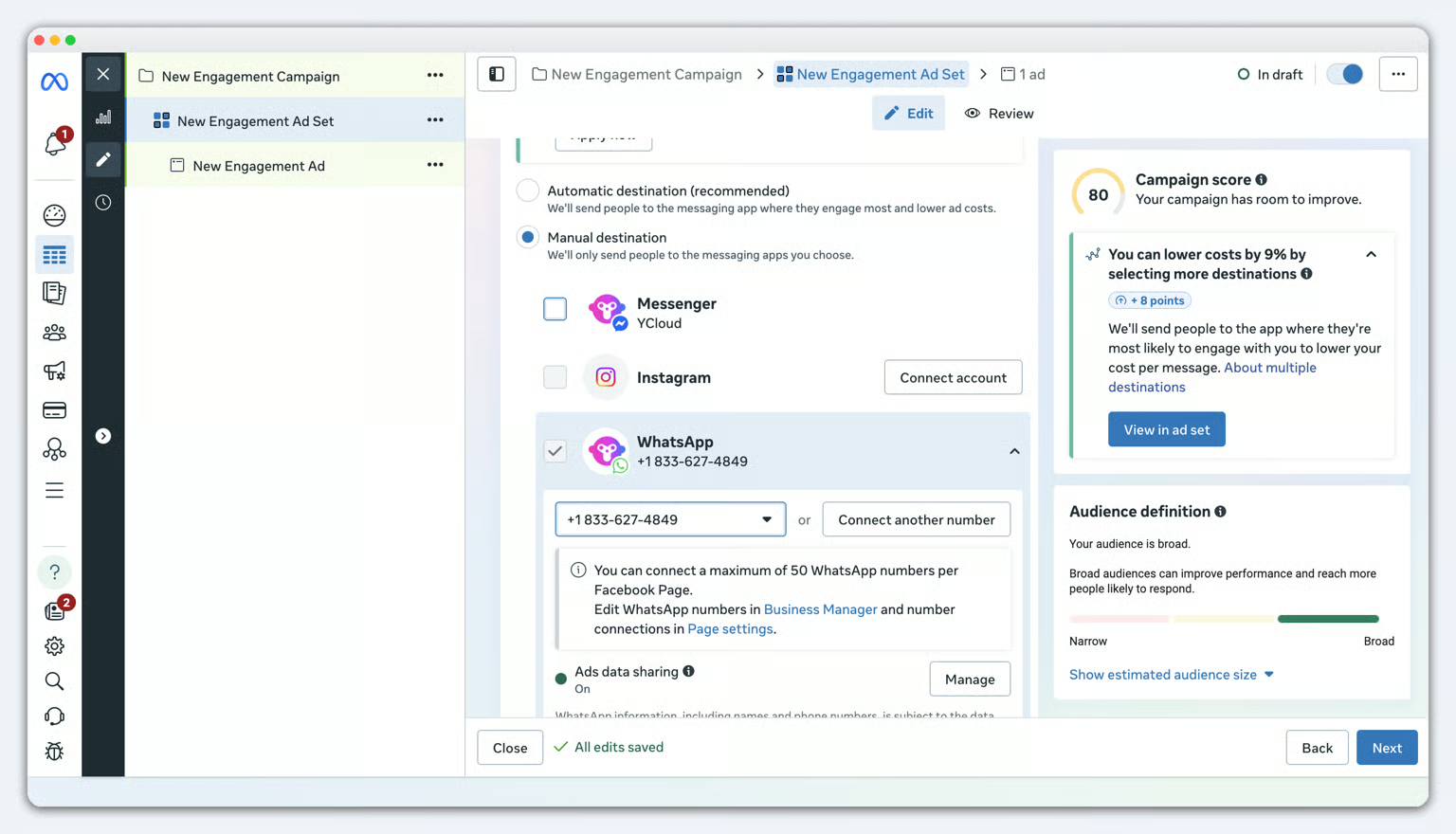
- Мессенджеры: выберите WhatsApp и номер WhatsApp, и не выбирайте другие мессенджеры, такие как Messenger.
- Цель эффективности: выберите Максимизировать количество диалогов.
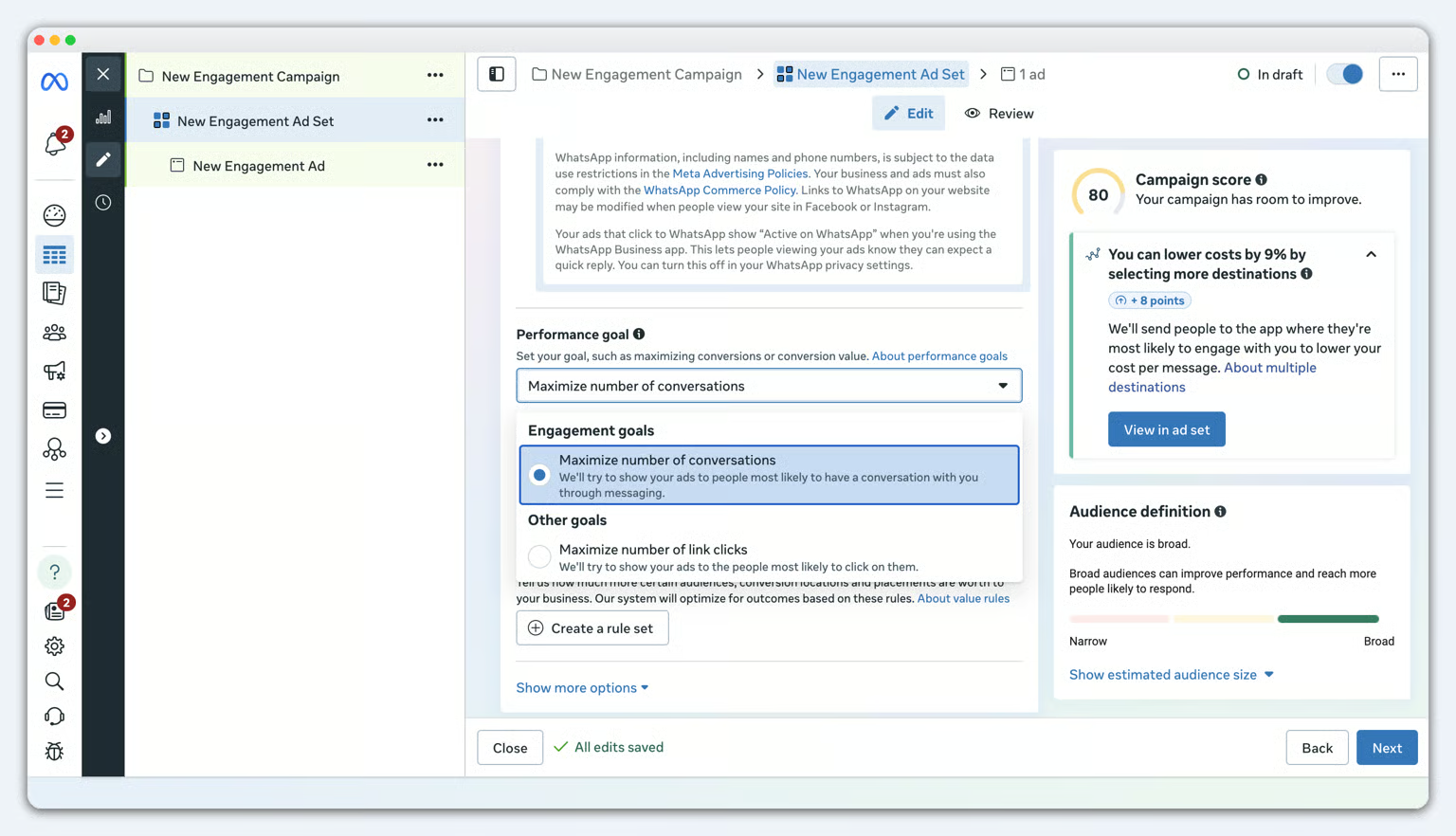
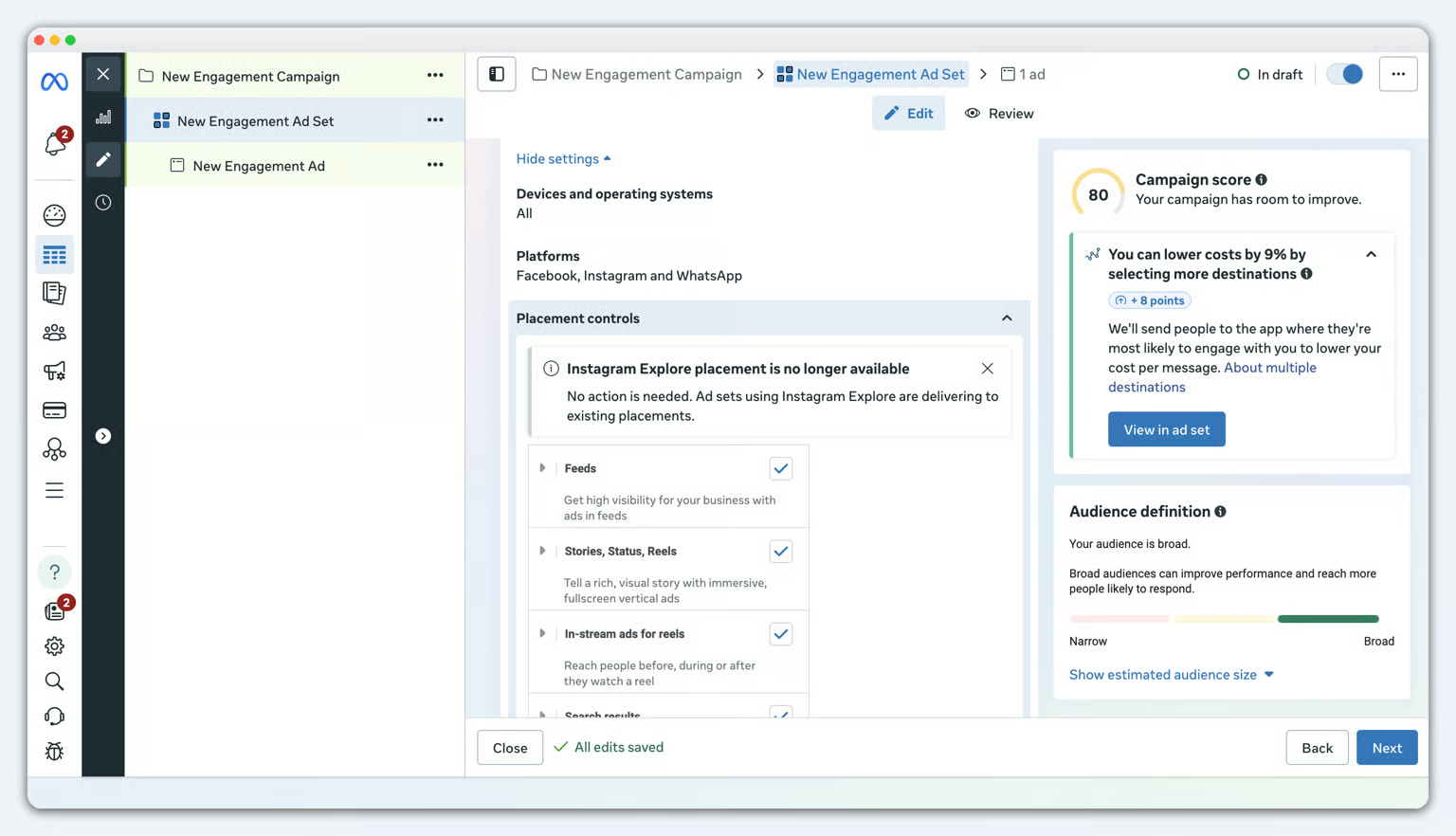
- Позиции: нажмите показать дополнительные настройки, и выберите ленты
- Подгоните размеры изображений под разные позиции на Facebook и Instagram.
- При необходимости преобразуйте группу изображений в слайд-шоу для повышения кликабельности.
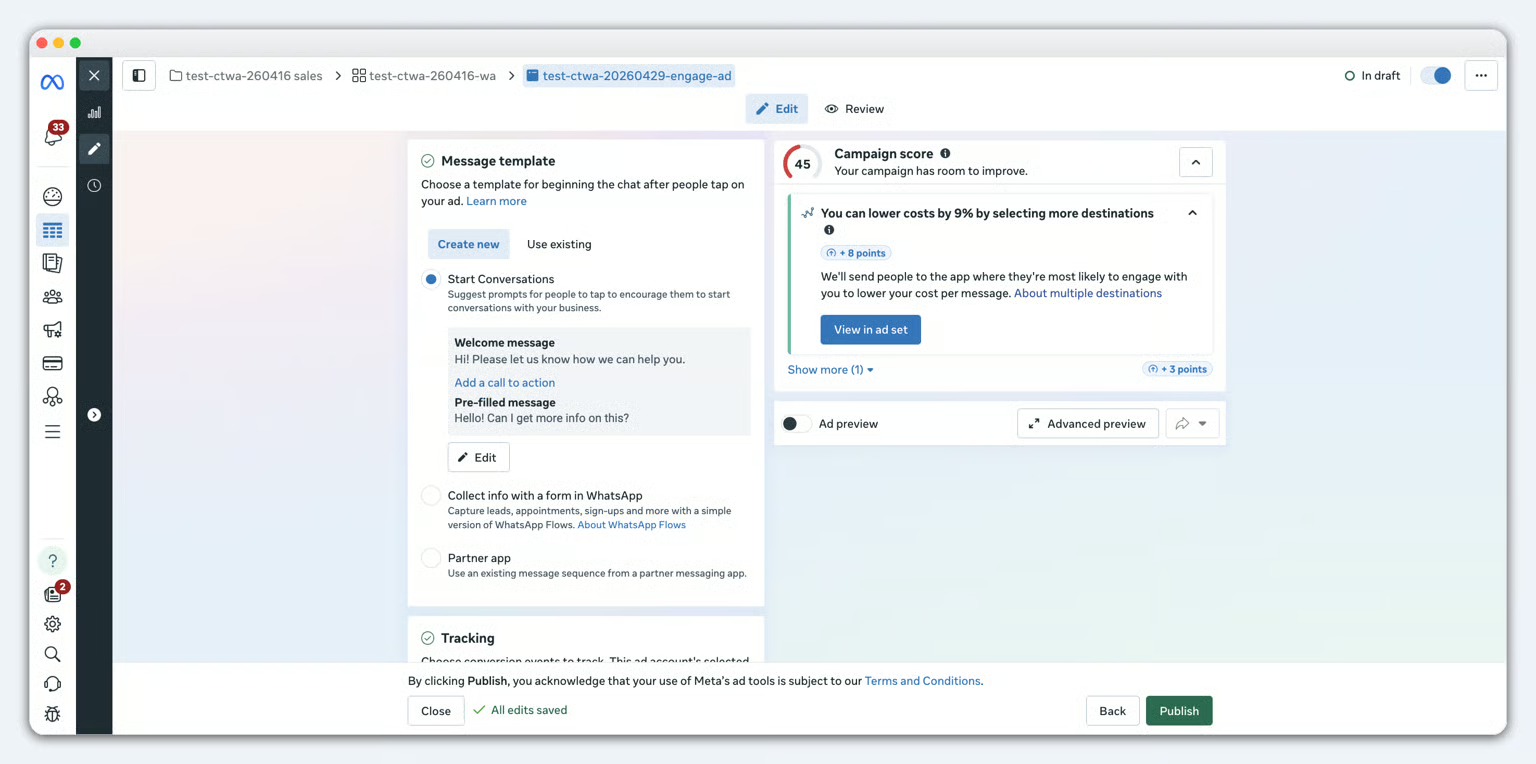
- Добавьте основной текст и заголовки для объявления с переходом в WhatsApp. Можно добавить несколько вариантов основного текста и заголовков.
- Добавьте описание объявления для дополнительного контекста.
- Выберите кнопку CTA для объявления в WhatsApp.
- Используйте расширенный предпросмотр, чтобы проверить, как объявление выглядит в разных позициях.
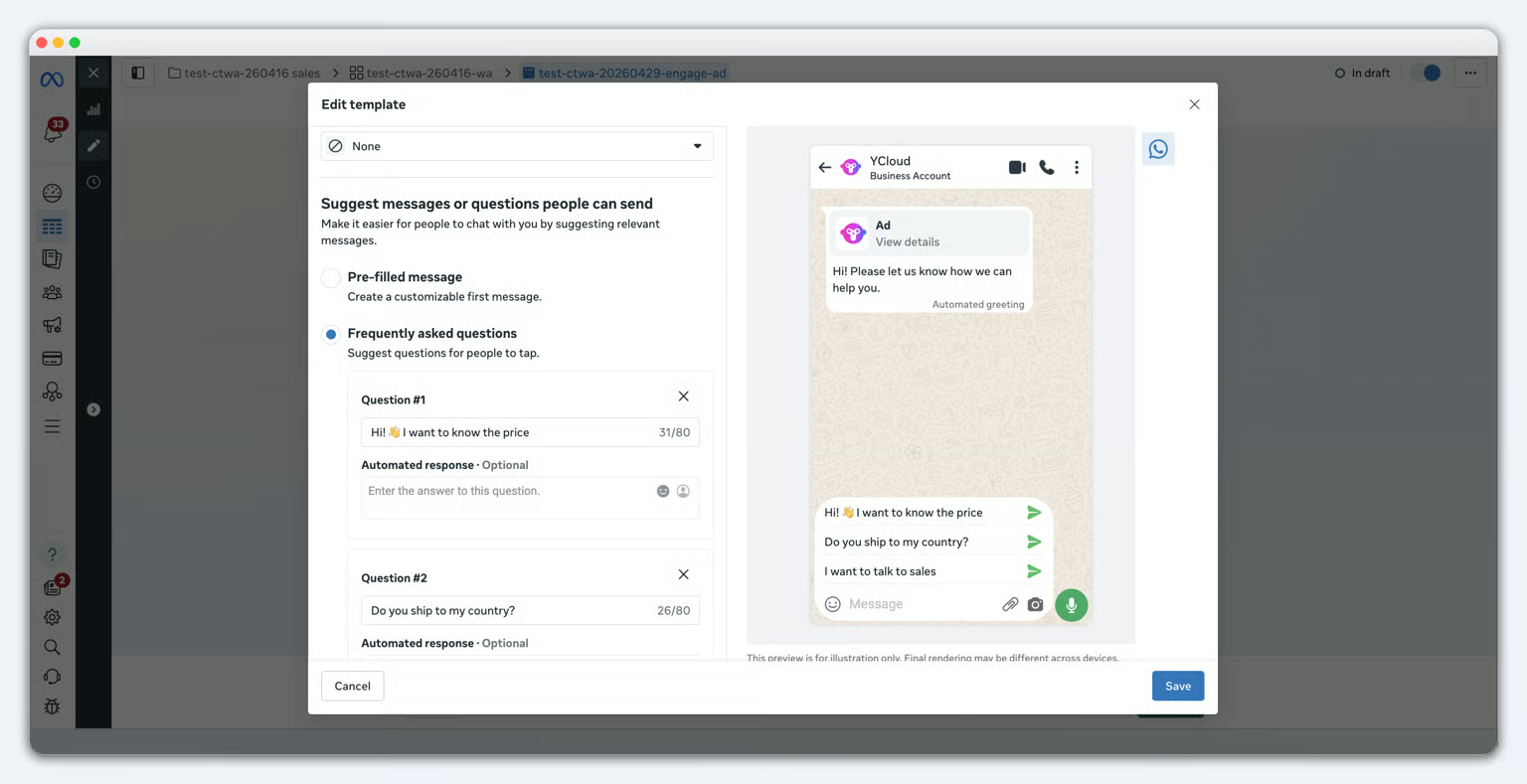
- Часто задаваемые вопросы: показывают несколько вопросов, которые пользователи могут отправить одним нажатием.
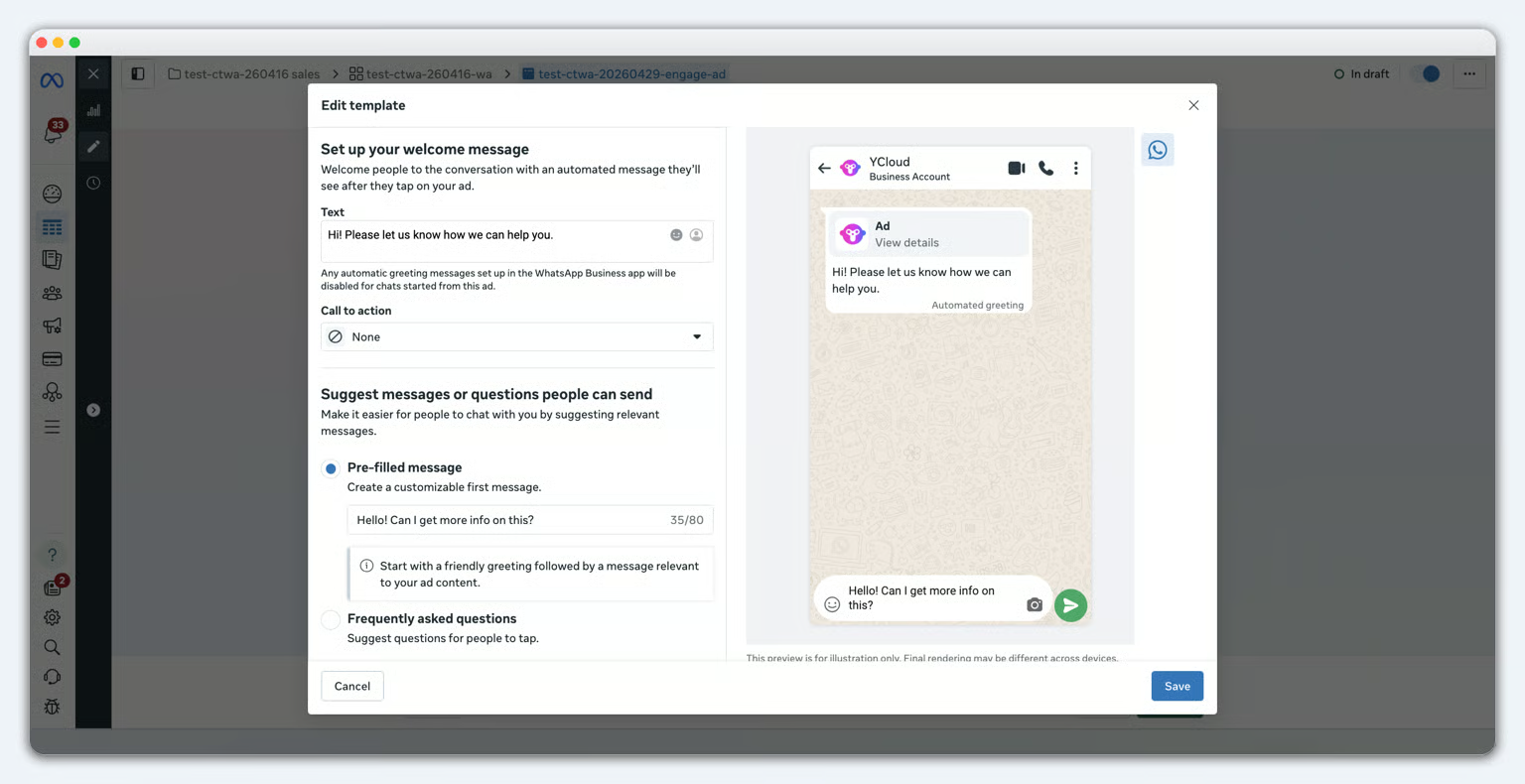
- Предзаполненное сообщение: предварительно заполняет текст в поле ввода WhatsApp. Пользователи могут отправить его сразу или отредактировать перед отправкой.
Шаг 3: Настройка отчетов о конверсиях и анализ данных
1. Просмотр диалогов из рекламы Meta в YCloud
- Новые диалоги появятся во Входящих YCloud
- В деталях контакта будет указана информация, связанная с источником рекламы
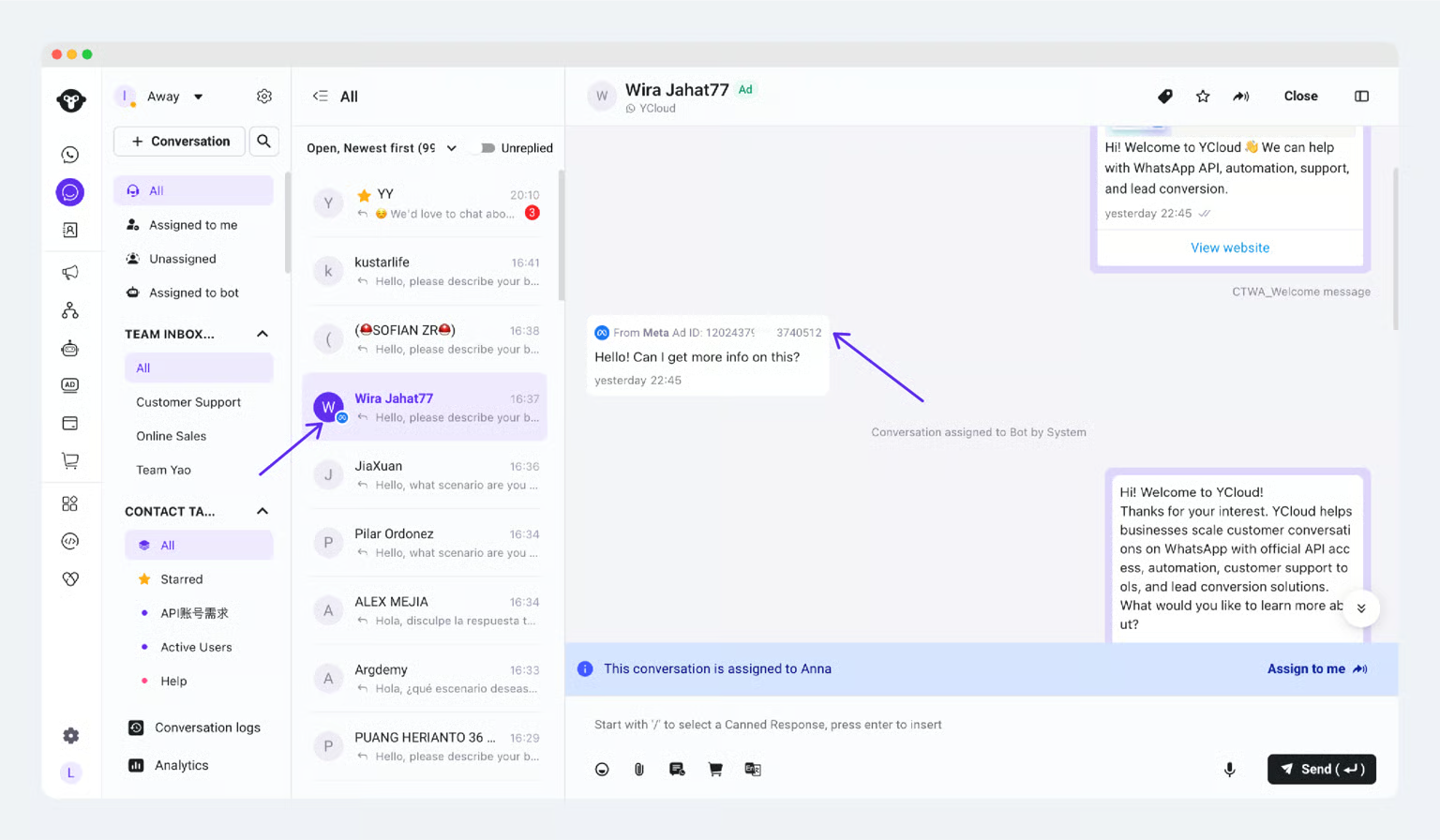
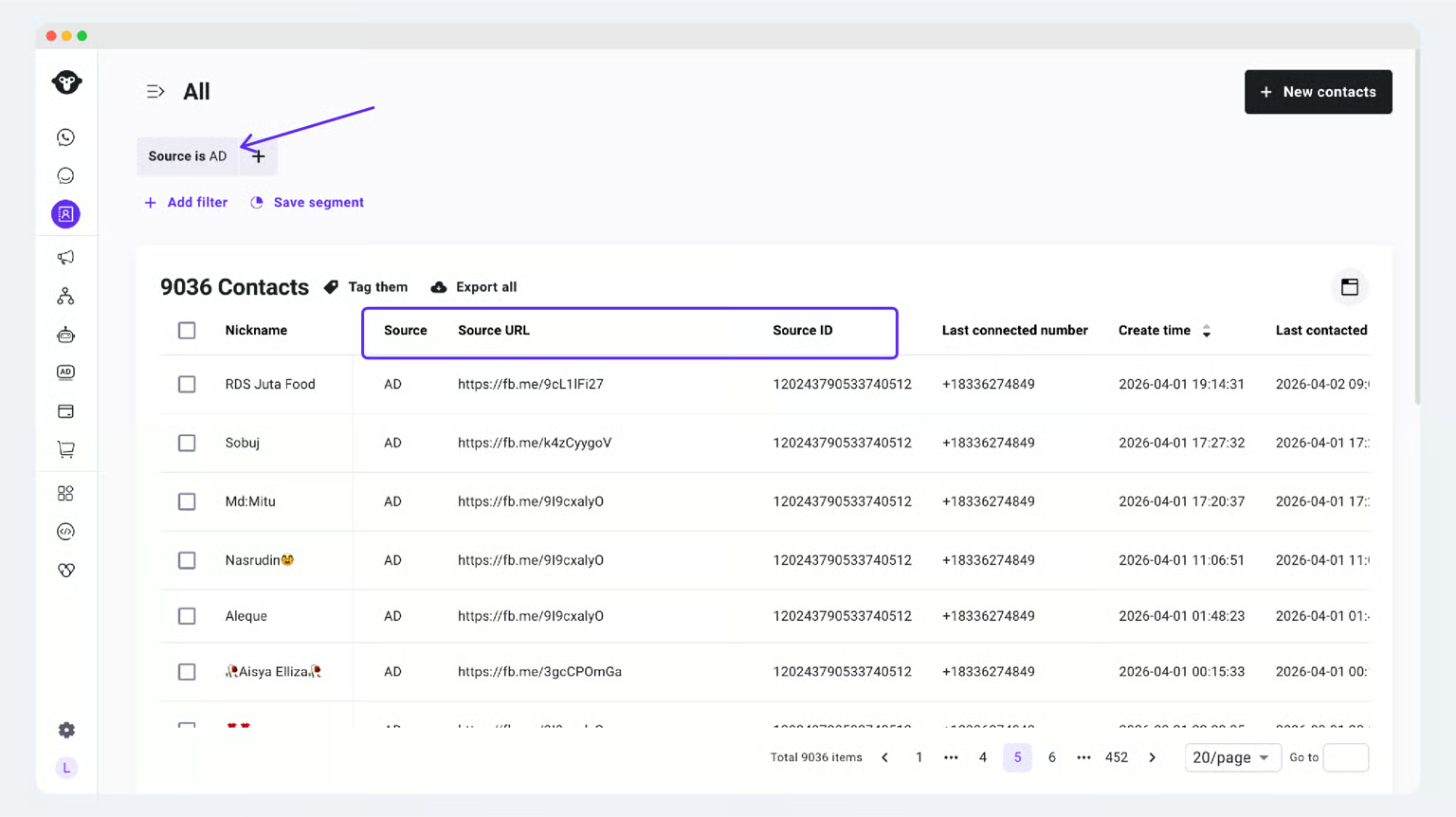
- Источник = AD: означает, что контакт впервые обратился к вашему номеру через рекламу Meta
- Source URL: это ссылка на рекламу Meta, которую использовал контакт при первом обращении к вашему номеру
- Source ID: это ID рекламы Meta, связанный с первым взаимодействием контакта с вашим номером
Если ваши объявления уже запущены, но вы всё ещё не видите никаких диалогов или данных, сначала проверьте следующее:
- Проверьте, было ли объявление одобрено и действительно ли оно начало показываться
- Совпадает ли номер WhatsApp Business, выбранный в объявлении, с номером, уже подключённым в YCloud
- Проверьте, подключён ли соответствующий рекламный аккаунт Meta к YCloud
- Проверьте, действительно ли пользователи нажимали на объявление и начинали диалог в WhatsApp
2. Ознакомьтесь с отчётами о конверсиях Meta, CAPI и событиями глубокой воронки
- Покупка
3. Настройка отчётов о покупках в YCloud
- Покупка
Покупка подходит не для каждого рекламодателя.Чтобы понять, когда лучше использовать «Максимизацию количества диалогов» или «Максимизацию количества покупок», ознакомьтесь с разделом FAQ ниже.
- Перейдите в раздел CTWA в YCloud.
- Выберите нужное объявление из списка и перейдите в Отслеживание событий.
- Нажмите + Отслеживать новое событие для создания нового события.
- Заполните следующие поля по необходимости:
- Название события: Используется только для внутренней идентификации и управления
- Тип триггера: Определяет условие срабатывания события
- Тип передаваемого события: Фиксированное значение Покупка
Способ 1: Запуск покупки через теги контактов
- После завершения оплаты контакт получает тег Paid
- После подтверждения заказа клиентом контакт получает тег Purchased
- Перейдите в раздел CTWA в YCloud.
- Выберите целевую рекламу и перейдите в Track events.
- Нажмите + Track new event.
- В типе триггера выберите «Contact Tag» или соответствующую опцию на основе тегов.
- Выберите тег, который должен считаться условием Purchase .
- В типе отчетного события выберите Purchase.
- Сохраните конфигурацию и активируйте отслеживание события.
- Ваша команда продаж или поддержки наносит теги после завершения сделки
- У вас уже есть стабильный процесс управления тегами
- Вам нужен относительно простой способ начать отчетность Покупка данные
Способ 2: Триггер покупки по ключевым словам
- Перейдите в раздел CTWA в YCloud.
- Выберите целевую рекламу и введите Отслеживание событий.
- Нажмите + Отслеживать новое событие.
- В типе триггера выберите «Ключевое слово».
- Добавьте одно или несколько ключевых слов в качестве условий срабатывания.
- В типе отчетного события выберите Покупка.
- Сохраните конфигурацию и включите отслеживание события.
- Ваши клиенты обычно отправляют фиксированные ключевые слова после конверсии
- Вы хотите быстро идентифицировать покупки на основе содержания разговора
- У вас еще нет полной настройки тегов или системной отчетности
If the keyword itself is ambiguous, it is not recommended to use it directly as a Purchase condition.

Otherwise, false triggers may occur and affect how Meta interprets and optimizes Purchase data.
Способ 3: Триггер покупки через API + Пользовательское событие
- Системы заказов
- Платежные системы
- CRM / ERP
- Самодельные серверные службы
- Мобильные приложения
- Перейдите в CTWA раздел в YCloud.
- Выберите целевую рекламу и введите Отслеживать события.
- Нажмите + Отслеживать новое событие.
- В типе триггера выберите API + Пользовательское событие.
- Настройте соответствующее условие пользовательского события для этого отслеживаемого события.
- В типе отчетного события выберите Покупка.
- Сохраните отслеживаемое событие.
- Когда ваша бизнес-система подтверждает завершение покупки, отправьте соответствующее Пользовательское событие через API YCloud.
- Как только событие совпадет, YCloud сообщит, что Покупка назад в Meta.
- Вы хотите использовать истинный статус покупки из вашей бизнес-системы как единственный стандарт
- Вы не хотите полагаться на ручную маркировку или сопоставление ключевых слов
- Вам требуется более высокая точность для Покупки данных
If you have your own order or payment system, API + Custom Event is usually the better option.

This method is closer to the real business outcome and is more suitable as the data signal Meta uses for later ad optimization.
It is recommended to define the business meaning of Purchase clearly before you start reporting it.
For example, decide whether a valid purchase means “order placed successfully” or “payment completed.” Only with a stable definition will your later data be truly useful.4. Как выбрать цель оптимизации
- Максимизации количества диалогов
- Максимизации количества покупок (Purchase)
- Покупки отчеты уже правильно настроены в YCloud
- Реальные клиенты уже вызвали Покупки события
- Бизнес-определение Покупка стабильно и не будет часто меняться
- Ваша основная цель кампании уже изменилась с «получения большего количества диалогов» на «получение большего количества покупок»
5. Просмотр данных о производительности рекламы и конверсиях
- Расходы
- Показы
- Клики
- Результаты диалогов
- Расходы
- Показы
- Клики
- Начатые беседы
- Какие клители пришли из этой рекламы
- Какие клиенты инициировали Покупку событие
- Можно ли экспортировать соответствующие лиды или детали событий
Следующий шаг
Обработка посетителей из CTWA рекламы
Просмотр общих данных анализа CTWA
Отслеживание эффективности CTWA в YCloud
- Соответствующий рекламный аккаунт подключен к YCloud.
- Как минимум один клиент перешел по CTWA-объявлению. Если никто не кликнул на объявление и не отправил сообщение, оно не отобразится на этой панели.
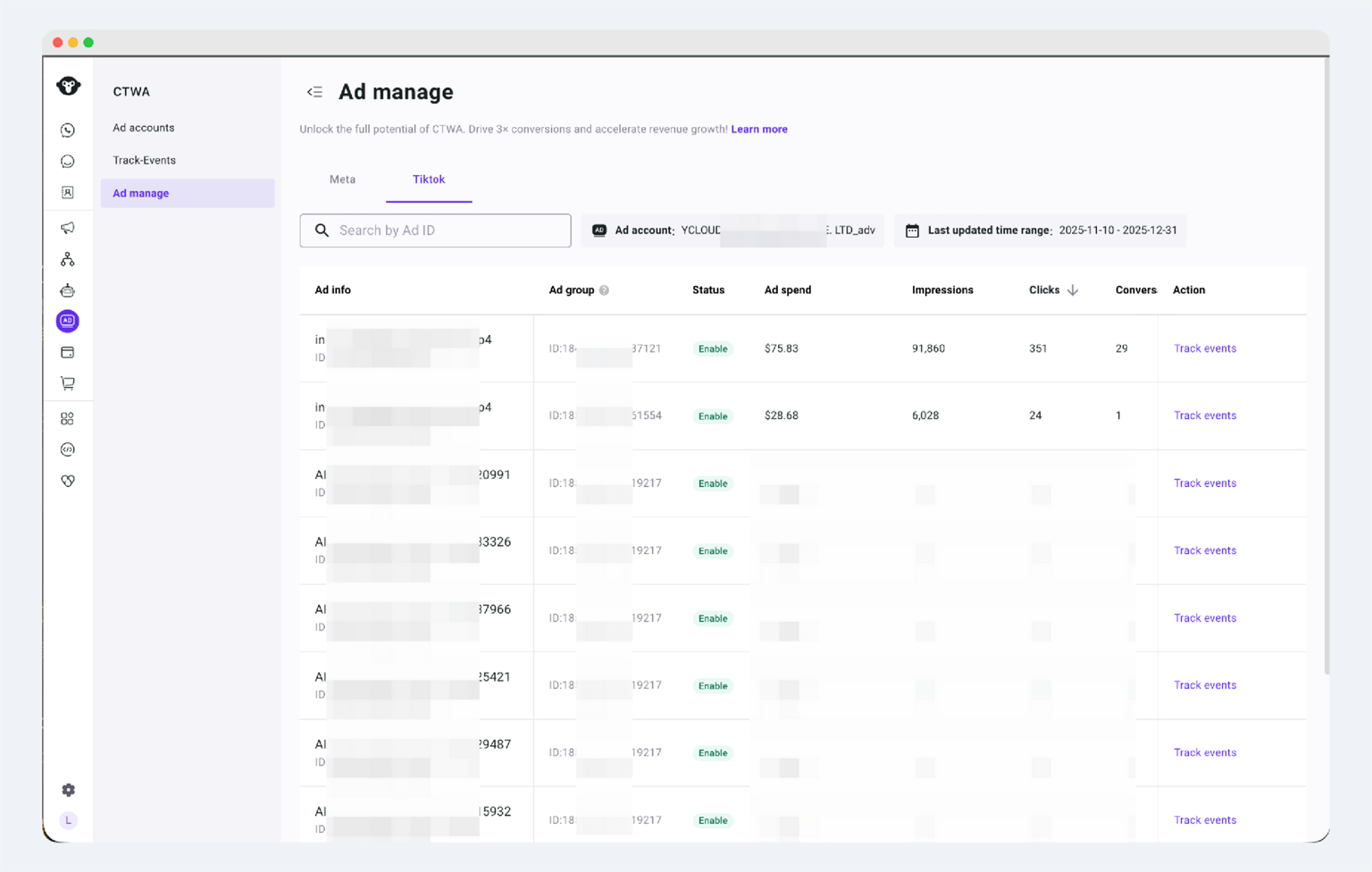
Данные доступны только по одному рекламному аккаунту за раз.
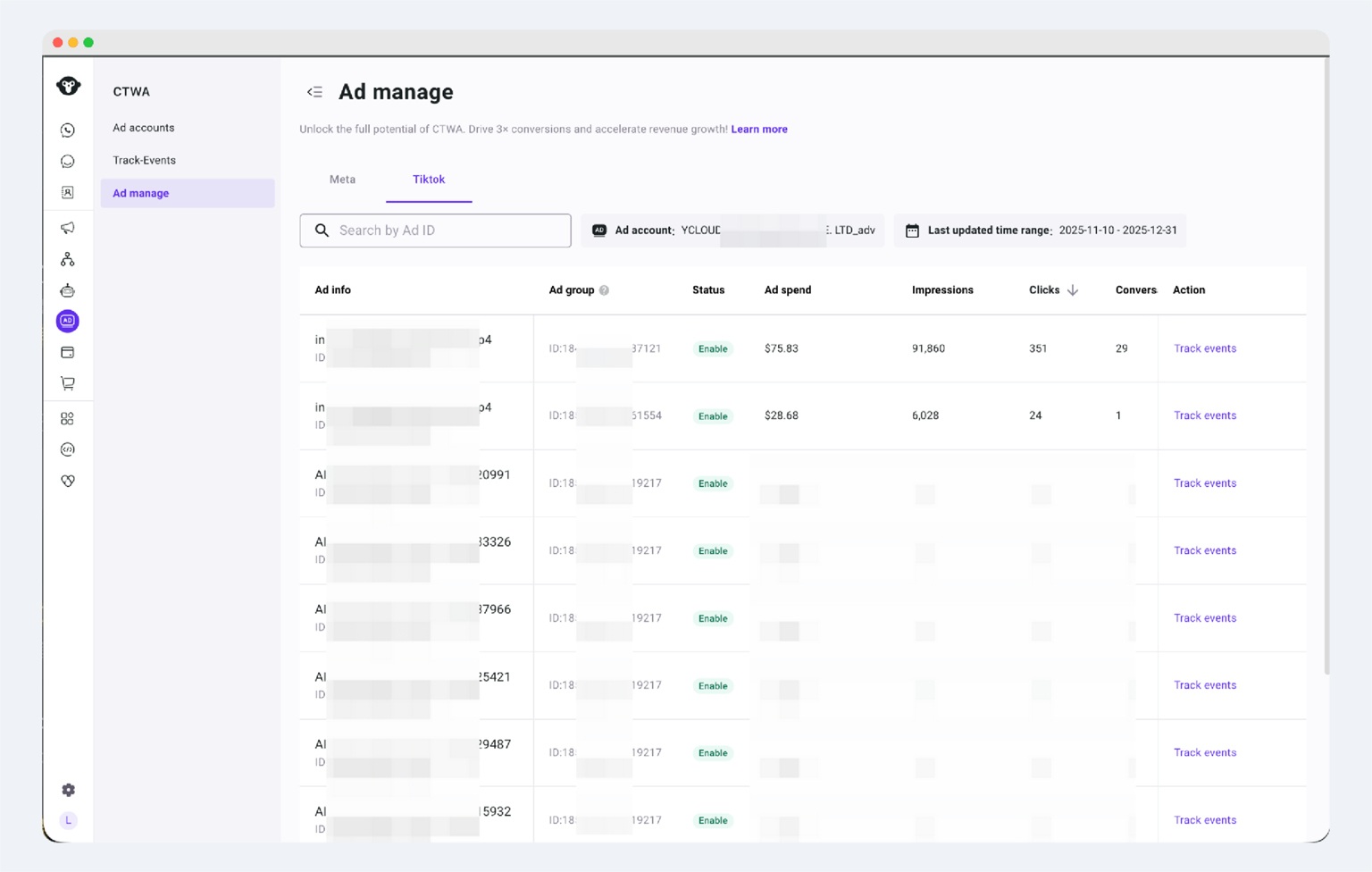
- В списке объявлений выберите целевое.
- Нажмите на [Просмотр лидов/Track Events] .
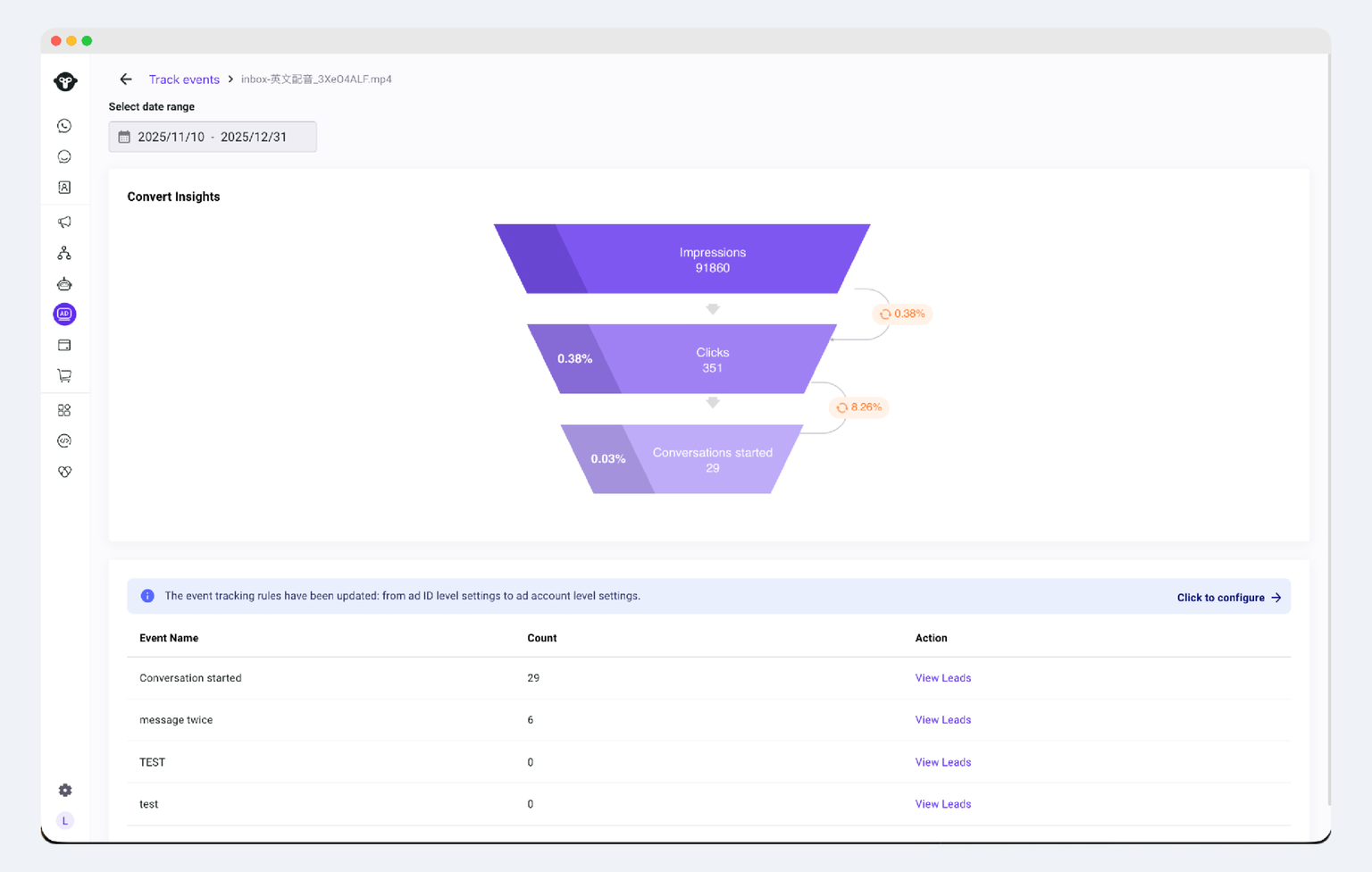
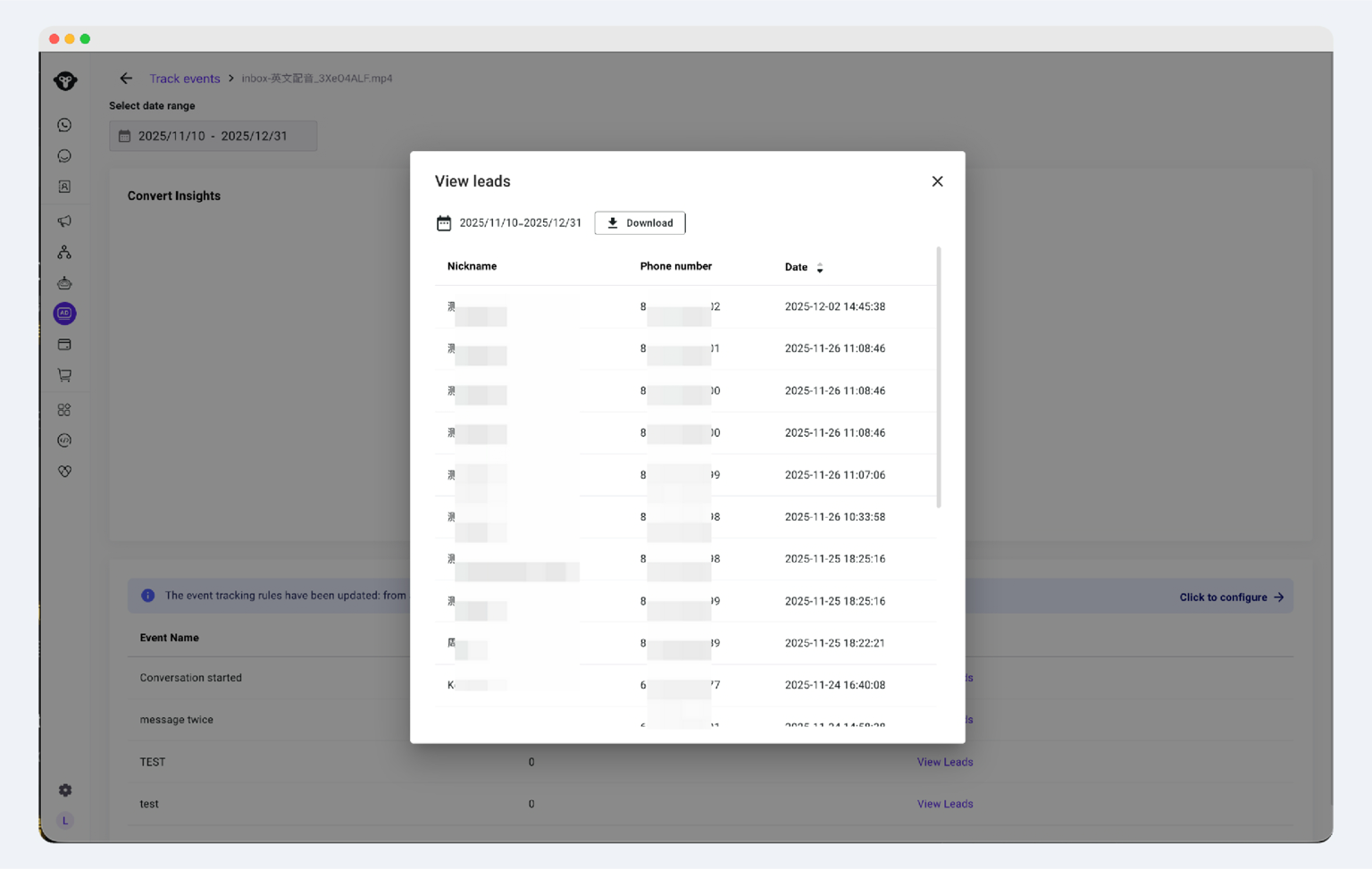
Нажмите Просмотр лидов просматривать и экспортировать данные.
3.1 Просмотр лидов, которые запустили отслеживание события
Почему стоит запускать Facebook Ads с YCloud?
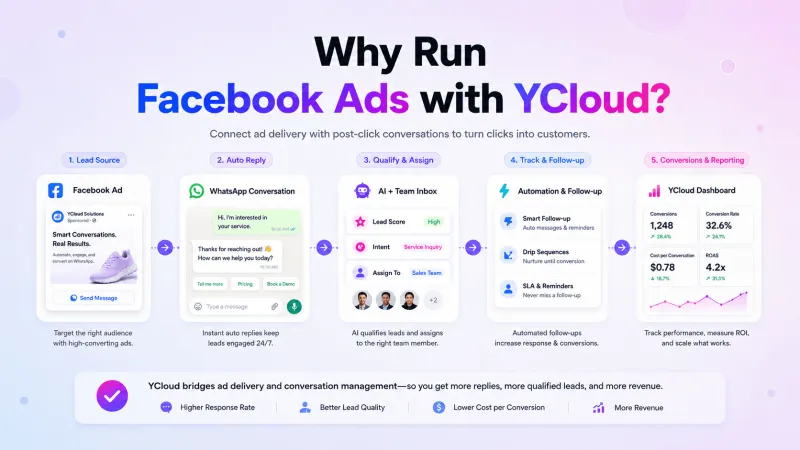
- Определить, откуда пришли лиды: Записывать кампанию и рекламу, которые сгенерировали каждую беседу в WhatsApp.
- Отвечать автоматически: Использовать AI-агентов или чат-ботов для приветствия пользователей, ответов на часто задаваемые вопросы и сбора базовой информации о лиде.
- Квалифицировать и направлять лиды: Направлять соответствующие запросы соответствующим агентам продаж или поддержки.
- Управлять беседами централизованно: Обрабатывать сообщения, вызванные рекламой, через Общий командный почтовый ящик YCloud сохраняя историю бесед и контекст лида.
- Отслеживать результаты за пределами кликов: Просматривать расходы на рекламу, показы, клики, сеансы WhatsApp, лиды и отслеживаемые события конверсии через CTWA Analytics.
- Отчитываться о конверсиях в Meta: Использовать Conversions API для отправки настроенных событий лидов или покупок обратно в Meta.
- Работа с заинтересованными лидами: Сегментируйте контакты, давшие согласие, и отправляйте релевантные напоминания, информацию или предложения через кампании в WhatsApp.
Как получить YCloud?
Как получить YCloud БЕСПЛАТНО?
Также ознакомьтесь с этими статьями перед тем, как уйти!
- Как создать рекламу TikTok Click to WhatsApp Ads (CTWA) с помощью YCloud
- Как настроить, создать и запустить рекламу в TikTok: пошаговое руководство
- Как настроить, создать и запустить рекламу в Facebook: пошаговое руководство
- Как настроить, создать и запустить рекламу Click-to-WhatsApp (CTWA)
- Топ-10 стратегий CTWA (Click to WhatsApp Ads) для привлечения и конвертации большего количества лидов
- Как использовать ChatGPT для маркетинга в WhatsApp: 10 практических стратегий
- 15 практических способов использования ИИ в маркетинге WhatsApp для автоматизации и масштабирования
- Как рассчитать ROI от вашей маркетинговой кампании в WhatsApp
- Узнайте, как продавать в WhatsApp с проверенными стратегиями, правилами и быстрыми победами
- Ваше универсальное руководство по AI-агентам WhatsApp
- 10 лучших AI-агентов по продажам, которые действительно работают
- Как создать высококонверсионную воронку генерации лидов в WhatsApp всего за 5 минут
- 20 проверенных стратегий генерации лидов в WhatsApp для привлечения тысяч лидов в месяц
Frequently Asked Questions
Почему мои объявления уже запущены, но я все еще не вижу разговоров или данных в YCloud?
Почему я пока не вижу данные о покупках в Meta?
Какую цель оптимизации мне выбрать в начале доставки?
Как выбрать между "Максимизировать количество покупок" и "Максимизировать количество диалогов"?
- Если вы еще не настроили событие Purchase в YCloud,
- или оно настроено, но у вас еще нет стабильных данных о покупках,
- или вы все еще проверяете, могут ли объявления стабильно привлекать разговоры,
- Вы правильно настроили событие конверсии Purchase в YCloud.
- Реальные клиенты уже совершили покупки, и данные постоянно передаются обратно в Meta.
- Бизнес-определение Purchase стабильно. Например, вы уже определили, считать ли «успешно оформленный заказ» или «завершенный платеж» одной покупкой.
- Основная цель рекламы уже сместилась с «получения большего количества разговоров» на «получение большего количества покупок».
- Если ваш текущий приоритет — сначала наладить поток разговоров, выберите «Максимизировать количество разговоров».
- Если ваш текущий приоритет — стимулировать больше покупок, и у вас уже есть стабильные данные о покупках, то выберите «Максимизировать количество покупок».
Почему я не могу выбрать «Максимизировать количество покупок (Purchase)» на уровне группы объявлений для моего CTWA-объявления?
- Вы ещё не стабильно отправляете события Purchase в Meta через YCloud.
- Хотя отчётность по Purchase уже настроена, аккаунт или реклама ещё не накопили достаточно стабильных и достоверных сигналов Purchase, поэтому Meta пока не предоставляет эту цель оптимизации.
Нужно ли настраивать отчетность по покупкам перед запуском Meta CTWA-объявлений?
Я выбрал опцию «Максимизировать количество диалогов», так почему я всё ещё вижу данные о покупках в наборе данных?
- Наличие таких данных о Purchase в наборе данных не означает, что клиент совершил реальную покупку.
- Если вы по-прежнему используете «Максимизация количества диалогов» в качестве цели оптимизации, эта отчетность по умолчанию не переключит цель оптимизации вашей рекламы на «Максимизация количества покупок».
- Если вы хотите, чтобы Purchase более точно отражал реальные транзакции, рекомендуется как можно скорее настроить в YCloud отдельное правило триггера Purchase на основе вашего бизнес-определения.
На что обратить внимание при создании рекламы
- Для устройств доставки выбирайте только: приложение (устройства iOS или Android).
- Размещение рекламы: доставляйте в Ленту, Facebook и Instagram.
- Для устройств доставки не выбирайте веб или ПК. Параметры рекламы будут потеряны. Реклама CTWA предназначена для пользователей приложений.
- Для размещения рекламы не доставляйте в Reels и Stories. Может произойти сбой атрибуции рекламы. Meta в настоящее время исправляет это.
При создании рекламы, почему в настройках кампании (Ad Set) в параметрах цели эффективности недоступен вариант «Максимизировать количество покупок»?
- Максимизировать клики
- Максимизировать количество диалогов
- Максимизировать количество покупок
Связанные статьи

Сделайте ваши бизнес-коммуникации намного проще


Доверенный